1
Capitolo 3
Configurazione avanzata
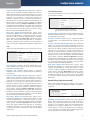
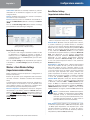
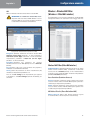
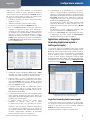
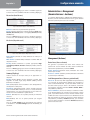
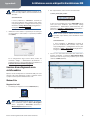
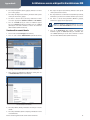
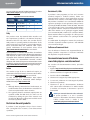
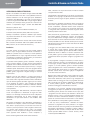
Security > VPN Passthrough
(Protezione > Passthrough VPN)
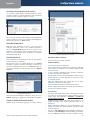
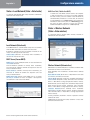
La schermata VPN Passthrough (Passthrough VPN) consente ai
tunnel VPN di usare i protocolli IPSec, PPTP o L2TP per passare
attraverso il firewall del gateway.
Security > VPN Passthrough (Protezione > Passthrough VPN)
VPN Passthrough (Passthrough VPN)
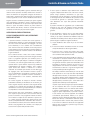
IPSec Passthrough (Passthrough IPSec) IPSec (Internet Protocol
Security) è una suite di protocolli utilizzati per implementare lo
scambio sicuro di pacchetti a livello IP. Per consentire ai tunnel
IPSec di passare attraverso il router, mantenere l'impostazione
predefinita Enabled (Attivato).
PPTP Passthrough (Passthrough PPTP) Il protocollo PPTP
(Point-to-Point Tunneling Protocol) consente il tunneling del
protocollo PPP (Point-to-Point Protocol) attraverso una rete
IP. Per consentire ai tunnel PPTP di passare attraverso il router,
mantenere l'impostazione predefinita Enabled (Attivato).
L2TP Passthrough (Passthrough L2TP) Il protocollo L2TP
(Layer 2 Tunneling Protocol) è il metodo utilizzato per attivare
le sessioni Point-to-Point tramite Internet a livello Layer 2.
Per consentire ai tunnel L2TP di passare attraverso il router,
mantenere l'impostazione predefinita Enabled (Attivato).
Fare clic su Save Settings (Salva impostazioni) per applicare
le modifiche o su Cancel Changes (Annulla modifiche) per
annullarle.
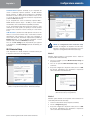
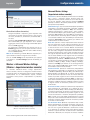
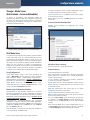
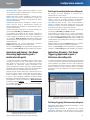
Storage > Disk (Archiviazione > Disco)
Le opzioni di archiviazione sono disponibili quando un
dispositivo di archiviazione USB viene collegato alla porta USB
del router. Se il dispositivo di archiviazione non è compatibile
con la porta (se, ad esempio, blocca la porta 1), utilizzare il
cavo di espansione USB in dotazione.
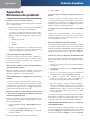
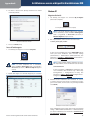
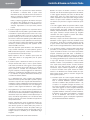
Nella schermata Disk (Disco) vene indicato il disco attualmente
collegato al router. Utilizzare questa schermata per creare cartelle
condivise, rimuovere in modo sicuro un disco o formattarlo
(gli eventuali dati presenti sul disco saranno eliminati con la
formattazione).
Le cartelle condivise sono cartelle create per gestire l'accesso
alle cartelle sul disco. Per impostazione predefinita, il router
crea una cartella condivisa denominata Public (Pubblica) che
include tutte le cartelle sul disco. Per la cartella Public (Pubblica),
il gruppo admin dispone di diritti di accesso in lettura e in
scrittura, mentre il gruppo guest dispone dei soli diritti in lettura
(per impostazione predefinita il router crea due gruppi di utenti,
admin e guest).
Router a banda larga Wireless-N con link di memorizzazione
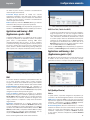
Storage > Disk (Archiviazione > Disco)
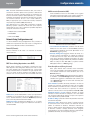
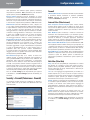
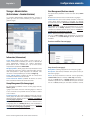
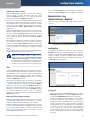
Disk Management (Gestione disco)
Se si collega un disco formattato al router, il relativo nome
viene visualizzato. Per ciascuna partizione del disco sono
visualizzate le seguenti informazioni: partizione, file system,
capacità e spazio disponibile.
Safely Remove Disk (Rimozione sicura disco) Prima di
disconnettere fisicamente un disco dal router, fare clic su Safely
Remove Disk (Rimozione sicura disco). Ciò consente di evitare
possibili perdite di dati, nel caso in cui il disco venga rimosso
durante il trasferimento di dati.
Create Share (Crea condivisione) Per creare una cartella condivisa,
fare clic su questa opzione per la partizione appropriata; viene
visualizzata la schermata Shared Folder (Cartella condivisa). Passare
a Creazione o modifica di una cartella condivisa, pagina 18.
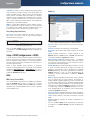
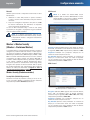
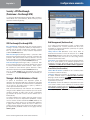
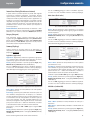
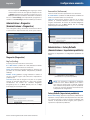
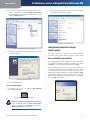
Shared Folder (Cartella condivisa)
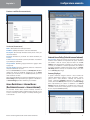
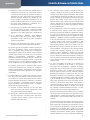
Shared Disk IP Address (Indirizzo IP disco condiviso) Viene
visualizzato l'indirizzo IP del disco.
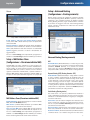
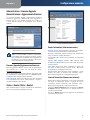
Summary (Riepilogo) Consente di visualizzare un elenco
di cartelle condivise. Passare a Shared Folders Summary
(Riepilogo cartelle condivise), pagina 18.
Per ciascuna cartella condivisa sono indicate il nome visualizzato,
la partizione e la posizione.
Edit (Modifica) Consente di modificare le impostazioni di accesso
a una cartella condivisa; viene visualizzata la schermata Shared
Folder (Cartella condivisa). Passare a Creazione o modifica di
una cartella condivisa, pagina 18.
Delete (Elimina) Consente di eliminare una cartella condivisa.
17