1
Hoofdstuk 6
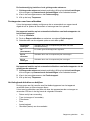
5. Nadat u de vereiste gegevens hebt ingevoerd, klikt u op Opslaan en testen om te
controleren of het profiel goed geconfigureerd werd. (Het HP-apparaat verzendt
een e-mailericht naar het adres dat u heb ingesteld als uitgaand e-mailprofiel als
dit profiel goed werd ingesteld.)
De invoer wordt toegevoegd aan de Lijst profielen voor uitgaande e-mail.
6. U kunt als u wilt maximaal 15 e-mailadressen van contactpersonen toevoegen:
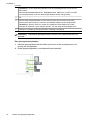
a. Klik op het tabblad Home in het selectievakje Beheer op E-mail adresboek.
-OfKlik op het tabblad Instellingen en vervolgens klikt u onder E-mail - digitaal
archief op E-mail adresboek.
b. Voer de vereiste informatie voor de invoer in en klik vervolgens op Toevoegen.
Het nieuwe e-mailadres wordt aan het E-mail adresboek. toegevoegd.
Opmerking De adresboeklijst onderaan geeft alle wijzigingen aan het
adresboek weer die vanaf het bedieningspaneel van het apparaat worden
uitgevoerd.
Opmerking U kunt maximaal 15 -e-mailadressen van contactpersonen
toevoegen, alsook de corresponderende namen. (De namen van
contactpersonen worden weergegeven op het bedieningspaneel van het HPapparaat en in uw e-mailprogramma.)
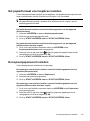
Naar e-mail scannen gebruiken
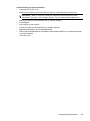
1. Plaats het document op de glasplaat van het HP Officejet Pro-apparaat of in de
automatische documentinvoer (ADF).
2. In het Scan-gebied van het bedieningspaneel drukt u op de knop E-mail.
3. Op het scherm van het bedieningspaneel selecteert u de naam die correspondeert
met het profiel voor uitgaande e-mail dat u wilt gebruiken.
4. Voer de pincode in indien dit wordt gevraagd.
5. Selecteer het Aan-adres (de e-mailontvanger) of voer een e-mailadres in.
6. Voer het ONDERWERP voor het e-mailbericht in of wijzig het.
7. Pas eventueel scaninstellingen aan en druk dan op Start scannen.
Opmerking De verbinding kan enige tijd in beslag nemen, afhankelijk van het
netwerkverkeer en de verbindingssnelheid.
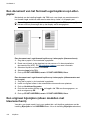
HP Digital Fax instellen
Met HP Digital Fax ontvangt het HP Officejet Pro-apparaat automatisch faxen en slaat
deze rechtstreeks op in een netwerkmap (Fax verzenden naar netwerkmap) of stuur
deze faxberichten door als e-mailbijlagen (Fax naar e-mail)
Ontvangen faxen worden opgeslagen als TIFF (Tagged Image File Format).
Let op HP Digital Fax isalleen beschikbaar voor het ontvangen van zwartwitfaxen. Kleurenfaxen worden afgedrukt in plaats van opgeslagen op de computer.
68
HP Digital Solutions (alleen op sommige modellen)