1
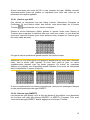
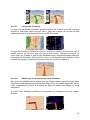
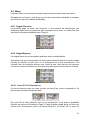
Remarque: Quand votre position GPS est disponible, et que la fonction Verrouillage
sur position (Page 27) est activée, le curseur correspond à la position GPS actuelle,
la flèche verte. Quand vous sélectionnez un autre point en tapant sur la carte, ou
que vous utilisez le menu Chercher (Page 61), le nouveau Curseur est indiqué à
l'écran avec le point rouge qui irradie des cercles rouges.
4.2.8 POI (Points d’Intérêt) visibles
MioMap renferme des milliers de POI intégrés mais vous pouvez aussi créer votre
propre base de données POI. Si tous les POI apparaissaient sur la carte, cette
dernière serait surchargée. Pour éviter cet encombrement, MioMap vous laisse
choisir les POI que vous voulez afficher et ceux que vous voulez cacher (Page 43)
grâce à ses catégories et sous-catégories.
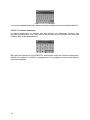
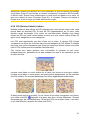
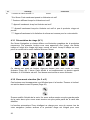
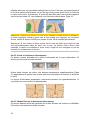
Les POI sont représentés par des icônes sur la carte. À chaque POI intégré
correspond une icône qui se trouve dans la sous-catégorie du POI effectif. À chaque
point que vous créez correspond une icône que vous avez choisie quand vous avez
créé le POI (l'icône peut être modifiée ultérieurement).
Ces icônes sont assez grandes pour reconnaître le symbole et sont semitransparentes pour permettre de ne pas masquer les rues et les carrefours qui se
trouvent derrière.
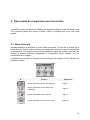
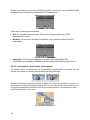
Lorsque vous faites un zoom arrière sur la carte, les icônes ne sont plus visibles.
Lorsque vous faites un zoom avant, des petits points apparaissent sur les positions
des POI visibles. En zoomant davantage, les icônes apparaissent entièrement.
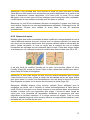
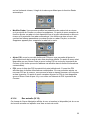
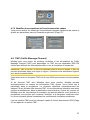
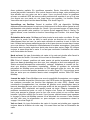
Si deux points sont trop proches l'un de l'autre et font alors chevaucher ces icônes,
une icône multi-POI
apparaît à la place des deux icônes différentes. Zoomez
davantage pour les voir séparément. (Si les deux POI ont la même icône, c’est celleci qui sera affichée à la place de l’icône multi-POI.)
21