1
5.3.3 Trouver les coordonnées
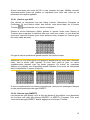
MioMap vous permet aussi de spécifier votre destination avec des coordonnées de
carte. Les coordonnées doivent être au format latitude/longitude, basé sur le modèle
terrestre WGS84 (celui qui est utilisé par la plupart des dispositifs GPS).
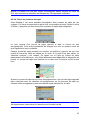
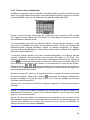
Quand vous entrez dans cette page, les coordonnées de la position GPS actuelle
(où le point de carte sélectionné (le Curseur) si Verrouillage sur position est inactif)
sont affichées en haut de l'écran.
Les coordonnées sont toujours indiquées dans le format 'degrés décimaux', mais
vous avez la possibilité de rentrer les coordonnées dans l'un des trois formats de
latitude/longitude (degrés décimaux; degrés et minutes décimales; ou degrés,
minutes et secondes décimales). Vous pouvez même saisir la latitude et la longitude
dans des formats différents.
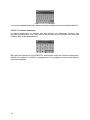
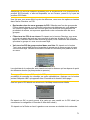
Il n'est pas difficile d'entrer une paire de latitude/longitude. Le champ à gauche
contient la latitude. Cela commence par une lettre ‘N' (Nord) ou ‘S' (Sud). Ceci
indique à MioMap si le point se trouve dans l'hémisphère Sud ou Nord. Utilisez le
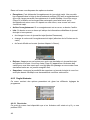
bouton
pour changer d'hémisphère. Entrer des chiffres pour la latitude. Utilisez le
point décimal si les degrés, les minutes ou les secondes ne sont pas des entiers.
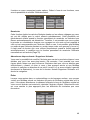
Utilisez le bouton
/
/
(l'étiquette dépend de la position du curseur actuelle à
l'intérieur de la latitude) pour commencer à entrer les minutes après les degrés ou
les secondes après les minutes.
Quand vous avez fini, tapez sur la longitude à droite, et entrez la comme vous l'avez
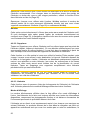
permettant de changer d'hémisphère
fait pour la latitude. Cette fois le bouton
indique à MioMap si le point est situé à l'Est ou à l'ouest du méridien qui traverse
Greenwich au Royaume-Uni.
Une fois que vous avez entré les deux nombres, appuyez sur Terminé pour faire la
sélection.
Astuce: La façon la plus rapide d'indiquer les coordonnées d'un point consiste à le
sélectionner en tapant sur la carte ou en utilisant Chercher, puis à venir dans cette
page et à lire les coordonnées.
Astuce: Si vous avez besoin de reformuler les coordonnées vers un format choisi
dans MioMap, saisissez les coordonnées dans le format que vous avez, appuyez sur
Terminé pour l'afficher sur la carte, puis revenez ici pour voir les coordonnées du
même endroit dans le format dd.ddddddd.
69