1
Visual Basic Script
Schaltfläche erstellen
24
25
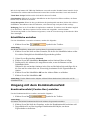
Umgang mit dem Kombinationsfeld
25
Kombinationsfeld (Combo Box) erstellen
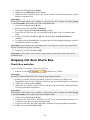
Umgang mit dem Check Box
25
26
Check Box erstellen
26
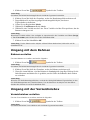
Umgang mit dem Datenbank Navigator
Datenbank Navigator erstellen
Umgang mit dem Datenbank Navigator
27
27
27
Umgang mit der Datenbank Suche
28
Datenbank Suche erstellen
Umgang mit der Datenbank Suche
28
28
Umgang mit dem Bearbeitungsfeld
28
Bearbeitungsfeld erstellen
28
Umgang mit dem Rahmen
29
Rahmen erstellen
29
Umgang mit der Verzeichnisbox
29
Verzeichnisbox erstellen
29
Umgang mit dem Notizfeld
30
Notizfeld erstellen
30
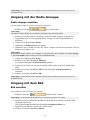
Umgang mit der Radio Grouppe
31
Radio Gruppe erstellen
31
Umgang mit dem Bild
31
Bild erstellen
31
Umgang mit der Vorschau
32
Vorschau erstellen
32
Umgang mit der Tabelle
32
Tabelle erstellen
Tabelleneigenschaften ändern
Felder mit Variablen verbinden
Master - Detail Connection verwenden
32
33
33
33
Umgang mit dem Text
34
Text erstellen
34
Objekte auf dem Formular ausrichten
Objekte verschieben und ihre Größe ändern
Objekte auswählen
Umgang mit variablen Daten
Inhaltsanbieter
Inhaltsanbieter
34
35
35
35
35
35
Umgang mit Datenbanken
36
Datenbankassistent
Datenbankassistent
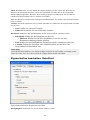
Datenbankassistent: Anfang
Datenbankassistent: Datenbankdatei auswählen
Datenbankassistent: Feldbenutzung
Datenbankassistent: Felder auswählen
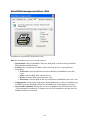
Datenbankassistent: Felder mit Variablen verknüpfen
Datenbankassistenten: Zusätzliche Objekte
Datenbankassistent: Hilfsassistent fertiggestellt
Filter verwenden
36
36
36
37
38
39
40
40
41
41
Umgang mit Variablen
41
Variablen bearbeiten
Interne Variablen
Variablentypen
41
42
42
Die Größe von mehreren Elementen auf einmal verändern
Variablen vom Etikett übernehmen
Objekte mit Variablen verbinden
-3-
43
43
43