1
CERTANCE
Online-Benutzerhandbuch
Online User's Guide
LTO-1/LTO-2-Bandlaufwerke
i
Copyright und Markenzeichen
Copyright © 2003 von Certance LLC. Alle Rechte vorbehalten.
Teilenummer 50001009
August 2003
Certance und das Certance-Logo sind Markenzeichen der Certance LLC. Seagate ist ein Markenzeichen der
Seagate Technology LLC. Andere Produktnamen sind Markenzeichen oder eingetragene Markenzeichen der
entsprechenden Besitzer.
Certance behält das Recht zur Änderung von Produktangeboten oder Angaben ohne Hinweis vor. Kein Teil
dieser Veröffentlichung darf in irgendeiner Art und Weise ohne die schriftliche Erlaubnis von Certance LLC
reproduziert werden.
Certance stellt dieses Handbuch ohne Mängelgewähr bereit, ohne irgendeine Garantie, weder ausdrücklich
noch inbegriffen, einschließlich, aber nicht begrenzt auf, die inbegriffenen Garantien der handelsüblichen
Qualität und Beschaffenheit für einen bestimmten Zweck. Certance behält das Recht zur Änderung der
Angaben, die in diesem Handbuch enthalten sind, ohne Benachrichtigung vor.
Certance übernimmt keine Verantwortung für die Richtigkeit, Vollständigkeit, Zulänglichkeit oder Brauchbarkeit
dieses Handbuchs und für jegliche Probleme, die durch die Nutzung der Informationen in diesem Handbuch
auftreten.
Warnungen
Alle Sicherheits- und Betriebsanleitungen sollten vor dem Gebrauch dieses Produkts gelesen werden und für den
zukünftigen Gebrauch behalten werden. Dieses Gerät wurde so gestaltet und hergestellt, dass es Ihre
persönliche Sicherheit garantiert. Der unsachgemäße Gebrauch kann einen elektrischen Schlag oder
Feuergefahren zur Folge haben. Beachten Sie die folgenden grundsätzlichen Regeln zur Installation,
Verwendung und Wartung, damit die Sicherheitsvorkehrungen nicht außer Kraft gesetzt werden.
VORSICHT: Dieses Symbol sollte den Benutzer auf die Anwesenheit von “gefährlicher
Spannung” innerhalb des Produkts aufmerksam machen, die Schäden oder Stromschlag
verursachen kann.
Vorsicht! Stromschlaggefahr! Nicht öffnen!
Um die Gefahr eines Stromschlages zu vermindern, sollten Sie nicht die Abdeckung (oder
Rückseite) entfernen. Es sind keine Teile im Innern, die vom Benutzer gewartet werden dürfen.
Überlassen Sie die Wartung qualifiziertem Wartungspersonal.
•
Beachten Sie Warnungen - Alle Warnungen auf dem Produkt und in den Betriebsanleitungen sollten
beachtet werden.
•
Folgen Sie den Anleitungen - Alle Betriebs- und Verwendungsanleitungen sollten befolgt werden.
•
Belüftung - Das Produkt sollte so platziert sein, dass der Standort oder die Position nicht die
ordnungsgemäße Belüftung beeinträchtigt.
•
Hitze - Das Produkt sollte nicht in der Nähe von Hitzequellen, wie z. B. Heizungen, Öfen, Heizregistern
oder anderen hitzeerzeugenden Geräten platziert werden.
•
Stromquellen - Das Produkt sollte nur an eine Stromquelle angeschlossen werden, die dem in diesem
Dokument beschriebenen Typ oder wie auf dem Produkt markiert, entspricht.
•
Stromkabelschutz - Das Stromkabel sollte so gelegt werden, dass nicht darauf getreten wird oder es
abgeklemmt wird mit Gegenständen die darauf oder daran liegen, mit besonderer Beachtung des
Kabels an der Steckdose und an den Punkten, an denen das Kabel mit dem Produkt verbunden ist.
•
Um die Stromzufuhr vollständig zu unterbrechen, entfernen Sie bitte das (elektrische) Stromkabel und das
SCSI-Kabel von ihren Anschlüssen auf der Rückseite des Produktes. Die Stecker sollten in der Nähe des
Produktes platziert werden, damit der Zugriff erleichtert wird.
•
Eindrang von Objekten und Flüssigkeiten - Es sollte darauf geachtet werden, dass keine Objekte oder
Flüssigkeiten durch die Öffnungen des Produktgehäuses in das Innere eindringen.
•
Wartung - Der Benutzer sollte keine Wartungsaufgaben durchführen, die über das in den
Betriebsanleitungen Beschriebene hinausgehen. Alle anderen Wartungsaufgaben sollten an
qualifiziertes Wartungspersonal weitergeleitet werden.
Vorsichtshinweise
•
Verwenden Sie kein(e)(n) Öl, Lösemittel, Benzin, Verdünner oder Insektizide auf dem Gerät.
•
Setzen Sie das Gerät keiner Feuchtigkeit oder Temperaturen, die höher als 151 °F (66 °C) oder
niedriger als -40 °F (-40 °C) sind, aus.
•
Platzieren Sie das Gerät nicht in der Nähe von direktem Sonnenlicht, starken magnetischen Feldern,
extremem Staub, Feuchtigkeit und elektronischen/elektrischen Geräten, die elektrische Geräusche
verursachen.
•
Halten Sie das Netzkabel am Stecker fest, wenn Sie es von der Steckdose abziehen; wenn Sie am Kabel
ziehen, können die internen Drähte beschädigt werden.
•
Stellen Sie das Gerät auf eine feste ebene Oberfläche, die keinen Vibrationen ausgesetzt ist, und
platzieren Sie nichts auf dem Gerät.
FCC-Hinweis
Dieses Gerät verursacht und verwendet Hochfrequenzenergie und wenn es nicht richtig installiert ist und
verwendet wird - d. h. in strengster Einhaltung mit den Anleitungen des Herstellers - können eventuelle
Funkkommunikationsstörungen oder Störungen beim Radio- und TV-Empfang verursacht werden. Es wurde
getestet und in Einhaltung mit den Grenzwerten der Computergeräte der Klasse B in Übereinstimmung mit den
Angaben von Teil 15 der FCC-Richtlinien befunden, die so ausgelegt sind, dass sie angemessenen Schutz
gegen solche Interferenzen mit einer Installation in einem Wohngebiet bieten. Es gibt jedoch keine Garantie
dafür, dass Interferenz nicht in einzelnen Geräten auftritt. Wenn dieses Gerät Interferenzen beim Radio- oder
TV-Empfang verursacht, was durch das Ein- und Ausschalten des Gerätes bestimmt werden kann, können Sie
versuchen die Interferenz mit einer oder mehrerer der folgenden Maßnahmen zu berichtigen:
•
Richten Sie die Empfangsantenne neu aus.
•
Ändern Sie den Standort des Computers hinsichtlich des Empfangsgerätes.
•
Schließen Sie den Computer an eine andere Steckdose an, so dass der Computer und das
Empfangsgerät nicht mit der gleichen Zweigleitung angeschlossen sind.
Falls notwendig, fragen Sie einen Händler oder erfahrenen Radio- bzw.Fernsehtechniker um Rat. Die Broschüre,
How to Identify and Resolve Radio-TV Interference Problems (Wie Radio-TV-Interferenzen erkannt und aufgelöst
werden), die von der Federal Communications Commission herausgegeben wird, könnte hilfreich sein. Diese
Broschüre (Bestandsnummer 004-000-00345-4) ist erhältlich bei U.S. Government Printing Office, Washington,
DC 20402, USA.
WARNUNG: Änderungen oder Modifizierungen dieses Gerätes, die nicht ausdrücklich von
Certance erlaubt wurden, können Radio- und TV-Interferenzprobleme verursachen, die eventuell
die Vollmacht des Benutzers zum Betrieb dieses Gerätes ungültig macht.
Ferner erfüllt dieses Gerät die Grenzwerte eines Digitalgerätes der Klasse B in Übereinstimmung mit
kanadischen Funkinterferenz-Richtlinien.
Cet appareil numérique de la classe B est conforme au Règlement sur brouillage radioélectrique, C. R. C., ch.
1374.
Das Desktop-Laufwerkgerät, das in diesem Handbuch beschrieben wird, erfordert abgeschirmte Interface-Kabel
um FCC-Emissionsgrenzwerte einzuhalten.
WARNUNG: Um die Gefahr eines Feuers oder elektrischen Schlages zu vermeiden, setzen Sie
das Gerät keinem Regen oder Feuchtigkeit aus.
Um einen elektrischen Schlag zu vermeiden, öffnen Sie nicht das Gehäuse.
Überlassen Sie die Wartung qualifiziertem Personal.
Inhaltsverzeichnis
Kapitel 1 - Einführung ...................................................... 10
Merkmale ............................................................................ 11
Verwendung dieses Handbuchs ................................................ 12
Kapitel 2 - Installation (und Schnellstart) ....................... 13
Einführung ........................................................................... 13
Schnellstarthandbuch ............................................................. 13
Auspacken und überprüfen ...................................................... 15
Richtlinien und Vorsichtshinweise für interne Bandlaufwerke ............ 16
Laufwerkinstallations-Anleitungen .............................................. 16
Installation eines internen LTO-1- oder LTO-2-Laufwerkes ................. 17
Internes LTO-1-Fibre Channel-Laufwerk installieren ......................... 24
Desktop-Laufwerk installieren .................................................... 29
Kapitel 3 - Betrieb............................................................. 32
Einsicht in die Frontblendenanzeige ........................................... 32
Blink-Codes .......................................................................... 33
LTO-Kassetten verwenden ........................................................ 35
Laufwerkservice..................................................................... 37
Laufwerk zum Versand parken .................................................. 38
Kapitel 4 - Theorie ............................................................ 39
Spur-Layout .......................................................................... 39
Aufnahmemethode ................................................................. 40
Datenpuffer .......................................................................... 41
Datenintegrität ...................................................................... 41
Datenkomprimierung .............................................................. 43
Kapitel 5 - Angaben ......................................................... 45
Physische Angaben ................................................................ 45
Stromangaben ...................................................................... 48
Angaben zur Laufwerkleistung .................................................. 49
Umgebungsanforderungen ...................................................... 50
Verlässlichkeit ....................................................................... 51
vi
Mittlere Zeit zwischen Fehlern .................................................. 52
LTO-Kassetten-Angaben ........................................................... 52
Behördliche Übereinstimmung .................................................. 53
Kapitel 6 - Unix-Einstellungen ......................................... 56
Informationen zu SCSI-Controllern ............................................. 56
Konfiguration für eine DEC/Compaq-Unix-Umgebung ................... 57
Konfiguration in einer Sun-Umgebung
(Solaris 2.4, 2.5, 2.6, 7, 8 und 9).......................................... 58
Konfiguration für eine IBM-AIX-Umgebung
(AIX Version 4.1.x und höher) ................................................ 60
Konfiguration für SCO-Open-Server 5.0.x .................................. 61
Konfiguration für Linux ............................................................ 63
Konfiguration für SGI-Irix ......................................................... 64
Konfiguration für HP-UX 11.0 ................................................... 65
Kapitel 7 - Interfaces ........................................................ 67
Parallel-SCSI-Interface ............................................................. 67
Fibre Channel-Interface ........................................................... 68
Befehle ................................................................................ 69
Typische Systemkonfigurationen ................................................ 72
Kapitel 8 - Fehlerbehebungshandbuch ........................... 73
Beste Installationsverfahren ...................................................... 73
Fehlerbehebungsvorschläge ..................................................... 74
Notfall-Reset und Notfall-Kassettenauswurf .................................. 79
Eine Kassette manuell entfernen ................................................ 80
vii
Abbildungen
Abbildung
Abbildung
Abbildung
Abbildung
Abbildung
Abbildung
Abbildung
Abbildung
Abbildung
Abbildung
Abbildung
Abbildung
Abbildung
Abbildung
Abbildung
Abbildung
Abbildung
Abbildung
Abbildung
Abbildung
Abbildung
Abbildung
Abbildung
Abbildung
Abbildung
Abbildung
Abbildung
1.
2.
3.
4.
5.
6.
In diesem Handbuch behandelte Laufwerke (typisch) ........................... 10
Anschlussetiketten ........................................................................... 16
Jumper-Stellungen der internen LTO-1- und LTO-2-Laufwerke ................. 18
Akzeptable Einbauausrichtungen ...................................................... 19
Einbaudimensionen der internen LTO-1- und LTO-2-Laufwerke............... 20
Rückseitenansicht der internen LTO-1- (links) und
LTO-2- (rechts) Laufwerke.............................................................. 21
7. Zwei SCSI-Terminierungsbeispiele für die internen LTO-1- und
LTO-2-Laufwerke.......................................................................... 22
8. Anschlüsse und Jumper auf der Rückseite eines LTO-1-FC-Laufwerkes ..... 24
9. Akzeptable Einbauausrichtungen ...................................................... 25
10. Einbaudimensionen des internen LTO-1-FC-Laufwerkes....................... 26
11. FC-optische Anschlüsse auf der Rückseite eines internen
LTO-1-FC-Laufwerkes.................................................................... 27
12. FC-serieller Anschluss auf der Rückseite eines internen
LTO-1-FC-Laufwerkes.................................................................... 27
13. Netzanschluss auf der Rückseite eines internen LTO-1-FC-Laufwerkes ... 28
14. Schalter und Anschlüsse auf der Rückseite der Desktop-LTO-1- und
LTO-2-Laufwerke.......................................................................... 30
15. SCSI-Terminierungsbeispiele für die Desktop-LTO-1- und
LTO-2-Bandlaufwerke................................................................... 31
16. Allgemeine Frontblendenanzeige.................................................... 32
17. Ultrium-Kassette mit dargestelltem Schreibschutz-Schalter ................... 36
18. Spur-Layout auf einem LTO-Ultrium-Band .......................................... 39
19. Dimensionen der internen LTO-1- und LTO-2-HVD/LVD-Laufwerke........ 46
20. Dimensionen des internes LTO-1-Fibre Channel-Laufwerkes................. 47
21. Diagramm von LTO-1- und LTO-2-Laufwerken mit Führungs-Pin in
der LTO-Kassette (Band ist nicht auf Aufwickel-Hub eingefädelt) ........ 81
22. LTO-1- und LTO-2-Laufwerk-Schneckenrad ........................................ 82
23. LTO-1- und LTO-2-Laufwerk-Hauptmerkmale ...................................... 83
24. LTO-1- und LTO-2-Laufwerk-Führungsschraube
(das Band ist auf der Aufnahmespule eingefädelt) ........................... 84
25. Unterseite der LTO-1- und LTO-2-Laufwerke mit Darstellung
des Motor-Zugriffslochs ................................................................ 85
26. LTO-1- und LTO-2-Laufwerke mit dem Bandgreifer in der Nähe
der Kassette dargestellt ................................................................ 86
27. LTO-1- und LTO-2-Laufwerk-Schneckenrad ........................................ 87
viii
Tabellen
Tabelle
Tabelle
Tabelle
Tabelle
Tabelle
Tabelle
Tabelle
Tabelle
Tabelle
Tabelle
Tabelle
Tabelle
Tabelle
Tabelle
Tabelle
Tabelle
Tabelle
Tabelle
Tabelle
Tabelle
1. SCSI-IDs und Jumper-Stellungen für LTO-1- und LTO-2-Laufwerke ................ 18
2. Pin-Belegungen des seriellen Interface-Anschlusses (LTO-1)........................ 22
3. Pin-Belegungen des seriellen Interface-Anschlusses (LTO-2)........................ 23
4. Schleifen-IDs und entsprechende Jumper-Stellungen.................................. 25
5. Pin-Belegungen des seriellen Interface-Anschlusses ................................... 27
6. Blink-Codes des LTO-1-Bandlaufwerkes .................................................. 33
7. Blink-Codes des LTO-2-Bandlaufwerkes .................................................. 34
8. Physische Angaben für LTO-1 und LTO-2 ................................................ 45
9. Spannung und Strom ........................................................................... 48
10. Stromableitung.................................................................................. 48
11. Angaben zur Laufwerkleistung ............................................................ 49
12. Umgebungsanforderungen ................................................................. 50
13. Verlässlichkeit ................................................................................... 51
14. Umgebungstoleranzen ....................................................................... 52
15. Sicherheitsübereinstimmung ................................................................ 53
16. Elektromagnetische Verträglichkeit....................................................... 55
17. SCSI-Controller.................................................................................. 56
18. SCSI-Meldungs-Codes ........................................................................ 67
19. Unterstützte SCSI-Codes und entsprechende Befehle .............................. 70
20. Bandwarnungs-Flags.......................................................................... 71
x
1. Einführung
LTO-1 und LTO-2 sind leistungsstarke 8-Kanal-Bandlaufwerke, die die LTO-Austauschangaben
erfüllen. Beide Laufwerke eignen sich für Mid-Range- bis High-End-Server, Mainframe-Systeme und
Bandbibliothek-Automatisierungsysteme.
Beide Laufwerke verwenden Ultrium-Datenkassetten. Ihre Kapazität wird durch die Verwendung von
intelligenter Datenkomprimierung maximiert.
•
Das LTO-1-Laufwerk besitzt eine native Kapazität von 100 GB (200 GB unter Annahme von
einer 2:1 Datenkomprimierung).
•
Das LTO-2-Laufwerk besitzt eine native Kapazität von 200 Gbytes (400 Gbytes unter
Annahme von einer 2:1 Datenkomprimierung).
Die LTO-1- und LTO-2-Laufwerke besitzen einen 5¼-Zoll-Formfaktor voller Bauhöhe, mit
automatischer elektromechanischer Kassetten-Softladung. Beide Laufwerke sind als interne und
Desktop-Laufwerke erhältlich.
•
Die internen LTO-1- und LTO-2-Laufwerke sind so gebaut, dass sie in einen 5¼-ZollLaufwerkschacht voller Bauhöhe passen.
•
Die Desktop-LTO-1- und LTO-2-Laufwerke sind Stand-Alone-Geräte mit einem integrierten
Netzteil.
LTO-1- und LTO-2-Laufwerke
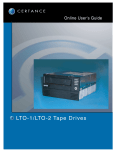
Abbildung 1. In diesem Handbuch behandelte Laufwerke (typisch)
10
Einführung
Merkmale
Merkmale
Die folgende Liste fasst die Hauptmerkmale der LTO-1- und LTO-2-Laufwerke zusammen.
•
Leistung
•
LTO-1: Bis zu 16 Mbytes pro Sekunde native Übertragung.
•
LTO-2: Bis zu 34 Mbytes-pro-Sekunde native Übertragung.
•
FastSense™ - optimiert Datenübertragung, woduch Backup-Dauer reduziert und die
Verlässlichkeit erhöht wird.
•
Zwei passende Formfaktoren:
•
Interner 5¼-Zoll-Formfaktor zur Installation in einem Bereich von 5¼-Zoll halber
Bauhöhe.
•
Externer Desktop-Formfaktor.
•
Intelligente Datenkomprimierung maximiert Leistung und Kapazität durch Analyse der
Komprimierbarkeit vor der Aufnahme.
•
SCSI- und Fibre Channel-Interfaces.
•
Mithilfe des Kassettenspeichers können Kassetten schnell geladen, sowie wichtige
Informationen des Datenträgers gespeichert werden.
•
64-Megabyte-Datenpuffer für besonders schnelle Backups auf leistungsstarken Systemen.
•
Laufwerkleistungs-Überwachung und -Benachrichtigung durch Bandwarnungen.
•
Lesekanal der dritten Generation zur erhöhten Reife und Datenintegrität.
•
Patentierter Kopfpositionierer zur erhöhten Datenintegrität.
•
Erschütterungsdämpfendes isoliertes Gehäuse.
•
Verwaltete Luftstromdynamik mit isolierter HTI-Kammer.
•
Zwei Stufen von ECC für zusätzliche Datensicherheit und Fehlerschutz.
•
Zuverlässige Bandauswahlanwendung zur erhöhten Verlässlichkeit.
•
Anwendungsspezifischer LSI-Schaltkreis zur schnellen, effizienten Datenverarbeitung.
•
RISC-Prozessoren zur schnellen, effizienten Datenverarbeitung.
•
Unterstützt native Firmware für eine Vielfalt von UNIX-Plattformen.
•
Remote-Diagnose durch Überwachungs- und Testkapazitäten.
•
Unterstützung für SCSI-2- und einige SCSI-3-Anleitungen.
11
Einführung
Verwendung dieses Handbuchs
Verwendung dieses Handbuchs
Dieses Handbuch beschreibt die Installation, Konfiguration und Wartung für die LTO-1- und LTO-2Desktop- und internen Bandlaufwerke. Lesen Sie bitte die entsprechenden Kapitel und Anhänge
genau durch und halten Sie dieses Handbuch zum zukünftigen Nachschlagen bereit.
•
Kapitel 1, Einführung bietet einen Überblick auf LTO- und Ultrium-Technologie und fasst
die Hauptmerkmale des Laufwerkes zusammen.
•
Kapitel 2, Installation (und Schnellstart) bietet Handhabungs-Vorsichtshinweise, Tipps
zum Auspacken und Installationsanleitungen für die internen und Desktop-Laufwerke, sowie
eine Zusammenfassung der Verkabelungs- und Anschlussangaben. Es enthält außerdem
Schnellstart-Anleitungen, damit Sie die Laufwerke so schnell wie möglich verwenden können.
•
Kapitel 3, Betrieb beschreibt die Verwendung und den Betrieb des Laufwerkes, sowie
Wartungsverfahren, einschließlich des “Parkens” des Laufwerkes.
•
Kapitel 4, Theorie beschreibt die Betriebstheorie der Laufwerke, einschließlich der
verwendeten Technologie in verschiedenen Laufwerkkomponenten.
•
Kapitel 5, Angaben enthält detaillierte Laufwerk- und Kassettenangaben, sowie eine
Zusammenfassung der behördlichen Zustimmungen.
•
Kapitel 6, Unix-Einstellungen beschreibt die Einstellungen für Unix-Systeme.
•
Kapitel 7, Fibre Channel beschreibt die Fibre Channel-Einstellungen für das LTO-1Laufwerk.
•
Kapitel 8, Fehlerbehebungshandbuch enthält Fehlerbehebungsverfahren, die Sie im
unerwarteten Falle eines Problems mit dem Laufwerk einsetzen können.
12
2. Installation (und Schnellstart)
Einführung
Dieses Kapitel beschreibt die Installation von internen LTO-1-, LTO-2- und Desktop-Laufwerken.
Themen in diesem Kapitel:
•
“Schnellstarthandbuch” auf Seite 13
•
“Auspacken und überprüfen” auf Seite 15
•
“Richtlinien und Vorsichtshinweise für interne Bandlaufwerke” auf Seite 16
•
“Installation eines internen LTO-1- oder LTO-2-Laufwerkes” auf Seite 17
•
“Internes LTO-1-Fibre Channel-Laufwerk installieren” auf Seite 24
•
“Desktop-Laufwerk installieren” auf Seite 29
Schnellstarthandbuch
Verwenden Sie die folgenden Schnellstartanleitungen, um Ihr Bandlaufwerk so schnell wie möglich
in Betrieb zu nehmen.
Schnellstart der internen LTO-1- und LTO-2-Bandlaufwerke
Verwenden Sie das folgende Verfahren, um die internen LTO-1- und LTO-2-Bandlaufwerke zu
installieren. Drucken Sie diese Seite aus und überprüfen Sie jeden abgeschlossenen Schritt des
Verfahrens. Falls Sie weitere Informationen über einen Schritt brauchen, schlagen Sie den Abschnitt
nach, auf den sich der Schritt bezieht.
❑
1.
Packen Sie den Inhalt Ihres Laufwerkpakets aus und überprüfen Sie ihn auf beschädigte
Teile.
Siehe “Auspacken und überprüfen” auf Seite 15.
❑
2.
Prüfen Sie die Standardeinstellungen des Laufwerkes und ändern Sie sie, falls notwendig:
•
•
SCSI-ID: 6
Terminierungsstrom: Deaktiviert
Siehe “HVD- oder LVD-Laufwerk konfigurieren” auf Seite 17.
❑
3.
Schalten Sie Ihren Computer aus, entfernen Sie die Abdeckung und das Netzkabel und
wählen Sie einen Einbauschacht für das Laufwerk.
Siehe “Internes HVD- oder LVD-Laufwerk einbauen” auf Seite 19.
❑
4.
Schließen Sie ein SCSI-Interface-Kabel an das Laufwerk an.
Siehe “Ein SCSI-Kabel anschließen” auf Seite 21.
13
Installation (und Schnellstart)
Schnellstarthandbuch
❑
5.
Terminieren Sie den SCSI-Bus, falls das interne Bandlaufwerk das letzte Gerät auf dem
SCSI-Bus ist.
Siehe “SCSI-Terminierung überprüfen” auf Seite 21.
❑
6.
Schließen Sie ein serielles Kabel an, falls das Bandlaufwerk an eine Bandbibliothek
angeschlossen wird.
Siehe “Ein serielles Kabel für Bandbibliotheken anschließen” auf Seite 22.
❑
7.
Schließen Sie ein Netzkabel an das Laufwerk an.
Siehe “Ein Netzkabel anschließen” auf Seite 23.
❑
8.
Befestigen Sie die Computerabdeckung und Netzkabel wieder, schalten Sie den
Computer ein und überprüfen Sie ob das interne Bandlaufwerk richtig funktioniert.
❑
9.
Wenn Sie vorhaben, das Laufwerk mit Microsoft Windows Server 2003, Windows XP
oder Windows 2000 zu verwenden, installieren Sie den entsprechenden LTO-Treiber.
Siehe “LTO-Treiber installieren” auf Seite 23.
❑
10. Registrieren Sie Ihr Bandlaufwerk.
Siehe “Ihr Bandlaufwerk registrieren” auf Seite 23.
Schnellstart des internen LTO-1-Fibre Channel-Bandlaufwerkes
Verwenden Sie das folgende Verfahren, um ein internes LTO-1-Fibre Channel-Bandlaufwerk zu
installieren. Drucken Sie diese Seite aus und überprüfen Sie jeden abgeschlossenen Schritt des
Verfahrens. Falls Sie weitere Informationen über einen Schritt brauchen, schlagen Sie den Abschnitt
nach, auf den sich der Schritt bezieht.
❑
1.
Packen Sie den Inhalt Ihres Laufwerkpakets aus und überprüfen Sie ihn auf beschädigte
Teile.
Siehe “Auspacken und überprüfen” auf Seite 15.
❑
2.
Prüfen Sie die Standardeinstellungen des Laufwerkes und ändern Sie sie, falls notwendig:
•
Schleifen-ID: 0000000
Siehe “Internes Fibre Channel-Laufwerk konfigurieren” auf Seite 24.
❑
3.
Schalten Sie Ihren Computer aus, entfernen Sie die Abdeckung und das Netzkabel und
wählen Sie einen Einbauschacht für das Laufwerk.
Siehe “Einbau des internen FC-Laufwerkes” auf Seite 25.
❑
4.
Schließen Sie ein Fibre Channel-LC-Interface-Kabel an das Laufwerk an.
Siehe “Fibre Channel-Kabel anschließen” auf Seite 26.
❑
5.
Schließen Sie ein serielles Kabel an, falls das Bandlaufwerk an eine Bandbibliothek
angeschlossen wird.
Siehe “Ein serielles Kabel für Bandbibliotheken anschließen” auf Seite 27.
❑
6.
Schließen Sie ein Netzkabel an das Laufwerk an.
Siehe “Ein Netzkabel anschließen” auf Seite 28.
❑
7.
Befestigen Sie die Computerabdeckung und Netzkabel wieder, schalten Sie den
Computer ein und überprüfen Sie ob das interne Bandlaufwerk richtig funktioniert.
❑
8.
Wenn Sie vorhaben, das Laufwerk mit Microsoft Windows Server 2003, Windows XP
oder Windows 2000 zu verwenden, installieren Sie den entsprechenden LTO-Treiber.
Siehe “LTO-Treiber installieren” auf Seite 28.
❑
9.
Registrieren Sie Ihr Bandlaufwerk.
Siehe “Ihr Bandlaufwerk registrieren” auf Seite 29.
14
Installation (und Schnellstart)
Auspacken und überprüfen
Schnellstart der Desktop-LTO-1- und LTO-2-Bandlaufwerke
Verwenden Sie das folgende Verfahren, um die Desktop-LTO-1- und LTO-2-Bandlaufwerke zu
installieren. Drucken Sie diese Seite aus und überprüfen Sie jeden abgeschlossenen Schritt des
Verfahrens. Falls Sie weitere Informationen über einen Schritt brauchen, schlagen Sie den Abschnitt
nach, auf den sich der Schritt bezieht.
❑
1.
Packen Sie den Inhalt Ihres Laufwerkpakets aus und überprüfen Sie ihn auf beschädigte
Teile.
Siehe “Auspacken und überprüfen” auf Seite 15.
❑
2.
Prüfen Sie die Standardeinstellungen des Laufwerkes und ändern Sie sie, falls notwendig:
•
SCSI-ID: 6
Siehe “SCSI-ID einstellen” auf Seite 29.
❑
3.
Schließen Sie ein SCSI-Interface-Kabel an das Laufwerk an.
Siehe “Ein SCSI-Kabel anschließen” auf Seite 30.
❑
4.
Überprüfen Sie die SCSI-Terminierung.
Siehe “SCSI-Terminierung überprüfen” auf Seite 30.
❑
5.
Schließen Sie ein Netzkabel an das Laufwerk an.
Siehe “Stromkabel anschließen” auf Seite 31.
❑
6.
Schalten Sie den Computer ein, schalten Sie das Desktop-Bandlaufwerk ein und
überprüfen Sie, ob das Desktop-Bandlaufwerk richtig funktioniert.
❑
7.
Wenn Sie vorhaben, das Laufwerk mit Microsoft Windows Server 2003, Windows XP
oder Windows 2000 zu verwenden, installieren Sie den entsprechenden LTO-Treiber.
Siehe “LTO-Treiber installieren” auf Seite 31.
❑
8.
Registrieren Sie Ihr Bandlaufwerk.
Siehe “Ihr Bandlaufwerk registrieren” auf Seite 31.
Auspacken und überprüfen
Obwohl die Laufwerke in der Fabrik überprüft und vorsichtig verpackt werden, können Schäden
beim Versand eintreten. Folgen Sie diesen Schritten beim Entpacken des Laufwerkes.
1.
Überprüfen Sie die Versandkartons auf sichtbare Schäden und benachrichtigen Sie das
Frachtunternehmen sofort, wenn Sie Schäden vorfinden.
2.
Platzieren Sie Versandkartons auf eine flache, saubere und stabile Oberfläche; nehmen Sie
dann den Inhalt vorsichtig heraus. Wenn das Gerät beschädigt ist, benachrichtigen Sie Ihren
Certance-Vertreter.
3.
Verwahren Sie die Kartons und das Verpackungsmaterial immer für einen eventuellen
zukünftigen Rückversand auf.
15
Installation (und Schnellstart)
Richtlinien und Vorsichtshinweise für interne Bandlaufwerke
Richtlinien und Vorsichtshinweise für interne
Bandlaufwerke
Die folgenden Richtlinien und Vorsichtshinweise betreffen die Handhabung und Installation von
internen Bandlaufwerken. Beachten Sie diese während der Installation des Laufwerkes.
•
Fassen Sie das Laufwerk an den Seiten an, anstatt an der oberen Abdeckung, um zu
verhindern, dass Sie das Laufwerk während der Installation fallen lassen oder beschädigen.
•
Interne Laufwerke enthalten einige ungeschützte Komponenten, die statische Elektrizität nicht
gut vertragen können. Um das Risiko von Schäden durch statische Entladung zu vermindern,
werden die Laufwerke in einer schützenden Antistatikverpackung geliefert. Nehmen Sie das
Laufwerk erst dann aus der Antistatikverpackung, wenn Sie zur Installation bereit sind.
•
Bevor Sie das Laufwerk aus seiner Antistatikverpackung auspacken, berühren Sie eine Metalloder geerdete Oberfläche um jegliche elektrostatische Aufladung, die sich im Körper
aufgestaut hat, abzuleiten.
•
Legen Sie das Laufwerk immer entweder auf die Antistatikverpackung oder legen Sie es in die
Verpackung, um das Risiko von Schäden durch statische Entladung zu vermindern.
•
Installieren Sie HVD-Laufwerke nur in einer HVD-Umgebung, Fibre Channel-Laufwerke nur in
einer Fibre Channel-Umgebung und LVD-Laufwerke nur in einer LVD-Umgebung. Schließen Sie
nie HVD-Geräte zusammen mit LVD-Geräten auf dem gleichen SCSI-Bus an. Lesen Sie das
Etikett über dem SCSI-Anschluss des Laufwerkes, um zu bestimmen, ob das Laufwerk ein HVDoder LVD-Modell ist (siehe Abbildung 2 auf Seite 16):
SCSI
SCSI
LVD/SE
LVD/SE
LVD-Etikett
LVD label
SCSI
SCSI
DIFF
DIFF
Fibre
FibreChannel
Channel
HVD-Etikett
HVD label
Abbildung 2. Anschlussetiketten
•
Auf Grund der Geschwindigkeit des LTO-2-Laufwerkes wird empfohlen, dass nicht mehr als ein
LTO-2-Laufwerk an einen Host-SCSI-Adapter angeschlossen wird. In einer Schalter-Fibre
Channel-Umgebung hängt die maximale Anzahl von Laufwerken, die gleichzeitig verwendet
werden können, von der Bandbreite der Schleife ab.
Laufwerkinstallations-Anleitungen
Nachdem Sie die Versandkartons ausgepackt und überprüft haben und die Installations-Richtlinien
und -Vorsichtshinweise gelesen haben, fahren Sie mit dem entsprechenden Abschnitt in diesem
Kapitel fort, um Anleitungen zur Installation des LTO-1- oder LTO-2-Bandlaufwerkes zu erhalten.
•
Wenn Sie ein internes LTO-1- oder LTO-2-Bandlaufwerk erworben haben, fahren Sie mit
“Installation eines internen LTO-1- oder LTO-2-Laufwerkes” auf Seite 17 fort.
•
Wenn Sie ein internes LTO-1-Fibre Channel-Bandlaufwerk erworben haben, fahren Sie mit
“Internes LTO-1-Fibre Channel-Laufwerk installieren” auf Seite 24 fort.
•
Wenn Sie ein Desktop-LTO-1- oder LTO-2-Bandlaufwerk erworben haben, fahren Sie mit
“Desktop-Laufwerk installieren” auf Seite 29 fort.
16
Installation (und Schnellstart)
Installation eines internen LTO-1- oder LTO-2-Laufwerkes
Installation eines internen LTO-1- oder LTO2-Laufwerkes
Um ein internes LTO-1- oder LTO-2-Bandlaufwerk mit einem Ultra2-SCSI-LVD- oder Ultra-SCSI-HVDInterface zu installieren, führen Sie die folgenden Schritte aus:
1.
“HVD- oder LVD-Laufwerk konfigurieren” auf Seite 17
2.
“Internes HVD- oder LVD-Laufwerk einbauen” auf Seite 19
3.
“Ein SCSI-Kabel anschließen” auf Seite 21
4.
“SCSI-Terminierung überprüfen” auf Seite 21
5.
“Ein serielles Kabel für Bandbibliotheken anschließen” auf Seite 22
6.
“Ein Netzkabel anschließen” auf Seite 23
7.
“Ihr Bandlaufwerk registrieren” auf Seite 23
Wenn Sie ein Fibre Channel-Laufwerk erworben haben, lesen Sie “Internes LTO-1-Fibre ChannelLaufwerk installieren” auf Seite 24.
HVD- oder LVD-Laufwerk konfigurieren
Bevor Sie das HVD- oder LVD-Bandlaufwerk auf Ihrem Computer installieren, kann es eventuell
notwendig sein, die SCSI-ID und Terminierungsstrommerkmale des Laufwerkes zu konfigurieren. Die
standardmäßigen Konfigurationseinstellungen der LTO-1- und LTO-2-Laufwerke sind:
•
SCSI-ID: 6
•
Terminierungsstrom: Deaktiviert
Wenn Sie diese Einstellungen ändern müssen, finden Sie Anleitungen dazu in den folgenden
Abschnitten. Andernfalls fahren Sie mit “Internes HVD- oder LVD-Laufwerk einbauen” auf Seite 19
fort.
SCSI-ID
Jumper-Pins 1-2, 3-4, 5-6, 7-8
Standardeinstellung
SCSI-ID 6
Jedes SCSI-Gerät auf dem Bus muss eine eindeutige SCSI-ID besitzen. Das interne Bandlaufwerk
wird mit einer Standard-SCSI-ID von 6 geliefert. Wenn ein anderes SCSI-Gerät in der SCSI-Kette
diese ID bereits verwendet, ändern Sie die SCSI-ID auf dem LTO-1- oder LTO-2-Laufwerk mit den
Jumper-Pins 1-2, 3-4, 5-6 und 7-8 (siehe Abbildung 3 auf Seite 18 und Tabelle 1 auf Seite 18) oder
weisen Sie dem anderen SCSI-Gerät eine eindeutige SCSI-ID zu.
ANMERKUNG: Der SCSI-Controller oder Host-Adapter verwendet normalerweise ID 7. In
einigen Systemen verwendet das Startlaufwerk ID 0 oder ID 1. Stellen Sie die SCSI-ID Ihres
Laufwerkes nicht auf diese Einstellungen ein.
17
Installation (und Schnellstart)
Installation eines internen LTO-1- oder LTO-2-Laufwerkes
Jumper-Pins
der
Drive Configuration
Laufwerkkonfiguration
Jumper Pins
Jumper-Stellungen:
Jumper Settings:
Jumper-Pins
der Laufwerkkonfiguration
Drive-configuration
jumper pins
Default
Standardeinstellungen:
settings:
Pins:
Pins: Funktion:
Function:
1-2
1-2SCSI-ID
SCSI ID Bit
bit 00
3-4
3-4SCSI-ID
SCSI ID Bit
bit 1
5-6
5-6SCSI-ID
SCSI ID Bit
bit 22
7-8SCSI-ID
SCSI ID Bit
bit 33
7-8
9-10Reserviert
Reserved
9-10
Termination Power
11-1211-12
Terminierungsstrom
SCSI-ID=0
SCSI-ID=8
SCSI-ID=1
SCSI-ID=9
SCSI-ID=2
SCSI-ID=10
SCSI-ID=3
SCSI-ID=11
SCSI-ID=4
SCSI-ID=12
SCSI-ID=5
SCSI-ID=13
SCSI-ID=6
SCSI-ID=14
SCSI-ID=7
SCSI-ID=15
Term. Strom
Abbildung 3. Jumper-Stellungen der internen LTO-1- und LTO-2-Laufwerke
Tabelle 1. SCSI-IDs und Jumper-Stellungen für LTO-1- und LTO-2-Laufwerke
Jumper
SCSI-ID
1–2
3–4
5–6
7–8
0
Offen
Offen
Offen
Offen
1
Geschaltet Offen
Offen
Offen
2
Offen
Geschaltet Offen
Offen
3
Geschaltet Geschaltet Offen
Offen
4
Offen
Offen
Geschaltet Offen
5
Geschaltet Offen
Geschaltet Offen
6 (Standard)
Offen
Geschaltet Geschaltet Offen
8
Offen
Offen
Offen
Geschaltet
9
Geschaltet Offen
Offen
Geschaltet
10
Offen
Geschaltet Offen
Geschaltet
11
Geschaltet Geschaltet Offen
Geschaltet
12
Offen
Offen
Geschaltet Geschaltet
13
Geschaltet Offen
Geschaltet Geschaltet
14
Offen
15
Geschaltet Geschaltet Geschaltet Geschaltet
Geschaltet Geschaltet Geschaltet
18
Installation (und Schnellstart)
Installation eines internen LTO-1- oder LTO-2-Laufwerkes
Terminatorstrom
Terminierungsstrom ist standardmäßig auf internen LTO-1- und LTO-2-Bandlaufwerken deaktiviert.
Setzen Sie einen Jumper über Pins 11 und 12, um Terminatorstrom zu aktivieren.
ANMERKUNG: Die internen LTO-1- und LTO-2-Laufwerke enthalten keine SCSI-Terminierung.
Daher muss ein Terminator auf dem Laufwerk installiert sein, wenn es das letzte Gerät in einer
SCSI-Kette ist.
Internes HVD- oder LVD-Laufwerk einbauen
Die internen LTO-1- und LTO-2-Laufwerke können horizontal oder vertikal eingebaut werden, wobei
die linke Seite des Laufwerkes nach oben zeigen muss (siehe Abbildung 4 auf Seite 19).
•
Wenn Sie das Laufwerk vertikal einbauen, muss die linke Seite des Laufwerkes nach oben
zeigen und die Seite des Laufwerkes sollte innerhalb von 5 Grad horizontal sein.
•
Wenn Sie das Laufwerk horizontal einbauen, muss die Basis des Laufwerkes innerhalb von 15
Grad horizontal sein und die PCB-Seite des Laufwerkes muss nach unten zeigen.
JA
JA
NEIN
NEIN
Abbildung 4. Akzeptable Einbauausrichtungen
Bauen Sie das Laufwerk in einen 5,25-Zoll-Laufwerkschacht voller Bauhöhe ein, und sichern Sie es
mit zwei M3,0 X 5 metrischen Schrauben auf jeder Seite des Laufwerkes. Verwenden Sie keine
Schrauben, die länger als 5 mm sind, da ansonsten eventuell das Laufwerk beschädigt werden
könnte. Abbildung 5 auf Seite 20 zeigt die Positionen der Einbauschraublöcher auf der Seite bzw.
Unterseite des Laufwerkes.
19
Installation (und Schnellstart)
Installation eines internen LTO-1- oder LTO-2-Laufwerkes
Abbildung 5. Einbaudimensionen der internen LTO-1- und LTO-2-Laufwerke
20
Installation (und Schnellstart)
Installation eines internen LTO-1- oder LTO-2-Laufwerkes
Ein SCSI-Kabel anschließen
Die internen LTO-1- und LTO-2-Laufwerke besitzen ein Ultra2-SCSI-Interface, das entweder durch
einen 68-Pin-HVD- oder LVD-SCSI-Anschluss terminiert ist. Verwenden Sie das folgende Verfahren,
um ein SCSI-Kabel an diesen Anschluss anzuschließen.
1.
Schalten Sie die Stromzufuhr zum Computer und Laufwerk ab.
2.
Schließen Sie das SCSI-Interface-Kabel an den 68-Pin-SCSI-Interface-Anschluss auf der
Rückseite des Laufwerkes an (siehe Abbildung 6 auf Seite 21).
Serieller
Jumper-Pins der
Serial Interface
DriveInterfaceconnector Laufwerkkonfiguration
configuration
Anschluss
jumper pins
5/12-Volt5/12 Volt
Netzanschluss
power
connector
68-Pin68-pin
SCSISCSI
Anschluss
connector
Serieller
InterfaceAnschluss
68-Pin-SCSIAnschluss
Netzstromanschluss
Jumper-Pins der
Laufwerkkonfiguration
Power
Abbildung 6. Rückseitenansicht der internen LTO-1- (links) und LTO-2- (rechts) Laufwerke
VORSICHT: Installieren Sie ein HVD-Laufwerk nur in einer HVD-Umgebung und ein LVD-Laufwerk
nur in einer LVD-Umgebung. Lesen Sie das Etikett über dem SCSI-Anschluss des Laufwerkes, um
zu bestimmen, ob das Laufwerk ein HVD- oder LVD-Modell ist (siehe Abbildung 2 auf Seite 16).
Durch das Anschließen eines HVD-Laufwerkes auf einen LVD-Bus, oder umgekehrt, wird der
ganze Bus unbrauchbar, und eventuell werden das Laufwerk oder andere SCSI-Geräte auf dem
Bus dauerhaft beschädigt.
SCSI-Terminierung überprüfen
Die internen LTO-1- und LTO-2-Laufwerke enthalten standardmäßig keine SCSI-Terminierung. Wenn
Sie diese Standardeinstellung verwenden, müssen Sie einen SCSI-Bus-Terminator oder ein SCSIGerät mit aktivierter Terminierung an das Ende der SCSI-Kette anschließen. In Abbildung 7 auf
Seite 22 werden zwei SCSI-Terminierungsbeispiele gezeigt.
Die internen LTO-1- und LTO-2-Laufwerke bieten Terminierungsstrom, wenn ein Jumper auf die
Terminierungsstrom-Jumper-Pins gesetzt wird (siehe “Terminatorstrom” auf Seite 19).
21
Installation (und Schnellstart)
Installation eines internen LTO-1- oder LTO-2-Laufwerkes
SCSI-Terminator
SCSI
Terminator
Bandlaufwerk
Tape drive
(keine Terminierung)
(no
termination)
SCSI-Gerät
SCSI device
(Terminierung
(termination
aktiviert)
enabled)
Bandlaufwerk
Tape drive
(keine Terminierung)
(no
termination)
SCSI-Gerät
SCSI device
(Terminierung
(termination
deaktiviert)
disabled)
SCSIController
SCSI
Controller
SCSISCSI Controller
Controller
(termination
enabled)
(Terminierung
aktiviert)
(Terminierung
(termination
enabled)
aktiviert)
Abbildung 7. Zwei SCSI-Terminierungsbeispiele für die internen LTO-1- und LTO-2-Laufwerke
Ein serielles Kabel für Bandbibliotheken anschließen
Die internen LTO-1- und LTO-2-Laufwerke enthalten ein RS-422-serielles Interface für
Bandbibliotheken. Dieser Anschluss befindet sich auf der unteren linken Seite der Laufwerkrückseite
(siehe Abbildung 6 auf Seite 21).
Tabelle 2 auf Seite 22 zeigt die Pin-Beschreibungen für den seriellen Interface-Anschluss. Die Pins
des LTO-1-Laufwerkanschlusses befinden sich auf 2 Millimeter großen Mittelstücken. Das LTO-2Bibliothek-Interface verwendet einen inline eingehüllten und passgeformten 9-Pin-Anschluss.
Detaillierte Pin-Beschreibungen sind Tabelle 3 auf Seite 23 zu entnehmen.
Tabelle 2. Pin-Belegungen des seriellen Interface-Anschlusses (LTO-1)
Pin-Nummern
Beschreibung
1 bis 8
Reserviert (nicht zu verwenden)
9
Lib RXD-P (Eingabe zum Laufwerk)
10
GND
11
Lib RXD-N (Eingabe zum Laufwerk)
12
GND
13
Lib TXD-P (Ausgabe vom Laufwerk)
14
GND
15
Lib TXD-N (Ausgabe vom Laufwerk)
16
GND
22
Installation (und Schnellstart)
Installation eines internen LTO-1- oder LTO-2-Laufwerkes
Tabelle 3. Pin-Belegungen des seriellen Interface-Anschlusses (LTO-2)
Pin-Nummern
Beschreibung
1
Lib RXD-P
2
Lib RXD-N
3
GND
4
Lib TXD-N
5
Lib TXD-P
6
ACI_DRV_SEN_L
7
ACI_LIB_SEN_L
8
ACI_RST_L
9
SCSI_ATN_L
Ein Netzkabel anschließen
Schließen Sie ein Vier-Pin-Netzkabel an den Netzanschluss auf der Rückseite des Laufwerkes an.
Abbildung 6 auf Seite 21 zeigt die Position des Netzanschlusses.
Der empfohlene 4-Pin-Netzanschluss für interne Laufwerke ist ein AMP 1-48024-0-Gehäuse mit AMP
60617-1 oder gleichwertigen Pins.
LTO-Treiber installieren
Wenn Sie vorhaben, das Laufwerk mit dem nativen Backup-Applet von Microsoft auf den
Betriebssystemen Windows Server 2003, Windows XP oder Microsoft Windows 2000 zu
verwenden, installieren Sie den entsprechenden LTO-Treiber. Weitere Informationen finden Sie auf
der CD Bandressourcen. Dieser Treiber ist mit handelsüblicher Backup-Anwendungssoftware nicht
notwendig.
Ihr Bandlaufwerk registrieren
Registrieren Sie Ihr internes Bandlaufwerk, nachdem Sie es installiert haben. Die Registrierung Ihres
Laufwerkes stellt sicher, dass Sie die neuesten Informationen über Ihr Laufwerk erhalten, so wie
Informationen zu Produkten, Service und Support. Um es Ihnen einfach zu machen, können Sie Ihr
Laufwerk durch unsere Website oder durch Fax registrieren.
•
Wenn Sie eine Internetverbindung haben, gehen Sie bitte zu www.certance.com und wählen
Sie “Product Registration” vom Menü “Products”.
•
Wenn Sie keine Internetverbindung haben, füllen Sie die Registrierungskarte, die mit dem
Paket geliefert wurde, aus, und schicken Sie sie uns entweder durch die Post oder Fax an die
Adresse oder Fax-Nummer auf der Karte.
23
Installation (und Schnellstart)
Internes LTO-1-Fibre Channel-Laufwerk installieren
Internes LTO-1-Fibre Channel-Laufwerk
installieren
In diesem Abschnitt wird die Installation eines internen LTO-1-Laufwerkes, das mit einem Fibre
Channel-LC-Optical- (FC) Interface ausgestattet ist, beschrieben. Um ein internes LTO-1-FC-Laufwerk
zu installieren, folgen Sie diesen Schritten:
1.
“Internes Fibre Channel-Laufwerk konfigurieren” auf Seite 24
2.
“Einbau des internen FC-Laufwerkes” auf Seite 25
3.
“Fibre Channel-Kabel anschließen” auf Seite 26
4.
“Ein serielles Kabel für Bandbibliotheken anschließen” auf Seite 27
5.
“Ein Netzkabel anschließen” auf Seite 28
6.
“Ihr Bandlaufwerk registrieren” auf Seite 29
Internes Fibre Channel-Laufwerk konfigurieren
Bevor Sie das Bandlaufwerk in den Computer installieren, müssen die fest vergebenen Schleifen-IDs
des Laufwerkes eventuell konfiguriert werden. Zur Konfiguration der ID werden die Jumper
verwendet, die sich auf der Rückseite des Laufwerkes befinden (siehe Abbildung 8 auf Seite 24).
serieller
InterfaceAnschluss
Fibre Channel-optische
Anschlüsse
4-PinNetzanschluss
Jumper-Pins der
zugewiesenen
Schleifen-IDs
Abbildung 8. Anschlüsse und Jumper auf der Rückseite eines LTO-1-FC-Laufwerkes
Schleifen-ID
Jumper-Pins: 13-14, 11-12, 9-10, 7-8, 5-6, 3-4, 1-2
Standardeinstellung
Schleifen-ID 0000000
Das interne LTO-1-FC-Laufwerk verwendet standardmäßig Schleifen-ID 0000000 (es sind keine
Jumper gesetzt). Diese Schleifen-ID kann durch das Setzen von Jumpern auf Jumper-Pins 13-14, 1112, 9-10, 7-8, 5-6, 3-4, 1-2 geändert werden.
24
Installation (und Schnellstart)
Internes LTO-1-Fibre Channel-Laufwerk installieren
Tabelle 4. Schleifen-IDs und entsprechende Jumper-Stellungen
Jumper
Schleifen-ID 13–14
11–12
9–10
7–8
5–6
3–4
1–2
0 (Standard)
Offen
Offen
Offen
Offen
Offen
Offen
Offen
1
Geschaltet Offen
Offen
Offen
Offen
Offen
Offen
2
Offen
Geschaltet Offen
Offen
Offen
Offen
Offen
3
Geschaltet Geschaltet Offen
Offen
Offen
Offen
Offen
4
Offen
Offen
Geschaltet Offen
Offen
Offen
Offen
5
Geschaltet Offen
Geschaltet Offen
Offen
Offen
Offen
6
Offen
Geschaltet Geschaltet Offen
Offen
Offen
Offen
...
125
Geschaltet Geschaltet Geschaltet Geschaltet Geschaltet Offen
Geschaltet
ANMERKUNG: Wenn eine ungültige ID gesetzt wird (7Fh oder 7Eh), beteiligt sich das Laufwerk
nicht mehr an LIHA und versucht stattdessen, eine Adresse während der LISA-Phase (SoftAdresse) der LIP zu erhalten.
Einbau des internen FC-Laufwerkes
Das interne FC-Laufwerk kann entweder horizontal oder vertikal, mit der linken Seite des Laufwerkes
nach oben zeigend, eingebaut werden (siehe Abbildung 9 auf Seite 25).
•
Wenn Sie das Laufwerk vertikal einbauen, muss die linke Seite des Laufwerkes nach oben
zeigen und die Seite des Laufwerkes sollte innerhalb von 5 Grad horizontal sein.
•
Wenn Sie das Laufwerk horizontal einbauen, muss die Basis des Laufwerkes innerhalb von 15
Grad horizontal sein und die PCB-Seite des Laufwerkes muss nach unten zeigen.
JA
JA
NEIN
NEIN
Abbildung 9. Akzeptable Einbauausrichtungen
Bauen Sie das Laufwerk in einen 5,25-Zoll-Laufwerkschacht voller Bauhöhe ein, und sichern Sie es
mit zwei M3,0 X 5 metrischen Schrauben auf jeder Seite des Laufwerkes. Verwenden Sie keine
Schrauben, die länger als 5 mm sind, da ansonsten eventuell das Laufwerk beschädigt werden
könnte. Abbildung 10 auf Seite 26 zeigt die Positionen der Einbauschraublöcher auf der Seite bzw.
Unterseite des Laufwerkes.
25
Installation (und Schnellstart)
Internes LTO-1-Fibre Channel-Laufwerk installieren
Abbildung 10. Einbaudimensionen des internen LTO-1-FC-Laufwerkes
Fibre Channel-Kabel anschließen
Das interne LTO-1-FC-Laufwerk besitzt zwei FC-Anschlüsse, die an einen Hub oder Schalter
angeschlossen werden können. In Systemen, die Failover unterstützen, können beide FC-Anschlüsse
dazu verwendet werden, Hosts zu ermöglichen, eine Verbindung zum Laufwerk beizubehalten,
wenn eine Verbindung unterbrochen wird. Das interne LTO-1-FC-Laufwerk ist konform mit 100-M5SN-I und verwendet LC-artige Anschlüsse. Es können entweder 50- oder 62,5-µm-Multimodusoptische Glasfaserkabel verwendet werden.
1.
Schalten Sie die Stromzufuhr zum Computer und Laufwerk ab.
2.
Schließen Sie das Interface-Kabel an einen der beiden LC-optischen Interface-Anschlüsse auf
der Rückseite des Laufwerkes an (markiert mit A und B in Abbildung 11 auf Seite 27).
3.
Auf Systemen, die “Failover” unterstützen, schließen Sie den anderen Anschluss durch
separate Schleifen oder Architekturen an die gleiche Gruppe von Host-Computern an. Wenn
eine Verbindung unterbrochen wird, kann so die andere Verbindung die Datenübertragung
weiterhin durchführen.
26
Installation (und Schnellstart)
Internes LTO-1-Fibre Channel-Laufwerk installieren
Fibre Channeloptischer Anschluss
Abbildung 11. FC-optische Anschlüsse auf der Rückseite eines internen LTO-1-FC-Laufwerkes
Ein serielles Kabel für Bandbibliotheken anschließen
Das interne LTO-1-FC-Laufwerk enthält das serielle Interface RS-422 für Bandbibliotheken. Dieser
Anschluss befindet sich auf der unteren linken Seite der Laufwerkrückseite (siehe Abbildung 12 auf
Seite 27).
Tabelle 5 auf Seite 27 zeigt die Pin-Beschreibungen für den seriellen Interface-Anschluss. Die Pins
auf diesem Anschluss sitzen auf 2-Millimeter-Mittelstücken. Das Laufwerk verwendet Pin 1, um
festzustellen, ob eine Bandbibliothek vorhanden ist. Das serielle Interface-Kabel muss diesen Pin mit
dem danebenliegenden Pin 3 verbinden.
Pin-Nummern des seriellen
Interface-Anschlusses
17 15 13 11 9 7
5
3
1
18 16 14 12 10 8
6
4
2
PinNummern
(Pin 17 ist entfernt worden, um zu
verhindern, dass der Anschluss
falsch angeschlossen wird.)
Abbildung 12. FC-serieller Anschluss auf der Rückseite eines internen LTO-1-FC-Laufwerkes
Tabelle 5. Pin-Belegungen des seriellen Interface-Anschlusses
Pin-Nummern
Beschreibung
1
Bibliothek ermittelt (Kabel sollte Pin 1 mit Pin 3 verbinden)
2
Lib TXn (Ausgabe vom Laufwerk, Übertragung negativ)
3
GND
4
Lib TXp (Ausgabe vom Laufwerk, Übertragung positiv)
5
GND
27
Installation (und Schnellstart)
Internes LTO-1-Fibre Channel-Laufwerk installieren
Tabelle 5. Pin-Belegungen des seriellen Interface-Anschlusses (fortgesetzt)
Pin-Nummern
Beschreibung
6
Lib RXn (Eingabe zum Laufwerk, Empfang negativ)
7
GND
8
Lib RXp (Eingabe zum Laufwerk, Empfang positiv)
9 bis 18
Reserviert (nicht zu verwenden)
Ein Netzkabel anschließen
Schließen Sie ein Vier-Pin-Netzkabel an den Netzanschluss auf der Rückseite des Laufwerkes an.
Abbildung 13 auf Seite 28 zeigt die Position des Netzanschlusses auf dem internen LTO-1-FCLaufwerk. Der empfohlene 4-Pin-Netzanschluss ist ein AMP 1-48024-0-Gehäuse, mit AMP 60617-1
oder gleichwertigen Pins.
4-Pin-Netzanschluss
Abbildung 13. Netzanschluss auf der Rückseite eines internen LTO-1-FC-Laufwerkes
LTO-Treiber installieren
Wenn Sie vorhaben, das Laufwerk mit den Betriebssystemen Windows Server 2003, Windows XP
oder Microsoft Windows 2000 zu verwenden, installieren Sie den entsprechenden LTO-1-FC-Treiber.
Weitere Informationen finden Sie auf der CD Bandressourcen. Dieser Treiber ist mit handelsüblicher
Backup-Anwendungssoftware nicht notwendig.
28
Installation (und Schnellstart)
Desktop-Laufwerk installieren
Ihr Bandlaufwerk registrieren
Registrieren Sie Ihr internes FC-Bandlaufwerk, nachdem Sie es installiert haben. Die Registrierung
Ihres Laufwerkes stellt sicher, dass Sie die neuesten Informationen über Ihr Laufwerk erhalten, so wie
Informationen zu Produkten, Service und Support. Um es Ihnen einfach zu machen, können Sie Ihr
Laufwerk durch unsere Website oder durch Fax registrieren.
•
Wenn Sie eine Internetverbindung haben, gehen Sie bitte zu www.certance.com und wählen
Sie “Product Registration” vom Menü “Products”.
•
Wenn Sie keine Internetverbindung haben, füllen Sie die Registrierungskarte, die mit dem
Paket geliefert wurde, aus, und schicken Sie sie uns entweder durch die Post oder Fax an die
Adresse oder Fax-Nummer auf der Karte.
Desktop-Laufwerk installieren
Die Desktop-LTO-1- und LTO-2-Bandlaufwerke sind kompakte Subsysteme, die durch eine SCSISchnittstelle mit dem Host-Computer verbunden sind. Die Installation eines Desktop-Laufwerkes
umfasst die folgenden Schritte:
1.
“SCSI-ID einstellen” auf Seite 29
2.
“Ein SCSI-Kabel anschließen” auf Seite 30
3.
“SCSI-Terminierung überprüfen” auf Seite 30
4.
“Stromkabel anschließen” auf Seite 31
5.
“Ihr Bandlaufwerk registrieren” auf Seite 31
SCSI-ID einstellen
Jedes SCSI-Gerät auf dem Bus muss eine eindeutige SCSI-ID besitzen. Das Desktop-Bandlaufwerk
wird mit einer Standard-SCSI-ID von 6 geliefert. Setzen Sie die Laufwerk-ID nie auf 7. Wenn ein
anderes SCSI-Gerät in der SCSI-Kette diese ID bereits verwendet, verwenden Sie entweder den
Druckschalter auf der Rückseite des Laufwerkes, um die SCSI-ID des Laufwerkes zu ändern (siehe
Abbildung 14 auf Seite 30), oder weisen Sie dem anderen SCSI-Gerät eine eindeutige SCSI-ID zu.
Wenn Sie die SCSI-ID auf dem Bandlaufwerk ändern, schalten Sie das Bandlaufwerk aus, bevor Sie
die SCSI-ID ändern. Die Änderung wird wirksam, wenn das Laufwerk eingeschaltet wird.
ANMERKUNG: Der SCSI-Controller oder Host-Adapter verwendet normalerweise ID 7. In
einigen Systemen verwendet das Startlaufwerk ID 0 oder ID 1. Stellen Sie die SCSI-ID Ihres
Laufwerkes nicht auf diese Einstellungen ein.
29
Installation (und Schnellstart)
Desktop-Laufwerk installieren
SCSI-ID-Selector
(Auswahlschalter)
68-Pin-WideSCSI-Anschlüsse
+
–
Ein/Aus-Schalter
Netzstromanschluss
Abbildung 14. Schalter und Anschlüsse auf der Rückseite der Desktop-LTO-1- und LTO-2-Laufwerke
Ein SCSI-Kabel anschließen
Die Desktop-LTO-1- und LTO-2-Laufwerke besitzen zwei abgeschirmte 68-Pin-SCSI-InterfaceAnschlüsse (ANSI Alternative 2) auf der rückseitigen Abdeckung (siehe Abbildung 14 auf Seite 30).
Diese Anschlüsse bestehen aus zwei Reihen von Bandkontakten, die in Abständen von 2,16 mm
(0,085 Zoll) verteilt sind. Beide Anschlüsse können als SCSI-EIN- oder SCSI-AUS-Verbindung
verwendet werden. Dadurch können jeder der beiden Anschlüsse verwendet werden, um das
Laufwerk an einen Host-Computer oder an ein anderes SCSI-Gerät anzuschließen.
1.
Schalten Sie die Stromzufuhr zum Computer und Laufwerk ab.
2.
Schließen Sie das SCSI-Interface-Kabel an einen der 68-Pin-SCSI-Interface-Anschlüsse auf der
Rückseite des Laufwerkes an (siehe Abbildung 14 auf Seite 30).
SCSI-Terminierung überprüfen
Wenn das Desktop-LTO-1- oder LTO-2-Laufwerk das letzte oder einzige Gerät in einer SCSI-Kette ist,
installieren Sie einen Terminierungsstecker auf dem ungenutzten SCSI-Anschluss. Abbildung 15 auf
Seite 31 zeigt zwei Beispiele von SCSI-Terminierung. Sie können entsprechende
Terminierungsstecker im Internet bei: http://shop.certance.com erwerben (nur in den USA).
ANMERKUNG: Terminierungsstrom ist für Desktop-Laufwerke standardmäßig aktiviert.
30
Installation (und Schnellstart)
Desktop-Laufwerk installieren
Externes
External
SCSI-Gerät
SCSI device
SCSI-Terminatoren
SCSI Terminators
Externes
External
Bandlaufwerk
Tape Drive
Externes
External
SCSI-Gerät
SCSI device
Externes
External
Bandlaufwerk
Tape Drive
SCSI-Controller
SCSI Controller
(Terminierung
deaktiviert)
(termination disabled)
SCSI-Controller
SCSI Controller
(Terminierung
aktiviert)
(termination enabled)
Internes
Internal SCSI-Gerät
(Terminierung
SCSI device aktiviert)
(termination
enabled)
Beispiel 1: SCSI-Terminierung Beispiel 2: SCSI-Terminierung
Example 1: SCSI termination Example 2: SCSI termination
in einem System, das nur
in einem System, das interne
in a system that has both
in a system that has only
externe
SCSI-Geräte
enthält.
und
externe
internal
and SCSI-Geräte
external SCSI
external SCSI devices.
enthält.
devices.
Abbildung 15. SCSI-Terminierungsbeispiele für die Desktop-LTO-1- und LTO-2-Bandlaufwerke
Stromkabel anschließen
Schließen Sie das Netzkabel sicher an den Netzanschluss auf der Rückseite des Desktop-LTO-1oder LTO-2-Laufwerkes an (siehe Abbildung 14 auf Seite 30).
LTO-Treiber installieren
Wenn Sie vorhaben, das Laufwerk mit den Betriebssystemen Windows Server 2003, Windows XP
oder Microsoft Windows 2000 zu verwenden, installieren Sie den LTO-Treiber. Weitere
Informationen finden Sie auf der CD Bandressourcen. Dieser Treiber ist mit handelsüblicher BackupAnwendungssoftware nicht notwendig.
Ihr Bandlaufwerk registrieren
Registrieren Sie Ihr Desktop-Bandlaufwerk, nachdem Sie es installiert haben. Die Registrierung Ihres
Laufwerkes stellt sicher, dass Sie die neuesten Informationen über Ihr Laufwerk erhalten, so wie
Informationen zu Produkten, Service und Support. Um es Ihnen einfach zu machen, können Sie Ihr
Laufwerk durch unsere Website oder durch Fax registrieren.
•
Wenn Sie eine Internetverbindung haben, gehen Sie bitte zu www.certance.com und wählen
Sie “Product Registration” vom Menü “Products”.
•
Wenn Sie keine Internetverbindung haben, füllen Sie die Registrierungskarte, die mit dem
Paket geliefert wurde, aus, und schicken Sie sie uns entweder durch die Post oder Fax an die
Adresse oder Fax-Nummer auf der Karte.
31
3. Betrieb
Dieses Kapitel beschreibt den Betrieb der LTO-1- und LTO-2-Laufwerke.
Themen in diesem Kapitel:
•
“Einsicht in die Frontblendenanzeige” auf Seite 32
•
“Blink-Codes” auf Seite 33
•
“LTO-Kassetten verwenden” auf Seite 35
•
“Laufwerkservice” auf Seite 37
•
“Laufwerk zum Versand parken” auf Seite 38
•
“Notfall-Reset und Notfall-Kassettenauswurf” auf Seite 79
•
“Eine Kassette manuell entfernen” auf Seite 80
Einsicht in die Frontblendenanzeige
Die LTO-1- und LTO-2-Laufwerke besitzen verschiedene Frontblenden. Abbildung 16 auf Seite 32
zeigt eine allgemeine Ansicht auf die LTO-1- und LTO-2-Frontblendenanzeige.
Strom-LED
Aktivitäts-LED
Fehler-LED
Status-LED
Taste Band laden/
entladen
Abbildung 16. Allgemeine Frontblendenanzeige
32
Betrieb
Blink-Codes
Alle Laufwerke besitzen vier LEDs auf der Frontblende. Die LED-Farben und -Funktionen sind unten
zusammengefasst.
•
Strom-LED (grün)
•
Status-LED (gelb)
•
Fehler-LED (orange)
•
Aktivitäts-LED (grün)
Die Status-, Fehler- und Aktivitäts-LEDs blinken oder leuchten, um Informationen über das
Bandlaufwerk anzuzeigen. Weitere Informationen zu den zugehörigen “Blink-Codes” dieser LEDs
finden Sie unter “Blink-Codes” auf Seite 33.
Blink-Codes
Tabelle 6 auf Seite 33 fasst die Blink-Codes der LTO-1-Bandlaufwerke zusammen. Tabelle 7 auf
Seite 34 fasst die Blink-Codes der LTO-2-Bandlaufwerke zusammen.
Tabelle 6. Blink-Codes des LTO-1-Bandlaufwerkes
Laufwerkzustand
Status-LED
(gelb)
Reinigungsanforderung
EIN
Schreibgeschützt
1/2 Sek. EIN
1/2 Sek. AUS
Datenträgerentfernungsverhinderungs-Modus aktiviert
1/2 Sek. EIN
1/8 Sek. AUS
Hardware- oder Firmware-Fehler
Fehler-LED
(orange)
Aktivitäts-LED
(grün)
1/8 Sek. EIN
1/8 Sek. AUS
Platzierung - laden, entladen,
zurückspulen, Abstände einstellen
oder suchen
Fortlaufend EIN
Band ist aktiv - schreiben, lesen
oder überprüfen
1/2 Sek. EIN
1/8 Sek. AUS
SCSI ist aktiv
1/4 Sek. EIN
1/8 Sek. AUS
Manueller Eingriff ist erforderlich
1/8 Sek. EIN
1/8 Sek. AUS
1/8 Sek. EIN
1/8 Sek. AUS
Fehler des Einschalt-Selbsttests
(POST)
EIN
1/2 Sek. EIN
1/2 Sek. AUS
Übermäßige Überschreibungen
oder Lese-C2-Fehler
1/4 Sek. EIN
1/4 Sek. AUS
1/8 Sek. EIN
1/8 Sek. AUS
Reinigungskassette vorhanden
EIN
EIN
Reinigungskassette am EOT
1/8 Sek. EIN
1/8 Sek. AUS
EIN
SCSI-Bus-Reset
1/4 Sek. EIN
1/8 Sek. AUS
1/4 Sek. EIN
1/8 Sek. AUS
33
Betrieb
Blink-Codes
Tabelle 6. Blink-Codes des LTO-1-Bandlaufwerkes (fortgesetzt)
Laufwerkzustand
Status-LED
(gelb)
Fehler-LED
(orange)
Aktivitäts-LED
(grün)
Servo-Initialisierung
1/2 Sek. EIN
1/2 Sek. AUS
1/2 Sek. EIN
1/2 Sek. AUS
Einschalt-Selbsttest (POST) wird
durchgeführt
1/4 Sek. EIN
1/4 Sek. AUS
1/4 Sek. EIN
1/4 Sek. AUS
1/4 Sek. EIN
1/4 Sek. AUS
Reinigungsfehler
1/8 Sek. EIN
1/8 Sek. AUS
1/8 Sek. EIN
1/8 Sek. AUS
EIN
Microcode-Download
1/8 Sek. EIN
1/8 Sek. AUS
1/4 Sek. EIN
1/4 Sek. AUS
1/8 Sek. EIN
1/8 Sek. AUS
Microcode-Download-Fehler
1/8 Sek. EIN
1/8 Sek. AUS
1/8 Sek. EIN
1/8 Sek. AUS
1/8 Sek. EIN
1/8 Sek. AUS
Tabelle 7. Blink-Codes des LTO-2-Bandlaufwerkes
Laufwerkzustand
Status-LED
(gelb)
Reinigungsanforderung
EIN
Hardwarefehler
Fehler-LED
(orange)
Aktivitäts-LED
(grün)
Schnell
Platzierung - laden, entladen,
zurückspulen, Abstände einstellen
oder suchen
Langsam
Band ist aktiv - schreiben, lesen
oder überprüfen
Langsam
Manueller Eingriff ist erforderlich
EIN
Fehler des Einschalt-Selbsttests
(POST)
EIN
Schnell
Reinigungskassette vorhanden
EIN
EIN
Reinigungskassette am EOT
Schnell
EIN
Servo-Initialisierung
Langsam
Langsam
Einschalt-Selbsttest (POST) wird
durchgeführt
Langsam
Langsam
Reinigungs- oder Datenträgerfehler
Schnell
Schnell
Microcode-Download
Schnell
Langsam
Schnell
Microcode-Download-Fehler
Schnell
Schnell
Schnell
Langsam
ANMERKUNG: In Tabelle 7 auf Seite 34 bezieht sich EIN auf ein beständig leuchtendes Licht;
langsam bezieht sich auf eine Blinkfrequenz von 1/2 Sek. ein, 1/2 Sek. aus; und schnell
bezieht sich auf eine Blinkfrequenz von 1/8 Sek. ein, 1/8 Sek. aus.
34
Betrieb
LTO-Kassetten verwenden
LTO-Kassetten verwenden
Eine Kassette laden
Um eine Ultrium-Kassette in LTO-1- und LTO-2-Laufwerke zu laden, legen Sie die Kassette in das Fach
ein und schieben Sie sie dann vorsichtig. Dann:
•
Schieben Sie die Kassette weiter ganz in das Laufwerk hinein; oder,
•
Drücken Sie die Taste Laden/Entladen auf der Vorderseite des Laufwerkes, um die Kassette zu
platzieren; oder
•
Verwenden Sie einen Bibliothek- oder Host-Befehl, um das Band vollständig zu laden.
Eine Kassette entladen
Um eine Ultrium-Kassette aus LTO-1- und LTO-2-Laufwerken zu entladen:
•
Verwenden Sie entweder einen Bibliothek- oder Host-Befehl, um das Band zu entladen, oder
•
Drücken Sie die Taste Laden/Entladen auf der Vorderseite des Laufwerkes.
VORSICHT: Eventuell vergehen mehrere Sekunden, nachdem Sie die Taste Laden/Entladen
gedrückt haben, bevor die Kassette ausgeworfen wird. Schalten Sie das Bandlaufwerk oder den
Host-Computer erst dann aus, wenn das Laufwerk die Kassette vollständig ausgeworfen hat.
35
Betrieb
LTO-Kassetten verwenden
Eine Kassette schreibschützen
Ultrium-Kassetten besitzen einen schiebbaren Schreibschutzschalter auf der hinteren rechten Ecke
der Kassette, wie in Abbildung 17 auf Seite 36 dargestellt.
•
Wenn Sie diesen Schalter in die Position schieben, die am weitesten von der Ecke der Kassette
liegt, können Daten von der Kassette gelesen werden, aber sie kann nicht beschrieben
werden.
•
Wenn Sie den Schalter ganz zur Ecke der Kassette schieben, (wie in Abbildung 17 auf
Seite 36 dargestellt), können Daten von der Kassette gelesen werden und sie kann beschrieben werden.
ANMERKUNG: Auf den LTO-Kassetten befinden sich geschriebene Servo-Muster, und sie sollten
nicht massengelöscht werden.
SchreibschutzSchalter
(entsperrt)
Gesperrt
Vorderseite
Entsperrt
Abbildung 17. Ultrium-Kassette mit dargestelltem Schreibschutz-Schalter
Kassettenhandhabung und -Service
Um die Daten Ihrer Ultrium-Datenkassetten zu schützen, folgen Sie diesen Vorsichtshinweisen:
•
Entfernen Sie die Kassette immer vom Laufwerk, wenn sie nicht verwendet wird, und
bewahren Sie sie in dem schützenden Kassettenbehälter auf.
•
Setzen Sie Kassetten weder Schmutz, Staub noch Feuchtigkeit aus.
•
Berühren Sie nicht den Banddatenträger innerhalb einer Kassette.
•
Verwenden Sie Datenkassetten nicht außerhalb der vorgeschriebenen Betriebszustände:
10 oC bis 45 oC, 10% bis 80% relative Luftfeuchtigkeit.
Wenn eine Datenkassette Temperatur- oder Feuchtigkeitsänderungen innerhalb der oben
aufgeführten Grenzen ausgesetzt wurde, lassen Sie die Bandkassette mindestens eine Stunde lang in
der richtigen Umgebung ruhen, damit sie sich der Temperatur angleichen kann, bevor Sie sie
verwenden. Behandeln Sie dann das Band wie unten beschrieben, damit das Band-Pack zur
besseren Leistung stabil wird.
36
Betrieb
Laufwerkservice
Wenn eine Datenkassette während der/des Lagerung und/oder Transports Zuständen ausgesetzt
wurde, die außerhalb des oben genannten Bereichs liegen, muss sie behandelt werden, bevor sie in
der Betriebsumgebung verwendet werden kann. Das Behandlungsverfahren erfordert, dass die
Kassette für den gleichen Zeitraum (oder länger) der Betriebsumgebung ausgesetzt wird, die sie
außerhalb der Betriebsumgebung ruhte, bis zu maximal 24 Stunden.
•
Stellen Sie sicher, dass die Kassette nicht direktem Sonnenlicht und Hitzequellen, wie z. B.
Heizkörper, Heizungen oder Heißluftschächten ausgesetzt wird.
•
Setzen Sie die Kassette keinen Quellen eloktromagnetischer Felder aus, wie z. B. Telefonen,
Computer-Monitoren, Diktiergeräten mechanischen oder druckenden Rechnern, Motoren,
magnetischen Werkzeugen oder Massenlöschgeräten.
•
Lassen Sie die Kassetten nicht fallen. Hierdurch können Komponenten innerhalb der Kassette
beschädigt werden und die Kassette unbrauchbar machen. Wenn Sie eine Kassette fallen
gelassen haben, wird empfohlen, die Kassettentür zu öffnen und sicherzustellen, dass der
Führungs-Pin in der richtigen Position sitzt. Eine fallen gelassene Kassette sollte vor
Verwendung neu gespannt werden.
•
Massenlöschen Sie Ultrium-Kassetten nicht. Massengelöschte Kassetten können vom
Bandlaufwerk nicht neu formatiert werden und würden dadurch unbrauchbar.
Laufwerkservice
Das Ultrium-Laufwerk benötigt wenig oder keinen Service. Bei seltenen Anlässen jedoch muss
eventuell der Laufwerkmechanismus gereinigt werden.
Das Bandlaufwerk reinigen
Übermäßige Bandablagerungen oder anderes Material kann sich eventuell auf den Bandköpfen
ansammeln, wenn das Laufwerk mit nicht-anerkannten Datenträgern oder in einer heißen, staubigen
Umgebung betrieben wird. In diesem Fall kann es sein, dass im Laufwerk während des Lesens oder
Schreibens überhäuft Fehler auftreten und die gelbe Status-LED während des Betriebs ständig
leuchtet. Dies bedeutet, dass die Laufwerkköpfe gereinigt werden müssen.
Die LTO-Reinigungskassette besitzt die gleichen Dimensionen wie die Datenkassette und enthält
einen LTO-CM (Kassettenspeicher), ist jedoch mit einem Reinigungsdatenträger anstatt eines
Aufnahmedatenträgers geladen. Wenn die Reinigungskassette nicht verwendet wird, bewahren Sie
sie stets in ihrem schützenden Behälter auf.
Um das Laufwerk zu reinigen, legen Sie eine von Certance anerkannte Reinigungskassette ein.
Während des Reinigungsvorgangs leuchten die Status- und Laufwerk-LEDs beständig. Nachdem der
Reinigungsvorgang abgeschlossen ist, kann die Kassette, abhängig von der Laufwerkkonfiguration,
automatisch ausgeworfen werden, oder Sie müssen eventuell die Taste Laden/Entladen drücken, um
die Kassette auszuwerfen. Jedes Mal, wenn Sie die Reinigungskassette verwenden, sollten Sie für
eine eventuelle zukünftige Bezugnahme das Datum auf dem Etikett vermerken.
ANMERKUNG: Wenn die Status-LED innerhalb von 24 Stunden nach einem
Reinigungsdurchlauf beginnt, beständig zu leuchten, führen Sie den Reinigungsdurchlauf erneut
aus. Wenn die Status-LED nach drei Reinigungsdurchläufen innerhalb von 72 Stunden wieder
anfängt zu leuchten, kontaktieren Sie den technischen Support.
37
Betrieb
Laufwerk zum Versand parken
Jedes Mal wenn das Laufwerk gereinigt wird, rückt das Band auf einen neuen, ungebrauchten
Bereich des Datenträgers vor. Nach ungefähr 50 Reinigungen ist der gesamte Datenträger
verbraucht, und die Reinigungskassette sollte weggeworfen werden. Wenn eine Reinigungskassette
verbraucht ist, blinkt die gelbe Status-LED, während die grüne Laufwerk-LED beständig leuchtet.
Benutzen Sie keine verbrauchte Reinigungskassette
ANMERKUNG: Unter den folgenden Umständen wird das Reinigungsverfahren nicht
durchgeführt und die Reinigungskassette wird ausgeworfen:
• Das Laufwerk erkennt die Kassette nicht als eine LTO-Reinigungskassette an.
• Das ganze Band auf der Reinigungskassette wurde bereits verbraucht (am EOT). In diesem
Fall blinkt die Status-LED schnell, und die Laufwerk-LED leuchtet beständig auf.
Laufwerk zum Versand parken
Certance empfiehlt, dass Sie LTO-1- und LTO-2-Laufwerke "parken", bevor Sie sie versenden oder in
einer Umgebung lagern, wo sie eventuell physischen Erschütterungen ausgesetzt werden. Durch das
Parken wird der Bandmechanismus des Laufwerkes in eine Konfiguration bewegt, die
Erschütterungen standhält. Sie können die LTO-1- und LTO-2-Laufwerke mit der Taste Laden/Entladen
auf der Vorderseite des Laufwerkes, oder durch die Ausführung einer speziellen Software auf dem
Host-System parken. In beiden Fällen muss das Laufwerk eingeschaltet sein, um in den Parkmodus
versetzt zu werden.
Taste Laden/Entladen zum Parken des Laufwerkes verwenden
Um ein Laufwerk manuell zu parken, drücken und halten Sie die Taste Laden/Entladen 15 Sekunden
lang oder länger. Nachdem Sie die Taste Laden/Entladen freigegeben haben, leuchtet die grüne
Laufwerk-LED auf, und das Parkverfahren beginnt. Während des Parkverfahrens bewegt sich der
Greifer in die Aufnahmespule.
Wenn das Verfahren abgeschlossen ist, schaltet sich die Laufwerk-LED aus und zeigt damit an, dass
das Laufwerk erfolgreich geparkt wurde.
Nachdem das Laufwerk geparkt ist, können Sie das Laufwerk ausschalten und es zum Versand
verpacken. Wenn Sie das Laufwerk wieder einschalten, befindet es sich automatisch wieder im
normalen Betriebsmodus.
Wenn Sie das Laufwerk ohne Stromzufuhr wieder aus dem Parkmodus nehmen müssen, drücken und
halten Sie die Taste Laden/Entladen länger als 5 Sekunden, aber weniger als 15 Sekunden lang.
Software zum Parken des Laufwerkes verwenden
Sie können LTO-1- und LTO-2-Laufwerke auch mit spezieller Software, die mit dem Laufwerk durch
das SCSI-Interface des Laufwerkes kommuniziert, parken. Dieses Dienstprogramm, TapeRx, ist auf
der CD Bandressourcen enthalten und im Abschnitt Technischer Support auf der Certance-Website
bei http://support.certance.com erhältlich. Diese Dienstprogrammsoftware unterstützt viele Befehle,
wovon einer dazu verwendet werden kann, die LTO-1- und LTO-2-Laufwerke zu parken.
38
4. Theorie
Dieses Kapitel beschreibt betriebsbedingte Theorien, die für die LTO-1- und LTO-2-Laufwerke
angewandt werden.
Themen in diesem Kapitel:
•
“Spur-Layout” auf Seite 39
•
“Aufnahmemethode” auf Seite 40
•
“Datenpuffer” auf Seite 41
•
“Datenintegrität” auf Seite 41
•
“Datenkomprimierung” auf Seite 43
Spur-Layout
Abbildung 18 auf Seite 39 zeigt das Layout der Daten auf einem LTO-Band.
Bandrand
Servo-Streifen
Geradenummerierter
Anfang des
Bandes (BOT)
Ende des
Bandes (EOT)
Unterstreifen 1 bis 6
(nicht gezeigt)
Geradenummerierter
Unterstreifen 7
DATENSTREIFEN
Unterstreifen 0
Ungeradenummerierter
Ungeradenummerierter
Servo-Streifen
Bandrand
Abbildung 18. Spur-Layout auf einem LTO-Ultrium-Band
39
Theorie
Aufnahmemethode
LTO-1-Laufwerk
Mit einem LTO-1-Laufwerk befinden sich 384 Datenspuren auf dem LTO-Band, nummeriert 0 bis 383.
Datenspur 383 ist die Spur, die sich am untersten Rand des Bandes befindet (die Bezugskante). Der
Bereich zwischen den nebeneinander liegenden Servo-Streifen ist ein Datenstreifen. Es gibt 4
Datenstreifen, von denen jeder 96 Datenspuren umfasst. Die Datenstreifen sind mit 2,0,1,3
nummeriert. Datenstreifen 2 befindet sich am untersten Rand des Bandes.
Eine Spurgruppe ist ein Satz von Spuren, auf dem gleichzeitig aufgenommen wird. Die Sätze von
12 Datenspuren auf einem Datenstreifen sind Datenunterstreifen. Es befinden sich 8
Datenunterstreifen auf einem Datenstreifen. Auf Datenspuren wird in "gewundener" Weise
zugegriffen.
Ein Umbruch ist eine Spurgruppe, die in einer physischen Vorwärtsrichtung oder physischen
Rückwärtsrichtung aufgenommen wurde. Die Umbrüche sind in gewundener Weise aufgenommen
worden, angefangen mit Datenstreifen 0. Das Band enthält 48 Spurgruppen, wovon 24 in der
Vorwärtsrichtung geschrieben wurden und 24 in der Rückwärtsrichtung. Mit geraden Zahlen
nummerierte Umbrüche werden in der Vorwärtsrichtung aufgenommen (BOT zu EOT), und mit
ungeraden Zahlen nummerierte Umbrüche werden in der Rückwärtsrichtung aufgenommen (EOT zu
BOT).
LTO-2-Laufwerk
Mit einem LTO-2-Laufwerk befinden sich 512 Datenspuren auf dem LTO-Band, nummeriert 0 bis 511.
Datenspur 511 ist die Spur, die sich am untersten Rand des Bandes befindet (die Bezugskante). Der
Bereich zwischen den nebeneinander liegenden Servo-Streifen ist ein Datenstreifen. Es gibt 4
Datenstreifen, jeder von ihnen umfasst 128 Datenspuren. Die Datenstreifen sind mit 2,0,1,3
nummeriert. Datenstreifen 2 befindet sich am untersten Rand des Bandes.
Eine Spurgruppe ist ein Satz von Spuren, auf dem gleichzeitig aufgenommen wird. Die Sätze von
16 Datenspuren auf einem Datenstreifen sind Datenunterstreifen. Es befinden sich 8
Datenunterstreifen auf einem Datenstreifen. Auf Datenspuren wird in "gewundener" Weise
zugegriffen.
Ein Umbruch ist eine Spurgruppe, die in einer physischen Vorwärtsrichtung oder physischen
Rückwärtsrichtung aufgenommen wurde. Die Umbrüche sind in gewundener Weise aufgenommen
worden, angefangen mit Datenstreifen 0. Das Band enthält 64 Spurgruppen, wovon 32 in der
Vorwärtsrichtung geschrieben wurden und 32 in der Rückwärtsrichtung geschrieben wurden. Mit
geraden Zahlen nummerierte Umbrüche werden in der Vorwärtsrichtung aufgenommen (BOT zu
EOT), und mit ungeraden Zahlen nummerierte Umbrüche werden in der Rückwärtsrichtung
aufgenommen (EOT zu BOT).
Aufnahmemethode
Die LTO-1- und LTO-2-Laufwerke nehmen Daten mit schreib-ausgeglichenen (1,7) Codes begrenzter
Lauflänge (RLL) auf. RLL-(1,7) Datenbits sind wie folgend definiert:
•
Eine EINS wird durch einen Flussübergang in der Mitte einer Bit-Zelle repräsentiert.
•
Eine NULL wird durch keinen Flussübergang in der Bit-Zelle repräsentiert.
40
Theorie
Datenpuffer
Datenpuffer
In ihrer Standardkonfiguration besitzen die LTO-1- und LTO-2-Laufwerke einen 64-Megabyte-Puffer.
Der Puffer-Controller besitzt eine Burst-Übertragungsgeschwindigkeit von 320 Mbytes/Sek. und
verwendet Bankwechsel, um eine maximale durchschnittliche Bandbreite von fast 240 Mbytes/Sek.
zu erreichen. Die hohe Bandbreite wird zur Unterstützung von Look-Aside-Datenkomprimierung in
dem Falle benötigt, dass komprimierbare Daten vom SCSI mit 80 Mbytes/Sek. übertragen werden.
Datenintegrität
Das mechanische und elektronische Design der Laufwerke stellt sicher, dass die Laufwerkleistung
während der Betriebslebensdauer des Laufwerkes nicht herabgesetzt wird. Änderungen der
Kopfausrichtung, Kopfverschleiß, Komponentendrift und andere Faktoren sind auf ein Minimum
gebracht, um sicherzustellen, dass Datenintegrität und Austauschkapazitäten während der
Betriebslebensdauer nicht beeinträchtigt werden.
Die Fehlerrate der LTO-1- und LTO-2-Laufwerke beträgt weniger als 1 Hardwarefehler in 1017 Bits.
Die nicht-feststellbare Fehlerrate des Laufwerkes beträgt 1 in 1027 gelesenen Bits.
Fehlerkorrektur-Code (ECC)
Mit der Verwendung der periodischen Redundanzüberprüfung (CRC) und zweistufiger orthogonalen
Fehlerkorrektur-Kodierung (ECC) ist die Wahrscheinlichkeit des Auftretens eines Hardwarefehlers
sehr gering. Während des Lesevorgangs wird die ECC-Korrektur automatisch ausgeführt, ohne dass
das Band-Streaming beeinträchtigt wird.
Es gibt zwei Stufen der Fehlerkorrektur-Kodierung (ECC). Diese zwei Stufen sind orthogonal - d. h.
ein ECC-Code-Wort auf einer Stufe überschneidet ECC-Code-Wörter auf der anderen Stufe nur
einmal, wodurch nur ein gemeinsames Symbol zwischen ihnen existiert. Die zwei Stufen werden C1
und C2 genannt.
C1-ECC
Während Daten vom Datenverarbeitungsgerät zum Speicher geschrieben werden, generiert das
DMA / ECC-Interface C1-ECC-Bytes und schreibt sie zum Speicher.
Während Daten aufs Band geschrieben werden, wird der C1-ECC überprüft, und wenn ein Fehler
aufgetreten ist, wird ein Interrupt generiert. Der vom Speicher gelesene C1-ECC ist der ECC, der auf
das Band geschrieben wird.
Wenn Daten vom Band gelesen und im Speicher gelagert werden, wird der C1-ECC überprüft.
•
Wenn der C1-ECC gültig ist, wird das "Gültig"-Bit des Code-Wortpaars gesetzt.
•
Andernfalls wird ein Zeiger zum ungültigen Code-Wortpaar zur C1-ECC-Korrektur-Engine
weitergeleitet.
•
Wenn die C1-ECC-Korrektur-Engine den Fehler beheben kann, werden die berichtigten
Bytes zum Speicher geschrieben und das Gültig-Bit wird gesetzt.
•
Andernfalls bleibt das Gültig-Bit gelöscht.
Während Daten zur Dekomprimierung vom Speicher zum Datenprozessor gelesen werden, wird der
C1-ECC nochmals überpüft, und wenn er nicht korrekt ist, wird ein Interrupt generiert.
41
Theorie
Datenintegrität
C2-ECC
C2-ECC umfasst drei eindeutige Vorgänge:
1.
Kodierung: C2-ECC-Bytes werden von Datenbytes generiert (von ECCKoprozessorhardware durchgeführt)
2.
Dekodierung: ECC-Syndrome werden von Daten- und ECC-Bytes generiert, wobei für
Ganz-Nullen getestet wird (von ECC-Koprozessorhardware durchgeführt)
3.
Korrektur: Berichtigte Daten werden von Syndromen generiert.
Die Korrektur hängt von der Anzahl und vom Typ der entsprechenden Fehler ab:
•
Für ein bekanntes fehlerhaftes C1-Code-Wortpaar in einem Unterdatensatz (C2-Code-Wort),
wird der Vorgang von der ECC-Koprozessorhardware durchgeführt.
•
Für zwei oder mehrere bekannte fehlerhafte C1-Code-Wortpaare wird die Matrix von der
Firmware ausgerechnet und die Korrektur von der Hardware durchgeführt.
•
Für ein oder mehrere unbekannte C1-Code-Wortpaar(e) werden Syndrome von der Hardware
generiert, die Fehlerposition wird von der Firmware ausgerechnet, die Matrix wird von der
Firmware ausgerechnet, und die Korrektur wird von der Hardware durchgeführt.
Servo-Verfolgungsfehler
Wenn während des Schreibvorgangs das Servo-System einen Fehler ermittelt, der dazu führen
könnte, dass nebeneinanderliegende Datenspuren überschrieben werden könnten, wird der
Schreibvorgang abgebrochen. Der Schreibvorgang wird erst dann fortgesetzt, wenn die richtige
Servo-Verfolgung wiederhergestellt ist.
42
Theorie
Datenkomprimierung
Datenkomprimierung
Typische Datenströme aus Text, Graphiken, Software-Code oder andere Formen von Daten enthalten
bestimmte wiederholte Informationen, entweder auf einer Textebene, wobei regelmäßige
Wiederholungen einzelner Wörter leicht erkennbar sind, oder auf einer binären Ebene, wobei die
Wiederholungen aus Bits oder Bytes bestehen. Obwohl die meisten Daten einzigartig und willkürlich
sind, besitzen die Daten auf binärer Ebene Muster von verschiedenen Größen, die mit
unterschiedlicher Regelmäßigkeit wiederholt werden.
Die Speicherleistung wird erhöht, wenn die Redundanzen oder Wiederholungen in den Daten vor
der Aufnahme aufs Band entfernt werden. Die Datenkomprimierungs-Technologie vermindert oder
entfernt Redundanzen erheblich in Daten, bevor die Informationen aufs Band aufgenommen werden.
Hierdurch wird die Anzahl an Daten erhöht, die auf einem begrenzten Datenträger gespeichert
werden können, und die Gesamtspeicherleistung des Systems wird erhöht.
Mit Datenkomprimierung werden die redundanten Informationen in einem Datenstrom identifiziert
und durch Code-Wörter oder -Symbole dargestellt, wodurch die gleichen Daten auf weniger Bits
aufgenommen werden können. Diese Code-Wörter oder -Symbole zeigen auf die ursprüngliche
Datenzeichenkette und verwenden dabei weniger Zeichen zur Darstellung der Zeichenketten. Da
kleinere Symbole die längeren Datenzeichenketten ersetzen, können mehr Daten im gleichen
physischen Speicher gelagert werden.
Datenkomprimierung auf Bandlaufwerken bieten einige wichtige Vorteile:
•
Die gleiche Menge an Informationen kann auf einer kürzeren Bandlänge gespeichert werden.
•
Mehr Daten können auf einer festgelegten Bandlänge gespeichert werden.
•
Die Leistung gleicht fast der von Hochübertragungsgeschwindigkeits-Computern.
•
Mehr Informationen können im gleichen Zeitintervall übertragen werden.
Datenkomprimierungs-Berücksichtigungen
Bei einer leistungsfähigen Datenkomprimierungsmethode sind mehrere Faktoren wichtig:
•
Der Umfang der Komprimierung. Der Umfang der Komprimierung wird durch das
Komprimierungsverhältnis gemessen. Dieses Verhältnis vergleicht die Menge der
unkomprimierten Daten mit der Menge der komprimierten Daten. (Es wird durch das Teilen
der Größe der unkomprimierten Daten durch die Größe der komprimierten Daten errechnet)
•
Die Geschwindigkeit, mit der Daten komprimiert und dekomprimiert werden im Verhältnis zu
der Host-Übertragungsgeschwindigkeit.
•
Die zu komprimierenden Datentypen.
•
Die Datenintegrität der komprimierten Daten.
Die Menge der Komprimierung, die in einem Datenstrom möglich ist, hängt unter anderem von den
folgenden Faktoren ab:
•
Datenmuster
•
Komprimierungsalgorithmus
•
Musterwiederholungslänge
•
Musterwiederholungshäufigkeit
•
Objektgröße (zu komprimierender Informationsblock)
43
Theorie
•
Datenkomprimierung
Ausgewähltes Anfangsmuster
Die Übertragungsgeschwindigkeit hängt unter anderem von den folgenden Faktoren ab:
•
Komprimierungsverhältnis
•
Laufwerkpuffergröße
•
Eingabe/Ausgabe- (E/A) Geschwindigkeit des Host-Computers
•
Tatsächliche Disk-Geschwindigkeiten des Host-Computers
•
Die vom Host-Computer übertragenen Aufnahmelängen
Datenkomprimierungs-Algorithmen können angepasst werden, um eine maximale Komprimierung für
bestimmte Datentypen bereitzustellen. Da unter normalen alltäglichen Betriebsumständen
verschiedene Datentypen auftreten, muss eine leistungsfähige BandlaufwerkDatenkomprimierungsmethode jedoch mit verschiedenen Datentypen umgehen können. Die
Datenkomprimierungsmethode muss außerdem fähig sein, sich verschiedenen Datentypen
anzupassen und sollte automatisch eine optimale Handhabung aller Datentypen bieten.
Intelligente Datenkomprimierung
Durch die Verwendung intelligenter Datenkomprimierung wird die Komprimierungskapazität des
Bandes maximiert. Die intelligente Datenkomprimierungs-Hardware bestimmt die Komprimierbarkeit
jedes Datensatzes. Wenn die Größe des Datensatzes nach einem Komprimierungsversuch länger ist
als die native (unkomprimierte) Größe, wird der Datensatz in der nativen Form geschrieben.
Die intelligente Datenkomprimierung verwendet zwei Komprimierungsschemas:
•
Schema-1 ist ein LZ1-basiertes Komprimierungsschema, das einen Verlaufpuffer zur
Datenkomprimierung verwendet.
•
Schema-2 ist ein Pass-Through-Komprimierungsschema, das so ausgelegt ist, dass es nichtkomprimierbare Daten mit minimaler Erweiterung weitergibt.
Es gibt drei spezifische Anforderungen zur Übereinstimmung mit der LTO-Spezifikation.
•
Erstens: Der Ausgabedatenstrom muss nach LTO-Regeln dekomprimierbar sein, damit die
Eingabesequenz von Datensätzen und Dateimarkierungen genau erstellt werden kann.
•
Zweitens: Ein LTO-komprimierter Datenstrom darf keine der acht reservierten
Steuerungssymbole enthalten.
•
Drittens: Obwohl Steuerungssymbole das Wechseln zu Schema 2 zulassen, sollte dies nie von
Betriebssoftware verwendet werden, da diese Fähigkeit nur für Diagnose- und Testzwecke
bestimmt ist.
Software-Datenkomprimierung sollte nie verwendet werden, da die integrierte intelligente
Datenkomprimierung der LTO-1- und LTO-2-Laufwerke viel leistungsfähiger als SoftwareDatenkomprimierungssysteme ist.
Die LTO-1- und LTO-2-Laufwerke verwenden eine Ableitung der verlustfreien ALDC-2Datenkomprimierung, die zusätzliche Steuerungs-Codes zur intelligenten Datenkomprimierung
einschließt.
44
5. Angaben
Dieses Kapitel enthält technische Daten für die LTO-1- und LTO-2-Laufwerke.
Themen in diesem Kapitel:
•
“Physische Angaben” auf Seite 45
•
“Stromangaben” auf Seite 48
•
“Angaben zur Laufwerkleistung” auf Seite 49
•
“Umgebungsanforderungen” auf Seite 50
•
“Verlässlichkeit” auf Seite 51
•
“Mittlere Zeit zwischen Fehlern” auf Seite 52
•
“LTO-Kassetten-Angaben” auf Seite 52
•
“Behördliche Übereinstimmung” auf Seite 53
Physische Angaben
Tabelle 8 auf Seite 45 führt die physischen Angaben der LTO-1- und LTO-2-Laufwerke auf.
Tabelle 8. Physische Angaben für LTO-1 und LTO-2
Internes SCSILaufwerk ohne
Blende
Internes Fibre
ChannelLaufwerk ohne
Blende
Internes SCSILaufwerk mit
Blende
Desktop-SSCILaufwerk
Höhe
82,6 mm
(3,25 Zoll) maximal
82,6 mm
(3,25 Zoll) maximal
84,26 mm
(3,32 Zoll) maximal
172,7mm1
(6,8 Zoll)
Breite
146,05 ± 0,25
(5,75 Zoll)
146,05 ± 0,25
(5,75 Zoll)
147,75 mm
(5,82 Zoll)
193,3 mm
(7,61 Zoll)
Länge
205 mm
(8,06 Zoll)
267 mm
(10,50 Zoll) maximal
219 mm
(8,62 Zoll) maximal
309,1 mm2
(12,17 Zoll)
Gewicht
2,82 kg
(6,2 amerik. Pfund)
2,64 kg
(5,8 amerik. Pfund)
2,95 kg
(6,5 amerik. Pfund)
6,58 kg
(14,5 amerik. Pfund)
Angabe
1
Einschließlich Gummifüße (das Gehäuse alleine ist 163,58 mm [6,44 Zoll] hoch).
2
Einschließlich Frontverkleidung und Lüftergitter (das Gehäuse alleine ist 302,26 mm [11,9 Zoll] lang).
45
Angaben
Physische Angaben
Abbildung 19 zeigt die Dimensionen der internen LTO-1- und LTO-2-HVD/LVD-Laufwerke.
Abbildung 19. Dimensionen der internen LTO-1- und LTO-2-HVD/LVD-Laufwerke
46
Angaben
Physische Angaben
Abbildung 20 zeigt die Dimensionen des LTO-1-Fibre Channel-Laufwerkes.
Abbildung 20. Dimensionen des internes LTO-1-Fibre Channel-Laufwerkes
47
Angaben
Stromangaben
Stromangaben
Die Desktop-LTO-1- und LTO-2-Laufwerke werden mit einem integrierten 90-260VAC (47-63 Hz)
automatischen Wechselnetzteil geliefert.
Die maximalen Spannungs- und Stromangaben für die internen LTO-1- und LTO-2-Laufwerke sind in
den unten dargestellten Tabellen aufgeführt. Die Angaben für SCSI- und Fibre Channel-Laufwerke
sind, außer wenn anders vermerkt, gleich.
Tabelle 9. Spannung und Strom
Angabe
+12 VDC
+ 5VDC
Gleichspannungs-Toleranz
+ oder - 10%
+ oder - 5%
Maximale Spannung bei Nicht-Betrieb
14 Volt Höchstwert
7 Volt Höchstwert
Ultra2-SCSI-LVD;
1,0 A RMS
3,5 A maximal RMS*
Ultra-SCSI-HVD
1,0 A RMS
4,0 A maximal RMS*
3,0 A
(1 Sek. maximal)
-
Ultra2-SCSI-LVD;
1,2 A RMS
4,0 A maximal RMS*
Ultra-SCSI-HVD
1,0 A RMS
4,0 A maximal RMS*
4,0 A
(1 Sek. maximal)
-
Ultra2-SCSI-LVD; Ultra-SCSI-HVD
0,5 A RMS
2,0 A RMS*
Fibre Channel
0,5 A RMS
2,5 A RMS*
Ultra2-SCSI-LVD; Ultra-SCSI-HVD
0,5 A RMS
1,0 A RMS*
Fibre Channel
0,5 A RMS
2,5 A RMS*
< 100 mV
< 100 mV
Maximaler Strom bei Betrieb - LTO-1
Beständig:
Höchstwert:
Maximaler Strom bei Betrieb - LTO-2
Beständig:
Höchstwert:
Maximaler Standby-Strom - LTO-1
Maximaler Standby-Strom - LTO-2
Welligkeit (Höchstwert-zu-Höchstwert)
* RMS-Parameter, die mit einem echten RMS-Digitalmessgerät am Netzanschluss gemessen wurden.
Tabelle 10. Stromableitung
Angabe
LTO-1
LTO-2
Ultra2-SCSI-LVD; Ultra-SCSI-HVD
14 Watt RMS*
17 Watt RMS*
Fibre Channel
19 Watt RMS*
-
Ultra2-SCSI-LVD; Ultra-SCSI-HVD
30 Watt RMS*
31 Watt RMS*
Fibre Channel
32,5 Watt RMS*
-
Maximaler Standby-Strom
Maximaler ständiger Betriebsstrom
48
Angaben
Angaben zur Laufwerkleistung
Tabelle 10. Stromableitung (fortgesetzt)
Angabe
LTO-1
LTO-2
48,5 Watt RMS (1 Sek.
maximal)
65 Watt RMS (1 Sek.
maximal)
58,5 Watt RMS*
-
Maximaler Höchstbetriebsstrom
Ultra2-SCSI-LVD; Ultra-SCSI-HVD
Fibre Channel
* RMS-Parameter, die mit einem echten RMS-Digitalmessgerät am Netzanschluss gemessen wurden.
Angaben zur Laufwerkleistung
Tabelle 11 auf Seite 49 führt die Leistungsangaben der LTO-1- und LTO-2-Laufwerke auf.
Tabelle 11. Angaben zur Laufwerkleistung
Angabe
Wert
Kapazität
LTO-2 (609 m)
200 Gbytes (nativ)
LTO-1
Ultrium Typ A (609 m)
100 Gbytes (nativ)
Ultrium Typ B (319 m)
50 Gbytes (nativ)
Ultrium Typ C (203 m)
30 Gbytes (nativ)
Ultrium Typ D (87 m)
10 Gbytes (nativ)
Aufnahmedichte
LTO-1: 3660 RLL-kodierte ONEs pro mm
LTO-2: 3930 RLL-kodierte ONEs pro mm
Flussdichte
3660 Fluss-Übergänge pro mm
Spurdichte
3 Spuren pro mm
Fehlerwiederherstellung
Lesen-nach-Schreiben-Reed-Solomon-ECC (2 Stufen)
Aufnahme nicht-wiederherstellbarer Fehler
<1 von 1017 Datenbits
Aufnahme nicht-ermittelbarer Fehler
< 1 von 1027 Datenbits
Bandlaufwerktyp
LTO (Ultrium)
Kopfkonfiguration
16 Dünnfilm-Schreibköpfe
16 MR-Leseköpfe
8 MR-Servo-Köpfe
Während des Betriebs sind 8 Schreibköpfe, 8 Leseköpfe und 2
Servo-Köpfe gleichzeitig aktiv
Aufnahmeformat
Ultrium-8-Kanal (U-18)
Aufnahmemethode
LTO-1: (1,7) RLL
LTO-2: 0, 13/11 RLL
Übertragungsgeschwindigkeit (anhaltend)
LTO-1: 16,137 Mbytes/Sekunde (maximal, nativ)
LTO-2: 34,000 Mbytes/Sekunde (maximal, nativ)
49
Angaben
Umgebungsanforderungen
Tabelle 11. Angaben zur Laufwerkleistung
Angabe
Wert
Synchrone Übertragungsgeschwindigkeit
(Burst)
LTO-1: 80 Mbytes pro Sek. maximal
Asynchrone Übertragungsgeschwindigkeit
(Burst)
40 Mbytes pro Sek. maximal
Kassettenentladungszeit
3 Sekunden
Durchschnittliche Rückspulzeit (609-mBand)
LTO-1: > 4 Sekunden
Maximale Rückspulzeit (609-m-Band)
LTO-1: <152 Sekunden
LTO-2: 160 Mbytes pro Sek. maximal
LTO-2: > 5,9 Sekunden
LTO-2: <103 Sekunden
Durchschnittliche Datenzugriffszeit (609-mBand) von BOW
LTO-1: 76 Sekunden
LTO-2: 51,5 Sekunden
Maximale Datenzugriffszeit (609-m-Band)
von BOW
LTO-1: 152 Sekunden
LTO-2: 103 Sekunden
Durchschnittliche Rückspulzeit (609-mBand)
< 76 Sekunden
Bandgeschwindigkeit
LTO-1: Bis zu 4 Meter pro Sekunde
LTO-2: Bis zu 5,9 Meter pro Sekunde
Umgebungsanforderungen
Tabelle 12 auf Seite 50 führt die Umgebungsangaben der LTO-1- und LTO-2-Laufwerke auf.
Tabelle 12. Umgebungsanforderungen
Angabe
Betrieb
Nicht-Betrieb
Temperatur
+10° bis + 40 °C
(+50° bis +104 °F)
-40° bis +66 °C
(-40° bis + 149 °F)
Luftstromanforderungen
Intern: 0,25 m3/Min. (9 CFM)
(vorne nach hinten)
-
Thermisches Gefälle
11 °C pro Stunde (10 - 40 °C)
11 °C pro Stunde (10 - 40 °C)
Relative Luftfeuchtigkeit
20% bis 80% nichtkondensierend
10% bis 95% nichtkondensierend
Feuchtigkeitsgefälle
10% pro Stunde
10% pro Stunde
Höhe über NN
Maximal 3048 m (10 000 Fuß)
MSL (bei 25 °C)
12 192 m (40 000 Fuß)
(abgeschaltet)
Erschütterung (1/2 Sinuskurve)
10 Gs Höchstwert, 11
Millisekunden
40 Gs Höchstwert, 11
Millisekunden
50
Angaben
Verlässlichkeit
Tabelle 12. Umgebungsanforderungen
Angabe
Betrieb
Nicht-Betrieb
Schwingung (Sweep-Test)
0,127 mm (0,005 Zoll) DA (543 Hz) 0,50 G Höchstwert (43 1000 Hz) Sweep-Rate 5 1000Hz;
0,25 Oktaven pro Minute)
1,0 G (5 - 500Hz;
Sweep-Rate 1,0 Oktaven pro
Minute
Akustische Leerlaufstufe
(A-wt-Summe)
52 dBA maximal 5,0 LwA Bels
—
Akustische Betriebsstufe
(A-wt-Summe)
57 dBA maximal 5,5 LwA Bels
—
Einfließender Lärm
Das interne Laufwerk kann ohne Herabsetzung der Fehlerraten mit 100 mV einfließenden Lärms
zwischen dem Gehäuse und 0 V beim Netzanschluss auf jeder Frequenz zwischen 45 Hz und 20
MHz betrieben werden.
Verlässlichkeit
Die LTO-1- und LTO-2-Laufwerke bieten eine maximale Verlässlichkeit und Datenintegrität. Tabelle 13
auf Seite 51 fasst die Verlässlichkeitsangaben zusammen.
Tabelle 13. Verlässlichkeit
Angabe
Beschreibung
Nicht-behebbare Fehlerrate
< 1 von 1017 Bits
Fehlerwiederherstellung und -steuerung
•
Fehlerkorrekturcode-Methoden (C1 und C2 ECC)
•
Lesen-nach-Schreiben (RAW)
•
Fehlerüberwachung und -benachrichtigung (Fehlerprotokoll)
•
Wiederholung ein
Mittlere Zeit zwischen Fehlern (MTBF)
250 000 Stunden MTBF bei 100% Arbeitszyklus: Strom
zugeführt und Band bewegt sich fortlaufend
(Desktop-Laufwerk; 50 000 Stunden bei voller Last und
25 °C)
Kassette laden/entladen
300 000 Kassetten-Lade/Entladezyklen (kein Einfädeln)
Mittlere Zeit zum Austausch (MTTR)
Weniger als 30 Minuten
51
Angaben
Mittlere Zeit zwischen Fehlern
Mittlere Zeit zwischen Fehlern
Die mittlere Zeit zwischen Fehlern (MTBF) für das interne Laufwerk wird als mindestens 250 000
Stunden angegeben. Diese Angabe schließt alle Einschalt- und Betriebszeiten ein, schließt aber
Servicezeitspannen aus. Es wird angenommen, dass die Betriebszeit der Einschaltzeit zu 100
Prozent gleicht. Die Betriebszeit ist die Zeit, während der das Band geladen ist.
Die MTBF für ein Desktop-Laufwerk-Netzteil beträgt 50 000 Stunden, während derer das Gerät bei
voller Last und 25 °C betrieben wird.
ANMERKUNG: Die MTBF-Auslegung bezieht sich nicht auf ein bestimmtes Laufwerk, sondern ist
aus einer großen Datenbank von Testbeispielen abgeleitet worden. Die tatsächlichen Werte
können von Gerät zu Gerät verschieden sein.
Mittlere Zeit zum Austausch
Die mittlere Zeit zum Austausch (MTTR) bezieht sich auf die durchschnittlich erforderliche Zeit, die
ein qualifizierter Servicetechniker benötigt, um ein defektes Laufwerk zu diagnostizieren und ein
Ersatzlaufwerk zu installieren. Die MTTR für LTO-Produkte beträgt weniger als 0,5 Stunden (30
Minuten).
Die Certance-LTO-Laufwerke sind Geräte, die vor Ort ausgetauscht werden können. Wenn ein
Problem mit einer Baugruppe oder Komponente im Laufwerk auftritt, sollten Sie das gesamte Gerät
austauschen. Senden Sie das Laufwerk in der Originalverpackung an die Fabrik zurück.
Kontaktieren Sie Ihre(n) Lieferanten, Händler, Computersystemfirma oder Ihren CertanceVerkaufsberater, um die Rücksendung zu besprechen.
LTO-Kassetten-Angaben
Umgebungsberücksichtigungen
Tabelle 14 auf Seite 52 führt die grundsätzlichen Umgebungstoleranzen für LTO-Ultrium-Kassetten
auf.
Tabelle 14. Umgebungstoleranzen
Angabe
Wert
Betriebstemperatur
LTO-1: 10 °C bis 45 °C
LTO-2: 10 °C bis 40 °C
Relative Luftfeuchtigkeit
10% bis 80%
Feuchttemperatur
26 °C maximal
Maximale örtliche Temperatur, bei der bleibende Bandschäden
auftreten
> 52 °C
Wenn eine Kassette, während der/des Lagerung und/oder Transports Zuständen ausgesetzt wurde,
die außerhalb den oben genannten Werten liegen, muss sie behandelt werden, bevor sie in der
52
Angaben
Behördliche Übereinstimmung
Betriebsumgebung verwendet werden kann. Die Behandlung erfordert, dass die Kassette für den
gleichen Zeitraum (oder länger) der Betriebsumgebung ausgesetzt wird, die sie außerhalb der
Betriebsumgebung verbracht hat, bis zu maximal 24 Stunden. Es darf keine Ablagerung von
Feuchtigkeit auf oder innerhalb der Kassette vorhanden sein.
Das magnetische Streufeld darf an keiner Stelle des Bandes 4000 A/m überschreiten.
Kassettenspeicher
Jede Ultrium-1-Kassette besitzt 4 Kbytes nichtflüchtigen Speicher: 3 Kbytes werden zur Speicherung
des Bandverzeichnisses und von hardwarespezifischen Informationen verwendet. 1 Kbyte kann von
Anwendungen und OEM verwendet werden. Der Kassettenspeicher wird über eine
Hochfrequenzverknüpfung betrieben, gelesen und beschrieben.
Kassettenverlässlichkeit
Empfohlene Kassettenverwendung: Ersetzen Sie die Kassette nach 5 000 Lade-/Entlade-Zyklen, um
die Datenintegrität zu gewährleisten.
Weitere Kassetteninformationen und -Abbildungen finden Sie im Abschnitt Ultrium-Bandformat dieses
Handbuchs.
Behördliche Übereinstimmung
Diese Laufwerke entsprechen den in den folgenden Tabellen aufgeführten Sicherheits- und EMCVerordnungen.
Sicherheitsübereinstimmung
Tabelle 15. Sicherheitsübereinstimmung
Land
Behörde
Übereinstimmung mit:
USA
Underwriters Laboratories (UL)
Kanada
Canadian Standards Association
(CSA)
CSA 22.2 950-95
Deutschland
Technischer Überwachungs-Verein
(TÜV) Rheinland
IEC 950 / EN60950, (einschließlich
Änderungen A1, A2, A3, A4, A11)
Mexiko
Normas Oficiales Mexicanas
(NOM), ähnlich wie UL
NOM-Normen
Singapur
Productivity and Standards Board
(PSB)
PSB-Sicherheitszertifizierung
Südkorea
JEON
JEON-Sicherheitszertifizierung
UL 1950 - dritte Ausgabe
53
Angaben
Behördliche Übereinstimmung
Tabelle 15. Sicherheitsübereinstimmung
Land
Behörde
Übereinstimmung mit:
Argentinien
Instituto Argentino de
Racionalization de Materiales
(IRAM)
IRAM-Sicherheitszertifizierung China
China
Chinese Commodity Import
Bureau (CCIB)
EU-Mitgliedländer
Comité Européen de
Normalisation Electrotechnique das europäische Komitee für
elektrotechnische
Standardisierung (CENELEC)
IEC 950 / EN60950, (einschließlich
Änderungen A1, A2, A3, A4, A11)
Mitgliedländer des IECEE*
IECEE* International
Electrotechnical Commission on
Electrical Equipment (IECEE) für
gemeinsame Anerkennung von
Testzertifikaten für elektronische
Geräte “CB-Entwurf”
CB-Entwurf per IEC 950 / EN60950
mit Details und Ausnahmen für jedes
Mitgliedland
Ungarn
MEEI Budapest
CB-Entwurf
Tschechische Republik
EZU Praha
CB-Entwurf
Polen
PCBC BBJ-SEP
CB-Entwurf
Russland
GOSSTANDART (GOST)
CB-Entwurf
Bulgarien
CSM
CB-Entwurf
Malaysia
JBE SIRIM
CB-Entwurf
Thailand
TISI
CB-Entwurf
Indien
STQC BIS
Südafrika
SABS
Israel
SII
CCIB-Sicherheitzertifizierung
CB-Entwurf
* Mitgliedstaaten der IECEE umfassen Österreich, Australien, Belgien, Kanada, China
(Volksrepublik), Tschechische Republik, Dänemark, Finnland, Frankreich, Deutschland, Ungarn,
Indien, Irland, Israel, Italien, Japan, Südkorea, Niederlande, Norwegen, Polen, Russland, Singapur,
Slowakei, Slowenien, Südafrika, Spanien, Schweiz, Großbritannien und Nordirland, USA,
Jugoslawien.
54
Angaben
Behördliche Übereinstimmung
Elektromagnetische Verträglichkeit (EMV)
Tabelle 16. Elektromagnetische Verträglichkeit
Land
Behörde
Stimmt überein mit:
USA
Federal Communications
Commission (FCC)
Titel 47: Code der Bundesverordnung,
Abschnitt 15, Unterabschnitt B, Klasse
B: Digitales Gerät (47CFR15B)
Kanada
Industry Canada Digital
Apparatus - Standard der
Störungen-verursachenden Geräte
(ICES-003)
ICES-003 Klasse B: Digitalgerät
EU-Mitgliedländer
CE
Emissionen per CISPR 22:1997 EN55022:1998 und Immunität per
CISPR 24:1997 - EN55024:1998
Australien und Neuseeland
Standards Australia Spectrum
Management “C-Tick”
AS/NZS 3548-1995 (gleich wie
CISPR 22)
Japan
Voluntary Control Council for
Interface (VCCI)
Dies ist ein freiwilliger
Übereinstimmungsstandard; die
Laufwerke entsprechen dem Standard
durch CE-Übereinstimmung
Südkorea
Radio Research Lab of Korea (RRL) RRL-EMC-Zertifizierung
Taiwan
Bureau of Commodity Inspection
and Quarantine (BSMI)
BSMI-EMC-Zertifizierung
China
Chinese Commodity Import
Bureau (CCIB)
CCIB-EMC-Zertifizierung
Polen
PREDOM-OBR
CISPR-22, Klasse B
Russland
GOSSTANDART (GOST)
CISPR-22, Klasse B
Bulgarien
CSM
CISPR-22, Klasse B
Israel
SII
CISPR-22, Klasse B
ANMERKUNG: Verwenden Sie diese Laufwerke nur in Geräten, die als Kombination durch eine
entsprechende Zertifizierungsorganisation als passend bestimmt wurde (z. B. Underwriters
Laboratories Inc. oder der Canadian Standards Association in Nordamerika).
Sie sollten außerdem die folgenden Sicherheitsüberlegungen in Betracht ziehen:
•
Installieren Sie das Laufwerk in einem Gehäuse, das den Benutzerzugriff auf
spannungsführende Teile begrenzt, ausreichende Systemstabilität und die notwendige Erdung
für das Laufwerk bietet.
•
Sorgen Sie für die richtigen Spannungen (+5 VDC und +12 VDC), abhängig von der
entsprechenden Verordnung - Kleinspannung (SEC) für UL und CSA und Schutzkleinspannung
für BSI und VDE (falls zutreffend).
55
6. Unix-Einstellungen
Dieses Kapitel beschreibt die Konfiguration von verschiedenen UNIX-Systemen, um eine optimale
Leistung der LTO-1- und LTO-2-Bandlaufwerke zu erkennen und zu erzielen.
Themen in diesem Kapitel:
•
“Informationen zu SCSI-Controllern” auf Seite 56
•
“Konfiguration für eine DEC/Compaq-Unix-Umgebung” auf Seite 57
•
“Konfiguration in einer Sun-Umgebung (Solaris 2.4, 2.5, 2.6, 7, 8 und 9)” auf Seite 58
•
“Konfiguration für eine IBM-AIX-Umgebung (AIX Version 4.1.x und höher)” auf Seite 60
•
“Konfiguration für SCO-Open-Server 5.0.x” auf Seite 61
•
“Konfiguration für Linux” auf Seite 63
•
“Konfiguration für SGI-Irix” auf Seite 64
•
“Konfiguration für HP-UX 11.0” auf Seite 65
Informationen zu SCSI-Controllern
Das LTO-1-Laufwerk überträgt Daten mit einer Geschwindigkeit von 32 Mbytes pro Sekunde, mit
einer Komprimierung der Daten von 2:1. Das LTO-2-Laufwerk überträgt Daten mit einer
Geschwindigkeit von 68 Mbytes pro Sekunde, mit einer Komprimierung der Daten von 2:1.
Beide Laufwerke unterstützen die SCSI-Ultra2-Angabe und können Daten mit einer BurstGeschwindigkeit von bis zu 80 Mbytes pro Sekunde übertragen. Um die maximale Laufwerkleistung
zu erzielen, ist es sehr wichtig, dass leistungsstarke Festplattenlaufwerke und leistungsstarke SCSIController für das System verwendet werden. Die unten dargestellte Tabelle enthält die von Certance
empfohlenen SCSI-Controller-Typen, angeordnet von am wenigsten bevorzugt zu am meisten
bevorzugt (von oben nach unten).
Tabelle 17. SCSI-Controller
Controller-Typ
Maximale Übertragungsgeschwindigkeit
Fast-Wide-SCSI
20 Mbytes pro Sekunde, kompatibel, nicht empfohlen
Wide-Ultra-SCSI
40 Mbytes pro Sekunde, Minimum für LTO-1
Wide-Ultra2-SCSI (LVD)
80 Mbytes pro Sekunde, Minimum für LTO-1
Ultra-3-SCSI
160 Mbytes pro Sekunde, Minimum für LTO-2
Ultra-320-SCSI
320 Mbytes pro Sekunde, bevorzugt
Definitionen für die oben genannten Ausdrücke finden Sie auf der Website der SCSI Trade
Organization: http://www.scsita.org/aboutscsi/index01.html
56
Unix-Einstellungen
Konfiguration für eine DEC/Compaq-Unix-Umgebung
Konfiguration für eine DEC/Compaq-UnixUmgebung
Nach vorhandenen SCSI-Controllern und -Geräten suchen
SCSI-ID Nr. 7 ist fast immer dem SCSI-Controller fest zugeordnet. Konfigurieren Sie Ihr Zielgerät nie
für ID 7, es sei denn, Sie sind absolut sicher, dass der Controller ID 7 nicht adressiert.
Konfiguration von Digital-UNIX Version 4.0 und höher/
Compaq-Tru64-Unix 5.x
Verwenden Sie den Dateiverwalter, um die Datei /etc/ddr.dbase zu öffnen, und erstellen Sie einen
Eintrag wie folgt:
SCSIDEVICE
#
Type=tape
Name="CERTANCE""ULTRIUM 2"
#
PARAMETERS:
TypeSubClass=tk
TagQueueDepth=0
MaxTransferSize=0x0ffffff#(16MB-1)
ReadyTimeSeconds=180#seconds
CMD_PreventAllow=supported
CMD_ExtReserveRelease=supported
BlockSize=0
PwrMgmt_capable=0
DENSITY:
#
DensityNumber=0,2,3,4,5,6,7
DensityCode=default
CompressionCode=0x0
Buffered=0x1
DENSITY:
#
DensityNumber=1
DensityCode=default
CompressionCode=0x1
Buffered=0x1
Speichern Sie die Datei. Führen Sie dann den folgenden Befehl aus:
ddr_config-c
ddr_config erstellt eine neue Gerätedatenbank mit der Standard-Eingabedatei ddr.dbase.
Dieser Befehl wird sofort wirksam, ohne dass der Kernel neu erstellt werden muss.
ANMERKUNG: ddr.dbase ist ein Unix-Shell-Skript und ist nicht in C geschrieben. Dies bedeutet,
dass das Symbol # eine Anmerkung kennzeichnet, und nicht /* und */ oder //, wie in C.
Stellen Sie sicher, dass allen in dieser Datei enthaltenen Anmerkungen das Zeichen #
vorangestellt wird. Wenn ein Seagate-LTO-1-Laufwerk installiert wird, sollte der Name
folgendermaßen lauten:"Name="SEAGATE " "ULTRIUM 06242".
57
Unix-Einstellungen
Konfiguration in einer Sun-Umgebung (Solaris 2.4, 2.5, 2.6, 7, 8 und 9)
Verwenden Sie die Option .c, damit der Bandtreiber die Datenkomprimierung aktivieren kann,
wenn Daten auf das Band geschrieben werden.
Für Befehle, die Dichte- und Bandgröße-Einstellungen verwenden, ist die Banddichte 124 000 bpi
und die Bandlänge 549 m (1800 Fuß). Für Befehle, die einen Block-Faktor verwenden, empfehlen
wir einen Block-Faktor von mindestens 64 (128 wird empfohlen).
Konfiguration in einer Sun-Umgebung
(Solaris 2.4, 2.5, 2.6, 7, 8 und 9)
Verwenden Sie Folgendes zum Anschluss der LTO-1- und LTO-2-Laufwerke an Sun-Sparc- und IntelSysteme.
Aktuelle SCSI-Controller und -Ziele suchen
Um SCSI-Geräte ordnungsgemäß an Hosts anzuschließen, ist es notwendig, sicherzustellen, dass
jedes Zielgerät eine eindeutige SCSI-Adresse besitzt. Die Befehle .modinfo. und .dmesg. können
zur Suche der verwendeten SCSI-Controller und installierten SCSI-Zielgeräte verwendet werden.
Zum Beispiel kann der Befehl .dmesg | egrep .target. | sort | uniq. alle SCSI-Controller und SCSIZiele finden. Die Ausgabe könnte so ähnlich aussehen wie:
sd32
sd34
st21
st22
at
at
at
at
ithps0:
ithps0:
ithps1:
ithps1:
target2
target4
target0
target1
lun0
lun0
lun0
lun0
In diesem Fall können die LTO-1- und LTO-2-Laufwerke für SCSI-ID-Adresse 2 bis 6 eingestellt werden
und an Controller ithps1 angeschlossen werden (dieser spezifische Controller unterstützt außerdem
die SCSI-Adressen 8 bis 15).
Controller-Typen
Eventuell können Sie die Startseiten von drei SCSI-Controller-Typen für Sun-Sparc-Systeme anzeigen:
•
esp
•
glm
•
isp
Wir empfehlen, die LTO-1- und LTO-2-Laufwerke nicht an esp-Controller anzuschließen. Dieser
Controller ist zum Betrieb der LTO-1- und LTO-2-Laufwerke nicht schnell genug. Der glm-Controller,
ein Ultra-Wide-Controller, ist der als Minimum empfohlene Controller.
Wir empfehlen Ultra2-SCSI-fähige Controller mit einer Mindest-Datenübertragungsgeschwindigkeit
von 80MB/Sek. Durch die Verwendung von langsameren SCSI-Controllern werden langsame
Backups verursacht.
58
Unix-Einstellungen
Konfiguration in einer Sun-Umgebung (Solaris 2.4, 2.5, 2.6, 7, 8 und 9)
Gerätedatei st.conf konfigurieren
Um Solaris 2.4 und höher zur ordnungsgemäßen Verwendung von LTO-1- und LTO-2-Laufwerken zu
konfigurieren, fügen Sie der Datei st.conf im Verzeichnis /kernel/drv folgende Zeilen zu.
tape-config-list=
"CERTANCEULTRIUM 2","Seagate LTO","SEAGATE_LTO";
SEAGATE_LTO=1,0x36,0,0x1d639,4,0x00,0x00,0x00,0x00,1;
ANMERKUNG: Wenn Sie ein Seagate-LTO-1-Bandlaufwerk installieren, ersetzen Sie
"CERTANCEULTRIUM 2" mit "SEAGATE ULTRIUM06242-XXX". Die oben angeführte
Anfragezeichenkette enthält eine Leerstelle zwischen SEAGATE und ULTRIUM.
Der Wert 0x1d639 ist der Konfiguration der LTO-1- und LTO-2-Laufwerke zum Betrieb in der SolarisUmgebung gleichgesetzt. Mit diesem Wert können LTO-1- und LTO-2-Laufwerke:
Einträge unterschiedlicher Länge unterstützen (Block-Größe unterschiedlicher Länge)
•
Über Dateien zurücksetzen (genau wie der Befehl .mt bsf. über Dateimarkierungen
zurücksetzt)
•
Über Einträge zurücksetzen (genau wie .mt bsr. über einzelne Bandblöcke zurücksetzt)
•
Lange Zeitüberschreitung für lange Löschfunktion (es wird nicht empfohlen, zu versuchen, das
ganze Band zu löschen)
•
LTO-1- und LTO-2-Laufwerke können das Ende der Daten feststellen
•
Gerätetreiber ist nicht ladbar
•
Lange Zeitüberschreitungen (5 Mal länger als normal)
•
Gepuffertes Schreiben wird unterstützt
•
Einträge unterschiedlicher Größe sind nicht auf 64K beschränkt
•
Verwendet Mode Select Page 10h zur Aktivierung/Deaktivierung von Komprimierung
Nachdem st.conf geändert wurde, muss der Kernel neu konfiguriert werden, indem das System
mit dem Befehl boot-r neu gestartet wird. Wenn Sie ein Bandgerät ersetzen, das die gleiche SCSIID verwendet, sollten Sie die st-Geräte des Verzeichnisses /dev/rmt löschen (empfohlen).
Wenn Sie Befehle verwenden, die einen Block-Faktor erfordern, wie z. B. tar oder ufsdump,
empfehlen wir einen Mindestfaktor von 64. Der bevorzugte Faktor ist 128.
Für Befehle, die Dichte- und Bandgröße-Einstellungen verwenden, die Banddichte ist 124 000 bpi
und die Bandlänge ist 549 m (1800 Fuß). Wir empfehlen, die Befehle ufsdump/ufsrestore zu
verwenden. Diese Befehle ermitteln automatisch das Ende des Bandes, ohne Dichte- und
Bandlängen-Einstellungen zu benötigen.
Verwenden Sie die Option .c, damit der st-Treiber die Datenkomprimierung aktivieren kann, wenn
Daten aufs Band geschrieben werden. Zum Beispiel veranlasst tar cf /dev/rmt/0c das
Bandlaufwerk dazu,die Daten zu komprimieren, bevor sie auf das Band geschrieben werden.
59
Unix-Einstellungen
Konfiguration für eine IBM-AIX-Umgebung (AIX Version 4.1.x und höher)
Konfiguration für eine IBM-AIX-Umgebung
(AIX Version 4.1.x und höher)
Nach vorhandenen SCSI-Controllern und -Geräten suchen
Geben Sie den folgenden Befehl ein: lsdev–Cs scsi. Hiermit werden alle dem System
bekannten SCSI-Ziel-IDs angezeigt. Vermerken Sie die SCSI-Ziel-IDs, und wählen Sie eine SCSI-ID für
die LTO-1- und LTO-2-Laufwerke, die nicht mit den IDs in Widerspruch steht, die mit dem Befehl
lsdev angezeigt wurden.
SCSI-ID Nr. 7 ist fast immer dem SCSI-Controller fest zugeordnet. Konfigurieren Sie Ihr Zielgerät nie
für ID 7, es sei denn, Sie sind absolut sicher, dass der Controller ID 7 nicht adressiert.
LTO-1- und LTO-2-Laufwerke mit SMIT konfigurieren
Die LTO-1- und LTO-2-Bandlaufwerke können mit der Option SMIT .Other SCSI Tape Drive
(SMIT .Anderes SCSI-Bandlaufwerk). zum Betrieb mit AIX-Versionen 4.1.x und höher
konfiguriert werden.
ANMERKUNG: Zeichnen Sie die SCSI-ID vor der Installation des Bandlaufwerkes auf.
Verwenden Sie das folgende Verfahren, um AIX mit dem SMIT-Dienstprogramm zu konfigurieren:
1.
Rufen Sie SMIT im Menü Bandlaufwerk auf, indem Sie smit tape eingeben.
2.
Wählen Sie Add a tape Drive (Bandlaufwerk hinzufügen).
3.
Wählen Sie den hinzuzufügenden Bandlaufwerktyp. Verwenden Sie die Option Other SCSI
Tape Drive (Anderes SCSI-Bandlaufwerk).
4.
Wählen Sie den übergeordneten SCSI-Adapter aus der verfügbaren Liste. Die “Eintragfelder”
für Add a tape Drive (Bandlaufwerk hinzufügen) werden angezeigt.
5.
Einige der Standardoptionen können geändert werden, um die Laufwerkleistung und Funktionalität zu maximieren:
Richten Sie die Verbindungsadresse mit dem/der Laufwerkziel und -Lun ein
(verwenden Sie immer Lun 0). In der Liste ist das Ziel die erste Nummer und die LUN ist die
zweite Nummer. Zum Beispiel, wenn das Laufwerk ID 5 besitzt, wählen Sie 5,0.
Stellen Sie die BLOCK-Größe auf 0 ein.
Setzen Sie GERÄTEPUFFER während des Schreibens verwenden auf Ja.
Setzen Sie Fehler beim Bandwechsel oder -Reset ZURÜCKGEBEN auf Nein.
Setzen Sie ERWEITERTE Dateimarkierungen verwenden auf Ja.
Setzen Sie RESERVIERUNGS-/FREIGABE-Unterstützung auf Ja.
Stellen Sie BLOCK-GRÖSSE für Unterstützung von unterschiedlichen Längen (Nr.)
auf 0 ein.
Stellen Sie Dichte 1 auf 0 ein.
60
Unix-Einstellungen
Konfiguration für SCO-Open-Server 5.0.x
6.
Lassen Sie die Zeilen Verzögerung einstellen. . . und Zeitüberschreitung
einstellen. . . auf den Standardwerten stehen.
7.
Klicken Sie auf OK, damit das Laufwerk in der Systemdatenbank installiert und die Geräte
erstellt werden. Das System muss nicht neu gestartet werden.
8.
Beenden Sie SMIT.
ANMERKUNG: Wir empfehlen die Verwendung der AIX-Befehle .backup. und .restore zur
Übertragung der Daten zu und von den LTO-1- und LTO-2-Laufwerken. Diese Befehle übertragen
Daten schneller als andere Befehle, wie z. B. tar und cpio. Für cpio empfehlen wir einen BlockFaktor von 128. Für tar empfehlen wir die Verwendung der Option .N und eines Faktors von
128. Mit einigen älteren Systemen, die schlechtere Video-Controller besitzen, könnte die
Verwendung der Option .v, die während des Backups die Pfadnamen auf der Standardkonsole
anzeigt, eine Herabsetzung der Leistung verursacht werden. Wir empfehlen die Verwendung
der Option .v nur dann, wenn es absolut notwendig ist, die Dateinamen während des Backups
anzuzeigen. Für Befehle, die Dichte- und Bandgröße-Einstellungen verwenden, die Banddichte
ist 124 000 bpi und die Bandlänge ist 549 m (1800 Fuß).
Konfiguration für SCO-Open-Server 5.0.x
Nach vorhandenen SCSI-Controllern und -Geräten suchen
In den Dateien /usr/adm/hwconfig und /var/adm/messages werden die Geräte aufgelistet,
die während des Open-Server-Starts ermittelt werden. Die aktuellen SCSI-Controller können mit
diesem Befehl angezeigt werden:
grepadapter/usr/adm/hwconfig
Dieser Befehl zeigt eine ähnliche Ausgabe wie die Folgende an:
%adapter 0x6400–0x64FF
bus=0 id=7 fts=st0.
11 type=alad ha=0
Die aktuellen Bandlaufwerke können mit diesem Befehl angezeigt werden:
grep tape /usr/adm/hwconfig
Dieser Befehl zeigt eine ähnliche Ausgabe wie die Folgende an:
%tape
type=S
ha=0
id=6
lun=0
bus=0
ht=alad
Die oben angeführten Informationen zeigen, dass ein Adaptec-SCSI-Controller (alad) und ein SCSIBandlaufwerk (type=S) als Ziel-ID 6 installiert sind. SCSI-ID Nr. 7 ist fast immer dem SCSI-Controller
fest zugeordnet. Konfigurieren Sie Ihr Zielgerät nie für ID 7, es sei denn, Sie sind absolut sicher, dass
der Controller ID 7 nicht adressiert.
LTO-1- und LTO-2-Laufwerke mit mkdev konfigurieren
Nachdem das Laufwerk an das System angeschlossen wurde, wird die Installation des Laufwerkes
mit dem folgenden Befehl durchgeführt:
mkdevtape
61
Unix-Einstellungen
Konfiguration für SCO-Open-Server 5.0.x
Ein auf Zahlen basierendes Menü wird angezeigt. Wenn Sie ein vorhandenes SCSI-Bandlaufwerk
ersetzen, verwenden Sie Option 3, um das vorhandene Bandlaufwerk aus den
Konfigurationsdateien zu entfernen. Folgen Sie dann den unten angeführten Anleitungen, um ein
LTO-1- oder LTO-2-Laufwerk hinzuzufügen.
1.
Wählen Sie aus dem Menü Configure a SCSI or Enhanced IDE tape drive (SCSIoder erweitertes IDE-Bandlaufwerk konfigurieren).
2.
Wählen Sie aus dem nächsten Menü Install a SCSI tape drive (SCSI-Bandlaufwerk
installieren).
3.
Wenn Sie dazu aufgefordert werden, geben Sie eine SCSI-Adapter-Zeichenkette ein.
Verwenden Sie die Option h, um eine Liste der unterstützten SCSI-Adapter anzuzeigen.
4.
Geben Sie die Nummer des am Laufwerk angeschlossenen SCSI-Host-Adapters ein. Wenn
bereits ein SCSI-Adapter vorhanden ist, geben Sie die Nummer Null (0) ein.
5.
Geben Sie die Nummer des an dem Laufwerk angeschlossenen SCSI-Bus ein. Beziehen Sie
sich auf die Dokumentation des SCSI-Adapters. Für viele Adapter wird dies Null (0) sein.
6.
Geben Sie die SCSI-ID des Bandlaufwerkes ein.
7.
Geben Sie die Nummer Null (0) für die LUN des Gerätes ein.
8.
Wenn Sie zu SCSI-Konfiguration aktualisieren? aufgefordert werden (J/N), geben Sie
J ein.
9.
Wenn Sie zur Eingabe einer Anbieteridentifikations-Zeichenkette aufgefordert werden, geben
Sie SEAGATE für das LTO-1-Bandlaufwerk oder CERTANCE für das LTO-2-Bandlaufwerk ein.
10. Wenn Sie dazu aufgefordert werden, die SCSI-Version einzugeben, die mit dem
Bandlaufwerk übereinstimmt, geben Sie die Nummer drei (3) ein.
11. Wenn Sie dazu aufgefordert werden, das vom Bandlaufwerk verwendete
Antwortdatenformat einzugeben, geben Sie die Nummer zwei (2) ein.
12. Wenn Sie dazu aufgefordert werden, wählen Sie die Bandlaufwerkoption Allgemeines
SCSI-1/SCSI-2.
13. Wenn das Verfahren Sie zu den zwei Hauptmenü-Bildschirmen zurücknavigiert, drücken Sie
die Taste q.
14. Wenn Sie zur Erstellung eines neuen Kernels aufgefordert werden, geben Sie Ja ein.
15. Wenn Sie gefragt werden, ob der neue Kernel standardmäßig gestartet werden soll, drücken
Sie die Taste J.
16. Wenn Sie gefragt werden, ob die Kernel-Umgebung neu erstellt werden soll, drücken Sie die
Taste J.
17. Starten Sie das System neu.
62
Unix-Einstellungen
Konfiguration für Linux
ANMERKUNGEN: Nicht alle der SCO- “Band”-Befehle funktionieren mit oder sind anwendbar
auf Seagate-LTO-1- und LTO-2-Laufwerke(n) (führen Sie den Befehl .man tape. aus, um weitere
Informationen zur Verwendung des Bandbefehls zu erhalten). Die folgenden Bandbefehle
können nicht auf den LTO-1- und LTO-2-Laufwerken verwendet werden: getcomp, setcomp (die
LTO-1- und LTO-2-Laufwerke mit SCO-Open-Server 5.0.x komprimieren die Daten immer zuerst,
bevor sie auf das Band geschrieben werden), partition, setpart, getpart, getspeed, setspeed,
rsm, wsm. Die folgenden Bandbefehle können mit den LTO-1- und LTO-2-Laufwerken verwendet
werden: status, load, reset, rewind, retention, getblk, setblk, unload, eod.
Setzen Sie die Block-Größe auf mindestens 32768, bevorzugterweise auf 65536, wenn Sie
das GUI-Backup-Manager-Dienstprogramm verwenden. Wenn Sie Befehle wie z. B. tar
verwenden, empfehlen wir Ihnen, den Bandbefehl dazu zu verwenden, die Block-Größe auf
512 zu setzen und dann einen Block-Faktor von 80 für den tar-Befehl zu verwenden. Für
Befehle, die Dichte- und Bandgröße-Einstellungen verwenden, die Banddichte ist 124 000 bpi
und die Bandlänge ist 549 m (1800 Fuß).
Konfiguration für Linux
Nach vorhandenen SCSI-Controllern und -Geräten suchen
Bevor Sie die LTO-1- und LTO-2-Bandlaufwerke installieren, stellen Sie sicher, dass die erforderlichen
SCSI-Controller und Gerätetreiber auf dem System installiert sind.
Führen Sie den folgenden Befehl aus, um vorhandene SCSI-Controller anzuzeigen:
dmesg
|
grep
SCSI
Die Ausgabe könnte so aussehen:
(scsi0)<Adaptec AHA-294XX Ultra2 SCSI host
adapter> found at PCI 0/16/0
Führen Sie den folgenden Befehl aus, um vorhandene SCSI-Geräte anzuzeigen:
cat /proc/scsi/scsi
Die Ausgabe könnte so aussehen:
Host: scsi0 Channel: 0 Id:6 Lun:00
Vendor: SEAGATE
Model: ULTRIUM06242-XXX
Type: SequentialAccess
ANSI SCSI
Revision 03
Verwenden Sie die Ausgabe dieser zwei Befehle, um die ungenutzten SCSI-Ziel-ID-Nummern zu
bestimmen. Im oben angeführten Beispiel ist ein Bandlaufwerk bei Ziel-ID 6 angeschlossen. SCSI-ID
Nr. 7 ist fast immer dem SCSI-Controller fest zugeordnet. Konfigurieren Sie Ihr Zielgerät nie für ID 7,
es sei denn, Sie sind absolut sicher, dass der Controller ID 7 nicht adressiert.
Die weit verbreiteten Versionen von Linux installieren die ordnungsgemäßen SCSI- und
Bandgerätetreiber automatisch. Wenn Sie den oben angeführten cat-Befehl ausgeführt haben, ist
damit sichergestellt, dass der SCSI-Treiber für Ihren Controller installiert ist. Um aktuell geladene
Module anzuzeigen, führen Sie den Befehl lsmod aus. Stellen Sie sicher, dass einer der Einträge st
ist.
63
Unix-Einstellungen
Konfiguration für SGI-Irix
Um die st-Gerätenummer des angeschlossenen Bandlaufwerkes anzuzeigen, führen Sie diesen
Befehl aus:
dmesg | grep tape
Die Ausgabe könnte so aussehen:
Detected SCSI tape st0 and scsi0 . . .
LTO-1- und LTO-2-Laufwerke betreiben
Die LTO-1- und LTO-2-Laufwerke können mit den mt-Befehlsoptionen konfiguriert werden, und eine
Standardkonfiguration kann mit dem Befehl ‘stsetoptions’ innerhalb des mt-Befehls eingestellt
werden. Weitere Informationen finden Sie in der Man-Page für mt. Wir empfehlen, den Löschbefehl
oder Befehle, die eine Partition des Bandes versuchen, nicht zu verwenden. Partitionierungen sind
im LTO-Format nicht unterstützt.
Für Befehle, die Dichte- und Bandgröße-Einstellungen verwenden, ist die Banddichte 124 000 bpi
und die Bandlänge 549 m (1800 Fuß). Für Befehle, die einen Block-Faktor verwenden, empfehlen
wir einen Faktor von 128.
Konfiguration für SGI-Irix
Aktuelle SCSI-Controller und -Ziele suchen
Um SCSI-Geräte ordnungsgemäß an Hosts anzuschließen, ist es notwendig, sicherzustellen, dass
jedes Zielgerät eine eindeutige SCSI-Adresse besitzt. Der Befehl hinv kann zur Anzeige aller
angeschlossenen SCSI-Controller und Zielgeräte verwendet werden. Um alle SCSI-Controller und Geräte anzuzeigen, verwenden Sie den Befehl:
hinv –v | grep SCSI
Die Ausgabe des Befehles wird ähnlich wie die folgende sein:
Integral SCSI controller 0: Version ADAPTEC 7880
Disk drive unit 1 on SCSI controller 0
CD-ROM unit 4 on SCSI controller 0
Integral SCSI controller 1: Version ADAPTEC 7880
Tape drive: unit 6 on SCSI controller 1: DAT
Diese Ausgabe zeigt, dass ein Bandlaufwerk auf SCSI-Controller 1 bei SCSI-ID-Adresse Nr. 6
vorhanden ist. Verfügbare SCSI-IDs sind
•
0,2,3,5 6, 8 - 15 auf Controller 0
•
1 - 5 und 8 - 15 auf Controller 1 (dieser Controller unterstützt Wide/Ultra-SCSI)
ANMERKUNGEN: SCSI-ID Nr. 7 ist fast immer dem SCSI-Controller fest zugeordnet.
Konfigurieren Sie Ihr Zielgerät nie für ID 7, es sei denn, Sie sind absolut sicher, dass der
Controller ID 7 nicht adressiert. Auf Abbildung 1 wird gezeigt, wie die SCSI-ID-Adressen-Jumper
der LTO-1- und LTO-2-Laufwerke gesetzt werden.
64
Unix-Einstellungen
Konfiguration für HP-UX 11.0
IRIX-Konfigurationsdatei ändern
Um die LTO-1- und LTO-2-Laufwerke an IRIX anzuschließen, muss die Datei .scsi. mit einem Texteditor
geändert werden. Die Datei befindet sich in /var/sysgen/master.d. Öffnen Sie die Datei und
verwenden Sie den Texteditor, um das Folgende am Ende der Bandgeräteeinträge hinzuzufügen:
Für IRIX 6.4/6.5
{DATTAPE, TPDAT, 8, 7, “CERTANCE”, “ULTRIUM 2”, 0, 0, {0},
MTCAN_BSF | MTCAN_BSR | MTCAN_APPEND | MTCAN_SETMK |
MTCAN_PREV | MTCAN_SYNC | MTCAN_SPEOD | MTCAN_CHKRDY |
MTCAN_VAR | MTCAN_SETSZ | MTCAN_SILI | MTCAN_SEEK |
M TCAN_COMPRESS,
40, 5*60, 10*60, 10*60, 3*3600, 512, 256*512,
tpsc_default_dens_count, tpsc_defalt_hwg_dens_names,
tpsc_default_alias_dens_names, {0}, 0, 0, 0, 0, (u_char*) 0},
Wenn Sie ein Seagate-LTO-1-Bandlaufwerk installieren, ersetzen Sie "CERTANCE" mit "SEAGATE ",
und ersetzen Sie "ULTRIUM 2" mit "ULTRIUM06242-XXX".
Nachdem die Konfigurationsdatei geändert wurde, kompilieren Sie den Kernel neu mit dem Befehl
autoconfig, und starten Sie das System neu. Wenn Sie ein vorhandenes Speichergerät, das die
gleiche SCSI-ID besitzt, ersetzen, entfernen Sie die Gerätedateien, bevor Sie den Befehl
autoconfig verwenden und das System neu starten.
Konfiguration für HP-UX 11.0
Aktuelle Hardware/Driver-Konfiguration anzeigen
Um die gegenwärtig installierten SCSI-Controller und -Geräte anzuzeigen, verwenden Sie den
Befehl ioscan–f. Dieser Befehl führt alle Systemgeräte und deren Gerätenamen auf.
LTO-1- und LTO-2-Laufwerke anschließen
Wählen Sie eine SCSI-Adresse, die nicht mit den bereits angeschlossenen SCSI-Geräten auf dem
SCSI-Controller in Widerspruch steht. Auf Abbildung 1 ist die Jumper-Installation für die LTO-1- und
LTO-2-Laufwerke dargestellt. Schließen Sie das LTO-1- oder LTO-2-Laufwerk an und versorgen Sie
das/die Laufwerk(e) und das Host-System mit Strom. Nachdem der Startvorgang abgeschlossen ist
und Sie sich als Superuser angemeldet haben, führen Sie diesen Befehl aus:
ioscan –C tape –f.
Die Ausgabe könnte so aussehen:
Class
Tape
I
7
H/WPath
8/12.6.0
Driver S/WState
stape Claimed
H/Wtype
Device
Description
SEAGATE ULTRIUM
Geben Sie diesen Befehl als Superuser vom Verzeichnis root ein:
/sbin/insf –C tape.
65
Unix-Einstellungen
Konfiguration für HP-UX 11.0
Geben Sie dann diesen Befehl ein:
/sbin/mksf –d stape –H x/x.x.x –I y –c 1
–n –u /dev/rmt/zcnb
Wobei:
•
x die Daten unter H/WPath vom Befehl ioscan sind.
•
y die Daten unter I vom Befehl ioscan sind.
•
z die Bandgerät-Identifikationsnummer ist.
Sie können einen ls-Befehl für das Verzeichnis /dev/rmt ausführen, um eine ID-Nummer
auszuwählen, die noch nicht benutzt wurde. Sie können außerdem einen eindeutigen Gerätenamen
wählen, wie z. B. cnb, damit Sie sich daran leichter erinnern können, welcher Gerätename die
Datenkomprimierung während des Schreibens aktiviert. Die Man-Pages für mksf enthalten die
Einstellungen für rewind/no rewind, Berkeley-Modus und AT&T-Modus.
Nachdem die Befehle insf und mksf ausgeführt wurden, verwenden Sie den Befehl ioscan –fn
| grep –C tape , um die Installation zu überprüfen. Dies sollte eine Ausgabe anzeigen, die die
Hardware- und Geräte-Adressierung beinhaltet, sowie die Gerätenamen der LTO-1- und LTO-2Laufwerke.
66
7. Interfaces
Dieses Kapitel beschreibt die LTO-1- und LTO-2-Laufwerk-Interfaces.
Themen in diesem Kapitel:
•
“Parallel-SCSI-Interface” auf Seite 67
•
“Fibre Channel-Interface” auf Seite 68
•
“Befehle” auf Seite 69
•
“Typische Systemkonfigurationen” auf Seite 72
Parallel-SCSI-Interface
Die LTO-1- und LTO-2-Laufwerke enthalten ein Multi-Modus-LVD- oder HVD-Single-Ended-SCSI-2Interface. Mit dem SCSI-2-Interface des Laufwerkes wird die Kommunikation zwischen dem HostComputer und dem Bandlaufwerk ermöglicht. Das SCSI-2-Interface entspricht den Anforderungen
von ANSI X3.131, 1994. Die LTO-1- und LTO-2-Laufwerke unterstützen außerdem einige SCSI-3Befehlserweiterungen.
Das Parallel-SCSI-Interface der LTO-1- und LTO-2-Laufwerke entspricht dem Standard ANSI X3.131,
1994. Tabelle 18 auf Seite 67 enthält die Meldungs-Codes für dieses Interface.
Tabelle 18. SCSI-Meldungs-Codes
Code
Beschreibung
Richtung1
00h
Befehl abgeschlossen
Ein
02h
Datenzeiger speichern
Ein
04h
Unterbrechen
Ein
05h
Initiator hat einen Fehler erkannt
Aus
06h
Abbrechen
Aus
07h
Meldung abgelehnt
Ein/Aus
08h
Kein Vorgang
Aus
0Ch
Bus-Gerät-Reset
Aus
80h
Identifizieren (Keine Unterbrechung/
Neuverbindung)
Ein/Aus
C0h
Identifizieren (Unterbrechung/Neuverbindung)
Ein/Aus
01h2
Erweiterte Meldung
Ein/Aus
67
Interfaces
Fibre Channel-Interface
Tabelle 18. SCSI-Meldungs-Codes
Code
Beschreibung
Richtung1
03h
Wide-Datenübertragungsanforderung
Ein/Aus
1
Richtung ist wie folgt definiert: Ein = Laufwerk zu Host; Aus = Host zu Laufwerk.
2
Die LTO-1- und LTO-2-Laufwerke unterstützen eine erweiterte Meldung: SynchronDatenübertragungsanforderung.
SCSI-2 ANSI X3.131, 1994 Übereinstimmungs-Beschreibung
•
Unterbrechung/Neuverbindung, Arbitrierung (erfordert bei SCSI-2)
•
Single-Ended-Treiber
•
Terminierungsstrom an Kabel geleitet (Jumper-Option)
•
Hardware-Reset
•
Synchron-Datenübertragungen
•
Eingebaute Parität (Schalteroption)
Fibre Channel-Interface
Das Fibre Channel-Interface des LTO-1-Bandlaufwerkes entspricht den Standards ANSI/INCITS FCP2, FC-PH, FC-PH-2, FC-PH-3 und FC-AL, sowie den Profilen FC-TAPE, FC-MI, FC-PLDA und FC-FLA.
Das Laufwerk besitzt zwei unabhängige 1,0625 GHz-Interfaces, die LC-Anschlüsse (kleiner
Formfaktor) zum Anschluss der 850-nm-Multimodus-Glasfaserkabel verwenden. Daraus folgend sind
sie Fibre Channel-NL_Schnittstellen. Es können beide oder einer von beiden verwendet werden. Sie
sollten an einen Hub angeschlossen sein, an eine andere NL_Schnittstelle (auf einem Host) oder an
eine FL_Schnittstelle (auf einer Architektur).
68
Interfaces
Befehle
Befehle
Allgemeine Funktionen
•
Feste und variable Block-Übertragungslängen
•
Freiblöcke, Dateimarkierungen und EOD
•
Unterstützung von Drittreservierung
•
Protokollüberprüfung und Protokollauswahl zur Verwaltung von Soft-ErrorFehlerberichterstattung
•
Mode Sense/Select Page zur Steuerung und Berichterstattung des
Datenkomprimierungsvorgangs in sequenziellen Zugriffsgeräten und zum Lesen und Schreiben
der/zur EEPROM-Konfiguration
•
Unterstützt Single- und Multi-Initiatorsysteme
•
Fibre Channel-Laufwerke unterstützen die Fibre Channel Logical Unit Control mode page
(18h) und die Fibre Channel Port Control mode page (18h), wie in Standard FCP-2 definiert.
LTO-1- und LTO-2-Laufwerke unterstützen die in den Standards ANSI/INCITS SPC-2 und SSC
definierten SCSI-Befehle.
69
Interfaces
Befehle
Tabelle 19. Unterstützte SCSI-Codes und entsprechende Befehle
Code
Befehl
00h
Test Unit Ready
01h
Rewind
03h
Request Sense
05h
Read Block Limits
08h
Read
0Ah
Write
OBh
Set Capacity (vorgeschlagen für SSC-2)
10h
Write Filemarks
11h
Space
12h
Inquiry
13h
Verify
15h
Mode Select (6-Byte-Version)
16h
Reserve Unit (6-Byte-Version)
17h
Release Unit (6-Byte-Version)
19h
Erase
1Ah
Mode Sense (6-Byte-Version)
1Bh
Load/Unload
1Ch
Receive Diagnostic Results
1Dh
Send Diagnostic
1Eh
Prevent/Allow Medium Removal
2Bh
Locate
34h
Read Position
3Bh
Write Data Buffer
3Ch
Read Data Buffer
44h
Report Density Support
4Ch
Log Select
4Dh
Log Sense
55h
Mode Select (10-Byte-Version)
56h
Reserve Unit (10-Byte-Version)
57h
Release Unit (10-Byte-Version)
5Ah
Mode Sense (10-Byte-Version)
5Eh
Persistent Reserve In (nur Fibre Channel-Laufwerke)
5Fh
Persistent Reserve Out (nur Fibre ChannelLaufwerke)
A0h
Report LUNS
70
Interfaces
Befehle
Bandwarnungs-Flags
Die LTO-1- und LTO-2-Laufwerke unterstützen Version 3.0 der Bandwarnungsspezifikation. Die
folgenden Flags sind vom Laufwerk unterstützt.
Tabelle 20. Bandwarnungs-Flags
Parameter
Beschreibung
Typ
3
Hardwarefehler
Warnung
4
Datenträger
Kritisch
5
Lesefehler
Kritisch
6
Schreibfehler
Kritisch
9
Schreibgeschützt
Kritisch
11
Datenträgerreinigung
Information
14
Nicht-wiederherstellbares gerissenes
Band
Kritisch
15
Fehler im Kassettenspeicher
Warnung
16
Erzwungener Auswurf
Kritisch
17
Nur-Leseformat
Warnung
18
Bandverzeichnis beschädigt
Warnung
20
Jetzt reinigen
Kritisch
21
Periodisch reinigen
Warnung
22
Abgenutzter Reinigungsdatenträger
Kritisch
23
Ungültige Reinigungskassette
Kritisch
30
Hardware A
Kritisch
31
Hardware B
Kritisch
32
Interface
Warnung
34
Fehler beim Herunterladen
Warnung
71
Interfaces
Typische Systemkonfigurationen
Typische Systemkonfigurationen
Parallel-SCSI-Interface
Die LTO-1- und LTO-2-Laufwerke unterstützen bis zu 16 SCSI-Adressen oder -IDs. Diese IDs beziehen
sich auf Host-Adapter oder Peripheriegeräte, wie z. B. Drucker, magnetische Disks oder
Bandlaufwerke.
Alle Kombinationen eines einzelnen Hosts mit bis zu 15 zusätzlichen SCSI-Geräten können auf
einem einzelnen SCSI-Kabel zusammen verkettet werden.
Auf Grund der Geschwindigkeit der LTO-1- und LTO-2-Laufwerke wird es empfohlen, dass nicht mehr
als ein LTO-1- oder LTO-2-Laufwerk an einen Host-SCSI-Adapter angeschlossen wird.
Fibre Channel-Interface
Das Fibre Channel-LTO-1-Laufwerk unterstützt 128 arbitrierte physische Schleifenadressen. Bis zu
126 Hosts bzw. Ziele und ein Schalter können an eine einzelnen Schleife angeschlossen sein.
Auf Grund der Geschwindigkeit des Fibre Channel-LTO-1-Laufwerkes wird empfohlen, dass nicht
mehr als zwei Fibre Channel-LTO-1-Laufwerke an eine vermittelte Schleife angeschlossen werden.
72
8. Fehlerbehebungshandbuch
Dieses Kapitel beschreibt die besten Verfahren zur optimalen Nutzung Ihrer LTO-1- und LTO-2Bandlaufwerke. Dieses Kapitel enthält außerdem Fehlerbehebungsinformationen, die Sie dazu
verwenden können, Bandlaufwerkprobleme zu identifizieren und beheben, wenn unerwarteterweise
ein Problem auftritt.
Themen in diesem Kapitel:
•
“Beste Installationsverfahren” auf Seite 73
•
“Fehlerbehebungsvorschläge” auf Seite 74
Beste Installationsverfahren
Folgen Sie den besten Verfahren für SCSI
Wenn Sie ein LTO-1- oder LTO-2-Bandlaufwerk installieren, folgen Sie den besten Verfahren für SCSI,
um sicherzustellen, dass die Installation und der Betrieb problemlos verlaufen.
SCSI-Host-Bus-Adapter (HBA)
Wir empfehlen dringend, dass Sie das LTO-1- oder LTO-2-Bandlaufwerk nur an SCSI-Controller
anschließen, die das SCSI-Ultra2-LVD-Interface und 160 Mbytes SCSIÜbertragungsgeschwindigkeiten unterstützen.
Außerdem, auf keinen Fall
•
Bandlaufwerke an einen Nicht-LVD-SCSI-Controller anschließen, da dies die Leistung des
Bandlaufwerkes und Ihrer Backups herabsetzt.
•
Nicht-LVD-SCSI-Geräte auf dem selben Bus-Kabel anschließen, da dies die Leistung des
Bandlaufwerkes und Ihrer Backups herabsetzt.
•
Das Bandlaufwerk an einen Festplatten-RAID-Controller anschließen, da dies nicht unterstützt
wird.
Wenn Sie einen Adapter installieren, empfehlen wir, einen SCSI-LVD-Controller-Einbausatz zu
verwenden, der SCSI-Kabel und -Terminator enthält.
Wenn Sie einen SCSI-HBA installieren, stellen Sie sicher, dass er von Ihrem Betriebssystem und Ihrer
Backup-Softwareanwendung unterstützt wird. Stellen Sie außerdem sicher, dass Sie die
ordnungsgemäßen Treiber für den HBA besitzen, falls solche notwendig sind.
Bevor Sie den HBA installieren, überprüfen und zeichnen Sie Ihre aktuelle Systemkonfiguration auf.
In Windows 2000 z. B. können Sie eventuell Informationen zu aktuell installierten SCSI-HBAs finden,
indem Sie:
73
Fehlerbehebungshandbuch
Fehlerbehebungsvorschläge
•
Auf Administrative Tools (Verwaltung) in der Systemsteuerung doppelklicken.
•
Auf Computer Management (Computerverwaltung) > Device Manager (GeräteManager) klicken.
•
Auf die aufgeführten SCSI-Host-Adapter klicken.
•
Auf Properties (Eigenschaften) klicken, um das Register Ressources anzuzeigen.
Auf Unix/Linux-Systemen können Sie eventuell Informationen zu aktuell installierten SCSI-HBAs
finden, indem Sie die Startprotokoll-Textdatei anzeigen. In der Dokumentation Ihres Betriebssystems
finden Sie spezifische Informationen zur Anzeige Ihrer Systemkonfiguration.
Starten Sie das System neu, nachdem Sie den SCSI-HBA installiert haben. Stellen Sie dann sicher,
dass das Betriebssystem den HBA ermitteln kann, und dass keine Konflikte mit anderen Adaptern
bestehen.
Das Bandlaufwerk hinzufügen
Wir empfehlen, dass das LTO-1- oder LTO-2-Bandlaufwerk an einen dedizierten SCSI-HBA
angeschlossen wird. Ein dedizierter SCSI-HBA ermöglicht nicht nur die beste Leistung für Ihr
Bandlaufwerk, sondern vermindert außerdem die Möglichkeit von Installationsproblemen, die durch
doppelte SCSI-IDs auf dem selben Bus-Kanal entstehen.
Stellen Sie sicher, dass das SCSI-Kabel von guter Qualität ist und den Ultra-2-SCSI-Angaben
entspricht. Ein Kabel niedrigerer Qualität oder ein Kabel, das nicht der Ultra-2-SCSI-Angabe
entspricht, kann eventuell zeitweilige Schreib/Lese-Fehler, SCSI-Zeitüberschreitungen und
beschädigte Daten verursachen.
Fehlerbehebungsvorschläge
Computer startet nicht
Wenn der Computer vor dem Hinzufügen eines SCSI-HBA und Bandlaufwerkes ordnungsgemäß
gestartet und betrieben werden konnte, aber jetzt nicht startet:
1.
Entfernen Sie, falls installiert, den SCSI-HBA-Controller.
2.
Starten Sie das System neu.
•
Wenn das System normal startet, ist das Problem behoben.
•
Stellen Sie andernfalls sicher, dass der SCSI-HBA mit dem System kompatibel ist und
keine durchgebrannten Komponenten aufweist. Setzen Sie den SCSI-HBA in einen
anderen PCI-Steckplatz ein, und starten Sie den Computer neu. Wenn das System noch
immer nicht startet, kontaktieren Sie den technischen Support.
74
Fehlerbehebungshandbuch
Fehlerbehebungsvorschläge
Der Computer startet, erkennt jedoch das Bandlaufwerk nicht
1.
Starten Sie das System neu, und überpüfen Sie, ob der SCSI-Controller beim Start erkennbar
ist. Sie sollten ähnliche Meldungen wie die folgenden sehen:
SCSI Adapter Manufacturer SCSI BIOS xxxxxxx
CHA: SCSI ID #,
SCSI Device Name
SCSI ID #,
SCSI Device Name”
•
Wenn der SCSI-Controller während des Systemstarts nicht erkannt wird, kontaktieren Sie den
technischen Support.
•
Wenn der SCSI-Controller während des Systemstarts erkannt wird, bestimmen Sie, ob das
Bandlaufwerk erkannt wird, wenn der SCSI-Controller nach Geräten sucht. Sie sollten ähnliche
Meldungen wie die folgenden sehen:
“SCSI ID 6
SEAGATE ULTRIUM06242
160
•
Wenn das Bandlaufwerk während des SCSI-Controller-Scans nicht erkannt wird, überprüfen
Sie die Strom-LED, um sicherzustellen, dass das Bandlaufwerk Strom erhält.
•
Wenn die Strom-LED nicht leuchtet, überprüfen Sie die Stromanschlüsse zum Bandlaufwerk.
Internes Bandlaufwerk:
1. Schalten Sie das System aus, und schließen Sie den Netzanschluss auf dem
Bandlaufwerk erneut an.
2. Schalten Sie das System ein und überprüfen Sie die Strom-LED.
3. Wenn
die
Strom-LED
angeschlossenen
nicht
leuchtet,
Netzanschluss
mit
tauschen
einem
Sie
anderen
den
aus,
am
der
Bandlaufwerk
von
einem
funktionierenden Gerät stammt, wie z. B. ein CD-ROM. Wenn die Strom-LED leuchtet,
liegt das Problem beim Netzanschluss. Andernfalls könnte das Bandlaufwerk
beschädigt sein. In einem solchen Falle sollten Sie sich mit dem Technischen Support
in Verbindung setzen.
Desktop-Bandlaufwerk:
1. Schalten Sie das Bandlaufwerk aus und schließen Sie das Netzstromkabel erneut an.
2. Schalten Sie das Bandlaufwerk ein und überprüfen Sie die Strom-LED.
3. Wenn die Strom-LED nicht leuchtet, verwenden Sie ein Netzstromkabel eines
funktionierenden Gerätes. Wenn die Strom-LED leuchtet, liegt das Problem beim
Kabel. Andernfalls könnte es sein, dass das Bandlaufwerk beschädigt ist. In diesem
Falle sollten Sie den Technischen Support kontaktieren.
•
Wenn die Strom-LED leuchtet, das Bandlaufwerk jedoch während des SCSI-Controller-Scans
nicht erkannt wird, überprüfen Sie mit den LEDs, ob das Laufwerk seinen Einschalt-Selbsttest
(POST) bestanden hat. Siehe Tabelle 6 auf Seite 33 und Tabelle 7 auf Seite 34. Wenn die
LEDs des Bandlaufwerkes einen POST-Fehler anzeigen, könnte es sein, dass das Bandlaufwerk
beschädigt ist. Setzen Sie sich mit dem Technischen Support in Verbindung.
•
Wenn die LEDs des Bandlaufwerkes anzeigen, dass das Laufwerk den POST bestanden hat,
überprüfen Sie die folgenden Verbindungen:
75
Fehlerbehebungshandbuch
Fehlerbehebungsvorschläge
Internes Bandlaufwerk:
1. Schalten Sie das System aus.
2. Stellen Sie sicher, dass keine SCSI-ID-Konflikte zwischen dem Bandlaufwerk und
anderen SCSI-Geräten bestehen.
3. Stellen
Sie
sicher,
dass
Sie
ein
ordnungsgemäßes
SCSI-Kabel
und
eine
ordnungsgemäße Terminierung verwenden.
4. Überprüfen Sie das SCSI-Kabel auf verbogene Pins.
5. Versuchen Sie nach Möglichkeit, ein SCSI-Kabel von einer anderen SCSI-ControllerBus-Kette zu verwenden.
6. Wenn diese Vorschläge nicht weiterhelfen, könnte es sein, dass das Bandlaufwerk
beschädigt ist. In einem solchen Falle sollten Sie sich mit dem Technischen Support in
Verbindung setzen.
Desktop-Bandlaufwerk:
1. Schalten Sie das System aus.
2. Schalten Sie das Desktop-Bandlaufwerk aus und wieder ein.
3. Stellen Sie sicher, dass kein SCSI-ID-Konflikt zwischen dem Bandlaufwerk und
anderen SCSI-Geräten bestehen.
4. Stellen
Sie
sicher,
dass
Sie
ein
ordnungsgemäßes
SCSI-Kabel
und
eine
ordnungsgemäße Terminierung verwenden.
5. Überprüfen Sie das SCSI-Kabel auf verbogene Pins.
6. Versuchen Sie nach Möglichkeit, ein SCSI-Kabel von einer anderen SCSI-ControllerBus-Kette zu verwenden.
7. Wenn diese Vorschläge nicht helfen, könnte es sein, dass das Bandlaufwerk
beschädigt ist. In diesem Falle, sollten Sie den technischen Support kontaktieren.
Das Bandlaufwerk wird während des Systemstarts, jedoch nicht
vom Betriebssystem oder der Anwendung erkannt
Windows-Betriebssystem
Wenn das Bandlaufwerk auf einem Windows-Betriebssystem installiert ist, zeigt Windows eine
Meldung auf dem Bildschirm an, wenn kein Treiber für dieses Bandlaufwerk vorhanden ist.
Wenn das Bandlaufwerk mit einer ISV-Anwendung verwendet wird, können Sie auf die Schaltfläche
Cancel (Abbrechen) klicken, um die Meldung zu entfernen. Wenn die ISV-BackupSoftwareanwendung ausgeführt wird, ruft die Anwendung die zum Betrieb des Bandlaufwerkes
nötigen Treiber auf. Wenn Sie jedoch ein natives Windows-Betriebssystem-Backup-Dienstprogramm
verwenden, müssen Sie den ordnungsgemäßen Bandtreiber für das Bandlaufwerk installieren.
Red Hat Linux
Der Bandtreiber für Red Hat Linux heißt “st”. Dieser Treiber wird automatisch installiert, wenn Red
Hat Linux auf dem System installiert wird. Wenn Red Hat Linux startet, erkennt das Betriebssystem
das Bandlaufwerk und installiert das Bandlaufwerk als Gerät im Verzeichnis /dev. Falls dies das
erste Bandgerät im Verzeichnis /dev darstellt, ist das Bandlaufwerk als /dev/st0 oder /dev/
nst0 bekannt.
76
Fehlerbehebungshandbuch
Fehlerbehebungsvorschläge
Es gibt verschiedene Möglichkeiten, die Protokolldateien anzuzeigen, um zu überprüfen, ob Linux
das Bandlaufwerk erkennt. Eine Methode besteht darin, ein Terminal-Fenster aufzurufen und den
folgenden Befehl vom Verzeichnis root einzugeben: dmesg | grep SCSI
Die Ausgabe könnte so aussehen:
(scsi0)<Adaptec AHA-294XX Ultra2 SCSI host adapter> found at PCI 0/16/0
Sie können eventuell auch den Befehl: cat /proc/scsi/scsi verwenden
Die Ausgabe könnte so aussehen:
Host: scsi0 Channel: 0 Id:6 Lun:00
Vendor: SEAGATE
Model: ULTRIUM06242-XXX
Type: Sequential AccessANSI SCSI Revision 03
Sie können auch einen Texteditor verwenden, um die Meldungen in der Datei /var/log/
anzuzeigen und nach Bandlaufwerkeinträgen zu suchen.
Eventuell sind auf einem System mehrere Bandgerätenamen im Verzeichnis /dev, wobei es nicht zu
bestimmen weiß, welche st-Nummer zu verwenden ist. Um die st-Gerätenummer Ihres
angeschlossenen Bandlaufwerkes anzuzeigen, verwenden Sie den Befehl: dmesg | grep tape
Die Ausgabe könnte so aussehen:
Detected SCSI tape st0 and scsi0 . . .
Probleme mit Bandlaufwerken und Kassetten
Das Band kann nicht in das Bandlaufwerk geladen werden
1.
Überprüfen Sie, ob die Strom-LED des Bandlaufwerkes leuchtet bzw. dass alle anderen LEDs
nicht leuchten. Wenn die Strom-LED nicht leuchtet, beziehen Sie sich auf die Verfahren zur
LED-Fehlerbehebung unter “Der Computer startet, erkennt jedoch das Bandlaufwerk nicht” auf
Seite 75, um zu bestimmen, warum sie nicht leuchtet.
2.
Wenn die Strom-LED leuchtet, andere LEDs jedoch ebenso leuchten oder blinken, überprüfen
Sie, ob die anderen LED-Aktivitäten normal oder unnormal sind (beziehen Sie sich auf
Tabelle 6 auf Seite 33 und Tabelle 7 auf Seite 34).
3.
Wenn die Einschalt-Selbsttest-Fehler-LEDs leuchten, setzen Sie sich mit dem technischen
Support in Verbindung.
4.
Wenn andere LEDs leuchten, starten Sie das Laufwerk neu, indem Sie die Frontblendentaste
länger als 5 Sekunden gedrückt halten, oder indem Sie das Laufwerk aus- und wieder
einschalten.
5.
Überprüfen Sie, ob das Bandlaufwerk den Einschalt-Selbsttest bestanden hat, indem Sie die
LED-Aktivitäten beobachten. Nachdem das Bandlaufwerk neu gestartet wurde, sollten die LEDs
nach ungefähr 20 bis 30 Sekunden nicht mehr leuchten.
6.
Wenn die Einschalt-Selbsttest-Fehler-LEDs leuchten, setzen Sie sich mit dem technischen
Support in Verbindung.
7.
Wenn bis auf die Strom-LED keine LEDs leuchten und kein Band in das Bandlaufwerk eingelegt
werden kann, überprüfen Sie das Band und das Innere des Bandlaufwerkes.
•
Stellen Sie sicher, dass keine Bandetiketten das Einlegen des Bandes verhindern.
•
Stellen Sie sicher, dass Bandetiketten nur auf Bandoberflächen angebracht sind, und
dass sie flach anliegen und nicht abstehen.
77
Fehlerbehebungshandbuch
8.
Fehlerbehebungsvorschläge
•
Stellen Sie sicher, dass die Bandlaufwerköffnung weder Ablagerungen enthält noch mit
Bandetiketten blockiert ist.
•
Stellen Sie sicher, dass sich der Band-Pin und das Band vollständig in der Kassette
befinden.
•
Versuchen Sie, ein zweites Band einzulegen, falls vorhanden.
Wenn immer noch kein Band in das Bandlaufwerk eingelegt werden kann:
•
Wenn Sie eine Reinigungskassette einlegen, stellen Sie sicher, dass es sich um eine
gültige Reinigungskassette handelt. Das Bandlaufwerk wirft nicht-unterstützte
Reinigungskassetten aus. Stellen Sie sicher, dass das Gebrauchsdatum für die
Reinigungskassette nicht abgelaufen ist. Beziehen Sie sich auf Tabelle 6 auf Seite 33
und Tabelle 7 auf Seite 34 unter “Reinigungskassette am EOT”. Wenn diese Vorschläge
das Problem nicht beheben, setzen Sie sich mit dem technischen Support in Verbindung.
•
Wenn Sie eine Datenkassette einlegen, kann es sein, dass das Bandlaufwerk
beschädigt ist. Setzen Sie sich mit dem Technischen Support in Verbindung.
Das Band kann nicht vom Laufwerk ausgeworfen werden
1.
Stellen Sie sicher, dass das Bandlaufwerk eingeschaltet ist. Wenn die Strom-LED nicht leuchtet,
überprüfen Sie, ob dem System und/oder dem Desktop-Bandlaufwerk Strom zugeführt wird,
wenn das Bandlaufwerk ein Desktop-Gerät ist. Folgen Sie den Fehlerbehebungsschritten unter
“Der Computer startet, erkennt jedoch das Bandlaufwerk nicht” auf Seite 75, um zu bestimmen warum die Strom-LED nicht leuchtet.
2.
Wenn die Strom-LED leuchtet, stellen Sie fest, ob die LEDs des Bandlaufwerkes andere
Bandlaufwerkaktivitäten anzeigen. Unter normalen Bedingungen kann es 2 bis 3 Minuten
dauern, bis ein Band ausgeworfen wird. Wenn nur die Laufwerk-LED blinkt, warten Sie bis
diese LED nicht mehr blinkt, bevor Sie versuchen, das Band auszuwerfen.
3.
Wenn nur die Laufwerk-LED blinkt, warten Sie, bis sie nicht mehr blinkt. Überprüfen Sie, dass
keine anderen LEDs leuchten oder blinken. Drücken Sie die Auswurftaste auf dem
Bandlaufwerk.
4.
Wenn die Laufwerk-LED blinkt, warten Sie, bis das Band ausgeworfen wird (dies kann bis zu
3 Minuten dauern). Wenn das Band ausgeworfen wird, ist das Problem behoben.
5.
Wenn Sie die Auswurftaste drücken und eine ähnliche Meldung wie die folgende erscheint,
verwenden Sie den Befehl mt offline, um das Band auszuwerfen:
You cannot eject the cartridge because the tape drive is in use. Wait
until the operation is complete before ejecting the cartridge.” The backup
software may still have the tape drive in prevent mode so that the
cartridge cannot be ejected. Use the backup software commands to eject the
tape.
(Die Kassette kann nicht ausgeworfen werden, da sie verwendet wird. Warten
Sie, bis der Vorgang abgeschlossen ist, bevor Sie die Kassette auswerfen”.
Das Bandlaufwerk kann sich eventuell noch durch die Backup-Software im
Verhinderungsmodus befinden, so dass die Kassette nicht ausgeworfen werden
kann. Verwenden Sie die Backup-Software-Befehle, um das Band auszuwerfen.)
ANMERKUNG: Bei Unix/Linux erscheint die oben angeführte Meldung eventuell nicht; das
Betriebssystem kann jedoch eventuell das Auswerfen des Bandes durch das Bandlaufwerk
verhindern.
78
Fehlerbehebungshandbuch
6.
7.
Notfall-Reset und Notfall-Kassettenauswurf
Wenn nicht nur die Laufwerk-LED blinkt, beziehen Sie sich auf Tabelle 6 auf Seite 33 und
Tabelle 7 auf Seite 34, um festzustellen, ob ein Hardware- oder Firmware-Fehler aufgetreten
ist, oder ob die “Manueller Eingriff”-LED blinkt.
•
Wenn ein Hardware- oder Firmware-Fehler aufgetreten ist, oder die “Manueller
Eingriff”-LED blinkt - und die Laufwerk-LED blinkt - setzen Sie sich mit dem technischen
Support in Verbindung.
•
Wenn ein Hardware- oder Firmware-Fehler aufgetreten ist oder die “Manueller Eingriff”LED blinkt - und die Laufwerk-LED blinkt nicht - starten Sie das Laufwerk neu, indem Sie
die Frontblendentaste länger als 5 Sekunden gedrückt halten oder das Laufwerk ausund wieder einschalten. Es kann bis zu 5 Minuten dauern, bis das Band ausgeworfen
wird.
Wenn die “Hardware- oder Firmware-Fehler”- oder “Manueller Eingriff”-LED blinkt, nachdem
das Bandlaufwerk neu gestartet worden ist, kann es sein, dass das Band feststeckt. Setzen Sie
sich mit dem Technischen Support in Verbindung.
Notfall-Reset und Notfall-Kassettenauswurf
In dem unwahrscheinlichen Fall, dass das LTO-1- oder LTO-2-Laufwerk nicht mehr mit dem HostComputer kommunizieren kann, verwenden Sie das folgende Verfahren, um einen Laufwerk-Reset
auszuführen und eine Kassette auszuwerfen (falls notwendig).
VORSICHT: Wenn Sie einen Notfall-Kassettenauswurf durchführen, werden Daten, die sich
gegenwärtig in den Puffern des Laufwerkes oder des Hosts befinden, nicht auf das Band
geschrieben, und die Bandaufnahme kann eventuell nicht richtig mit einer Ende-der-DatenMarkierung abgeschlossen werden. Wenn die Ende-der-Daten-Markierung nicht aufs Band
geschrieben wird, werden Sie nicht in der Lage sein, Daten an das Band anzuhängen, es sei
denn, Sie überschreiben die vorhandenen Daten auf dem Band.
Um einen Notfall-Reset durchzuführen, halten Sie die Taste Laden/Entladen zwischen 5 und 15
Sekunden lang gedrückt und geben sie dann frei.
•
Wenn sich kein Band im Laufwerk befindet, startet die Laufwerk-Firmware das Laufwerk neu
und beginnt die Einschalt-Selbsttest-Sequenz.
•
Wenn sich ein Band im Laufwerk befindet, ignoriert das Laufwerk alle ausstehenden SCSIBefehle, wirft das Band aus, startet neu und beginnt die Einschalt-Selbsttest-Sequenz.
Wenn mit den oben angeführten Verfahren die Kassette nicht vom Laufwerk ausgeworfen werden
kann, müssen Sie die Kassette eventuell manuell entfernen, wie unter “Eine Kassette manuell
entfernen” auf Seite 80 beschrieben.
79
Fehlerbehebungshandbuch
Eine Kassette manuell entfernen
Eine Kassette manuell entfernen
Der letzte Teil dieses Abschnitts enthält Anleitungen zur manuellen Entfernung einer Datenkassette
aus einem LTO-1- oder LTO-2-Laufwerk. Sie sollten dieses Verfahren nur dann ausführen, wenn Sie
die Kassette nicht durch Drücken der Tasten auf der Vorderseite des Laufwerkes oder durch die
Erteilung von Befehlen von einem Host-Gerät aus entfernen können. Dies sollte nur dann notwendig
sein, wenn Sie eine Datenkassette entfernen müssen, bevor Sie das Laufwerk zu Certance
zurücksenden.
VORSICHT: Nachdem Sie diese Verfahren ausgeführt haben, müssen Sie das Laufwerk zur
Reparatur zu Certance zurücksenden. Versuchen Sie nicht, das Laufwerk zu verwenden, bevor
es repariert wurde.
Zum Einstieg
Bevor Sie eine Kassette manuell vom Laufwerk entfernen:
1.
Erteilen Sie alle möglichen Befehle und führen Sie eine Diagnose durch.
2.
Unterbrechen Sie alle Stromzufuhr zum Laufwerk.
3.
Ziehen Sie alle Laufwerkanschlüsse ab.
4.
Entfernen Sie das Laufwerk von seiner Betriebsumgebung.
5.
Platzieren Sie das Laufwerk auf einen Arbeitstisch mit ordnungsgemäßer ESD-Erdung:
Befestigen Sie das eine Ende eines Handgelenk-Erdungsbands am Arbeitstisch und das
andere Ende an Ihrem Handgelenk.
6.
Entfernen Sie die obere Abdeckung des Laufwerkes, indem Sie die acht Schrauben entfernen.
(Hierzu benötigen Sie einen 1,5-mm-Inbusschlüssel.)
ANMERKUNG: Entfernen Sie NICHT die Frontverkleidung oder die untere Abdeckung des
Laufwerkes.
7.
Untersuchen Sie das Laufwerk, um festzustellen, welchem Verfahren Sie folgen sollten:
•
Wenn die Kassette geladen ist und der Führungs-Pin sich noch in der Kassette befindet (siehe
Abbildung 21 auf Seite 81), fahren Sie mit “Kassette ist geladen und platziert” auf Seite 81
fort.
•
Wenn die Kassette geladen und platziert und das Band zum Teil oder ganz auf dem
Aufwickel-Hub eingefädelt ist, fahren Sie mit “Die Kassette ist geladen und mit eingefädeltem
Band eingesetzt” auf Seite 83 fort.
80
Fehlerbehebungshandbuch
Eine Kassette manuell entfernen
FÜHRUNGS-PIN
IN KASSETTE
Abbildung 21. Diagramm von LTO-1- und LTO-2-Laufwerken mit Führungs-Pin in der LTO-Kassette
(Band ist nicht auf Aufwickel-Hub eingefädelt)
Kassette ist geladen und platziert
Wenn die Kassette geladen und platziert ist, und der Führungs-Pin sich noch in der Kassette befindet,
folgen Sie diesen Schritten, um die Kassette zu entfernen. Zur Entfernung der Kassette benötigen Sie
einen kleinen Flachkopf-Schraubenzieher
1.
Überprüfen Sie, ob der Führungs-Pin sich immer noch in der Kassette befindet, wie in
Abbildung 21 auf Seite 81 dargestellt. Wenn der Führungs-Pin aus der Kassette gezogen
wurde und sich immer noch im Bandpfad befindet, folgen Sie den Schritten unter “Die Kassette ist geladen und mit eingefädeltem Band eingesetzt” auf Seite 83.
2.
Verwenden Sie einen Flachkopf-Schraubenzieher, um das Schneckenrad entgegen dem
Uhrzeigersinn zu drehen (nach links). Abbildung 22 auf Seite 82 zeigt die Position des
Schneckenrades. Hierdurch wird der Kassettenanhebemechanismus langsam angehoben, und
die Kassette gleitet teilweise aus dem Laufwerk heraus.
ANMERKUNG: Berühren Sie während dieses Verfahrens keine anderen Teile des
Laufwerkmechanismus.
81
Fehlerbehebungshandbuch
Eine Kassette manuell entfernen
SCHNECKENRAD
Abbildung 22. LTO-1- und LTO-2-Laufwerk-Schneckenrad
3.
Drehen Sie das Schneckenrad, bis die Kassette ungefähr 17 mm (0,66 Zoll) aus dem Gerät
herausragt. Ziehen Sie dann die Kassette vorsichtig von Hand heraus.
4.
Nachdem Sie die Kassette entfernt haben, befestigen Sie die obere Abdeckung wieder auf
dem Laufwerk; setzen Sie die Schrauben dann wieder ein und ziehen Sie sie fest.
5.
Senden Sie das Laufwerk zurück zu Certance.
VORSICHT: Verwenden Sie das Laufwerk NICHT, nachdem Sie eine Kassette entfernt haben.
Das Laufwerk muss zur Wartung zurück zu Certance gesendet werden.
Wenn Sie Fragen zu diesem Verfahren haben, setzen Sie sich mit dem technischen Support in
Verbindung.
82
Fehlerbehebungshandbuch
Eine Kassette manuell entfernen
Die Kassette ist geladen und mit eingefädeltem Band eingesetzt
Wenn die Kassette geladen ist und sitzt und das Band ganz oder teilweise im Laufwerk eingefädelt
ist, folgen Sie diesen Schritten. Um diese Schritte auszuführen, benötigen Sie einen kleinen
Flachkopf-Schraubenzieher und einen 1,5-mm-Inbusschlüssel. Abbildung 23 auf Seite 83 zeigt die
Hauptmerkmale des Laufwerkmechanismus, die im folgenden Verfahren besprochen werden.
ANMERKUNG: Berühren Sie keine Teile des Laufwerkmechanismus außer die in den
Anleitungen genannten Komponenten. Berühren Sie auf keinen Fall die Bandkopfanordnung.
Die MR-Elemente dieser Anordnung sind besonders anfällig für Schäden durch statische
Elektrizität.
Schneckenrad
Worm gear
Führungsschraube
Lead
screw
Ladearm
Load arm
Kerbe im
Slot in
Laufwerkgehäuse
drive chassis
Aufnahmespule
Take-up
und
-Hub reel
Kopfanordnung
Head
assembly
and hub
Bandgreifer
Tape grabber
Abbildung 23. LTO-1- und LTO-2-Laufwerk-Hauptmerkmale
1.
Stellen Sie sicher, dass sich die Kopfanordnung in der abgesenkten Position befindet, indem
Sie die Führungsschraube (siehe Abbildung 24 auf Seite 84) mit dem Flachkopf-Schraubenzieher im Uhrzeigersinn drehen. Dies ist notwendig, damit der Ladearm nicht die Kopfanordnung
berührt, wenn er zur Kassette zurückbewegt wird.
83
Fehlerbehebungshandbuch
Eine Kassette manuell entfernen
FÜHRUNGSSCHRAUBE
Abbildung 24. LTO-1- und LTO-2-Laufwerk-Führungsschraube (das Band ist auf der Aufnahmespule
eingefädelt)
2.
Befestigen Sie die Laufwerk-Abdeckung wieder, um die Antrieb- und Spulanordnungen zu
schützen. Nicht alle Schrauben müssen wieder befestigt werden.
3.
Stellen Sie das Laufwerk auf den Kopf.
4.
Führen Sie den 1,5-mm-Inbusschlüssel durch das Loch auf der Bodenplatte ein, wie in
Abbildung 25 auf Seite 85 dargestellt. Drehen Sie den Inbusschlüssel langsam und
gleichmäßig im Uhrzeigersinn, um das Band in die Kassette zurückzuspulen. Dies könnte
einige Zeit in Anspruch nehmen.
VORSICHT: Wenn Sie den Inbusschlüssel schnell oder ruckartig drehen, kann eventuell eine
Bandschleife entstehen, woduch das Band beschädigt werden könnte.
84
Fehlerbehebungshandbuch
Eine Kassette manuell entfernen
ZUGRIFFSLOCH DES
MOTORSCHACHTES
Abbildung 25. Unterseite der LTO-1- und LTO-2-Laufwerke mit Darstellung des Motor-Zugriffslochs
5.
Wenn das gesamte Band von der Aufnahmespule zurückgespult wurde, drehen Sie das
Laufwerk wieder richtig herum.
6.
Drehen Sie den Hub, um die Kerbe im Hub mit der Kerbe auf dem Laufwerkgehäuse
auszurichten (siehe Abbildung 23 auf Seite 83).
7.
Legen Sie das Laufwerk auf die linke Seite. Drehen Sie den Ladearm, bis der Bandgreifer am
Hub vorbei ist.
VORSICHT: Berühren Sie auf keinen Fall die Bandkopfanordnung. Die MR-Elemente dieser
Anordnung sind besonders anfällig für Schäden durch statische Elektrizität.
8.
Spulen Sie das lose Band wieder mit dem 1,5-mm-Inbusschlüssel auf, wie in Schritt 4
beschrieben.
9.
Schieben Sie den Greifer vorsichtig zur Kassette hin, wie in Abbildung 26 auf Seite 86
dargestellt.
85
Fehlerbehebungshandbuch
Eine Kassette manuell entfernen
GREIFER
Abbildung 26. LTO-1- und LTO-2-Laufwerke mit dem Bandgreifer in der Nähe der Kassette dargestellt
10. Wenn Führungs-Pin und Bandgreifer die Kassette erreichen, schieben Sie den Greifer
vorsichtig zur Vorderseite der Kassette. Verwenden Sie den Greifer, um den Führungs-Pin
vorsichtig in die Kassette einzuschieben, bis er sitzt (Sie sollten ein Klicken hören).
11. Drehen Sie die weiße untere Spur mit einem Flachkopf-Schraubenzieher zur Laufwerkblende
hin, um den Führungs-Pin zu lösen.
12. Nachdem der Greifer den Führungs-Pin freigegeben hat, ziehen Sie den Ladearm, bis er nicht
mehr im Weg ist.
13. Verwenden Sie einen Flachkopf-Schraubenzieher, um das Schneckenrad entgegen dem
Uhrzeigersinn zu drehen (nach links). Abbildung 27 auf Seite 87 zeigt die Position des
Schneckenrades. Hierdurch wird der Kassettenanhebemechanismus langsam angehoben, und
die Kassette gleitet teilweise aus dem Laufwerk heraus.
86
Fehlerbehebungshandbuch
Eine Kassette manuell entfernen
SCHNECKENRAD
Abbildung 27. LTO-1- und LTO-2-Laufwerk-Schneckenrad
14. Drehen Sie das Schneckenrad, bis die Kassette ungefähr 17 mm (0,66 Zoll) aus dem Gerät
herausragt. Ziehen Sie dann die Kassette vorsichtig von Hand heraus.
15. Nachdem Sie die Kassette entfernt haben, befestigen Sie die obere Abdeckung wieder auf
dem Laufwerk; setzen Sie die Schrauben dann wieder ein und ziehen Sie sie fest.
16. Senden Sie das Laufwerk zurück zu Certance.
VORSICHT: Verwenden Sie das Laufwerk NICHT, nachdem Sie eine Kassette entfernt haben.
Das Laufwerk muss zur Wartung zurück zu Certance gesendet werden.
ANMERKUNG: Jede Bandkassette, die mit diesem Verfahren entfernt wurde, sollte neu gespannt
werden, bevor sie zum Lesen oder Schreiben von Daten verwendet wird.
Wenn Sie Fragen zu diesem Verfahren haben, setzen Sie sich mit dem technischen Support in
Verbindung.
87
Fehlerbehebungshandbuch
Eine Kassette manuell entfernen
Probleme während Backup/Wiederherstellungs-Vorgängen
Backup-Fehler
Ein Backup-Fehler kann aus verschiedenen Gründen verursacht werden. Die LTO-1- und LTO-2Bandlaufwerke unterstützen den TapeAlert-Standard. Die folgenden Fehlerbehebungsschritte
beginnen, wenn eine Software eine TapeAlert-Meldung aufzeichnet. Sie können die TapeAlertMeldung entweder auf dem Hauptkonsolen-Bildschirm oder aus der Protokolldatei der BackupSoftware anzeigen. Es können mehrere TapeAlert-Meldungen für ein Backup-Fehlerereignis
vorhanden sein.
1.
Die TapeAlert-Meldung oder das Backup-Protokoll zeigt an “The operation has
stopped because an error has occurred while reading or writing data
which the drive cannot correct. (Der Vorgang ist angehalten worden,
da während des Lesens oder Schreibens von Daten ein Fehler aufgetreten ist, den das Laufwerk nicht beseitigen kann.)”. Während eines
Schreib- oder Lesevorgangs ist ein Datenträgerfehler auf dem Bandlaufwerk aufgetreten. Überprüfen Sie mit den Fehlerbehebungsverfahren, ob die ordnungsgemäßen SCSI-Verkabelungsund Terminierungsverfahren befolgt wurden. Starten Sie das Backup neu, wenn in der SCSIVerkabelung oder -Terminierung Änderungen vorgenommen wurden, oder wenn Kabel oder
Terminatoren abgezogen und dann neu angeschlossen wurden.
Diese Meldung könnte auch mit den Meldungen “The tape is from a faulty batch
or the tape drive is faulty. (Das Band stammt von einem fehlerhaften
Stapel oder das Bandlaufwerk ist fehlerhaft.)” oder “The tape is damaged or the drive is faulty. Call the tape drive supplier helpline.
(Das Band ist beschädigt oder das Laufwerk ist fehlerhaft. Rufen Sie
die Auskunftsstelle des Bandlaufwerkanbieters an.)” erzeugt werden.Wenn
zusätzlich eine dieser Meldungen erscheint, verwenden Sie ein funktionierendes Band, um
das Laufwerk zu testen. Wenn das Problem weiterhin besteht, rufen Sie die Auskunftsstelle des
Bandlaufwerkanbieters an.
2.
Entfernen Sie die Datenkassette, und legen Sie eine Reinigungskassette ein. Nachdem die
Reinigungskassette ausgeworfen wurde, legen Sie die Datenkassette erneut ein und starten Sie
das Backup neu. Wenn das Backup erfolgreich abschließt, wurde das Problem behoben.
3.
Wenn das Backup versagt, versuchen Sie herauszufinden, ob das Problem mit dem
Datenträger oder Bandlaufwerk zusammenhängt. Verwenden Sie die Diagnosesoftware, um
einen Lese/Schreibtest mit 4GB Daten durchzuführen. Die aktuellen Daten auf dem Band
WERDEN ÜBERSCHRIEBEN UND ALLE ZUVOR AUFS BAND GESCHRIEBENEN DATEN
WERDEN ZERSTÖRT. Verwenden Sie für den Diagnosetest ein zweites Band. Wenn der
Diagnosetest auf dem zweiten Band besteht, verwenden Sie das Band für das BackupVerfahren, und entfernen Sie das erste Band vom Backup-Verfahren.
4.
Wenn der Diagnosetest auf dem zweiten Band versagt, legen Sie eine Reinigungskassette in
das Laufwerk ein und wiederholen Sie den Diagnose-Lese/Schreibtest. Wenn der
Diagnosetest auf dem zweiten Band besteht, wurde das Problem behoben.
5.
Wenn der Diagnosetest auf dem zweiten Band versagt, ist eventuell das Bandlaufwerk
beschädigt. Verwenden Sie die Diagnosesoftware, um auf der ersten Datenkassette einen
Schreib/Lesetest durchzuführen. Die aktuellen Daten auf dem Band WERDEN
ÜBERSCHRIEBEN. ALLE ZUVOR AUF DEM BAND GESCHRIEBENEN DATEN WERDEN
ZERSTÖRT. Wenn der Diagnosetest auf dem ersten Band besteht, wurde das Problem
behoben. Wenn der Diagnosetest auf dem ersten Band versagt, ist das Band beschädigt und
sollte nicht mehr verwendet werden.
6.
Wenn zum Testen mit der Diagnosesoftware kein zweites Datenband zur Verfügung steht,
jedoch eine Reinigungskassette verfügbar ist, legen Sie die Reinigungskassette ein. Nachdem
88
Fehlerbehebungshandbuch
Eine Kassette manuell entfernen
die Reinigungskassette ausgeworfen wurde, entfernen Sie sie und starten Sie das Backup neu.
Wenn das Backup erfolgreich abschließt, funktionieren Bandlaufwerk und Band
ordnungsgemäß.
7.
Wenn das Backup versagt, verwenden Sie die Diagnosesoftware, um einen Schreib/Lesetest
mit 4GB Daten durchzuführen. Die aktuellen Daten auf dem Band WERDEN
ÜBERSCHRIEBEN. ALLE ZUVOR AUF DEM BAND GESCHRIEBENEN DATEN WERDEN
ZERSTÖRT. Wenn das Bandlaufwerk den Diagnose-Schreib/Lesetest besteht, führen Sie das
Backup erneut durch. Wenn das Bandlaufwerk die Diagnose nicht erfolgreich abschließt, ist
eventuell das Laufwerk beschädigt. Setzen Sie sich mit dem Technischen Support in
Verbindung.
Das Band ist schreibgeschützt
Die folgenden Fehlerbehebungsschritte beginnen, wenn eine Software eine TapeAlert-Meldung
aufgezeichnet hat. Die TapeAlert-Meldung kann entweder auf dem Hauptkonsolen-Bildschirm oder
von der Protokolldatei der Backup-Software aus angezeigt werden. Es können mehrere TapeAlertMeldungen für ein Backup-Fehlerereignis vorhanden sein.
1.
Die TapeAlert-Meldung oder das Backup-Protokoll zeigt an “You are trying to write
to a write-protected cartridge. Remove the write-protection or use
another tape. (Es wird versucht, auf eine schreibgeschützte Kassette
zu schreiben. Entfernen Sie den Schreibschutz, oder verwenden Sie
eine andere Kassette.)”. Werfen Sie das Band vom Laufwerk aus, und schieben Sie
die Schreibschutzlasche in die aktivierte Position. Legen Sie das Band wieder ein, und starten
Sie das Backup neu.
2.
Wenn die TapeAlert-Meldung oder das Backup-Protokoll anzeigt “The memory in the
tape cartridge has failed, which reduces performance. Do not use the
cartridge for futher backup operations. (Der Speicher in der
Bandkassette ist fehlerhaft, woduch die Leistung herabgesetzt wird.
Verwenden Sie die Kassette nicht für weiteren Backup-Vorgänge.)”, ist in
der Bandkassette eventuell ein Kassettenspeicherchip-Fehler aufgetreten, oder es ist ein
Bandlaufwerkfehler aufgetreten. Verwenden Sie ein anderes Band, um ein Backup
durchzuführen. (Diese Meldung erscheint möglicherweise mit “You have loaded a
cartridge of a type that is read-only in this drive. The cartridge
will appear as write-protected. (Es wurde ein Kassettentyp geladen,
der in diesem Laufwerk nur zum Lesen verwendet werden kann. Die
Kassette erscheint als schreibgeschützt.)”.)
3.
Legen Sie ein zweites Band ein, und starten Sie das Backup erneut. Das Backup sollte
erfolgreich abschließen. Das erste Band kann nicht für weitere Backups verwendet werden.
Wenn Sie für ein Backup ein zweites Band einlegen und in der Backupsoftware wieder
andere Bandwarnungs-Meldungen erscheinen, ist eventuell das Bandlaufwerk beschädigt.
4.
Wenn Sie ein Backup starten und die Software auf der Konsole eine Meldung anzeigt, die
ähnlich ist wie “Overwrite protection is set to ______. Click OK to
overwrite the media or insert new media that can be overwritten.
(Überschreibungsschutz ist auf ______ eingestellt. Klicken Sie auf
OK, um den Datenträger zu überschreiben, oder legen Sie einen neuen
Datenträger ein, der überschrieben werden kann.)”, wird auf ein
softwarebezogenes Problem hingewiesen. Schlagen Sie in den Backup-Softwareanleitungen
die Einstellungen zum Überschreiben und Anhängen nach.
89
Fehlerbehebungshandbuch
Eine Kassette manuell entfernen
Verschiedene TapeAlert-Meldungen
1.
Wenn eine der folgenden Meldungen erscheint:
“The tape drive has a hardware fault:
1. Eject the tape or magazine.
2. Reset the drive.
3. Restart the operation.”
(Im Bandlaufwerk ist ein Hardwarefehler aufgetreten:
1. Werfen Sie das Band oder Magazin aus.
2. Führen Sie einen Reset des Laufwerkes durch.
3. Starten Sie den Vorgang erneut.)
Oder
“The tape drive has a hardware fault:
1. Turn the tape drive off and then on again.
2. Restart the operation.
3. If the problem persists, call the tape drive supplier
helpline.
Check the tape drive users manual for device specific
instructions on turning the device power on and off.”
(Im Bandlaufwerk ist ein Hardwarefehler aufgetreten:
1. Schalten Sie das Bandlaufwerk aus und wieder ein.
2. Starten Sie den Vorgang erneut.
3. Wenn das Problem weiterhin besteht, rufen Sie die
Auskunftsstelle des Bandlaufwerkanbieters an.
Überprüfen Sie das Benutzerhandbuch das Bandlaufwerkes auf
gerätespezifische Anleitungen zum Ein- und Ausschalten des
Gerätes.)
Beziehen Sie sich auf Tabelle 6 auf Seite 33 und Tabelle 7 auf Seite 34, um zu bestimmen, ob die
LED-Aktivitäten auf “Hardware- oder Firmware-Fehler” oder “Manueller Eingriff erforderlich”
hinweisen. Wenn dies der Fall sein sollte, schalten Sie das Laufwerk aus und wieder ein. Das Band
sollte ausgeworfen werden. Dies könnte mehrere Minuten dauern.
Wenn das Bandlaufwerk das Band auswirft und keine LEDs leuchten (mit Ausnahme der
Reinigungsanfrage-LED), wurde das Problem behoben.
Wenn das Band nicht ausgeworfen wurde und die LEDs “POST-Fehler”, “Hardware- oder FirmwareFehler” oder “Manueller Eingriff erforderlich” anzeigen, ist eventuell das Laufwerk beschädigt.
Setzen Sie sich mit dem Technischen Support in Verbindung.
90
Fehlerbehebungshandbuch
2.
Eine Kassette manuell entfernen
Wenn beim Einlegen einer Reinigungskassette ein Problem auftritt und die Meldung erscheint:
“The last cleaning cartridge used in the tape drive has worn
out:
1. Discard the worn out cleaning cartridge.
2. Wait for the current operation to finish.
3. Then use a new cleaning cartridge.”
(Die letzte Reinigungskassette, die im Bandlaufwerk verwendet
wurde, ist abgenutzt:
1. Werfen Sie die abgenutzte Reinigungskassette weg.
2. Warten Sie, bis der aktuelle Vorgang abgeschlossen ist.
3. Verwenden Sie dann eine neue Reinigungskassette.)
Dies bedeutet, dass die Reinigungskassette verbraucht ist. Erwerben Sie eine neue Kassette für
zukünftige Reinigungsdurchgänge. Der normale Betrieb des Laufwerkes wird nicht beeinträchtigt.
Das Laufwerk wird weiterhin die verbrauchte Reinigungskassette automatisch auswerfen.
3.
Wenn Sie eine Reinigungskassette einlegen, die nicht verbraucht ist, aber das Band wird vom
Bandlaufwerk ausgeworfen, ohne dass die Reinigung durchgeführt wird, erscheint eventuell
die Meldung:
“The last cleaning cartridge used in the tape drive was an
invalid type:
1. Do not use this cleaning cartridge in this drive.
2. Wait for the current operation to finish.
3. Then use a valid cleaning cartridge.”
(Der letzte Reinigungskassettentyp, der im Bandlaufwerk
verwendet wurde, war ungültig:
1. Verwenden Sie diese Reinigungskassette nicht in diesem
Laufwerk.
2. Warten Sie, bis der aktuelle Vorgang abgeschlossen ist.
3. Verwenden Sie dann eine gültige Reinigungskassette.)
Diese Meldung bedeutet, dass das Bandlaufwerk die Reinigungskassette nicht als einen gültigen
Reinigungskassettentyp anerkennt. Sie haben eventuell eine Reinigungskassette erworben, die vom
Bandlaufwerk nicht unterstützt wird. Erwerben Sie ein unterstütztes Reinigungsband.
91
Fehlerbehebungshandbuch
4.
Eine Kassette manuell entfernen
Wenn das Bandlaufwerk der Backup-Software eine Meldung erteilt, die Sie zur Reinigung des
Bandlaufwerkes auffordert, könnte diese Meldung erscheinen:
“The tape drive needs cleaning:
1. If the operation has stopped, eject the tape and clean the
drive.
2. If the operation has not stopped, wait for it to finish and
then clean the drive.
Check the tape drive users manual for device specific cleaning
instructions.”
(Das Bandlaufwerk muss gereinigt werden:
1. Wenn der Vorgang angehalten wurde, werfen Sie das Band aus
und reinigen Sie das Laufwerk.
2. Wenn der Vorgang nicht angehalten wurde, warten Sie, bis er
abgeschlossen ist und reinigen Sie dann das Laufwerk.
Überprüfen Sie das Benutzerhandbuch des Bandlaufwerkes auf
gerätespezifische Reinigungsanleitungen.)
Diese Meldung bedeutet, dass Sie ein unterstütztes Reinigungsband verwenden sollten.
Langsame Backups
Es gibt viele Faktoren, die dazu führen können, dass Backupvorgänge “langsam” erscheinen. Um
die schnellstmögliche Übertragungsgeschwindigkeit zu erreichen, MUSS das LTO-1- oder LTO-2Bandlaufwerk an einen Niedrigspannungs-Differential- (LVD)-SCSI-Controller mit einer
Mindestkapazität von 80 MB/Sek. angeschlossen sein und DARF NICHT den gleichen SCSI-Bus mit
einem anderen aktiven SCSI-Gerät teilen, wie z. B. einem Festplattenlaufwerk.
1.
Ist das Bandlaufwerk an einen LVD-SCSI-Controller angeschlossen? Dies kann festgestellt werden, indem der Startvorgang des Systems angezeigt wird und indem herausgefunden wird,
an welchem Controller das Bandlaufwerk angeschlossen ist. Eventuell sind StartprotokollDateien vorhanden, die durchsucht werden können, um festzustellen, an welchem SCSI-Controller das Bandlaufwerk angeschlossen ist.
2.
Wenn das Bandlaufwerk nicht an einen LVD-SCSI-Controller angeschlossen ist, schließen Sie
das Bandlaufwerk an einen LVD-SCSI-Controller an, um die bestmögliche Hardwareleistung
für die schnellste Übertragungsgeschwindigkeit zu erzielen.
3.
Wenn das Bandlaufwerk an einen LVD-SCSI-Controller angeschlossen ist, überprüfen Sie, ob
das Bandlaufwerk das einzige Gerät auf dem SCSI-Kabel ist. Dies kann während des
Systemstarts durch die Anzeige des Windows-Geräte-Managers, der Unix/Linux-Protokolle
oder des SCSI-Controllers bestimmt werden.
4.
Wenn während der Durchführung eines Backups auf dem Bandlaufwerk andere SCSI-Geräte
an den SCSI-Controller angeschlossen und aktiv sind, lassen Sie das Bandlaufwerk als
einziges Gerät auf dem SCSI-Kabel, um die bestmögliche Backup-Leistung zu erzielen.
92
Fehlerbehebungshandbuch
Eine Kassette manuell entfernen
Ein anderer Faktor, der “langsame” Backups verursachen kann, ist die BackupDurchführungsmethode. Daten, die über eine Netzwerkverbindung an das Bandlaufwerk gesendet
werden und Verzögerungen bei der Datenübertragung über eine Netzwerkverbindung können
langsame Backups verursachen.
1.
Führen Sie einen Schreib/Lesetest mit der Diagnosesoftware durch. Hierdurch wird die Verbindung zwischen dem Bandlaufwerk und dem SCSI-Controller getestet, und die Diagnose beeinhaltet weder die Netzwerkdatenübertragung noch die Backup-Software. Mit dem Schreib/
Lesetest WERDEN DATEN AUF DEM BAND ÜBERSCHRIEBEN.
2.
Wenn der Test abgeschlossen ist, bestimmen Sie die Megabyte/Sekunde-Datenübertragung.
Die resultierende Berechnung zeigt an, dass das Bandlaufwerk mit einer akzeptablen
Geschwindigkeit betrieben wird.
3.
Wenn Sie nach der Durchführung des Schreib/Lesetests der Diagnosesoftware trotzdem
glauben, dass die Schreib/Lese-Übertragung langsam ist, verwenden Sie die BanddiagnoseSoftware von Certance, um einen Ablaufverfolgungspuffer-Abruf durchzuführen. Senden Sie
die Datei zum Technischen Support, so dass der Zustand des SCSI-Busses bestimmt werden
kann.
4.
Wenn die Schreib/Lesetest-Übertragungsgeschwindigkeit der Diagnose akzeptabel ist, aber
die Backups immer noch “langsam” scheinen, kann es eventuell durch die Anzahl und
durchschnittliche Größe der Backup-Dateien verursacht werden. Diese Faktoren können einen
erheblichen Einfluss auf die Backup-Leistung haben. Backups mit einer durchschnittlichen
Dateigröße von weniger als 200 Kbytes sind langsamer als Backups mit einer
durchschnittlichen Dateigröße von mehr als 200 Kbytes. Verwenden Sie die BackupProtokolldateien, um die Anzahl von Dateien und deren durchschnittliche Größe zu
bestimmen.
93
Stichwortverzeichnis
A
AIX 4.1-Einstellungen 60
Angaben
Behördliche Übereinstimmung 53
Einfließender Lärm 51
Elektromagnetische Verträglichkeit 55
LTO-Kassette 52
Mittlere Zeit zwischen Fehlern 52
physisch 45
Strom 48
Umgebungsanforderungen 50
Verlässlichkeit 51
Angaben zur Laufwerkleistung
Angaben
Laufwerkleistung 49
Anschluss eines seriellen Kabels
Interne Laufwerke 22
internes Fibre Channel-LTO-1-Laufwerk 27
Aufnahmemethode 40
Auspacken 15
B
Backup/Wiederherstellungs-Probleme 88
Bandlaufwerk
Merkmale 11
Parken 38
registrieren 23, 29, 31
reinigen 37
Bandlaufwerke
die in diesem Benutzerhandbuch behandelt sind 10
Bandlaufwerk-Fehlerbehebung 77
Bandwarnungs-Flags 71
Behördliche
Übereinstimmung 53
Beste Verfahren 73
Blink-Codes 33
C
Computer startet nicht 74
D
Das Band kann nicht vom Laufwerk
ausgeworfen werden 78
Das Bandlaufwerk wird weder vom Betriebssystem noch
von der Anwendung erkannt 76
DAT 72
Merkmale 11
Datenintegrität 41
Fehlerkorrektur-Code 41
Servo-Verfolgungsfehler 42
Datenkomprimierung 43
Berücksichtigungen 43
intelligente 44
Datenpuffer 41
DDS-4
Merkmale 11
DEC/Compaq-Unix-Einstellungen 57
Der Computer startet, erkennt aber das Bandlaufwerk
nicht 75
Desktop-Laufwerke
ein Netzkabel anschließen 31
ein SCSI-Kabel anschließen 30
Installationsanleitungen 29
LTO-Treiber installieren 31
Schnellstart 15
SCSI-ID 29
SCSI-Terminierung überprüfen 30
E
Ein Bandlaufwerk parken 38
ein Bandlaufwerk reinigen 37
Einbauen
internes Fibre Channel-LTO-1-Laufwerk 25
Internes Laufwerk 19
Eine Kassette auswerfen 79
Eine Kassette entladen 35
Eine Kassette laden 35
Eine Kassette manuell entfernen 80
Eine Kassette schreibschützen 36, 89
Einfließender Lärm 51
Einstellungen für IBM AIX 4.1.x und höher 60
Elektromagnetische Verträglichkeit 55
Externe Laufwerke
Schnellstart 15
F
Fehlerkorrektur-Code 41
Fibre Channel-Interface 68, 72
Fibre Channel-Kabelanschluss 26
Fibre Channel-Laufwerk
Schnellstart 14
Frontblendenanzeige 32
H
HP-UX 11.0-Einstellungen 65
I
Ihr Bandlaufwerk registrieren 23, 29, 31
Installationsanleitungen
Desktop-Laufwerke
ein Netzkabel anschließen 31
ein SCSI-Kabel anschließen 30
LTO-Treiber installieren 31
SCSI-ID einstellen 29
SCSI-Terminierung überprüfen 30
Überblick 29
94
Interne Laufwerke
ein Netzkabel anschließen 23
ein SCSI-Kabel anschließen 21
ein serielles Kabel anschließen 22
Einbauanleitungen 19
Konfiguration 17
LTO-Treiber installieren 23
SCSI-Terminierung überprüfen 21
Überblick 17
internes Fibre Channel-LTO-1-Laufwerk
ein Netzkabel anschließen 28
ein serielles Kabel anschließen 27
Einbauanleitungen 25
Fibre Channel-Kabel anschließen 26
Konfiguration 24
LTO-Treiber installieren 28
Überblick 24
Intelligente Datenkomprimierung 44
Interfaces
Fibre Channel 68, 72
Parallel-SCSI 67, 72
Interne Laufwerke
ein Netzkabel anschließen 23
ein SCSI-Kabel anschließen 21
ein serielles Kabel anschließen 22
einbauen 19
Installationsanleitungen 17
Konfigurieren 17
LTO-Treiber installieren 23
registrieren 23
Richtlinien und Vorsichtshinweise 16
Schnellstart 13, 14
SCSI-ID 17
SCSI-Terminierung überprüfen 21
Terminatorstrom 19
Internes Fibre Channel-LTO-1-Laufwerk
ein Netzkabel anschließen 28
ein serielles Kabel anschließen 27
einbauen 25
Fibre Channel-Kabel anschließen 26
Konfigurieren 24
LTO-Treiber installieren 28
Schleifen-ID 24
Internes LTO-1-Fibre Channel-Laufwerk
Installationsanleitungen 24
K
Kassetten
Angaben 52
auswerfen 79
entladen 35
Fehlerbehebung 77
Handhabung und Service 36
laden 35
manuell entfernen 80
schreibschützen 36, 89
Konfigurieren
Interne Laufwerke 17
internes Fibre Channel-LTO-1-Laufwerk 24
L
Langsame Backups 92
Laufwerkservice
ein Bandlaufwerk parken 38
ein Bandlaufwerk reinigen 37
Linux-Einstellungen 63
LTO-1-Laufwerk
Merkmale 11
Überblick 10
LTO-2-Laufwerk
Merkmale 11
Überblick 10
LTO-Treiber installieren
Desktop-Laufwerke 31
Interne Laufwerke 23
internes Fibre Channel-LTO-1-Laufwerk 28
M
Merkmale 11
Mittlere Zeit zwischen Fehlern 52
N
Netzkabelanschluss
Desktop-Laufwerke 31
Interne Laufwerke 23
internes Fibre Channel-LTO-1-Laufwerk 28
Notfall-Kassettenauswurf 79
Notfall-Reset 79
P
Parallel-SCSI-Interface 67, 72
Physische Angaben 45
R
Reset, Notfall 79
Richtlinien, interne Laufwerke 16
S
Schleifen-ID, internes Fibre Channel-LTO-1-Laufwerk 24
Schnellstart
Desktop-Laufwerke 15
Externe Laufwerke 15
Fibre Channel-Laufwerk 14
Interne Laufwerke 13, 14
SCSI-Controller 56
SCSI-ID
Desktop-Laufwerke 29
Interne Laufwerke 17
SCSI-Kabelverbindung
Desktop-Laufwerke 30
Interne Laufwerke 21
SCSI-Terminierung überprüfen
Desktop-Laufwerke 30
Interne Laufwerke 21, 30
Servo-Verfolgungsfehler 42
SGI-Irix-Einstellungen 64
Spur-Layout 39
95
Störungen beheben 74
Backup/Wiederherstellungs-Probleme 88
Bandlaufwerke und Kassetten 77
Computer startet nicht 74
Das Band kann nicht vom Laufwerk ausgeworfen
werden 78
Das Bandlaufwerk wird nicht vom Betriebssystem oder
der Anwendung erkannt 76
Der Computer startet, erkennt aber das Bandlaufwerk
nicht 75
Langsame Backups 92
TapeAlert-Meldungen 90
Stromangaben 48
Sun (Solaris 2.4, 2.5, 2.6, 7, 8, 9) -UnixEinstellungen 58
T
TapeAlert-Meldungen 90
Terminatorstrom
Interne Laufwerke 19
Typische Systemkonfigurationen 72
Fibre Channel-Interface 72
Parallel-SCSI-Interface 72
U
Überprüfung 15
Umgebungsanforderungen 50
Unix-Einstellungen
DEC/Compaq-Unix 57
SCO-Open-Server 5.0.x 61
Sun (Solaris 2.4, 2.5, 2.6, 7, 8, 9) 58
Unix-Einstellungen für SCO-Open-Server 5.0.x 61
V
Verbinden
Fibre Channel-Kabel 26
Netzkabel
Desktop-Laufwerke 31
Interne Laufwerke 23
internes Fibre Channel-LTO-1-Laufwerk 28
SCSI-Kabel für Desktop-Laufwerke 30
SCSI-Kabel für interne Laufwerke 21
serielles Kabel für interne Laufwerke 22
serielles Kabel für internes Fibre Channel-LTO-1Laufwerk 27
Verlässlichkeit 51
Vorsichtshinweise, interne Laufwerke 16
96