1
C5t and F5t Motion® Tablet PCs
Quick Setup
What’s Next?
Caution • Attention • Achtung • Cautela • Precaución
• Read the Safety and Regulatory Guide before starting the tablet.
Also, for detailed information about the tablet, see the Motion
Documentation folder on the tablet desktop and our website at
www.motioncomputing.com/support.
• Veuillez lire le Guide des conseils de sécurité et réglementations
avant de démarrer la tablette. Pour obtenir plus d’informations sur la
tablette, consultez le dossier « Motion Documentation » sur le
bureau de la tablette et notre site internet à l’adresse www.
motioncomputing.fr/support.
• Lesen Sie vor Inbetriebnahme des Tablet PC das Sicherheits- und
Vorschriftshandbuch. Detaillierte Informationen zum Tablet finden
Sie außerdem im Ordner Motion Benutzerhandbuch auf Ihrem Tablet
PC-Desktop und unserer Webseite unter motioncomputing.de/
support.
• Lea la Guía de seguridad y normativa antes de empezar a utilizar el
tablet. Del mismo modo, para obtener información detallada sobre
el tablet, consulte la carpeta de documentación de Motion en el
escritorio del tablet y en nuestro sitio Web en motioncomputing.
com/support.
• Leia o Guia Regulatório e de Segurança antes de ligar o tablet. Além
disso, para obter informações detalhadas sobre o tablet, consulte a
pasta de Documentação do Motion no desktop do tablet ou em
nosso website em motioncomputing.com/support.
Et ensuite ? Wie geht es weiter? Siguiente paso? Qual é o próximo passo?
• Get familiar with your C5t/F5t Tablet PC and personalize it to meet your needs. Tap
the Getting Started icon located on your desktop for details.
• Familiarisez-vous avec votre tablette PC C5t/F5t et personnalisez-la selon vos
besoins. Pour plus de détails, appuyez sur l’icône Démarrage présente sur le bureau.
• Machen Sie sich mit Ihrem C5t/F5t Tablet PC vertraut und passen Sie ihn an Ihre
Anforderungen an. Ausführlichere Informationen erhalten Sie nach Tippen auf das
Symbol „Erste Schritte“, das sich auf dem Desktop befindet.
• Familiarícese con su Tablet PC C5t/F5t y personalícelo para que se ajuste a sus
necesidades. Toque el icono de información general ubicado en su escritorio para
obtener detalles.
• Familiarize-se com o C5t/F5t Tablet PC e personalize-o para atender suas
necessidades. Clique no ícone de Introdução localizado no seu desktop para
detalhes.
Configuration rapide
Kurzinstallation
Configuración rápida
Instalação rápida
Getting Started Icon
• l’icône Démarrage
• Erste Schritte-Symbol
• El icono de Infórmcion
General
• O ícone do Introdução
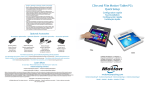
Optional Accessories
Accessoires optionnelles • Optionale Zubehör • Accesorios opcionales • Acessorios opcionais
Docking Station
Additional battery
Station d’accueil
Dockingstation
Estación base
Base de encaixe
Batterie supplémentaire
Zusätzlicher Akku
Batería adicional
Bateria adicional
Battery Charger
Chargeur de Batterie
Akkuladegerät
Cargador de batería
Carregador da bateria
USB Keyboard
Clavier sans fil
Kabellose Tastatur
Teclado USB
Teclado USB
F5t
C5t
For more accessories, go to motioncomputing.com/accessories
Pour davantage d’accessoires, rendez-vous sur motioncomputing.fr/products/motion_accessories.asp • Weitere Informationen zum
Zubehör erhalten Sie hier motioncomputing.de/products/motion_accessories.asp • Para obtener más información sobre accesorios,
visite motioncomputing.es/products • Para obter mais acessórios, acesse motioncomputing.pt/products
Learn More
Available with a touchscreen display
Est disponible avec un écran tactile
ist mit einer Touchscreen-Anzeige verfügbar
Está disponible con una pantalla táct
Está disponível com a tela sensível ao toque
En savoir plus • Weitere Informationen • Más información • Saiba mais
motioncomputing.com/docs
motioncomputing.fr/support • motioncomputing.de/support
motioncomputing.es/support • motioncomputing.pt/support
Motion Computing and Motion are registered trademarks of Motion Computing, Inc. All other trademarks and registered trademarks are the property of their respective owners.
Motion Computing et Motion sont des marques déposées de Motion Computing, Inc. Toutes les autres marques, déposéesou non, citées dans ce manuel appartiennent à leurs
propriétaires respectifs. • Motion Computing und Motion sind eingetragene Markenzeichen von Motion Computing, Inc. Alle weiteren Warenzeichen und eingetragenen
Warenzeichen sind Eigentum ihrer jeweiligen Inhaber. • Motion Computing y Motion son marcas registradas de Motion Computing, Inc. Las demás marcas son y marcas registradas
son propiedad de sus respectivos propietarios. • Motion Computing e Motion são marcas registradas da Motion Computing, Inc. Todas as outras marcas registradas e marcas
comerciais são de propriedade de seus respectivos proprietários.
Copyright © 2012 Motion Computing, Inc.
All Rights Reserved Tous droits réservés. • Alle Rechte vorbehalten • Todos los derechos reservados. • Todos os direitos reservados.
PN 024-02-0324-A01
motioncomputing.com
motioncomputing.fr • motioncomputing.de motioncomputing.es • motioncomputing.pt
Model • Modell • Modelo • Modèle CFT-003
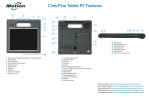
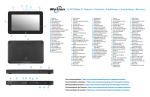
C5t/F5t Tablet PC Features
Power up the Tablet PC
9
8
7
Fonctions • Funktionen
Caracteristicas • Recursos
Allumez la tablette PC
Starten des Tablet PC
Encendido del tablet PC
Ligue o tablet PC
3
2
1
1 Function button
2 Motion Dashboard button
3 Battery gauge
4 B button
5 Directional pad
6 A button
7 Touchscreen display*
8Microphones
9 Web camera *
10Pen holder
11Documentation camera light *
12Documentation camera *
13Battery
14Battery latch
15Smart card reader *
16Label showing model number
17RFID status light *
18RFID button *
19Barcode scanner button *
20Barcode scanner *
21Power button
22Fingerprint reader
23Security button (Ctrl+Alt+Del)
24Camera button *
25RFID antenna area *
26Power adapter port
27USB port
* Optional features
4
Lock and Unlock (Ctrl+Alt+Delete)
Verrouillage et Déverrouillage (Ctrl+Alt+Delete)
Sperren und Entsperren (Ctrl+Alt+Delete)
Bloqueo y Desbloque (Ctrl+Alt+Delete)
Bloqueando e Desbloqueando (Ctrl+Alt+Delete)
1
17
2
3
4
5
6
18
19
20
10
21
22
11
23
12
24
13
25
14
15
16
26
27
1 Bouton de fonction
2 Bouton Motion Dashboard
3 Jauge de la batterie
4 Bouton B
5 Commande à cinq directions
6 Bouton A
7 Écran tactile*
8Microphones
9 Webcam *
10Stylet
11Flash de l’appareil photo de
documentation *
12Appareil photo de
documentation *
13Batterie
14Verrou de la batterie
15Lecteur de carte à puce *
16Etiquette indiquant la
référence de la batterie
17Voyant d’état RFID *
18Bouton RFID *
19Bouton du lecteur de codes barres *
20Fenêtre du lecteur de code
barre *
21Interrupteur d'alimentation
22Lecteur d'empreinte digitale
23Bouton de sécurité
24Bouton de l’appareil photo *
25Zone d’antenne RFID *
26Port adaptateur secteur
27Port USB
* Fonctionnalités optionnelles
1 Funktionstaste
2 Taste "Motion Dashboard"
3 Akkuanzeige
4 Taste B
5 Steuerungstasten in fünf
Richtungen
6 Taste A
7Touchscreen-Anzeige*
8Mikrofons
9 Webkamera *
10Stift
11Dokumentation skameraleute *
12Dokumentationskamera *
13Batterie
14Akkuschacht
15Smart Card-Leser *
16Etikett mit Modellnummer
17RFID-Statusleuchte *
18RFID-Taste *
19Strichcodescanner-Taste *
20Strichcodescannerfenster *
21Netzschalter
22Fingerabdruckleser
23Taste Sicherheit
24Kamerataste *
25RFID-Antennenbereich *
26Netzadapteranschluss
27USB-Anschluss
* Optionale Funktionen
1 Botón de función
2 Botón Motion Dashboard
3 Indicador de batería
4 Botón B
5 Teclas de dirección
6 Botón A
7 Pantalla táctil*
8 Micrófonos
9 Cámara Web *
10Compartimento del lápiz
11Luz de cámara de
documentación *
12Cámara de documentación *
13Batería
14Pestillo de batería
15Lector de tarjetas inteligente *
16Etiqueta que muestra el
número de modelo
17Luz de estado RFID *
18Botón RFID *
19Botón del lector de códigos
de barra *
20Objetivo del lector de códigos
de barra *
21Botón de encendido
22Lector de huellas
23Botón de seguridad
24Botón de cámara *
25Zona de antena RFID *
26Puerto del adaptador de
alimentación
27Puerto USB
* Funciones opcionales
1 Botão Função
2 Botão Motion Dashboard
3 Indicador da bateria
4 Botão B
5 Botões direcionais
6 Botão A
7 Tela sensível ao toque*
8Microfones
9 Web camera *
10Suporte da caneta
11Luz da câmera de documentação *
12Câmera de documentação *
13Bateria
14Trava da bateria
15Leitor de cartão inteligente *
16Rótulo com o número do modelo
17Luz de status do RFID *
18Botão RFID *
19Botão do scanner de código de
barras *
20Lente do scanner de código de
barra *
21Botão de energia
22Leitor de impressão digital
23Botão de segurança
24Botão da câmera *
25Área da antena RFID *
26Porta do adaptador de energia
27Porta USB
* Recursos opcionais