1
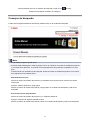
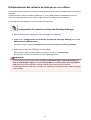
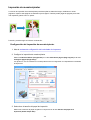
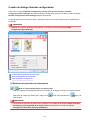
Configuración de la Orientación y del Tamaño de página
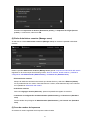
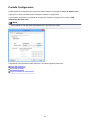
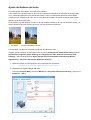
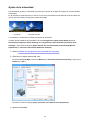
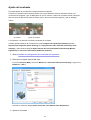
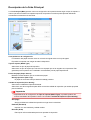
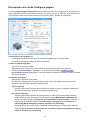
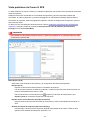
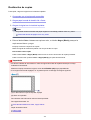
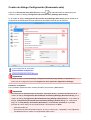
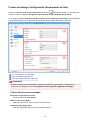
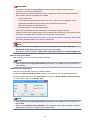
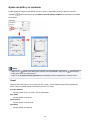
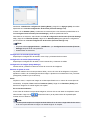
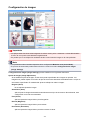
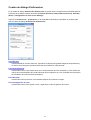
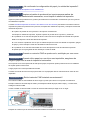
La orientación y el tamaño de página los determina esencialmente el software de la aplicación. Cuando el
tamaño de página y la orientación especificados en Tamaño de página (Page Size) y Orientación
(Orientation) de la ficha Configurar página (Page Setup) coincidan con los establecidos por medio del
software de la aplicación, no será necesario seleccionarlos en la ficha Configurar página (Page Setup).
En caso de no poder especificarlos con el software de la aplicación, el procedimiento para seleccionar el
tamaño de página y la orientación es el siguiente:
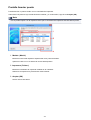
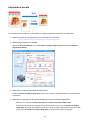
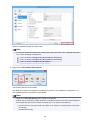
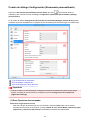
También puede establecer los valores de tamaño de página y orientación en la ficha Configuración rápida
(Quick Setup).
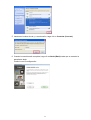
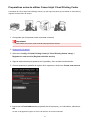
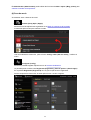
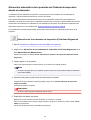
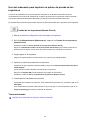
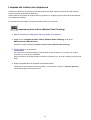
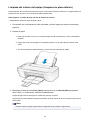
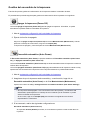
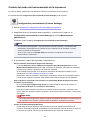
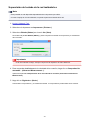
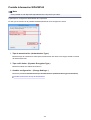
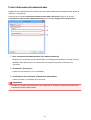
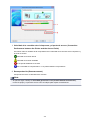
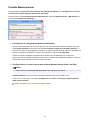
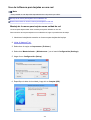
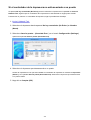
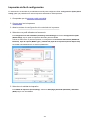
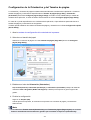
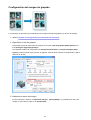
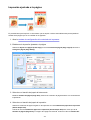
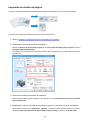
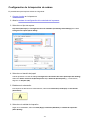
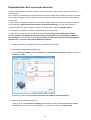
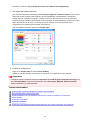
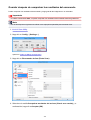
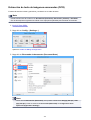
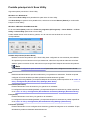
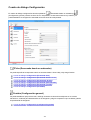
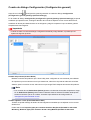
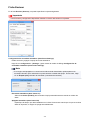
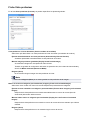
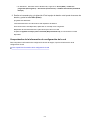
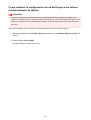
1. Abra la ventana de configuración del controlador de impresora
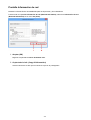
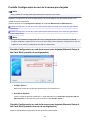
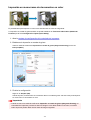
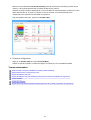
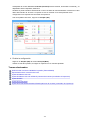
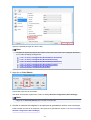
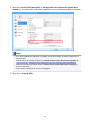
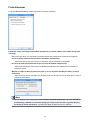
2. Seleccione el tamaño del papel
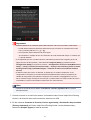
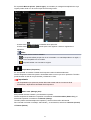
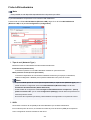
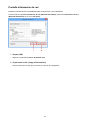
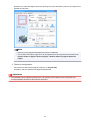
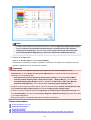
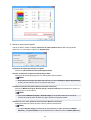
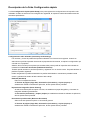
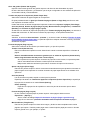
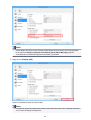
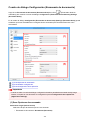
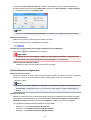
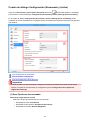
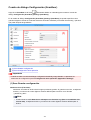
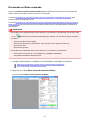
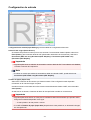
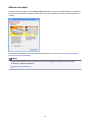
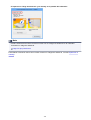
Seleccione un tamaño de página en la lista Tamaño de página (Page Size) de la ficha Configurar
página (Page Setup).
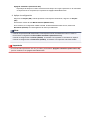
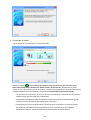
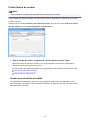
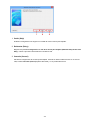
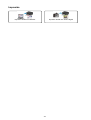
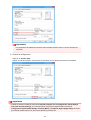
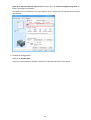
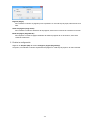
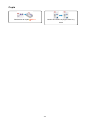
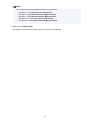
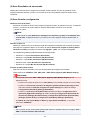
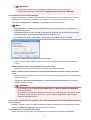
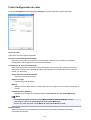
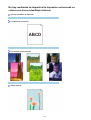
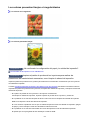
3. Establezca el valor de Orientación (Orientation)
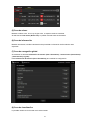
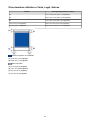
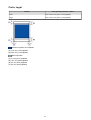
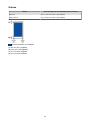
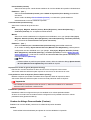
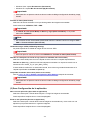
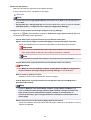
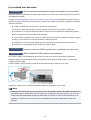
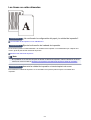
Elija Vertical (Portrait) u Horizontal (Landscape) en Orientación (Orientation). Marque la casilla de
verificación Girar 180 grados (Rotate 180 degrees) si desea que al imprimir se gire el original 180
grados.
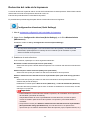
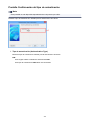
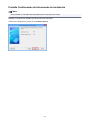
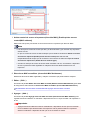
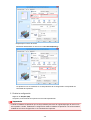
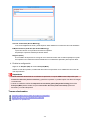
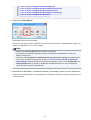
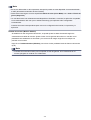
4. Finalice la configuración
Haga clic en Aceptar (OK).
Cuando ejecute la impresión, el documento se imprimirá con el tamaño de página y la orientación
seleccionados.
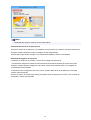
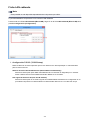
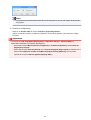
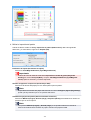
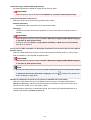
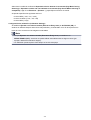
Nota
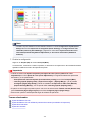
• Si se selecciona Tamaño normal (Normal-size) para Formato de página (Page Layout), se mostrará
Reducir automáticamente documentos grandes que no admite la impresora (Automatically
291