1
4.
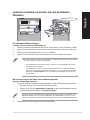
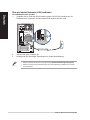
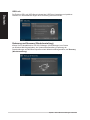
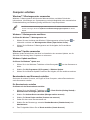
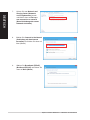
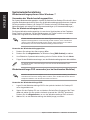
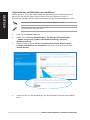
Wählen OK, um die Systemwiederherstellung zu bestätigen.
5.
DEUTSCH
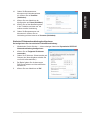
Die Wiederherstellung überschreibt alle Daten in Ihrer Festplatte. Vergewissern Sie sich,
dass Sie wichtige Daten gesichert haben, bevor Sie den Vorgang ausführen.
Folgen Sie die Bildschirmanweisungen, um den Wiederherstellungsvorgang
abzuschließen.
Entfernen Sie während des Wiederherstellungsvorgangs NICHT die WiederherstellungsDVD bevor Sie dazu aufgefordert werden, sonst wird die Partition unbrauchbar.
Für aktuelle Treiber und Anwendungen besuchen Sie die ASUS-Webseite unter
www.asus.com.
Unter Windows® 8.1
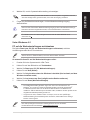
PC auf die Werkseinstellungen zurücksetzen
Die Option Reset your PC (PC auf Werkseinstellungen zurücksetzen) stellt den
Auslieferungszustand Ihres PCs wieder her.
Sichern Sie zuvor sämtliche Daten, bevor Sie diese Funktion benutzen.
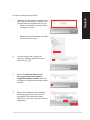
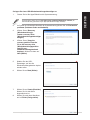
So setzen Sie Ihren PC auf die Werkseinstellungen zurück:
1.
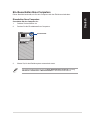
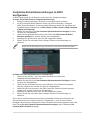
Drücken Sie beim Systemstart die <F9>-Taste.
2.
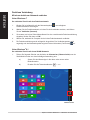
Klicken Sie auf dem Bildschirm auf Troubleshoot.
3.
Wählen Sie Reset your PC (PC-Werkseinstellungen).
4.
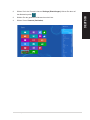
Klicken Sie auf Next (Weiter).
5.
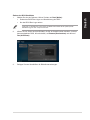
Wählen Sie Only the drive where the Windows is installed (Nur Laufwerk, auf dem
Windows installiert wurde).
6.
Wählen Sie Just remove my files (Lediglich meine Dateien entfernen).
7.
Klicken Sie auf Reset (Werkseinstellungen).
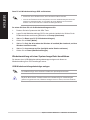
• Die F9-Wiederherstellungsfunktion eignet sich nicht zum Herunterstufen von
Windows® 8.1-Versionen. Details zur Wiederherstellung innerhalb des Windows®
8.1-Betriebssystems finden Sie im Abschnitt Alles entfernen und Windows neu
installieren. Falls Ihr Betriebssystem ausfallen sollte, installieren Sie das System mit der
mitgelieferten Wiederherstellungs-DVD neu.
• Vergessen Sie nicht, sämtliche Daten zu sichern, bevor Sie eine vollständige
Wiederherstellung Ihres Betriebssystems ausführen; andernfalls können wichtige
Dateien verloren gehen.
Eine mehrsprachige Version dieser Anleitung können Sie von den ASUSKundendienstseiten herunterladen: http://support.asus.com.
ASUS Desktop-PC
85