1
Cyborg _mouse_manual.qxd
•
•
•
•
•
05/03/2008
09:48
Page 8
Legen Sie regelmäßig Pausen ein, stehen Sie auf und gehen Sie mehrmals pro Stunde
herum.
Wechseln Sie Ihre Tätigkeiten im Lauf des Tages ab.
Halten Sie Ihre Schultern entspannt, die Ellbogen sollten seitlich aufliegen. Positionieren Sie
Tastatur und Maus so, dass Sie sich nicht danach strecken müssen.
Passen Sie Stuhl und Tastatur so an, dass Ihre Oberarme und Handgelenke gerade
ausgerichtet sind.
Vermeiden Sie es, Ihre Handgelenke auf Kanten oder Unebenheiten aufliegen zu lassen.
Systemkompatibilität
PC unter Windows 2000/XP/XP64/Vista
Softwareinstallation für Anwender von Windows® XP, XP64 und Vista
A) Nur Treiber
1. Schalten Sie den Computer ein, schließen Sie alle laufenden Programme und legen Sie die
Installations-CD in Ihr CD-ROM-Laufwerk.
2. Wenn der Einführungsbildschirm erscheint, klicken Sie auf "Software installieren", um
fortzufahren. Falls die CD nicht automatisch anläuft, wählen Sie die Start-Schaltfläche von
Windows® und dann "Ausführen", tippen "D:\Setup.exe" ein und klicken auf OK. Dabei steht
"D:\" für den Buchstaben Ihres CD-ROM-Laufwerks. Vista-Anwender werden gefragt:
"Möchten Sie diese Datei ausführen?" Klicken Sie auf "Ausführen". Jetzt erscheint die
Meldung "Zur Fortsetzung des Programms ist Ihre Zustimmung erforderlich". Klicken Sie auf
"Weiter".
3. Wenn der Willkommensbildschirm erscheint, klicken Sie auf "Weiter", um fortzufahren.
4. Nach dem Lesen des Rechtsverzichts wählen Sie die Option "Ich akzeptiere die Bedingungen"
und klicken auf "Weiter", um fortzufahren.
5. Auf dem Registrierungsbildschirm wählen Sie "Klicken Sie hier, um sich jetzt zu registrieren"
und folgen Sie den Anweisungen auf dem Bildschirm; Sie können sich jedoch auch dafür
entscheiden, diese Option später zu wählen.
6. Klicken Sie auf "Fertigstellen", um die Installation
vollständig durchzuführen.
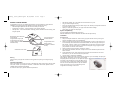
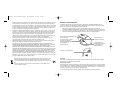
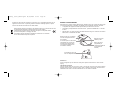
Die Installation der Software erzeugt ein Symbol "Cyborg
Mouse" auf dem Desktop Ihres PCs. Zum Einstellen Ihrer
Cyborg Mouse doppelklicken Sie auf das Symbol - dadurch
wird das Bedienungsfenster der Cyborg Mouse geöffnet.
Durch Bewegen der Schieberegler im Bedienungsfenster
können Sie die Länge der Maus oder die DPI-Einstellung
verändern. Damit die Änderungen wirksam werden, klicken
Sie auf "Anwenden".
Klicken Sie auf "Mauseigenschaften starten", um die Maussteuerung von Windows zu öffnen. Jetzt
können Sie die allgemeinen Konfigurationen und Einstellungen der Maus vornehmen.
B) Treiber und Programmiersoftware
Gehen Sie nach den Punkten 1 - 6 des Installationsverfahrens in A) vor, wählen Sie dann auf dem
Softwareinstallationsbildschirm "Installieren der SST-Programmiersoftware" und klicken Sie auf
"Weiter". Vista-Anwender werden wieder gefragt: "Möchten Sie diese Datei ausführen?" Klicken Sie
auf "Ausführen". Jetzt erscheint die Meldung "Zur Fortsetzung des Programms ist Ihre Zustimmung
erforderlich". Klicken Sie auf "Weiter".
Klicken Sie auf dem folgenden Softwareinstallationsbildschirm auf "Weiter" und folgen Sie den
Anweisungen auf dem Bildschirm. An dieser Stelle werden Vista-Anwender aufgefordert, den
Saitek Magic Bus zu installieren, und XP-Anwender werden aufgefordert, die Saitek Magic Mouse,
die HID-konforme Maus, das Saitek Magic Keyboard und das HID Keyboard Device zu installieren.
(Dies sind Komponenten, die Windows die "Programmierelemente" Ihres Saitek-Controllers nennt.)
Fahren Sie fort, indem Sie auf "Weiter" und "Abschließen" klicken, um die Installation zu
akzeptieren, bevor der Registrierungsbildschirm erscheint.
Auf dem Registrierungsbildschirm wählen Sie "Klicken Sie hier, um sich jetzt zu registrieren" und
folgen Sie den Anweisungen auf dem Bildschirm. Sie können sich jedoch auch dafür entscheiden,
diese Option später zu wählen.
Nach Abschluss der Installation erhalten Sie die Möglichkeit, den Profile Editor zu starten, der
Ihnen einen Blick auf die Programmierumgebung gestattet. Wenn Sie den Profile Editor zu diesem
Zeitpunkt nicht sehen möchten, heben Sie einfach die Markierung auf und klicken auf
"Abschließen", um die Installation fertig zu stellen.
Technischer Support
Probleme - keine Angst, wir lassen Sie nicht im Stich!
Wussten Sie, dass fast alle Produkte, die als fehlerhaft an uns zurückgeschickt werden, überhaupt
nicht defekt sind? Sie wurden einfach nicht richtig installiert!
Sollten Sie Probleme mit diesem Produkt haben, besuchen Sie bitte zuerst unsere Website
www.saitek.de. Unsere Website, speziell der Bereich Technischer Support, wurde erstellt, damit Sie
von Ihrem Saitek-Produkt die bestmögliche Leistung erhalten.
Sollten Sie trotzdem noch Probleme haben oder kein Internetanschluss haben, dann stehen Ihnen
unsere Produktspezialisten im Saitek Technical Support Team zur Verfügung, die Sie telefonisch
um Rat und Hilfe bitten können.
Wir möchten, dass Sie viel Freude an Ihrem Gerät haben. Bitte rufen Sie uns an, falls Sie
Probleme oder Fragen haben. Bitte stellen Sie auch sicher, dass Sie alle relevanten Informationen
zu Hand haben, bevor Sie anrufen.