1
SAITEK PRO FLIGHT THROTTLE QUADRANT
Installation des Throttle Quadranten
Herzlichen Glückwunsch zum Kauf des Saitek Pro Flight Throttle Quadrant. Der Pro
Flight Throttle Quadrant bietet realistische Bedienelemente, die für jede bekanntere
Flugsimulationssoftware konfiguriert werden können, um Ihr Flugerlebnis noch
realistischer zu gestalten.
Schrauben Sie zuerst die Montageplatte mit Hilfe der vier mitgelieferten Schauben an
den Throttle Quadranten. Sie können die Platte an eine der beiden Seiten des
Quadranten schrauben, abhängig davon, wie Sie ihn montieren wollen - entweder vor,
unter oder auf Ihrem Tisch. Achten Sie bitte darauf, dass sich die Wippschalter
unabhängig von der gewählten Montageart unten befinden müssen, wenn Sie auf das
Gerät schauen. Jetzt ziehen Sie den Schraubmechanismus der Klemme an, bis dieser
fest an Ihrem Tisch sitzt. (Achten Sie darauf, dass Sie die Schraube nicht zu fest
anziehen, da Sie sonst die Klemme beschädigen könnten.)
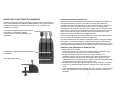
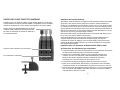
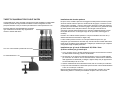
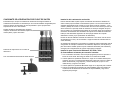
Abnehmbare Hebelgriffe erlauben, jede beliebige
Kombination von Triebwerken, Klappen,
Gemischverstellung oder Propellersteigung zu
konfigurieren.
Stecken Sie das USB-Kabel des Throttle Quadranten in einen freien USB-Anschluss
Ihres PCs (oder in den USB-Hub des Saitek Pro Flight Yoke).
Ihr Throttle Quadrant wird mit zusätzlichen Hebelgriffen geliefert, womit jede beliebige
Kombination von Triebwerken, Klappen, Gemischverstellung oder Propellersteigung
konfiguriert werden kann. Sie können auch zusätzliche Quadranten verwenden, um sie
für komplexere Flugzeugkonfigurationen mit mehreren Motoren zusammenzuschalten.
Installation unter Windows® XP, XP64 und Vista
Sanft gleitende Leistungshebel mit Tastenfunktion in
der 0-Stellung
Drei 2-Wege Wippschalter
12
A) Basisinstallation (nur Treiber)
1. Schalten Sie Ihren PC ein, und schließen Sie alle laufenden Programme. Legen
Sie die Saitek Smart Technology CD in Ihr CD-ROM-Laufwerk
2. Im Begrüßungsbildschirm klicken Sie bitte auf Software installieren, um
fortzufahren. Wenn die CD nicht automatisch startet, wählen Sie bitte Start in der
Windows Menüleiste, dann Ausführen und hier geben Sie D:\Setup.exe (ohne
Anführungszeichen) ein und klicken Sie OK. Falls D:\ nicht der Laufwerksbuchstabe
Ihres CD Laufwerks ist ändern Sie diesen entsprechend.
3. Im Willkommen-Fenster, klicken Sie auf Weiter, um mit der Installation zu beginnen.
4. Haben Sie den Haftungsausschluss gelesen, akzeptieren Sie diesen und klicken
Weiter.
5. In der Treiberinstallationsanzeige verbinden Sie, sofern Sie das noch nicht gemacht
haben, das USB-Kabel mit einem der USB-Ports des Computers und klicken Sie
auf Weiter.
13