1
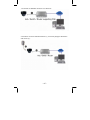
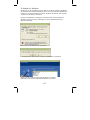
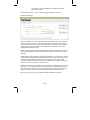
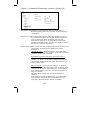
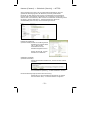
Serverinformation manuell einzutragen. In diesem Fall
können Sie die Option “Folgende DNS-Serveradresse
verwenden” aktivieren und den primären und sekundären
DNS Server in die entsprechenden Felder eintragen (nicht auf
Abb. zu sehen).
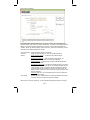
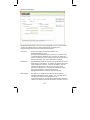
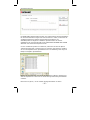
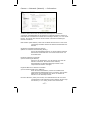
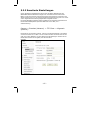
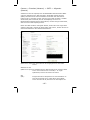
Camera -> Netzwerk (Network) -> DDNS:
Wenn Sie planen die Netzwerkkamera nur lokal zu installieren (also ohne
Fernzugriff über das Internet), können Sie dieses Kapitel überspringen.
Dynamic DNS ist ein Netzwerkservice, das einem Netzwerkgerät, wie einem
Router, die Fähigkeit bietet, einen Domain-Server in Echtzeit zu
benachrichtigen, die aktive DNS-Konfiguration von Host-Namen, Adressen oder
andere Informationen, die in DNS gespeichert sind, zu ändern.
Einfacher ausgedrückt: Nutzer von privaten Internetdiensten haben oft das
Problem, dass der Internetanbieter nach einer bestimmten Zeit die
zugewiesene IP-Adresse ändert. In den meisten Fällen alle 24 Stunden,
manchmal aber erst alle 30 Tage. Für den normalen Nutzer ist dies kein
Problem. Wenn man aber Fernzugriff auf eine lokale Kamera (z. B. von zu
Hause auf das Büro) haben möchte, muss man wissen unter welcher InternetAdresse auf die Kamera zugegriffen werden kann. Allerdings weiß man wegen
dieser Änderung nicht, welche Adresse die Kamera aktuell hat.
DDNS löst dieses Problem, in dem er zulässt eine Domain für Ihr Heimnetzwerk
zu erstellen, die man immer benutzen kann, um auf die Kamera zuzugreifen.
Um DDNS in Anspruch nehmen zu können, müssen folgende Schritte
unternommen werden:
1. Erstellen Sie einen DDNS-Host-Namen über einen DDNS-Anbieter.
2. Erstellen Sie einen DDNS-Client in Ihrem Heimnetzwerk, der über den DDNSAnbieter, die IP-Informationen aktualisiert.
Die INTELLINET Netzwerkkamera unterstützt drei verschiedene DDNS-Anbieter:
DYNDNS.ORG, DHS.ORG und TZO.COM. Von diesen ist z. Z. (Stand Februar
2010), nur DYNDNS.ORG kostenlos. Dieses Handbuch konzentriert sich daher
auf den DYNDNS.ORG-Anbieter.
Sie müssen sich zuerst unter www.dyndns.org
registrieren und ein Konto erstellen.
1. Gehen Sie zu http://www.dyndns.org und klicken Sie auf „Konto erstellen“
(“Create Account”).
2. Folgen Sie den Schritt-für-Schritt-Anweisungen auf der DYNDNS Seite und
geben Sie alle benötigten Informationen an.
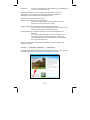
3. Loggen Sie sich mit dem neuen Konto ein und gehen Sie zu Konto (Account)
→ Meine Hosts (My Hosts) → Hinzufügen (Add) → Host-Dienste (Host Services).
4. Geben Sie die Domain im Host-Namen-Feld ein und wählen Sie eine
Subdomain aus dem Drop-down-Menü. Folgen Sie dem Check-Out-Vorgang.
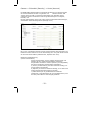
5. Nachdem Sie die Informationen eingegeben haben, überprüfen Sie Ihren
Dienst und stellen Sie sicher, dass die DDNS-Domain unter Konto (Account) →
- 69 -