1
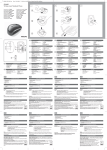
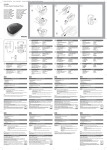
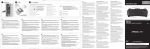
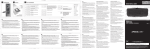
410-1712-203A / AKP11EU ©2009 Manufactured or imported by Targus Europe Ltd., Hounslow, Middlesex, TW4 5DZ, UK. All rights reserved. Targus is either a registered trademark or trademark of Targus Group International, Inc. in the United States and/or other countries. Features and specifications are subject to change without notice. All trademarks and registered trademarks are the property of their respective owners. N2953 User Guide Targus Wireless Numeric Keypad Table of Contents Targus Wireless Numeric Keypad FI – Suomi Targus langaton numeerinen näppäimistö ......................................................34 GB – English Targus Cordless Numeric Keypad ...................................................................6 FR – Français Pavé numérique sans fil Targus ..................................................................38 BG – Български (език) Числова клавиатура с безжична връзка Targus ..................................10 CZ – Ceština Bezdrátová numerická klávesnice Targus ...................................................14 DE – Deutsch Targus Kabellose Ziffernblock-Tastatur ............................................................18 DK – Dansk Targus Trådløst Numerisk Tastatur .................................................................22 EE – Eesti Targus juhtmeta numbriklahvistik .....................................................................26 ES – Español Teclado Numérico Inalámbrico de Targus ....................................................30 2 GR – ΕλληνικάΠληροφορίες Ασύρματο αριθμικό πληκτρολόγιο της Targus .................................................42 HR – Hrvatski Targus bežična brojčana tipkovnica .................................................................46 HU – Magyar Targus vezeték nélküli számbillentyűzet ..................................................50 IT – Italiano Tastiera numerica Cordless Targus ..................................................................54 LT – Lietuviškai „Targus“ belaidė skaičių klaviatūra .................................................................58 LV – Latviešu Targus bezvada ciparklaviatūra ....................................................................62 3 Targus Wireless Numeric Keypad Targus Wireless Numeric Keypad NL – Nederlands SK – Slovenčina NO – Norsk TR – Türkçe PL – Polski AR – العربية Targus Cordless Numeric Keypad (Targus Draadloos Numeriek Keypad) .........66 Targus trådløst numerisk tastatur .................................................................70 Bezprzewodowa klawiatura numeryczna Targus ........................................74 Bezdrôtová numerická klávesnica Targus ...................................................98 Targus Kablosuz Sayısal Tuş Takımı ..............................................................102 Targus لوحة المفاتيح الرقمية الالسلكية من مجموعة...............................................................106 PT – Português Teclado Numérico Sem Fios Targus ...........................................................78 RO – Român Tastatură fără fir numerică Targus ....................................................................82 RU – РусскийИнформация Беспроводная цифровая клавиатура Targus ............................................86 SE – Svenska Targus sladdlösa numeriska tangentbord ....................................................90 SI – Slovensko Brezžična numerična tipkovnica Targus ..............................................................94 4 5 Targus Wireless Numeric Keypad GB – Introduction Targus Wireless Numeric Keypad Installing the Batteries Thank you for your purchase of the Targus Wireless Numeric Keypad. This keypad is designed with a storable USB receiver, providing ease of use when travelling. 1. Remove the battery cover from the back of the keypad. 2. Insert the supplied battery, making sure that the positive (+) and negative (-) ends of each battery match the polarity indicators inside the battery compartment. Contents • Targus Wireless Numeric Keypad • 1 x AAA Battery • 1 x USB Receiver • User Guide 3. Slide the battery cover back into position until it “clicks” firmly into place. System Requirements Battery compartment cover Hardware • USB port USB receiver On/Off switch Operating System • Microsoft Windows® 2000 • Microsoft Windows® XP • Microsoft Windows Vista® • Microsoft Windows® 7 • Mac OS® X 10.4 or later Reset button 6 7 Targus Wireless Numeric Keypad Connecting to Your Computer 1. Remove the USB receiver from the back of the keypad. 2. Plug the USB receiver into an available USB port on your computer. 3. Power on the keypad by using the On/Off switch located on the back of the keypad. Targus Wireless Numeric Keypad Re-Establishing a New Connection If the response time of the keypad is slow or it intermittently stops working: 1. Unplug the USB receiver from the computer. 2. Plug the USB receiver into another available USB port and the LED indicator will flash for 1 minute to indicate pairing mode is activated. 3. Power on the keypad and press the reset button to re-establish a new connection. Battery Life Indicator The light will turn on when the power is low and batteries need to be replaced. Power Management This keypad is a plug and play device. It should automatically operate when the USB receiver is connected to the computer. • To extend the life of your battery, turn off the keypad while travelling or when you’re not using it. NOTE: WHEN THERE IS COMMUNICATION BETWEEN THE KEYPAD AND THE RECEIVER, THE LED ON THE RECEIVER WILL FLASH. 8 9 Targus Wireless Numeric Keypad BG – Въведение Targus Wireless Numeric Keypad Инсталиране на батериите Благодарим за покупката на числова клавиатура с безжична връзка Targus. Клавиатурата е окомплектована с допълнителен USB приемник, осигуряващ удобство по време на пътуване. Съдържание • Числова клавиатура с безжична връзка Targus • Батерия 1 x AAA • Ръководство на потребителя • 1 x USB приемник 1 Демонтирайте капака на гърба на клавиатурата. 2 Поставете батерията от комплекта, като се уверите, че положителния (+) и отрицателния (-) край на всяка батерия съответства на индикаторите за поляритет в отделението за батерии. 3 Плъзнете обратно капака докато щракне на място. Капак на отделението за батерии Системни изисквания Хардуеър • USB интерфейс USB приемник Ключ за включване и изключване Операционна система • Microsoft Windows® 2000 • Microsoft Windows® XP • Microsoft Windows Vista® • Microsoft Windows® 7 • Mac OS® X 10.4 или по-нова 10 Бутон за рестартиране 11 Targus Wireless Numeric Keypad Свързване с компютъра 1. Демонтирайте USB приемника от задната страна на клавиатурата 2. Включете USB приемника в свободен USB порт на компютъра 3. Включете клавиатурата посредством ключа с означение ‘On/Off’, поставен на гърба на клавиатурата. Targus Wireless Numeric Keypad Установяване на нова връзка Ако времето за отговор на клавиатурата е бавно или ако наблюдавате прекъсвания: 1. Изключете USB приемника от компютъра 2. Включете USB приемника в друг USB порт. При това светлинният индикатор примигва в продължение на 1 минута, за да покаже активиране на режим за свързване. 3. Включете клавиатурата и натиснете бутона за нулиране, за да установите нова връзка. Индикатор за заряда на батериите Включва се при ниско ниво и необходимост от смяна на батериите. Управление на захранването Клавиатурата е устройство от тип ‘plug-n-play’. Клавиатурата трябва да започне да работи автоматично при включване на USB приемника към компютъра. • За да удължите живота на батерията, изключвайте клавиатурата, когато пътувате или когато не я използвате. ЗАБЕЛЕЖКА : КОГАТО СЕ УСТАНОВИ КОМУНИКАЦИЯ МЕЖДУ КЛАВИАТУРАТА И ПРИЕМНИКА, СВЕТЛИННИЯТ ИНДИКАТОР НА ПРИЕМНИКА ЩЕ СВЕТНЕ. 12 13 Targus Wireless Numeric Keypad CZ – Úvod Targus Wireless Numeric Keypad Vložení baterií Děkujeme vám, že jste si zakoupili bezdrátovou numerickou klávesnici společnosti Targus. Tato klávesnice má úložný přijímač USB, který usnadňuje použití na cestách. 1 Odstraňte kryt prostoru pro baterie v zadní části klávesnice. 2 Vložte dodanou baterii, ujistěte se, že kladný (+) a záporný (-) konec baterie odpovídá označení polarity uvnitř prostoru pro baterii. Obsah • Bezdrátová numerická klávesnice Targus • 1 baterie typu AAA • Návod k obsluze • 1 přijímač USB 3 Kryt prostoru pro baterii zasuňte zpět, dokud pevně „nezaklikne” na místě. Systémové požadavky Kryt prostoru pro baterii Hardware • Rozhraní USB Přijímač USB Vypínač Operační systém • Microsoft Windows® 2000 • Microsoft Windows® XP • Microsoft Windows Vista® • Microsoft Windows® 7 • Mac OS® X 10.4 nebo vyšší 14 Tlačítko resetování 15 Targus Wireless Numeric Keypad Připojení k počítači 1. Ze zadní strany klávesnice vyjměte přijímač USB. 2. Přijímač USB zasuňte do volného portu USB ve vašem počítači. 3. Klávesnici zapněte vypínačem, který je umístěn na zadní straně klávesnice. Targus Wireless Numeric Keypad Obnovení nového připojení Pokud je čas odezvy klávesnice pomalý nebo přerušovaně přestává pracovat: 1. Přijímač USB odpojte od počítače. 2. Přijímač USB zapojte do jiného dostupného portu USB a LED indikátor bude blikat po dobu 1 minuty, čímž indikuje aktivaci režimu párování. 3. Klávesnici zapněte a stiskněte tlačítko resetovat, připojení se tak obnoví. Indikátor životnosti baterie Když je baterie slabá a je třeba ji vyměnit, světelný indikátor se rozsvítí. Řízení spotřeby Klávesnice je zařízením plug-n-play. Měla by automaticky pracovat, jakmile je přijímač USB zapojen do počítače. • Abyste prodloužili životnost vaší baterie, klávesnici na cestách, nebo pokud ji nepoužíváte, vypněte. POZNÁMKA: POKUD DOCHÁZÍ KE KOMUNIKACI MEZI HUBEM A PŘIPOJENÝM ZAŘÍZENÍM USB, LED KONTROLKA NA PŘIJÍMAČI SE ROZSVÍTÍ. 16 17 Targus Wireless Numeric Keypad DE – Einführung Targus Wireless Numeric Keypad Einlegen der Batterien Vielen Dank, dass Sie sich für die Kabellose Ziffernblock-Tastatur von Targus entschieden haben. Die Tastatur ist mit einem verstaubaren USBEmpfänger ausgerüstet, der Ihnen einfache Nutzung auf Reisen bietet. 1 Entfernen Sie die Batterieabdeckung von der Rückseite der Tastatur. 2 Legen Sie die mitgelieferte Batterie ein. Stellen Sie sicher, dass die positiven (+) und negativen (-) Enden jeder Batterie mit den Polaritätsmarkierungen im Batteriefach übereinstimmen. Inhalt • Targus Kabellose Ziffernblock-Tastatur • 1 x AAA Batterie • Bedienungsanleitung • 1 x USB-Receiver 3 Schieben Sie die Batterieabdeckung wieder in ihre Position, bis sie fest “einrastet”. Systemanforderungen Batteriefachabdeckung Hardware • USB-Schnittstelle USB-Empfänger An/Aus-Schalter Betriebssystem • Microsoft Windows® 2000 • Microsoft Windows® XP • Microsoft Windows Vista® • Microsoft Windows® 7 • Mac OS® X 10.4 oder später 18 Rückstelltaste 19 Targus Wireless Numeric Keypad Anschluss an Ihren Computer 1. Entfernen Sie den USB-Empfänger von der Rückseite der Tastatur. 2. Stecken Sie den USB-Empfänger in einen freien USB Port an Ihrem Computer. 3. Schalten Sie die Tastatur mit dem An/Aus-Schalter an der Rückseite der Tastatur ein. Targus Wireless Numeric Keypad Herstellung einer neuen Verbindung Wenn die Reaktionszeit der Tastatur langsam ist oder sie zwischenzeitlich zu arbeiten aufhört: 1. Stecken Sie den USB-Receiver aus dem Computer aus 2. Stecken Sie den USB-Receiver in einen anderen freien USB Port, und die LED wird 1 Minute lang blinken, um anzuzeigen, dass der Paarungsmodus aktiviert ist. 3. Schalten Sie die Tastatur ein und drücken Sie die Rückstelltaste, um eine neue Verbindung herzustellen. Batteriestandanzeige Das Licht leuchtet dann, wenn der Batteriestand niedrig ist und die Batterien ersetzt werden müssen. Energieverwaltung Die Tastatur ist ein sofort betriebsbereites (plug-n-play) Gerät. Sie sollte automatisch starten, wenn der USB-Empfänger an den Computer angeschlossen wird. • Schalten Sie die Tastatur auf Reisen oder wenn Sie sie nicht verwenden, ab, um die Lebensdauer der Batterie zu verlängern. HINWEIS: WENN DIE TASTATUR MIT DEM EMPFÄNGER KOMMUNIZIERT, BLINKT DAS LEDLICHT AM EMPFÄNGER. 20 21 Targus Wireless Numeric Keypad DK – Introduktion Targus Wireless Numeric Keypad Isætning af batterier Tak fordi du valgte at købe et Targus Trådløst Numerisk Tastatur. Dette tastatur inkluderer en USB modtager, som kan opbevares, hvilket gør den mere anvendelig på rejsen. 1 Fjern lågen til batterirummet bagpå tastaturet. 2 Isæt de leverede batterier og sørg for, at de positive (+) og negative (-) ender af batterierne matcher polerne inden i batterirummet. Indhold • Targus Trådløst Numerisk Tastatur • 1 x AAA batteri • Brugsanvisning • 1 x USB Modtager 3 Sæt lågen til batterirummet tilbage, indtil det “klikker” på plads. Systemkrav Låge til batterirum Hardware • USB interface USB Modtager On/Off (tænd/sluk) Operativsystem • Microsoft Windows® 2000 • Microsoft Windows® XP • Microsoft Windows Vista® • Microsoft Windows® 7 • Mac OS® X 10,4 eller nyere 22 Nulstil 23 Targus Wireless Numeric Keypad Forbindelse til din Computer 1. Fjern USB modtageren fra bagsiden af tastaturet. 2. Sæt USB modtageren i en ledig USB port på din computer. 3. Tænd for tastaturet ved at bruge on/off (tænd/sluk) bagpå tastaturet. Targus Wireless Numeric Keypad I gang med genorette forbindelsen Hvis tasturet’s svartid er lang eller det midlertidigt stopper. 1. Fjern USB modtageren fra bagsiden af tastaturet. 2. Sæt USB modtageren i en ledig USB port og LED vil blinke 1 minut for at angive at partilstand (pairing mode) er aktiv. 3. Tænd for tastaturet og tryk på nulstillingsknappen for at genorette forbindelsen. Indikator for batteriets levetid Lyset tændes når batteriet er næsten tomt og skal udskiftes. Drift Dette tastatur er et plug-n-play apparat. Det aktiveres automatisk, når USB modtageren er forbundet til computeren. • Batteriernes levetid forlænges ved at slukke for tastaturet, når du er på rejse eller ikke bruger det. NB: NÅR DER ER KOMMUNIKATION MELLEM TASTATUR OG MODTAGER, VIL LED PÅ MODTAGEREN BLINKE. 24 25 Targus Wireless Numeric Keypad EE – Sissejuhatus Targus Wireless Numeric Keypad Patareide paigaldamine Täname teid Targus juhtmeta numbriklahvistiku ostmise eest. Antud klahvistik on varustatud USB vastuvõtja, mis muudab reisimise ajal seadme kasutamise lihtsaks. Komplekti kuulub • Targus juhtmeta numbriklahvistik • 1 x AAA patarei • Kasutusjuhend • 1 x USB vastuvõtja 1 Eemaldage klahvistiku tagant patareipesa kaas. 2 Pange oma kohale kaasas olev patarei jälgides, et patarei pluss (+) ja miinus (-) otsad langeks kokku patarei pesas olevate märgistega. 3 Lükake aku kaas oma kohale kuni ta „klõpsatusega“ kindlalt oma kohale kinnitub. Nõuded süsteemile Patareipesa kaas Riistvara • USB liides USB vastuvõtja Operatsioonisüsteem • Microsoft Windows® 2000 • Microsoft Windows® XP • Microsoft Windows Vista® • Microsoft Windows® 7 • Mac OS® X 10.4 või hilisem 26 Sisse/välja lüliti Lähtestusnupp 27 Targus Wireless Numeric Keypad Teie arvutiga ühendamine 1. Eemaldage klahvistiku tagant USB vastuvõtja. 2. Ühendage USB vastuvõtja teie arvuti vabasse USB pesasse. 3. Lülitage klahvistik sisse kasutades selleks klahvistiku taga asuvat sisse/ välja lülitit . Targus Wireless Numeric Keypad Uue ühenduse taasloomine Kui klahvistiku reaktsiooniaeg on aeglane või lakkab aegajalt töötamast: 1. Eraldage USB vastuvõtja arvuti küljest 2. Ühendage USB vastuvõtja mõnda teise vabasse USB porti; LED indikaator vilgub 1 minuti jooksul näidates, et paaristumisrežiim on aktiveeritud. 3. Lülitage klahvistik sisse ning vajutage uue ühenduse taasloomiseks lähtestusnupule. Patarei laetuse indikaator Valgus lülitub sisse, kui voolutase on nõrk ning akud vajavad välja vahetamist. Võimsushaldus Antud klahvistik on ühenda-ja-kasuta tüüpi seade. Klahvistik hakkab automaatselt tööle kui USB vastuvõtja arvutiga ühendatakse. • Teie patarei eluea pikendamiseks lülitage klahvistik reisimise või mitte kasutamise ajaks välja. MÄRKUS: KLAHVISTIKU JA VASTUVÕTJA VAHEL TOIMUVAST SUHTLUSEST ANNAB MÄRKU VASTUVÕTJAL VILKUV LAMP. 28 29 Targus Wireless Numeric Keypad ES – Introducción Targus Wireless Numeric Keypad Instalación de las Pilas Le agradecemos la adquisición del Teclado Numérico Inalámbrico de Targus. Este teclado ha sido diseñado con un receptor USB almacenable, que facilita el uso durante los viajes. 1 Retire la tapa de las pilas situada en la parte posterior del teclado. 2 Instale la pila suministrada, comprobando que el borne positivo (+) y el negativo (-) de cada pila coincide con las indicaciones de polaridad del interior del compartimento. Contenido • Teclado Numérico Inalámbrico de Targus • 1 pila AAA • Manual de instrucciones • 1 Receptor USB 3 Vuelva a colocar la tapa de la pila en la posición correcta hasta escuchar que está firmemente cerrada. Tapa del Compartimento de la Pila Requisitos del Sistema Hardware • Interfaz USB Receptor USB Interruptor Encender/ Apagar Sistema Operativo • Microsoft Windows® 2000 • Microsoft Windows® XP • Microsoft Windows Vista® • Microsoft Windows® 7 • Mac OS® X 10.4 o versión más reciente 30 Botón de reinicio 31 Targus Wireless Numeric Keypad Conexión al Ordenador 1. Retire el receptor USB de la parte posterior del teclado. 2. Conecte el receptor USB a un puerto USB disponible del ordenador. 3. Encienda el teclado usando el interruptor encender/apagar situado en la parte posterior del teclado. Targus Wireless Numeric Keypad Restablecer una nueva conexión Si el tiempo de respuesta del teclado es lento o funciona de modo intermitentemente: 1. Desenchufe el receptor USB del ordenador 2. Conecte el receptor USB a otro puerto USB libre y el indicador LED parpadeará durante 1 minuto para indicar que el modo de asociación está activado. 3. Encienda el teclado y pulse el botón de reinicio para restablecer una nueva conexión. Indicador de Duración de las Pilas La luz se encenderá cuando las pilas se estén agotando y deban ser sustituidas. Gestión de la Alimentación Este teclado es un dispositivo plug-n-play. Funcionará automáticamente al conectar el cable USB al ordenador. • Para prolongar la duración de la pila, apague el teclado cuando viaje o cuando no lo utilice. NOTA: CUANDO EXISTE COMUNICACIÓN ENTRE EL TECLADO Y EL RECEPTOR, EL LED DEL RECEPTOR PARPADEARÁ. 32 33 Targus Wireless Numeric Keypad FI – Johdanto Targus Wireless Numeric Keypad Paristojen asettaminen Kiitos hankkimasi Targus langattoman numeerisen näppäimistön johdosta. Tässä näppäimistössä on varastoitavissa oleva USB-vastaanotin, tarjoten helppokäyttöisyyttä matkustuksen ajaksi. Sisältö • Targus langaton numeerinen näppäimistö • 1 x AAA paristo • Käyttöopas • 1 x USB-vastaanotin 1 Poista paristonsuoja näppäimistön takaa. 2 Aseta mukana tuleva paristo, varmistaen että positiiviset (+) ja negatiiviset (-) pariston päät ovat yhdenmukaiset paristolokeron sisällä sijaitsevien polaarisuusosoittimien kanssa. 3 Liu’uta paristonsuojaa takaisin kunnes se “naksahtaa” napakasti paikoilleen. Järjestelmävaatimukset Paristolokeron suoja Laitteisto • USB-liitäntä USB-vastaanotin On/off (päällä/pois päältä) kytkin Käyttöjärjestelmä • Microsoft Windows® 2000 • Microsoft Windows® XP • Microsoft Windows Vista® • Microsoft Windows® 7 • Mac OS® X 10.4 tai myöhempi versio 34 Nollausnappi (Reset) 35 Targus Wireless Numeric Keypad Tietokoneeseesi liittäminen 1. Poista USB-vastaanotin näppäimistön takaa. 2. Aseta USB-vastaanotin vapaaseen tietokoneesi USB-porttiin. 3. Käynnistä näppäimistö käyttämällä näppäimistön takana sijaitsevaa on/ off (päällä/pois päältä) kytkintä. Targus Wireless Numeric Keypad Uuden yhteyden avaaminen Jos näppäimistön reaktioaika on hidas tai se lakkaa välillä toimimasta: 1. Irrota USB-vastaanotin tietokoneesta 2. Aseta USB-vastaanotin toiseen vapaana olevaan USB-porttiin, jolloin LED-osoitin vilkkuu 1 minuutin ajan osoittaakseen että paritustila on aktivoitu. 3. Käännä näppäimistön virta päälle ja paina nollausnappia (reset) avataksesi uuden yhteyden. Pariston käyttöiän osoitin Valo syttyy kun virta on alhainen ja paristot täytyy vaihtaa. Virranhallinta Tämä näppäimistö on kytke-ja-käytä -laite. Sen pitäisi käynnistyä automaattisesti kun USB-vastaanotin on kytketty tietokoneeseen. • Pidentääksesi pariston käyttöikää, kytke näppäimistö pois päältä matkustuksen ajaksi tai kun et käytä sitä. HUOM: KUN NÄPPÄIMISTÖ KOMMUNIKOI VASTAANOTTIMEN KANSSA, VASTAANOTTIMEN LED-VALO VILKKUU. 36 37 Targus Wireless Numeric Keypad FR – Introduction Targus Wireless Numeric Keypad Installation de la pile Nous vous remercions d’avoir acheté ce pavé numérique sans fil de chez Targus. Ce pavé numérique est fourni avec un récepteur USB que vous rangez dans le pavé, très pratique pour travailler lors de vos déplacements. Contenu de la boîte • 1 x pavé numérique sans fil de Targus • 1 x pile AAA • 1 x manuel d’utilisateur • 1 x récepteur USB 1. Retirez le couvercle du compartiment de la pile à l’arrière du pavé numérique. 2. Insérez la pile dans son logement, en respectant le sens des polarités (+) et (-) indiquées à l’intérieur du compartiment de pile. 3. Refermez le couvercle du compartiment de pile, en le poussant jusqu’à entendre le clic de verrouillage. Configuration système requise Couvercle du compartiment de pile Matériel • Interface USB Récepteur USB Commutateur marche/arrêt Système d’exploitation • Microsoft Windows® 2000 • Microsoft Windows® XP • Microsoft Windows Vista® • Microsoft Windows® 7 • Mac OS® X 10.4 ou supérieure 38 Bouton de réinitialisation 39 Targus Wireless Numeric Keypad Connexion à un ordinateur 1. Retirez le récepteur USB de l’arrière du pavé numérique. 2. Connectez le récepteur USB sur l’un des ports USB disponibles de votre ordinateur. 3. Basculez le commutateur marche/arrêt du pavé numérique sur la position marche (ce commutateur se trouve à l’arrière du pavé numérique). Targus Wireless Numeric Keypad Établissement d’une nouvelle connexion Si le clavier est lent à répondre ou s’arrête de fonctionner par intermittence : 1. Débranchez le récepteur USB de l’ordinateur. 2. Branchez le récepteur USB sur un autre port disponible. Le mode couplage est activé lorsque l’indicateur LED clignote pendant 1 minute. 3. Allumez le clavier et appuyez sur la touche de réinitialisation pour établir une nouvelle connexion. Indicateur de niveau de charge des piles Le témoin lumineux s’allume lorsque le niveau de charge des piles devient insuffisant. Économie d’énergie Ce pavé numérique est de type plug & play (détection automatique). Il est totalement fonctionnel dès lors que son récepteur USB est connecté à votre ordinateur. • Éteignez votre pavé numérique lorsque vous vous déplacez ou ne l’utilisez pas. La pile durera ainsi plus longtemps. REMARQUE : LA LED DU RÉCEPTEUR CLIGNOTE EN L’ABSENCE DE TOUTE COMMUNICATION ENTRE LE PAVE NUMERIQUE ET LE RÉCEPTEUR. 40 41 Targus Wireless Numeric Keypad GR – Εισαγωγή Targus Wireless Numeric Keypad Τοποθέτηση των μπαταριών Σας ευχαριστούμε που αγοράσατε το ασύρματο αριθμικό πληκτρολόγιο της Targus. Το συγκεκριμένο πληκτρολόγιο είναι σχεδιασμένο με χώρο φύλαξης του δέκτη USB για ευχρηστία στα ταξίδια. 1 Αφαιρέστε το κάλυμμα της μπαταρίας από την πίσω πλευρά τού πληκτρολογίου. 2 Τοποθετήστε την παρεχόμενη μπαταρία, φροντίζοντας ο θετικός (+) και ο αρνητικός (-) πόλος της να αντιστοιχούν με τις σχετικές ενδείξεις μέσα στο διαμέρισμά της. Περιεχόμενα • Ασύρματο αριθμικό πληκτρολόγιο της Targus • 1 μπαταρία AAA • Οδηγός χρήσης • 1 δέκτης USB 3 Κλείστε συρτά το κάλυμμα της μπαταρίας, ωσότου κουμπώσει στη σωστή θέση και ακουστεί ο χαρακτηριστικός ήχος. Κάλυμμα διαμερίσματος μπαταρίας Απαιτήσεις συστήματος Υλικό • Διεπαφή USB Δέκτης USB Διακόπτης ενεργοποίησης/ απενεργοποίησης (On/Off) Λειτουργικό σύστημα • Microsoft Windows® 2000 • Microsoft Windows® XP • Microsoft Windows Vista® • Microsoft Windows® 7 • Mac OS® X 10.4 ή μεταγενέστερη έκδοση 42 Κουμπί επαναφοράς 43 Targus Wireless Numeric Keypad Σύνδεση στον υπολογιστή σας 1. Αφαιρέστε το δέκτη USB από την πίσω πλευρά τού πληκτρολογίου. 2. Συνδέστε το βύσμα του δέκτη USB σε κάποια διαθέσιμη θύρα USB τού υπολογιστή σας. 3. Θέστε το πληκτρολόγιο σε λειτουργία χρησιμοποιώντας το διακόπτη ενεργοποίησης/απενεργοποίησης στην πίσω πλευρά του. Targus Wireless Numeric Keypad Επαναδημιουργία νέας σύνδεσης Αν το πληκτρολόγιο έχει αργή απόκριση ή κατά διαστήματα παύει να λειτουργεί: 1. Αποσυνδέστε το βύσμα τού δέκτη USB από τον υπολογιστή. 2. Συνδέστε το βύσμα τού δέκτη USB σε κάποια άλλη διαθέσιμη θύρα USB και η ενδεικτική λυχνία θα αναβοσβήνει για 1 λεπτό υποδεικνύοντας ότι είναι ενεργοποιημένη η λειτουργία συγχρονισμού. 3. Θέστε σε λειτουργία το πληκτρολόγιο και πιέστε το κουμπί επαναφοράς για επαναδημιουργία νέας σύνδεσης. Ενδεικτική λυχνία για τη διάρκεια ζωής των μπαταριών Η λυχνία θα ανάβει όταν πέφτει η ισχύς των μπαταριών και χρειάζεται να τις αντικαταστήσετε. Το συγκεκριμένο πληκτρολόγιο είναι συσκευή για τοποθέτηση και άμεση λειτουργία. Πρέπει να λειτουργήσει αυτόματα όταν συνδέσετε το καλώδιο USB στον υπολογιστή σας. Διαχείριση ενέργειας • Για να παραταθεί η διάρκεια ζωής τής μπαταρίας σας, πρέπει να έχετε κλειστό το πληκτρολόγιο όταν ταξιδεύετε ή δεν το χρησιμοποιείτε. ΣΗΜΕΙΩΣΗ: ΟΤΑΝ ΥΠΑΡΧΕΙ ΕΠΙΚΟΙΝΩΝΙΑ ΜΕΤΑΞΥ ΤΟΥ ΠΛΗΚΤΡΟΛΟΓΙΟΥ ΚΑΙ ΤΟΥ ΔΕΚΤΗ, Η ΕΝΔΕΙΚΤΙΚΗ ΛΥΧΝΙΑ ΤΟΥ ΔΕΚΤΗ ΘΑ ΑΝΑΒΟΣΒΗΝΕΙ. 44 45 Targus Wireless Numeric Keypad HR – Uvod Targus Wireless Numeric Keypad Umetanje baterija Zahvaljujemo na kupnji Targus bežične brojčane tipkovnice. Tipkovnica ima USB prijamnik koji se lako sprema što omogućava jednostavno korištenje na putu. Sadržaj 1 Skinite poklopac spremnika za baterije s donje strane tipkovnice. 2 Umetnite priloženu bateriju pazeći pritom da pozitivan (+) i negativan (-) pol baterije odgovaraju oznakama polariteta u spremniku. 3 Kliznim pokretom vratite poklopac spremnika na mjesto dok ne čujete • Targus bežična brojčana tipkovnica • 1 x AAA baterija • Korisničke upute • 1 x USB prijamnik škljocaj. Zahtjevi sustava Poklopac spremnika za bateriju Hardver • USB sučelje USB prijamnik Gumb za uključenje i isključenje Operativni sustav • Microsoft Windows® 2000 • Microsoft Windows® XP • Microsoft Windows Vista® • Microsoft Windows® 7 • Mac OS® X 10.4 ili novija verzija 46 Gumb za povrat prethodnih postavki 47 Targus Wireless Numeric Keypad Priključak na računalo 1. Izvadite USB prijamnik s donje strane tipkovnice. 2. Uključite USB prijamnik u slobodan USB priključak na vašem računalu. 3. Uključite napajanje tipkovnice pritiskom na gumb za uključivanje i isključivanje s donje strane tipkovnice. Targus Wireless Numeric Keypad Uspostavljanje nove veze Ukoliko je vrijeme odziva tipkovnice presporo ili tipkovnica radi s prekidima: 1. Isključite USB prijamnik iz računala. 2. Uključite USB prijamnik u drugi slobodan USB priključak nakon čega će LED lampica treperiti 1 minutu kao znak da je aktivirano uparivanje. 3. Uključite napajanje tipkovnice i pritisnite gumb za povrat prethodnih postavki kako biste uspostavili novu vezu. Indikator stanja baterija Kada su baterije prazne i potrebno ih je zamijeniti, zasvijetlit će lampica. Trajanje baterije Tipkovnica funkcionira na principu uključi-i-radi. Čim se USB kabel priključi na računalo, tipkovnica je automatski u funkciji. • Kako bi vam baterija što duže trajala, isključite tipkovnicu tijekom putovanja ili dok nije u uporabi. NAPOMENA: KADA PRIJAMNIK KOMUNICIRA S TIPKOVNICOM, LED LAMPICA NA PRIJAMNIKU ĆE SVIJETLITI. 48 49 Targus Wireless Numeric Keypad HU – Bevezetés Targus Wireless Numeric Keypad Az elem behelyezése Köszönjük, hogy a Targus vezeték nélküli számbillentyűzetet vásárolta meg. Az USB-vevőt a készülékben lehet tárolni, ami kényelmessé teszi az utazás közbeni használatot. Tartalom • Targus vezeték nélküli számbillentyűzet • 1 x AAA elem • Használati útmutató • 1 x USB-vevő 1 A billentyűzet hátulján vegye le az elemtartó fedelét. 2 Helyezze be a mellékelt elemet úgy, hogy a pozitív (+) és negatív (-) pólusa az elemtartóban feltüntetett polaritásjelzéseknek megfelelően álljon. 3 Kattanásig tolja a helyére az elemtartó fedelét. Rendszerkövetelmények Elemtartó fedele Hardver • USB-csatlakozófelület USB-vevő Be/ki kapcsoló Operációs rendszer • Microsoft Windows® 2000 • Microsoft Windows® XP • Microsoft Windows Vista® • Microsoft Windows® 7 • Mac OS® X 10.4 vagy újabb 50 Reset gomb 51 Targus Wireless Numeric Keypad Targus Wireless Numeric Keypad Csatlakoztatás az Ön számítógépéhez 1. Az USB-vevőt vegye le a számbillentyűzet hátuljáról. 2. Az USB-vevőt csatlakoztassa a számítógép egy szabad USBcsatlakozójára. 3. A billentyűzet hátoldalán található be/ki kapcsolóval kapcsolja be a számbillentyűzetet. Újracsatlakoztatás Ha a billentyűzet reakcióideje nagy, vagy időnként nem működik: 1. Az USB-vevőt csatlakoztassa le a számítógépről. 2. Az USB-vevőt csatlakoztassa a számítógép egy másik szabad USB-csatlakozójára, ezután a LED 1 percig villog, ezzel jelzi, hogy a párosítás üzemmód működik. 3. Kapcsolja be a számbillentyűzetet és az újracsatlakoztatáshoz nyomja meg a reset gombot. Elemek élettartam-jelzője A jelzőfény akkor kapcsolódik be, ha a tápfeszültség alacsony és az elemeket cserélni kell. Energiagazdálkodás Ez a számbillentyűzet plug-and-play eszköz. Az USB-vevő számítógéphez csatlakoztatása után automatikusan működésbe lép. MEGJEGYZÉS: HA A SZÁMBILLENTYŰZET ÉS KOMMUNIKÁCIÓ ZAJLIK, A VEVŐ LED-JE VILLOG. 52 A VEVŐ • Az elem élettartamának növelése érdekében utazás közben, vagy ha nem használja, kapcsolja ki a számbillentyűzetet. KÖZÖTT 53 Targus Wireless Numeric Keypad IT – Introduzione Targus Wireless Numeric Keypad Installare le batterie Grazie per aver acquistato la tastiera numerica cordless Targus. Questa tastiera è stata progettata con un ricevitore USB riponibile, comodo da usare durante il viaggio. Contenuto • Tastiera numerica cordless Targus • 1x batteria AAA • Guida per l’utente • 1x ricevitore USB 1 Rimuovere il coperchio da dietro la tastiera 2 Inserire la batteria in dotazione assicurandosi che il lato positivo (+) e negativo (-) della batteria corrispondano agli indicatori di polarità che si trovano nel vano batterie. 3 Fare scorrere il coperchio di nuovo fermamente in posizione fino a che fa “clic” Requisiti necessari al sistema Coperchio vano batterie Hardware • Interfaccia USB Ricevitore USB Interruttore On/Off Sistema operativo • Microsoft Windows® 2000 • Microsoft Windows® XP • Microsoft Windows Vista® • Microsoft Windows® 7 • Mac OS® X 10.4 o successivo 54 Tasto reset 55 Targus Wireless Numeric Keypad Collegare il computer 1. Rimuovere il ricevitore USB dal lato posteriore della tastiera. 2. Collegare il ricevitore USB ad una porta USB disponibile del computer. 3. Alimentare dalla tastiera usando l’interruttore on/off che si trova sul retro. Targus Wireless Numeric Keypad Ristabilire un nuovo collegamento Se il tempo di risposta della tastiera è lento o se funziona a intermittenza 1. Staccare il ricevitore USB dal computer 2. Collegare il ricevitore USB a un’altra porta USB disponibile e l’indicatore LED lampeggerà per 1 minuto per indicare che è attiva la modalità di pairing. 3. Alimentare la tastiera e premere il tasto reset per stabilire un nuovo collegamento. Indicatore della durata della batteria La luce si accenderà quando l’energia è bassa e occorre sostituire le batterie. Gestione della carica La tastiera è plug and play. Funziona automaticamente quando il ricevitore USB è collegato al computer. • Per far durate più a lungo le batterie, spegnere la tastiera quando non la si usa. NOTA: QUANDO C’È COMUNICAZIONE TRA LA TASTIERA E IL RICEVITORE IL LED SUL RICEVITORE LAMPEGGIA 56 57 Targus Wireless Numeric Keypad LT – Įvadas Targus Wireless Numeric Keypad Kaip įdėti baterijas Dėkojame, kad įsigijote „Targus“ belaidę skaičių klaviatūrą. Ši klaviatūra yra sukurta su nuimamu USB imtuvu, o tai daug patogiau keliaujant. 1. Nuimkite baterijų skyrelio dangtelį, esantį užpakalinėje klaviatūros pusėje. 2. Įstatykite kartu tiekiamas baterijas taip, kad teigiami (+) ir neigiami (-) kiekvienos baterijos galai atitiktų polių indikatorius esančius baterijų skyrelyje. Turinys • „Targus“ belaidė skaičių klaviatūra • 1 x AAA baterija • Vartotojo gidas • 1 x USB imtuvas 3. Įstumkite baterijų dangtelį į vietą, kol jis „įsitvirtindamas“ spragtelės vietoje. Reikalavimai sistemai Baterijų skyrelio dangtelis Aparatinė įranga • USB sąsaja USB imtuvas Įjungimo arba išjungimo jungiklis Operacinė sistema • „Microsoft Windows® 2000“ • „Microsoft Windows® XP“ • „Microsoft Windows Vista®“ • „Microsoft Windows® 7” • „Mac OS® X 10.4“ ar naujesnė 58 Pakartotinio įjungimo mygtukas 59 Targus Wireless Numeric Keypad Prijungimas prie kompiuterio 1. Nuimkite USB imtuvą, esantį užpakalinėje klaviatūros pusėje. 2. Įjunkite USB imtuvą į esamą kompiuterio USB prievadą. 3. Klaviatūrą įjunkite įjungimo (išjungimo) jungikliu, esančiu užpakalinėje klaviatūros pusėje. Targus Wireless Numeric Keypad Ryšio nustatymas iš naujo Jeigu klaviatūros atsako laikas lėtas ar ji dirba su pertrūkiais: 1. Iš kompiuterio ištraukite USB imtuvą 2. USB imtuvą įkiškite į kitą laisvą USB prievadą, apie 1 minutę blykčios LED indikatorius, rodydamas, kad aktyvintas suporinimo režimas. 3. Įjunkite klaviatūros maitinimą, paspauskite nustatymo iš naujo mygtuką ir nustatykite naują ryšį. Baterijų išsieikvojimo indikatorius Kai baterijos išsenka ir jas reikia pakeisti, užsidegs lemputė. Maitinimo valdymas Ši klaviatūra yra be tvarkyklės „prijungti ir leisti“ įrenginys. Ji turi veikti automatiškai, prie kompiuterio prijungus USB imtuvą. • Siekiant prailginti baterijos eksploatacijos laiką, klaviatūrą išjunkite kol keliaujate arba kuomet nesinaudojate. PASTABA: ATSIRADUS RYŠIUI TARP KLAVIATŪROS IR IMTUVO, SUMIRKSĖS ANT IMTUVO ESANTIS INDIKATORIUS. 60 61 Targus Wireless Numeric Keypad LV – Ievads Targus Wireless Numeric Keypad Baterijas ievietošana Apsveicam, ka esat iegādājies Targus bezvadu ciparklaviatūru. Klaviatūrā ir vieta USB uztvērējam, lai atvieglotu ceļošanu ar klaviatūru. 1 Noņemiet bateriju nodalījuma vāciņu klaviatūras aizmugurē. 2 Ievietojiet līdzi nākošās baterijas, pārliecinoties, ka katras baterijas pozitīvais (+) un negatīvais (-) gals atbilst polaritātes norādījumiem nodalījuma iekšpusē. Saturs • Targus bezvadu ciparklaviatūra • 1 x AAA baterija • Lietošanas instrukcija • 1 x USB uztvērējs 3 Iebīdiet bateriju nodalījuma vāciņu atpakaļ vietā līdz tas noklikšķ. Sistēmas prasības Bateriju nodalījuma vāciņš Aparatūra • USB interfeiss USB uztvērējs Ieslēgšanas/ izslēgšanas slēdzis Operētājsistēma • Microsoft Windows® 2000 • Microsoft Windows® XP • Microsoft Windows Vista® • Microsoft Windows® 7 • Mac OS® X 10.4 vai jaunāka 62 Reset (atiestatīt) poga 63 Targus Wireless Numeric Keypad Pievienošana pie datora 1. Izņemiet uztvērēju no klaviatūras aizmugures. 2. Ievietojiet USB uztvērēju jūsu datora brīvajā USB pieslēgvietā. 3. Ieslēdziet klaviatūru, nospiežot ieslēgšanas/izslēgšanas slēdzi, kas atrodas klaviatūras apakšpusē. Targus Wireless Numeric Keypad Jauna savienojuma izveide Ja klaviatūras atbildes laiks ir īss vai tā uzreiz vairs nedarbojas: 1. Izraujiet USB uztvērēju no datora 2. Iespraudiet USB uztvērēju citā brīvā USB pieslēgvietā un LED indikators degs 1 minūti, lai norādītu, ka savienošanas režīms ir aktīvs. 3. Ieslēdziet klaviatūru un nospiediet atiestatīšanas pogu, lai no jauna izveidotu savienojumu. Bateriju indikators Indikators iedegsies, kad būs zems bateriju uzlādes līmenis un tās būs jāmaina. Barošanas avota pārvaldība Šai klaviatūrai ir standarts “plug-and-play”. Tai automātiski vajadzētu sākt darboties, kad USB vads tiks pievienots datoram. • Lai pagarinātu baterijas darbības laiku, izslēdziet klaviatūru ar ieslēgšanas/izslēgšanas slēdzi, kad ceļojat vai neizmantojat to. IEVĒROJIET: KAD IZVEIDOSIES KOMUNIKĀCIJA STARP KLAVIATŪRU UN UZTVĒRĒJU, IEDEGSIES UZTVĒRĒJA LED INDIKATORS. 64 65 Targus Wireless Numeric Keypad NL – Introductie Targus Wireless Numeric Keypad De batterijen installeren Hartelijk dank voor de aanschaf van de Targus Cordless Numeric Keypad (Targus Draadloos Numeriek Keypad). Dit keypad is ontworpen met een opbergbare USB ontvanger, voor gemakkelijk gebruik tijdens reizen. Inhoud • Targus Cordless Numeric Keypad (Targus Draadloos Numeriek Keypad) • 1 x AAA batterij • Gebruikershandleiding • 1 x USB Ontvanger 1. Verwijder het batterijdeksel van de achterkant van de keypad. 2. Plaats de meegeleverde batterij, ervoor zorgend dat de positieve (+) en negatieve (-) einden van elke batterij overeenkomen met de polariteitsindicatoren binnenin het batterijcompartiment. 3. Schuif het batterijdeksel terug in positie totdat het stevig op zijn plaats “klikt”. Systeemvereisten Deksel batterijcompartiment Hardware • USB communicatie USB Ontvanger Aan/uit knop Besturingssysteem • Microsoft Windows® 2000 • Microsoft Windows® XP • Microsoft Windows Vista® • Microsoft Windows® 7 • Mac OS® X 10.4 of recenter 66 Resetknop 67 Targus Wireless Numeric Keypad Aansluiten op uw computer 1. Verwijder de USB ontvanger van de achterkant van de keypad. 2. Steek de USB ontvanger in een beschikbare USB uitgang op uw computer. 3. Schakel de keypad in met behulp van de aan/uit knop die aan de achterkant van de keypad zit. Targus Wireless Numeric Keypad Een nieuwe verbinding tot stand brengen Als de reactietijd van de keypad traag is of als het op bepaalde momenten helemaal niet werkt: 1. Verwijder de USB ontvanger uit de computer. 2. Steek de USB ontvanger in een andere beschikbare USB uitgang. De LED indicator zal gedurende 1 minuut knipperen om aan te geven dat de koppelmodus is geactiveerd. 3. Schakel de keypad in en druk op de resetknop om een nieuwe verbinding te maken. Indicator voor levensduur van batterij Het lampje zal aangaan op het moment dat de batterijstroom laag is en de batterijen vervangen moeten worden. Dit keypad is een “plug-n-play” (“insteken en spelen”) apparaat. Het zal automatisch werken wanneer de USB ontvanger wordt aangesloten op de computer. Energiemanagement • Schakel, om de levensduur van uw batterij te verlengen, de keypad uit wanneer u op reis bent of wanneer u hem niet gebruikt. OPMERKING: WANNEER ER COMMUNICATIE IS TUSSEN DE KEYPAD EN DE ONTVANGER, ZAL HET LED LAMPJE OP DE ONTVANGER KNIPPEREN. 68 69 Targus Wireless Numeric Keypad NO – Introduksjon Targus Wireless Numeric Keypad Sette i batterier Takk for at du kjøpte et Targus trådløst numerisk tastatur. Dette tastaturet er designet med en USB-mottaker som enkelt kan oppbevares slik at den kan brukes på reiser. 1 Fjern batteridekselet fra baksiden av tastaturet. 2 Sett inn det medfølgende batteriet og påse at den positive (+) og negative (-) enden av hvert batteri stemmer overens med polsymbolene inne i batterihuset. Innhold • Targus trådløst numerisk tastatur • 1 x AAA-batteri • Brukerveiledning • 1 x USB-mottaker 3 Skyv batteridekselet tilbake på plass til du hører et “klikk”. Systemkrav Batterihusdeksel Maskinvare • USB-grensesnitt USB-mottaker På/Av-bryter Operativsystem • Microsoft Windows® 2000 • Microsoft Windows® XP • Microsoft Windows Vista® • Microsoft Windows® 7 • Mac OS® X 10.4 eller nyere 70 Nullstillingsknapp 71 Targus Wireless Numeric Keypad Koble til datamaskinen 1. Fjern USB-mottakeren fra baksiden av tastaturet. 2. Koble USB-mottakeren til en tilgjengelig USB-port på datamaskinen din. 3. Slå på tastaturet ved hjelp av på/av-bryteren som du finner bak på tastaturet. Targus Wireless Numeric Keypad Gjenopprette en ny forbindelse Hvis tastaturets responstid er langsom eller det slutter å virke med jevne mellomrom: 1. Koble USB-mottakeren fra datamaskinen. 2. Sett USB-mottakeren inn i en annen tilgjengelig USB-port. LEDmåleren vil blinke i ett minutt for å indikere at paringsmodus er aktivert. 3. Slå på tastaturet og trykk på nullstillingsknappen for å gjenopprette en ny forbindelse. Batterilivmåler Lyset vil slå seg på når det er lite strøm og batteriene må byttes ut. Dette tastaturet er en “plug-n-play”-enhet. Det skal fungere automatisk når USB-mottakeren er koblet til datamaskinen. MERK: NÅR DET ER KOMMUNIKASJON MELLOM TASTATURET OG MOTTAKEREN, VIL LYSDIODEN PÅ MOTTAKEREN BLINKE. 72 Strømsparing • For å forlenge batteriets levetid, slå av tastaturet når du er ute på reise eller når du ikke bruker det. 73 Targus Wireless Numeric Keypad PL – Wstęp Targus Wireless Numeric Keypad Wkładanie baterii do urządzenia Dziękujemy za zakup bezprzewodowej klawiatury numerycznej firmy Targus. Klawiatura posiada komorę umożliwiającą łatwe przechowywanie odbiornika USB, który służy do łączności urządzenia z komputerem, co znacznie ułatwia transport urządzenia. Zawartość opakowania • Bezprzewodowa klawiatura numeryczna Targus • 1 x bateria typu AAA • Podręcznik użytkownika • 1 x odbiornik USB 1 Zdjąć pokrywę baterii znajdującą się z tyłu klawiatury. 2 Włożyć dostarczoną baterię, upewniając się, że oznaczenia polaryzacji dodatnie (+) i ujemne (-) na baterii odpowiadają wskaźnikom polaryzacji znajdujących się w komorze baterii. 3 Wsunąć pokrywę baterii, “kliknięcie” zatrzasku sygnalizuje właściwe zamknięcie komory. Wymagania systemowe Pokrywa komory baterii Wymagania sprzętowe • Interfejs USB Odbiornik USB Przełącznik On/Off (Wł./Wył.) System operacyjny • Microsoft Windows® 2000 • Microsoft Windows® XP • Microsoft Windows Vista® • Microsoft Windows® 7 • Mac OS® X 10.4 lub późniejszy 74 Przycisk reset 75 Targus Wireless Numeric Keypad Podłączenie urządzenia do komputera 1. Wyjąć z komory klawiatury odbiornik USB. 2. Podłączyć odbiornik USB do wolnego gniazda USB w komputerze. 3. Włącznikiem on/off (wł./wył.), znajdującym się z tyłu urządzenia. Targus Wireless Numeric Keypad Ponowne nawiązywanie połączenia W przypadku jeśli klawiatura przestaje działać lub w przypadku jej wydłużonego czasu reakcji. 1. Odłączyć odbiornik USB od komputera. 2. Podłączyć odbiornik USB do innego wolnego portu USB, następnie wskaźnik LED zapali się i będzie świecił się przez 1 minutę, co oznacza, że został aktywowany się tryb konfiguracji urządzenia. 3. Włączyć zasilanie klawiatury i wcisnąć przycisk reset, aby ponownie nawiązać nowe połączenie. Wskaźnik żywotności baterii Wskaźnik zapali się w przypadku niskiego poziomu baterii, co oznacza, iż należy wymienić baterie. Zarządzanie energią Klawiatura jest urządzeniem typu plug-n-play. Urządzenie automatycznie rozpoczyna pracę po nawiązaniu połączenia z odbiornikiem USB. • Aby wydłużyć żywotność baterii, wyłączać klawiaturę w transportu lub jeśli nie jest ona użytkowana. UWAGA: MIGAJĄCA DIODA LED NA ODBIORNIKU SYGNALIZUJE NAWIĄZANIE POŁĄCZENIA POMIĘDZY KLAWIATURĄ A ODBIORNIKIEM. 76 77 czasie jej Targus Wireless Numeric Keypad PT – Introdução Targus Wireless Numeric Keypad Meter as baterias Obrigado por ter comprado o Teclado Numérico Sem Fios Targus. Este teclado dispõe de um receptor USB para guardar, muito prático em viagem. 1 Retirar a tampa da bateria na parte de trás do teclado. 2 Meter a bateria que acompanha, verificando se as extremidades positiva (+) e negativa (-) combinam com a polaridade dentro do compartimento da bateria. Índice • Teclado Numérico Sem Fios Targus • 1 Bateria AAA • Guia do Utilizador • 1 Receptor USB 3. Deslize a tampa da bateria de novo até ouvir um “clique” e ficar bem segura. Tampa do compartimento da bateria Receptor USB Requisitos do sistema Hardware • Interface USB Interruptor On/Off (Ligar/Desligar) Sistema operativo • Microsoft Windows® 2000 • Microsoft Windows® XP • Microsoft Windows Vista® • Microsoft Windows® 7 • Mac OS® X 10.4 ou posterior 78 Botão de reconfiguração 79 Targus Wireless Numeric Keypad Como ligar o seu computador 1. Retire o receptor USB da parte de trás do teclado. 2. Ligue o receptor USB numa porta USB disponível no seu computador. 3. Ligue o teclado com o interruptor on/off (ligar/desligar) situado na parte de trás do teclado. Targus Wireless Numeric Keypad Estabelecer uma nova ligação Se o tempo de resposta do teclado for muito lento ou se, intermitentemente, deixar de funcionar: 1. Desligue o receptor USB do computador. 2. Ligue a ficha do receptor USB noutra porta USB disponível e o indicador LED fica intermitente durante 1 minuto, indicando que o modo de associação está activado. 3. Ligue o teclado e prima o botão “reset” (“repor”) para estabelecer uma nova ligação. Indicador de vida da bateria A luz acende-se quando a energia estiver fraca e as pilhas necessitarem de ser substituídas. Adminsitração de potência Este teclado é um dispositivo “plug-n-play” (ligar e usar) e funcionará automaticamente assim que ligar o fio USB ao computador. • Para prolongar a vida da sua bateria, desligue o teclado semrpe que estiver em viagem ou quando não o usar. NOTA: QUANDO HÁ COMUNICAÇÃO ENTRE O TECLADO E O RECEPTOR, O LED COMEÇA A PISCAR. 80 81 Targus Wireless Numeric Keypad RO – Introducere Targus Wireless Numeric Keypad Instalarea bateriilor Vă mulţumim că aţi achiziţionat tastatura fără fir numerică Targus. Această tastatură are încorporat un receptor USB, fiind uşor de utilizat mai ales când călătoriţi. Cuprins • Tastatură fără fir numerică Targus • 1 x baterie AAA • Manual cu instrucţiuni • 1 x Receptor USB 1 Îndepărtaţi capacul locaşului pentru baterii din spatele tastaturii. 2 Introduceţi bateriile, asigurându-vă că semnele (+) şi (-) de la capetele fiecărei baterii se potrivesc cu polaritatea afişată în interiorul carcasei bateriei. 3 Glisaţi capacul bateriei până ajunge în poziţia în care face “clic”. Configuraţie necesară Capacul locaşului pentru baterii Hardware • Interfaţă USB Receptor USB Comutator pornire/ oprire (“On/Off”) Sistem de operare • Microsoft Windows® 2000 • Microsoft Windows® XP • Microsoft Windows Vista® • Microsoft Windows® 7 • Mac OS® X 10.4 sau mai avansat 82 Buton pentru resetare 83 Targus Wireless Numeric Keypad Conectarea la computerul dvs 1. Îndepărtaţi receptorul USB din spatele tastaturii. 2. Introduceţi receptorul USB într-unul dintre porturile USB libere ale computerului dvs. 3. Alimentaţi tastatura acţionând comutatorul “on/off” aflat în spatele tastaturii. Targus Wireless Numeric Keypad Restabilirea unei noi conexiuni Dacă viteza de răspuns a tastaturii este mică sau dacă aceasta nu mai funcţionează din când în când: 1. Deconectaţi receptorul USB din computer 2. Introduceţi receptorul USB în alt port USB disponibil, iar LED-ul indicator va lumina intermitent timp de 1 minut pentru a indica faptul că s-a activat modul de asociere. 3. Porniţi tastatura şi apăsaţi butonul pentru resetare pentru a restabili o nouă conexiune. Indicator pentru durata de viaţă a bateriei Lumina se va opri când nivelul de încărcare este scăzut şi trebuie înlocuite bateriile. Această tastatură este un dispozitiv “plug-n-play”. Ar trebui să funcţioneze automat când receptorul USB este conectat la computer. Economisirea energiei • Pentru a prelungi viaţa bateriilor, opriţi tastatura când călătoriţi sau când nu o folosiţi. NOTĂ: CÂND TASTATURA COMUNICĂ CU RECEPTORUL, LEDUL DE PE RECEPTOR SE VA APRINDE INTERMITENT. 84 85 Targus Wireless Numeric Keypad RU – Введение Targus Wireless Numeric Keypad Установка батарей Благодарим за приобретение беспроводной цифровой клавиатуры Targus. В конструкции данной клавиатуры предусмотрен USBресивер, обеспечивающий простоту использования во время путешествий. Содержание • Беспроводная цифровая клавиатура Targus • 1 батарея типа ААА • Руководство пользователя • 1 х USB-ресивер 1 Выньте крышку отсека батареи из задней части клавиатуры. 2 Вставьте батарею, входящую в комплект, убедитесь, что контакты плюс (+) и минус(-) на батарее соответствуют знакам полярности в отсеке для батареи. 3. Задвиньте крышку отсека для батареи на место до щелчка. Системные требования Крышка отсека для батареи Аппаратные средства • Интерфейс для USB USB-ресивер Переключатель Вкл/Выкл (On/Off) Операционная система • Microsoft Windows® 2000 • Microsoft Windows® XP • Microsoft Windows Vista® • Microsoft Windows® 7 • Mac OS® X 10.4 или более поздние версии 86 Кнопка сброса 87 Targus Wireless Numeric Keypad Подключение к компьютеру 1. Выньте ресивер из отсека для ресивера на задней панели клавиатуры. 2. Подключите USB-ресивер к доступному USB-порту компьютера. 3. Для включения используйте выключатель (On/Off), который находится на задней панели клавиатуры. Targus Wireless Numeric Keypad Повторное установление соединения Если время отклика клавиатуры дольше обычного или устройство периодически перестает работать: 1. Отключите USB-ресивер от компьютера 2. Подключите USB-ресивер к другому свободному USB-порту, светоиндикатор загорится на 1 минуту, сообщая об активации режима установления соединения. 3. Включите клавиатуру и нажмите кнопку сброса для повторного установления соединения. Индикатор ресурса батарей Светоиндикатор включается, когда заряд батареек падает, и их необходимо заменить. Управление питанием Данная клавиатура работает по принципу plug-n-play (“включи и играй”). Она должна автоматически настроиться на работу после подключения USB-ресивера к компьютеру. • Чтобы продлить срок работы батареи, отключайте клавиатуру во время путешествия или когда устройсто не используется. ПРИМЕЧАНИЕ: ПРИ ОТСУТСТВИИ СОДИНЕНИЯ МЕЖДУ КЛАВИАТУРОЙ И РЕСИВЕРОМ БУДЕТ МИГАТЬ СВЕТОИНДИКАТОР НА РЕСИВЕРЕ. 88 89 Targus Wireless Numeric Keypad SE – Introduktion Targus Wireless Numeric Keypad Installation av batterierna Tack för ditt köp av Targus sladdlösa numeriska tangentbord. Detta tangentbord är utformat med en lagringsbar USB-mottagare som gör det enkelt för dig då du befinner dig på resande fot. Innehåll • Targus sladdlösa numeriska tangentbord • 1 x AAA batterier • Användarmanual • 1 x USB mottagare 1 Avlägsna batteriluckan från tangentbordets baksida. 2 Sätt in de medföljande batterierna och se till så att plus (+) och minus (-) ändarna på varje batteri avstämmer med polindikationen inuti batterifacket. 3 För tillbaka batteriluckan tillbaka i sin position tills dess att det klickar till och att batterierna sitter säkert på plats. Systemkrav Luckan till batterifacket Hårdvara • USB gränssnitt USB-mottagare On/Off switch (På/Av knapp) Operativsystem • Microsoft Windows® 2000 • Microsoft Windows® XP • Microsoft Windows Vista® • Microsoft Windows® 7 • Mac OS® X 10.4 eller senare version 90 Reset button (Återställningsknapp) 91 Targus Wireless Numeric Keypad Anslutning till din dator 1 Avlägsna USB-mottagaren från tangentbordets baksida. 2. Sätt i USB-mottagaren i någon disponibel USB ingång på din dator. 3. Sätt på tangentbordet genom On/Off switch (På/Av knappen) som är placerad på tangentbordets baksida. Targus Wireless Numeric Keypad Återupprätta en ny anslutning Om svarstiden för tangentbordet är långsam eller om det tillfälligt slutar att fungera: 1. Koppla bort USB-mottagaren från datorn 2. Anslut USB-mottagaren i en annan ledig USB ingång som medför till att lysdiodsindikatorn kommer att blinka under 1 minut för att indikera att ihopkopplingen är aktiverad. 3. Sätt på tangentbordet och tryck på återställningsknappen för att återetablera en ny anslutning. Batteritidsindikator Lampan kommer att tändas när strömmen är låg och batterierna behöver bytas. Elhantering Tangentbordet är en plug-n-play enhet. Det kommer automatiskt att vara i funktion då USB-mottagaren är ansluten till datorn • För att utöka batteritiden bör du stänga av tangentbordet då du reser eller när det inte används. OBS: NÄR DET FINNS EN KOMMUNIKATION MELLAN HUBBEN OCH USB ENHETEN KOMMER LYSDIODEN FÖR DENNA HUB ATT TÄNDAS. 92 93 Targus Wireless Numeric Keypad SI – Uvod Targus Wireless Numeric Keypad Vstavljanje baterij Zahvaljujemo se Vam za nakup brezžične numerične tipkovnice Targus. Ta tipkovnica je oblikovana skupaj z USB-sprejemnikom, ki ga lahko shranite v napravo, zaradi česar je uporaba med potovanjem povsem enostavna. Vsebina • Brezžična numerična tipkovnica Targus • 1 x baterija AAA • Uporabniški priročnik • 1 x USB-sprejemnik 1 S hrbtne strani tipkovnice odstranite pokrovček za baterijo. 2 Vstavite priloženo baterijo in poskrbite, da se pozitivni (+) in negativni (-) konec baterije ujemata z indikatorjema polaritete znotraj prostora za baterijo. 3 Pokrov baterije potisnite nazaj na svoje mesto, dokler se ne “zaskoči”. Sistemske zahteve Pokrov prostora za baterijo Strojna oprema • USB-vmesnik USB-sprejemnik Stikalo za vklop/ izklop Operacijski sistem • Microsoft Windows® 2000 • Microsoft Windows® XP • Microsoft Windows Vista® • Microsoft Windows® 7 • Mac OS® X 10.4 ali novejši 94 Gumb reset (ponastavi) 95 Targus Wireless Numeric Keypad Priključitev na vaš računalnik 1. S hrbtne strani tipkovnice odstranite USB-sprejemnik. 2. USB-sprejemnik vstavite v prosta USB-vrata na vašem računalniku. 3. Tipkovnico vključite z uporabo stikala za vklop/izklop, ki se nahaja na hrbtni strani tipkovnice. Targus Wireless Numeric Keypad Ponovno vzpostavljanje nove povezave Če je odzivni čas tipkovnice počasen oz. če tipkovnica v presledkih preneha delovati: 1. USB-sprejemnik izklopite iz računalnika. 2. USB-sprejemnik vstavite v druga prosta USB-vrata; LED-indikator bo utripal približno minuto, kar bo pomenilo, da je način za združevanje aktiviran. 3. Vključite tipkovnico in pritisnite gumb reset (ponastavi), da ponovno vzpostavite novo povezavo. Indikator napolnjenosti baterije Ko bodo baterije skoraj prazne, bo pričela svetiti lučka, kar pomeni, da je baterije treba zamenjati. Upravljanje porabe Ta tipkovnica je plug-n-play naprava. Ko USB-sprejemnik povežete z računalnikom, bi morala delovati samodejno. • Da bi podaljšali življenjsko dobo vaše baterije, tipkovnico izključite, ko ste na poti ali ko je ne uporabljate. OPOMBA: KO JE KOMUNIKACIJA MED TIPKOVNICO IN SPREJEMNIKOM VZPOSTAVLJENA, BO LED-LUČKA NA SPREJEMNIKU UTRIPALA. 96 97 Targus Wireless Numeric Keypad SK – Úvod Targus Wireless Numeric Keypad Inštalácia batérií Ďakujeme vám za nákup bezdrôtovej numerickej klávesnice od spoločnosti Targus. Táto klávesnica je navrhnutá so skladovateľným USB prijímačom, ktorý poskytuje jednoduchú obsluhu počas cestovania. 1 Vyberte kryt batérie na zadnej strane klávesnice. 2 Vložte dodávané batérie a uistite sa, že kladná (+) a záporná (-) polarita každej batérie zodpovedá označeniu polarít vo vnútri priestoru pre batérie. Obsah • Bezdrôtová numerická klávesnica Targus • 1 x AAA batéria • Návod na použitie • 1 x USB prijímač 3 Zasuňte kryt batérie naspäť na svoje miesto, kým sa neozve “cvaknutie”. Systémové požiadavky Kryt priestoru pre batérie Hardvér • USB rozhranie USB prijímač Prepínač On/Off (Zap./Vyp.) Operačný systém • Microsoft Windows® 2000 • Microsoft Windows® XP • Microsoft Windows Vista® • Microsoft Windows® 7 • Mac OS® X 10.4 alebo novšír 98 Tlačidlo Reset 99 Targus Wireless Numeric Keypad Targus Wireless Numeric Keypad Pripojenie k počítaču Opätovné nadviazanie nového spojenia 1. Vyberte USB prijímač zo zadnej strany klávesnice. 2. Pripojte USB prijímač do voľného USB portu na počítači. 3. Zapnite klávesnicu stlačením tlačidla zap./vyp. umiestneného na zadnej strane klávesnice. Ak čas odozvy klávesnice je krátky alebo prerušovane prestáva fungovať: 1. Odpojte USB prijímač od počítača 2. Pripojte USB prijímač do iného voľného USB portu. Počas 1 minúty bude blikať LED indikátor, ktorý indikuje, že je aktívny režim spárovania. 3. Zapnite klávesnicu a stlačte tlačidlo reset pre opätovné nadviazanie nového spojenia. Indikátor životnosti batérie Ak je nízke napájanie a je potrebné vymeniť batérie, indikátor sa rozsvieti. Správa napájania Toto zariadenie je typu plug-n-play. Zariadenie bude fungovať automaticky po pripojení USB prijímača k počítaču. POZNÁMKA: KEĎ MEDZI KLÁVESNICOU A KOMUNIKÁCIA, LED DIÓDA NA PRIJÍMAČI BLIKÁ. 100 PRIJÍMAČOM • Pre predĺženie životnosti batérie, vypínajte klávesnicu, ak cestujete alebo ak ju nepoužívate. PREBIEHA 101 Targus Wireless Numeric Keypad TR – Giriş Targus Wireless Numeric Keypad Pilleri Yerleştirme Targus Kablosuz Sayısal Tuş Takımı’nı satın aldığınız için tebrikler. Bu tuş takımı seyahat sırasında kullanım kolaylığı sağlayan saklanabilen USB alıcı içerir. 1 Tuş takımının arkasından pil kapağını çıkarın. 2 Verilen pilleri, artı (+) ve eksi (-) uçların pil yuvasının içindeki göstergelerle eşleştiğinden emin olarak yerleştirin. İçindekiler • Targus Kablosuz Sayısal Tuş Takımı • 1 x AAA pil • Kullanım Kılavuzu • 1 x USB Alıcı 3 Yerine tam olarak oturup “klik” sesi duyulana kadar pil kapağını yerine kaydırın. Sistem Gereksinimleri Pil Yuvası Kapağı Donanım • USB arayüzü USB Alıcı Açma/Kapama düğmesi İşletim Sistemi • Microsoft Windows® 2000 • Microsoft Windows® XP • Microsoft Windows Vista® • Microsoft Windows® 7 • Mac OS® X 10.4 veya üstü 102 Reset (sıfırlama) düğmesi 103 Targus Wireless Numeric Keypad Targus Wireless Numeric Keypad Bilgisayarınıza Bağlama Yeni bağlantıyı yeniden oluşturma 1. Tuş takımının arkasından USB alıcıyı çıkarın. 2. USB alıcısını bilgisayardaki kullanılabilir bir USB bağlantısına takın. 3. Tuş takımının arkasındaki açma / kapama düğmesini kullanarak tuş takımını açın. Tuş takımının yanıt verme süresi yavaşsa veya aralıklı olarak çalışmıyorsa: 1. USB alıcıyı bilgisayardançıkarın 2. USB alıcıyı kullanılabilir başka bir USB bağlantı noktasına takın, LED göstergesi eşleştirme modunun etkinleştiğini göstermek için 1 dakika boyunca yanıp sönecektir. 3. Tuş takımını açın ve yeni bir bağlantıyı yeniden oluşturmak için sıfırlama düğmesine basın. Pil Seviyesi Göstergesi Güç az olduğunda ve pillerin değiştirilmesi gerektiğinde ışık yanacaktır. Güç Yönetimi Bu tuş takımı, tak ve çalıştır özelliğine sahiptir. USB alıcısı bilgisayara bağlandığında otomatik olarak çalışacaktır. NOT: TUŞ TAKIMIYLA ALICI ARASINDA İLETİŞİM ÜZERİNDEKİ LED IŞIĞI YANIP SÖNECEKTİR. 104 • Pilinizin ömrünü uzatmak için seyahat sırasında veya kullanmadığınızda tuş takımını kapatın. OLDUĞUNDA ALICI 105 Targus Wireless Numeric Keypad Targus Wireless Numeric Keypad المقدمة – AR تركيب البطاريات .1قم بإزالة غطاء البطارية عن مؤخرة اللوحة الرقمية. شكراً لك لشرائك لوحة المفاتيح الرقمية الالسلكية من مجموعة .Targusتم تصميم لوحة المفاتيح هذه مع مستقبالت أجهزة USBقابلة للتخزين ،للتيسير في وقت السفر. .2أدخل البطارية المرفقة ،ثم تأكد من مطابقة الطرفين الموجب ( )+والسالب ( )-لمؤشرات القطبية داخل مقصورة البطارية. المحتويات .3أزلق غطاء البطارية إلى الخلف حتى يصدر عنها صوت يدل على ثباتها في مكانها. • لوحة المفاتيح الالسلكية من مجموعة Targus • بطارية من مقاس AAA • 1دليل المستخدم • 1مستقبل USB متطلبات النظام غطاء مقصورة البطارية األجهزة • واجهة USB مستقبل USB نظام التشغيل • Microsoft Windows® 2000 • Microsoft Windows® XP ® • Microsoft Windows Vista • Microsoft Windows® 7 • Mac OS® X 10.4أو إصدار أحدث مفتاح تشغيل/إيقاف زر إعادة التعيين 107 106 Targus Wireless Numeric Keypad Targus Wireless Numeric Keypad إعادة االتصال من جديد. التوصيل بالحاسوب في حالة تباطؤ زمن استجابة اللوحة الرقمية أو توقفها عن العمل على فترات متقطعة: .1قم بإزالة مستقبل USBعن مؤخرة اللوحة الرقمية. .2قم بتوصيل مستقبل USBبمنفذ USBمتاح في الحاسوب. .3قم بتوصيل التيار باللوحة الرقمية باستخدام الزر تشغيل/إيقاف الموجود أسفل اللوحة الرقمية. .1قم بإلغاء توصيل مستقبل USBعن الحاسوب .2قم بتوصيل مستقل USBبمنفذ USBاألخر وسوف تضيء لمبة البيان لدقيقة واحدة لإلشارة إلى تفعيل وقت اإلقتران. .3قم بتوصيل التيار إلى اللوحة الرقمية و الضغط على زر إعادة التعيين إلعادة االتصال من جديد. مؤشر عمر البطارية: يتم تشغيل الضوء في حالة انخفاض الطاقة وعند الحاجة الستبدال البطارية. إدارة الطاقة •إلطالة عمر البطارية ،قم بإيقاف تشغيل اللوحة الرقمية في حالة السفر أو عند عدم االستخدام. اللوحة الرقمية هي جهاز للتوصيل والتشغيل .وتعمل تلقائياً بمجرد توصيل مستقبل جهاز USB بالحاسوب. .ملحوظة :في حالة وجود اتصال بين اللوحة الرقمية وبين المستقبل ،تضيء لمبة البيان الموجودة أعلى المستقبل 109 108