1
English
EX
EX--44171
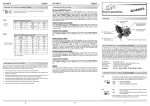
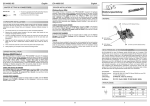
JUMPER SETTING & CONNECTORS:
J6:
DB 9M:
DB25F:
1 +5V
2 GND
3 GND
4 +12V
English
EX
EX--44171
DRIVER INSTALLATION :
For aux power (JP2) J6 must be connected to pc power supply !
If not, the card wont work.
Serial 9 Pin D-SUB connector:
CHANGE PORT NUMBER:
If you like to change the port number for example COM 3 to COM5, open the >Device
Manager< click at >COM3<, >Settings< and then >Advance<. There you can change
between COM 3 to 256.
Windows Server 2000/2003/2008:
Pin
Signal
Pin
Signal
Pin
Signal
1
CDC
4
DTR
7
RTS
2
RXD
5
GROUND
8
CTS
3
TXD
6
DSR
9
RI
Parallel 25 Pin D-SUB connector female :
Pin
Signal
Pin
Signal
1
STROBE
10
ACKNOWLEDGE
19
GROUND
CHECK THE INSTALLED DRIVER:
2
DATA 0
11
BUSY
20
GROUND
3
DATA 1
12
PAPER EMPTY
21
GROUND
4
DATA 2
13
SELECT
22
GROUND
Click at >Start< >Run< then enter “compmgmt.msc“ and click at >OK<. In the windows that opens select >Device Manager<. Under „Ports (COM and LPT)“ you
should find a new „PCI Port“ as sample (Com3). If you see this or similar entries the
card is installed correctly.
5
DATA 3
14
AUTO FEED
23
GROUND
6
DATA 4
15
ERROR
24
GROUND
CHANGE PORT NUMBER:
25
GROUND
If you like to change the port number for example COM 3 to COM5, open the >Device
Manager< click at >COM3<, >Settings< and then >Advance<. There you can change
between COM 3 to 256.
7
DATA 5
16
INIT
8
DATA 6
17
SELECT INPUT
9
DATA 7
18
GROUND
Pin
Signal
After starting Windows it recognizes a new “PCI Controller“ and opens the hardware
assistant. Please choose manual installation and put the driver CD into your CD-Rom
drive. Now enter the Path "D:\IO\OXFORD2\" and then the directory of your operating
system for Server 2000: “2000“ for Server 2003: “XP32“ “XP64“ and for Server 2008
“Vista32“ or “Vista64“ into the box for the Path/Source and click at >next/continue<.
Now Windows searches for the drivers in the specified directory. Follow the hardware
assistant and finish the installation. If Windows recognizes other new devices repeat
the above described steps. Attention! Restart Windows in any case after installing the
drivers.
LINUX:
HARDWARE INSTALLATION :
If you are ready with the jumper settings, please proceed with the following installation
instructions. Because the designs of computers are different, only general installation
instructions are given. Please refer your computer’s reference manual whenever in doubt.
1. Turn off the power to your computer and any other connected peripherals.
The drivers are located in the following folder on our driver CD:
"D:\IO\OXFORD2\LINUX"
Because each individual distribution and kernel version of Linux is different, sadly we
cant provide a installation instruction. Please refer to the installation manual for standard IO ports from your Linux version! In some newer versions of Linux the card will
even be installed automatically after starting Linux.
2. Remove the mounting screws located at the rear and/or sides panels of your Computer and gently slide the cover off.
Bedienungsanleitung
Vers. 1.1 / 10.01.09
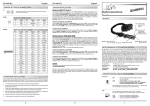
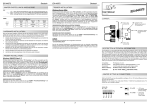
AUFBAU :
S1
Interner Serieller
Anschluss
JP2 Jumper für die Stromquelle (Netzteil oder
PCI-Express Bus)
J6
Anschluss für Power
vom PC Netzteil
P1 25 Pin Buchse
Parallel Anschluss
S1 9 Pin Stecker
Serieller Anschluss
JP3 Power auf 9 Pin Stecker Ein/Aus
BESCHREIBUNG & TECHNISCHE DATEN :
Die EX-44171 ist eine PCI-Express Multiport I/O Karte mit 1 seriellem FIFO 16C95x
Port, und 1 parallelem Port für den Anschluss von High-Speed seriellen RS-232 Peripherie Geräten (z.B. Terminal, Modem, Plotter usw.). Der serielle PCI-Express Bus
unterstützt dabei optimal die Leistung des schnellen 16C95x Chipset mit 128byte FIFO
Cache. Die EX-44171 gewährleistet so eine sichere Datenübertragung und exzellente
Performance von bis zu 921KBaud/s für jedes angeschlossene Gerät! Sie unterstützt
alle PCI-Express Slots von x1 bis x16. Es ist nicht möglich die I/O Adressen und Interrupts manuell einzustellen, da die Einstellungen der Karte vom System (BIOS) und
beim Installieren des Betriebssystems automatisch vorgenommen werden. Mit dem
Jumper JP2 & JP3 können Sie 12V oder 5V auf Pin9 des seriellen Anschlusses leiten.
Achten Sie bitte darauf dass die Angeschlossenen Geräte dies auch unterstützen.
4. Align the card with the expansion slot, and then gently but firmly, insert the card.
Make sure the card is seated and oriented correctly. Never insert the card by force!
Kompatibilität:
Betriebs Systeme:
Anschlüsse:
Lieferumfang:
PCI Express x1 bis x16
WIN 2000/XP/Vista/Server 2000/2003/2008/Linux
1 x 9 Pin Seriell Stecker, 1 x 25 Pin Parallel Buchse
EX-44171, Treiber CD, Anleitung
5. Then connect the card with a screw to the rear panel of the computer case.
Zertifikate:
CE / FCC / RoHS / WEEE
3. Locate an available expansion slot and remove its covers from the rear panel of your
computer. Make sure it is the right expansion slot for the card (see card description)
6. Gently replace your computer’s cover and the mounting screws.
JUMPER EINSTELLUNG & ANSCHLÜSSE:
DRIVER INSTALLATION :
JP2:
Wenn sie den Jumper JP3 für S1 bis S2 auf PWR gesetzt haben, können sie mit dem JP2 den Spannungswert einstellen. Es gibt 3 verschiedene Spannungsquellen. (Nur in Verbindung mit JP3 auf PWR!!!)
Windows 2000/XP/Vista:
After starting Windows it recognizes a new “PCI Controller“ and opens the hardware
assistant. Please choose manual installation and put the driver CD into your CD-Rom
drive. Now enter the Path "D:\IO\OXFORD2\" and then the directory of your operating
system “2000“ “XP32“ “XP64“ “Vista32“ or “Vista64“ into the box for the Path/
Source and click at >next/continue<. Now Windows searches for the drivers in the
specified directory. Follow the hardware assistant and finish the installation. If Windows
recognizes other new devices repeat the above described steps. Attention! Restart
Windows in any case after installing the drivers.
X5V
X12V
I12V
JP3:
DIS PWR
CHECK THE INSTALLED DRIVER:
S1
Click at >Start< >Run< then enter “compmgmt.msc“ and click at >OK<. In the windows that opens select >Device Manager<. Under „Ports (COM and LPT)“ you
should find a new „PCI Port“ as sample (Com3). If you see this or similar entries the
card is installed correctly.
5
DE97424562 / WHQL
X 5V
X 12V
I 12V
= 5Volt vom PC-Netzteil
= 12Volt vom PC-Netzteil
= 12Volt vom Mainboard (STANDARD)
DIS
= Am Pin 9 liegt das Standard Signal RI (Ring Indicator).
(Werkseinstellung)
= Am Pin 9 kann jetzt eine Spannung von DC5V oder DC12V
eingestellt werden.
PWR
Die Einstellung der Spannung nehmen sie mit JP2 vor. Dieser sollte
aber bei Standard Anwendungen nicht verstellt werden.
6
1
Deutsch
EX
EX--44171
JUMPER EINSTELLUNG & ANSCHLÜSSE:
J6:
1 +5V
2 GND
3 GND
4 +12V
DB9M:
DB25F:
TREIBER INSTALLATION :
ÜBERPRÜFEN DER INSTALLIERTEN TREIBER:
Für X5V oder X12V Einstellung (JP2) muss J6 mit dem PC Netzteil
verbunden werden! Sonst wird die Karte nicht mit Strom versorgt.
Seriell 9 Pin D-SUB Stecker :
Pin
Signal
Pin
Signal
Pin
Signal
1
CDC
4
DTR
7
RTS
2
RXD
5
GROUND
8
CTS
3
TXD
6
DSR
9
RI
Parallel 25 Pin D-SUB Buchse :
Pin
Signal
Pin
Signal
Pin
Signal
1
STROBE
10
ACKNOWLEDGE
19
GROUND
2
DATA 0
11
BUSY
20
GROUND
3
DATA 1
12
PAPER EMPTY
21
GROUND
3.
4.
5.
6.
User Manual
ÄNDERN DER PORT NUMMER:
LAYOUT :
S1
Windows Server 2000/2003/2008:
Windows erkennt beim Start einen neuen “PCI Controller“ und öffnet automatisch den
Windows Hardwareassistenten. Wählen sie die manuelle Installation aus und legen Sie
die Treiber CD in Ihr CD-ROM Laufwerk (z.B. Laufwerk D:). Geben sie nun den Pfad
"D:\IO\OXFORD2\" und dann das Verzeichnis ihres Betriebssystems für Server 2000:
“2000“ für Server 2003: “XP32“ oder “XP64“ und für Server 2008 “Vista32“ oder
“Vista64“ in das jeweilige Feld für die Quelle/Pfad ein und klicken sie auf >weiter<.
Windows sucht nun nach den Treibern in dem angegebenen Verzeichnis. Folgen sie
den Anweisungen des Hardwareassistenten und beenden sie die Installation. Sollte
Windows noch weitere neue Hardware erkennen wiederholen sie die oben angegebenen Schritte. Wichtig! Starten Sie Windows in jedem Fall nach der Installation neu.
DATA 2
13
SELECT
22
GROUND
DATA 3
14
AUTO FEED
23
GROUND
6
DATA 4
15
ERROR
24
GROUND
ÜBERPRÜFEN DER INSTALLIERTEN TREIBER:
7
DATA 5
16
INIT
25
GROUND
8
DATA 6
17
SELECT INPUT
9
DATA 7
18
GROUND
Klicken Sie auf >Start< >Ausführen< geben sie “compmgmt.msc“ ein und klicken
sie auf >OK<. Wählen sie nun >GeräteManager<. Dort müssten sie unter
„Anschlüsse (COM und LPT)“ einen neuen „PCI Port“ z.B. (Com3) sehen. Wenn
sie diese oder ähnliche Einträge sehen, ist die Karte korrekt installiert.
Schalten Sie Ihren Rechner und alle angeschlossenen Peripheriegeräte aus und
ziehen Sie bei allen Geräten den Netzstecker.
Lösen Sie die Schrauben des Gehäuses auf der Rückseite Ihres Computers und
entfernen Sie vorsichtig das Gehäuse.
Suchen Sie einen freien Steckplatz und entfernen sie das Slot Blech, stecken Sie die
Karte vorsichtig in den ausgewählten Steckplatz ein. Stellen sie sicher das es sich um
den richtigen Steckplatz handelt! (siehe Kompatibilität unter technische Daten)
Beachten Sie, das die Karte korrekt eingesteckt wird und das kein Kurzschluss entsteht. Wenden sie keine Gewalt an um die Karte einzustecken!
Danach befestigen Sie die Karte bitte mit einer Schraube am Gehäuse.
Jetzt können das Computergehäuse mit den Schrauben wieder schliessen.
Vers. 1.1 / 10.01.09
Hier können sie die Ports ändern, klicken sie z.B. auf >COM3< >Anschlusseinstellung<
und >Erweitert<. Sie können dann zwischen Com3 und 256 wählen.
5
HARDWARE INSTALLATION :
2.
Klicken Sie auf >Start< >Ausführen< geben sie “compmgmt.msc“ ein und klicken
sie auf >OK<. Wählen sie nun >GeräteManager<. Dort müssten sie unter
„Anschlüsse (COM und LPT)“ einen neuen „PCI Port“ z.B. (Com3) sehen. Wenn
sie diese oder ähnliche Einträge sehen, ist die Karte korrekt installiert.
4
Wenn Sie die Karte installieren, beachten Sie bitte die folgenden Hinweise. Da es grosse
Unterschiede bei Computern gibt, können wir Ihnen nur eine generelle Anleitung zum
Einbau geben. Bei Unklarheiten halten Sie sich bitte an die Bedienungsanleitung Ihres
Computersystems.
1.
Deutsch
EX
EX--44171
ÄNDERN DER PORT NUMMER:
Hier können sie die Ports ändern, klicken sie z.B. auf >COM3< >Anschlusseinstellung<
und >Erweitert<. Sie können dann zwischen Com3 und 256 wählen!
LINUX:
Die Treiber für Linux befinden sich in folgendem Verzeichnis:
"D:\IO\OXFORD2\LINUX"
Da sich die einzelnen Distributionen und Kernelversionen sehr von einander unterscheiden können wir ihnen leider hier keine Installationsanweisung geben. Bitte halten
sie sich an die Installationsanweisung für Standard IO Ports ihrer Linux Version. In
einigen neueren Versionen wird die Karte sogar automatisch beim Start Installiert.
J6
Aux. Power Connector
P1 25 pin female
parallel connector
S1 9 pin male
serial connector
JP3 Enable the power to the 9 pin connector
DESCRIPTION & TECNICAL INFORMATION :
The EX-44171 is a plug & play high-speed expansion card for the PCI Express Bus.
The EX-44171 provides one 9 pin high speed RS-232 serial port and one 25 pin parallel
port. It uses data transfer rates up to 921Kbaud/s. The EX-44171 design utilizes the
16C95x UART with 128byte buffer, which incorporates the latest in high speed interface
technology. In combination with the fast PCI-Express bus it provides a secure and very
high data transfer on each port. It supports all PCI-Express slots x1 to x16. It is not
possible to change the address or IRQ settings manually, they will be obtained automatically by the system BIOS and operating system. With the jumper JP2 & JP3 you
can enable power to pin 9 of the serial port. Please note if you use power to pin 9 your
peripheral device must support it.
Compatibility:
Operating system:
Connections:
Extent of delivery:
PCI Express x1 to x16
WIN 2000/XP/Vista/Server 2000/2003/2008/Linux
1 x 9 Pin serial male, 1 x 25 Pin female parallel
EX-44171, Driver CD, Manual
Certificates:
CE / FCC / RoHS / WEEE
DE97424562 / WHQL
JUMPER SETTING & CONNECTORS:
Only if JP3 is set to PWR! The pin 9 from the serial port connector will
be supplied with DC5V or DC12V. There are 3 sources depending on
the jumper position of JP2.
JP2:
TREIBER INSTALLATION :
Windows 2000/XP/Vista:
X5V
X12V
I12V
Windows erkennt beim Start einen neuen “PCI Controller“ und öffnet automatisch den
Windows Hardwareassistenten. Wählen sie die manuelle Installation aus und legen Sie
die Treiber CD in Ihr CD-ROM Laufwerk (z.B. Laufwerk D:). Geben sie nun den Pfad
"D:\IO\OXFORD2\" und dann das Verzeichnis ihres Betriebssystems “2000“ “XP32“
“XP64“ “Vista32“ oder “Vista64“ in das jeweilige Feld für die Quelle/Pfad ein und
klicken sie auf >weiter<. Windows sucht nun nach den Treibern in dem angegebenen
Verzeichnis. Folgen sie den Anweisungen des Hardwareassistenten und beenden sie
die Installation. Sollte Windows noch weitere neue Hardware erkennen wiederholen sie
die oben angegebenen Schritte. Wichtig! Starten Sie Windows in jedem Fall nach der
Installation neu.
2
JP2 Select the power over
Power Supply or
PCI-Express Bus
Internal header
connector
X5V
X12V
I12V
JP3:
DIS PWR
S1
=
=
=
DC5V from J6, pc power supply connection is required
DC12V from J6, pc power supply connection is required
DC12V from PCI Express (Factory setting) J6 no cable
DIS
= The pin 9 is connected with the RI (Ring Indicator)
signal as standard RS-232 definition (Factory setting).
PWR
= The pin 9 is connected with a power either from PCI
Express slot or from Aux Power connector (J6)
The power source is controlled by JP2 jumper.
3
4