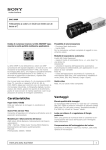
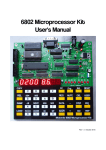
1
3-203-786-12(1) DXC-390/390P 3CCD Color Video Camera Instructions for Use GB Mode d’emploi FR Bedienungsanleitung DE Manual de instrucciones ES (DXC-390P only) DXC-390 DXC-390P 2000 Sony Corporation English Owner’s Record The model and serial numbers are located at the bottom. Record these numbers in the spaces provided below. Refer to these numbers whenever you call upon your Sony dealer regarding this product. Model No. Serial No. WARNING To prevent fire or shock hazard, do not expose the unit to rain or moisture. To avoid electrical shock, do not open the cabinet. Refer servicing to qualified personnel only. For the customers in the U.S.A. This equipment has been tested and found to comply with the limits for a Class A digital device, pursuant to Part 15 of the FCC Rules. These limits are designed to provide reasonable protection against harmful interference when the equipment is operated in a commercial environment. This equipment generates, uses, and can radiate radio frequency energy and, if not installed and used in accordance with the instruction manual, may cause harmful interference to radio communications. Operation of this equipment in a residential area is likely to cause harmful interference in which case the user will be required to correct the interference at his own expense. 2 (GB) You are cautioned that any changes or modifications not expressly approved in this manual could void your authority to operate this equipment. The shielded interface cable recommended in this manual must be used with this equipment in order to comply with the limits for digital device pursuant to Subpart B of Part 15 of FCC Rules. For the customers in Europe (for DXC-390P only) This product with the CE marking complies with the EMC Directive (89/336/EEC) issued by the Commission of the European Community. Compliance with this directive implies conformity to the following European standards: • EN55103-1: Electromagnetic Interference (Emission) • EN55103-2: Electromagnetic Susceptibility (Immunity) This product is intended for use in the following Electromagnetic Environment(s): E1 (residential), E2 (commercial and light industrial), E3 (urban outdoors) and E4 (controlled EMC environment, ex. TV studio) Important safeguards/notices for use in the medical environments 1. All the equipments connected to this unit shall be certified according to Standard IEC60601-1, IEC60950, IEC60065 or other IEC/ISO Standards applicable to the equipments. 2. When this unit is used together with other equipment in the patient area*, the equipment shall be either powered by an isolation transformer or connected via an additional protective earth terminal to system ground unless it is certified according to Standard IEC60601-1. m 5 1. R Caution When you dispose of the unit or accessories, you must obey the law in the relative area or country and the regulation in the relative hospital. 3. The leakage current could increase when connected to other equipment. 3 (GB) GB English * Patient Area 4. This equipment generates, uses, and can radiate frequency energy. If it is not installed and used in accordance with the instruction manual, it may cause interference to other equipment. If this unit causes interference (which can be determined by unplugging the power cord from the unit), try these measures: Relocate the unit with respect to the susceptible equipment. Plug this unit and the susceptible equipment into different branch circuit. Consult your dealer. (According to Standard EN60601-1-2 and CISPR11, Class B, Group 1) Table of Contents Chapter 1 Overview Features .................................................................... 6 Location and Functions of Parts and Controls ..... 8 Front Panel/Top Panel/Bottom Panel ..................... 8 Right Side Panel (Control Panel) ........................... 9 Rear Panel ............................................................ 11 Chapter 2 Operation Adjusting and Setting with Menus ....................... 12 Menu Configuration ............................................. 12 Operation through Menus .................................... 14 Function of Menus ............................................... 16 Initial Setting of the Menus ................................. 31 Shooting .................................................................. 32 Adjusting the Flange Focal Length ...................... 32 Basic Shooting Procedure .................................... 35 Adjusting the Iris, Focus and Zoom ..................... 36 Adjusting the Black Balance ................................ 38 Adjusting the White Balance ............................... 39 Adjusting the Picture Tone in a Multi-Camera System ............................................................ 41 4 (GB) Table of Contents Chapter 3 Installation and Connections Installation .............................................................. 42 Applicable Lens ................................................... 42 Mounting the Lens ............................................... 43 Mounting a Microscope Adaptor ......................... 45 Mounting on a Tripod .......................................... 45 Mounting to a Wall or Ceiling ............................. 45 Basic System Connection ..................................... 47 Connecting to Video Equipment with Composite Video Input Connectors .................................. 48 Connecting to Video Equipment with RGB or S-Video Inputs ................................................ 50 Connecting Two or More Cameras—Multi-Camera System ............................................................ 51 Connecting to the CMA-D3/D3CE Camera Adaptor ........................................................... 52 Connecting to a Remote Control Unit .................. 53 Operating the Camera with the RM-C950 Remote Control Unit ................................................... 54 Connecting to a Computer .................................... 55 Connections for Long Exposure Shooting .......... 56 Connections for Shooting Using a Flash ............. 57 Chapter 4 Appendix Precautions ............................................................. Typical CCD Phenomena ....................................... List of Messages .................................................... Specifications ......................................................... Optional Accessories ............................................ 58 59 60 61 65 Table of Contents 5 (GB) Chapter 1 Overview Chapter 1 Features High-quality images • The high density 1/3 type, three-chip Exwave HADTM1) CCD2), containing some 380,000 (DXC-390) or 430,000 (DXC-390P) effective picture elements (pixels), offers superior picture quality: 800 TV lines of high horizontal resolution, high sensitivity of F8 at 2,000 lx, an excellent signal-to-noise ratio of 62 dB (DXC-390) or 61 dB (DXC390P) and a low smear level. • The adoption of the LSI digital signal processing technology reproduces a finer, more detailed picture. • DynaLatitude processing enables you to adjust contrast finely according to the luminance signal level of each picture element. • The DCC+ (Dynamic Contrast Control plus) function minimizes the phenomena whereby the whole screen turns white or a part of the image becomes colorless when shooting a very bright object. • The Partial Enhance function enables you to adjust the sharpness and tint of only a specified color. Wide Range of Exposure Control The AGC (Auto Gain Control) function and CCD IRISTM3) function automatically adjust a wide range of incoming light levels. When the lighting condition is poor, the AGC function automatically increases the gain up to 16 times. When incoming light is excessive, the CCD IRIS function automatically adjusts shutter speed to cut exposure to the ........................................................................................................................................................................................................................................................... 1) Exwave HADTM: Exwave Hole-Accumulated Diode 2) CCD: Charge-Coupled Device “Exwave HADTM” is a trademark of Sony Corporation. 3) “CCD IRISTM” is a trademark of Sony Corporation. 6 (GB) Chapter 1 Overview RS-232C interface The camera can be controlled from a computer via the RS232C interface. For details, contact your authorized Sony dealer. Compact and lightweight Wide range of electronic shutter modes The wide range of speeds for the electronic shutter minimizes blurring in fast-moving objects and produces acceptably bright still images of objects shot in poor light. • Flickerless mode: This mode allows you to obtain flickerless images shot even under fluorescent light. • Clear scan mode: This mode reduces horizontal bands appearing in computer displays when shooting the display with the conventional video camera. The camera is compact (56 × 50 × 128 mm (2 1/4 × 2 × 5 1/8 inches)) and very light (approx. 370 g (13 oz)), allowing easy installation even where space is a problem. Following are some sample applications: • As a permanent fixture in theaters, concert halls, etc. • As a bird’s-eye view camera for special events • As a video conference system camera • As a camera for microscopes • As a rooftop weather-monitoring camera • As a laboratory monitor camera Versatile use with external equipment • The video camera is equipped with three types of outputs: composite, Y/C and RGB outputs. The camera offers a high-quality picture on a connected monitor or VCR. • The camera can be remotely controlled with the RM-C950 remote control unit (not supplied). Chapter 1 Overview 7 (GB) Chapter 1 equivalent of up to 10 aperture stops. When using the video camera in a fixed location or for a microscope system, the AGC, CCD IRIS and auto-iris controls automatically adjust a wide range of incoming light levels. The desired AE window can be set by using the AE AREA MANUAL function. Location and Functions of Parts and Controls Front Panel/Top Panel/Bottom Panel 1 Lens Mount (C-mount) Attach a C-mount lens or microscope adaptor. Chapter 1 Note Be sure to use a lens whose projected part from the lens mount surface is less than 4.3 mm. Mounting the lens with a projected part greater than 4.3 mm may damage the internal mechanism of the camera. 1 Lens mount 2 Screw holes (M3) 2 Screw holes (M3) 8 (GB) Chapter 1 Overview 2 Screw holes Use these holes (M3, depth: 4 mm (3/16 inches)) to attach the supplied tripod adaptor to the camera for mounting the camera on a wall, ceiling or tripod. For how to install the tripod adaptor, see “Mounting on a Tripod” on page 45. Right Side Panel (Control Panel) 2 V/BLACK button 3 b/ WHITE button 4 BARS button 5 ENTER button 6 v button 2 V/BLACK (black balance) button While the menu is displayed: Moves the menu cursor upward. Also use this button for an AE window setting, etc. While the normal screen is displayed: Activates the automatic black balance adjustment. 3 b/ WHITE (white balance) button While the menu is displayed: Increases the setting value or changes the setting. Also use this button for an AE window setting, etc. While the normal screen is displayed: Activates the automatic white balance adjustment when MODE is set to AWB in WHITE BALANCE menu. 7 B/FILE SELECT button 8 FLANGE BACK (flange focal length) adjustment ring Chapter 1 Overview 9 (GB) Chapter 1 1 MENU button 1 MENU button Displays the MAIN menu on a monitor screen. Press again to exit the menu. When a setting menu is displayed, press this button to return to the MAIN menu. For menu operations, see “Operation through Menus” on page 14. Location and Functions of Parts and Controls Chapter 1 4 BARS (color bars output) button Outputs the color bar signal. Press again to revert to video signal output. For monitor adjustment, contact your authorized Sony dealer. 5 ENTER button Selects a setting menu in the MAIN menu. Also use this button for an AE window setting, etc. Rear Panel 1 MENU LOCK ON/OFF switch DC IN/VBS 2 6 v button Moves the menu cursor downward. Also use this button for an AE window setting, etc. 7 B/FILE SELECT button While the menu is displayed: Decreases the setting value or changes the setting. Also use this button for an AE window setting, etc. While the normal screen is displayed: Switches the user preset file between A and B. 8 FLANGE BACK (flange focal length) adjustment ring Adjusts the flange focal length of a lens which is not equipped with this function. For details on flange focal length adjustment, see “Adjusting the Flange Focal Length” on page 32. 10 (GB) Chapter 1 Overview connector 3 TRIG IN connector 4 LENS connector 5 VIDEO OUT connector VIDEO OUT DC IN/VBS TRIG IN LENS MENU LOCK OFF ON RGB/SYNC REMOTE 6 REMOTE 7 connector RGB/SYNC connector DC IN/VBS (DC input/video signal output) connector (12-pin) Connects to the CMA-D2/D2MD/D2CE/D2MDCE/D3/ D3CE camera adaptor. Inputs the DC power and outputs the video signal. 2 7 RGB/SYNC connector (D-sub 9-pin) Outputs RGB signals and their respective sync signals. Use the CCXC-9DB/CCXC-9DD/CCMC-9DS connecting cable for the connection with the CMA-D2/D2MD/D2CE/ D2MDCE camera adaptor. For connection with the CMA-D3/D3CE camera adaptor, use the CCMC-3MZ connecting cable. 3 TRIG IN connector (BNC type) Connects to a commercially available slave unit by converting to BNC type in strobe mode. 4 LENS connector (6-pin) Connects to a lens control cable when attaching the zoom lens especially designed for this camera. 5 VIDEO OUT connector (BNC type) Outputs a composite video signal. 6 REMOTE connector (mini DIN 8-pin) Connects to the RM-C950 remote control unit (not supplied). Chapter 1 Overview 11 (GB) Chapter 1 1 MENU LOCK ON/OFF switch When this switch is set to ON, the menu is not displayed on the screen even if you press the MENU button. Chapter Operation 2 Chapter 2 Adjusting and Setting with Menus Camera operational settings can be changed through simple adjustment of the settings on the on-screen menus. Settings can be adjusted to get the best possible results for the given shooting conditions or to enhance the image with special effects. About on-screen menus This section explains how to read the on-screen menu before starting menu operation. MAIN menu Menu Configuration 3 1 Before starting menu operation, make sure that the MENU LOCK ON/OFF switch on the rear panel is set to OFF. To display a menu, press the MENU button on the right side panel. The MAIN menu is displayed on the monitor screen. The setting menu will be displayed by selecting the desired setting menu item with the V or v button and pressing the ENTER button. 12 (GB) Chapter 2 Operation 2 <MAIN> >EXPOSURE CONTRAST WHITE BALANCE ENHANCER GENERAL SYSTEM SCENE FILE Select ENTER Next [A] 4 MENU Exit 5 CMA RM CMA RM Setting menu 3 <EXPOSURE> >GAIN STEP SHUTTER 7 LENS IRIS AE LEVEL AE AREA Select [A] STEP 0dB OFF CMA RM REMOTE AUTO 4 8 + _ 0 MULTI MENU Back 4 User preset file You can store two types of preset adjustments into files A and B. Indicates the currently selected preset file (A or B). 5 5 Operational message Indicates how to operate the currently displayed menu. 1 Cursor Selects a setting menu or setting item. Move the cursor up or down using the V or v button. 6 Setting menu Indicates the currently selected setting menu. 2 Setting menu items When you select the desired item with the V or v button and press the ENTER button, the setting menu for adjustment and setting is displayed. 7 Setting items Indicates the items that can be adjusted in each setting menu. Select the item by moving the cursor beside it with the V or v button. 3 Connecting conditions The indicator changes according to the equipment which is connected to the REMOTE connector on the camera. RM : when the RM-C950 remote control unit is connected CMA : when the CMA-D3/D3CE camera adaptor is connected via the CCMC-3MZ connecting cable 8 Set values The currently set values are displayed. Change the values using the B or b button. Chapter 2 Operation 13 (GB) Chapter 2 6 1 : when the CMA-D3/D3CE camera adaptor is connected to the REMOTE connector on the camera via the CCMC-3MZ connecting cable, and the RMC950 remote control unit is connected to the REMOTE connector on the CMA-D3/D3CE Adjusting and Setting with Menus Menu operation procedure Operation through Menus To change the settings on the menu, proceed as follows. Menu operation buttons Chapter 2 1 Operate the menu with the buttons on the right side panel. MENU button B button V button b button MENU 2,3 MENU 2 BLACK FILE SELECT ENTER BLACK FILE SELECT BARS WHITE BARS WHITE ENTER 4 v button ENTER button The following table shows the functions of the buttons. Button Function MENU Displays the MAIN menu. V button v button B button b button Moves the cursor upward. Moves the cursor downward. Changes the setting/decreases the value. Changes the setting/increases the value. 1 Press the MENU button. The MAIN menu appears. Cursor <MAIN> >EXPOSURE CONTRAST WHITE BALANCE ENHANCER GENERAL SYSTEM SCENE FILE Select 14 (GB) Chapter 2 Operation ENTER Next [A] Setting menu MENU Exit 2 Move the cursor to the menu item to be set by pressing the V or v button, then press the ENTER button. The setting menu is displayed. LENS IRIS AE LEVEL AE AREA Select 3 [A] STEP 0dB OFF Setting item REMOTE AUTO + _ 0 MULTI <EXPOSURE> GAIN STEP >SHUTTER Select <EXPOSURE> GAIN STEP >SHUTTER SPEED LENS IRIS AE LEVEL AE AREA Select [A] STEP 0dB STEP OFF REMOTE AUTO + _ 0 MULTI MENU Back MENU Back Move the cursor to the item to be adjusted by pressing the V or v button. LENS IRIS AE LEVEL AE AREA Change the value by pressing the B or b button. Holding down the button changes the value quickly. Chapter 2 <EXPOSURE> >GAIN STEP SHUTTER 4 [A] STEP 0dB OFF REMOTE AUTO + _ 0 MULTI MENU Back To reset to the initial set value Select the item to be reset, then press the B and b buttons simultaneously. For the initial set value on each item, see “Initial Setting of the Menus” on page 31. Set value To return to the normal screen Press the MENU button while the MAIN menu is displayed. While each setting menu is displayed, press the MENU button to return to the MAIN menu, then press it again to return to the normal screen. Chapter 2 Operation 15 (GB) Adjusting and Setting with Menus GAIN Adjusts the video gain. Function of Menus EXPOSURE menu Chapter 2 Selection Function STEP Sets the video gain to the desired level. Use this setting for shooting in an extremely dark place where even fully opening the lens iris still does not produce an acceptably bright image. The gain level can be set in the range from 0 to 24 dB in units of 1 dB. AGC Automatic gain control. Automatically adjusts the gain according to the brightness of the object to be shot. This setting is useful for shooting when lighting conditions may change. You can select the maximum gain level to be adjusted to 6, 12, 18 or 24 dB with the LIMIT setting. HYPER Increases the video gain to about 30 dB. This setting is useful when the lighting condition is very dark. Adjusts the items relating to exposure, such as gain and shutter mode. <EXPOSURE> >GAIN STEP SHUTTER [A] STEP 0dB OFF LENS IRIS AE LEVEL AE AREA Select REMOTE AUTO + _ 0 MULTI MENU Back Setting items on the EXPOSURE menu Setting item Contents of setting Ref. page GAIN Adjusts video gain. 16 Sets gain level. 16 SHUTTER STEP Sets the modes for the electronic shutter. 16 LENS Sets the iris mode. 18 IRIS Adjusts the iris automatically or manually. 19 AE LEVEL Finely adjusts the focusing point of auto exposure adjustment. 19 AE AREA Sets the AE window in AGC, CCD IRIS or auto iris adjustment mode. 19 16 (GB) Chapter 2 Operation SHUTTER (electronic shutter) Selects the electronic shutter modes. This function enables you to obtain blur-free images of fastmoving objects and acceptably bright still images of objects shot in poor lighting conditions. Selection Function Selection Function OFF Any electronic shutter mode does not function. VARIABLE STEP Sets the shutter speed to any of 15 steps in longexposure mode and 11 steps in high-speed mode. Use for fine adjustment of the video output level in long exposure mode (low-speed mode) or in clear scan mode (high-speed mode). Long exposure mode You can set the SPEED value in units of 1 frame. For example, if you set to 50 frames (about 1.7 seconds), the video signal produced during this set time is output in the form of one complete frame at intervals of about 1.7 seconds. These pictures, which contain 50 frames of video information, are much brighter than normal one-frame images. This mode is useful for shooting a poorly illuminated object in a dark place. To set the shutter speed 1 Display OFF by pressing the B and b buttons simultaneously. 2 Select the SPEED value by pressing the b button. Each time you press the button, the value changes in units of 1 frame. To convert the value into the shutter speed Example: When the value is set to 5 frames 5 × 1/30 = 0.1666 seconds (DXC-390) 5 × 1/25 = 0.2000 seconds (DXC-390P) Notes • Do not use AGC, CCD-IRIS, ATW, DCC+ and DYNALATITUDE functions in long exposure mode. • When you set the shutter speed to 1 second or higher, set the gain level to 0 dB. (Continued) Chapter 2 Operation 17 (GB) Chapter 2 Select SPEED and set the shutter speed from among the following values: Long-exposure mode: 0.1, 0.2, 0.3, 0.5, 1.0, 1.5, 2.0, 2.5, 3.0, 3.5, 4.0, 5.0, 6.0, 7.0, and 8.0 sec. To set the speed, display OFF by pressing the B and b buttons simultaneously, then select the desired value by pressing the b button. Each press changes the speed in the order as shown above. High-speed mode: FL (flickerless), 1/125, 1/250, 1/500, 1/1000, 1/2000, 1/4000, 1/10000, 1/20000, 1/40000, 1/100000 To set the speed, display OFF by pressing the B and b buttons simultaneously, then select the desired value by pressing the B button. Each press changes the speed in the order as shown above. When using the camera in a 50 Hz lighting area (DXC-390) or in a 60 Hz lighting area (DXC-390P), the FL setting offers flickerless images even under fluorescent light. Adjusting and Setting with Menus Function Selection Function VARIABLE (Continued) Clear scan mode You can set the shutter speed in units of 1H (horizontal scanning time: 63.56 µs for DXC-390, 64.00 µs for DXC-390P). Select SPEED, then select the value from 1/525H to 262/525H (DXC-390) or 1/625H to 312/625H (DXC390P). This mode can be used for shooting computer displays with reduced horizontal bands appearing across the display screen. CCD-IRIS (Continued) For example, this function is useful for microscope applications. When shooting with a microscope not equipped with the auto-iris lens, the luminance level that is just right for the human eye is often too bright for the video camera. When CCD-IRIS is selected, the electronic shutter automatically decreases excessive incident light to an appropriate level for the video camera. This function is also useful for cutting out excessive incident light that is not cut out by the auto-iris lens in scenes containing very bright patches (such as snow, or sea water reflecting sunlight). You can select the highest limit value of the variable range of the shutter speed. Select LIMIT, then set the speed to 1/250, 1/500, 1/1000, 1/2000, 1/4000, 1/10000, 1/20000,1/40000 or 1/100000. Chapter 2 Selection To set the shutter speed 1 Display OFF by pressing the B and b buttons simultaneously. 2 Select the SPEED value by pressing the b button while observing the noise on the monitor screen so that you can obtain the image with minimum noise. Each time you press the button, the value changes in units of 1H. To convert the value into the shutter speed Example: When the value is set to 250H DXC-390: 250 × 63.56 µs (1H) + 34.9 µs (constant) = 15924.9 µs = Approx. 0.016 seconds DXC-390P: 250 × 64.00 µs (1H) + 35.0 µs (constant) = 16035.0 µs = Approx. 0.016 seconds CCD-IRIS 18 (GB) Automatically adjusts the luminance level for optimum output level. When incoming light is excessive, this function automatically adjusts the shutter speed to cut exposure equivalent to up to 10 aperture stops. Chapter 2 Operation Note You cannot use CCD-IRIS mode when using a lens that automatically adjusts the iris control according to the video signal input. LENS Selects the iris mode. Selection Function VIDEO Select when you use a lens that automatically adjusts the iris according to the input video signal. Select AE LEVEL, then adjust the auto exposure focusing point in the range from –127 to +127. REMOTE Select when you use a lens that adjusts the iris according to the DC power supplied. Selection Function AE LEVEL Sets auto exposure focusing point in the range from –127 to +127. AE AREA Sets the AE (Auto Exposure) window when the camera is set to AGC, CCD IRIS or auto-iris control mode. MULTI: Divides the screen into 9 sections and adjusts auto exposure according to the luminance level in each section. Normally set to this position. LARGE, MID, SPOT and SLIT: Displays the following AE windows and adjusts auto exposure according to the luminance level in each area. LARGE Selection Function AE AREA MANUAL: Sets the AE window with the desired size (Continued) and position on the screen. Follow the steps below. 1 Select MANUAL and press the ENTER button. Cross cursor Set Top-Left Point Move Cross Cursor MENU Cancel ENTER Next 2 Move the cross cursor appearing at the left top corner with the B, b, V or v button to set the upper and left side size, then press the ENTER button. Set Bottom-Right Point Move Cross Cursor MENU Cancel ENTER Next BARS Back MID SLIT SPOT Cross cursor (Continued) Chapter 2 Operation 19 (GB) Chapter 2 IRIS Appears when you set LENS to REMOTE. Selects how to adjust the iris. You can select AUTO or MANUAL. AUTO: Adjusts the iris automatically. MANUAL: Adjusts the iris with the IRIS control on the RM-C950 remote control unit. Adjusting and Setting with Menus CONTRAST menu Function AE AREA (Continued) 3 Move the cross cursor appearing at the right bottom corner with the B, b, V or v button to set the lower and right side size, then press the ENTER button. Chapter 2 Selection Adjusts the contrast of the image. <CONTRAST> [A] >EFFECT MANUAL KNEE POINT MID + _ 0 BLACK STRETCH GAMMA ON + _ 0 LEVEL + _ 0 MASTER PEDESTAL + _ 0 R. PEDESTAL + _ 0 B. PEDESTAL Move Window Move Cross Cursor MENU Cancel ENTER Fix BARS Back 4 Move the AE window to the desired position with the B, b, V or v button, then press the ENTER button. Note To cancel the setting before completing the procedure, press the MENU button. AE SPEED Sets auto exposure focusing speed in AGC, CCD IRIS or auto-iris control mode. Selects from MID (normal speed), FAST (fast speed) and SLOW (slow speed). Note If lens hunting occurs, adjust with AE SPEED. AE DETECT Selects the detection method of the luminance level of the selected AE window. AVERAGE: Selects to detect the average luminance level of the whole AE window. PEAK: Selects to detect the part with the highest luminance level. 20 (GB) Chapter 2 Operation Select MENU Back Setting items in the CONTRAST menu Setting item Contents of setting Ref. page EFFECT Adjusts the picture contrast in accordance with the incident luminance level. 21 KNEE POINT Sets the knee point. 21 BLACK STRETCH Adjusts the luminance of a dark portion of the screen. 21 Activates gamma compensation. 21 Adjusts the gamma level. 21 Sets the pedestal level of the output signal. 21 Finely adjust the pedestal level. 22 GAMMA LEVEL MASTER PEDESTAL R./B. PEDESTAL EFFECT Selects the setting suitable for the incident luminance levels. GAMMA Activates gamma compensation. Function Selection Function MANUAL Selects KNEE POINT setting or BLACK STRETCH. OFF Outputs the video signal linearly without gamma compensation. Use this setting when you want to produce images for image processing or image analysis. ON Compensates the reproduction characteristics of a cathode-ray tube of a monitor to produce naturaltone image. Select LEVEL, then adjust so that you can obtain natural-tone image. Adjustable range is from –10 to +10. KNEE POINT Sets the knee point according to the incoming light levels. OFF: Knee processing does not function. HIGH: Sets the knee point to the highest level. MID: Normally, select this position. LOW: Sets the knee point to the lowest level. BLACK STRETCH Adjusts the luminance of the dark portion of the screen. You can set the value within the range from –10 to +10. The higher the setting, the brighter the screen. DCC+ When shooting a very bright object, the whole screen may white out or a part of the image may be colorless. This setting minimizes these phenomena. DYNALATITUDE Adjusts the contrast according to the luminance level of each picture element. The setting is useful for shooting scenes mixed with bright and dark parts. You can set the level within the range from –10 to +10. MASTER PEDESTAL The pedestal levels of the G, B and R output signals can be adjusted simultaneously. Adjusts the darkness level of the black part of the image. Use this function to bring out details in heavily shaded areas. The adjustable range is from –127 to +127. Normally set to ±0. Use of a waveform monitor allows easier adjustment. (Continued) Chapter 2 Operation 21 (GB) Chapter 2 Selection Adjusting and Setting with Menus Adjusting direction Effect WHITE BALANCE menu + The whole screen becomes whiter. Adjusts the white balance. – The whole screen becomes blacker. Chapter 2 R. (red) PEDESTAL, B. (blue) PEDESTAL Use these items to finely adjust the pedestal level of each color. Adjust while watching the monitor screen. The items can be finely adjusted within the range from –127 to +127. <WHITE BALANCE> >MODE R. PAINT B. PAINT Select [A] AWB + _ 0 + _ 0 MENU Back Setting items in the WHITE BALANCE menu 22 (GB) Chapter 2 Operation Setting item Contents of setting Ref. page MODE Selects the white balance modes. R./B. PAINT Finely adjusts the white balance (AWB, ATW). 23 23 MODE Selects the white balance modes. Function AWB Adjusts the white balance atutomatically (auto white balance). When this item is selected, R. PAINT and B. PAINT are displayed. Use these items for fine adjustment. Adjust them while watching the monitor screen. R. PAINT: Finely adjusts the red in the range from –100 to +100. B. PAINT: Finely adjusts the blue in the range from –100 to +100. For details, see “Adjusting the White Balance” on page 39. ATW NORMAL or ATW WIDE Activates auto-tracing white balance. This mode is suitable for shooting when the light source changes. The white balance is automatically adjusted as the color temperature changes. Normally, set to ATW NORMAL. The ATW WIDE setting can cope with a wider range of color temperature changes. When these items are selected, R. PAINT, B. PAINT, AREA and SPEED are displayed. Use these items for fine adjustment. Adjust them while watching the monitor screen. The adjusted values are stored in memory other than AWB values. R. PAINT: Finely adjusts the red in the range from –10 to +10. B. PAINT: Finely adjusts the blue in the range from –10 to +10. Function ATW AREA: A detecting window appears on the monitor NORMAL screen. Normally set to NORMAL to detect the or ATW average luminance level on the whole screen. If WIDE you want to display the desired window, set to (Continued) MANUAL and follow the steps below. 1 Press the ENTER button. 2 Move the left top cross cursor with the B, b, V or v button to set the upper and left side size, and press the ENTER button. 3 Move the right bottom cross cursor with the B, b, V or v button to set the lower and right side size, and press the ENTER button. 4 Move the window to the desired position on the screen with the B, b, V or v button, and press the ENTER button. SPEED: Sets the focusing speed. You can select SLOW (slow speed), MID (normal speed) or FAST (fast speed). MANUAL Use for manual adjustment of white balance. When this item is selected, R. GAIN and B. GAIN are displayed. Adjust them while watching the monitor screen. R. GAIN: Finely adjusts the red gain in the range from –127 to +127. B. GAIN: Finely adjusts the blue gain in the range from –127 to +127. 3200K Selects for indoor shooting. (Color temperature: 3200K) 5600K Selects for outdoor shooting. (Color temperature: 5600K) Chapter 2 Operation 23 (GB) Chapter 2 Selection Selection Adjusting and Setting with Menus ENHANCER menu Adjusts the sharpness of the image outline and the color tone (hue). Chapter 2 <ENHANCER> [A] >DETAIL ON + _ 0 LEVEL FREQUENCY MID LINEAR MATRIX ON MODE STANDARD TARGET COLOR Select MENU Back Setting item Contents of setting Ref. page DETAIL Enables or disables to adjust the sharpness of the image outline. 24 Adjusts the sharpness of the image outline. 24 FREQUENCY Adjusts the sharpness of the detailed image outline. 24 LINEAR MATRIX Enables or disables processing of a 25 color matrix. MODE Finely adjusts the color tone. TARGET COLOR Specifies the color for DETAIL or LINEAR MATRIX adjustments. 24 (GB) Chapter 2 Operation Selection Function ON Enables adjustment of the sharpness of the image outline. OFF Disables adjustment of the sharpness of the image outline. When you set DETAIL to ON, LEVEL and FREQUENCY are displayed. Adjust the sharpness of the image outline in accordance with your shooting purpose and your taste. ALL Setting items in the ENHANCER menu LEVEL DETAIL Enables or disables adjustment of the sharpness of the image outline. 25 25 Selection Function LEVEL Adjusts the level in the range from –127 to +127. The lower level decreases the sharpness of the image outline and makes the image softer. The higher level increases the sharpness of the image outline and makes the image sharper. FREQUENCY Selects the frequency level with which the image outline is adjusted from LOW (lower frequency level), MID (middle frequency level) or HIGH (higher frequency level). Higher setting provides a sharper outline of detailed images. LINEAR MATRIX Processes an image with a color matrix to change the chroma saturation and hue in order to reproduce natural color. Function ON Corrects the color to reproduce natural color. OFF Color correction does not function. Use when you want to process the image. When you set LINEAR MATRIX to ON, MODE is displayed. You can adjust the color suitable for an object. When you set MODE to MANUAL, R. PAINT, G. PAINT and B. PAINT appear. Selection Function ALL Adjusts DETAIL or LINEAR MATRIX for the whole image. Normally, set to this position. IN Adjusts DETAIL or LINEAR MATRIX for a specific color. With the RANGE setting you can finely adjust the area in the range from –10 to +10. OUT Adjusts DETAIL or LINEAR MATRIX for colors other than a specified one. With the RANGE setting you can finely adjust the area in the range from –10 to +10. Function STANDARD Normally, select this setting. R ENHANCE Enhances the red. B ENHANCE Enhances the blue. G ENHANCE Enhances the green. MANUAL Selection Adjusts each color finely. R. PAINT: Finely adjusts the red in the range from –30 to +30. G. PAINT: Finely adjusts the green in the range from –30 to +30. B. PAINT: Finely adjusts the blue in the range from –30 to +30. How to specify a color 1 2 Select IN or OUT and press the ENTER button. Move the cross cursor ( ) appearing in the center of the screen to the desired color with the B, b, V or v button so that the cross cursor square covers the desired color, then press the ENTER button. When you select IN, you can adjust the color indicated by the cross cursor ( ). When you select OUT, you can adjust colors other than that with the cross cursor. Chapter 2 Operation 25 (GB) Chapter 2 Selection TARGET COLOR Select when adjusting DETAIL or LINEAR MATRIX for a specific color. Adjusting and Setting with Menus CCD MODE Selects the CCD read-out mode. GENERAL menu Sets the general items. Chapter 2 <GENERAL> >CCD MODE SHADING COMP. TRIGGER [A] FIELD OFF Function FIELD Accumulates charges in field units. Use to shoot a moving object. FRAME Accumulates charges in frame units. Provides the image with the highest possible vertical resolution. Use to shoot a still object. OFF NEGA OFF FLICKER CANCELLER OFF Select Selection SHADING COMP. (Shading compensation) Eliminates green or magenta color which may appear at the top or bottom of the screen, when the camera is used with an optical instrument. MENU Back Setting items in the GENERAL menu Selection Function Setting item Contents of setting Ref. page OFF Color elimination does not function. CCD MODE Selects the CCD read-out mode. 26 ON If green or magenta color appears at the top or bottom of the screen when the camera is attached to a microscope, etc., select this setting. SHADING COMP. Eliminates color at the top and bottom of the screen. 26 TRIGGER Sets the polarity when connecting a slave unit to synchronize with a stroboscope. 27 NEGA Reverses the output image to negative. 27 Reduces flicker when SHUTTER is set FLICKER CANCELLER to CCD IRIS or OFF. 26 (GB) Chapter 2 Operation 27 When SHADING COMP. is set to ON, LEVEL is displayed. Adjust while watching the screen so that the color is eliminated. Adjustable range is from –127 to +127. Adjusting Effect direction + Green at the top and magenta at the bottom will be eliminated. – Magenta at the top and green at the bottom will be eliminated. TRIGGER Set when you use a slave unit connected to the TRIG IN connector and synchronize the camera with a stroboscope. Function OFF Select when you do not connect a slave unit. ON Select when you connect a slave unit. Select POLARITY, and set it to the same polarity as the input pulse signal. : Falling edge : Rising edge Sets the items relating to the system of the camera and selection of output signals. <SYSTEM> >BAUD RATE D-SUB VIDEO D-SUB SYNC Selection Function OFF Outputs the image normally. ON Outputs the image reversed to negative/positive. FLICKER CANCELLER When using the camera in a 50 Hz lighting area (DXC-390) or in a 60 Hz lighting area (DXC-390P), you can obtain images with less flicker under fluorescent light even when SHUTTER is set to CCD IRIS or OFF. Set this item to OFF when you want to set NEGA to ON. Selection Function OFF Disables the FLICKER CANCELLER function. ON Reduces flicker. [A] 9600 VBS C.SYNC RGB SYNC 12P CONNECTOR NEGA Reverses the output image to negative/positive. Select Chapter 2 Selection SYSTEM menu G IN MENU Back Setting items in the SYSTEM menu Setting item Contents of setting Ref. page BAUD RATE Selects the baud rate. 28 D-SUB VIDEO Switches the video signal output from the RGB/SYNC connector (Dsub 9-pin). 28 D-SUB SYNC Switches the sync signal output from the RGB/SYNC connector (Dsub 9-pin). 28 RGB SYNC Adds a sync signal to the RGB output. 29 12P Switches the input and output of the CONNECTOR DC IN/VBS connector and selects the output signal. 29 (Continued) Chapter 2 Operation 27 (GB) Adjusting and Setting with Menus Chapter 2 Setting item Contents of setting Ref. page (VBS lock) H. PHASE* SC. PHASE ROUGH* SC. PHASE FINE* Adjusts the horizontal phase and SC (subcarrier) phase during external synchronization (with VBS signal input). 29 (HD/VD lock) H. PHASE* Adjusts the horizontal phase during external synchronization (with HD/VD signal input). 29 * Displayed only when an external sync signal is input. BAUD RATE Switches the baud rate of the REMOTE connector at the rear panel. Sets to any of 19200, 9600, 4800, 2400 and 1200. Normally, set to 9600 when the RM-C950 remote control connector. unit is connected to the REMOTE Note When the CMA-D3/C3CE is connected to the camera using the CCMC-3MZ connecting cable, “CMA-D3” will appear and you cannot select the baud rate. D-SUB VIDEO Switches the video signal output from the connector (D-sub 9-pin) at the rear panel. Selection Function VBS Outputs VBS signal. Y/C Outputs Y/C signal. RGB/SYNC Note When the CMA-D3/C3CE is connected to the camera with the CCMC-3MZ connecting cable, the item does not function. D-SUB SYNC Switches the sync signal output from the connector (D-sub 9-pin) at the rear panel. RGB/SYNC Selection Function C.SYNC Outputs the composite sync signal. WEN Outputs the WEN signal. When connecting peripheral equipment, the signal is used as trigger pulse output to the equipment. Select the polarity of the WEN signal with the POLARITY setting. : Negative : Positive Note 28 (GB) When the CMA-D3/C3CE is connected to the camera with the CCMC-3MZ connecting cable, this item is fixed to WEN. Chapter 2 Operation RGB SYNC Adds a sync signal to the G signal or R, G and B signals RGB/SYNC connector. output from the Function OFF No sync signal is added to an output signal. G Adds a sync signal to the G signal output from the RGB/SYNC connector. RGB Adds sync signals added to the G, B and R signals output from the RGB/SYNC connector. 12P CONNECTOR DC IN/VBS Switches the input and output of the connector (12-pin). Selects the output signal from this connector when OUT is selected. Selection Function IN Functions as the input connector. OUT Functions as the output connector. Select the output signal with the SIGNAL setting. HD/VD: Outputs the HD/VD signal. C. SYNC: Outputs the composite sync signal. Selection Function H.PHASE Adjusts the horizontal phase within the range from –20 to +127. SC.PHASE Roughly adjusts the subcarrier phase by setting to 0° or 180°. ROUGH SC.PHASE Finely adjusts the subcarrier phase within the range FINE from –127 to +127. HD/VD lock Appears only when an external reference sync signal (HD/ VD signal) is input. Adjusts the horizontal phase to synchronize the camera operation with the reference signal. Select H.PHASE, then adjust the level within the range from –20 to +127. Note When the CMA-D3/C3CE is connected to the camera with the CCMC-3MZ connecting cable, you cannot set this item. Switch between input and output with the IN/OUT switch on the CMA-D3/D3CE camera adaptor. For details, refer to the operating instructions of the CMAD3/D3CE. Chapter 2 Operation 29 (GB) Chapter 2 Selection VBS lock Appears only when an external reference sync signal (VBS signal) is input. Adjusts the horizontal phase and SC (subcarrier) phase to synchronize the camera operation with the reference signal. Adjusting and Setting with Menus FILE SELECT Selects the file A or B. SCENE FILE menu Chapter 2 Sets the preset menu settings. The camera has two memory files (A or B) for storing the menu settings. You can store a different type of setting into each file, and switch to the file most suitable for the shooting conditions quickly. The currently selected memory file is shown in the upper right corner of the on-screen menu. LOAD Sets the setting to be stored into the file which you select with FILE SELECT, and stores the setting. Selection Type of setting STANDARD Suitable for a camera used as a permanent fixture. MICROSCOPE Suitable for a camera for a microscope. <SCENE FILE> >FILE SELECT LOAD FULL AUTO Automatically adjusts settings. [A] A STROBE Suitable for stroboscopic shooting. FILE B (or A) When copying the settings between two files. Storing the setting Select MENU Back Setting items in the SCENE FILE menu Setting item Contents of setting Ref. page FILE SELECT Selects the file into which you store the setting. 30 LOAD 30 30 (GB) Selects the type of setting to be stored, and loads it. Chapter 2 Operation 1 Select A or B into which the setting is stored in the FILE SELECT setting. 2 3 Press the V or v button to select LOAD. 4 Press the ENTER button. If you do not want to store the setting, press the MENU button. Press the B or b button to select the desired setting to be stored, and press the ENTER button. “Overwrite OK?” appears. Setting menu Initial Setting of the Menus Setting item Initial setting WHITE BALANCE MODE Setting menu EXPOSURE Setting item GAIN STEP SHUTTER STEP LENS IRIS CONTRAST Initial setting ENHANCER ±0 B. PAINT ±0 DETAIL ON LEVEL ±0 0 dB FREQUENCY MID OFF LINEAR MATRIX STEP REMOTE MANUAL ON MODE OFF GENERAL STANDARD TARGET COLOR ALL CCD MODE FIELD OFF AE LEVEL ±0 SHADING COMP. AE AREA MULTI TRIGGER OFF MANUAL NEGA OFF EFFECT KNEE POINT FLICKER CANCELLER OFF MID BAUD RATE 9600 ON D-SUB VIDEO VBS ±0 D-SUB SYNC C.SYNC MASTER PEDESTAL ±0 RGB SYNC G R. PEDESTAL ±0 12P CONNECTOR IN ±0 H. PHASE* ±0 BLACK STRETCH GAMMA LEVEL B. PEDESTAL ±0 Chapter 2 If you want to reset the settings and values to the initial settings, press the B and b buttons simultaneously. AWB R. PAINT SYSTEM SC PHASE ROUGH* 0° SC PHASE FINE* ±0 * Displayed only when an external sync signal is input. Chapter 2 Operation 31 (GB) Shooting Adjusting the Flange Focal Length Chapter 2 This section explains how to adjust the flange focal length (distance from the lens mounting plane to an object). Adjustment method varies with the lens you use. When you use the VCL-610WEA zoom lens 1 Desired shooting distance to the object or about 3 m (10 feet) 6 Object, such as letters, fine patterns, etc., on which you can observe the focus condition distinctly 2 4 RM-C950 remote control unit 32 (GB) Chapter 2 Operation 3, 5 The following is an example of flange focal length adjustment using the RM-C950 remote control unit. Adjust it using the FLANGE BACK (flange focal length) adjustment ring on the camera. Note Be sure to set the iris fully open before adjusting the flange focal length. 1 Point the camera to an object at the desired shooting distance or about 3 m (10 feet) away. 2 Set the IRIS AUTO/MANUAL knob to MANUAL, and turn the IRIS knob to OPEN as far as it goes. 3 Turn the ZOOM knob to TELE (telephoto) as far as it goes. 4 Adjust the focus on the object used in step 1 by turning the FOCUS knob. 5 Turn the ZOOM knob to WIDE (wide-angle) as far as it goes. 6 Adjust the focus on the object used in step 1 by turning the FLANGE BACK (flange focal length) adjustment ring on the camera. 7 Repeat steps 3 to 6 until you achieve sharp focus both in the telephoto and wide-angle positions. Now the flange focal length adjustment is completed. You do not need to readjust the flange focal length unless you replace the lens. When you use the VCL-614WEA zoom lens You do not need to use the FLANGE BACK (flange focal length) adjustment ring on the camera. Desired shooting distance to the object or about 3 m (10 feet) 1 2 5, 6 3 3 4 1 5 4, 5, 8 6 2, 9 Object, such as letters, fine patterns, etc., on which you can observe the focus condition distinctly OPERATION MODE FOCUS MyA ZOOM MyA IRIS MyA 7 8 FOCUS ZOOM IRIS 9 Point the camera to an object at the desired shooting distance or about 3 m (10 feet) away. Set the FOCUS, ZOOM, IRIS M/A switches on the lens to M (Manual) position using a pointed object. Turn the iris ring to 1.4 (open). Turn the fixing screw for the F.f adjustment ring counterclockwise to loosen it. Turn the ZOOM ring clockwise to align 5.5 (wideangle) with the white line, then turn the F.f adjustment ring by holding the F.f fixing screw to adjust the focus on the object used in step 1. Turn the ZOOM ring counterclockwise to align 77 (telephoto) with the white line, then adjust the focus on the object. Repeat steps 5 and 6 until you achieve sharp focus both in the telephoto and wide-angle positions. Turn the fixing screw for the F.f adjustment ring clockwise to tighten it firmly. Set the FOCUS, ZOOM, IRIS M/A switches on the lens to A (Auto) position. Now the flange focal length adjustment is completed. You do not need to readjust the flange focal length unless you replace the lens. Chapter 2 Operation 33 (GB) Chapter 2 6 Note Be sure to set the iris fully open before adjusting the flange focal length. Shooting When you use a zoom lens not equipped with the flange focal length adjustment function Chapter 2 1 Set the iris fully open if the lens is equipped with the iris ring. If you use the auto iris lens, illuminate the object appropriately so that the iris is open. 2 Point the camera to an object at the desired shooting distance or about 3 m (10 feet) away. 3 Turn the zoom ring to TELE (telephoto) as far as it goes. 4 Adjust the focus on the object used in step 2 by turning the focus lens on the lens. 5 Turn the zoom ring to WIDE (wide-angle) as far as it goes. 6 Adjust the focus on the object used in step 2 by turning the FLANGE BACK (flange focal length) adjustment ring on the camera. Do not turn the focus ring on the lens during adjustment. 7 Repeat steps 3 to 6 until you achieve sharp focus both in the telephoto and wide-angle positions. Adjust the flange focal length using the FLANGE BACK (flange focal length) adjustment ring on the camera. Desired shooting distance to the object or about 3 m (10 feet) 1, 3, 4, 5 2 6 Object, such as letters, fine patterns, etc., on which you can observe the focus condition distinctly Now the flange focal length adjustment is completed. You do not need to readjust the flange focal length unless you replace the lens. 34 (GB) Chapter 2 Operation Basic Shooting Procedure 3 4, 5 Turn on the power of the camera and all connected devices. 2 3 Illuminate an object with proper lighting. 4 Adjust the white balance. For details, see “Adjusting the White Balance” on page 39. 5 Adjust the settings as required. For details, see “Adjusting And Setting with Menus” on page 12. 6 Start shooting. Point the camera at the object and adjust the iris, focus and zoom. For details, see “Adjusting the Iris, Focus And Zoom” on pages 36 to 37. Chapter 2 Operation 35 (GB) Chapter 2 2 1 Shooting Adjusting the Iris, Focus and Zoom Chapter 2 The following is an example of the iris, focus and zoom adjustments using the RM-C950 remote control unit. For details, refer to the Operating Instructions supplied with the RM-C950. When you use the VCL-610WEA zoom lens Adjusting the iris automatically Set the IRIS AUTO/MANUAL switch on the RM-C950 to AUTO. Note You cannot adjust the iris manually with the VCL610WEA. Adjusting the focus Adjust the focus by turning the FOCUS knob on the RMC950. Zooming Turn the ZOOM knob on the RM-C950 as required. IRIS AUTO/MANUAL select switch IRIS knob FOCUS knob RM-C950 36 (GB) Chapter 2 Operation ZOOM knob When you use the VCL-614WEA zoom lens Adjusting the iris Set the IRIS M/A select switch on the lens to A (Auto), and the IRIS AUTO/MANUAL switch on the remote control unit to MANUAL. 2 Adjust the iris by turning the IRIS knob on the remote control unit. Adjusting the focus OPERATION MODE FOCUS MyA ZOOM MyA IRIS MyA FOCUS ZOOM 1 Set the FOCUS M/A select switch on the lens to A (Auto). 2 Adjust the focus by turning the FOCUS knob on the remote control unit. Zooming IRIS IRIS AUTO/ MANUAL switch FOCUS/ZOOM/IRIS M/A select switch IRIS knob FOCUS knob 1 Set the ZOOM M/A select switch on the lens to A (Auto). 2 Turn the ZOOM knob on the remote control unit. Note RM-C950 ZOOM knob When adjusting the iris, focus and zoom manually using the rings on the lens, make sure to set the IRIS, FOCUS and ZOOM M/A select switches to M (Manual) before operating the iris, focus and zoom. Manual operations with the switch set to A may cause damage to the lens. Chapter 2 Operation 37 (GB) Chapter 2 1 Shooting Operation procedure Adjusting the Black Balance Chapter 2 Adjust the black balance first, after you turn on the power of your camera. 1 2 3 MENU BLACK FILE SELECT BARS WHITE ENTER 1 If any menu is displayed on the screen, press the MENU button to remove it. 2 If a color bar signal is displayed on the screen, press the BARS button to remove it. 3 Press the BLACK button. The lens iris control is automatically closed, and the black balance is adjusted. If you use a manual-iris lens, close the iris then press the BLACK button. While adjusting, the bars are displayed. When the adjustment is completed, the message “BLACK: OK” appears on the screen. Black balance adjustment errors If the black balance adjustment is not successful, the message “BLACK: NG” appears on the screen. If this happens, take the necessary measures and perform steps 1 through 3 again. For details, see “List of Messages” on page 60. 38 (GB) Chapter 2 Operation Operation procedure Adjusting the White Balance 1 2 Press the MENU button to display the MAIN menu. Select the WHITE BALANCE menu, and set MODE to AWB. <WHITE BALANCE> >MODE R. PAINT B. PAINT 2 1, 3 MENU 7 2 BARS button BLACK FILE SELECT Select BARS WHITE [A] AWB + _ 0 + _ 0 MENU Back For menu operation, see “Operation through Menus (Menu operation procedure)” on page 14. ENTER 3 4 Press the MENU button twice to remove the menu. Display the camera image on the monitor screen. Note If a color bar signal is displayed on the screen, press the BARS button to turn it off. 5 Set the lens iris control as follows: When using an auto-iris lens: Set to auto-iris control. When using a manual-iris lens: Set to an appropriate iris opening value. (Continued) Chapter 2 Operation 39 (GB) Chapter 2 Each time the lighting condition changes, be sure to adjust the white balance so that optimum color reproduction is obtained. Shooting 6 Place a white object (white pattern, white cloth, etc.) in the same light as that falling on the object to be shot, then zoom in on the white object to fill the screen as follows. Chapter 2 35% of screen height The white object must fill a rectangle of 15% of this size. screen (Avoid very width bright highlights within the rectangle.) 15% of screen width 10% of screen height The white object can be a white wall near the object to be shot. 7 Press the WHITE button. During adjustment the bars appear. The message “WHITE: OK” appears on the screen when the adjustment is done. The adjusted white level is automatically stored in memory and remains even if the camera’s power is turned off. To shoot under the same conditions, the stored white balance is recalled by setting MODE to AWB in the WHITE BALANCE menu. White balance adjustment errors If the auto white balance adjustment is not successful, an error message appears on the screen. If this happens, take the necessary measures and perform steps 1 through 7 again. For more details, see “List of Messages” on page 60. Notes • Do not include highly reflective objects in the picture. • Always shoot the image under suitable lighting conditions. WHITE: NG XXXXX Error message 40 (GB) Chapter 2 Operation Adjusting the Picture Tone in a MultiCamera System Connecting the cameras to video equipment with phase indication capability When connecting to a special-effects generator, a chromakey unit, or other video equipment with phase indication capability, the basic adjustment procedure is as follows: 1 Turn on the phase indication capability of the connected video equipment. 2 Adjust the horizontal phase using the menu. Select H. PHASE from the SYSTEM menu. For more details, see “Operation through Menu” on page 14. 3 Adjust the subcarrier phase using the menu. Select SC. PHASE from the SYSTEM menu. First adjust the subcarrier phase roughly with SC. PHASE ROUGH by setting to between 0° and 180°, then adjust it finely using SC. PHASE FINE. For more details, refer to the instruction manual of the connected video equipment with phase indication capability. Use one of the cameras as a reference camera and adjust the other cameras to the reference camera one by one. 1 Adjust the horizontal phase. Select H. PHASE from the SYSTEM menu, and adjust so that the reference video signal and the output signal have the same horizontal sync phase. Use a waveform monitor or an oscilloscope to check the phase. 2 Adjust the subcarrier phase. Select SC. PHASE from the SYSTEM menu. First adjust the subcarrier phase roughly with SC. PHASE ROUGH by setting to between 0° and 180°, then adjust it finely using SC. PHASE FINE so that the reference video signal and the output video signal have the same subcarrier phase. Use a vectorscope or the wiping function of a special-effects generator to display the images of both the reference camera and the camera to be adjusted simultaneously on the screen. Chapter 2 Operation 41 (GB) Chapter 2 When configuring a multi-camera system, adjust all cameras to prevent camera-to-camera variations in picture tone. Before making the adjustments outlined below, input the same sync signal to all cameras. For connections, see “Connecting Two or More Cameras – Multi Camera System” on page 51. Connecting the cameras to video equipment without phase indication capability Chapter Installation and Connections 3 Chapter 3 Installation Note Applicable Lens C-mount lenses with the following lens mount surface can be attached to the camera. Lens mount surface 4.3 mm or less 42 (GB) Chapter 3 Installation and Connections Be sure to use a lens whose projected part from the lens mount surface is less than 4.3 mm. Mounting the lens with a projected part greater than 4.3 mm may damage the internal mechanism of the camera. Mounting the Lens 1 2 Remove the mount caps of the camera and lens. 3 Connect the lens control cable to the LENS connector on the camera. Mounting the VCL-610WEA Zoom Lens To adjust the position of the lens After fixing the lens to the camera, rotate the lens further clockwise. When the lens mount is slipped, rotate the lens in the desired direction. 3 2 2 1 1 Chapter 3 Installation and Connections 43 (GB) Chapter 3 Lens control cable Align the threaded portion of the lens mount with that of the camera mount, and slowly rotate the lens clockwise to fix to the camera. Installation Mounting the VCL-614WEA Zoom Lens 1 2 Remove the mount caps of the camera and lens. 3 Connect the lens control cable to the LENS connector on the camera. Lens control cable Chapter 3 3 2 2 1 1 Align the threaded portion of the lens mount with that of the camera mount, and turn the mount lock ring clockwise as far as it goes to fix the lens to the camera. To adjust the position of the lens After tightening the mount lock ring, loosen it by turning it counterclockwise by approximately 90º. Then rotate the lens to adjust the position, and tighten the mount lock ring securely. Mounting C-mount lens other than the VCL610WEA and VCL-614WEA other Also refer to the instruction manual supplied with the lens. 1 2 Remove the mount caps of the camera and lens. Align the threaded portion of the lens mount with that of the camera mount, and slowly rotate the lens clockwise to fit to the camera. To adjust the position of the lens Refer to the instruction manual supplied with the lens. 44 (GB) Chapter 3 Installation and Connections Mounting a Microscope Adaptor Following is an example of attaching the tripod adaptor to the bottom panel of the camera. You can also attach the tripod adaptor to the top panel of the camera. e.g. Attaching on the bottom panel Chapter 3 To attach the camera to a microscope, an operating microscope, etc., it is necessary to mount an appropriate adaptor. The method for mounting the adaptor is the same as for the lens. For details, refer to the instruction manual for each adaptor. Attaching the supplied tripod adaptor Mounting on a Tripod Install the supplied tripod adaptor using the three screw holes (M3) on the top or bottom panel. Then attach the tripod to the adaptor using the following mounting screws: M3 screws Tripod adaptor U1/4”, 20 UNC 4 = 4.5 mm ± 0.2 mm (ISO standard) Mounting to a Wall or Ceiling Attach the camera with the tripod adaptor to the mounting bracket or suspension bracket using the appropriate screws (U1/4”, 20 UNC) that fit the tripod holes of the adaptor. (Continued) Chapter 3 Installation and Connections 45 (GB) Installation Reference dimensions for attaching a tripod Bottom 40 (1 5/8) Top ∅5 Hole (depth: 5 (7/32)) 14 (9/16) 45.5 (1 13/16) ∅5 Hole (depth: 5 (7/32)) 9 14 ( /16) Chapter 3 18 (23/32) 23.5 (15/16) Tripod screw (depth: 7 (9/32)) Side 32.5 (1 5/16) 32.6 (1 5/16) Tripod adaptor Tripod adaptor Unit: mm (inches) 46 (GB) Chapter 3 Installation and Connections Tripod screw (depth: 7 (9/32)) Unit: mm (inches) Basic System Connection Using the CMA-D2/D2MD/D2CE/D2MDCE camera adaptor The camera adaptor you can use with your camera varies with the signal systems and uses. There are two methods for connecting the camera and the camera adaptor. • Using the CCDC cable which only supplies power to the camera (For connecting method, see page 48.) • Using the CCMC cable which supplies power to the camera and transmits video signals to the camera adaptor (For connecting method, see page 49.) EIA standard, NTSC color system CCIR standard, PAL color system Medical CMA-D2MD CMA-D2MDCE Non-medical CMA-D2 CMA-D3 CMA-D2CE CMA-D3CE System Use Note Note on connections Be sure to turn off the power supply for all equipment before making any connections. Be sure to use one camera adaptor for each DXC-390/390P unit. Although the CMA-D2/D2MD/D2CE/D2MDCE camera adaptor has two CAMERA connectors (4-pin and 12-pin), the power consumption of the camera is such that two camera units cannot be connected at the same time. Using the CMA-D3/D3CE camera adaptor The connections using the CMA-D3/D3CE camera adaptor supply power to the camera and transmit video signals to the camera adaptor. (For connecting method, see page 52.) Chapter 3 Installation and Connections 47 (GB) Chapter 3 To supply power to the camera, use the CMA-D2/D2MD/ D2CE/D2MDCE/D3/D3CE camera adaptor. Basic System Connection Connecting to Video Equipment with Composite Video Input Connectors Connecting using the CCDC cable Chapter 3 75-ohm coaxial cable Composite video input (VIDEO IN) Video monitor, VCR, etc. DXC-390/390P VIDEO OUT VIDEO OUT DC IN/VBS TRIG IN 2 LENS MENU LOCK OFF 1 Set the MODE selector to the “1” position. CMA-D2/D2MD/D2CE/ D2MDCE camera adaptor ON RGB/SYNC REMOTE Power cord CAMERA (4-pin) DC IN/VBS CCDC-5/10/25/50A/100A cable Setup using a CCDC cable (for supplying power only) 48 (GB) Chapter 3 Installation and Connections Connecting using a CCMC cable Composite video input (VIDEO IN) DXC-390/390P VIDEO OUT DC IN/VBS TRIG IN VIDEO OUT LENS MENU LOCK OFF CMA-D2/D2MD/D2CE/ D2MDCE camera adaptor Power cord ON RGB/SYNC REMOTE CAMERA (12-pin) DC IN/VBS 1 2 Set the MODE selector to the “1” position. CCMC-12P02/05/10/25 cable Setup using a CCMC cable (for supplying power to camera and video signals to the camera adapter) Chapter 3 Installation and Connections 49 (GB) Chapter 3 Video monitor, VCR, etc. 75-ohm coaxial cable Basic System Connection Connecting to Video Equipment with RGB or S-Video Inputs 1 2 Set the MODE selector CMA-D2/D2MD/D2CE/ to the “1” position. D2MDCE camera adaptor Chapter 3 CCDC-5/10/25/50A/100A cable or CCMC-12P02/05/10/25 cable* Power cord CAMERA (4-pin or 12-pin) DC IN/VBS DXC-390/390P VIDEO OUT DC IN/VBS TRIG IN G input Sync input1) LENS ON RGB/SYNC RGB monitor, image processor, etc. R input B input MENU LOCK OFF Camera cable: CCXC-9DB (D-sub 9-pin y BNC connectors), or CCMC-9DS (Dsub 9-pin y BNC, S-video connectors) REMOTE RGB/SYNC Composite video (BNC) or S-video input (4-pin)2) Computer, image processor etc. or Camera cable CCXC-9DD (D-sub 9-pin y D-sub 9-pin) RGB/SYNC input *If a CCMC cable is used, the S-video signal is also output from the S-video output of the CMA-D2/D2MD/D2CE/D2MDCE. 1) When using a video monitor without a sync signal input connector, the camera can be set to output a sync signal with the G signal or RGB signals. For details, see “SYSTEM menu” on page 27. 50 (GB) Chapter 3 Installation and Connections 2) This setup is for connecting to a composite video (VBS) connector. To output separated Y/C signals to the S-video input of video equipment, use a CCMC-9DS camera cable. For details on switching camera output between VBS (composite video) and Y/C, see “SYSTEM menu” on page 27. Connecting Two or More Cameras—Multi-Camera System connectors on each camera adaptor (see below). • Adjust the subcarrier and horizontal synchronization phases for all cameras. For more details, see “Adjusting the Picture Tone in a Multi-Camera System” on page 41. Notes on multi-camera system 75-ohm coaxial cable 1 2 Set the MODE selector to the “1” position. Sync signal generator Sync (VBS or BS) output DXC-390/390P VIDEO OUT VIDEO OUT DC IN/VBS TRIG IN Chapter 3 Perform the following to prevent flicker when switching between two or more cameras connected to a video switcher: • Supply the same sync signal to the GENLOCK IN CMA-D2/D2MD/ D2CE/D2MDCE camera adaptor GENLOCK IN LENS MENU LOCK OFF ON RGB/SYNC VBS OUT VIDEO IN CAMERA (12-pin) REMOTE DC IN/VBS CCMC-12P02/05/10/25 cable Switcher, etc. VIDEO IN Power cord VBS OUT 75-ohm coaxial cable 1 2 Set the MODE selector to the “1” position. VIDEO DXC-390/390P OUT VIDEO OUT DC IN/VBS TRIG IN GENLOCK IN CMA-D2/D2MD/ D2CE/D2MDCE camera adaptor LENS MENU LOCK OFF Video monitor, VTR, etc. ON RGB/SYNC REMOTE CAMERA (12-pin) Power cord DC IN/VBS CCMC-12P02/05/10/25 cable Chapter 3 Installation and Connections 51 (GB) Basic System Connection Connecting to the CMA-D3/D3CE Camera Adaptor RM-C950 remote control unit 1) Chapter 3 DXC-390/390P Video input connector 75-ohm coaxial cable CAMERA Video monitor, VCR, etc. VIDEO OUT DC IN/VBS DC IN/VBS TRIG IN LENS TRIG IN MENU LOCK OFF ON Connecting cable R/VBS (supplied with the RM-C950) OUT REMOTE (front) W.E OUT G/Y OUT B/C OUT CMA-D3/D3CE camera adaptor R/VBS OUT ~ DC/AC SELECT AC IN CAMERA RGB RGB/SYNC REMOTE VBS/Y/C TRIG IN REMOTE HD VD/SYNC IN OUT CCMC-3MZ camera cable RGB/SYNC 26-pin 52 (GB) Chapter 3 Installation and Connections CAMERA (26-pin) Power cord 26-pin CCZZ-1E cable adaptor 2) (supplied with the CCMC-3MZ) 1) In this case, connect the RM-C950 remote control unit to the CMA-D3/ D3CE camera adaptor. DC15V IN CCZ-A camera cable 2) (max. 100 m) 2) To extend the cable, connect the CCMC-3MZ camera cable to the CCZA camera cable using the cable adaptor supplied with the CCMC-3MZ. Connecting to a Remote Control Unit You can connect the RM-C950 remote control unit. 75-ohm coaxial cable RM-C950 remote control unit DXC-390/390P VIDEO OUT DC IN/VBS TRIG IN 1 LENS CAMERA MENU LOCK OFF Chapter 3 Composite video input VIDEO OUT Video monitor, VCR, etc. 2 ON RGB/SYNC REMOTE Set the MODE selector to the “1” position. CMA-D2/D2MD/ D2CE/D2MDCE camera adaptor Camera cable (supplied with RM-C950) DC IN/ VBS REMOTE CCDC cable: CAMERA (4-pin) CCMC cable: CAMERA (12-pin) Power cord CCDC-5/10/25/50A/100A cable or CCMC-12P02/05/10/25 cable Chapter 3 Installation and Connections 53 (GB) Connecting to a Remote Control Unit Operating the Camera with the RMC950 Remote Control Unit Chapter 3 When the RM-C950 remote control unit is used with this camera, the names and functions of the PRINT, FLASH, LONG EXPOSURE and FUNCTION buttons and the GAIN control change as follows, in accordance with the functions of the camera. Function Buttons/control Button/control on the RM-C950 names when used with the camera GAIN 2 GAIN Use to change the variable range of gain levels to 0–24 dB. FUNCTION J BLACK Use to start the auto black balance adjustment. Attaching the supplied name sheet Functions of the PRINT, FLASH, LONG EXPOSURE and FUNCTION buttons and GAIN control on the RM-C950 Function Buttons/control Button/control on the RM-C950 names when used with the camera PRINT ENTER Use when displaying the setting menu selected in the MAIN menu, or use to set the AE window, etc. manually in the menus. FLASH FILE SELECT Use to switch a preset file between A and B. LONG EXPOSURE Jj SHUTTER SPEED Use to set the shutter speed without displaying the menu when SHUTTER is set to STEP or VARIABLE in the menu. 54 (GB) Chapter 3 Installation and Connections The sheet for the button names when the camera is used with the remote control unit is supplied with the camera. Attach the name sheet to the control panel of the RM-C950. 1 Before attaching, clean the control panel of the RMC950. 2 Peel off the adhesive sheet at the back of the name sheet and attach the name sheet to the panel. Connecting to a Computer Video input connector 2 Video monitor, VCR, etc. Set the MODE selector to the “1” position. Chapter 3 1 VIDEO OUT DXC-390/390P CMA-D2/D2MD/D2CE/ D2MDCE camera adaptor VIDEO OUT DC IN/VBS TRIG IN LENS MENU LOCK OFF ON RGB/SYNC Serial interface connector REMOTE REMOTE Connecting cable1) CAMERA (4-pin or 12-pin) DC IN/VBS Computer Power cord CCDC-5/10/25/50A/100A cable or CCMC-12P02/05/10/25 cable System for controlling the camera with a computer using an RS-232C command 1) Use the shielded connecting cable for connecting to a computer. For more details on RS-232C protocols and cables for connection to a computer, contact your authorized Sony dealer. Chapter 3 Installation and Connections 55 (GB) Connections for Long Exposure Shooting 1 2 Set the MODE selector to the “1” position. Video monitor, VCR, etc. Video input connector Chapter 3 CMA-D2/D2MD/D2CE/ D2MDCE camera adaptor Power cord CAMERA (4-pin or 12-pin) Image processor or frame memory unit DXC-390/390P DC IN/VBS VIDEO OUT DC IN/VBS TRIG IN CCDC-5/10/25/50A/100A cable or CCMC-12P02/05/10/25 cable LENS MENU LOCK OFF Video input connector ON RGB/SYNC REMOTE RGB/SYNC Video output connector External control connector CCMC-9DSMN/CCMC-9DS/ CCXC-9DB camera cable System for shooting using long exposure in VARIABLE mode for electronic shutter Note When shooting with long exposure, set D-SUB SYNC to WEN and RGB SYNC to G (or RGB) in the SYSTEM menu (page 28). 56 (GB) Chapter 3 Installation and Connections Connections for Shooting Using a Flash Flash CMA-D2/D2MD/D2CE/ D2MDCE camera adaptor Synchronization cable Slave unit VIDEO OUT DC IN/VBS TRIG IN 2 Set the MODE selector to the “1” position. Chapter 3 DXC-390/ 390P Video input connector 1 Power cord DC IN/ VBS LENS MENU LOCK TRIG IN OFF ON RGB/SYNC REMOTE Video monitor, VCR, etc. CAMERA (4-pin or 12-pin) RGB/SYNC Remote connector Image processor Video output connector Video input connector CCMC-9DSMN/CCMC-9DS/ CCXC-9DB camera cable CCDC-5/10/25/50A/100A cable or CCMC-12P02/05/10/25 cable Note When connecting a flash unit, set TRIGGER to ON in the GENERAL menu (page 27) and D-SUB SYNC to WEN in the SYSTEM menu (page 28). Chapter 3 Installation and Connections 57 (GB) Chapter Appendix 4 Chapter 4 Precautions Operating or storage location Transportation Operating or storing the camera in the following locations may cause damage to the camera: • Extremely hot or cold places (Operating temperature: –5°C to +45°C [23°F to 113°F]) • Exposed in direct sunlight for a long time, or close to heating equipment (e.g., near heaters) • Close to sources of strong magnetism • Close to sources of powerful electromagnetic radiation, such as radios or TV transmitters • Locations subject to strong vibration or shock When transporting the camera, repack it as originally packed at the factory or in materials equal in quality. Ventilation To prevent heat buildup, do not block air circulation around the camera. 58 (GB) Chapter 4 Appendix Cleaning • Use a blower to remove dust from the lens or optical filter. • Use a soft, dry cloth to clean the external surfaces of the camera. Stubborn stains can be removed using a soft cloth dampened with a small quantity of detergent solution, then wipe dry. • Do not use volatile solvents such as alcohol, benzene or thinners as they may damage the surface finishes. Typical CCD Phenomena The following phenomena may appear on the monitor screen while you are using the DXC-390/390P color video camera. These phenomena stem from the high sensitivity of the CCD image sensors, and do not indicate a fault within the camera. Aliasing Vertical smear Blemishes A “smear” may appear to extend vertically from very bright subjects, as shown below. A CCD image sensor consists of an array of individual picture elements (pixels). A malfunctioning sensor element will show up as a single pixel blemish in the image. This is generally not a problem. When shooting fine stripes, straight lines or similar patterns, the lines may become slightly jagged. White speckles Video monitor screen Very bright subject (such as an electric lamp, fluorescent lamp, sunlight, or strong reflected light) When you shoot a poorly illuminated object at a high temperature, small white dots may appear all over the entire screen image. This phenomenon is common to CCD imaging elements using an interline transfer system, and is caused when electric charge induced by infrared radiation deep within the photo sensor is transferred to the resistors. Chapter 4 Appendix 59 (GB) Chapter 4 Pale vertical smear List of Messages The following messages may appear on the screen. Take the necessary measures shown below. Messages while adjusting the white balance automatically Chapter 4 Message Meaning/remedies WHITE: OK Automatic white balance adjustment has succeeded. WHITE: NG LEVEL LOW The video level of the image is too low. • Increase the illumination. • Widen the iris opening. • Increase the video gain. Take the measures above, then press the WHITE button. WHITE: NG LEVEL HIGH The video level of the image is too high. • Remove any brightly illuminated objects. • Decrease the illumination. • Close the iris opening. • Decrease the video gain. Take the measures above, then press the WHITE button. WHITE: NG TEMP LOW 60 (GB) Color temperature is too low. Change the color temperature of the object to the appropriate level. Chapter 4 Appendix Messages while adjusting the white balance automatically (continued) Message Meaning/remedies WHITE: NG TEMP HIGH Color temperature is too high. Change the color temperature of the object to the appropriate level. WHITE: NG TRY AGAIN The camera has failed to adjust the white balance. Add white part to the object shot. Take the measures above, then try again. If the message appears even if you repeat adjustment, the camera needs to be checked. Consult your authorized Sony dealer. Messages while adjusting the black balance automatically Message Meaning/remedies BLACK: OK Automatic black balance adjustment has succeeded. BLACK: NG IRIS close? The camera has failed to adjust the black balance. Close the iris opening, than press the BLACK button. BLACK: NG The camera has failed to adjust the black balance. Check the camera, then press the BLACK button. If the message appears even if you repeat adjustment, the inside of the camera needs to be checked. Consult your authorized Sony dealer. Specifications Functions/performance Image device Horizontal resolution 800 TV lines Sensitivity 2000 lux (F8, 3,200K) Signal-to-noise ratio DXC-390: 62 dB DXC-390P: 61 dB Gain control AGC: Automatic Gain Control STEP: 0–24 dB (in units of 1 dB) HYPER White balance AWB: R. PAINT, B. PAINT MANUAL: R. GAIN, B. GAIN ATW: R. PAINT, B. PAINT 3200K 5600K Electronic shutter speed Adjustable in the range from 1/100000 to about 8.0 sec. (adjustable with CCD IRIS) Linear matrix ON/OFF switchable Gamma compensation ON/OFF switchable Charge accumulation mode Switchable between field and frame mode 1/3 type CCD, interline transfer type Effective picture elements DXC-390: 768 (horizontal) × 494 (vertical) DXC-390P: 752 (horizontal) × 582 (vertical) Lens mount C-mount Video system Synchronization Internal/external synchronization (VBS, HD/ VD), switched automatically Signal format DXC-390: NTSC standard format (EIA standard) DXC-390P: PAL standard format (CCIR stnadard) Scanning DXC-390: 525 lines, 2:1 interlace DXC-390P: 625 lines, 2:1 interlace Scanning frequency DXC-390: 15.734 kHz (horizontal), 59.94 Hz (vertical) DXC-390P: 15.625 kHz (horizontal), 50.00 Hz (vertical) (Continued) Chapter 4 Appendix 61 (GB) Chapter 4 Image system/optical system Specifications Inputs/outputs Chapter 4 Video input/output signals Composite video: 1 Vp-p (75 ohms) R/G/B: 1.0 Vp-p (75 ohms at R/G/B on Sync) Y: 1 Vp-p (75 ohms) Y/C: 1 Vp-p, same level as VBS chroma, 75 ohms SYNC: 2 Vp-p, 75 ohms External sync input VBS/BS, HD/VD (VBS 1 Vp-p or Burst 0.3 Vp-p, SYNC 0.3 Vp-p or HD/VD 4.0 Vp-p, 75 ohms) Input/output connectors VIDEO OUT: BNC, 75 ohms, unbalanced DC IN/VBS: 12-pin REMOTE: mini DIN 18-pin TRIG IN: BNC, TTL RGB/SYNC: D-sub 9-pin LENS: 6-pin connector for the zoom lens especially designed for this camera 62 (GB) Chapter 4 Appendix General Power supply 12 V DC Power consumption Approx. 7.6 W Operating temperature –5°C to +45°C (23°F to +113°F) Storage and transport temperature –20°C to +60°C (–4°F to +140°F) Operating humidity 20% to 80% (free of condensation) Storage and transport humidity 20% to 90% (free of condensation) Dimensions 56 × 50 × 128 mm (2 1/4 × 2 × 5 1/8 inches) (w/h/d) (not including the projecting parts) Mass Approx. 370 g (13 oz) Supplied accessories Lens mount cap (1) Tripod adaptor (1) Name sheet for the buttons on the RM-C950 (1) Instructions for Use (1) Warranty card (1) (DXC-390 only) Sales companies’ guide (1) (DXC-390P only) Design and specifications are subject to change without notice. Front 25 (1) 25 (1) 50 (2) 56 (2 1/4) 28 28 (1 1/8) (1 1/8) Chapter 4 Protection against electric shock Class I Protection against harmful ingress of water Ordinary Degree of safety in the presence of flammable anesthetics or oxygen Not suitable for use in the presence of flammable anesthetics or oxygen Mode of operation Continuous Demensions C-mount Side 140.7 (5 5/8) 12.7 (1/2) 128 (5 1/8) 50 (2) Medical specifications Unit: mm (inches) (Continued) Chapter 4 Appendix 63 (GB) Specifications Top 40 (1 5/8) 25 (1) 16.5 (21/32) Chapter 4 Screw hole (M3, depth: 4 (3/16)) Bottom 40 (1 5/8) 25 (1) 11 (7/16) Screw hole (M3, depth: 4 (3/16)) Unit: mm (inches) 64 (GB) Chapter 4 Appendix Optional Accessories Power supply cable VCL-614WEA zoom lens (14 ×, f = 5.5 – 77 mm) VCL-610WEA zoom lens (10 ×, f = 6.5 – 65 mm) CCDC series (length: 5 m [16 ft], 10 m [32 ft], or 25 m [82 ft]) CCDC-A series (length: 50 m [164 ft], or 100 m [328 ft]) CCMC series (length: 2 m [7 ft], 5 m [16 ft], 10 m [32 ft], or 25 m [82 ft]) CCMC-3MZ (length: 3 m [10 ft]) CCZ-A series (length: 2 m [7 ft], 5 m [16 ft], 10 m [32 ft], 25 m [82 ft], 50 m [164 ft] or 100 m [330 ft]) Camera adaptor CMA-D2 camera adaptor (for NTSC format) CMA-D2MD camera adaptor (for NTSC format, medical use) CMA-D2CE camera adaptor (for PAL format) CMA-D2MDCE camera adaptor (for PAL format, medical use) CMA-D3 camera adaptor (for NTSC format) CMA-D3CE camera adaptor (for PAL format) Remote control unit Camera cable CCXC-9DB (D-sub y BNC × 5) CCXC-9DD (D-sub y D-sub) CCMC-9DS (D-sub y BNC × 4, S-video connector) CCMC-9DSMN (D-sub y BNC × 3, phono jack, S-video connector) RM-C950 remote control unit (connecting cable supplied) Chapter 4 Appendix 65 (GB) Chapter 4 Lenses Français AVERTISSEMENT Pour éviter tout risque d’incendie ou d’électrocution, ne pas exposer cet appareil à la pluie ou à l’humidité. Pour prévenir tout risque d’électrocution, ne pas ouvrir le boîtier. Confier l’entretien de cet appareil exclusivement à un personnel qualifié. 2 (FR) Pour les clients européens (DXC-390P uniquement) Ce produit portant la marque CE est conforme à la Directive sur la compatibilité électromagnétique (EMC) (89/336/CEE) émise par la Commission de la Communauté européenne. La conformité à cette directive implique la conformité aux normes européennes suivantes: • EN55103-1: Interférences électromagnétiques (émission) • EN55103-2: Sensibilité électromagnétique (immunité) Ce produit est prévu pour être utilisé dans les environnements électromagnétiques suivants: E1 (résidentiel), E2 (commercial et industrie légère), E3 (urbain extérieur) et E4 (environnement EMC contrôlé ex. studio de télévision). Instructions de sécurité importantes en vue d’une utilisation dans un environnement médical R 1. 5 m * Proximité d’un patient Attention Lors de l’élimination de l’appareil et de ses accessoires, vous devez vous conformer aux dispositions légales en vigueur dans votre région ou pays ainsi qu’au règlement de l’hôpital. 3. Dans le cas d’une connexion à d’autres équipements, le courant de fuite peut augmenter. 3 (FR) FR FR Français 1. Tous les équipements raccordés à cet appareil doivent être agréés suivant les normes CEI60601-1, CEI60950, CEI60065 ou les autres normes CEI/ISO applicables à ces équipements. 2. Si cet appareil est utilisé conjointement avec d’autres équipements à proximité d’un patient*, ces équipements doivent être alimentés par un transformateur d’isolement ou raccordés à la mise à la terre du système par une borne de terre de protection, sauf s’ils sont agréés suivant la norme CEI60601-1. 4. Cet appareil génère, utilise et peut émettre des radiofréquences. S’il n’est pas installé et utilisé conformément au mode d’emploi, il peut provoquer des interférences avec d’autres appareils. Si cet appareil génère des interférences (ce que l’on peut facilement contrôler en débranchant le cordon d’alimentation de l’appareil), appliquez l’une des mesures suivantes : Installez cet appareil à un autre endroit en tenant compte de l’autre équipement. Branchez cet appareil et l’autre équipement sur des circuits d’alimentation différents. Consultez votre revendeur. (Conforme aux normes EN60601-1-2 et CISPR11, Classe B, Groupe 1) Table des matières Chapitre 1 Présentation Caractéristiques ....................................................... 6 Emplacement et fonction des composants et des commandes ........................................................... 8 Panneau frontal/Panneau supérieur/ Panneau inférieur ............................................. 8 Panneau latéral droit (panneau de commande) ...... 9 Panneau arrière .................................................... 11 Chapitre 2 Opération Ajustements et réglages à l’aide des menus ....... 12 Configuration du menu ........................................ 12 Pilotage par menus ............................................... 14 Fonctions des menus ............................................ 16 Réglages initiaux des menus ................................ 31 Prise de vues .......................................................... 32 Réglage du tirage mécanique image .................... 32 Procédure de prise de vues de base ...................... 35 Réglage du diaphragme, de la mise au point et du zoom ............................................................... 36 Réglage de la balance des noirs ........................... 38 Réglage de la balance des blancs ......................... 39 Réglage de la tonalité de l’image dans un système multicaméra .................................................... 41 4 (FR) Table des matières Chapitre 3 Installation et raccordement Installation .............................................................. 42 Objectifs ............................................................... 42 Montage de l’objectif ........................................... 43 Montage d’un adaptateur pour microscope ......... 45 Montage sur un trépied ........................................ 45 Montage au mur ou au plafond ............................ 45 Raccordement de base du système ..................... 47 Raccordement à un appareil vidéo équipé de connecteurs d’entrée vidéo composites .......... 48 Raccordement à un appareil vidéo équipé d’entrées RVB ou S-VIDEO .......................... 50 Raccordement de deux caméras ou plus— Système multicaméra ..................................... 51 Connexion de l’adaptateur de caméra CMA-D3/D3CE ............................................. 52 Raccordement d’une unité de télécommande ..... 53 Exploitation de la caméra à l’aide de la télécommande RM-C950 ............................... 54 Raccordement à un ordinateur ............................. 55 Raccordement pour les prises de vues à exposition longue ............................................... 56 Raccordement pour les prises de vues au flash ................................................................ 57 Chapitre 4 Appendice Précautions ............................................................. Phénomènes typiques du CCD ............................. Liste des messages ............................................... Spécifications ......................................................... Accessoires en option ........................................... 58 59 60 61 65 Table des matières 5 (FR) Chapitre 1 Présentation Chapitre 1 Caractéristiques Haute qualité d’images • Le CCD1) Exwave HADTM2) de 1/3 pouces haute densité à trois puces, contenant quelque 380.000 (DXC-390) ou 430.000 (DXC-390P) éléments d’image effectifs (pixels), offre une qualité d’image supérieure: 800 lignes TV de haute résolution horizontale, sensibilité élevée de F8 à 2.000 lx, excellent rapport signal/bruit de 62 dB (DXC-390) ou 61 dB (DXC-390P) et faible niveau de maculage. • L’adoption de la technologie de traitement de signal numérique LSI assure la reproduction d’une image plus finement détaillée. • Le traitement DynaLatitude vous permet de régler le contraste avec précision en fonction du niveau du signal de luminance de chaque élément d’image. • La fonction DCC+ (Dynamic Contrast Control plus) minimise les phénomènes de blanchissement de toute la surface de l’écran et de perte des couleurs d’une partie de l’image lors des prises de vues de sujets très lumineux. • La fonction Partial Enhance vous permet de régler la netteté et la teinte uniquement d’une couleur spécifique. Large plage de réglage de l’exposition La fonction AGC (Auto Gain Control) et la fonction CCD IRISTM3) règlent automatiquement une large plage de niveaux de lumière entrante. Lorsque les conditions d’éclairement sont faibles, la fonction AGC augmente automatiquement le gain jusqu’à 16 fois. Lorsque la lumière entrante est excessive, la fonction CCD IRIS règle ........................................................................................................................................................................................................................................................... 1) CCD: Dispositif à couplage de charge 2) Exwave HADTM: Exwave Hole-Accumulated Diode “Exwave HADTM” est une marque commerciale de Sony Corporation. 3) “CCD IRISTM” est une marque commerciale de Sony Corporation. 6 (FR) Chapitre 1 Présentation Utilisation polyvalente avec un appareil externe • La caméra vidéo est équipée de trois types de sorties: composite, Y/C et RVB. La caméra offre une haute qualité d’image sur un moniteur ou un magnétoscope raccordé. • La caméra peut être commandée à distance à l’aide d’une télécommande RM-C950 (non fournie). Interface RS-232C Large palette de modes d’obturation électronique Le large éventail de vitesses pour l’obturateur électronique minimise le flou des sujets animés de mouvements rapides et produit des images fixes d’une luminosité acceptable d’objets dans des conditions de faible éclairement. • Mode de réduction du scintillement: Ce mode vous permet d’obtenir des images exemptes de scintillement même sous une lumière fluorescente. • Mode d’atténuation de balayage: Ce mode réduit les bandes horizontales qui apparaissent sur les écrans d’ordinateurs lors des prises de vues d’écrans avec la caméra vidéo classique. La caméra peut être commandée au départ d’un ordinateur via l’interface RS-232C. Pour plus de détails, consultez votre revendeur Sony agréé. Compact et légère La caméra est compacte (56 × 50 × 128 mm (2 1/4 × 2 × 5 1/8 pouces)) et très légère (approx. 370 g (13 oz)), ce qui permet de l’installer facilement même là où la place fait défaut. Voici quelques exemples d’applications: • Comme appareil permanent dans les théâtres, salles de concert, etc. • Caméra pour vues à vol d’oiseau lors d’événements spéciaux • Caméra pour système de vidéoconférence • Caméra pour microscope • Caméra de contrôle météorologique de toiture • Caméra de contrôle de laboratoire Chapitre 1 Présentation 7 (FR) Chapitre 1 automatiquement la vitesse d’obturation pour couper l’exposition jusqu’à un équivalent de 10 diaphragmes. Lors de l’utilisation d’une caméra vidéo dans un endroit fixe ou pour un système de microscope, les commandes AGC, CCD IRIS et de diaphragme automatique règlent automatiquement une large plage de niveaux de lumière entrante. Pour un système de microscope, utilisez les fonctions AGC et CCD IRIS. La fenêtre AE voulue peut être réglée à l’aide de la fonction AE AREA MANUAL. Emplacement et fonction des composants et des commandes Chapitre 1 Panneau frontal/Panneau supérieur/ Panneau inférieur 1 Monture d’objectif (monture C) Installez-y un objectif à monture C ou un adaptateur pour microscope. Remarque Veillez à employer un objectif dont la saillie par rapport à la surface de montage de l’objectif est inférieure à 4,3 mm. L’installation d’un objectif avec une saillie de plus de 4,3 mm risque d’endommager le mécanisme interne de la caméra. 1 Monture d’objectif 2 Orifices de vissage (M3) 2 Orifices de vissage Utilisez ces orifices (M3, profondeur: 4 mm (3/16 pouces)) pour fixer l’adaptateur de trépied fourni sur la caméra en vue du montage de la caméra au mur, au plafond ou sur un trépied. Pour le montage de l’adaptateur de trépied, voir “Montage sur un trépied” à la page 45. 2 Orifices de vissage (M3) 8 (FR) Chapitre 1 Présentation 1 Touche MENU 2 Touche V/BLACK 3 Touche b/ WHITE 4 Touche BARS 5 Touche ENTER 6 Touche v 7 Touche B/FILE SELECT 2 Touche V/BLACK (balance des noirs) Lorsque le menu est affiché: Déplace le curseur du menu vers le haut. Utilisez également cette touche pour le réglage d’une fenêtre AE, etc. Lorsque l’écran normal est affiché: Active le réglage automatique de la balance des noirs. 3 Touche b/ WHITE (balance des blancs) Lorsque le menu est affiché: Augmente la valeur de réglage ou change le réglage. Utilisez également cette touche pour le réglage d’une fenêtre AE, etc. Lorsque l’écran normal est affiché: Active le réglage automatique de la balance des blancs lorsque MODE est réglé sur AWB dans le menu WHITE BALANCE. 8 Bague de réglage FLANGE BACK (longueur focale de la bride) Chapitre 1 Présentation 9 (FR) Chapitre 1 1 Touche MENU Affiche le menu principal (MAIN) sur l’écran d’un moniteur. Appuyez de nouveau sur cette touche pour quitter le menu. Lorsqu’un paramètre de menu est affiché, appuyez sur cette touche pour revenir au menu MAIN. Pour l’exploitation du menu, voir “Pilotage par menus” à la page 14. Panneau latéral droit (panneau de commande) Emplacement et fonction des composants et des commandes Chapitre 1 4 Touche BARS (sortie signal de barres de couleur) Sort le signal de barres de couleur. Appuyez de nouveau sur cette touche pour revenir à la sortie du signal vidéo. Pour le réglage du moniteur, consultez votre revendeur Sony agréé. 5 Touche ENTER Sélection d’un menu de réglage dans le menu principal (MAIN). Utilisez également cette touche pour le réglage d’une fenêtre AE, etc. Panneau arrière 1 Commutateur MENU LOCK ON/OFF DC IN/VBS 2 Connecteur 3 Connecteur TRIG IN 6 Touche v Déplace le curseur du menu vers le bas. Utilisez également cette touche pour le réglage d’une fenêtre AE, etc. 4 Connecteur LENS 5 Connecteur VIDEO OUT VIDEO OUT DC IN/VBS 7 Touche B/FILE SELECT Lorsque le menu est affiché: Diminue la valeur de réglage ou change le réglage. Utilisez également cette touche pour le réglage d’une fenêtre AE, etc. Lorsque l’écran normal est affiché: Commute les fichiers de réglages programmés A et B. 8 Bague de réglage FLANGE BACK (longueur focale de la bride) Ajuste le tirage mécanique image d’un objectif qui n’est pas équipé de cette fonction. Pour plus de détails sur le réglage du tirage mécanique image, voir “Réglage du tirage mécanique image” à la page 32. 10 (FR) Chapitre 1 Présentation TRIG IN LENS MENU LOCK OFF ON RGB/SYNC REMOTE 6 Connecteur REMOTE 7 Connecteur RGB/SYNC 2 Connecteur DC IN/VBS (entrée CC/sortie signal vidéo) (12 broches) Connexion de l’adaptateur de caméra CMA-D2/D2MD/ D2CE/D2MDCE/D3/D3CE. Entre l’alimentation CC et sort le signal vidéo. Connecteur RGB/SYNC (D-sub à 9 broches) 7 Sort les signaux RVB et leurs signaux de synchronisation respectifs. Utilisez le câble de connexion CCXC-9DB/CCXC-9DD/ CCMC-9DS pour un raccordement avec l’adaptateur de caméra CMA-D2/D2MD/D2CE/D2MDCE. Pour un raccordement avec l’adaptateur CMA-D3/D3CE, utilisez le câble de connexion CCMC-3MZ. 3 Connecteur TRIG IN (type BNC) Connexion d’un appareil asservi disponible dans le commerce par conversion au type BNC en mode stroboscopique. 4 Connecteur LENS (6 broches) Connexion d’un câble de commande d’objectif dans le cas de l’installation du zoom spécialement conçu pour cette caméra. 5 Connecteur VIDEO OUT Sort un signal vidéo composite. (type BNC) 6 Connecteur REMOTE (miniconnecteur DIN à 8 broches) Connexion d’une télécommande RM-C950 (non fournie). Chapitre 1 Présentation 11 (FR) Chapitre 1 1 Commutateur MENU LOCK ON/OFF Lorsque ce commutateur est réglé sur ON, le menu ne s’affiche pas sur l’écran même si vous appuyez sur la touche MENU. Chapitre Opération 2 Chapitre 2 Ajustements et réglages à l’aide des menus Les réglages opérationnels de la caméra peuvent être changés par de simples ajustements des paramètres de réglage des menus affichés sur écran. Les paramètres peuvent être ajustés pour obtenir les meilleurs résultats possibles dans des conditions de prise de vues données ou pour accentuer l’image au moyen d’effets spéciaux. A propos des menus affichés sur l’écran Cette section vous explique comment lire les menus affichés sur l’écran avant de commencer à exploiter les menus. Menu MAIN 3 Configuration du menu 1 Avant de commencer à exploiter les menus, assurez-vous que le commutateur MENU LOCK ON/OFF du panneau arrière est réglé sur OFF. Pour afficher un menu, appuyez sur la touche MENU du panneau latéral droit. Le menu MAIN apparaît sur l’écran du moniteur. Les paramètres du menu s’affichent en les sélectionnant à l’aide de la touche V ou v et en appuyant ensuite sur la touche ENTER. 12 (FR) Chapitre 2 Opération 2 <MAIN> >EXPOSURE CONTRAST WHITE BALANCE ENHANCER GENERAL SYSTEM SCENE FILE Select ENTER Next [A] 4 MENU Exit 5 CMA RM : lorsque l’adaptateur de caméra CMA-D3/D3CE est raccordé à l’aide du câble de connexion CCMC-3MZ, et lorsque la télécommande RM-C950 est connectée au connecteur REMOTE de l’appareil CMA-D3/D3CE CMA RM Menu de réglage 3 <EXPOSURE> >GAIN STEP SHUTTER 7 LENS IRIS AE LEVEL AE AREA Select [A] STEP 0dB OFF CMA RM REMOTE AUTO 4 8 + _ 0 MULTI MENU Back 4 Fichier de réglages programmés Vous pouvez mémoriser deux types de réglages présélectionnés dans les fichiers A et B. Indique le fichier de réglages programmés actuellement sélectionné (A ou B). 5 5 Message opérationnel Indique comment exploiter le menu actuellement affiché. 1 Curseur Sélectionne un menu de réglage ou un paramètre de réglage. Déplacez le curseur vers le haut ou vers le bas à l’aide de la touche V ou v. 2 Réglage des paramètres de menu Lorsque vous sélectionnez un paramètre à l’aide de la touche V ou v et que vous appuyez sur la touche ENTER, le menu de réglage et d’ajustement de ce paramètre apparaît. 3 Conditions de connexion L’indicateur change en fonction de l’équipement raccordé au connecteur REMOTE de la caméra. RM : lorsque la télécommande RM-C950 est raccordée CMA : lorsque l’adaptateur de caméra CMA-D3/D3CE est raccordé à l’aide du câble de connexion CCMC-3MZ 6 Menu de réglage Indique le menu de réglage actuellement sélectionné. 7 Paramètres de réglage Indique les paramètres qui peuvent être réglés dans chaque menu de réglage. Sélectionnez un paramètre en plaçant le curseur en regard à l’aide de la touche V ou v. 8 Valeurs de réglage Les valeurs de réglage en cours sont affichées. Changez les valeurs à l’aide de la touche B ou b. Chapitre 2 Opération 13 (FR) Chapitre 2 6 1 Ajustements et réglages à l’aide des menus Procédure de pilotage par menus Pilotage par menus Pour changer les réglages du menu, procédez comme suit. Chapitre 2 Touches de pilotage par menus 1 Exploiter les menus en utilisant les touches du panneau latéral droit. 2,3 MENU Touche MENU MENU BLACK FILE SELECT Touche B Touche V Touche b BARS WHITE ENTER BLACK FILE SELECT BARS WHITE ENTER Touche v Touche ENTER 4 1 Appuyez sur la touche MENU. Le menu MAIN apparaît. Curseur Le tableau suivant présente les fonctions des touches. Touche Fonction MENU Affiche le menu MAIN. Touche V Déplace le curseur vers le haut. Touche v Déplace le curseur vers le bas. Touche B Change le réglage/diminue la valeur. Touche b Change le réglage/augmente la valeur. 14 (FR) 2 Chapitre 2 Opération <MAIN> >EXPOSURE CONTRAST WHITE BALANCE ENHANCER GENERAL SYSTEM SCENE FILE Select ENTER Next [A] Menu de réglage MENU Exit 2 Déplacez le curseur sur le paramètre de menu à régler en appuyant sur la touche V ou v et appuyez ensuite sur la touche ENTER. Le menu de réglage apparaît. LENS IRIS AE LEVEL AE AREA Select 3 [A] STEP 0dB OFF Paramètre de réglage REMOTE AUTO + _ 0 MULTI <EXPOSURE> GAIN STEP >SHUTTER Select <EXPOSURE> GAIN STEP >SHUTTER SPEED LENS IRIS AE LEVEL AE AREA Select [A] STEP 0dB STEP OFF REMOTE AUTO + _ 0 MULTI MENU Back MENU Back Déplacez le curseur sur le paramètre à régler en appuyant sur la touche V ou v. LENS IRIS AE LEVEL AE AREA Changez la valeur en appuyant sur la touche B ou b. Maintenez la touche enfoncée pour changer la valeur plus rapidement. Chapitre 2 <EXPOSURE> >GAIN STEP SHUTTER 4 [A] STEP 0dB OFF REMOTE AUTO + _ 0 MULTI MENU Back Pour restaurer la valeur de réglage initiale Sélectionnez le paramètre à réinitialiser et appuyez ensuite simultanément sur les touches B et b. Pour la valeur de réglage initiale de chaque paramètre, voir “Réglages initiaux des menus” à la page 31. Valeur réglée Pour revenir à l’écran normal Appuyez sur la touche MENU pendant que le menu MAIN est affiché. Lorsqu’un menu de réglage est affiché, appuyez sur la touche MENU pour revenir au menu MAIN et appuyez ensuite de nouveau sur cette touche pour revenir à l’écran normal. Chapitre 2 Opération 15 (FR) Ajustements et réglages à l’aide des menus GAIN Règle le gain vidéo. Fonctions des menus Menu EXPOSURE Chapitre 2 Sélection Fonction STEP Réglage du gain vidéo sur le niveau désiré. Utilisez cette fonction pour les prises de vues à des endroits extrêmement sombres où l’ouverture complète du diaphragme de l’objectif ne produit pas une image d’une luminosité acceptable. Le niveau du gain peut être réglé dans une plage comprise entre 0 et 24 dB par incréments de 1 dB. AGC Réglage automatique du gain. Le gain est réglé automatiquement en fonction de la luminosité de l’objet de la prise de vues. Ce réglage est très pratique pour les prises de vues dans des conditions de luminosité changeante. Vous pouvez sélectionner le niveau de réglage maximal du gain sur 6, 12, 18 ou 24 dB avec le paramètre LIMIT. HYPER Augmente le gain vidéo d’environ 30 dB. Ce paramètre est très pratique lorsque les conditions d’éclairement sont très sombres. Règle les paramètres liés à l’exposition comme le gain et le mode d’obturation. <EXPOSURE> >GAIN STEP SHUTTER [A] STEP 0dB OFF LENS IRIS AE LEVEL AE AREA Select REMOTE AUTO + _ 0 MULTI MENU Back Paramètres de réglage du menu EXPOSURE Para. de régl. Description du réglage GAIN STEP SHUTTER LENS IRIS AE LEVEL AE AREA 16 (FR) Page réf. Réglage du gain vidéo. 16 Réglage du niveau de gain. Réglage des modes de l’obturateur électronique. 16 Réglage du mode de diaphragme. Réglage automatique ou manuel du diaphragme. 18 Réglage précis du point de focalisation en mode de réglage automatique de l’exposition. Réglage de la fenêtre AE dans les modes AGC, CCD IRIS ou de réglage automatique du diaphragme. 19 Chapitre 2 Opération 16 19 19 SHUTTER (obturateur électronique) Sélectionne les modes d’obturation électronique. Cette fonction vous permet d’obtenir des images sans flou d’objets animés de mouvements rapides et des images fixes d’une luminosité acceptable d’objets dans des conditions de faible éclairement. Fonction Sélection Fonction OFF Aucun mode d’obturation électronique n’est activé. VARIABLE STEP Réglage de la vitesse d’obturation sur l’une des 15 vitesses du mode d’exposition longue et 11 vitesses du mode d’exposition à grande vitesse. Accord fin du niveau de sortie vidéo en mode d’exposition longue (mode de vitesse lente) ou en mode d’atténuation de balayage (mode de grande vitesse). Sélectionnez SPEED et réglez la vitesse d’obturation sur l’une des valeurs suivantes: Mode d’exposition longue: 0,1, 0,2, 0,3, 0,5, 1,0, 1,5, 2,0, 2,5, 3,0, 3,5, 4,0, 5,0, 6,0, 7,0 et 8,0 s. Pour régler la vitesse, affichez OFF en appuyantsimultanément sur les touches B et b et sélectionnez ensuite la valeur voulue en appuyant sur la touche b. Chaque pression sur la touche change la vitesse dans l’ordre indiqué ci-dessus. Mode de grande vitesse: FL (sans scintillements), 1/125, 1/250, 1/500, 1/1000, 1/2000, 1/4000, 1/10000, 1/20000, 1/40000, 1/100000 Pour régler la vitesse, affichez OFF en appuyant simultanément sur les touches B et b et sélectionnez ensuite la valeur voulue en appuyant sur la touche B. Chaque pression sur la touche change la vitesse dans l’ordre indiqué ci-dessus. Lorsque vous utilisez la caméra dans une zone à éclairement de 50 Hz (DXC-390) ou de 60 Hz (DXC390P), la position FL assure des images exemptes de scintillements même sous un éclairage fluorescent. Mode d’exposition longue Vous pouvez régler la valeur SPEED par unités de 1 photogramme. Par exemple, si vous la réglez sur 50 photogrammes (environ 1,7 secondes), le signal vidéo produit durant cette période est sorti sous la forme d’un photogramme complet à intervalles d’environ 1,7 secondes. Ces images, qui contiennent 50 photogrammes vidéo, sont beaucoup plus brillantes que des images normales à un seul photogramme. Ce mode est très pratique pour les prise de vues d’objets faiblement éclairés dans des endroits sombres. Réglage de la vitesse d’obturation 1 Affichez OFF en appuyant simultanément sur les touches B et b. 2 Sélectionnez la valeur SPEED en appuyant sur la touche b. Chaque fois que vous appuyez sur cette touche, la valeur change par unités de 1 photogramme. Conversion de la valeur en vitesse d’obturation Exemple: Si la valeur est réglée sur 5 photogrammes 5 × 1/30 = 0,1666 seconde (DXC-390) 5 × 1/25 = 0,2000 seconde (DXC-390P) Remarques • N’utilisez pas les fonctions AGC, CCD-IRIS, ATW, DCC+ et DYNALATITUDE en mode d’exposition longue. • Si vous réglez la vitesse d’obturation sur 1 seconde ou plus, réglez le niveau du gain sur 0 dB. (suite page suivante) Chapitre 2 Opération 17 (FR) Chapitre 2 Sélection Ajustements et réglages à l’aide des menus Fonction Sélection Fonction VARIABLE (suite) Mode d’atténuation de balayage Vous pouvez régler la vitesse d’obturation par unités de 1H (temps de balayage horizontal: 63,56 µs pour le DXC-390, 64,00 µs pour le DXC-390P). Sélectionnez SPEED et sélectionnez ensuite une valeur entre 1/525H et 262/525H (DXC-390) ou entre 1/625H et 312/625H (DXC-390P). Ce mode peut être utilisé pour réaliser des prises de vues d’écrans d’ordinateurs en réduisant les bandes horizontales qui apparaissent au travers de l’écran. CCD-IRIS (suite) Par exemple, cette fonction est pratique pour les applications au microscope. Lors de prises de vues à l’aide d’un microscope sans objectif à diaphragme automatique, le niveau de luminance idéal pour l’œil humain est généralement trop lumineux pour la caméra vidéo. Lorsque la fonction CCD-IRIS est sélectionnée, l’obturateur électronique diminue automatiquement la lumière incidente excessive à un niveau approprié pour la caméra vidéo. Cette fonction est également très pratique pour éliminer la lumière incidente excessive qui n’est pas éliminée par l’objectif à diaphragme automatique dans des scènes contenant des zones très lumineuses (comme de la neige ou un plan d’eau réfléchissant la lumière du soleil). Vous pouvez sélectionner la valeur limite supérieure de la plage variable des vitesses d’obturation. Sélectionnez LIMIT et réglez ensuite la vitesse sur 1/250, 1/500, 1/1000, 1/2000, 1/4000, 1/10000, 1/20000,1/40000 ou 1/100000. Chapitre 2 Sélection Réglage de la vitesse d’obturation 1 Affichez OFF en appuyant simultanément sur les touches B et b. 2 Sélectionnez la valeur SPEED en appuyant sur la touche b tout en observant les parasites sur l’écran du moniteur de façon à obtenir une image avec le moins de parasites possible. Chaque fois que vous appuyez sur cette touche, la valeur change par unités de 1H. Conversion de la valeur en vitesse d’obturation Exemple: Si la valeur est réglée sur 250H DXC-390: 250 × 63,56 µs (1H) + 34,9 µs (constante) = 15924,9 µs = Approx. 0,016 seconde DXC-390P: 250 × 64,00 µs (1H) + 35,0 µs (constante) = 16035,0 µs = Approx. 0,016 seconde CCD-IRIS 18 (FR) Réglage automatique du niveau de luminance pour un niveau de sortie optimal. Lorsque la lumière entrante est excessive, cette fonction règle automatiquement la vitesse d’obturation pour couper l’exposition jusqu’à un équivalent de 10 diaphragmes. Chapitre 2 Opération Remarque Vous ne pouvez pas utiliser le mode CCD-IRIS si vous utilisez un objectif qui règle automatiquement le diaphragme en fonction du signal d’entrée vidéo. LENS Sélectionne le mode de diaphragme. Sélection Fonction VIDEO Sélectionnez ce mode si vous utilisez un objectif qui règle automatiquement le diaphragme en fonction du signal d’entrée vidéo. Sélectionnez AE LEVEL et réglez ensuite le point de focalisation d’exposition automatique dans une plage comprise entre –127 et +127. REMOTE Sélectionnez ce mode si vous utilisez un objectif qui règle le diaphragme en fonction de l’alimentation CC fournie. Sélection Fonction AE LEVEL Réglage du point de focalisation d’exposition automatique dans une plage comprise entre –127 et +127. AE AREA Réglage de la fenêtre d’exposition automatique AE (Auto Exposure) lorsque la caméra est réglée en mode AGC, CCD IRIS ou de commande automatique du diaphragme. MULTI: Divise l’écran en 9 sections et règle l’exposition automatique en fonction du niveau de luminance de chaque section. En principe, sélectionnez cette position. LARGE, MID, SPOT et SLIT: Affichent les fenêtres AE suivantes et règlent l’exposition automatique en fonction du niveau de luminance de chaque zone. LARGE Sélection Fonction AE AREA (suite) MANUAL: Règle la fenêtre AE suivant la taille et la position désirées sur l’écran. Appliquez la procédure suivante. 1 Sélectionnez MANUAL et appuyez ensuite sur la touche ENTER. Curseur réticulé Set Top-Left Point Move Cross Cursor MENU Cancel ENTER Next 2 Déplacez le curseur réticulé apparaissant dans l’angle supérieur gauche à l’aide des touches B, b, V ou v pour définir le côté supérieur et latéral gauche, et appuyez ensuite sur la touche ENTER. Set Bottom-Right Point Move Cross Cursor MENU Cancel ENTER Next BARS Back MID SLIT SPOT Curseur réticulé (suite page suivante) Chapitre 2 Opération 19 (FR) Chapitre 2 IRIS Apparaît lorsque vous réglez LENS sur REMOTE. Sélectionne le réglage du diaphragme. Vous pouvez sélectionner AUTO ou MANUAL. AUTO: Réglage automatique du diaphragme. MANUAL: Le réglage du diaphragme s’effectue à l’aide de la commande IRIS de la télécommande RM-C950. Ajustements et réglages à l’aide des menus Menu CONTRAST Sélection Fonction AE AREA (suite) 3 Déplacez le curseur réticulé apparaissant dans l’angle inférieur droit à l’aide des touches B, b, V ou v pour définir le côté inférieur et latéral droit, et appuyez ensuite sur la touche ENTER. Ajuste le contraste de l’image. Chapitre 2 <CONTRAST> [A] >EFFECT MANUAL KNEE POINT MID + _ 0 BLACK STRETCH GAMMA ON + _ 0 LEVEL + _ 0 MASTER PEDESTAL + _ 0 R. PEDESTAL + _ 0 B. PEDESTAL Move Window Move Cross Cursor MENU Cancel ENTER Fix BARS Back 4 Déplacez la fenêtre AE à la position voulue à l’aide des touches B, b, V ou v, et appuyez ensuite sur la touche ENTER. Remarque Pour annuler le réglage avant la fin de la procédure, appuyez sur la touche MENU. AE SPEED Règle la vitesse de focalisation d’exposition automatique dans les modes AGC, CCD IRIS ou de réglage automatique du diaphragme. Sélectionne MID (vitesse normale), FAST (vitesse rapide) et SLOW (vitesse lente). Remarque En cas d’oscillations de l’objectif, corrigez avec AE SPEED. AE DETECT Sélectionne la méthode de détection du niveau de luminance de la fenêtre AE sélectionnée. AVERAGE: Sélectionne la détection du niveau moyen de luminance sur toute la fenêtre AE. PEAK: Sélectionne la détection de la zone offrant le niveau de luminance le plus élevé. 20 (FR) Chapitre 2 Opération Select MENU Back Paramètres de réglage du menu CONTRAST Para. de régl. Description du réglage Page réf. EFFECT Ajuste le contraste de l’image en fonction du niveau de luminance incidente. 21 KNEE POINT Règle le coude. 21 BLACK STRETCH Ajuste la luminance d’une zone foncée de l’écran. 21 Active la compensation gamma. 21 Ajuste le niveau gamma. 21 Règle le niveau de suppression du signal de sortie. 21 Règle avec précision le niveau de suppression. 22 GAMMA LEVEL MASTER PEDESTAL R./B. PEDESTAL EFFECT Sélectionne le réglage approprié aux niveaux de luminance incidente. Fonction MANUAL Sélectionne le réglage KNEE POINT ou BLACK STRETCH. KNEE POINT Règle le coude en fonction du niveau de lumière entrante. OFF: Le traitement de coude ne fonctionne pas. HIGH: Règle le point de coude sur le niveau le plus élevé. MID: En principe, sélectionnez cette position. LOW: Règle le point de coude sur le niveau le plus bas. BLACK STRETCH Ajuste la luminance de la partie foncée de l’écran. Vous pouvez régler la valeur dans une plage comprise entre –10 et +10. Plus la valeur de réglage est élevée, plus l’écran est lumineux. DCC+ Lors des prises de vues d’objets très lumineux, toute la surface de l’écran peut blanchir ou une partie de l’image perdre ses couleurs. Ce réglage minimise ces phénomènes. DYNALATITUDE Ajuste le contraste en fonction du niveau de luminance de chaque élément d’image. Ce réglage s’avère bien pratique lors des prises de vues de scènes comprenant des zones d’ombre et des zones de lumière intense. Vous pouvez régler le niveau dans une plage comprise entre –10 et +10. Sélection Fonction OFF Sort le signal vidéo de façon linéaire sans compensation gamma. Utilisez ce réglage pour produire des images en vue d’une procédure de traitement d’image ou d’analyse d’image. ON Compense les caractéristiques de reproduction du tube à rayons cathodiques d’un moniteur pour produire des images aux teintes naturelles. Sélectionnez LEVEL et ajustez-en ensuite la valeur de manière à obtenir une images aux teintes naturelles. La plage de réglage est comprise entre –10 et +10. MASTER PEDESTAL Les niveaux de suppression des signaux de sortie R, V et B peuvent être réglés simultanément. Ajuste le niveau des zones noires de l’image. Utilisez cette fonction pour faire ressortir des détails dans les zones fortement ombrées. La plage de réglage est comprise entre –127 et +127. En principe, réglez-le sur ± 0. L’utilisation d’un oscilloscope de contrôle facilite le réglage. (suite page suivante) Chapitre 2 Opération 21 (FR) Chapitre 2 Sélection GAMMA Active la compensation gamma. Ajustements et réglages à l’aide des menus Sens de réglage Effet Menu WHITE BALANCE + Toute la surface de l’écran devient plus blanche. Ajuste la balance des blancs. – Toute la surface de l’écran devient plus noire. Chapitre 2 <WHITE BALANCE> >MODE R. PAINT B. PAINT R. (rouge) PEDESTAL, B. (bleu) PEDESTAL Utilisez ces paramètres pour régler avec précision le niveau de suppression de chaque couleur. Procédez au réglage tout en observant l’écran du moniteur. Les paramètres peuvent être réglés avec précision dans une plage comprise entre –127 et +127. Select [A] AWB + _ 0 + _ 0 MENU Back Paramètres de réglage du menu WHITE BALANCE Para. de régl. Description du réglage Page réf. MODE 23 Sélection des modes de balance des blancs. R./B. PAINT Réglage précis de la balance des blancs (AWB, ATW). 22 (FR) Chapitre 2 Opération 23 MODE Sélection des modes de balance des blancs. Fonction AWB Règle automatiquement la balance des blancs (réglage automatique de la balance des blancs). Lorsque ce paramètre est sélectionné, R. PAINT et B. PAINT s’affichent. Utilisez ces paramètres pour effectuer un réglage précis. Ajustez-les tout en observant l’écran du moniteur. R. PAINT: Réglage précis du rouge dans une plage comprise entre –100 et +100. B. PAINT: Réglage précis du bleu dans une plage comprise entre –100 et +100. Pour plus de détails, voir “Réglage de la balance des blancs” à la page 39. ATW NORMAL ou ATW WIDE Active la balance des blancs à suivi automatique. Ce mode convient aux prises de vues lorsque la source lumineuse change. La balance des blancs est automatiquement ajustée lorsque la température des couleurs change. En principe, sélectionnez ATW NORMAL. Le paramètre ATW WIDE est compatible avec une plus large plage de variations de la température des couleurs. Lorsque ces paramètres sont sélectionnés, R. PAINT, B. PAINT, AREA et SPEED s’affichent. Utilisez ces paramètres pour effectuer un réglage précis. Ajustezles tout en observant l’écran du moniteur. Les valeurs réglées sont enregistrées dans la mémoire différente des valeurs AWB. R. PAINT: Réglage précis du rouge dans une plage comprise entre –10 et +10. B. PAINT: Réglage précis du bleu dans une plage comprise entre –10 et +10. Fonction ATW NORMAL ou ATW WIDE (suite) AREA: Une fenêtre de détection apparaît sur l’écran du moniteur. En principe, réglez-le sur NORMAL pour détecter le niveau moyen de luminance sur toute la surface de l’écran. Pour afficher la fenêtre de votre choix, sélectionnez MANUAL et appliquez la procédure ci-dessous. 1 Appuyez sur la touche ENTER. 2 Déplacez le curseur réticulé supérieur gauche à l’aide des touches B, b, V ou v pour définir la taille du côté supérieur et latéral gauche, et appuyez ensuite sur la touche ENTER. 3 Déplacez le curseur réticulé inférieur droit à l’aide des touches B, b, V ou v pour définir la taille du côté inférieur et latéral droit, et appuyez ensuite sur la touche ENTER. 4 Déplacez la fenêtre à la position voulue sur l’écran à l’aide des touches B, b, V ou v, et appuyez ensuite sur la touche ENTER. SPEED: Règle la vitesse de focalisation. Vous pouvez sélectionner SLOW (vitesse lente), MID (vitesse normale) et FAST (vitesse rapide). MANUAL Pour le réglage manuel de la balance des blancs. Lorsque ce paramètre est sélectionné, R. GAIN et B. GAIN s’affichent. Ajustez-les tout en observant l’écran du moniteur. R. GAIN: Réglage précis du gain du rouge dans une plage comprise entre –127 et +127. B. GAIN: Réglage précis du gain du bleu dans une plage comprise entre –127 et +127. 3200K A sélectionner pour les prises de vues en intérieur. (Température de couleur: 3200K) 5600K A sélectionner pour les prises de vues en extérieur. (Température de couleur: 5600K) Chapitre 2 Opération 23 (FR) Chapitre 2 Sélection Sélection Ajustements et réglages à l’aide des menus Menu ENHANCER Ajuste la netteté des contours de l’image et la tonalité des couleurs (teinte). Chapitre 2 <ENHANCER> [A] >DETAIL ON + _ 0 LEVEL FREQUENCY MID LINEAR MATRIX ON MODE STANDARD TARGET COLOR Select MENU Back Page réf. Para. de régl. Description du réglage DETAIL Active ou désactive le réglage de la 24 netteté des contours de l’image. Ajuste la netteté des contours de l’image. 24 FREQUENCY Ajuste la netteté des contours détaillés de l’image. 24 LINEAR MATRIX Active ou désactive le traitement d’une matrice de couleurs. 25 MODE Ajuste avec précision la tonalité des 25 couleurs. TARGET COLOR Spécifie la couleur des réglages DETAIL et LINEAR MATRIX. 24 (FR) Chapitre 2 Opération Sélection Fonction ON Active le réglage de la netteté des contours de l’image. OFF Désactive le réglage de la netteté des contours de l’image. Si vous réglez DETAIL sur ON, LEVEL et FREQUENCY s’affichent. Ajuste la netteté des contours de l’image en fonction du type de prise de vues et de vos préférences. ALL Paramètres de réglage du menu ENHANCER LEVEL DETAIL Active ou désactive le réglage de la netteté des contours de l’image. 25 Sélection Fonction LEVEL Ajuste le niveau avec précision dans une plage comprise entre –127 et +127. Un niveau inférieur diminue la netteté des contours de l’image et rend l’image plus douce. Un niveau supérieur accroît la netteté des contours de l’image et rend l’image plus nette. FREQUENCY Sélectionne le niveau de la fréquence de réglage des contours de l’image : LOW (niveau de fréquence inférieur), MID (niveau de fréquence moyen) ou HIGH (niveau de fréquence supérieur). Une fréquence supérieure accentue la netteté des contours des images détaillées. LINEAR MATRIX Traite une image à l’aide d’une matrice de couleurs pour modifier la saturation des couleurs et la teinte afin de reproduire des couleurs naturelles. TARGET COLOR Sélectionnez ce paramètre lorsque vous ajustez DETAIL ou LINEAR MATRIX pour une couleur spécifique. Fonction Fonction ALL ON Corrige les couleurs pour reproduire des couleurs naturelles. Ajuste DETAIL ou LINEAR MATRIX pour toute l’image. En principe, sélectionnez cette position. IN OFF La correction des couleurs ne fonctionne pas. Sélectionnez ce paramètre si vous voulez traiter l’image. Ajuste DETAIL ou LINEAR MATRIX pour une couleur spécifique. Le paramètre RANGE vous permet d’ajuster la zone avec précision dans une plage comprise entre –10 et +10. OUT Ajuste DETAIL ou LINEAR MATRIX pour d’autres couleurs qu’une couleur spécifique. Le paramètre RANGE vous permet d’ajuster la zone avec précision dans une plage comprise entre –10 et +10. Lorsque vous réglez LINEAR MATRIX sur ON, MODE s’affiche. Vous pouvez ajuster les couleurs convenant à un objet. Lorsque vous réglez MODE sur MANUAL, R. PAINT, G. PAINT et B. PAINT apparaissent. Sélection Fonction STANDARD En principe, sélectionnez cette position. Comment spécifier une couleur 1 Sélectionnez IN ou OUT et appuyez ensuite sur la touche ENTER. 2 Déplacez le curseur réticulé ( ) apparaissant au centre de l’écran sur la couleur voulue à l’aide des touches B, b, V ou v de façon à ce que le carré du curseur réticulé recouvre la couleur voulue, et appuyez ensuite sur la touche ENTER. Si vous sélectionnez IN, vous pouvez ajuster la couleur indiquée par le curseur réticulé ( ). Si vous sélectionnez OUT, vous pouvez ajuster d’autres couleurs que celles indiquées par le curseur réticulé. R ENHANCE Accentue les rouges. B ENHANCE Accentue les bleus. G ENHANCE Accentue les verts. MANUAL Ajuste chaque couleur avec précision. R. PAINT: Réglage précis du rouge dans une plage comprise entre –30 et +30. G. PAINT: Réglage précis du vert dans une plage comprise entre –30 et +30. B. PAINT: Réglage précis du bleu dans une plage comprise entre –30 et +30. Chapitre 2 Opération 25 (FR) Chapitre 2 Sélection Sélection Ajustements et réglages à l’aide des menus CCD MODE Sélectionne le mode de lecture CCD. Menu GENERAL Règle les paramètres généraux. Chapitre 2 <GENERAL> >CCD MODE SHADING COMP. TRIGGER [A] FIELD OFF Sélection Fonction FIELD Accumule des charges en unités de champs. Utilisez ce paramètre lors des prises de vues d’objets en mouvement. FRAME Accumule des charges en unités de photogrammes. Fournit une image offrant la plus haute résolution verticale possible. Utilisez ce paramètre lors des prises de vues d’objets fixes. OFF NEGA OFF FLICKER CANCELLER OFF Select SHADING COMP. (compensation) Elimine la couleur verte ou magenta qui peut apparaître dans le haut ou dans le bas de l’écran lorsque la caméra est employée avec un instrument optique. MENU Back Paramètres de réglage du menu GENERAL Sélection Fonction Para. de régl. Description du réglage Page réf. OFF L’élimination des couleurs ne fonctionne pas. CCD MODE Sélectionne le mode de lecture CCD. 26 ON SHADING COMP. Elimine les couleurs dans le haut et dans le bas de l’écran. 26 Si une couleur verte ou magenta apparaît dans le haut ou dans le bas de l’écran lorsque la caméra est installée sur un microscope, etc., sélectionnez ce paramètre. TRIGGER Règle la polarité lors du raccordement d’un appareil asservi pour le synchroniser avec un stroboscope. 27 NEGA Inverse l’image sortie en négatif. 27 Réduit les scintillements lorsque FLICKER CANCELLER SHUTTER est réglé sur CCD IRIS ou OFF. 26 (FR) Chapitre 2 Opération 27 Lorsque SHADING COMP. est réglé sur ON, LEVEL s’affiche. Ajuste ce paramètre tout en observant l’écran jusqu’à élimination de la couleur parasite. La plage de réglage est comprise entre –127 et +127. Sens de réglage Effet + Le vert dans le haut de l’écran et le magenta dans le bas sont éliminés. – Le magenta dans le haut de l’écran et le vert dans le bas sont éliminés. TRIGGER Sélectionnez ce paramètre lorsque vous utilisez un appareil asservi raccordé via le connecteur TRIG IN et que vous synchronisez la caméra avec un stroboscope. Menu SYSTEM Règle les paramètres liés au système de la caméra et à la sélection des signaux de sortie. OFF Sélectionnez ce paramètre si vous ne raccordez pas un paramètre asservi. ON Sélectionnez ce paramètre si vous raccordez un paramètre asservi. Sélectionnez POLARITY et réglez-le sur la même polarité que le signal d’impulsion d’entrée. : Front descendant : Front ascendant <SYSTEM> >BAUD RATE D-SUB VIDEO D-SUB SYNC Sélection Fonction OFF Sort l’image normalement. ON Sort l’image inversée en négatif/positif. FLICKER CANCELLER Lorsque vous utilisez la caméra dans une zone à éclairement de 50 Hz (DXC-390) ou de 60 Hz (DXC-390P), vous pouvez obtenir des images avec moins de scintillements même si SHUTTER est réglé sur CCD IRIS ou OFF. Réglez ce paramètre sur OFF lorsque vous voulez régler NEGA sur ON. Sélection Fonction OFF Désactive la fonction FLICKER CANCELLER. ON Réduit les scintillements. [A] 9600 VBS C.SYNC RGB SYNC 12P CONNECTOR Select NEGA Inverse l’image sortie en négatif/positif. Chapitre 2 Sélection Fonction G IN MENU Back Paramètres de réglage du menu SYSTEM Para. de régl. Description du réglage Page réf. BAUD RATE 28 Sélection du débit en bauds. D-SUB VIDEO Commute la sortie du signal vidéo via le connecteur RGB/SYNC (Dsub à 9 broches). 28 D-SUB SYNC Commute la sortie du signal vidéo via le connecteur RGB/SYNC (Dsub à 9 broches). 28 RGB SYNC Ajoute un signal de synchronisation à la sortie RVB. 29 12P Commute l’entrée et la sortie du CONNECTOR connecteur DC IN/VBS et sélectionne le signal de sortie. 29 (suite page suivante) Chapitre 2 Opération 27 (FR) Ajustements et réglages à l’aide des menus Page réf. Chapitre 2 Para. de régl. Description du réglage (VBS lock) H. PHASE* SC. PHASE ROUGH* SC. PHASE FINE* Ajuste la phase horizontale et la 29 phase SC (sous-porteuse) durant la synchronisation externe (avec entrée d’un signal VBS). (HD/VD lock) H. PHASE* 29 Ajuste la phase horizontale durant la synchronisation externe (avec entrée d’un signal de HD/ VD). * S’affiche uniquement lorsqu’un signal de synchronisation externe est entré. BAUD RATE Commute le débit en bauds du connecteur REMOTE situé sur le panneau arrière. Sélectionnez 19200, 9600, 4800, 2400 ou 1200. En principe, sélectionnez 9600 si une télécommande RMC950 est raccordée au connecteur the REMOTE . Remarque Lorsque l’appareil CMA-D3/C3CE est raccordé à la caméra en utilisant le câble de connexion CCMC-3MZ, “CMA-D3” apparaîtra et vous pourrez sélectionner le débit en bauds. D-SUB VIDEO Commute la sortie du signal vidéo via le connecteur RGB/SYNC (D-sub à 9 broches) situé sur le panneau arrière. Sélection Fonction VBS Sort le signal VBS. Y/C Sort le signal Y/C. Remarque Lorsque l’appareil CMA-D3/C3CE est raccordé à la caméra en utilisant le câble de connexion CCMC-3MZ, l’article ne fonctionne pas. D-SUB SYNC Commute la sortie du signal de synchronisation via le connecteur RGB/SYNC (D-sub à 9 broches) situé sur le panneau arrière. Sélection Fonction C.SYNC Sort le signal de synchronisation composite. WEN Sort le signal WEN. Si vous raccordez un appareil périphérique, le signal est utilisé comme impulsion de déclenchement envoyée vers l’appareil. Sélectionnez la polarité du signal WEN avec le paramètre POLARITY. : Négative : Positive Remarque 28 (FR) Chapitre 2 Opération Lorsque l’appareil CMA-D3/C3CE est raccordé à la caméra en utilisant le câble de connexion CCMC-3MZ, l’article est fixé sur WEN. RGB SYNC Ajoute un signal de synchronisation au signal V ou aux signaux R, V et B sortis via le connecteur RGB/SYNC. Fonction OFF Aucun signal de synchronisation n’est ajouté aux signaux de sortie. G Ajoute un signal de synchronisation au signal V sorti via le connecteur RGB/SYNC. RGB Ajoute un signal de synchronisation aux signaux R, V RGB/SYNC. et B sortis via le connecteur 12P CONNECTOR Commute l’entrée et la sortie du connecteur DC IN/VBS (12 broches). Sélectionne le signal de sortie via ce connecteur lorsque OUT est sélectionné. Sélection Fonction IN Sert de connecteur d’entrée. OUT Sert de connecteur de sortie. Sélectionnez le signal de sortie avec le paramètre SIGNAL. HD/VD: Sort le signal HD/VD. C. SYNC: Sort le signal de synchronisation composite. Remarque VBS lock S’affiche uniquement lorsqu’un signal de synchronisation de référence externe (signal VBS) est entré. Ajuste la phase horizontale et la phase SC (sous-porteuse) pour synchroniser le fonctionnement de la caméra avec le signal de référence. Sélection Fonction H.PHASE Ajuste la phase horizontale dans une plage comprise entre –20 et +127. SC.PHASE Ajuste grossièrement la phase de sous-porteuse en la ROUGH réglant sur 0° ou 180°. SC.PHASE Règle avec précision la phase de sous-porteuse dans FINE une plage comprise entre –127 et +127. HD/VD lock S’affiche uniquement lorsqu’un signal de synchronisation de référence externe (signal HD/VD) est entré. Ajuste la phase horizontale pour synchroniser le fonctionnement de la caméra avec le signal de référence. Sélectionnez H.PHASE et ajustez ensuite le niveau dans une plage comprise entre –20 et +127. Lorsque l’appareil CMA-D3/C3CE est raccordé à la caméra en utilisant le câble de connexion CCMC-3MZ, il ne vous est pas possible de régler cet article. Commute entre l’entrée et la sortie à l’aide du commutateur IN/OUT de l’adaptateur de caméra CMA-D3/D3CE. Chapitre 2 Opération 29 (FR) Chapitre 2 Sélection Pour obtenir plus de détails, rapportez-vous au mode d’emploi de l’appareil CMA-D3/D3CE. Ajustements et réglages à l’aide des menus FILE SELECT Sélectionne le fichier A ou B. Menu SCENE FILE Chapitre 2 Règle les paramètres du menu de présélection. La caméra comprend deux fichiers de mémoire (A et B) pour la mémorisation des paramètres de menu. Vous pouvez mémoriser un type de paramètre différent dans chaque fichier et commuter rapidement le fichier le mieux approprié aux conditions de prise de vues. Le fichier de mémoire actuellement sélectionné est indiqué dans l’angle supérieur droit du menu affiché. LOAD Règle le paramètre à mémoriser dans le fichier que vous sélectionnez avec FILE SELECT et mémorise le paramètre. Sélection Type de réglage STANDARD Convient à une caméra utilisée comme système permanent. MICROSCOPE Convient à une caméra pour microscope. <SCENE FILE> >FILE SELECT LOAD [A] A FULL AUTO Ajuste automatiquement les paramètres. STROBE Convient à une prise de vues stroboscopique. FILE B (ou A) Pour copier des paramètres entre deux fichiers. Mémorisation des réglages Select MENU Back Paramètres de réglage du menu SCENE FILE Para. de régl. Description du réglage Page réf. FILE SELECT Sélectionne le fichier dans lequel mémoriser le paramètre. 30 LOAD 30 Sélectionne le type de paramètre à mémoriser et le charge. 1 Sélectionnez A ou B suivant le fichier dans lequel le réglage est mémorisé dans le paramètre FILE SELECT. 2 3 Appuyez sur la touche V ou v pour sélectionner LOAD. 4 30 (FR) Chapitre 2 Opération Appuyez sur la touche B ou b pour sélectionner le réglage à mémoriser et appuyez ensuite sur la touche ENTER. L’indication “Overwrite OK?” apparaît. Appuyez sur la touche ENTER. Si vous ne souhaitez pas mémoriser le réglage, appuyez sur la touche MENU. Réglages initiaux des menus Menu de réglage Para. de régl. EXPOSURE GAIN STEP SHUTTER STEP LENS CONTRAST Réglage initial WHITE BALANCE MODE AWB ENHANCER Réglage initial STEP 0 dB ±0 B. PAINT ±0 DETAIL ±0 FREQUENCY MID MODE OFF ON LEVEL LINEAR MATRIX OFF REMOTE R. PAINT ON STANDARD TARGET COLOR ALL CCD MODE FIELD IRIS MANUAL SHADING COMP. OFF AE LEVEL ±0 TRIGGER OFF AE AREA MULTI NEGA OFF EFFECT GENERAL MANUAL KNEE POINT MID BLACK STRETCH FLICKER CANCELLER OFF BAUD RATE 9600 ±0 D-SUB VIDEO VBS ON D-SUB SYNC C.SYNC ±0 RGB SYNC G MASTER PEDESTAL ±0 12P CONNECTOR IN R. PEDESTAL ±0 H. PHASE* ±0 B. PEDESTAL ±0 GAMMA LEVEL SYSTEM SC PHASE ROUGH* 0° SC PHASE FINE* ±0 * S’affiche uniquement lorsqu’un signal de synchronisation externe est entré. Chapitre 2 Opération 31 (FR) Chapitre 2 Si vous voulez réinitialiser les réglages et les valeurs aux sélections initiales, appuyez simultanément sur les touches B et b. Menu de réglage Para. de régl. Prise de vues Réglage du tirage mécanique image Chapitre 2 Cette section explique comment ajuster le tirage mécanique image (distance entre le plan de montage de l’objectif et l’objet). La méthode de réglage varie suivant l’objectif que vous utilisez. Si vous utilisez un zoom VCL-610WEA Distance de prise de vues voulue par rapport à l’objet ou a environ 3 m (10 pieds) 1 6 Objet, comme des lettres, des motifs détaillés, etc., sur lesquels vous pouvez observer distinctement la condition de focalisation 2 4 Télécommande RM-C950 32 (FR) Chapitre 2 Opération 3, 5 Voici un exemple de réglage du tirage mécanique image à l’aide de la télécommande RM-C950. Ajustez-le à l’aide de la bague de réglage FLANGE BACK (longueur focale de la bride) de la caméra. Remarque Ouvrez complètement le diaphragme avant de procéder au réglage du tirage mécanique image. 1 Dirigez la caméra vers un objet situé à la distance de prise de vues voulue ou à environ 3 m (10 pieds). 2 Réglez la molette IRIS AUTO/MANUAL sur MANUAL et tournez à fond la molette IRIS sur OPEN. 3 Tournez à fond la molette ZOOM sur TELE (téléobjectif). 4 Réglez la mise au point sur l’objet utilisé à l’étape 1 en tournant la molette FOCUS. 5 Tournez à fond la molette ZOOM sur WIDE (grandangle). 6 Réglez la mise au point sur l’objet utilisé à l’étape 1 en tournant la bague de réglage FLANGE BACK (longueur focale de la bride) de la caméra. 7 Répétez les étapes 3 à 6 jusqu’à obtention d’une mise au point précise tant en mode de téléobjectif que de grand-angle. Le réglage du tirage mécanique image est à présent terminé. Vous ne devez pas recommencer le réglage du tirage mécanique image, sauf si vous remplacez l’objectif. Si vous utilisez un zoom VCL-614WEA Vous ne devez pas utiliser la bague de réglage FLANGE BACK (longueur focale de la bride) de la caméra. 5, 6 3 3 4 5 1 4, 5, 8 OPERATION MODE FOCUS MyA Dirigez la caméra vers un objet situé à la distance de prise de vues voulue ou à environ 3 m (10 pieds). Réglez les commutateurs FOCUS, ZOOM, IRIS M/A de l’objectif sur la position M (manuel) à l’aide d’un objet pointu. Tournez la bague de diaphragme sur 1.4 (ouvert). Tournez la vis de blocage de la bague de réglage F.f dans le sens antihoraire pour la desserrer. Tournez la bague ZOOM dans le sens horaire pour aligner 5.5 (grand-angle) sur la ligne blanche et tournez ensuite la bague de réglage F.f tout en maintenant la vis de blocage F.f pour régler la mise au point sur l’objet utilisé à l’étape 1. Tournez la bague ZOOM dans le sens antihoraire pour aligner 77 (téléobjectif) sur la ligne blanche et réglez ensuite la mise au point sur l’objet. Répétez les étapes 5 et 6 jusqu’à obtention d’une mise au point précise tant en mode de téléobjectif que de grand-angle. Tournez la vis de blocage de la bague de réglage F.f dans le sens horaire pour la serrer. Réglez les commutateurs FOCUS, ZOOM, IRIS M/A de l’objectif sur la position A (automatique). Le réglage du tirage mécanique image est à présent terminé. Vous ne devez pas recommencer le réglage du tirage mécanique image, sauf si vous remplacez l’objectif. 6 2, 9 Objet, comme des lettres, des motifs détaillés, etc., sur lesquels vous pouvez observer distinctement la condition de focalisation 1 2 ZOOM MyA IRIS MyA FOCUS ZOOM IRIS 7 8 9 Chapitre 2 Opération 33 (FR) Chapitre 2 6 Distance de prise de vues voulue par rapport à l’objet ou a environ 3 m (10 pieds) Remarque Ouvrez complètement le diaphragme avant de procéder au réglage du tirage mécanique image. Prise de vues Si vous utilisez un zoom sans fonction de réglage du tirage mécanique image Chapitre 2 Ajustez le tirage mécanique image à l’aide de la bague de réglage FLANGE BACK (longueur focale de la bride) de la caméra. Distance de prise de vues voulue par rapport à l’objet ou a environ 3 m (10 pieds) 1, 3, 4, 5 2 6 Objet, comme des lettres, des motifs détaillés, etc., sur lesquels vous pouvez observer distinctement la condition de focalisation 1 Ouvrez complètement le diaphragme si l’objectif est équipé d’une bague de diaphragme. Si vous utilisez un objectif à diaphragme automatique, éclairez l’objet de façon appropriée pour ouvrir le diaphragme. 2 Dirigez la caméra vers un objet situé à la distance de prise de vues voulue ou à environ 3 m (10 pieds). 3 Tournez à fond la bague de zoom sur TELE (téléobjectif). 4 Réglez la mise au point sur l’objet utilisé à l’étape 2 en tournant la bague de mise au point de l’objectif. 5 Tournez à fond la bague de zoom sur WIDE (grandangle). 6 Réglez la mise au point sur l’objet utilisé à l’étape 2 en tournant la bague de réglage FLANGE BACK (longueur focale de la bride) de la caméra. Ne tournez pas la bague de mise au point de l’objectif pendant le réglage. 7 Répétez les étapes 3 à 6 jusqu’à obtention d’une mise au point précise tant en mode de téléobjectif que de grand-angle. Le réglage du tirage mécanique image est à présent terminé. Vous ne devez pas recommencer le réglage du tirage mécanique image, sauf si vous remplacez l’objectif. 34 (FR) Chapitre 2 Opération Procédure de prise de vues de base Mettez la caméra et tous les appareils connectés sous tension. 2 3 Eclairez un objet de manière appropriée. 4 Réglez la balance des blancs. Pour plus de détails, voir “Réglage de la balance des blancs” à la page 39. 5 Réglez les paramètres. Pour plus de détails, voir “Ajustements et réglages à l’aide des menus” à la page 12. 6 Entamez votre prise de vues. 2 3 4, 5 Dirigez la caméra vers l’objet et réglez le diaphragme, la mise au point et le zoom. Pour plus de détails, voir “Réglage du diaphragme, de la mise au point et du zoom” aux pages 36 et 37. Chapitre 2 Opération 35 (FR) Chapitre 2 1 Prise de vues Réglage du diaphragme, de la mise au point et du zoom Réglage automatique du diaphragme Réglez le commutateur IRIS AUTO/MANUAL de la télécommande RM-C950 sur AUTO. Remarque Chapitre 2 Voici un exemple de réglage du diaphragme, de la mise au point et du zoom à l’aide de la télécommande RM-C950. Pour plus de détails, reportez-vous au mode d’emploi fourni avec la télécommande RM-C950. Vous ne pouvez pas régler manuellement le diaphragme de l’objectif VCL-610WEA. Si vous utilisez un zoom VCL-610WEA Réglage de la mise au point Réglez la mise au point en tournant la molette FOCUS de la télécommande RM-C950. Réglage du zoom Réglez le zoom en tournant la molette ZOOM de la télécommande RM-C950. Sélecteur IRIS AUTO/ MANUAL Molette IRIS Molette FOCUS RM-C950 36 (FR) Chapitre 2 Opération Molette ZOOM Si vous utilisez un zoom VCL-614WEA Réglage du diaphragme Réglez le sélecteur IRIS M/A de l’objectif sur A (automatique) et le commutateur IRIS AUTO/ MANUAL de la télécommande sur MANUAL. 2 Réglez le diaphragme en tournant la molette IRIS de la télécommande. Réglage de la mise au point OPERATION MODE FOCUS MyA ZOOM MyA IRIS MyA FOCUS 1 Réglez le sélecteur FOCUS M/A de l’objectif sur A (automatique). 2 Réglez la mise au point en tournant la molette FOCUS de la télécommande. Réglage du zoom ZOOM IRIS Sélecteur FOCUS/ ZOOM/IRIS M/A Commutateur IRIS AUTO/ MANUAL 1 Réglez le sélecteur ZOOM M/A de l’objectif sur A (automatique). Molette IRIS 2 Tournez la molette ZOOM de la télécommande. Molette FOCUS RM-C950 Molette ZOOM Remarque Pour pouvoir régler manuellement le diaphragme, la mise au point et le zoom à l’aide des bagues de l’objectif, n’oubliez pas de régler les sélecteurs IRIS, FOCUS et ZOOM M/A sur la position M (manuel) au préalable. Des réglages manuels alors que le sélecteur est toujours réglé sur la position A peuvent causer des dommages à l’objectif. Chapitre 2 Opération 37 (FR) Chapitre 2 1 Prise de vues Réglage de la balance des noirs Chapitre 2 Réglez la balance des noirs avant de mettre la caméra sous tension. 1 2 3 MENU BLACK FILE SELECT BARS WHITE ENTER Procédure 1 Si un menu est affiché sur l’écran, appuyez sur la touche MENU pour le désactiver. 2 Si un signal de barres de couleur est affiché sur l’écran, appuyez sur la touche BARS pour le désactiver. 3 Appuyez sur la touche BLACK. Le diaphragme de l’objectif se ferme automatiquement et la balance des noir est réglée. Si vous utilisez un objectif à réglage manuel du diaphragme, fermez le diaphragme et appuyez ensuite sur la touche BLACK. Pendant le réglage, les barres s’affichent. Lorsque le réglage est terminé, le message “BLACK: OK” apparaît sur l’écran. Erreurs de réglage de la balance des noirs Si le réglage de la balance des noirs échoue, le message “BLACK: NG” apparaît sur l’écran. Si cela se produit, prenez les mesures requises et recommencez les étapes 1 à 3. Pour plus de détails, voir “Liste des messages” à la page 60. 38 (FR) Chapitre 2 Opération Réglage de la balance des blancs 1 Appuyez sur la touche MENU pour afficher le menu MAIN. 2 Sélectionnez le menu WHITE BALANCE et réglez MODE sur AWB. <WHITE BALANCE> >MODE R. PAINT B. PAINT 2 1, 3 MENU 7 2 Touche BARS BLACK FILE SELECT [A] AWB + _ 0 + _ 0 Select MENU Back BARS WHITE Pour l’exploitation du menu, voir “Pilotage par menus (Procédures de pilotage par menus)” à la page 14. ENTER 3 Appuyez deux fois sur la touche MENU pour désactiver le menu. 4 Affichez l’image de la caméra sur l’écran du moniteur. Remarque Si le signal de barres de couleur est affiché sur l’écran, appuyez sur la touche BARS pour le désactiver. 5 Réglez la commande de diaphragme de l’objectif comme suit: Si vous utilisez un objectif à réglage automatique du diaphragme: Réglez-la sur la position de réglage automatique. (suite page suivante) Chapitre 2 Opération 39 (FR) Chapitre 2 Chaque fois que les conditions d’éclairage changent, n’oubliez pas de régler la balance des blancs de manière à obtenir une reproduction des couleurs optimale. Procédure Prise de vues Si vous utilisez un objectif à réglage manuel du diaphragme: Sélectionnez une ouverture de diaphragme appropriée. Chapitre 2 6 Placez un objet blanc (motif blanc, tissu blanc, etc.) sous la même source d’éclairage que celle qui éclaire l’objet de la prise de vues et effectuez ensuite un zoom avant sur l’objet blanc de manière à remplir l’écran comme illustré ci-dessous. 35% de la hauteur de l’écran L’objet blanc doit remplir un rectangle de cette taille. 15% (Evitez les de la éléments très largeur lumineux à de l’intérieur du l’écran rectangle.) 15% de la largeur de l’écran 7 Appuyez sur la touche WHITE. Pendant le réglage, les barres apparaissent. Le message “WHITE: OK” apparaît sur l’écran lorsque le réglage est terminé. Le niveau de blanc réglé est automatiquement enregistré dans la mémoire et reste mémorisé même après que la caméra a été mise hors tension. Pour réaliser une prise de vues dans les mêmes conditions, la balance des blancs mémorisée est rappelée en réglant MODE sur AWB dans le menu WHITE BALANCE. Erreurs de réglage de la balance des blancs Si le réglage de la balance des blancs échoue, un message d’erreur apparaît sur l’écran. Si cela se produit, prenez les mesures requises et recommencez les étapes 1 à 7. Pour plus de détails, voir “Liste des messages” à la page 60. 10% de la hauteur de l’écran L’objet blanc peut être un mur blanc à proximité de l’objet de la prise de vues. Remarques WHITE: NG XXXXX • N’incluez pas d’objets très réfléchissants dans l’image. • Réalisez toujours les prises de vues dans des conditions d’éclairage appropriées. Message d’erreur 40 (FR) Chapitre 2 Opération Réglage de la tonalité de l’image dans un système multicaméra Utilisez l’une des caméras comme caméra de référence et ajustez les autres caméras une par une suivant la caméra de référence. 1 Ajustez la phase horizontale. Sélectionnez le paramètre H. PHASE dans le menu SYSTEM et ajustez-le de façon à ce que le signal vidéo de référence et le signal de sortie aient la même phase de synchronisation horizontale. Utilisez un oscilloscope de contrôle ou un oscilloscope pour contrôler la phase. 2 Ajustez la phase de sous-porteuse. Sélectionnez SC. PHASE dans le menu SYSTEM. Ajustez d’abord grossièrement la phase de sous-porteuse à l’aide de SC. PHASE ROUGH en la réglant entre 0° et 180°, et ajustez-la ensuite avec précision à l’aide de SC. PHASE FINE de façon à ce que le signal vidéo de référence et le signal vidéo de sortie aient la même phase de sous-porteuse. Utilisez un vecteurscope ou la fonction d’effacement d’un générateur d’effets spéciaux pour afficher simultanément sur l’écran l’image de la caméra de référence et de la caméra à régler. Raccordement de caméras à un appareil vidéo à indication de phase Pour raccorder un générateur d’effets spéciaux, une unité chromatique ou un autre appareil vidéo à indication de phase, appliquez la procédure de réglage de base suivante: 1 Activez la fonction d’indication de phase de l’appareil vidéo connecté. 2 Ajustez la phase horizontale à l’aide du menu. Sélectionnez H. PHASE dans le menu SYSTEM. Pour plus de détails, voir “Pilotage par menus” à la page 14. 3 Ajustez la phase de sous-porteuse à l’aide du menu. Sélectionnez SC. PHASE dans le menu SYSTEM. Ajustez d’abord grossièrement la phase de sousporteuse à l’aide de SC. PHASE ROUGH en la réglant entre 0° et 180°, et ajustez-la ensuite avec précision à l’aide de SC. PHASE FINE. Pour plus de détails, reportez-vous au mode d’emploi de l’appareil vidéo connecté à indication de phase. Chapitre 2 Opération 41 (FR) Chapitre 2 Lors de la configuration d’un système multicaméra, réglez toutes les caméras afin d’éviter des variations de la tonalité de l’image d’une caméra à une autre. Avant de procéder aux réglages décrits ci-après, envoyez le même signal de synchronisation à toutes les caméras. Pour le raccordement, voir “Raccordement de deux caméras ou plus—Système multicaméra” à la page 51. Raccordement de caméras à un appareil vidéo sans indication de phase Chapitre Installation et raccordement 3 Chapitre 3 Installation Remarque Objectifs Vous pouvez monter sur la caméra des objectifs à monture C présentant une surface de montage comme suit. Surface de montage d’objectif 4,3 mm ou moins 42 (FR) Chapitre 3 Installation et raccordement Veillez à employer un objectif dont la saillie par rapport à la surface de montage de l’objectif est inférieure à 4,3 mm. L’installation d’un objectif avec une saillie de plus de 4,3 mm risque d’endommager le mécanisme interne de la caméra. Montage de l’objectif Montage du zoom VCL-610WEA 3 2 Retirez les bouchons de montage de la caméra et de l’objectif. 2 Alignez la section filetée de la monture de l’objectif sur celle de la caméra et tournez lentement l’objectif dans le sens horaire pour l’assujettir sur la caméra. 3 Branchez le câble de commande d’objectif sur le connecteur LENS de la caméra. Chapitre 3 Câble de commande d’objectif 1 Réglage de la position de l’objectif Après avoir monté l’objectif sur la caméra, tournez un peu plus l’objectif dans le sens horaire. Lorsque la monture de l’objectif est en contact, tournez l’objectif dans le sens voulu. 2 1 1 Chapitre 3 Installation et raccordement 43 (FR) Installation Montage du zoom VCL-614WEA 1 Retirez les bouchons de montage de la caméra et de l’objectif. 2 Alignez la section filetée de la monture de l’objectif sur celle de la caméra et tournez à fond la bague de verrouillage de montage dans le sens horaire pour assujettir l’objectif sur la caméra. 3 Branchez le câble de commande d’objectif sur le connecteur LENS de la caméra. Câble de commande d’objectif Chapitre 3 3 2 2 1 1 Réglage de la position de l’objectif Après avoir serré la bague de verrouillage de montage, desserrez-la en la faisant tourner dans le sens antihoraire d’approximativement 90º. Tournez ensuite l’objectif pour en ajuster la position et serrez ensuite la bague de verrouillage de montage. Montage d’un objectif à monture C autre qu’un VCL-610WEA ou un VCL-614WEA Reportez-vous également au mode d’emploi fourni avec l’objectif. 1 Retirez les bouchons de montage de la caméra et de l’objectif. 2 Alignez la section filetée de la monture de l’objectif sur celle de la caméra et tournez lentement l’objectif dans le sens horaire pour l’assujettir sur la caméra. Réglage de la position de l’objectif Reportez-vous au mode d’emploi fourni avec l’objectif. 44 (FR) Chapitre 3 Installation et raccordement Montage d’un adaptateur pour microscope Voici un exemple d’installation de l’adaptateur de trépied sur le panneau inférieur de la caméra. Vous pouvez également installer l’adaptateur de trépied sur le panneau supérieur de la caméra. Chapitre 3 Pour installer la caméra sur un microscope, etc., il est indispensable de monter un adaptateur approprié. La méthode de montage de l’adaptateur est identique à celle de l’objectif. Pour plus de détails, reportez-vous au mode d’emploi de l’adaptateur. Montage de l’adaptateur de trépied fourni p.ex. Fixation sur le panneau du bas Montage sur un trépied Installez l’adaptateur de trépied fourni à l’aide des trois orifices de vissage (M3) sur le panneau supérieur ou inférieur. Montez ensuite le trépied sur l’adaptateur à l’aide des vis de montage suivantes: U1/4”, 20 UNC 4 = 4,5 mm ± 0,2 mm (normes ISO) Vis M3 Adaptateur de trépied Montage au mur ou au plafond Installez la caméra avec l’adaptateur de trépied sur le support de montage ou sur le support de suspension à l’aide des vis appropriées (U1/4”, 20 UNC) prévues pour les orifices de vissage du trépied sur l’adaptateur. (suite page suivante) Chapitre 3 Installation et raccordement 45 (FR) Installation Dimensions de référence pour l’installation d’un trépied Dessus Dessous 40 (1 5/8) Orifice ∅5 (profondeur: 5 (7/32)) 9 14 ( /16) 13 45,5 (1 /16) Orifice ∅5 (profondeur: 5 ( /32)) 7 14 (9/16) Chapitre 3 18 (23/32) 23,5 (15/16) Vis du trépied (profondeur: 7 (9/32)) Côté 32,5 (1 5/16) 32,6 (1 5/16) Adaptateur de trépied Adaptateur de trépied Unité: mm (pouces) 46 (FR) Chapitre 3 Installation et raccordement Vis du trépied (profondeur: 7 (9/32)) Unité: mm (pouces) Raccordement de base du système Pour assurer l’alimentation de la caméra, utilisez l’adaptateur de caméra CMA-D2/D2MD/D2CE/D2MDCE/ D3/D3CE. L’adaptateur de caméra que vous pouvez utiliser avec votre caméra dépend du signal système et de l’usage. Système Norme EIA, système couleur NTSC Norme CCIR, système couleur PAL Médical CMA-D2MD CMA-D2MDCE Non médical CMA-D2 CMA-D3 CMA-D2CE CMA-D3CE Remarque sur les raccordements Mettez tous les appareils hors tension avant d’établir quelque connexion que ce soit. Il y a deux méthodes de raccordement pour la caméra et de l’adaptateur de caméra. • A l’aide du câble CCDC qui alimente uniquement la caméra (Pour la méthode de raccordement, voir page 48.) • A l’aide du câble CCMC qui alimente la caméra et transmet les signaux vidéo à l’adaptateur de caméra (Pour la méthode de raccordement, voir page 49.) Remarque Veillez à utiliser un adaptateur de caméra pour chaque unité DXC-390/390P. Bien que l’adaptateur de caméra comporte deux connecteurs CAMERA (à 4 et 12 broches), la consommation de courant de la caméra est telle que vous ne pouvez pas raccorder deux unités de caméra en même temps. Utilisation de l’adaptateur de caméra CMA-D3/ D3CE Les connexions utilisant l’adaptateur de caméra CMA-D3/ D3CE permettent d’assurer une alimentation électrique à la caméra et transmettre des signaux vidéo à l’adaptateur de caméra. (Pour plus de détails sur la méthode de connexion, voir page 52.) Chapitre 3 Installation et raccordement 47 (FR) Chapitre 3 Usage Utilisation de l’adaptateur de caméra CMA-D2/ D2MD/D2CE/D2MDCE Raccordement de base du système Raccordement à un appareil vidéo équipé de connecteurs d’entrée vidéo composites Raccordement à l’aide d’un câble CCDC Chapitre 3 Câble coaxial de 75 ohms Entrée vidéo composite (VIDEO IN) Moniteur vidéo, magnétoscope, etc. DXC-390/390P VIDEO OUT VIDEO OUT DC IN/VBS TRIG IN 2 LENS MENU LOCK OFF 1 Réglez le sélecteur MODE sur la position “1”. Adaptateur de caméra CMA-D2/D2MD/D2CE/D2MDCE ON RGB/SYNC REMOTE Câble d’alimentation CAMERA (4 broches) DC IN/VBS Câble CCDC-5/10/25/50A/100A Installation à l’aide d’un câble CCDC (pour l’alimentation uniquement) 48 (FR) Chapitre 3 Installation et raccordement Raccordement à l’aide d’un câble CCMC Entrée vidéo composite (VIDEO IN) DXC-390/390P VIDEO OUT DC IN/VBS TRIG IN VIDEO OUT LENS MENU LOCK OFF Adaptateur de caméra CMA-D2/D2MD/D2CE/ D2MDCE ON RGB/SYNC Câble d’alimentation REMOTE CAMERA (12 broches) DC IN/VBS 1 2 Réglez le sélecteur MODE sur la position “1”. Câble CCMC-12P02/05/10/25 Installation à l’aide d’un câble CCMC (pour l’alimentation de la caméra et la transmission des signaux vidéo à l’adaptateur de caméra) Chapitre 3 Installation et raccordement 49 (FR) Chapitre 3 Moniteur vidéo, magnétoscope, etc. Câble coaxial de 75 ohms Raccordement de base du système Raccordement à un appareil vidéo équipé d’entrées RVB ou S-VIDEO 1 2 Réglez le sélecteur MODE sur la position “1”. Adaptateur de caméra CMA-D2/D2MD/D2CE/D2MDCE Chapitre 3 Câble d’alimentation Câble CCDC-5/10/25/50A/100A ou CCMC-12P02/05/10/25* DC IN/VBS DXC-390/390P VIDEO OUT DC IN/VBS TRIG IN ON RGB/SYNC REMOTE CAMERA (4 ou 12 broches) Entrée R Entrée G Moniteur RVB, processeur d’images, etc. Entrée B Entrée de synchronisation1) LENS MENU LOCK OFF Câble de caméra : CCXC-9DB (connecteurs D-sub à 9 broches y connecteurs BNC) ou CCMC-9DS (connecteurs D-sub à 9 broches y BNC, S-VIDEO) RGB/SYNC Entrée vidéo composite (BNC) ou S-VIDEO (4 broches)2) Ordinateur, processeur d’images, etc. ou Câble de caméra CCXC-9DD (D-sub à 9 broches y D-sub à 9 broches) Entrée RGB/SYNC *Si un câble CCMC est utilisé, le signal S-VIDEO est également sorti via la sortie S-VIDEO du CMA-D2/D2MD/D2CE/D2MDCE. 1) Si vous utilisez un moniteur vidéo sans connecteur d’entrée de signal de synchronisation, la caméra peut être réglée pour envoyer un signal de synchronisation avec le signal V ou les signaux RVB. Pour plus de détails, voir “Menu SYSTEM” à la page 27. 50 (FR) Chapitre 3 Installation et raccordement 2) Cette installation est prévue pour le raccordement à un connecteur (VBS) vidéo composite. Pour sortir des signaux Y/C séparés vers l’entrée S-VIDEO de l’appareil vidéo, utilisez un câble de caméra CCMC-9DS. Pour plus de détails sur la commutation des sorties de caméra VBS (vidéo composite) et Y/C, voir “Menu SYSTEM” à la page 27. Raccordement de deux caméras ou plus—Système multicaméra Appliquez la procédure suivante pour éviter les scintillements lors de la commutation de deux caméras ou plus raccordées à un commutateur vidéo: • Envoyez le même signal de synchronisation aux Câble coaxial de 75 ohms 2 Générateur de signal de synchronisation DXC-390/390P Sortie de synchronisation (VBS ou BS) VIDEO OUT VIDEO OUT DC IN/VBS TRIG IN GENLOCK IN Adaptateur de caméra CMA-D2/ D2MD/D2CE/ D2MDCE LENS ON VIDEO IN CAMERA (12 broches) REMOTE Câble d’alimentation DC IN/VBS Câble CCMC-12P02/05/10/25 Commutateur, etc. VIDEO IN Réglez le sélecteur MODE sur la position “1”. MENU LOCK OFF RGB/SYNC VBS OUT 1 VBS OUT Câble coaxial de 75 ohms 1 2 Réglez le sélecteur MODE sur la position “1”. VIDEO DXC-390/390P OUT VIDEO OUT DC IN/VBS TRIG IN GENLOCK IN LENS Adaptateur de caméra CMA-D2/ D2MD/D2CE/ D2MDCE MENU LOCK OFF Moniteur vidéo, magnétoscope, etc. ON RGB/SYNC REMOTE CAMERA (12 broches) Câble d’alimentation DC IN/VBS Câble CCMC-12P02/05/10/25 Chapitre 3 Installation et raccordement 51 (FR) Chapitre 3 connecteurs GENLOCK IN de chaque adaptateur de caméra (voir ci-dessous). • Ajustez les phases de sous-porteuse et de synchronisation horizontale pour toutes les caméras. Pour plus de détails, voir “Réglage de la tonalité de l’image dans un système multicaméra” à la page 41. Remarques sur le système multicaméra Raccordement de base du système Connexion de l’adaptateur de caméra CMA-D3/D3CE Moniteur vidéo, magnétoscope, etc. Unité de télécommande RM-C950 1) Entrée vidéo composite Chapitre 3 Câble coaxial de 75 ohms CAMERA DXC-390/390P VIDEO OUT DC IN/VBS DC IN/VBS TRIG IN Câble de caméra (fourni avec la RM-C950) TRIG IN OFF Adaptateur de caméra CMA-D3/D3CE LENS REMOTE (avant) MENU LOCK ON R/VBS OUT W.E OUT G/Y OUT B/C OUT TRIG IN HD VD/SYNC R/VBS OUT ~ DC/AC SELECT AC IN CAMERA RGB RGB/SYNC REMOTE VBS/Y/C REMOTE IN OUT RGB/SYNC Câble de caméra CCMC-3MZ 26 broches CAMERA (26 broches) 26 broches Adaptateur de câble CCZZ-1E 2) (fourni avec le modèle CCMC-3MZ) 1) Dans ce cas, raccordez la télécommande RM-C950 à l’adaptateur de caméra CMA-D3/D3CE. 52 (FR) Chapitre 3 Installation et raccordement DC15V IN Cordon d’alimentation Câble de caméra CCZ-A 2) (100 m max.) 2) Pour rallonger le câble, raccordez le câble de caméra CCMC-3MZ au câble de caméra CCZ-A à l’aide de l’adaptateur de câble CCZZ-1 fourni avec le modèle CCMC-3MZ. Raccordement d’une unité de télécommande Vous pouvez raccorder une unité de télécommande RM-C950. Câble coaxial de 75 ohms Unité de télécommande RM-C950 DXC-390/390P VIDEO OUT DC IN/VBS TRIG IN 1 LENS CAMERA MENU LOCK OFF 2 ON RGB/SYNC Réglez le sélecteur MODE sur la position “1”. REMOTE Adaptateur de caméra CMA-D2/ D2MD/D2CE/ D2MDCE Câble de caméra (fourni avec la RM-C950) DC IN/ VBS REMOTE Câble CCDC: CAMERA (4 broches) Câble CCMC: CAMERA (12 broches) Câble d’alimentation Câble CCDC-5/10/25/50A/100A ou CCMC-12P02/05/10/25 Chapitre 3 Installation et raccordement 53 (FR) Chapitre 3 Entrée vidéo composite VIDEO OUT Moniteur vidéo, magnétoscope, etc. Raccordement d’une unité de télécommande Exploitation de la caméra à l’aide de la télécommande RM-C950 Chapitre 3 Si vous utilisez une unité de télécommande RM-C950 avec cette caméra, le nom et la fonction des touches PRINT, FLASH, LONG EXPOSURE et FUNCTION et de la commande GAIN changent comme suit, selon les fonctions de la caméra. Fonction des touches PRINT, FLASH, LONG EXPOSURE et FUNCTION et de la commande GAIN de la RM-C950 Touches/ commande de la RM-C950 Nom des touches/ Fonction commande si utilisation avec la caméra PRINT ENTER Pour afficher le menu de réglage sélectionné dans le menu MAIN ou pour régler la fenêtre AE, etc., manuellement dans les menus. FLASH FILE SELECT Pour commuter les fichiers de réglages programmés A et B. 54 (FR) Chapitre 3 Installation et raccordement Touches/ commande de la RM-C950 Nom des touches/ Fonction commande si utilisation avec la caméra LONG EXPOSURE Jj SHUTTER SPEED Pour régler la vitesse d’obturation sans afficher le menu lorsque SHUTTER est réglé sur STEP ou VARIABLE dans la menu. GAIN 2 GAIN Pour changer la plage variable des niveaux de gain sur 0–24 dB. FUNCTION J BLACK Pour activer le réglage automatique de la balance des noirs. Application de la feuille nominative fournie La feuille nominative pour les touches lorsque la caméra est employée avec la télécommande est fournie avec la caméra. Appliquez la feuille nominative sur le panneau de commande de la RM-C950. 1 Avant l’application, nettoyez le panneau de commande de la RM-C950. 2 Décollez la feuille adhésive à l’arrière de la feuille nominative et appliquez-la sur le panneau. Raccordement à un ordinateur Connecteur d’entrée vidéo 2 Réglez le sélecteur MODE sur la position “1”. Adaptateur de caméra CMA-D2/D2MD/D2CE/ D2MDCE Moniteur vidéo, magnétoscope, etc. VIDEO OUT DXC-390/390P VIDEO OUT DC IN/VBS TRIG IN LENS MENU LOCK OFF ON RGB/SYNC Connecteur d’interface sérielle REMOTE REMOTE Câble de connexion1) CAMERA (4 ou 12 broches) Câble d’alimentation DC IN/VBS Ordinateur Câble CCDC-5/10/25/50A/100A ou CCMC-12P02/05/10/25 Système de commande de la caméra avec un ordinateur utilisant une commande RS-232C 1) Utilisez un câble de connexion blindé pour le raccordement à un ordinateur. Pour plus de détails sur les protocoles RS-232C et les câbles de connexion à un ordinateur, consultez votre revendeur Sony agréé. Chapitre 3 Installation et raccordement 55 (FR) Chapitre 3 1 Raccordement pour les prises de vues à exposition longue 1 2 Moniteur vidéo, magnétoscope, etc. Réglez le sélecteur MODE sur la position “1”. Connecteur d’entrée vidéo Chapitre 3 Adaptateur de caméra CMA-D2/D2MD/D2CE/D2MDCE Câble d’alimentation CAMERA (4 ou 12 broches) Processeur d’images ou unité de mémoire d’images DXC-390/390P DC IN/VBS VIDEO OUT DC IN/VBS TRIG IN Câble CCDC-5/10/25/50A/100A ou CCMC-12P02/05/10/25 LENS MENU LOCK OFF ON RGB/SYNC REMOTE Connecteur d’entrée vidéo RGB/SYNC Connecteur de sortie vidéo Connecteur de commande externe Câble de caméra CCMC-9DSMN/ CCMC-9DS/CCXC-9DB Système de prise de vues en exposition longue en mode VARIABLE pour obturateur électronique Remarque Pour les prises de vues en exposition longue, réglez D-SUB SYNC sur WEN et RGB SYNC sur G (ou RGB) dans le menu SYSTEM (page 28). 56 (FR) Chapitre 3 Installation et raccordement Raccordement pour les prises de vues au flash Flash Câble d’alimentation Adaptateur de caméra CMA-D2/D2MD/D2CE/D2MDCE Câble de synchronisation Appareil asservi VIDEO OUT DC IN/VBS TRIG IN 2 Réglez le sélecteur MODE sur la position “1”. Chapitre 3 DXC-390/ 390P Connecteur d’entrée vidéo 1 DC IN/ VBS LENS MENU LOCK TRIG IN OFF ON RGB/SYNC REMOTE Moniteur vidéo, magnétoscope, etc. CAMERA (4 ou 12 broches) Connecteur de télécommande RGB/SYNC Processeur d’images Connecteur de sortie vidéo Connecteur d’entrée vidéo Câble de caméra CCMC-9DSMN/CCMC-9DS/ CCXC-9DB Câble CCDC-5/10/25/50A/100A ou CCMC-12P02/05/10/25 Remarque Si vous raccordez un flash, réglez TRIGGER sur ON dans le menu GENERAL (page 27) et D-SUB SYNC sur WEN dans le menu SYSTEM (page 28). Chapitre 3 Installation et raccordement 57 (FR) Chapitre Appendice 4 Chapitre 4 Précautions Lieu d’utilisation et de rangement Transport L’utilisation ou le rangement de la caméra dans les endroits suivants peut provoquer des dégâts à la caméra: • extrêmement chauds ou froids (température de service: –5 à +45 °C [23 à 113 °F]); • exposés au rayonnement direct du soleil pendant une longue durée ou à proximité d’un système de chauffage; • proches de puissantes sources magnétiques; • proches de sources de puissantes radiations électromagnétiques, comme des transmetteurs de radio ou de télévision. • endroits soumis à de fortes vibrations ou à des chocs Pour transporter la caméra, remballez-la dans son conditionnement d’origine ou dans des matériaux de qualité équivalente. Ventilation Pour prévenir toute surchauffe interne, n’entravez pas la circulation de l’air autour de la caméra. 58 (FR) Chapitre 4 Appendice Nettoyage • Utilisez un pinceau soufflant pour éliminer la poussière de l’objectif et du filtre optique. • Utilisez un chiffon doux et sec pour nettoyer les surfaces externes de la caméra. Les taches tenaces s’éliminent avec un chiffon doux légèrement imprégné d’une solution détergente ; ensuite, essuyez. • N’utilisez pas de solvants puissants tels que de l’alcool, de la benzine ou du diluant, car vous risquez de ternir le fini de l’appareil. Phénomènes typiques du CCD Les phénomènes suivants peuvent apparaître sur l’écran du moniteur pendant que vous utilisez la caméra vidéo couleur DXC-390/390P. Ces phénomènes sont produits par la haute sensibilité des capteurs d’image CCD et n’indiquent pas une défaillance de la caméra. Crénelage Maculage vertical Défauts d’aspect Du “maculage” vertical peut apparaître autour des objets brillants comme indiqué ci-dessous. Un capteur d’image CCD est constitué de nombreux éléments d’images individuels (pixels). Le dysfonctionnement d’un élément de capteur se manifeste par le pâlissement d’un pixel dans l’image. Cela ne pose généralement pas de problèmes. Ecran du moniteur vidéo Mouchetures blanches Sujet très lumineux (comme une lampe électrique, une lampe fluorescente, le rayonnement du soleil ou une forte lumière réfléchie) Lors des prises de vues d’un objet faiblement éclairé sous de hautes températures, de petits points blancs peuvent apparaître sur toute la surface de l’image à l’écran. Ce phénomène est commun aux éléments de formation de l’image CCD utilisant un système à transfert et interligne, et se produit lorsqu’une charge électrique induite par une profonde radiation infrarouge dans le photocapteur est transférée aux résistances. Chapitre 4 Appendice 59 (FR) Chapitre 4 Maculage vertical estompé Lors de prises de vues de fines rayures, de lignes droites ou de motifs similaires, il se peut que les lignes apparaissent légèrement crénelées. Liste des messages Les messages suivants peuvent apparaître sur l’écran. Prenez les mesures requises indiquées ci-dessous. Messages affichés durant le réglage automatique de la balance des blancs Chapitre 4 Message Signification/Remèdes WHITE: OK Le réglage automatique de la balance des blancs est correct. WHITE: NG LEVEL LOW Le niveau vidéo de l’image est trop faible. • Augmentez l’éclairement. • Ouvrez davantage le diaphragme. • Augmentez le gain vidéo. Appliquez les mesures ci-dessus et appuyez WHITE. ensuite sur la touche WHITE: NG LEVEL HIGH Le niveau vidéo de l’image est trop élevé. • Eliminez les objets fortement éclairés. • Diminuez l’éclairement. • Fermez le diaphragme. • Diminuez le gain vidéo. Appliquez les mesures ci-dessus et appuyez ensuite sur la touche WHITE. WHITE: NG TEMP LOW 60 (FR) La température est trop faible. Réglez la température des couleurs de l’objet sur le niveau approprié. Chapitre 4 Appendice Messages affichés durant le réglage automatique de la balance des blancs (suite) Message Signification/Remèdes WHITE: NG TEMP HIGH La température est trop élevée. Réglez la température des couleurs de l’objet sur le niveau approprié. WHITE: NG TRY AGAIN La caméra n’est pas parvenue à régler la balance des blancs. Ajoutez du blanc à l’objet de la prise de vues. Appliquez les mesures ci-dessous et recommencez. Si le message apparaît même après avoir répété le réglage, c’est que la caméra doit être révisée. Consultez votre revendeur Sony agréé. Messages affichés durant le réglage automatique de la balance des noirs Message Signification/Remèdes BLACK: OK Le réglage automatique de la balance des noirs est correct. BLACK: NG IRIS close? La caméra n’est pas parvenue à régler la balance des noirs. Fermez le diaphragme et appuyez ensuite sur la touche BLACK. BLACK: NG La caméra n’a pas réussi à régler la balance des noirs. Vérifiez la caméra puis appuyez sur la touche BLACK. Si le message apparaît après avoir répété le réglage, vous devez vérifier l’intérieur de la caméra. Contactez votre revendeur Sony agréé. Spécifications Fonctions/Performances Dispositif d’image CCD type 1/3, type à transfert et interligne Eléments d’image effectifs DXC-390: 768 (horizontal.) × 494 (vertical.) DXC-390P: 752 (horizontal.) × 582 (vertical.) Monture d’objectif Monture C Résolution horizontale 800 lignes TV Sensibilité 2000 lux (F8, 3.200K) Rapport signal/bruit DXC-390: 62 dB DXC-390P: 61 dB Commande de gain AGC: Réglage automatique du gain STEP: 0–24 dB (par incréments de 1 dB) HYPER Balance des blancs AWB: R. PAINT, B. PAINT MANUAL: R. GAIN, B. GAIN ATW: R. PAINT, B. PAINT 3200K 5600K Vitesses de l’obturateur électronique Réglable dans une plage comprise entre 1/100000 et environ 8,0 s. (réglable avec CCD IRIS) Matrice linéaire Commutable Compensation gamma Commutable Mode d’accumulation de charge Commutation modes de champ et d’image Système vidéo Synchronisation Synchronisation interne/externe (VBS, HD/ VD), commutation automatique Format du signal DXC-390: Format standard NTSC (normes EIA) DXC-390P: Format standard PAL (normes CCIR) Balayage DXC-390: 525 lignes, entrelacement 2:1 DXC-390P: 625 lignes, entrelacement 2:1 Fréquence de balayage DXC-390: 15,734 kHz (horizontal.), 59,94 Hz (vertical.) DXC-390P: 15,625 kHz (horizontal.), 50,00 Hz (vertical.) (suite page suivante) Chapitre 4 Appendice 61 (FR) Chapitre 4 Système d’image/Système optique Spécifications Chapitre 4 Entrées/Sorties Caractéristiques générales Signaux d’entrée/sortie vidéo Vidéo composite: 1 Vp-p (75 ohms) R/V/B: 1,0 Vp-p (75 ohms avec R/V/B sur Sync) Y: 1 Vp-p (75 ohms) Y/C: 1 Vp-p, même niveau que VBS chroma, 75 ohms SYNC: 2 Vp-p, 75 ohms Entrée de synchronisation externe VBS/BS, HD/VD (VBS 1 Vp-p ou séparation 0,3 Vp-p, SYNC 0,3 Vp-p ou HD/VD 4,0 Vp-p, 75 ohms) Connecteurs d’entrée/sortie VIDEO OUT: BNC, 75 ohms, asynchrone DC IN/VBS: 12 broches REMOTE: miniconnecteur DIN à 18 broches TRIG IN: BNC, TTL RGB/SYNC: D-sub à 9 broches LENS: Connecteur à 6 broches pour le zoom spécialement conçu pour cette caméra Alimentation 12 V CC Consommation de courant Approx. 7,6 W Température de service –5 à +45 °C (23 à +113 °F) Température de stockage et de transport –20 à +60 °C (–4 à +140 °F) Humidité de service 20 à 80% (sans condensation) Humidité de stockage et de transport 20 à 90% (sans condensation) Dimensions 56 × 50 × 128 mm (2 1/4 × 2 × 5 1/8 pouces) (l/h/p) (parties saillantes non comprises) Masse Approx. 370 g (13 oz) Accessoires fournis Bouchon de monture d’objectif (1) Adaptateur de trépied (1) Feuille nominative des touches de la RMC950 (1) Mode d’emploi (1) Carte de garantie (1) (DXC-390 uniquement) Guide des sociétés de vente (1) (DXC-390P uniquement) 62 (FR) Chapitre 4 Appendice La conception et les spécifications sont sujettes à modifications sans préavis. Avant 25 (1) 25 (1) 50 (2) 56 (2 1/4) 28 28 (1 1/8) (1 1/8) Chapitre 4 Protection contre les chocs électriques: Classe I Protection contre la pénétration néfaste d’eau: Ordinaire Degré de sécurité en présence d’anesthésiants inflammables ou d’oxygène: Ne convient pas à une utilisation en présence d’anesthésiants inflammables ou d’oxygène. Mode de fonctionnement: Continu Dimensions Monture C Côté 140,7 (5 5/8) 12,7 (1/2) 128 (5 1/8) 50 (2) Spécifications médicales Unité: mm (pouces) (suite page suivante) Chapitre 4 Appendice 63 (FR) Spécifications Dessus 40 (1 5/8) 25 (1) 16,5 (21/32) Chapitre 4 Orifice de vissage (M3, profondeur: 4 (3/16)) Dessous 40 (1 5/8) 25 (1) 11 (7/16) Orifice de vissage (M3, profondeur: 4 (3/16)) Unité: mm (pouces) 64 (FR) Chapitre 4 Appendice Accessoires en option Câble d’alimentation Zoom VCL-614WEA (14 ×, f = 5,5 – 77 mm) Zoom VCL-610WEA (10 ×, f = 6,5 – 65 mm) Câble CCDC (longueur: 5 m [16 pieds], 10 m [32 pieds] ou 25 m [82 pieds]) Câble CCDC-A (longueur: 50 m [164 pieds] ou 100 m [328 pieds]) Câble CCMC (longueur: 2 m [7 pieds], 5 m [16 pieds], 10 m [32 pieds] ou 25 m [82 pieds]) CCMC-3MZ (longueur: 3m [10 pieds]) Câble CCZ-A (longueur: 2 m [7 pieds] ou 5 m [16 pieds], 10 m [32 pieds], 25 m [82 pieds], 50 m [164 pieds] ou 100 m [330 pieds]) Adaptateur de caméra Adaptateur de caméra CMA-D2 (format NTSC) Adaptateur de caméra CMA-D2MD (format NTSC, usage médical) Adaptateur de caméra CMA-D2CE (format PAL) Adaptateur de caméra CMA-D2MDCE (format PAL, usage médical) Adaptateur de caméra CMA-D3 (format NTSC) Adaptateur de caméra CMA-D3CE (format PAL) Unité de télécommande Unité de télécommande RM-C950 (câble de connexion fourni) Câble de caméra CCXC-9DB (D-sub y BNC × 5) CCXC-9DD (D-sub y D-sub) CCMC-9DS (D-sub y BNC × 4, connecteur S-VIDEO) CCMC-9DSMN (D-sub y BNC × 3, prise phono, connecteur S-VIDEO) Chapitre 4 Appendice 65 (FR) Chapitre 4 Objectifs Deutsch VORSICHT Um Feuergefahr und die Gefahr eines elektrischen Schlages zu vermeiden, darf das Gerät weder Regen noch Feuchtigkeit ausgesetzt werden. Um einen elektrischen Schlag zu vermeiden, darf das Gehäuse nicht geöffnet werden. Überlassen Sie Wartungsarbeiten stets nur qualifiziertem Fachpersonal. 2 (DE) Für Kunden in Europa (nur DXC-390P) Dieses Produkt besitzt die CE-Kennzeichnung und erfüllt die EMV-Direktive (89/336/EWG) der EG-Kommission. Die Erfüllung dieser Direktive bedeutet Konformität für die folgenden Europäischen Normen: • EN55103-1: Elektromagnetische Interferenz (Emission) • EN55103-2: Elektromagnetische Empfindlichkeit (Immunität) Dieses Produkt ist für den Einsatz unter folgenden elektromagnetischen Bedingungen ausgelegt: E1 (Wohnbereich), E2 (kommerzieller und in beschränktem Maße industrieller Bereich), E3 (Stadtbereich im Freien) und E4 (kontrollierter EMV-Bereich, z.B. Fernsehstudio). Wichtige Sicherheitshinweise zur Verwendung des Geräts im medizinischen Bereich 1. Alle Geräte, die an diese Einheit angeschlossen sind, müssen den Standards IEC60601-1, IEC60950 und IEC60065 oder anderen IEC-/ISO-Standards, die für die Geräte gelten, entsprechen. 2. Wenn diese Einheit zusammen mit anderen Geräten in der Patientenumgebung* verwendet wird, müssen die Geräte entweder mit einem Isolationstransformator betrieben oder über einen zusätzlichen Schutzleitungsanschluß mit der Gehäusemasse verbunden werden, es sei denn, sie entsprechen dem Standard IEC60601-1. m 5 1. R Vorsicht Wenn Sie das Gerät oder die Zubehörteile entsorgen, beachten Sie unbedingt die gesetzlichen Vorschriften in der jeweiligen Region bzw. im jeweiligen Land sowie die Vorschriften in der jeweiligen Klinik. 3. Der Ableitstrom kann sich beim Zusammenschluß mehrerer Geräte summieren und höhere Werte annehmen. 3 (DE) DE Deutsch * Patientenumgebung 4. Dieses Gerät erzeugt und verwendet Hochfrequenzenergie und kann diese auch abstrahlen. Wenn das Gerät nicht entsprechend den Anweisungen in dieser Anleitung installiert und verwendet wird, kann es Interferenzen mit anderen Geräten hervorrufen. Dies können Sie leicht feststellen, indem Sie das Netzkabel vom Gerät lösen. Versuchen Sie bei Interferenzen folgendes: Stellen Sie das Gerät weiter entfernt vom gestörten Gerät auf. Schließen Sie dieses Gerät und das andere Gerät an verschiedene Stromkreise an. Wenden Sie sich für weitere Informationen an Ihren Händler. (nach Standard EN60601-1-2 und CISPR11, Klasse B, Gruppe 1) Inhalt Kapitel 1 Übersicht Merkmale und Funktionen....................................... 6 Lage und Funktion der Teile und Bedienelemente .................................................... 8 Vorderseite/Oberseite/Unterseite ........................... 8 Rechte Seite (Bedienfeld) ...................................... 9 Rückseite .............................................................. 11 Kapitel 2 Betrieb Einstellen über die Menüs .................................... 12 Die Menüstruktur ................................................. 12 Arbeiten mit den Menüs ...................................... 14 Menüfunktionen ................................................... 16 Werkseitige Einstellungen der Menüoptionen ..... 31 Aufnehmen ............................................................. 32 Einstellen des Auflagemaßes ............................... 32 Grundlegendes Aufnahmeverfahren .................... 35 Einstellen von Blende, Brennpunkt und Zoom .... 36 Einstellen des Schwarzwerts (Schwarzabgleich) .......................................... 38 Einstellen des Weißwerts (Weißabgleich) ............ 39 Einstellen der Farbqualität in einem System mit mehreren Kameras ......................................... 41 4 (DE) Inhalt Kapitel 3 Installation und Anschlüsse Installation .............................................................. 42 Geeignete Objektive ............................................ 42 Anbringen des Objektivs ..................................... 43 Anbringen eines Mikroskopadapters ................... 45 Montieren auf einem Stativ .................................. 45 Installation der Kamera an Wand oder Decke ..... 45 Grundlegende Systemanschlüsse ....................... 47 Anschließen an Videogeräte mit FBASVideoeingängen .............................................. 48 Anschließen an Videogeräte mit RGB- oder S-Videoeingängen .......................................... 50 Anschließen von mehreren Kameras — Multikamerasystem ........................................ 51 Anschließen des Kameraadapters CMA-D3/D3CE ............................................. 52 Anschließen an eine Fernsteuereinheit ............... 53 Bedienen der Kamera über die Fernsteuereinheit RM-C950 ........................................................ 54 Anschließen an einen Computer .......................... 55 Anschlüsse für Aufnahmen mit Langzeitbelichtung ............................................. 56 Anschlüsse für Aufnahmen mit Blitz .................... 57 Kapitel 4 Anhang Sicherheitsmaßnahmen ......................................... Typische CCD-Phänomene ................................... Liste der Meldungen .............................................. Technische Daten ................................................... Sonderzubehör ....................................................... 58 59 60 61 65 Inhalt 5 (DE) Kapitel 1 Übersicht Kapitel 1 Merkmale und Funktionen Hohe Bildqualität • Der Exwave-HADTM1)-CCD2) (1/3 Zoll, hohe Dichte, 3 Chips) enthält etwa 380.000 (DXC-390) bzw. 430.000 (DXC-390P) effektive Bildelemente (Pixel) und bietet eine besonders hohe Bildqualität: hohe Auflösung von 800 horizontalen Fernsehzeilen, hohe Empfindlichkeit von F8 bei 2.000 lx, hervorragender Signal-Rauschabstand von 62 dB (DXC-390) oder 61dB (DXC-390P) sowie ein sehr geringfügiger Nachzieheffekt. • Die LSI-Technologie für die Verarbeitung digitaler Signale erzeugt ein feineres, detailreicheres Bild. • Die DynaLatitude-Verarbeitung ermöglicht eine Feineinstellung des Kontrasts je nach Luminanzsignalpegel der einzelnen Bildelemente. • Die Funktion DCC+ (Dynamic Contrast Control plus) minimiert das bei CCD-Kameras häufige Phänomen, daß beim Aufnehmen eines sehr hellen Objekts der gesamte Bildschirm weiß wird oder die Farben in einem Teil des Bildes verschwinden. • Mit der Funktion Partial Enhance können Sie die Bildschärfe und den genauen Farbton für eine bestimmte Farbe individuell regulieren. Belichtungssteuerung für unterschiedlichste Lichtverhältnisse Mit Hilfe der AGC-Funktion (Auto Gain Control) und der CCD-IRISTM 3)-Funktion stellt sich die Kamera automatisch auf sehr unterschiedliche Lichtverhältnisse ein. Bei Aufnahmen in unzureichender Beleuchtung erhöht die ........................................................................................................................................................................................................................................................... 1) Exwave HADTM: Exwave Hole-Accumulated Diode “Exwave HADTM” ist ein Warenzeichen der Sony Corporation. 6 (DE) Kapitel 1 Übersicht 2) CCD: Charge-Coupled Device 3) “CCD IRISTM” ist ein Warenzeichen der Sony Corporation. Verschiedene elektronische Blendenmodi Dank einer großen Bandbreite an Verschlußzeiten kann die elektronische Blende Unschärfen bei sich schnell bewegenden Objekten minimieren und ausreichend helle Standbilder von Motiven erzeugen, die in unzureichender Beleuchtung aufgenommen werden. • Flimmerfreier Modus: In diesem Modus können Sie flimmerfreie Bilder von Motiven erzielen, die bei fluoreszierender Beleuchtung (Leuchtstoffröhren) aufgenommen werden. • Clear-Scan-Modus: In diesem Modus werden die horizontalen Streifen reduziert, die bei der Aufnahme von Computer-Bildschirmen mit herkömmlichen Videokameras zu sehen sind. Vielseitig kombinierbar mit externen Geräten • Die Videokamera verfügt über drei Typen von Ausgängen: FBAS-, Y/C- und RGB-Ausgänge. Bilder, die Sie mit der Kamera aufnehmen, lassen sich in hoher Qualität auf einem angeschlossenen Monitor bzw. über einen Videorecorder wiedergeben. • Die Kamera läßt sich mit der Fernsteuereinheit RM-C950 (nicht mitgeliefert) fernsteuern. RS-232C-Schnittstelle Die Kamera kann über eine RS-232C-Schnittstelle von einem Computer aus gesteuert werden. Näheres dazu erfahren Sie bei Ihrem autorisierten SonyHändler. Kompakt und leicht Die Kamera ist klein (56 × 50 × 128 mm) und sehr leicht (ca. 370 g). Damit ist die Installation auch bei beengten Platzverhältnissen kein Problem. Im folgenden einige Einsatzmöglichkeiten für die Kamera: • Als fest montierte Kamera in Theatern, Konzertsälen usw. • Aufnahmen aus der Vogelperspektive bei besonderen Ereignissen • Videokonferenzkamera • Kamera für ein Mikroskop • Wetterüberwachungskamera (Installation auf dem Dach) • Laborkamera Kapitel 1 Übersicht 7 (DE) Kapitel 1 AGC-Funktion den Gain-Wert automatisch um das bis zu 16fache. Wenn übermäßig viel Licht in das Objektiv gelangt, reguliert die CCD-IRIS-Funktion automatisch die Verschlußzeit, um die Belichtung zu reduzieren, und zwar um einen Wert, der bis zu 10 Öffnungsblenden entspricht. Wenn die Videokamera an einem festen Standort montiert oder in einem Mikroskopsystem verwendet wird, läßt sie sich mit Hilfe der Einstellungen für AGC, CCD-IRIS und Blendenautomatik automatisch an unterschiedlichste Umgebungslichtbedingungen anpassen. Das gewünschte AE-Fenster können Sie mit der Funktion AE AREA MANUAL festlegen. Lage und Funktion der Teile und Bedienelemente Vorderseite/Oberseite/Unterseite Kapitel 1 1 Objektivfassung (C-Fassung) Hier können Sie ein Objektiv für C-Fassungen oder einen Mikroskopadapter anbringen. Hinweis 1 Objektivfassung 2 Bohrungen (M3) Verwenden Sie ausschließlich Objektive mit einem Überstand von maximal 4,3 mm über der Objektivmontagefläche. Bei einem Überstand von mehr als 4,3 mm können die internen Mechanismen der Kamera beschädigt werden. 2 Bohrungen An diesen Bohrungen (M3, 4 mm tief) können Sie den mitgelieferten Stativadapter befestigen, um die Kamera an der Wand, an der Decke oder auf einem Stativ montieren zu können. Die Montage des Stativadapters wird unter “Montieren auf einem Stativ” auf Seite 45 erläutert. 2 Bohrungen (M3) 8 (DE) Kapitel 1 Übersicht 1 Taste MENU 2 Taste V/BLACK 3 Taste b/ WHITE 4 Taste BARS 5 Taste ENTER 6 Taste v 7 Taste B/FILE SELECT 2 Taste V/BLACK (Schwarzabgleich) Wenn das Menü angezeigt wird: Bewegt den Cursor nach oben. Mit dieser Taste können Sie auch eine AEFenstereinstellung vornehmen usw. Wenn die normale Anzeige zu sehen ist: Aktiviert den automatischen Schwarzabgleich. 3 Taste b/ WHITE (Weißabgleich) Wenn das Menü angezeigt wird: Erhöht den Einstellwert oder ändert die Einstellung. Mit dieser Taste können Sie auch eine AE-Fenstereinstellung vornehmen usw. Wenn die normale Anzeige zu sehen ist: Aktiviert den automatischen Weißabgleich, wenn MODE im Menü WHITE BALANCE auf AWB gesetzt ist. 8 Einstellring FLANGE BACK für das Auflagemaß Kapitel 1 Übersicht 9 (DE) Kapitel 1 1 Taste MENU Ruft das Hauptmenü MAIN auf dem Monitorbildschirm auf. Mit einem erneuten Tastendruck auf MENU schließen Sie das Menü. Wenn ein Einstellmenü angezeigt wird, drücken Sie diese Taste, um wieder das Hauptmenü MAIN aufzurufen. Erläuterungen zu den Menüs finden Sie unter “Arbeiten mit den Menüs” auf Seite 14. Rechte Seite (Bedienfeld) Lage und Funktion der Teile und Bedienelemente Kapitel 1 4 Taste BARS (Farbbalkensignalausgabe) Über diese Taste wird das Farbbalkensignal ausgegeben. Drücken Sie die Taste erneut, wird wieder das Videosignal ausgegeben. Zum Einstellen des Monitors wenden Sie sich bitte an Ihren autorisierten Sony-Händler. 5 Taste ENTER Wählt im Hauptmenü MAIN ein Einstellmenü aus. Mit dieser Taste können Sie auch eine AE-Fenstereinstellung vornehmen usw. Rückseite 1 Schalter MENU LOCK ON/OFF DC IN/VBS 2 Anschluß 3 Anschluß TRIG IN 4 Anschluß LENS 6 Taste v Bewegt den Cursor nach unten. Mit dieser Taste können Sie auch eine AE-Fenstereinstellung vornehmen usw. 7 Taste B/FILE SELECT Wenn das Menü angezeigt wird: Verringert den Einstellwert oder ändert die Einstellung. Mit dieser Taste können Sie auch eine AE-Fenstereinstellung vornehmen usw. Wenn die normale Anzeige zu sehen ist: Wechselt zwischen der Benutzerdatei A und B. 5 Anschluß VIDEO OUT VIDEO OUT DC IN/VBS TRIG IN LENS MENU LOCK OFF ON RGB/SYNC REMOTE 6 Anschluß REMOTE 7 Anschluß 8 Einstellring FLANGE BACK für das Auflagemaß Stellt das Auflagemaß an einem Objektiv ein, das nicht mit einer entsprechenden Funktion ausgestattet ist. Erläuterungen zur Auflagemaßeinstellung finden Sie unter “Einstellen des Auflagemaßes” auf Seite 32. 10 (DE) Kapitel 1 Übersicht RGB/SYNC 2 Anschluß DC IN/VBS (Gleichstromeingang/ Videosignalausgang, 12polig) Zum Anschließen des Kameraadapters CMA-D2/D2MD/ D2CE/D2MDCE/D3/D3CE. Dient zum Einspeisen von Gleichstrom und zum Ausgeben von Videosignalen. RGB/SYNC (D-Sub, 9polig) 7 Anschluß Zum Ausgeben von RGB-Signalen mit ihren entsprechenden Synchronisationssignalen. Stellen Sie die Verbindung mit dem Kameraadapter CMAD2/D2MD/D2CE/D2MDCE über das Verbindungskabel CCXC-9DB/CCXC-9DD/CCMC-9DS her. Verwenden Sie zur Verbindung mit dem Kameraadapter CMA-D3/D3CE das Verbindungskabel CCMC-3MZ. 3 Anschluß TRIG IN (BNC-Anschluß) Zum Anschließen eines handelsüblichen untergeordneten Geräts: Im Stroboskopmodus fungiert dieser Anschluß als BNC-Anschluß. 4 Anschluß LENS (6polig) Zum Anschließen des Objektivsteuerkabels, wenn Sie ein speziell zu dieser Kamera passendes Zoom-Objektiv anbringen. 5 Anschluß VIDEO OUT (BNC-Anschluß) Zum Ausgeben von FBAS-Videosignalen. 6 Anschluß REMOTE (Mini-DIN, 8polig) Zum Anschließen der Fernsteuereinheit RM-C950 (nicht mitgeliefert). Kapitel 1 Übersicht 11 (DE) Kapitel 1 1 Schalter MENU LOCK ON/OFF Wenn dieser Schalter auf ON steht, erscheint das Menü nicht auf dem Bildschirm, auch wenn Sie die Taste MENU drücken. Kapitel Betrieb 2 Kapitel 2 Einstellen über die Menüs Die Betriebseinstellungen der Kamera können Sie mühelos über die Bildschirmmenüs ändern. So können Sie die Einstellungen an die jeweiligen Aufnahmebedingungen anpassen und auf diese Weise die bestmögliche Bildqualität erzielen, oder Sie können das Bild mit Spezialeffekten ausgestalten. Die Bildschirmmenüs In diesem Abschnitt finden Sie Informationen zu den Bildschirmmenüs, die Sie zum Arbeiten mit diesen Menüs benötigen. Hauptmenü MAIN Die Menüstruktur 3 1 Bevor Sie mit den Menüs arbeiten können, muß der Schalter MENU LOCK ON/OFF an der Rückseite auf OFF gesetzt sein. Wollen Sie ein Menü aufrufen, drücken Sie die Taste MENU an der rechten Seite. Das Hauptmenü MAIN erscheint auf dem Bildschirm. Die Einstellmenüs rufen Sie auf, indem Sie mit der Taste V oder v die entsprechende Option wählen und die Taste ENTER drücken. 12 (DE) Kapitel 2 Betrieb 2 <MAIN> >EXPOSURE CONTRAST WHITE BALANCE ENHANCER GENERAL SYSTEM SCENE FILE Select ENTER Next [A] 4 MENU Exit 5 CMA RM : wenn der Kameraadapter CMA-D3/D3CE über das Verbindungskabel CCMC-3MZ und die Fernsteuereinheit RM-C950 an den Anschluß REMOTE des CMA-D3/D3CE angeschlossen ist. CMA RM Einstellmenü 3 <EXPOSURE> >GAIN STEP SHUTTER 7 LENS IRIS AE LEVEL AE AREA Select [A] STEP 0dB OFF CMA RM REMOTE AUTO 4 8 + _ 0 MULTI MENU Back 4 Benutzerdatei In zwei Benutzerdateien (A und B) können Sie zwei Gruppen von Voreinstellungen speichern. Diese Angabe weist auf die gerade ausgewählte Benutzerdatei hin. 5 1 Cursor Zum Auswählen eines Einstellmenüs oder einer Option. Mit V oder v bewegen Sie den Cursor auf oder ab. 2 Optionen auf den Einstellmenüs Wenn Sie mit V oder v eine Hauptmenüoption auswählen und ENTER drücken, erscheint das entsprechende Einstellmenü, und Sie können die gewünschten Optionen festlegen. 3 Anschlußbedingungen Die Anzeige wechselt je nachdem, was an den Anschluß REMOTE an der Kamera angeschlossen ist. RM : wenn die Fernsteuereinheit RM-C950 angeschlossen ist. CMA : wenn der Kameraadapter CMA-D3/D3CE über das Verbindungskabel CCMC-3MZ angeschlossen ist. 5 Bedienhinweis Gibt an, welche Funktionen Sie mit welchen Tasten auf dem angezeigten Menü ausführen können. 6 Einstellmenü Gibt das gerade ausgewählte Einstellmenü an. 7 Optionen Dies sind die Optionen, die in den einzelnen Einstellmenüs festgelegt werden können. Sie wählen eine Option aus, indem Sie den Cursor mit der Taste V oder v neben die Option stellen. 8 Eingestellte Werte Die gerade eingestellten Werte werden angezeigt. Mit der Taste B oder b können Sie die Werte ändern. Kapitel 2 Betrieb 13 (DE) Kapitel 2 6 1 Einstellen über die Menüs Einstellen der Menüoptionen Arbeiten mit den Menüs Gehen Sie zum Ändern der Einstellungen in den Menüs wie im folgenden erläutert vor. Kapitel 2 Menütasten 1 Mit den Tasten an der rechten Seite der Kamera können Sie mit den Menüs arbeiten. Taste MENU Taste B Taste V Taste b MENU 2,3 MENU 2 BLACK FILE SELECT BARS WHITE ENTER BLACK FILE SELECT BARS WHITE ENTER 4 Taste v Taste ENTER 1 Drücken Sie die Taste MENU. Das Hauptmenü MAIN wird angezeigt. In der folgenden Tabelle sind die Funktionen der Menütasten aufgeführt. Taste Funktion MENU Ruft das Hauptmenü MAIN auf. Taste V Bewegt den Cursor nach oben. Taste v Bewegt den Cursor nach unten. Taste B Ändert die Einstellung/verringert den Wert. Taste b Ändert die Einstellung/erhöht den Wert. 14 (DE) Kapitel 2 Betrieb Cursor <MAIN> >EXPOSURE CONTRAST WHITE BALANCE ENHANCER GENERAL SYSTEM SCENE FILE Select ENTER Next [A] Einstellmenü MENU Exit 2 Stellen Sie den Cursor mit der Taste V oder v auf die Option, die Sie ändern wollen, und drücken Sie dann ENTER. Das Einstellmenü erscheint. LENS IRIS AE LEVEL AE AREA Select 3 [A] STEP 0dB OFF Option REMOTE AUTO + _ 0 MULTI MENU Back LENS IRIS AE LEVEL AE AREA Select [A] STEP 0dB OFF REMOTE AUTO + _ Eingestellter Wert [A] STEP 0dB STEP OFF REMOTE AUTO + _ 0 MULTI MENU Back So setzen Sie eine Option auf den ursprünglichen Wert zurück Wählen Sie die Option aus, die Sie zurücksetzen wollen, und drücken Sie dann gleichzeitig B und b. Die ursprünglichen (werkseitig eingestellten) Werte der einzelnen Optionen finden Sie unter “Werkseitige Einstellungen der Menüoptionen” auf Seite 31. 0 MULTI MENU Back <EXPOSURE> GAIN STEP >SHUTTER SPEED LENS IRIS AE LEVEL AE AREA Select Stellen Sie den Cursor mit der Taste V oder v auf die einzustellende Menüoption. <EXPOSURE> GAIN STEP >SHUTTER Mit der Taste B oder b können Sie jetzt den Wert der Option ändern. Wenn Sie die Taste gedrückt halten, laufen die Einstellwerte schnell durch. Kapitel 2 <EXPOSURE> >GAIN STEP SHUTTER 4 So rufen Sie wieder die normale Anzeige auf Drücken Sie MENU, solange das Hauptmenü MAIN angezeigt wird. Wenn eins der Einstellmenüs angezeigt wird, drücken Sie MENU, so daß wieder das Hauptmenü MAIN erscheint, und drücken Sie dann nochmals MENU, so daß dann wieder die normale Anzeige zu sehen ist. Kapitel 2 Betrieb 15 (DE) Einstellen über die Menüs GAIN Diese Option dient zum Einstellen des Video-Gain-Werts. Menüfunktionen Kapitel 2 Menü EXPOSURE Auswahl Funktion Dieses Menü dient zum Einstellen von Optionen im Zusammenhang mit der Belichtung, zum Beispiel GainWert und Blende. STEP Stellen Sie den Video-Gain-Wert auf den gewünschten Pegel ein. Verwenden Sie diese Funktion für Aufnahmen in sehr dunkler Umgebung, in der auch eine vollständig geöffnete Objektivblende kein ausreichend helles Bild ergibt. Der Gain-Wert kann in Schritten von 1 dB auf 0 bis 24 dB eingestellt werden. AGC Automatische Gain-Verstärkung. Stellt den GainWert automatisch auf die Helligkeit des Motivs ein, das aufgenommen werden soll. Diese Einstellung ist empfehlenswert, wenn bei wechselnden Lichtverhältnissen aufgenommen werden soll. Sie können einen maximalen Gain-Wert vorgeben, indem Sie unter LIMIT als Wert 6, 12, 18 oder 24 dB einstellen. HYPER Erhöht den Video-Gain-Wert auf etwa 30 dB. Diese Einstellung ist empfehlenswert, wenn das Umgebungslicht unzureichend ist. <EXPOSURE> >GAIN STEP SHUTTER LENS IRIS AE LEVEL AE AREA Select [A] STEP 0dB OFF REMOTE AUTO + _ 0 MULTI MENU Back Einstelloptionen im Menü EXPOSURE Einstelloption Funktion Seite GAIN Einstellen des Video-Gain-Werts. 16 Einstellen des Gain-Werts. 16 STEP SHUTTER Einstellen der Modi für die elektronische 16 Blende. LENS Einstellen des Blendenmodus. 18 Einstellen der Blende automatisch oder manuell. 19 AE LEVEL Feineinstellen des Brennpunkts bei der automatischen Belichtungseinstellung. 19 AE AREA 19 IRIS 16 (DE) Einstellen des AE-Fensters im AGCund CCD-IRIS-Modus und im Blendenautomaktikmodus. Kapitel 2 Betrieb SHUTTER (elektronische Blende) Diese Option dient zur Auswahl der elektronischen Blendenmodi. Mit dieser Funktion erzielen Sie scharfe Bilder auch bei sich schnell bewegenden Objekten und ausreichend helle Standbilder von Objekten auch bei schlechten Lichtverhältnissen. Funktion Auswahl Funktion OFF Die elektronischen Blendenmodi sind außer Funktion. VARIABLE STEP Zur Feineinstellung des Videoausgangspegels im Langzeitbelichtungsmodus (lange Verschlußzeit) oder im Clear-Scan-Modus (kurze Verschlußzeit). Stellt die Verschlußzeit im Langzeitbelichtungsmodus auf einen von 15 Werten und im Hochgeschwindigkeitsverschlußmodus auf einen von 11 Werten ein. Wählen Sie SPEED, und geben Sie für die Verschlußzeit einen der folgenden Werte an: Langzeitbelichtungsmodus: 0,1, 0,2, 0,3, 0,5, 1,0, 1,5, 2,0, 2,5, 3,0, 3,5, 4,0, 5,0, 6,0, 7,0 und 8,0 Sek. Um die Verschlußzeit einzustellen, rufen Sie OFF auf, indem Sie B und b gleichzeitig drücken. Wählen Sie dann mit b den gewünschten Wert. Mit jedem Tastendruck wechselt die Verschlußzeit in der oben angegebenen Reihenfolge. Hochgeschwindigkeitsmodus: FL (flimmerfrei), 1/125, 1/250, 1/500, 1/1000, 1/2000, 1/4000, 1/10000, 1/20000, 1/40000, 1/100000 Um die Verschlußzeit einzustellen, rufen Sie OFF auf, indem Sie B und b gleichzeitig drücken. Wählen Sie dann mit B den gewünschten Wert. Mit jedem Tastendruck wechselt die Verschlußzeit in der oben angegebenen Reihenfolge. Wenn Sie die Kamera in einer Umgebung mit 50-Hz-Beleuchtung (DXC-390) bzw. mit 60-Hz-Beleuchtung (DXC-390P) einsetzen, ermöglicht die Einstellung FL flimmerfreie Aufnahmen sogar bei fluoreszierendem Licht. Langzeitbelichtungsmodus Sie können den Wert von SPEED in Schritten von 1 Vollbild einstellen. Wenn der Wert z. B. auf 50 Vollbilder (etwa 1,7 Sekunden) eingestellt ist, wird die Gesamtsumme der in dieser Zeit akkumulierten Videosignale in Form eines Vollbildes ausgegeben. Die einzelnen Bilder folgen dabei in Intervallen von etwa 1,7 Sekunden aufeinander. Diese Bilder, die 50 Vollbilder mit Videoinformationen enthalten, sind viel heller als normale, aus einem Vollbild bestehende Bilder. Dieser Modus eignet sich besonders zum Aufnehmen eines schlecht beleuchteten Motivs in einer dunklen Umgebung. So stellen Sie die Verschlußzeit ein 1 Rufen Sie OFF auf, indem Sie B und b gleichzeitig drücken. 2 Wählen Sie mit b den Wert für SPEED aus. Mit jedem Tastendruck wechselt der Wert folgendermaßen in Schritten von je 1 Vollbild. So rechnen Sie den Wert in die Verschlußzeit um Beispiel: Wenn der Wert auf 5 Vollbilder gesetzt ist 5 × 1/30 = 0,1666 Sekunden (DXC-390) 5 × 1/25 = 0,2000 Sekunden (DXC-390P) Hinweise • Verwenden Sie im Langzeitbelichtungsmodus nicht die Funktionen AGC, CCD-IRIS, ATW, DCC+ und DYNALATITUDE. • Wenn Sie die Verschlußzeit auf 1 Sekunde oder mehr setzen, setzen Sie den Gain-Wert auf 0 dB. (Fortsetzung) Kapitel 2 Betrieb 17 (DE) Kapitel 2 Auswahl Einstellen über die Menüs Auswahl Funktion Kapitel 2 VARIABLE Clear-Scan-Modus (Fortsetzung) Sie können die Verschlußzeit in Schritten von 1 H (horizontale Abtastzeit: 63,56 µs für DXC-390, 64,00 µs für DXC-390P einstellen.). Wählen Sie SPEED und dann einen Wert zwischen 1/525 H und 262/525 H (DXC-390) oder zwischen 1/625 H und 312/625 H (DXC-390P). Dieser Modus eignet sich für Aufnahmen von ComputerBildschirmen. Er reduziert die horizontalen Streifen, die bei solchen Aufnahmen normalerweise zu sehen sind. So stellen Sie die Verschlußzeit ein 1 Rufen Sie OFF auf, indem Sie B und b gleichzeitig drücken. 2 Stellen Sie mit b den Wert für SPEED ein, und beobachten Sie dabei die Störungen auf dem Bildschirm. Stellen Sie den Wert so ein, daß die Störungen möglichst gering sind. Mit jedem Tastendruck wechselt der Wert in Schritten von je 1 H. So rechnen Sie den Wert in die Verschlußzeit um Beispiel: Wenn der Wert auf 250 H gesetzt ist DXC-390: 250 × 63,56 µs (1 H) + 34,9 µs (Konstante) = 15924,9 µs = ca. 0,016 Sekunden DXC-390P: 250 × 64,00 µs (1 H) + 35,0 µs (Konstante) = 16035,0 µs = ca. 0,016 Sekunden CCD-IRIS 18 (DE) Stellt den Luminanzpegel automatisch auf einen optimalen Wert ein. Wenn übermäßig viel Licht in das Objektiv gelangt, reguliert diese Funktion automatisch die Verschlußzeit, um die Belichtung zu reduzieren, und zwar um einen Wert, der bis zu 10 Öffnungsblenden entspricht. Kapitel 2 Betrieb Auswahl Funktion CCD-IRIS Diese Funktion eignet sich zum Beispiel für (Fortsetzung) Mikroskopaufnahmen. Bei Mikroskopaufnahmen ohne Blendenautomatik ist ein Luminanzpegel, den das menschliche Auge als gerade richtig empfindet, für die Videokamera oftmals zu hell. Wenn CCD-IRIS ausgewählt ist, wird das übermäßig einfallende Licht automatisch auf einen für Videokameras geeigneten Wert reduziert. Die CCDIRIS-Funktion ist auch nützlich zum Verringern von übermäßig einfallendem Licht, das nicht über die Blendenautomatik des Objektivs kompensiert werden kann, z. B. bei Motiven mit sehr hellen Bereichen wie Schnee oder Lichtreflexionen im Wasser. Sie können den höchsten Wert des Variationsbereichs für die Verschlußzeit einstellen. Wählen Sie LIMIT, und stellen Sie als Verschlußzeit dann 1/250, 1/500, 1/1000, 1/2000, 1/4000, 1/10000, 1/20000,1/40000 oder 1/100000 ein. Hinweis Den CCD-IRIS-Modus können Sie nicht verwenden, wenn Sie mit einem Objektiv arbeiten, das die Blendensteuerung automatisch an das eingehende Videosignal anpaßt. LENS Diese Option dient zum Auswählen des Blendenmodus. Auswahl Funktion VIDEO Wählen Sie diese Einstellung, wenn Sie mit einem Objektiv arbeiten, das die Blendensteuerung automatisch an das eingehende Videosignal anpaßt. Wählen Sie AE LEVEL, und stellen Sie dann den Brennpunkt für die Belichtungsautomatik auf einen Wert zwischen –127 und +127 ein. REMOTE Wählen Sie diese Einstellung, wenn Sie mit einem Objektiv arbeiten, das die Blende automatisch je nach zugeführtem Gleichstrom einstellt. Auswahl Funktion AE LEVEL Stellt den Brennpunkt für die automatische Belichtung auf einen Wert zwischen –127 und +127 ein. AE AREA Stellt das AE-Fenster (Auto Exposure) ein, wenn sich die Kamera im AGC- oder CCD-IRIS-Modus oder im Blendenautomaktikmodus befindet. MULTI: Teilt den Bildbereich in 9 Teile auf und stellt die automatische Belichtung auf den Luminanzpegel der einzelnen Teile ein. In der Regel ist die Option auf diese Einstellung gesetzt. LARGE, MID, SPOT und SLIT: Zeigt die folgenden AE-Fenster an und stellt die automatische Belichtung auf den Luminanzpegel der einzelnen Bereiche ein. LARGE Auswahl Funktion AE AREA MANUAL: Legt ein AE-Fenster mit einer bestimmten (Fortsetzung) Größe und Position auf dem Bildschirm fest. Gehen Sie wie im folgenden beschrieben vor. 1 Wählen Sie MANUAL, und drücken Sie ENTER. FadenkreuzCursor Set Top-Left Point Move Cross Cursor MENU Cancel ENTER Next 2 In der oberen linken Ecke erscheint ein Fadenkreuz-Cursor. Bewegen Sie diesen mit B, b, V oder v an die entsprechenden Stellen, um die obere und die linke Seite festzulegen. Drücken Sie dann ENTER. Set Bottom-Right Point Move Cross Cursor MENU Cancel ENTER Next BARS Back MID SLIT FadenkreuzCursor SPOT (Fortsetzung) Kapitel 2 Betrieb 19 (DE) Kapitel 2 IRIS Diese Option wird angezeigt, wenn Sie LENS auf REMOTE setzen. Sie gibt an, wie die Blende eingestellt werden soll. Sie können zwischen AUTO und MANUAL wählen. AUTO: Die Blende wird automatisch eingestellt. MANUAL: Die Blende kann über den Regler IRIS an der Fernsteuereinheit RM-C950 eingestellt werden. Einstellen über die Menüs Das Menü CONTRAST Funktion Auswahl Kapitel 2 3 In der unteren rechten Ecke erscheint ein AE AREA Fadenkreuz-Cursor. Bewegen Sie diesen mit B, (Fortsetzung) b, V oder v an die entsprechenden Stellen, um die untere und die rechte Seite festzulegen. Drücken Sie dann ENTER. Dieses Menü dient zum Einstellen des Bildkontrasts. <CONTRAST> [A] >EFFECT MANUAL KNEE POINT MID + _ 0 BLACK STRETCH GAMMA ON + _ 0 LEVEL + _ MASTER PEDESTAL 0 + _ 0 R. PEDESTAL + _ 0 B. PEDESTAL Move Window Move Cross Cursor MENU Cancel ENTER Fix BARS Back 4 Bewegen Sie das AE-Fenster mit B, b, V oder v an die gewünschte Stelle, und drücken Sie ENTER. Hinweis Um den Vorgang abzubrechen, bevor Sie etwas festgelegt haben, drücken Sie MENU. AE SPEED Legt die Fokussiergeschwindigkeit für die automatische Belichtung im AGC- oder CCD-IRISModus oder im Blendenautomaktikmodus fest. Sie haben die Wahl zwischen MID (normal), FAST (schnell) und SLOW (langsam). Hinweis Bildverschiebungen können Sie durch Einstellen von AE SPEED korrigieren. AE DETECT Legt die Erkennungsmethode des Luminanzpegels für das ausgewählte AE-Fenster fest. AVERAGE: Der durchschnittliche Luminanzpegel für das gesamte AE-Fenster wird bestimmt. PEAK: Die Stelle mit dem höchsten Luminanzpegel wird bestimmt. 20 (DE) Kapitel 2 Betrieb Select MENU Back Einstelloptionen im Menü CONTRAST Einstelloption Funktion Seite EFFECT 21 Stellt den Bildkontrast auf den Luminanzpegel des einfallenden Lichts ein. KNEE POINT Stellt den Kniepunkt ein. BLACK Stellt die Luminanz dunkler Bereiche STRETCH auf dem Bildschirm ein. GAMMA Aktiviert die Gammakompensation. LEVEL MASTER PEDESTAL R./B. PEDESTAL 21 21 21 Stellt den Gammapegel ein. 21 Stellt den Schwarzwert des Ausgangssignals ein. 21 Nimmt eine Feineinstellung des Ausgangssignalschwarzwerts vor. 22 EFFECT Diese Option dient zum Auswählen einer Einstellung, die für den Luminanzpegel des einfallenden Lichts geeignet ist. Funktion MANUAL Wählt KNEE POINT oder BLACK STRETCH. KNEE POINT Stellt den Kniepunkt auf den Luminanzpegel des einfallenden Lichts ein. OFF: Es findet keine Kniepunktverarbeitung statt. HIGH: Stellt den Kniepunkt auf den höchsten Pegel ein. MID: Normalerweise sollten Sie diese Einstellung wählen. LOW: Stellt den Kniepunkt auf den niedrigsten Pegel ein. BLACK STRETCH Stellt die Luminanz dunkler Bereiche auf dem Bildschirm ein. Sie können einen Wert zwischen –10 und +10 einstellen. Je höher der Wert, umso heller der Bildschirm. DCC+ Beim Aufnehmen eines sehr hellen Objekts kann der gesamte Bildschirm weiß werden, oder in einem Teil des Bildes verschwinden die Farben. Bei dieser Einstellung ist dieses Phänomen minimiert. DYNALATITUDE Stellt den Kontrast je nach Luminanzpegel der einzelnen Bildelemente ein. Die Einstellung ist besonders geeignet für Aufnahmen mit einer Mischung heller und dunkler Bereiche. Sie können den Pegel auf einen Wert zwischen –10 und +10 einstellen. Auswahl Funktion OFF Gibt das Videosignal linear ohne Gammakompensation aus. Verwenden Sie diese Einstellung, wenn Sie Bilder zur Bildverarbeitung oder Bildanalyse erzeugen. ON Kompensiert die Bildwiedergabemerkmale eines Monitors mit Kathodenstrahlröhre und erzeugt auf diese Weise Bilder mit naturgetreuen Farbtönen. Wählen Sie LEVEL, und stellen Sie den Wert so ein, daß die Farbtöne naturgetreu wirken. Sie können einen Wert zwischen –10 und +10 einstellen. MASTER PEDESTAL Die Schwarzwertpegel der R-, G-, B-Ausgangssignale können gleichzeitig eingestellt werden. Mit dieser Option wird der Schwarzwert der schwarzen Bildbereiche eingestellt. Mit dieser Funktion können Sie auch in stark abgeschatteten Bereichen detailscharf aufnehmen. Sie können einen Wert zwischen –127 und +127 einstellen. In der Regel ist ±0 eingestellt. Wenn Sie mit einem Prüfsignal-Monitor arbeiten, läßt sich die Einstellung leichter vornehmen. (Fortsetzung) Kapitel 2 Betrieb 21 (DE) Kapitel 2 Auswahl GAMMA Diese Option aktiviert die Gammakompensation. Einstellen über die Menüs Einstellrichtung Wirkung Menü WHITE BALANCE + Der gesamte Bildschirm wird heller. – Der gesamte Bildschirm wird dunkler. Auf diesem Menü können Sie den Weißabgleich vornehmen. Kapitel 2 <WHITE BALANCE> >MODE R. PAINT B. PAINT R. PEDESTAL (rot), B. PEDESTAL (blau) Mit diesen Optionen können Sie den Schwarzwert der einzelnen Farben feineinstellen. Beobachten Sie die Wirkung beim Einstellen auf dem Monitorbildschirm. Die Schwarzwerte lassen sich auf einen Wert zwischen –127 und +127 feineinstellen. Select [A] AWB + _ 0 + _ 0 MENU Back Einstelloptionen im Menü WHITE BALANCE Einstelloption Funktion MODE Wählt den Modus für die Einstellung des Weißwerts aus. R./B. PAINT Nimmt eine Feineinstellung des Weißwerts vor (AWB, ATW). 22 (DE) Kapitel 2 Betrieb Seite 23 23 MODE Mit dieser Option wählen Sie den Modus für die Einstellung des Weißwerts aus. Funktion AWB Stellt den Weißwert automatisch ein (automatischer Weißabgleich). Wenn Sie diese Option auswählen, werden R. PAINT und B. PAINT angezeigt. Mit diesen Optionen können Sie die Feineinstellung vornehmen. Beobachten Sie die Wirkung beim Einstellen auf dem Monitorbildschirm. R. PAINT: Stellt den Wert für die Rotkomponente auf –100 bis +100 ein. B. PAINT: Stellt den Wert für die Blaukomponente auf –100 bis +100 ein. Näheres dazu finden Sie unter “Einstellen des Weißwerts (Weißabgleich)” auf Seite 39. ATW NORMAL oder ATW WIDE Aktiviert die automatische Anpassung des Weißwerts. Diesen Modus sollten Sie wählen, wenn sich die Lichtverhältnisse ändern. Der Weißwert wird automatisch angepaßt, wenn die Farbtemperatur wechselt. Normalerweise sollte ATW NORMAL eingestellt sein. Bei ATW WIDE kann sich die Kamera auf stärkere Farbtemperaturschwankungen einstellen. Wenn Sie diese Optionen auswählen, werden R. PAINT, B. PAINT, AREA und SPEED angezeigt. Mit diesen Optionen wiederum können Sie die Feineinstellung vornehmen. Beobachten Sie die Wirkung beim Einstellen auf dem Monitorbildschirm. Die Einstellwerte werden im Gerät gespeichert (nicht dagegen die AWB-Werte). R. PAINT: Stellt den Wert für die Rotkomponente auf –10 bis +10 ein. B. PAINT: Stellt den Wert für die Blaukomponente auf –10 bis +10 ein. Funktion ATW AREA: Ein Fenster erscheint auf dem NORMAL Monitorbildschirm. Normalerweise sollten Sie oder ATW NORMAL einstellen, so daß der durchschnittliche WIDE Luminanzpegel des gesamten Bildschirms (Fortsetzung) gemessen wird. Wenn Sie ein bestimmtes Fenster anzeigen lassen wollen, wählen Sie MANUAL und gehen wie im folgenden beschrieben vor. 1 Drücken Sie die Taste ENTER. 2 In der oberen linken Ecke erscheint ein Fadenkreuz-Cursor. Bewegen Sie diesen mit B, b, V oder v an die entsprechenden Stellen, um die obere und die linke Seite festzulegen. Drücken Sie dann ENTER. 3 In der unteren rechten Ecke erscheint ein Fadenkreuz-Cursor. Bewegen Sie diesen mit B, b, V oder v an die entsprechenden Stellen, um die untere und die rechte Seite festzulegen. Drücken Sie dann ENTER. 4 Bewegen Sie das Fenster mit B, b, V oder v an die gewünschte Stelle, und drücken Sie ENTER. SPEED: Legt die Fokussiergeschwindigkeit fest. Sie haben die Wahl zwischen SLOW (langsam), MID (normal) und FAST (schnell). MANUAL Zum manuellen Weißabgleich. Wenn Sie diese Option auswählen, werden R. GAIN und B. GAIN angezeigt. Beobachten Sie die Wirkung beim Einstellen auf dem Monitorbildschirm. R. GAIN: Stellt den Gain-Wert für die Rotkomponente auf –127 bis +127 ein. B. GAIN: Stellt den Gain-Wert für die Blaukomponente auf –127 bis +127 ein. 3200K Für Innenaufnahmen. Farbtemperatur: 3200 K 5600K Für Außenaufnahmen. Farbtemperatur: 5600 K Kapitel 2 Betrieb 23 (DE) Kapitel 2 Auswahl Auswahl Einstellen über die Menüs Menü ENHANCER Dieses Menü dient zum Einstellen der Konturschärfe im Bild und der Farbtöne. Kapitel 2 <ENHANCER> [A] >DETAIL ON + _ 0 LEVEL FREQUENCY MID LINEAR MATRIX ON MODE STANDARD TARGET COLOR Select MENU Back Einstelloption Funktion Seite DETAIL Aktiviert oder deaktiviert die Funktion zum Einstellen der Konturschärfe. 24 Stellt die Konturschärfe ein. 24 FREQUENCY Stellt die Konturschärfe für sehr detailreiche Bilder ein. 24 LINEAR MATRIX Aktiviert oder deaktiviert die Verarbeitung einer Farbmatrix. 25 Nimmt eine Feineinstellung der Farbtöne vor. 25 MODE TARGET COLOR Legt die Farben für die Einstelloptionen DETAIL oder LINEAR MATRIX fest. 24 (DE) Kapitel 2 Betrieb Auswahl Funktion ON Aktiviert die Funktion zur Konturschärfeneinstellung eines Bildes. OFF Deaktiviert die Funktion zur Konturschärfeneinstellung eines Bildes. Wenn Sie DETAIL auf ON setzen, werden LEVEL und FREQUENCY angezeigt. Mit dieser Option können Sie die Schärfe der Bildkonturen auf die Art der Aufnahme bzw. Ihren Wünschen gemäß einstellen. ALL Einstelloptionen im Menü ENHANCER LEVEL DETAIL Diese Option dient zum Aktivieren und Deaktivieren der Konturschärfeneinstellung eines Bildes. 25 Auswahl Funktion LEVEL Stellt den Pegel auf einen Wert zwischen –127 und +127 ein. Bei einem niedrigeren Pegel verringert sich die Schärfe der Bildkonturen, und das Bild wirkt weicher. Bei einem höheren Pegel erhöht sich die Schärfe der Bildkonturen, und das Bild wirkt schärfer. FREQUENCY Gibt den Frequenzpegel an, mit dem die Bildkonturen eingestellt werden: LOW (niedrig), MID (mittel) oder HIGH (hoch). Je höher der Pegel, desto schärfer wirken die Konturen bei sehr detailreichen Bildern. Auswahl Funktion ON Korrigiert die Farben, um eine naturgetreue Farbwirkung zu erzielen. OFF Es erfolgt keine Farbkorrektur. Verwenden Sie diese Einstellung, wenn Sie das Bild weiterverarbeiten wollen. Wenn Sie LINEAR MATRIX auf ON setzen, wird MODE angezeigt. Damit können Sie die Farben auf das aufgenommene Motiv einstellen. Wenn Sie MODE auf MANUAL setzen, werden R. PAINT, G. PAINT und B. PAINT angezeigt. Auswahl Funktion STANDARD Wählen Sie normalerweise diese Einstellung. R ENHANCE Die Rotkomponente wird verstärkt. B ENHANCE Die Blaukomponente wird verstärkt. G ENHANCE Die Grünkomponente wird verstärkt. MANUAL Nimmt eine Feineinstellung der einzelnen Farben vor. R. PAINT: Stellt den Wert für die Rotkomponente auf –30 bis +30 ein. G. PAINT: Stellt den Wert für die Grünkomponente auf –30 bis +30 ein. B. PAINT: Stellt den Wert für die Blaukomponente auf –30 bis +30 ein. TARGET COLOR Diese Option legt fest, wann DETAIL oder LINEAR MATRIX für eine bestimmte Farbe eingestellt werden soll. Auswahl Funktion ALL Stellt DETAIL oder LINEAR MATRIX für das gesamte Bild ein. In der Regel sollten Sie diese Einstellung wählen. IN Stellt DETAIL oder LINEAR MATRIX für eine bestimmte Farbe ein. Mit RANGE können Sie den Bereich auf einen Wert zwischen –10 und +10 einstellen. OUT Stellt DETAIL oder LINEAR MATRIX für alle Farben mit Ausnahme einer bestimmten Farbe ein. Mit RANGE können Sie den Bereich auf einen Wert zwischen –10 und +10 einstellen. So geben Sie eine Farbe an 1 2 Wählen Sie IN oder OUT, und drücken Sie ENTER. In der Bildschirmmitte erscheint ein Fadenkreuzcursor ( ). Stellen Sie diesen mit B, b, V oder v so auf die gewünschte Farbe, daß das Quadrat des Fadenkreuzcursor die Farbe bedeckt, und drücken Sie dann ENTER. Wenn Sie IN wählen, können Sie die Farbe, die der Fadenkreuzcursor ( ) angibt, einstellen. Wenn Sie OUT wählen, können Sie alle Farben außer der Farbe, die der Fadenkreuzcursor angibt, einstellen. Kapitel 2 Betrieb 25 (DE) Kapitel 2 LINEAR MATRIX Diese Option dient zum Verarbeiten eines Bildes mit einer Farbmatrix. Dadurch können Farbsättigung und Farbton verändert werden, so daß sich Bilder in naturgetreuen Farben erzeugen lassen. Einstellen über die Menüs CCD MODE Dieses Menü dient zur Auswahl des CCD-Auslesemodus. Menü GENERAL Auf diesem Menü können Sie allgemeine Einstellungen vornehmen. Kapitel 2 <GENERAL> >CCD MODE SHADING COMP. TRIGGER [A] FIELD OFF OFF MENU Back Einstelloptionen im Menü GENERAL Einstelloption Funktion Seite CCD MODE Wählt den CCD-Auslesemodus. 26 SHADING COMP. Eliminiert Farbe im oberen und unteren 26 Bildschirmbereich. TRIGGER Stellt die Polarität ein, wenn ein untergeordnetes Gerät angeschlossen und per Stroboskop synchronisiert werden soll. 27 NEGA Kehrt das ausgegebene Bild in ein Negativ um. 27 FLICKER Reduziert das Bildflimmern, wenn CANCELLER SHUTTER auf CCD IRIS oder OFF gesetzt ist. 26 (DE) Kapitel 2 Betrieb Funktion FIELD Akkumuliert Ladungen in Halbbildeinheiten. Eignet sich zum Aufnehmen bewegter Objekte. FRAME Akkumuliert Ladungen in Vollbildeinheiten. Erzeugt im Bild die höchstmögliche vertikale Auflösung. Eignet sich zum Aufnehmen unbewegter Objekte. SHADING COMP. (Schattierungskompensation) Mit dieser Menüoption lassen sich grüne oder magentafarbene Töne eliminieren, die im oberen und unteren Bildschirmbereich auftreten können, wenn die Kamera in Kombination mit einem optischen Instrument eingesetzt wird. NEGA OFF FLICKER CANCELLER OFF Select Auswahl 27 Auswahl Funktion OFF Es erfolgt keine Farbeliminierung. ON Wenn die Kamera an ein Mikroskop usw. angeschlossen ist und grüne oder magentafarbene Töne im oberen und unteren Bildschirmbereich auftreten, wählen Sie diese Einstellung. Wenn Sie SHADING COMP. auf ON setzen, wird LEVEL angezeigt. Beobachten Sie beim Einstellen die Wirkung am Bildschirm, bis die Farbe eliminiert ist. Sie können einen Wert zwischen –127 und +127 einstellen. Einstellrichtung Wirkung + Grün im oberen und Magenta im unteren Bildschirmbereich werden eliminiert. – Magenta im oberen und Grün im unteren Bildschirmbereich werden eliminiert. TRIGGER Stellen Sie diese Option ein, wenn Sie ein untergeordnetes Gerät an den Anschluß TRIG IN angeschlossen haben und die Kamera mit einem Stroboskop synchronisieren. Funktion OFF Wählen Sie diese Einstellung, wenn Sie kein untergeordnetes Gerät anschließen. ON Wählen Sie diese Einstellung, wenn Sie ein untergeordnetes Gerät anschließen. Wählen Sie POLARITY, und stellen Sie die gleiche Polarität wie beim eingespeisten Impulssignal ein. : Abfallend : Ansteigend NEGA Mit dieser Option kann das ausgegebene Bild zwischen Negativ und Positiv umgeschaltet werden. Auswahl Funktion OFF Gibt das Bild normal aus. ON Gibt das Bild umgekehrt (negativ/positiv) aus. FLICKER CANCELLER Wenn Sie die Kamera in einer Umgebung mit 50-HzBeleuchtung (DXC-390) bzw. mit 60-Hz-Beleuchtung (DXC-390P) einsetzen, können Sie auch bei Leuchtstoffröhrenbeleuchtung das Bildflimmern reduzieren, selbst wenn SHUTTER auf CCD IRIS oder OFF gesetzt ist. Setzen Sie diese Option auf OFF, wenn Sie NEGA auf ON setzen wollen. Auswahl Funktion OFF Deaktiviert die Funktion FLICKER CANCELLER. ON Reduziert das Bildflimmern. Auf diesem Menü stellen Sie die Optionen im Zusammenhang mit dem Kamerasystem und den ausgegebenen Signalen ein. <SYSTEM> >BAUD RATE D-SUB VIDEO D-SUB SYNC [A] 9600 VBS C.SYNC RGB SYNC 12P CONNECTOR Select Kapitel 2 Auswahl Menü SYSTEM G IN MENU Back Einstelloptionen im Menü SYSTEM Einstelloption Funktion Seite BAUD RATE Wählt die Baudrate aus. 28 D-SUB VIDEO Schaltet das Videosignal um, das am Anschluß RGB/SYNC (D-Sub, 9polig) ausgegeben wird. 28 D-SUB SYNC Schaltet das Synchronisationssignal um, 28 das am Anschluß RGB/SYNC (DSub, 9polig) ausgegeben wird. RGB SYNC Fügt ein Synchronisationssignal zum Signal am RGB-Ausgang hinzu. 29 12P Schaltet den Anschluß DC IN/VBS 29 CONNECTOR zwischen Eingang und Ausgang um und wählt das ausgegebene Signal. (Fortsetzung) Kapitel 2 Betrieb 27 (DE) Einstellen über die Menüs Kapitel 2 Einstelloption Funktion Seite Auswahl Funktion (VBS lock) H. PHASE* SC. PHASE ROUGH* SC. PHASE FINE* Stellt bei der externen Synchronisation die Horizontalphase und die SCPhase (Hilfsträgerphase) ein (VBS-Signal wird eingespeist). 29 VBS Gibt VBS-Signale aus. Y/C Gibt Y/C-Signale aus. (HD/VD lock) H. PHASE* Stellt bei der externen Synchronisation die Horizontalphase ein (HD/VDSignal wird eingespeist). Hinweis 29 * Wird nur angezeigt, wenn ein externes Synchronisationssignal eingespeist wird. BAUD RATE Mit dieser Option wird die Baudrate des Anschlusses REMOTE an der Rückseite umgeschaltet. Sie können 19200, 9600, 4800, 2400 oder 1200 Baud einstellen. Wenn die Fernsteuereinheit RM-C950 an den Anschluß REMOTE angeschlossen ist, sollten Sie 9600 einstellen. Wenn der Kameraadapter CMA-D3/C3CE mit dem Verbindungskabel CCMC-3MZ an die Kamera angeschlossen ist, steht diese Funktion nicht zur Verfügung. D-SUB SYNC Mit dieser Option wird das Synchronisationssignal RGB/SYNC (D-Sub, umgeschaltet, das am Anschluß 9polig) an der Rückseite ausgegeben wird. Auswahl Funktion C.SYNC Gibt ein zusammengesetztes Synchronisationssignal aus. WEN Gibt ein WEN-Signal aus. Wenn ein Peripheriegerät angeschlossen ist, dient das Signal als AuslöseImpuls, der an das Gerät ausgegeben wird. Stellen Sie die Polarität des WEN-Signals mit der Option POLARITY ein. : Negativ : Positiv Hinweis Wenn der Kameraadapter CMA-D3/C3CE mit dem Verbindungskabel CCMC-3MZ an die Kamera angeschlossen ist, erscheint “CMA-D3”, und Sie können die Baudrate nicht auswählen. D-SUB VIDEO Mit dieser Option wird das Videosignal umgeschaltet, das am Anschluß RGB/SYNC (D-Sub, 9polig) an der Rückseite ausgegeben wird. 28 (DE) Kapitel 2 Betrieb Hinweis Wenn der Kameraadapter CMA-D3/C3CE mit dem Verbindungskabel CCMC-3MZ an die Kamera angeschlossen ist, gilt immer die Einstellung WEN. RGB SYNC Diese Option fügt ein Synchronisationssignal zum Grünsignal oder zu den R/G/B-Signalen hinzu, die am Anschluß RGB/SYNC ausgegeben werden. Funktion OFF Fügt kein Synchronisationssignal zum Ausgangssignal hinzu. G Fügt ein Synchronisationssignal zum Grünsignal RGB/SYNC hinzu, das am Anschluß ausgegeben wird. RGB Fügt Synchronisationssignale zu den R/G/B-Signalen hinzu, die am Anschluß RGB/SYNC ausgegeben werden. 12P CONNECTOR DC IN/VBS Diese Option schaltet den Anschluß (12polig) zwischen Eingang und Ausgang um. Wenn Sie OUT wählen, stellen Sie auch das Ausgangssignal ein, das an diesem Anschluß ausgegeben wird. Auswahl Funktion IN Anschluß fungiert als Eingang. OUT Anschluß fungiert als Ausgang. Stellen Sie mit SIGNAL das Ausgangssignal ein. HD/VD: Gibt ein HD/VD-Signal aus. C. SYNC: Gibt ein zusammengesetztes Synchronisationssignal aus. Hinweis Wenn der Kameraadapter CMA-D3/C3CE mit dem Verbindungskabel CCMC-3MZ an die Kamera angeschlossen ist, können Sie diese Einstellung nicht VBS lock Diese Option wird nur angezeigt, wenn ein externes Synchronisationssignal (VBS-Signal) als Referenz eingespeist wird. Sie dient zum Einstellen der Horizontalphase und der SC-Phase (Hilfsträgerphase), um die Kamera mit dem Referenzsignal zu synchronisieren. Auswahl Funktion H.PHASE Stellt die Horizontalphase auf einen Wert zwischen –20 und +127 ein. SC.PHASE Nimmt eine Grobeinstellung der Hilfsträgerphase vor ROUGH (0° oder 180°). SC.PHASE Nimmt eine Feineinstellung der Hilfsträgerphase vor FINE (–127 bis +127). HD/VD lock Diese Option wird nur angezeigt, wenn ein externes Synchronisationssignal (HD/VD-Signal) als Referenz eingespeist wird. Sie dient zum Einstellen der Horizontalphase, um die Kamera mit dem Referenzsignal zu synchronisieren. Wählen Sie H.PHASE, und stellen Sie dann einen Wert zwischen –20 und +127 ein. Kapitel 2 Betrieb 29 (DE) Kapitel 2 Auswahl vornehmen. Sie können jedoch mit dem Schalter IN/OUT am Kameraadapter CMA-D3D/3CE zwischen Eingang und Ausgang wechseln. Näheres dazu schlagen Sie bitte in der Bedienungsanleitung zum CMA-D3/D3CE nach. Einstellen über die Menüs FILE SELECT Mit dieser Option wählen Sie Datei A oder B aus. Menü SCENE FILE Kapitel 2 In diesem Menü können Sie die gewünschte Voreinstellung auswählen. Die Kamera verfügt über zwei Speicherdateien (A oder B), in denen Menüeinstellungen gespeichert werden können. In jeder der beiden Dateien können Sie unterschiedliche Voreinstellungen speichern und dann die Datei auswählen, die für eine bestimmte Aufnahmesituation am besten geeignet ist. Die gerade ausgewählte Speicherdatei wird in der oberen rechten Ecke des Menüs angezeigt. <SCENE FILE> >FILE SELECT LOAD [A] A LOAD Diese Option legt die Einstellung fest, die in der Datei gespeichert werden soll, die Sie mit FILE SELECT wählen, und speichert diese Einstellung. Auswahl Art der Einstellung STANDARD Geeignet für eine fest montierte Kamera. MICROSCOPE Geeignet für eine Kamera in Kombination mit einem Mikroskop. FULL AUTO Nimmt die Einstellungen automatisch vor. STROBE Geeignet für Stroboskopaufnahmen. FILE B (oder Dient zum Kopieren von Einstellungen zwischen den A) beiden Dateien. Speichern der Einstellung Select MENU Back Einstelloptionen im Menü SCENE FILE Einstelloption Funktion Seite FILE SELECT Wählt die Datei aus, in der die Einstellungen gespeichert werden sollen. 30 LOAD 30 30 (DE) Wählt die Art der Einstellung aus, die gespeichert werden soll, und liest diese ein. Kapitel 2 Betrieb 1 Wählen Sie Datei A oder B (FILE SELECT), je nachdem, in welcher Datei die Einstellung gespeichert werden soll. 2 3 Wählen Sie mit V oder v die Option LOAD aus. 4 Drücken Sie die Taste ENTER. Wenn Sie die Einstellung nicht speichern wollen, drücken Sie MENU. Wählen Sie mit B oder b die zu speichernde Einstellung aus, und drücken Sie ENTER. “Overwrite OK?” wird angezeigt. Werkseitige Einstellungen der Menüoptionen Einstellmenü Einstelloption Werkseitige Einstellung EXPOSURE GAIN STEP STEP SHUTTER STEP ENHANCER AWB R. PAINT ±0 B. PAINT ±0 DETAIL ON LEVEL ±0 FREQUENCY MID LINEAR MATRIX MODE OFF Werkseitige Einstellung ON STANDARD TARGET COLOR ALL CCD MODE FIELD REMOTE SHADING COMP. OFF IRIS MANUAL TRIGGER OFF AE LEVEL ±0 NEGA OFF AE AREA MULTI LENS CONTRAST WHITE BALANCE MODE 0 dB OFF Einstelloption EFFECT MANUAL GENERAL FLICKER CANCELLER OFF SYSTEM BAUD RATE 9600 KNEE POINT MID D-SUB VIDEO VBS BLACK STRETCH ±0 D-SUB SYNC C.SYNC ON RGB SYNC G ±0 12P CONNECTOR IN MASTER PEDESTAL ±0 H. PHASE* ±0 R. PEDESTAL ±0 B. PEDESTAL ±0 GAMMA LEVEL Kapitel 2 Wenn Sie die Optionen und Werte auf ihre werkseitigen Einstellungen zurücksetzen wollen, drücken Sie gleichzeitig B und b. Einstellmenü SC PHASE ROUGH* 0° SC PHASE FINE* ±0 * Wird nur angezeigt, wenn ein externes Synchronisationssignal eingespeist wird. Kapitel 2 Betrieb 31 (DE) Aufnehmen Es folgt ein Beispiel für das Einstellen des Auflagemaßes mit der Fernsteuereinheit RM-C950. Stellen Sie es mit dem Einstellring FLANGE BACK an der Kamera ein. Einstellen des Auflagemaßes Kapitel 2 Im folgenden wird erläutert, wie Sie das Auflagemaß (Abstand zwischen der Objektivmontageebene und dem Motiv) einstellen können. Das Einstellverfahren hängt vom verwendeten Objektiv ab. Hinweis Achten Sie darauf, die Blende ganz zu öffnen, bevor Sie das Auflagemaß einstellen. 1 Beim Zoom-Objektiv VCL-610WEA 2 Gewünschter Aufnahmeabstand zum Motiv oder Abstand von etwa 3 m 1 3 4 6 5 Elemente am Motiv, zum Beispiel Buchstaben oder feine Muster, anhand derer Sie genau feststellen können, ob der Fokus korrekt eingestellt ist. 6 2 4 Fernsteuereinheit RM-C950 32 (DE) Kapitel 2 Betrieb 3, 5 7 Richten Sie die Kamera auf ein Motiv im gewünschten Aufnahmeabstand oder in einer Entfernung von etwa 3 m. Stellen Sie den Knopf IRIS AUTO/MANUAL auf MANUAL, und drehen Sie dann den Knopf IRIS bis zum Anschlag in Richtung OPEN. Drehen Sie den Knopf ZOOM bis zum Anschlag in Richtung TELE (Telebereich). Stellen Sie die Brennweite auf das in Schritt 1 verwendete Motiv ein, indem Sie den Knopf FOCUS drehen. Drehen Sie den Knopf ZOOM bis zum Anschlag in Richtung WIDE (Weitwinkelbereich). Stellen Sie die Brennweite auf das in Schritt 1 verwendete Motiv ein, indem Sie den Einstellring FLANGE BACK an der Kamera für das Auflagemaß drehen. Wiederholen Sie Schritt 3 bis 6, bis die Brennweite im Tele- und im Weitwinkelbereich korrekt eingestellt ist. Damit ist die Einstellung des Auflagemaßes abgeschlossen. Sie brauchen das Auflagemaß erst dann wieder einzustellen, wenn Sie ein anderes Objektiv anbringen. Beim Zoom-Objektiv VCL-614WEA Bei diesem Objektiv müssen Sie den Einstellring FLANGE BACK an der Kamera für das Auflagemaß nicht verstellen. 1 Gewünschter Aufnahmeabstand zum Motiv oder Abstand von etwa 3 m 5, 6 3 1 2 3 4 5 4, 5, 8 6 2, 9 Elemente am Motiv, zum Beispiel Buchstaben oder feine Muster, anhand derer Sie genau feststellen können, ob der Fokus korrekt eingestellt ist. OPERATION MODE FOCUS MyA ZOOM MyA IRIS MyA FOCUS ZOOM IRIS 7 8 9 Kapitel 2 Betrieb 33 (DE) Kapitel 2 6 Hinweis Achten Sie darauf, die Blende ganz zu öffnen, bevor Sie das Auflagemaß einstellen. Richten Sie die Kamera auf ein Motiv im gewünschten Aufnahmeabstand oder in einer Entfernung von etwa 3 m. Stellen Sie die Schalter FOCUS, ZOOM und IRIS M/A am Objektiv mit einem spitzen Gegenstand auf M (manuell). Drehen Sie den Blendenring auf 1.4 (offen). Drehen Sie die Schraube zum Feststellen des Einstellrings für das Auflagemaß gegen den Uhrzeigersinn, um den Einstellring zu lockern. Drehen Sie den Ring ZOOM im Uhrzeigersinn, bis 5.5 (Weitwinkel) an der weißen Linie ausgerichtet ist, und drehen Sie dann den Auflagemaßeinstellring (halten Sie dazu die Feststellschraube), um das in Schritt 1 verwendete Motiv scharf einzustellen. Drehen Sie den Ring ZOOM gegen den Uhrzeigersinn, bis 77 (Telebereich) an der weißen Linie ausgerichtet ist, und stellen Sie dann das Motiv scharf ein. Wiederholen Sie Schritt 5 und 6, bis die Brennweite im Tele- und im Weitwinkelbereich korrekt eingestellt ist. Drehen Sie die Schraube zum Feststellen des Einstellrings für das Auflagemaß im Uhrzeigersinn, um den Einstellring zu arretieren. Stellen Sie die Schalter FOCUS, ZOOM und IRIS M/A am Objektiv auf A (automatisch). Damit ist die Einstellung des Auflagemaßes abgeschlossen. Sie brauchen das Auflagemaß erst dann wieder einzustellen, wenn Sie ein anderes Objektiv anbringen. Aufnehmen Wenn Sie ein Zoom-Objektiv verwenden, bei dem das Auflagemaß nicht eingestellt werden kann Kapitel 2 Stellen Sie das Auflagemaß mit dem Einstellring FLANGE BACK für das Auflagemaß an der Kamera ein. Gewünschter Aufnahmeabstand zum Motiv oder Abstand von etwa 3 m 1, 3, 4, 5 1 Öffnen Sie die Blende ganz, wenn das Objektiv mit einem Blendenring ausgestattet ist. Beleuchten Sie bei einer automatischen Blende das Motiv so, daß sich die Blende öffnet. 2 Richten Sie die Kamera auf ein Motiv im gewünschten Aufnahmeabstand oder in einer Entfernung von etwa 3 m. 3 Drehen Sie den Zoom-Ring bis zum Anschlag in Richtung TELE (Telebereich). 4 Stellen Sie die Brennweite auf das in Schritt 2 verwendete Motiv ein, indem Sie den Fokussierring am Objektiv drehen. 5 Drehen Sie den Zoom-Ring bis zum Anschlag in Richtung WIDE (Weitwinkelbereich). 6 Stellen Sie die Brennweite auf das in Schritt 2 verwendete Motiv ein, indem Sie den Einstellring FLANGE BACK für das Auflagemaß an der Kamera drehen. Drehen Sie beim Einstellen nicht den Fokussierring am Objektiv. 7 Wiederholen Sie Schritt 3 bis 6, bis die Brennweite im Tele- und im Weitwinkelbereich korrekt eingestellt ist. 2 6 Elemente am Motiv, zum Beispiel Buchstaben oder feine Muster, anhand derer Sie genau feststellen können, ob der Fokus korrekt eingestellt ist. Damit ist die Einstellung des Auflagemaßes abgeschlossen. Sie brauchen das Auflagemaß erst dann wieder einzustellen, wenn Sie ein anderes Objektiv anbringen. 34 (DE) Kapitel 2 Betrieb Grundlegendes Aufnahmeverfahren Schalten Sie die Kamera und alle angeschlossenen Geräte ein. 2 3 Beleuchten Sie das Objekt ausreichend. 4 Nehmen Sie den Weißabgleich vor. Näheres dazu finden Sie unter “Einstellen des Weißwerts (Weißabgleich)” auf Seite 39. 5 Stellen Sie die Menüoptionen nach Bedarf ein. Erläuterungen dazu finden Sie unter “Einstellen über die Menüs” auf Seite 12. 6 Beginnen Sie mit der Aufnahme. 2 3 4, 5 Richten Sie die Kamera auf das Motiv, und stellen Sie Blende, Brennpunkt und Zoom ein. Erläuterungen dazu finden Sie unter “Einstellen von Blende, Brennpunkt und Zoom” auf Seite 36 bis 37. Kapitel 2 Betrieb 35 (DE) Kapitel 2 1 Aufnehmen Einstellen von Blende, Brennpunkt und Zoom Kapitel 2 Im folgenden finden Sie ein Beispiel für das Einstellen von Blende, Brennpunkt und Zoom mit der Fernsteuereinheit RM-C950. Näheres dazu schlagen Sie bitte in der mit der RM-C950 gelieferten Bedienungsanleitung nach. Beim Zoom-Objektiv VCL-610WEA Automatisches Einstellen der Blende Stellen Sie den Schalter IRIS AUTO/MANUAL an der RMC950 auf AUTO. Hinweis Beim VCL-610WEA ist eine manuelle Einstellung der Blende nicht möglich. Einstellen des Brennpunkts Stellen Sie den Brennpunkt durch Drehen des Knopfs FOCUS an der RM-C950 ein. Zoomen Stellen Sie den Knopf ZOOM an der RM-C950 wie erforderlich ein. Wählschalter IRIS AUTO/MANUAL Knopf IRIS Knopf FOCUS RM-C950 36 (DE) Kapitel 2 Betrieb Knopf ZOOM Einstellen der Blende Beim Zoom-Objektiv VCL-614WEA Stellen Sie den Wählschalter IRIS M/A am Objektiv auf A (automatisch) und den Schalter IRIS AUTO/ MANUAL an der Fernsteuereinheit auf MANUAL. 2 Stellen Sie durch Drehen des Knopfes IRIS an der Fernsteuereinheit die Blende ein. Einstellen des Brennpunkts OPERATION MODE FOCUS MyA ZOOM MyA IRIS MyA FOCUS 1 Stellen Sie den Wählschalter FOCUS M/A am Objektiv auf A (automatisch). 2 Stellen Sie durch Drehen des Knopfes FOCUS an der Fernsteuereinheit den Fokus ein. Zoomen ZOOM IRIS Schalter IRIS AUTO/MANUAL Wählschalter FOCUS/ZOOM/ IRIS M/A Knopf IRIS Knopf FOCUS RM-C950 Knopf ZOOM 1 Stellen Sie den Wählschalter ZOOM M/A am Objektiv auf A (automatisch). 2 Drehen Sie den Knopf ZOOM an der Fernsteuereinheit. Hinweis Beim manuellen Einstellen von Blende, Brennpunkt und Zoom mit den Ringen am Objektiv stellen Sie die Wählschalter IRIS, FOCUS und ZOOM M/A unbedingt auf M (manuell), bevor Sie Blende, Brennpunkt und Zoom einzustellen beginnen. Wenn der Schalter beim manuellen Einstellen auf A steht, kann es zu Schäden am Objektiv kommen. Kapitel 2 Betrieb 37 (DE) Kapitel 2 1 Aufnehmen Vorgehen Einstellen des Schwarzwerts (Schwarzabgleich) Kapitel 2 Stellen Sie nach dem Einschalten der Kamera zuerst den Schwarzwert ein. 1 2 3 MENU BLACK FILE SELECT BARS WHITE ENTER 1 Wenn auf dem Bildschirm ein Menü angezeigt wird, blenden Sie es mit der Taste MENU aus. 2 Wenn ein Farbbalkensignal auf dem Bildschirm angezeigt wird, blenden Sie es mit der Taste BARS aus. 3 Drücken Sie die Taste BLACK. Die Blende schließt sich automatisch, und der Schwarzwert wird eingestellt. Wenn Sie ein Objektiv ohne Blendenautomatik verwenden, schließen Sie die Blende, und drücken Sie dann BLACK. Beim Einstellen werden die Balken angezeigt. Wenn die Einstellung abgeschlossen ist, erscheint die Meldung “BLACK: OK” auf dem Bildschirm. Fehler beim Schwarzabgleich Wenn der Schwarzwert nicht korrekt eingestellt werden konnte, erscheint die Meldung “BLACK: NG” auf dem Bildschirm. Führen Sie in diesem Fall die erforderlichen Maßnahmen durch, und gehen Sie nochmals wie unter Schritt 1 bis 3 erläutert vor. Näheres finden Sie unter “Liste der Meldungen” auf Seite 60. 38 (DE) Kapitel 2 Betrieb Vorgehen Einstellen des Weißwerts (Weißabgleich) 1 2 2 1, 3 7 2 Rufen Sie das Menü WHITE BALANCE auf, und setzen Sie MODE auf AWB. <WHITE BALANCE> >MODE R. PAINT B. PAINT Taste BARS Select MENU BLACK FILE SELECT BARS WHITE ENTER [A] AWB + _ 0 + _ 0 3 4 MENU Back Erläuterungen zu den Menüs finden Sie unter “Arbeiten mit den Menüs (Einstellen der Menüoptionen” auf Seite 14. Drücken Sie die Taste MENU zweimal, um das Menü auszublenden. Lassen Sie das Kamerabild auf dem Bildschirm anzeigen. Hinweis 5 Wenn ein Farbbalkensignal auf dem Bildschirm angezeigt wird, blenden Sie es mit der Taste BARS aus. Stellen Sie die Steuerung der Objektivblende folgendermaßen ein. Bei einem Objektiv mit Blendenautomatik: Stellen Sie die automatische Blendensteuerung ein. Bei einem Objektiv ohne Blendenautomatik: Stellen Sie einen geeigneten Wert für die Blendenöffnung ein. (Fortsetzung) Kapitel 2 Betrieb 39 (DE) Kapitel 2 Stellen Sie jedes Mal, wenn sich die Lichtverhältnisse ändern, den Weißwert ein, so daß Sie immer eine optimale Farbwiedergabe erzielen. Rufen Sie mit der Taste MENU das Menü MAIN auf. Aufnehmen 6 Kapitel 2 Stellen Sie ein weißes Motiv (weißes Muster, weißer Stoff usw.) in dasselbe Licht, das auch das aufzunehmende Objekt beleuchtet, und zoomen Sie dann auf das weiße Objekt, so daß es den folgenden Bildschirmbereich ausfüllt. 35% der Bildschirmhöhe 15% der Bildschirmbreite 10% der Bildschirmhöhe Das weiße Objekt muß ein Rechteck dieser Größe ausfüllen. 15% der Vermeiden Sie Bildschirm- irgendwelche breite sehr hellen Bereiche innerhalb dieses Rechtecks. Als weißes Objekt eignet sich zum Beispiel eine weiße Wand in der Nähe des eigentlichen Motivs. Hinweise • Achten Sie darauf, daß keine stark reflektierenden Objekte auf dem Bild zu sehen sind. • Nehmen Sie das Objekt immer unter geeigneten Lichtverhältnissen auf. 7 Drücken Sie die Taste WHITE. Beim Einstellen erscheinen die Balken. Die Meldung “WHITE: OK” erscheint auf dem Bildschirm, wenn die Einstellung abgeschlossen ist. Der eingestellte Weißwert wird automatisch gespeichert und bleibt erhalten, auch wenn die Kamera ausgeschaltet wird. Wenn Sie wieder unter vergleichbaren Bedingungen aufnehmen wollen, können Sie den gespeicherten Weißwert aufrufen, indem Sie MODE im Menü WHITE BALANCE auf AWB setzen. Fehler beim Weißabgleich Wenn der automatische Weißabgleich nicht erfolgreich verläuft, erscheint eine Fehlermeldung auf dem Bildschirm. Führen Sie in diesem Fall die erforderlichen Maßnahmen durch, und gehen Sie nochmals wie unter Schritt 1 bis 7 erläutert vor. Näheres finden Sie unter “Liste der Meldungen” auf Seite 60. WHITE: NG XXXXX Fehlermeldung 40 (DE) Kapitel 2 Betrieb PHASE FINE die Feineinstellung vor. Weitere Informationen dazu finden Sie in der Bedienungsanleitung zum angeschlossenen Videogerät mit Phasenanzeigefunktion. Einstellen der Farbqualität in einem System mit mehreren Kameras Anschließen der Kameras an Videogeräte ohne Phasenanzeigefunktion Verwenden Sie eine der Kameras als Referenzkamera, und passen Sie die anderen Kameras nacheinander an die Referenzkamera an. 1 Stellen Sie die horizontale Phase ein. Wählen Sie H. PHASE aus dem Menü SYSTEM, und stellen Sie die Option so ein, daß das Referenzvideosignal und das Ausgangssignal dieselbe Horizontal-Synchronphase haben. Überprüfen Sie die Phase mit einem Prüfsignal-Monitor oder einem Oszilloskop. 2 Stellen Sie die Hilfsträgerphase ein. Wählen Sie SC. PHASE im Menü SYSTEM. Nehmen Sie erst eine Grobeinstellung der Hilfsträgerphase vor, indem Sie SC. PHASE ROUGH auf 0° bis 180° einstellen, und nehmen Sie dann mit SC. PHASE FINE die Feineinstellung vor, so daß das Referenzvideosignal und das Ausgangssignal dieselbe Hilfsträgerphase haben. Benutzen Sie einen Vektorgraphen oder die Wiper-Funktion eines Spezialeffektgenerators, um das Signal der Referenzkamera und das der einzustellenden Kamera gleichzeitig auf dem Bildschirm anzuzeigen. Anschließen der Kameras an Videogeräte mit Phasenanzeigefunktion Wenn Sie die Kameras an einen Spezialeffektgenerator, ein Chroma-Key-Gerät oder ein anderes Videogerät mit Phasenanzeigefunktion anschließen, nehmen Sie die grundlegenden Einstellungen folgendermaßen vor. 1 Schalten Sie die Phasenanzeigefunktion des angeschlossenen Videogeräts ein. 2 Stellen Sie die Horizontalphase mit dem Menü ein. Wählen Sie H. PHASE im Menü SYSTEM. Näheres dazu finden Sie unter “Arbeiten mit den Menüs” auf Seite 14. 3 Stellen Sie die Hilfsträgerphase mit dem Menü ein. Wählen Sie SC. PHASE im Menü SYSTEM. Nehmen Sie erst eine Grobeinstellung der Hilfsträgerphase vor, indem Sie SC. PHASE ROUGH auf 0° bis 180° einstellen, und nehmen Sie dann mit SC. Kapitel 2 Betrieb 41 (DE) Kapitel 2 Wenn Sie ein System mit mehreren Kameras konfigurieren, müssen Sie die Kameras aufeinander abstimmen, um Unterschiede in der Farbqualität bei den einzelnen Kameras zu vermeiden. Bevor Sie die unten aufgeführten Einstellungen vornehmen, sorgen Sie dafür, daß in alle Kameras dasselbe Synchronisationssignal eingespeist wird. Näheres finden Sie unter “Anschließen von mehreren Kameras – Multikamerasystem” auf Seite 51. Kapitel Installation und Anschlüsse 3 Kapitel 3 Installation Hinweis Geeignete Objektive An diese Kamera können Sie Objektive mit C-Fassung und folgender Objektivmontagefläche anbringen. Objektivmontagefläche 4,3 mm oder weniger 42 (DE) Kapitel 3 Installation und Anschlüsse Verwenden Sie aussschließlich Objektive mit einem Überstand von maximal 4,3 mm über der Objektivmontagefläche. Bei einem Überstand von mehr als 4,3 mm können die internen Mechanismen der Kamera beschädigt werden. Anbringen des Objektivs Montieren des Zoom-Objektivs VCL-610WEA 3 2 Entfernen Sie die Montagekappen von Kamera und Objektiv. 2 Richten Sie das Gewinde am Objektiv am Gewinde an der Kamera aus, und drehen Sie das Objektiv langsam im Uhrzeigersinn, um es an der Kamera zu befestigen. 3 Schließen Sie das Objektivsteuerkabel an den Anschluß LENS der Kamera an. So korrigieren Sie die Position des Objektivs Wenn Sie das Objektiv an der Kamera angebracht haben, drehen Sie es weiter im Uhrzeigersinn. Das Objektiv lockert sich. Drehen Sie es dann in die gewünschte Richtung. 2 1 1 Kapitel 3 Installation und Anschlüsse 43 (DE) Kapitel 3 Objektivsteuerkabel 1 Installation Montieren des Zoom-Objektivs VCL-614WEA 1 Entfernen Sie die Montagekappen von Kamera und Objektiv. 2 Richten Sie das Gewinde am Objektiv am Gewinde an der Kamera aus, und drehen Sie den Montagering so weit wie möglich im Uhrzeigersinn, um das Objektiv an der Kamera zu befestigen. 3 Schließen Sie das Objektivsteuerkabel an den Anschluß LENS der Kamera an. Objektivsteuerkabel Kapitel 3 3 2 2 1 1 So korrigieren Sie die Position des Objektivs Wenn Sie den Montagering festgezogen haben, lockern Sie ihn, indem Sie ihn etwa 90° gegen den Uhrzeigersinn drehen. Drehen Sie dann das Objektiv, bis die Position korrekt ist, und ziehen Sie den Montagering dann wieder fest. Montieren eines anderen Objektivs mit C-Fassung (nicht VCL-610WEA oder VCL-614WEA) Erläuterungen dazu finden Sie auch in der mit dem Objektiv gelieferten Bedienungsanleitung. 1 Entfernen Sie die Montagekappen von Kamera und Objektiv. 2 Richten Sie das Gewinde am Objektiv am Gewinde an der Kamera aus, und drehen Sie das Objektiv langsam im Uhrzeigersinn, um es an der Kamera zu befestigen. So korrigieren Sie die Position des Objektivs Schlagen Sie in der mit dem Objektiv gelieferten Bedienungsanleitung nach. 44 (DE) Kapitel 3 Installation und Anschlüsse Anbringen eines Mikroskopadapters Das folgende Beispiel erläutert die Montage des Stativadapters an der Unterseite der Kamera. Genauso können Sie den Stativadapter auch an der Oberseite der Kamera anbringen. Kapitel 3 Wenn Sie die Kamera an einem Mikroskop, einem Operationsmikroskop usw. anbringen wollen, benötigen Sie einen geeigneten Adapter. Den Adapter können Sie auf die gleiche Weise anbringen wie ein Objektiv. Erläuterungen dazu finden Sie in der mit dem Adapter gelieferten Bedienungsanleitung. Montieren des mitgelieferten Stativadapters Beispiel: Montieren an der Unterseite Montieren auf einem Stativ Bringen Sie den mitgelieferten Stativadapter an den drei Bohrungen (M3) an der Ober- oder Unterseite an. Montieren Sie dann das Stativ am Adapter, und zwar mit Hilfe der folgenden Montageschrauben: UNC-20-Schraube, 1/4 Zoll 4 = 4,5 mm ± 0,2 mm (ISO-Standard) M3-Schrauben Stativadapter Installation der Kamera an Wand oder Decke Bringen Sie die Kamera mit dem Stativadapter an der Montagehalterung oder der Deckenhalterung an. Verwenden Sie dazu geeignete Schrauben (UNC-20-Schraube, 1/4 Zoll), die in die Stativbohrungen des Adapters passen. (Fortsetzung) Kapitel 3 Installation und Anschlüsse 45 (DE) Installation Referenzmaße für die Montage eines Stativs Unterseite 40 Oberseite Bohrung (∅5, Tiefe: 5) 14 45,5 Bohrung (∅5, Tiefe: 5) Kapitel 3 14 18 23,5 Stativschraube (Tiefe: 7) Seite 32,5 32,6 Stativadapter Stativadapter Einheit: mm 46 (DE) Kapitel 3 Installation und Anschlüsse Stativschraube (Tiefe: 7) Einheit: mm Grundlegende Systemanschlüsse Verwenden Sie zur Stromversorgung der Kamera den Kameraadapter CMA-D2/D2MD/D2CE/D2MDCE/D3/ D3CE. Welcher Kameraadapter jeweils geeignet ist, hängt von den Signalsystemen und der Verwendung der Kamera ab. EIA-Standard, Farbsystem NTSC CCIR-Standard, Farbsystem PAL Medizinisch CMA-D2MD CMA-D2MDCE Nicht-medizinisch CMA-D2 CMA-D3 CMA-D2CE CMA-D3CE Hinweis zu den Anschlüssen Achten Sie darauf, daß alle Geräte ausgeschaltet sind, bevor Sie irgendwelche Anschlüsse vornehmen. Es gibt zwei Möglichkeiten, Kamera und Kameraadapter miteinander zu verbinden. • Über ein CCDC-Kabel, das die Kamera nur mit Strom versorgt (Das Anschlußverfahren ist auf Seite 48 erläutert.) • Über ein CCMC-Kabel, das die Kamera mit Strom versorgt und außerdem Videosignale an den Kameraadapter überträgt (Das Anschlußverfahren ist auf Seite 49 erläutert.) Hinweis Verwenden Sie für jede DXC-390/390P unbedingt einen eigenen Kameraadapter. Der Kameraadapter weist zwar zwei CAMERA-Anschlüsse (4polig und 12polig) auf, aber die Leistungsaufnahme der Kamera ist so hoch, daß nicht zwei Kameras gleichzeitig angeschlossen werden können. Verwenden des Kameraadapters CMA-D3/ D3CE Bei einer Verbindung über den Kameraadapter CMA-D3/ D3CE wird die Kamera mit Strom versorgt, und Videosignale werden an den Kameraadapter übertragen. Das Anschlußverfahren ist auf Seite 52 erläutert. Kapitel 3 Installation und Anschlüsse 47 (DE) Kapitel 3 System Verwendung Verwenden des Kameraadapters CMA-D2/ D2MD/D2CE/D2MDCE Grundlegende Systemanschlüsse Anschließen an Videogeräte mit FBAS-Videoeingängen Anschließen über ein CCDC-Kabel Kapitel 3 75-Ohm-Koaxialkabel FBASVideoeingang (VIDEO IN) Videomonitor, Videorecorder usw. DXC-390/390P VIDEO OUT VIDEO OUT DC IN/VBS TRIG IN 2 LENS MENU LOCK OFF 1 Stellen Sie den Wählschalter MODE in die Position “1”. Kameraadapter CMA-D2/ D2MD/D2CE/D2MDCE ON RGB/SYNC REMOTE Netzkabel CAMERA (4polig) DC IN/VBS Kabel CCDC-5/10/25/50A/100A Anschließen über ein CCDC-Kabel (nur zur Stromversorgung) 48 (DE) Kapitel 3 Installation und Anschlüsse Anschließen über ein CCMC-Kabel FBASVideoeingang (VIDEO IN) DXC-390/390P VIDEO OUT DC IN/VBS TRIG IN VIDEO OUT LENS MENU LOCK OFF Kameraadapter CMA-D2/ D2MD/D2CE/D2MDCE Netzkabel ON RGB/SYNC REMOTE CAMERA (12polig) DC IN/VBS 1 2 Stellen Sie den Wählschalter MODE in die Position “1”. Kabel CCMC-12P02/05/10/25 Anschließen über ein CCMC-Kabel (Stromversorgung der Kamera und Übertragen von Videosignalen an den Kameraadapter) Kapitel 3 Installation und Anschlüsse 49 (DE) Kapitel 3 Videomonitor, Videorecorder usw. 75-Ohm-Koaxialkabel Grundlegende Systemanschlüsse Anschließen an Videogeräte mit RGB- oder S-Videoeingängen Stellen Sie den Wählschalter MODE in die Position “1”. 1 2 Kameraadapter CMA-D2/D2MD/ D2CE/D2MDCE Kapitel 3 Netzkabel Kabel CCDC-5/10/25/50A/100A oder CCMC-12P02/05/10/25* DXC-390/390P R-Eingang G-Eingang B-Eingang VIDEO OUT DC IN/VBS TRIG IN ON RGB/SYNC REMOTE RGB-Monitor, Bildverarbeitungssystem usw. Synchronisationssignaleingang1) LENS MENU LOCK OFF CAMERA (4polig oder 12polig) Kamerakabel: CCXC-9DB (D-Sub, 9polig y BNC-Anschlüsse) oder CCMC-9DS (D-Sub, 9polig y BNC-, S-Videoanschlüsse) DC IN/VBS RGB/SYNC FBAS-Videoeingang (BNC) oder S-Videoeingang (4polig)2) Computer, Bildverarbeitungssystem usw. oder Kamerakabel CCXC-9DD (D-Sub, 9polig y D-Sub, 9polig) RGB/SYNCEingang * Bei Verwendung eines CCMC-Kabels wird auch das S-Videosignal über den S-Videoausgang des CMA-D2/D2MD/D2CE/D2MDCE ausgegeben. 1) Bei Verwendung eines Videomonitors ohne Eingangsanschluß für Synchronisationssignale können Sie die Kamera so einstellen, daß ein Synchronisationssignal zusammen mit dem G-Signal oder den RGBSignalen ausgegeben wird. ErläuterungendazufindenSieunter“MenüSYSTEM”aufSeite27. 50 (DE) Kapitel 3 Installation und Anschlüsse 2) Diese Konfiguration gilt für den Anschluß des Geräts an einen FBASVideoanschluß (VBS). Zum Einspeisen getrennter Y/C-Signale in den SVideoeingang von Videogeräten verwenden Sie das Kamerakabel CCMC-9DS. NähereszumUmschaltenderKamerausgangssignalezwischenVBS (FBAS-Video)undY/CfindenSieunter“MenüSYSTEM”aufSeite27. Anschließen von mehreren Kameras — Multikamerasystem Führen Sie folgende Schritte aus, um Flimmern beim Umschalten zwischen zwei oder mehr Kameras zu vermeiden, die an ein Videoumschaltgerät angeschlossen sind: • Speisen Sie dasselbe Synchronisationssignal in die 75-Ohm-Koaxialkabel 1 2 Synchronisationssignalgenerator DXC-390/390P Synchronisationssignalausgang (VBS oder BS) VBS OUT VIDEO OUT VIDEO OUT DC IN/VBS TRIG IN Kameraadapter CMA-D2/D2MD/ D2CE/D2MDCE GENLOCK IN LENS MENU LOCK OFF ON RGB/SYNC VIDEO IN CAMERA (12polig) REMOTE Netzkabel DC IN/VBS Kabel CCMC-12P02/05/10/25 Umschaltgerät usw. VIDEO IN Stellen Sie den Wählschalter MODE in die Position “1”. VBS OUT 75-Ohm-Koaxialkabel 1 2 Stellen Sie den Wählschalter MODE in die Position “1”. VIDEO DXC-390/390P OUT VIDEO OUT DC IN/VBS TRIG IN GENLOCK IN Kameraadapter CMA-D2/D2MD/ D2CE/D2MDCE LENS MENU LOCK OFF Videomonitor, Videorecorder usw. ON RGB/SYNC REMOTE CAMERA (12polig) Netzkabel DC IN/VBS Kabel CCMC-12P02/05/10/25 Kapitel 3 Installation und Anschlüsse 51 (DE) Kapitel 3 Anschlüsse GENLOCK IN aller Kameraadapter ein (siehe unten). • Stellen Sie die Hilfsträger- und HorizontalSynchronphasen aller Kameras ein. Näheres finden Sie unter “Einstellen der Farbqualität in einem System mit mehreren Kameras” auf Seite 41. Hinweise zu Systemen mit mehreren Kameras Grundlegende Systemanschlüsse Anschließen des Kameraadapters CMA-D3/D3CE Fernsteuereinheit RM-C950 1) Kapitel 3 DXC-390/390P 75-OhmKoaxialkabel CAMERA Videomonitor, Videorecorder usw. VIDEO OUT DC IN/VBS DC IN/VBS TRIG IN Verbindungskabel (mit RM-C950 geliefert) LENS TRIG IN MENU LOCK OFF Videoeingang REMOTE (vorderseite) ON W.E OUT R/VBS OUT G/Y OUT Kameraadapter CMA-D3/D3CE B/C OUT R/VBS OUT ~ DC/AC SELECT AC IN CAMERA RGB RGB/SYNC REMOTE VBS/Y/C REMOTE TRIG IN HD VD/SYNC IN OUT Kamerakabel CCMC-3MZ RGB/SYNC 26polig 52 (DE) Kapitel 3 Installation und Anschlüsse CAMERA (26polig) 26polig Kabeladapter CCZZ-1E 2) (mit dem CCMC-3MZ geliefert) 1) Verbinden Sie in diesem Fall die Fernbedienung RM-C950 mit dem Kameraadapter CMA-D3/D3CE. DC15V IN Netzkabel Kamerakabel CCZ-A 2) (max. 100 m) 2) Zur Verlängerung des Kabels schließen Sie das Kamerakabel CCMC3MZ über den Kabeladapter, der mit dem CCMC-3MZ geliefert wird, an das Kamerakabel CCZ-A an. Anschließen an eine Fernsteuereinheit An diese Kamera können Sie die Fernsteuereinheit RM-C950 anschließen. 75-Ohm-Koaxialkabel Fernsteuereinheit RM-C950 DXC-390/390P VIDEO OUT DC IN/VBS TRIG IN 1 LENS CAMERA MENU LOCK OFF 2 ON RGB/SYNC Stellen Sie den Wählschalter MODE in die Position “1”. Kameraadapter CMA-D2/D2MD/ D2CE/D2MDCE REMOTE Kamerakabel (mit RM-C950 geliefert) DC IN/ VBS REMOTE Netzkabel CCDC-Kabel: CAMERA (4polig) CCMC-Kabel: CAMERA (12polig) Kabel CCDC-5/10/25/50A/100A oder CCMC-12P02/05/10/25 Kapitel 3 Installation und Anschlüsse 53 (DE) Kapitel 3 FBAS-Videoeingang VIDEO OUT Videomonitor, Videorecorder usw. Anschließen an eine Fernsteuereinheit Bedienen der Kamera über die Fernsteuereinheit RM-C950 Kapitel 3 Wenn Sie diese Kamera über die Fernsteuereinheit RMC950 bedienen, ändern sich - entsprechend den Kamerafunktionen - Name und Funktion der Tasten PRINT, FLASH, LONG EXPOSURE und FUNCTION sowie des Reglers GAIN in folgender Weise. Funktion der Tasten PRINT, FLASH, LONG EXPOSURE und FUNCTION sowie des Reglers GAIN an der RM-C950 Funktion Taste/Regler auf Tasten-/ Reglerbezeichnung der RM-C950 bei Verwendung mit dieser Kamera PRINT ENTER Dient zum Aufrufen des Einstellmenüs, das Sie im Hauptmenü MAIN ausgewählt haben, oder zum manuellen Einstellen des AE-Fensters usw. in den Menüs. FLASH FILE SELECT Dient zum Wechseln zwischen den Benutzerdateien A und B. 54 (DE) Kapitel 3 Installation und Anschlüsse Funktion Taste/Regler auf Tasten-/ der RM-C950 Reglerbezeichnung bei Verwendung mit dieser Kamera LONG EXPOSURE Jj SHUTTER SPEED Dient zum Einstellen der Verschlußzeit, ohne daß das Menü aufgerufen werden muß, wenn SHUTTER im Menü auf STEP oder VARIABLE gesetzt ist. GAIN 2 GAIN Dient zum Umschalten des Variationsbereichs der Gain-Werte auf 0–24 dB. FUNCTION J BLACK Dient zum Starten des automatischen Schwarzabgleichs. Anbringen des mitgelieferten Aufklebers Mit der Kamera wird ein Aufkleber mit den Tastenbezeichnungen geliefert, die für die Fernsteuereinheit gelten, wenn Sie diese zum Bedienen der Kamera verwenden. Bringen Sie den Aufkleber auf dem Bedienfeld der RMC950 an. Reinigen Sie das Bedienfeld der RM-C950, bevor Sie den Aufkleber anbringen. Lösen Sie das Trägerblatt an der Rückseite des Aufklebers ab, und bringen Sie den Aufkleber auf dem Bedienfeld an. 1 2 Anschließen an einen Computer Videoeingang 2 Videomonitor, Videorecorder usw. Stellen Sie den Wählschalter MODE in die Position “1”. VIDEO OUT DXC-390/390P Kameraadapter CMA-D2/ D2MD/D2CE/D2MDCE VIDEO OUT DC IN/VBS TRIG IN LENS MENU LOCK OFF ON RGB/SYNC REMOTE REMOTE Serieller Schnittstellenanschluß Verbindungskabel1) CAMERA (4polig oder 12polig) DC IN/VBS Computer Netzkabel Kabel CCDC-5/10/25/50A/100A oder CCMC-12P02/05/10/25 System zum Bedienen der Kamera per Computer mit Hilfe von RS-232C-Befehlen 1) Verwenden Sie zum Anschließen an einen Computer ein abgeschirmtes Verbindungskabel. Näheres zu RS-232C-Protokollen und zu den Kabeln für den Anschluß an einen Computer erfahren Sie bei Ihrem autorisierten Sony-Händler. Kapitel 3 Installation und Anschlüsse 55 (DE) Kapitel 3 1 Anschlüsse für Aufnahmen mit Langzeitbelichtung Videomonitor, Videorecorder usw. Stellen Sie den Wählschalter MODE in die Position “1”. 1 2 Videoeingang Kapitel 3 Kameraadapter CMA-D2/D2MD/ D2CE/D2MDCE Netzkabel CAMERA (4polig oder 12polig) Bildverarbeitungssystem oder Vollbildspeichergerät DXC-390/390P DC IN/VBS VIDEO OUT DC IN/VBS TRIG IN Kabel CCDC-5/10/25/50A/100A oder CCMC-12P02/05/10/25 LENS MENU LOCK OFF Videoeingang ON RGB/SYNC REMOTE RGB/SYNC Videoausgang Buchse für externe Steuerung Kamerakabel CCMC-9DSMN/ CCMC-9DS/CCXC-9DB System für Aufnahmen mit Langzeitbelichtung im Modus VARIABLE der elektronischen Blende Hinweis Bei Aufnahmen mit Langzeitbelichtung setzen Sie im Menü SYSTEM die Option D-SUB SYNC auf WEN und die Option RGB SYNC auf G oder RGB (Seite 28). 56 (DE) Kapitel 3 Installation und Anschlüsse Anschlüsse für Aufnahmen mit Blitz Blitz Kameraadapter CMA-D2/ D2MD/D2CE/D2MDCE Synchronisationskabel Untergeordnetes Gerät VIDEO OUT DC IN/VBS TRIG IN 2 Stellen Sie den Wählschalter MODE in die Position “1”. Kapitel 3 DXC-390/ 390P Videoeingang 1 Netzkabel DC IN/ VBS LENS MENU LOCK TRIG IN OFF ON RGB/SYNC REMOTE Videomonitor, Videorecorder usw. CAMERA (4polig oder 12polig) Fernsteueranschluß RGB/SYNC Bildverarbeitungssystem Videoausgang Videoeingang Kamerakabel CCMC-9DSMN/ CCMC-9DS/CCXC-9DB Kabel CCDC-5/10/25/50A/100A oder CCMC-12P02/05/10/25 Hinweis Bei Aufnahmen mit Blitz setzen Sie im Menü GENERAL die Option TRIGGER auf ON (Seite 27) und im Menü SYSTEM die Option D-SUB SYNC auf WEN (Seite 28). Kapitel 3 Installation und Anschlüsse 57 (DE) Kapitel Anhang 4 Kapitel 4 Sicherheitsmaßnahmen Umgebungsbedingungen bei Betrieb und Lagerung Benutzen und lagern Sie die Kamera nicht an Orten, an denen sie folgenden Bedingungen ausgesetzt ist. Andernfalls kann die Kamera beschädigt werden. • Extremer Hitze oder Kälte (Betriebstemperatur: –5 °C bis +45 °C) • Direktem Sonnenlicht über einen längeren Zeitraum hinweg oder dem Einfluß von Wärmequellen wie z. B. Heizungen • Starken Magnetfeldern • Starker elektromagnetischer Strahlung wie z. B. in der Nähe von Radios oder Fernsehsendern • Starken Vibrationen oder Stößen Luftzufuhr Achten Sie auf ausreichende Luftzufuhr, damit sich im Gerät kein Wärmestau bildet. 58 (DE) Kapitel 4 Anhang Transport Verpacken Sie die Kamera zum Transportieren wieder in der Original- oder in einer gleichartigen Verpackung. Reinigung • Staub können Sie mit einem Staubbläser vom Objektiv und dem optischen Filter entfernen. • Reinigen Sie die Oberflächen der Kamera mit einem weichen, trockenen Tuch. Hartnäckige Verschmutzungen entfernen Sie mit einem Tuch, das Sie leicht mit einer Reinigungslösung angefeuchtet haben. Wischen Sie das Gehäuse anschließend trocken. • Verwenden Sie keine flüchtigen Lösungsmittel wie Alkohol, Benzin oder Verdünnung, da diese die Gehäuseoberfläche angreifen könnten. Typische CCD-Phänomene Die folgenden Phänomene können beim Arbeiten mit der Farbvideokamera DXC-390/390P auf dem Bildschirm des Monitors auftreten. Diese Phänomene sind auf die hohe Empfindlichkeit der CCD-Bildsensoren zurückzuführen und stellen keine Fehlfunktion des Geräts dar. Vertikale Schmiereffekte Blasser vertikaler Schmierstreifen Beim Aufnehmen schmaler Streifen, gerader Linien oder ähnlicher Muster können die Linien leicht treppenförmig (gezackt) erscheinen. Bildelementfehler Ein CCD-Bildsensor besteht aus einer Anordnung von einzelnen Sensorelementen, die den Bildelementen (Pixeln) entsprechen. Eine Fehlfunktion eines Sensorelements erscheint im Bild als fehlendes Pixel. Dies ist im allgemeinen kein Problem. Videomonitor Sehr helles Objekt (elektrische Lampe, Leuchtstoffröhre, Sonnenlicht oder stark reflektierendes Objekt) Weiße Flecken Wenn Sie ein schlecht beleuchtetes Objekt bei hoher Temperatur aufnehmen, können auf dem gesamten Bildschirmbild kleine weiße Punkte erscheinen. Dieses Phänomen tritt auf, wenn eine durch Infrarotstrahlung im Innern des Fotosensors hervorgerufene elektrische Ladung an die Widerstände übertragen wird. Es ist auf das Zwischenzeilentransfer-System der CCDBilderzeugungselemente zurückzuführen. Kapitel 4 Anhang 59 (DE) Kapitel 4 Wie unten abgebildet, kann von sehr hellen Objekten ein vertikaler “Schmierstreifen” ausgehen. Treppeneffekt (Aliasing) Liste der Meldungen Folgende Meldungen können auf dem Bildschirm erscheinen. Führen Sie in diesem Fall die unten angegebenen Abhilfemaßnahmen durch. Meldungen beim automatischen Weißabgleich Meldung Bedeutung/Abhilfemaßnahmen WHITE: OK Der automatische Weißabgleich wurde erfolgreich abgeschlossen. Kapitel 4 WHITE: NG Der Videopegel des Bildes ist zu niedrig. LEVEL LOW • Verstärken Sie die Beleuchtung. • Öffnen Sie die Blende weiter. • Erhöhen Sie den Video-Gain-Wert. Führen Sie eine oder mehrere der angegebenen Maßnahmen durch, und drücken Sie dann die Taste WHITE. WHITE: NG Der Videopegel des Bildes ist zu hoch. LEVEL HIGH • Entfernen Sie hell leuchtende Objekte. • Verringern Sie die Beleuchtung. • Verringern Sie die Blendenöffnung. • Verringern Sie den Video-Gain-Wert. Führen Sie eine oder mehrere der angegebenen Maßnahmen durch, und drücken Sie dann die Taste WHITE. WHITE: NG TEMP LOW 60 (DE) Die Farbtemperatur ist zu niedrig. Ändern Sie die Farbtemperatur des Motivs auf einen geeigneten Wert. Kapitel 4 Anhang Meldungen beim automatischen Weißabgleich (Fortsetzung) Meldung Bedeutung/Abhilfemaßnahmen WHITE: NG Die Farbtemperatur ist zu hoch. TEMP HIGH Ändern Sie die Farbtemperatur des Motivs auf einen geeigneten Wert. WHITE: NG Die Kamera konnte keinen Weißabgleich vornehmen. TRY AGAIN Sorgen Sie dafür, daß das aufzunehmende Motiv einen weißen Bereich enthält. Führen Sie die oben angegebenen Maßnahmen durch, und versuchen Sie es erneut. Wenn die Meldung angezeigt wird, während Sie die Einstellung erneut versuchen, muß die Kamera überprüft werden. Wenden Sie sich an Ihren autorisierten Sony-Händler. Meldungen beim automatischen Schwarzabgleich Meldung Bedeutung/Abhilfemaßnahmen BLACK: OK Der automatische Schwarzabgleich wurde erfolgreich abgeschlossen. BLACK: NG IRIS close? Die Kamera konnte keinen Schwarzabgleich vornehmen. Schließen Sie die Blende, und drücken Sie dann die Taste BLACK. BLACK: NG Die Kamera konnte keinen Schwarzabgleich vornehmen. Überprüfen Sie die Kamera, und drücken Sie dann die Taste BLACK. Wenn Sie noch einmal versuchen, die Einstellung vorzunehmen, und die Meldung erneut angezeigt wird, müssen die inneren Bauteile der Kamera überprüft werden. Wenden Sie sich an Ihren autorisierten Sony-Händler. Technische Daten Funktionen/Leistung Bildwandler 1/3-Zoll-CCD, Zwischenzeilentransfer Effektive Bildelemente DXC-390: 768 (horizontal) × 494 (vertikal) DXC-390P: 752 (horizontal) × 582 (vertikal) Objektivfassung C-Fassung Horizontale Auflösung 800 Fernsehzeilen Empfindlichkeit 2000 lx (F 8, 3.200 K) Signal-Rauschabstand DXC-390: 62 dB DXC-390P: 61 dB Gain-Steuerung AGC: AGC (automatische Verstärkungsregelung) STEP: 0 – 24 dB (in Schritten von 1 dB) HYPER Weißwert AWB: R. PAINT, B. PAINT MANUAL: R. GAIN, B. GAIN ATW: R. PAINT, B. PAINT 3200 K 5600 K Elektronische Verschlußzeit Einstellbar von 1/100000 bis ca. 8,0 Sek. (einstellbar mit CCD IRIS) Linearmatrix Ein-/ausschaltbar Gammakompensation Ein-/ausschaltbar Ladungsakkumulationsmodus Umschaltbar zwischen Vollbild- und Halbbildmodus Videosystem Synchronisation Interne/externe Synchronisation (VBS, HD/ VD), automatische Umschaltung Signalformat DXC-390: NTSC-Standardformat (EIAStandard) DXC-390P: PAL-Standardformat (CCIRStandard) Abtastung DXC-390: 525 Zeilen, 2:1-Interlace DXC-390P: 625 Zeilen, 2:1-Interlace Abtastfrequenz DXC-390: 15,734 kHz (horizontal), 59,94 Hz (vertikal) DXC-390P: 15,625 kHz (horizontal), 50,00 Hz (vertikal) (Fortsetzung) Kapitel 4 Anhang 61 (DE) Kapitel 4 Bilderzeugungssystem/Optisches System Technische Daten Kapitel 4 Ein-/Ausgänge Allgemeines Videoein-/-ausgangssignale FBAS-Videosignal: 1 Vp-p (75 Ohm) R/G/B: 1,0 Vp-p (75 Ohm bei R/G/B mit Synchronisation) Y: 1 Vp-p (75 Ohm) Y/C: 1 Vp-p, Pegel wie bei VBS-Chroma, 75 Ohm SYNC: 2 Vp-p, 75 Ohm Externer Synchronisationssignaleingang VBS/BS, HD/VD (VBS 1 Vp-p oder Burst 0,3 Vp-p, SYNC 0,3 Vp-p oder HD/VD 4,0 Vp-p, 75 Ohm) Ein-/Ausgänge VIDEO OUT: BNC, 75 Ohm, unsymmetrisch DC IN/VBS: 12polig REMOTE: Mini-DIN, 18polig TRIG IN: BNC, TTL RGB/SYNC: D-Sub, 9polig LENS: 6poliger Anschluß für Zoom-Objektiv speziell für diese Kamera Betriebsspannung 12 V Gleichstrom Leistungsaufnahme ca. 7,6 W Betriebstemperatur –5 °C bis +45 °C Temperatur bei Lagerung und Transport –20 °C bis +60 °C Luftfeuchtigkeit bei Betrieb 20 bis 80 % (nicht kondensierend) Luftfeuchtigkeit bei Lagerung und Transport 20 bis 90 % (nicht kondensierend) Abmessungen 56 × 50 × 128 mm (B/H/T) (ohne vorstehende Teile und Bedienelemente) Gewicht ca. 370 g Mitgeliefertes Zubehör Objektivschutzkappe (1) Stativadapter (1) Aufkleber für die Tasten an der RM-C950 (1) Bedienungsanleitung (1) Garantiekarte (1) (nur DXC-390) Liste der Vertriebsunternehmen (1) (nur DXC-390P) 62 (DE) Kapitel 4 Anhang Änderungen, die dem technischen Fortschritt dienen, bleiben vorbehalten. Vorderseite 56 28 50 25 28 25 Kapitel 4 Schutz vor elektrischem Schlag Klasse I Schutz vor dem Eindringen von Wasser Normal Grad der Gerätesicherheit bei Vorhandensein vonbrennbarem anästhetischem Gemisch oder Sauerstoff Nicht geeignet zum Einsatz bei Vorhandensein von brennbarem anästhetischem Gemisch oder Sauerstoff Betriebsmodus Kontinuierlich Abmessungen C-Fassung Seite 140,7 128 12,7 50 Spezifikationen für medizinischen Bereich Maßeinheit: mm (Fortsetzung) Kapitel 4 Anhang 63 (DE) Technische Daten Oberseite 40 25 16,5 Kapitel 4 Bohrung (M3, Tiefe: 4) Unterseite 40 25 11 Bohrung (M3, Tiefe: 4) Maßeinheit: mm 64 (DE) Kapitel 4 Anhang Sonderzubehör Objektive Stromversorgungskabel Zoom-Objektiv VCL-614WEA (14fach, f = 5,5–77 mm) Zoom-Objektiv VCL-610WEA (10fach, f = 6,5–65 mm) CCDC-Serie (Länge: 5 m, 10 m oder 25 m) CCDC-A-Serie (Länge: 50 m oder 100 m) CCMC-Serie (Länge: 2 m, 5 m, 10 m oder 25 m) CCMC-3MZ (Länge: 3 m) CCZ-A-Serie (Länge: 2 m, 5 m, 10 m, 25 m, 50 m oder 100 m) Kameraadapter Kamerakabel CCXC-9DB (D-Sub y BNC × 5) CCXC-9DD (D-Sub y D-Sub) CCMC-9DS (D-Sub y BNC × 4, S-Videoanschluß) CCMC-9DSMN (D-Sub y BNC × 3, Cinchbuchse, SVideoanschluß) Fernsteuereinheit Fernsteuereinheit RM-C950 (Verbindungskabel mitgeliefert) Kapitel 4 Anhang 65 (DE) Kapitel 4 Kameraadapter CMA-D2 (für NTSC) Kameraadapter CMA-D2MD (für NTSC, Einsatz im medizinischen Bereich) Kameraadapter CMA-D2CE (für PAL) Kameraadapter CMA-D2MDCE (für PAL, Einsatz im medizinischen Bereich) Kameraadapter CMA-D3 (für NTSC) Kameraadapter CMA-D3CE (für PAL) Español Videocámara en color 3CCD ADVERTENCIA Para evitar el riesgo de incendios o electrocución, no exponga la unidad a la lluvia ni a la humedad. Para evitar descargas eléctricas, no abra el aparato. Solicite asistencia técnica únicamente a personal especializado. Medidas de seguridad y avisos importantes para emplear la unidad en entornos médicos 1. Todos los equipos conectados a esta unidad deben estar certificados de acuerdo con la Norma IEC60601-1, IEC60950, IEC60065 u otras Normas IEC/ISO aplicables a los equipos. 2. Cuando esta unidad se utilice junto con otro equipo en la zona de pacientes*, el equipo deberá alimentarse mediante un transformador de aislamiento o conectarse a masa a través de un terminal adicional protector de tierra, a menos que esté certificado de acuerdo con la Norma IEC60601-1. R 1. 5 m * Zona de pacientes 3. La corriente de fugas podría aumentar cuando se conecte a otro equipo. 2 (ES) 4. Este equipo genera, utiliza y puede radiar energía de frecuencias. Si no se instala y se utiliza de acuerdo con lo especificado en el manual de instrucciones, puede causar interferencias en otros equipos. Si esta unidad produce interferencias (que pueden determinarse desenchufando el cable de alimentación de la misma), intente las siguientes medidas: Cambie la ubicación de la unidad con respecto al equipo susceptible. Conecte esta unidad y el equipo susceptible a circuitos derivados distintos. Consulte con el proveedor. (Según la Norma EN60601-1-2 y CISPR11, Clase B, Grupo 1) Precaución Cuando deseche la unidad o los accesorios, deberá cumplir con las normas de la zona o país correspondiente y con las del hospital en el que se encuentre. ES Español 3 (ES) Índice Capítulo 1 Descripción general Características ......................................................... 6 Ubicación y función de componentes y controles ................................................................ 8 Panel frontal/superior/inferior ................................ 8 Panel lateral derecho (panel de control) ................. 9 Panel posterior ..................................................... 11 Capítulo 2 Funcionamiento Ajustes de menú .................................................... 12 Configuración de menús ...................................... 12 Operaciones de menú ........................................... 14 Función de los menús .......................................... 16 Ajustes iniciales de los menús ............................. 31 Filmación ................................................................ 32 Ajuste de la distancia focal del plano de montaje ........................................................... 32 Procedimiento básico de filmación ...................... 35 Ajuste del iris, enfoque y zoom ........................... 36 Ajuste del balance de negro ................................. 38 Ajuste del balance de blancos .............................. 39 Ajuste del tono de la imagen en un sistema multicámara .................................................... 41 4 (ES) Índice Capítulo 3 Instalación y conexiones Instalación .............................................................. 42 Objetivo aplicable ................................................ 42 Montaje del objetivo ............................................ 43 Montaje de un adaptador de microscopio ............ 45 Montaje en un trípode .......................................... 45 Montaje en una pared o techo .............................. 45 Conexión básica del sistema ................................ 47 Conexión de equipos de vídeo con conectores de entrada de vídeo compuesto ........................... 48 Conexión de equipos de vídeo con entradas RGB o de vídeo S ........................................... 50 Conexión de dos o más cámaras—sistema multicámara .................................................... 51 Conexión al adaptador de cámara CMA-D3/D3CE ............................................. 52 Conexión de una unidad de control remoto ........ 53 Control de la cámara con la unidad de control remoto RM-C950 ............................... 54 Conexión a un ordenador ...................................... 55 Conexiones para la filmación de larga exposición ........................................................... 56 Conexiones para la filmación con flash ............... 57 Capítulo 4 Apéndice Precauciones .......................................................... Fenómenos típicos de CCD .................................. Lista de mensajes .................................................. Especificaciones .................................................... Accesorios opcionales .......................................... 58 59 60 61 65 Índice 5 (ES) Capítulo Capítulo 1 Descripción general 1 Características Imágenes de alta calidad • El Exwave HADTM1) CCD2) de alta densidad, de tipo 1/3 y tres chips, que contiene aproximadamente 380.000 (DXC390) o 430.000 (DXC-390P) elementos de imagen efectivos (píxeles), ofrece una calidad de imagen superior: 800 líneas de TV de alta resolución horizontal, una alta sensibilidad de F8 a 2.000 lx, una excelente relación señal/ ruido de 62 dB (DXC-390) o 61 dB (DXC-390P) y un bajo nivel de borrosidad. • La adopción de la tecnología LSI de proceso de señales digitales reproduce una imagen más fina y detallada. • El proceso DynaLatitude permite realizar ajustes finos del contraste según el nivel de la señal de luminancia de cada elemento de imagen. • La función DCC+ (Control dinámico de contraste plus) minimiza los fenómenos en los que toda la pantalla se torna de color blanco o parte de la imagen pierde color al filmar un objeto con mucho brillo. • La función de potenciación parcial permite ajustar sólo la nitidez y tinte de un color especificado. Amplia gama de control de exposición La función AGC (Control automático de ganancia) y la función CCD IRISTM3) permiten ajustar automáticamente una amplia gama de niveles de luz entrante. Cuando las condiciones de iluminación son malas, la función AGC aumenta la ganancia hasta 16 veces de forma automática. Si la luz entrante es excesiva, la función CCD IRIS ajusta ........................................................................................................................................................................................................................................................... 1) Exwave HADTM: Exwave Hole-Accumulated Diode “Exwave HADTM” 2) CCD: Dispositivo acoplado de carga es una marca comercial de Sony Corporation. 3) “CCD IRISTM” es una marca comercial de Sony Corporation. 6 (ES) Capítulo 1 Descripción general Interfaz RS-232C La cámara puede controlarse desde un ordenador mediante la interfaz RS-232C. Para obtener información detallada, póngase en contacto con un proveedor Sony autorizado. Compacta y ligera Amplia gama de modos de obturador electrónico La amplia gama de velocidades del obturador electrónico minimiza la borrosidad en los objetos en rápido movimiento y produce imágenes fijas con un nivel de brillo aceptable a partir de objetos filmados con malas condiciones de luz. • Modo sin parpadeo: Este modo permite obtener imágenes sin parpadeo incluso al filmar bajo una luz fluorescente. • Modo de exploración nítida: Este modo reduce la aparición de bandas horizontales en las pantallas de ordenador al filmar la pantalla con la cámara de vídeo convencional. La cámara es compacta (56 × 50 × 128 mm (2 1/4 × 2 × 5 1/8 pulgadas)) y muy ligera (aprox. 370 g (13 oz)), lo cual facilita la instalación incluso cuando el espacio escasea. Algunos ejemplos de aplicaciones para esta cámara son: • Como dispositivo permanente en teatros, salas de conciertos, etc. • Perspectivas a vuelo de pájaro para acontecimientos especiales • Como cámara para un sistema de videoconferencias • Como cámara para microscopios • Como cámara de control de condiciones meteorológicas, montada en el tejado • Como cámara de control para un laboratorio Uso versátil con equipos externos • La cámara de vídeo está equipada con tres tipos de salidas: compuesta, Y/C y RGB. La cámara ofrece una imagen de alta calidad en un monitor o videograbadora conectada. • Es posible controlar la cámara de forma remota con la unidad de control remoto RM-C950 (no suministrada). Capítulo 1 Descripción general 7 (ES) Capítulo 1 automáticamente la velocidad del obturador para reducir la exposición al equivalente de hasta 10 paradas de apertura. Al utilizar la cámara de vídeo en una ubicación fija o con un sistema de microscopio, los controles AGC, CCD IRIS y de iris automático ajustan una amplia gama de niveles de luz entrante de forma automática. Es posible ajustar la ventana AE deseada mediante la función AE AREA MANUAL. Ubicación y función de componentes y controles Panel frontal/superior/inferior Capítulo 1 1 Montaje del objetivo (montaje C) Fije un objetivo de montaje C o un adaptador de microscopio. Nota Asegúrese de utilizar un objetivo en el que la parte saliente desde la superficie del montaje del objetivo sea inferior a 4,3 mm. Si monta el objetivo con una parte saliente superior a 4,3 mm, puede dañar el mecanismo interno de la cámara. 1 Montaje del objetivo 2 Orificios para tornillos (M3) 2 Orificios para tornillos (M3) 8 (ES) Capítulo 1 Descripción general 2 Orificios para tornillos Utilice estos orificios (M3, profundidad: 4 mm (3/16 pulgadas)) para fijar el adaptador para trípode suministrado a la cámara para montar ésta en una pared, un techo o un trípode. Para obtener información sobre cómo instalar el adaptador para trípode, consulte “Montaje en un trípode” en la página 45. Panel lateral derecho (panel de control) 2 Botón V/BLACK 3 Botón b/ WHITE 4 Botón BARS 5 Botón ENTER 6 Botón v 7 Botón B/FILE SELECT 2 Botón V/BLACK (balance de negro) Mientras el menú está visible: Desplaza el cursor de menú hacia arriba. Utilice este botón también para un ajuste de ventana AE, etc. Mientras la pantalla normal está visible: Activa el ajuste automático de balance de negro. 3 Botón b/ WHITE (balance de blancos) Mientras el menú está visible: Aumenta el valor de ajuste o cambia el ajuste. Utilice este botón también para un ajuste de ventana AE, etc. Mientras la pantalla normal está visible: Activa el ajuste automático de balance de blancos cuando MODE está ajustado en AWB dentro del menú WHITE BALANCE. 8 Anillo de ajuste FLANGE BACK (distancia focal del plano de montaje) Capítulo 1 Descripción general 9 (ES) Capítulo 1 1 Botón MENU 1 Botón MENU Muestra el menú MAIN en una pantalla de monitor. Vuelva a pulsarlo para salir del menú. Desde un menú de ajustes, pulse este botón para volver al menú MAIN. Para obtener información sobre las operaciones de menú, consulte “Operaciones de menú” en la página 14. Ubicación y función de componentes y controles Capítulo 1 4 Botón BARS (salida de barras de colores) Envía la señal de barra de colores. Púlselo de nuevo para volver a enviar la señal de vídeo. Para obtener información sobre el ajuste del monitor, póngase en contacto con un proveedor Sony autorizado. 5 Botón ENTER Selecciona un menú de ajustes en el menú MAIN. Utilice este botón también para un ajuste de ventana AE, etc. Panel posterior 1 Interruptor MENU LOCK ON/OFF 6 Botón v Desplaza el cursor de menú hacia abajo. Utilice este botón también para un ajuste de ventana AE, etc. 7 Botón B/FILE SELECT Mientras el menú está visible: Disminuye el valor de ajuste o cambia el ajuste. Utilice este botón también para un ajuste de ventana AE, etc. Mientras la pantalla normal está visible: Cambia entre los archivos predeterminados de usuario A y B. 8 Anillo de ajuste FLANGE BACK (distancia focal del plano de montaje) Ajusta la distancia focal del plano de montaje de un objetivo no equipado con esta función. Para obtener más información sobre el ajuste de la distancia focal del plano de montaje, consulte “Ajuste de la distancia focal del plano de montaje” en la página 32. 10 (ES) Capítulo 1 Descripción general DC IN/VBS 2 Conector 3 Conector TRIG IN 4 Conector LENS 5 Conector VIDEO OUT VIDEO OUT DC IN/VBS TRIG IN LENS MENU LOCK OFF ON RGB/SYNC REMOTE 6 Conector REMOTE 7 Conector RGB/SYNC 2 Conector DC IN/VBS (entrada de CC/salida de señal de vídeo) (12 pines) Se conecta al adaptador de cámara CMA-D2/D2MD/D2CE/ D2MDCE/D3/D3CE. Introduce la alimentación de CC y envía la señal de vídeo. RGB/SYNC (D-sub de 9 pines) 7 Conector Envía señales RGB y sus respectivas señales de sincronización. Emplee el cable de conexión CCXC-9DB/CCXC-9DD/ CCMC-9DS para realizar la conexión al adaptador para cámara CMA-D2/D2MD/D2CE/D2MDCE. Para la conexión con el adaptador de cámara CMA-D3/ D3CE, utilice el cable de conexión CCMC-3MZ. 3 Conector TRIG IN (tipo BNC) Se conecta a una unidad secundaria disponible en el mercado mediante la conversión al tipo BNC en el modo estroboscópico. 4 Conector LENS (6 pines) Se conecta a un cable de control de objetivo cuando se fija el objetivo zoom especialmente diseñado para esta cámara. 5 Conector VIDEO OUT (tipo BNC) Envía una señal de vídeo compuesto. 6 Conector REMOTE (mini DIN de 8 pines) Se conecta a la unidad de control remoto RM-C950 (no suministrada). Capítulo 1 Descripción general 11 (ES) Capítulo 1 1 Interruptor MENU LOCK ON/OFF Si ajusta este interruptor en la posición ON, el menú no se mostrará en pantalla aunque pulse el botón MENU. Ajustes de menú Capítulo Funcionamiento 2 Capítulo 2 Ajustes de menú Los valores operativos de la cámara pueden cambiarse mediante el ajuste de los valores en los menús en pantalla. Dichos valores pueden ajustarse para obtener los mejores resultados posibles para las condiciones de filmación o para realzar la imagen con efectos especiales. Acerca de los menús en pantalla En esta sección se explica cómo leer el menú en pantalla antes de iniciar las operaciones de menú. Menú MAIN 3 Configuración de menús 1 Antes de iniciar las operaciones de menú, asegúrese de que el interruptor MENU LOCK ON/OFF del panel posterior se encuentra en la posición OFF. Para mostrar un menú, pulse el botón MENU del panel lateral derecho. El menú MAIN se muestra en la pantalla del monitor. Se accede al menú de ajustes seleccionando el elemento de menú de ajustes con el botón V o v y pulsando el botón ENTER. 12 (ES) Capítulo 2 Funcionamiento 2 <MAIN> >EXPOSURE CONTRAST WHITE BALANCE ENHANCER GENERAL SYSTEM SCENE FILE Select ENTER Next [A] 4 MENU Exit 5 CMA RM CMA Menú de ajustes 3 6 1 LENS IRIS AE LEVEL AE AREA Select [A] STEP 0dB OFF CMA RM REMOTE AUTO 4 8 + _ 0 MULTI MENU Back 4 Archivo predeterminado de usuario Es posible almacenar dos tipos de ajustes predeterminados en los archivos A y B. Indica el archivo predeterminado que se encuentra seleccionado (A o B). 5 5 Mensaje operativo Indica cómo utilizar el menú mostrado. 1 Cursor Selecciona un menú de ajustes o elemento de ajuste. Desplace el cursor hacia arriba o abajo con el botón V o v. 2 Elementos de menú de ajustes Tras seleccionar el elemento deseado con el botón V o v y pulsar el botón ENTER, aparece el menú de ajustes. 3 Condiciones de conexión El indicador cambiará de acuerdo con el equipo que haya conectado al conector REMOTE de la cámara. RM : cuando conecte la unidad de control remoto RM-C950 CMA : cuando conecte el adaptador de cámara CMA-D3/D3CE a través del cable de conexión CCMC-3MZ 6 Menú de ajustes Indica el menú de ajustes seleccionado. 7 Elementos de ajuste Indica los elementos que pueden ajustarse en cada menú de ajustes. Seleccione el elemento desplazando el cursor hasta el mismo con el botón V o v. 8 Ajuste los valores Se muestran los valores actuales. Cambie los valores con el botón B o b. Capítulo 2 Funcionamiento 13 (ES) Capítulo 2 7 <EXPOSURE> >GAIN STEP SHUTTER : cuando conecte el adaptador de cámara CMA-D3/ D3CE a través del cable de conexión CCMC-3MZ, y la unidad de control remoto RM-C950 esté conectada a través del conector REMOTE de la CMA-D3/D3CE RM Ajustes de menú Procedimiento para utilizar los menús Operaciones de menú Botones para las operaciones de menú Para cambiar los ajustes del menú, proceda de la siguiente forma. Capítulo 2 Utilice el menú con los botones del panel lateral derecho. 1 Botón B Botón MENU Botón V Botón b MENU 2,3 MENU 2 BLACK FILE SELECT BARS WHITE BLACK ENTER FILE SELECT BARS WHITE ENTER Botón v 4 Botón ENTER En la siguiente tabla se muestran las funciones de los botones. Botón Función MENU Muestra el menú MAIN. Botón V Desplaza el cursor hacia arriba. Bo tón v Desplaza el cursor hacia abajo. Botón B Cambia el ajuste/disminuye el valor. Botón b Cambia el ajuste/aumenta el valor. 1 Pulse el botón MENU. Aparecerá el menú MAIN. Cursor <MAIN> >EXPOSURE CONTRAST WHITE BALANCE ENHANCER GENERAL SYSTEM SCENE FILE Select 14 (ES) Capítulo 2 Funcionamiento ENTER Next [A] Menú de ajustes MENU Exit 2 Desplace el cursor al elemento de menú que desee ajustar pulsando el botón V o v y, a continuación, el botón ENTER. Aparece el menú de ajustes. LENS IRIS AE LEVEL AE AREA Select 3 [A] STEP 0dB OFF Elemento de ajuste REMOTE AUTO + _ 0 MULTI <EXPOSURE> GAIN STEP >SHUTTER Select <EXPOSURE> GAIN STEP >SHUTTER SPEED LENS IRIS AE LEVEL AE AREA Select [A] STEP 0dB STEP OFF REMOTE AUTO + _ 0 MULTI MENU Back MENU Back Desplace el cursor al elemento que desee ajustar pulsando el botón V o v. LENS IRIS AE LEVEL AE AREA Cambie el valor pulsando el botón B o b. Para cambiar el valor rápidamente, mantenga pulsado el botón. Capítulo 2 <EXPOSURE> >GAIN STEP SHUTTER 4 [A] STEP 0dB OFF REMOTE AUTO + _ 0 MULTI MENU Back Para restaurar el valor inicial Seleccione el elemento que desee restaurar y, a continuación, pulse simultáneamente los botones B y b. Para obtener el valor inicial de cada elemento, consulte “Ajustes iniciales de los menús” en la página 31. Ajuste el valor Para recuperar la pantalla normal Pulse el botón MENU mientras está visible el menú MAIN. Mientras se encuentra visible cada menú de ajustes, pulse el botón MENU para volver al menú MAIN y vuelva a pulsarlo para volver a la pantalla normal. Capítulo 2 Funcionamiento 15 (ES) Ajustes de menú GAIN Ajusta la ganancia de vídeo. Función de los menús Menú EXPOSURE Capítulo 2 Selección Función STEP Ajusta la ganancia de vídeo en el nivel deseado. Utilice este ajuste para filmar en un lugar extremadamente oscuro donde ni siquiera se obtiene una imagen con un nivel de brillo aceptable al abrir complemente el iris del objetivo. El nivel de ganancia puede ajustarse dentro del rango de 0 a 24 dB en incrementos de 1 dB. AGC Control automático de ganancia. Ajusta la ganancia automáticamente según el brillo del objeto que se vaya a filmar. Este ajuste resulta útil para filmar cuando pueden cambiar las condiciones de luz. Es posible seleccionar el nivel máximo de ganancia para ajustarlo en 6, 12, 18 o 24 dB con el ajuste LIMIT. HYPER Aumenta la ganancia de vídeo en aproximadamente 30 dB. Este ajuste resulta útil cuando la iluminación es escasa. Ajusta los elementos relacionados con la exposición, como la ganancia y el modo de obturador. <EXPOSURE> >GAIN STEP SHUTTER [A] STEP 0dB OFF LENS IRIS AE LEVEL AE AREA Select REMOTE AUTO + _ 0 MULTI MENU Back Ajuste de los elementos del menú EXPOSURE Elemento de Contenido del ajuste ajuste Página de referencia GAIN Ajusta la ganancia de vídeo. 16 Ajusta el nivel de ganancia. 16 STEP SHUTTER Ajusta los modos del obturador electrónico. 16 LENS Ajusta el modo de iris. 18 IRIS Ajusta el iris de forma automática o manual. 19 AE LEVEL Realiza el ajuste fino del punto de enfoque del ajuste de exposición automática. 19 AE AREA Ajusta la ventana AE en el modo AGC, CCD IRIS o de ajuste automático del iris. 19 16 (ES) Capítulo 2 Funcionamiento SHUTTER (obturador electrónico) Selecciona los modos del obturador electrónico. Esta función permite obtener imágenes sin borrosidad de objetos en rápido movimiento e imágenes con un nivel aceptable de brillo a partir de objetos filmados con malas condiciones de luz. Función Selección Función OFF No funciona ningún modo de obturador electrónico. VARIABLE STEP Ajusta la velocidad del obturador a cualquiera de 15 pasos en el modo de larga exposición y 11 pasos en el modo de alta velocidad. Utilícelo para el ajuste fino del nivel de salida de vídeo en el modo de larga exposición (baja velocidad) o en el modo de exploración nítida (alta velocidad). Seleccione SPEED y ajuste la velocidad del obturador en uno de los siguientes valores: Modo de larga exposición: 0,1, 0,2, 0,3, 0,5, 1,0, 1,5, 2,0, 2,5, 3,0, 3,5, 4,0, 5,0, 6,0, 7,0 o 8,0 seg. Para ajustar la velocidad, muestre OFF pulsando simultáneamente los botones B y b y seleccione el valor deseado con el botón b. Con cada pulsación, la velocidad cambia en el orden mostrado anteriormente. Modo de alta velocidad: FL (sin parpadeo), 1/125, 1/250, 1/500, 1/1000, 1/2000, 1/4000, 1/10000, 1/20000, 1/40000, 1/100000 Para ajustar la velocidad, muestre OFF pulsando simultáneamente los botones B y b y seleccione el valor deseado con el botón B. Con cada pulsación, la velocidad cambia en el orden mostrado anteriormente. Si utiliza la cámara en un área de iluminación de 50 Hz (DXC-390) o de 60 Hz (DXC-390P), el ajuste FL proporcionará imágenes sin parpadeo incluso bajo luz fluorescente. Modo de larga exposición Es posible ajustar el valor de SPEED en incrementos de 1 fotograma. Por ejemplo, si lo ajusta en 50 fotogramas (unos 1,7 segundos), la señal de vídeo generada durante este tiempo se emite como un fotograma completo a intervalos de aproximadamente 1,7 segundos. Estas imágenes, que contienen 50 fotogramas de información de vídeo, tienen mucho más brillo que las imágenes normales de un fotograma. Este modo resulta útil para filmar objetos mal iluminados en lugares oscuros. Para ajustar la velocidad del obturador 1 Pulse los botones B y b de forma simultánea para mostrar OFF. 2 Seleccione el valor de SPEED pulsando el botón b. Cada vez que pulse el botón, el valor cambiará en incrementos de 1 fotograma. Para convertir el valor en la velocidad del obturador Ejemplo: Si el valor está ajustado en 5 fotogramas 5 × 1/30 = 0,1666 segundos (DXC-390) 5 × 1/25 = 0,2000 segundos (DXC-390P) Notas • No utilice las funciones AGC, CCD-IRIS, ATW, DCC+ ni DYNALATITUDE en el modo de exposición larga. • Al ajustar la velocidad del obturador en 1 segundo o más, ajuste el nivel de ganancia en 0 dB. (Continúa) Capítulo 2 Funcionamiento 17 (ES) Capítulo 2 Selección Ajustes de menú Función Selección Función VARIABLE (Continúa) Modo de exploración nítida Es posible ajustar la velocidad del obturador en incrementos de 1H (tiempo de barrido horizontal: 63,56 µs para DXC-390, 64,00 µs para DXC-390P). Seleccione SPEED y, a continuación, elija un valor de 1/525H a 262/525H (DXC-390) o de 1/625H a 312/625H (DXC-390P). Este modo puede emplearse para filmar pantallas de ordenador con bandas horizontales que reducen el tamaño de la pantalla. CCD-IRIS (Continúa) Por ejemplo, esta función resulta útil para las aplicaciones de microscopio. Al filmar con un microscopio no equipado con un objetivo de iris automático, el nivel de luminancia adecuado para el ojo humano puede resultar demasiado brillante para la cámara de vídeo. Cuando CCD-IRIS se encuentra seleccionado, el obturador electrónico reduce automáticamente la luz incidental excesiva hasta un nivel apropiado para la cámara de vídeo. Esta función también resulta útil para eliminar la luz incidental excesiva no filtrada por el objetivo de iris automático en las escenas con zonas de mucho brillo (como nieve o agua de mar con luz solar reflejada). Puede seleccionar el valor límite más alto del rango variable de la velocidad de obturador. Seleccione LIMIT y, a continuación, ajuste la velocidad en 1/250, 1/500, 1/1000, 1/2000, 1/4000, 1/10000, 1/20000,1/40000 o 1/100000. Capítulo 2 Selección Para ajustar la velocidad del obturador 1 Pulse los botones B y b de forma simultánea para mostrar OFF. 2 Seleccione el valor de SPEED pulsando el botón b mientras observa el ruido en la pantalla del monitor para poder obtener la imagen con un mínimo de ruido. Cada vez que pulse el botón, el valor cambiará en incrementos de 1H. Para convertir el valor en la velocidad del obturador Ejemplo: Si el valor está ajustado en 250H DXC-390: 250 × 63,56 µs (1H) + 34,9 µs (constante) = 15924,9 µs = Aprox. 0,016 segundos DXC-390P: 250 × 64,00 µs (1H) + 35,0 µs (constante) = 16035,0 µs = Aprox. 0,016 segundos CCD-IRIS 18 (ES) Ajusta automáticamente el nivel de luminancia para obtener el nivel de salida óptimo. Si la luz entrante es excesiva, esta función ajusta automáticamente la velocidad del obturador para reducir la exposición al equivalente de hasta 10 paradas de apertura. Capítulo 2 Funcionamiento Nota No es posible utilizar el modo CCD-IRIS con un objetivo que ajuste automáticamente el control del iris según la señal de vídeo introducida. LENS Selecciona el modo de iris. Selección Función VIDEO Selecciónelo al utilizar un objetivo que ajuste el iris automáticamente según la señal de vídeo introducida. Seleccione AE LEVEL y ajuste el punto de enfoque de exposición automática en el rango de –127 a +127. REMOTE Selecciónelo al emplear un objetivo que ajuste el iris en función de la alimentación de CC suministrada. Selección Función AE LEVEL Ajusta el punto de enfoque de exposición automática en el rango de –127 a +127. AE AREA Ajusta la ventana AE (exposición automática) cuando la cámara se encuentra en el modo AGC, CCD IRIS o de control de iris automático. MULTI: Divide la pantalla en 9 secciones y ajusta la exposición automática según el nivel de luminancia de cada sección. Seleccione esta posición normalmente. LARGE, MID, SPOT y SLIT: Muestra las siguientes ventanas AE y ajusta la exposición automática según el nivel de luminancia de cada área. LARGE MID Selección Función AE AREA (Continúa) MANUAL: Ajusta la ventana AE en pantalla con el tamaño y posición deseados. Siga estos pasos. 1 Seleccione MANUAL y presione el botón ENTER. Cursor en cruz Set Top-Left Point Move Cross Cursor MENU Cancel ENTER Next 2 Desplace el cursor en cruz que aparece en la esquina superior izquierda con el botón B, b, V o v para ajustar el tamaño de las partes superior e izquierda y pulse el botón ENTER. Set Bottom-Right Point Move Cross Cursor MENU Cancel ENTER Next BARS Back SLIT SPOT Cursor en cruz (Continúa) Capítulo 2 Funcionamiento 19 (ES) Capítulo 2 IRIS Aparece cuando se ajusta LENS en REMOTE. Selecciona la manera de ajustar el iris. Es posible seleccionar AUTO o MANUAL. AUTO: Ajusta el iris de forma automática. MANUAL: Ajusta el iris con el control IRIS de la unidad de control remoto RM-C950. Ajustes de menú Selección Función AE AREA (Continúa) 3 Desplace el cursor en cruz que aparece en la esquina inferior derecha con el botón B, b, V o v para ajustar el tamaño de las partes inferior y derecha y pulse el botón ENTER. Menú CONTRAST Ajusta el contraste de la imagen. Capítulo 2 <CONTRAST> [A] >EFFECT MANUAL KNEE POINT MID + _ 0 BLACK STRETCH GAMMA ON + _ 0 LEVEL + _ 0 MASTER PEDESTAL + _ 0 R. PEDESTAL + _ 0 B. PEDESTAL Move Window Move Cross Cursor MENU Cancel ENTER Fix BARS Back 4 Desplace la ventana AE hasta la posición deseada con el botón B, b, V o v y pulse el botón ENTER. Nota Para cancelar el ajuste antes de finalizar el procedimiento, pulse el botón MENU. AE SPEED Ajusta la velocidad de enfoque de exposición automática en el modo AGC, CCD IRIS o de control de iris automático. Elige entre MID (velocidad normal), FAST (velocidad rápida) y SLOW (velocidad lenta). Nota Si se produce un desplazamiento del objetivo, realice el ajuste con AE SPEED. AE DETECT Elige el método de detección del nivel de luminancia de la ventana AE seleccionada. AVERAGE: Selecciona la detección del nivel medio de luminancia de la ventana AE entera. PEAK: Selecciona la detección de la parte con el nivel más alto de luminancia. 20 (ES) Capítulo 2 Funcionamiento Select MENU Back Ajuste de los elementos del menú CONTRAST Elemento de ajuste EFFECT Contenido del ajuste Relación con el nivel de luminancia incidental. Página de referencia 21 KNEE POINT Ajusta el punto de acodado. 21 BLACK STRETCH Ajusta la luminancia de una zona oscura de la pantalla. 21 Activa la compensación gamma. 21 Ajusta el nivel de gamma. 21 GAMMA LEVEL MASTER PEDESTAL R./B. PEDESTAL Ajusta el nivel de pedestal de la señal 21 de salida. Ajuste fino del nivel de pedestal. 22 EFFECT Selecciona el ajuste adecuado para los niveles de luminancia incidentales. Función MANUAL Selecciona el ajuste de KNEE POINT o BLACK STRETCH. KNEE POINT Ajusta el punto acodado según los niveles de luz entrantes. OFF: El proceso de acodado no funciona. HIGH: Ajusta el punto acodado en el nivel más alto. MID: Normalmente seleccione esta posición. LOW: Ajusta el punto acodado en el nivel más bajo. BLACK STRETCH Ajusta la luminancia de la zona oscura de la pantalla. Es posible ajustar este valor dentro del rango de –10 a +10. Cuanto más alto sea el valor, más brillante será la pantalla. DCC+ Al filmar un objeto muy brillante, la pantalla entera puede quedarse en blanco o una parte de la imagen puede perder su color. Este ajuste minimiza estos fenómenos. DYNALATITUDE Ajusta el contraste según el nivel de luminancia de cada elemento de imagen. Este ajuste resulta útil para filmar escenas con una mezcla de zonas brillantes y oscuras. Es posible ajustar el nivel dentro del rango de –10 a +10. Selección Función OFF Emite la señal de vídeo de forma lineal sin compensación gamma. Utilice este ajuste si desea generar imágenes para su proceso o análisis. ON Compensa las características de reproducción de los tubos de rayos catódicos para generar imágenes con tonos naturales. Seleccione LEVEL y realice el ajuste para obtener una imagen con tonos naturales. El rango ajustable es de –10 a +10. MASTER PEDESTAL Los niveles de pedestal de las señales de salida G, B y R pueden ajustarse de forma simultánea. Ajusta el nivel de oscuridad de la parte negra de la imagen. Utilice esta función para resaltar los detalles en las áreas con mucha sombra. El rango ajustable es de –127 a +127. Normalmente ajústelo en ±0. El uso de un monitor de forma de onda facilita el ajuste. (Continúa) Capítulo 2 Funcionamiento 21 (ES) Capítulo 2 Selección GAMMA Activa la compensación gamma. Ajustes de menú Ajuste de la Efecto dirección + Toda la pantalla se vuelve más blanca. – Toda la pantalla se vuelve más negra. Menú WHITE BALANCE Ajusta el balance de blancos. Capítulo 2 <WHITE BALANCE> >MODE R. PAINT B. PAINT R. (rojo) PEDESTAL, B. (azul) PEDESTAL Utilice estos elementos para realizar el ajuste fino del nivel de pedestal de cada color. Observe la pantalla del monitor mientras realiza el ajuste. Para el ajuste fino de estos elementos, es posible utilizar el rango de –127 a +127. Select [A] AWB + _ 0 + _ 0 MENU Back Ajuste de los elementos del menú WHITE BALANCE 22 (ES) Capítulo 2 Funcionamiento Elemento de Contenido del ajuste ajuste Página de referencia MODE Selecciona los modos de balance de blancos. 23 R./B. PAINT Realiza el ajuste fino del balance de blancos (AWB, ATW). 23 MODE Selecciona los modos de balance de blancos. Selección Función Ajusta el balance de blancos de forma automática (balance de blancos automático). Cuando este elemento está seleccionado, se muestran R. PAINT y B. PAINT. Utilice estos elementos para un ajuste fino. Ajústelos mientras observa la pantalla del monitor. R. PAINT: Realiza el ajuste fino del rojo en el rango de –100 a +100. B. PAINT: Realiza el ajuste fino del azul en el rango de –100 a +100. Para obtener información detallada, consulte “Ajuste del balance de blancos” en la página 39. ATW Activa el balance de blancos de seguimiento NORMAL o automático. Este modo resulta idóneo para la filmación ATW WIDE con cambios de la fuente de luz. El balance de blancos se ajusta automáticamente conforme cambia la temperatura del color. Normalmente, ajústelo en ATW NORMAL. El ajuste ATW WIDE puede hacer frente a una gama más amplia de cambios de temperatura de color. Cuando se seleccionan estos elementos, se muestran R. PAINT, B. PAINT, AREA y SPEED. Utilice estos elementos para un ajuste fino. Ajústelos mientras observa la pantalla del monitor. Los valores ajustados se almacenan en la memoria, excepto los valores AWB. R. PAINT: Realiza el ajuste fino del rojo en el rango de –10 a +10. B. PAINT: Realiza el ajuste fino del azul en el rango de –10 a +10. Función AREA: Aparece una ventana de detección en la ATW pantalla del monitor. Normalmente, ajústelo en NORMAL o NORMAL para detectar el nivel de luminancia ATW WIDE medio de toda la pantalla. Si desea mostrar la (Continúa) ventana deseada, ajústelo en MANUAL y siga estos pasos. 1 Pulse el botón ENTER. 2 Desplace el cursor en cruz superior izquierdo con el botón B, b, V o v para ajustar el tamaño de las partes superior e izquierda y pulse el botón ENTER. 3 Desplace el cursor en cruz inferior derecho con el botón B, b, V o v para ajustar el tamaño de las partes inferior y derecha y pulse el botón ENTER. 4 Desplace la ventana hasta la posición deseada de la pantalla con el botón B, b, V o v y pulse el botón ENTER. SPEED: Ajusta la velocidad de enfoque. Es posible seleccionar SLOW (velocidad lenta), MID (velocidad normal) o FAST (velocidad rápida). MANUAL Utilícelo para el ajuste manual del balance de blancos. Cuando este elemento está seleccionado, se muestran R. GAIN y B. GAIN. Ajústelos mientras observa la pantalla del monitor. R. GAIN: Realiza el ajuste fino de la ganancia de rojo en el rango de –127 a +127. B. GAIN: Realiza el ajuste fino de la ganancia de azul en el rango de –127 a +127. 3200K Realiza la selección para la filmación interior. (Temperatura de color: 3200K) 5600K Realiza la selección para la filmación exterior. (Temperatura de color: 5600K) Capítulo 2 Funcionamiento 23 (ES) Capítulo 2 AWB Selección Ajustes de menú Menú ENHANCER Ajusta la nitidez del contorno de la imagen y el tono de color. Capítulo 2 <ENHANCER> [A] >DETAIL ON + _ 0 LEVEL FREQUENCY MID LINEAR MATRIX ON MODE STANDARD TARGET COLOR Select DETAIL Activa o desactiva el ajuste de la nitidez del contorno de la imagen. Selección Función ON Activa el ajuste de la nitidez del contorno de la imagen. OFF Desactiva el ajuste de la nitidez del contorno de la imagen. Si ajusta DETAIL en ON, se muestran LEVEL y FREQUENCY. Ajuste la nitidez del contorno de la imagen en función de la finalidad de la filmación y su gusto personal. ALL MENU Back Selección Función Ajuste de los elementos del menú ENHANCER Elemento de ajuste Contenido del ajuste Página de referencia 24 Se activa o desactiva para ajustar la nitidez del contorno de la imagen. DETAIL LEVEL Ajusta la nitidez del contorno de la imagen. 24 FREQUENCY Ajusta la nitidez del contorno detallado de la imagen. 24 LINEAR MATRIX Activa o desactiva el proceso de una matriz de color. MODE Realiza el ajuste fino del tono de color. TARGET COLOR Especifica el color para los ajustes de DETAIL o LINEAR MATRIX. 24 (ES) Capítulo 2 Funcionamiento 25 25 25 LEVEL Ajusta el nivel en el rango de –127 a +127. El nivel inferior reduce la nitidez del contorno de la imagen y suaviza la imagen. El nivel superior aumenta la nitidez del contorno de la imagen, creando una imagen más nítida. FREQUENCY Selecciona el nivel de frecuencia con el que el contorno de la imagen se ajusta en LOW (nivel de frecuencia más bajo), MID (nivel de frecuencia medio) o HIGH (nivel de frecuencia más alto). El ajuste más alto proporciona un contorno más nítido para las imágenes detalladas. LINEAR MATRIX Procesa una imagen con una matriz de color para cambiar la saturación de crominancia y el tono con el fin de reproducir un color natural. ON Corrige el color para reproducir el color natural. OFF La corrección de color no funciona. Utilícelo si desea procesar la imagen. Si ajusta LINEAR MATRIX en ON, se muestra MODE. Es posible ajustar el color apropiado para un objeto. Si ajusta MODE en MANUAL, aparecerán R. PAINT, G. PAINT y B. PAINT. Selección Función ALL Ajusta DETAIL o LINEAR MATRIX para toda la imagen. Seleccione esta posición normalmente. IN Ajusta DETAIL o LINEAR MATRIX para un color específico. Con el ajuste RANGE es posible realizar el ajuste fino del área en el rango de –10 a +10. OUT Ajusta DETAIL o LINEAR MATRIX para un color distinto del especificado. Con el ajuste RANGE es posible realizar el ajuste fino del área en el rango de –10 a +10. Selección Función STANDARD Normalmente seleccione este ajuste. Cómo especificar un color R ENHANCE Potencia el rojo. 1 2 B ENHANCE Potencia el azul. G ENHANCE Potencia el verde. MANUAL Realiza el ajuste fino de cada color. R. PAINT: Realiza el ajuste fino del rojo en el rango de –30 a +30. G. PAINT: Realiza el ajuste fino del verde en el rango de –30 a +30. B. PAINT: Realiza el ajuste fino del azul en el rango de –30 a +30. Seleccione IN o OUT y pulse el botón ENTER. Desplace el cursor en cruz ( ) que aparece en el centro de la pantalla hasta el color deseado con el botón B, b, V o v de forma que el cuadrado de dicho cursor cubra el color que desee y, a continuación, pulse el botón ENTER. Si selecciona IN, puede ajustar el color indicado por el cursor en cruz ( ). Si selecciona OUT, puede ajustar los colores no señalados con el cursor en cruz. Capítulo 2 Funcionamiento 25 (ES) Capítulo 2 Selección Función TARGET COLOR Selecciónelo al ajustar DETAIL o LINEAR MATRIX para un color específico. Ajustes de menú CCD MODE Selecciona el modo de lectura CCD. Menú GENERAL Ajusta los elementos generales. Capítulo 2 <GENERAL> >CCD MODE SHADING COMP. TRIGGER [A] FIELD OFF Acumula cargas en unidades de campo. Se emplea para filmar objetos en movimiento. FRAME Acumula cargas en unidades de fotograma. Genera la imagen con la resolución vertical más alta posible. Se emplea para filmar objetos fijos. SHADING COMP. (compensación) Elimina el color verde o magenta que puede aparecer en la parte superior o inferior de la pantalla cuando la cámara se utiliza con un instrumento óptico. MENU Back Ajuste de los elementos del menú GENERAL Elemento de Contenido del ajuste ajuste Página de referencia CCD MODE Selecciona el modo de lectura CCD. 26 SHADING COMP. Elimina el color de las zonas superior e 26 inferior de la pantalla. TRIGGER Ajusta la polaridad al conectar una unidad secundaria para su sincronización con un estroboscopio. NEGA Invierte la imagen de salida a negativo. 27 27 FLICKER Reduce el parpadeo cuando SHUTTER 27 CANCELLER se ajusta en CCD IRIS u OFF. 26 (ES) Función FIELD OFF NEGA OFF FLICKER CANCELLER OFF Select Selección Capítulo 2 Funcionamiento Selección Función OFF La eliminación de color no funciona. ON Si aparece un color verde o magenta en la parte superior o inferior de la pantalla cuando la cámara se encuentra conectada a un microscopio, etc., seleccione este ajuste. Si ajusta SHADING COMP. en ON, se muestra LEVEL. Observe la pantalla mientras realiza el ajuste para eliminar el color. El rango ajustable es de –127 a +127. Ajuste de Efecto la dirección + Se eliminarán el color verde de la parte superior y el color magenta de la parte inferior. – Se eliminarán el color magenta de la parte superior y el color verde de la parte inferior. TRIGGER Ajústelo si utiliza una unidad secundaria conectada al conector TRIG IN y sincroniza la cámara con un estroboscopio. Menú SYSTEM Ajusta los elementos relacionados con el sistema de la cámara y la selección de señales de salida. OFF Selecciónelo si no conecta ninguna unidad secundaria. ON Selecciónelo si conecta una unidad secundaria. Seleccione POLARITY y ajústelo en la misma polaridad que la señal de impulsos de entrada. : Flanco descendente : Flanco ascendente <SYSTEM> >BAUD RATE D-SUB VIDEO D-SUB SYNC NEGA Invierte la imagen de salida a negativo/positivo. Selección Función Envía la imagen normalmente. Elemento de ajuste ON Envía la imagen invertida a negativo/positivo. BAUD RATE Selección Función OFF Desactiva la función FLICKER CANCELLER. ON Reduce el parpadeo. G IN MENU Back Ajuste de los elementos del menú SYSTEM OFF FLICKER CANCELLER Si utiliza la cámara en un área de iluminación de 50 Hz (DXC-390) o de 60 Hz (DXC-390P), podrá obtener imágenes con menos parpadeo bajo luz fluorescente incluso cuando SHUTTER esté ajustado en CCD IRIS o en OFF. Ajuste este elemento en OFF si desea ajustar NEGA en ON. [A] 9600 VBS C.SYNC RGB SYNC 12P CONNECTOR Select Capítulo 2 Selección Función Contenido del ajuste Página de referencia Selecciona la velocidad de línea en baudios. 28 D-SUB VIDEO Cambia la señal de vídeo enviada desde el conector RGB/SYNC (D-sub de 9 pines). 28 D-SUB SYNC Cambia la señal de sincronización enviada desde el conector RGB/ SYNC (D-sub de 9 pines). 28 RGB SYNC Añade una señal de sincronización a la salida de RGB. 29 12P Cambia la entrada y salida del CONNECTOR conector DC IN/VBS y selecciona la señal de salida. 29 (Continúa) Capítulo 2 Funcionamiento 27 (ES) Ajustes de menú Capítulo 2 Elemento de ajuste Contenido del ajuste Página de referencia (VBS lock) H. PHASE* SC. PHASE ROUGH* SC. PHASE FINE* Ajusta las fases horizontal y SC (subportadora) durante la sincronización externa (con entrada de señal VBS). 29 (HD/VD lock) H. PHASE* Ajusta la fase horizontal durante la sincronización externa (con la entrada de señal HD/VD). 29 D-SUB VIDEO Cambia la señal de vídeo enviada desde el conector RGB/SYNC (D-sub de 9 pines) del panel posterior. Selección Función * Sólo se muestra cuando se introduce una señal de sincronización externa. BAUD RATE Cambia la velocidad de línea en baudios del conector REMOTE en el panel posterior. Puede ajustarse en 19200, 9600, 4800, 2400 o 1200. Normalmente, ajústelo en 9600 si la unidad de control remoto RM-C950 se encuentra conectada al conector REMOTE . Nota VBS Envía la señal VBS. Y/C Envía la señal Y/C. Nota Cuando haya conectado el adaptador CMA-D3/C3CE a la cámara utilizando el cable de conexión CCMC-3MZ, este elemento no funcionará. D-SUB SYNC Cambia la señal de sincronización enviada desde el conector RGB/SYNC (D-sub de 9 pines) del panel posterior. Selección Función C.SYNC Envía la señal de sincronización compuesta. WEN Envía la señal WEN. Al conectar equipos periféricos, la señal se emplea como impulso activador enviado a los equipos. Seleccione la polaridad de la señal WEN con el ajuste POLARITY. : Negativo : Positivo Cuando haya conectado el adaptador CMA-D3/C3CE a la cámara utilizando el cable de conexión CCMC-3MZ, aparecerá “CMA-D3” y usted no podrá seleccionar la velocidad en baudios. Nota Cuando haya conectado el adaptador CMA-D3/C3CE a la cámara utilizando el cable de conexión CCMC-3MZ, este elemento se fijará a WEN. 28 (ES) Capítulo 2 Funcionamiento RGB SYNC Añade una señal de sincronización a la señal G o a las señales R, G y B enviadas desde el conector RGB/ SYNC. OFF No se añade ninguna señal de sincronización a una señal de salida. G Añade una señal de sincronización a la señal G enviada desde el conector RGB/SYNC. RGB Añade las señales de sincronización añadidas a las señales G, B y R enviadas desde el conector RGB/SYNC. 12P CONNECTOR Cambia la entrada y salida del conector DC IN/VBS (12 pines). Selecciona la señal de salida desde este conector cuando OUT se encuentra seleccionado. Selección Función IN Funciona como el conector de entrada. OUT Funciona como el conector de salida. Seleccione la señal de salida con el ajuste SIGNAL. HD/VD: Envía la señal HD/VD. C. SYNC: Envía la señal de sincronización compuesta. Bloqueo VBS Sólo aparece cuando se introduce una señal de sincronización externa de referencia (señal VBS). Ajusta las fases horizontal y SC (subportadora) para sincronizar la operación de la cámara con la señal de referencia. Selección Función H.PHASE Ajusta la fase horizontal dentro del rango de –20 a +127. SC.PHASE Ajusta la fase subportadora de forma aproximada ROUGH ajustándola en 0° o 180°. SC.PHASE Realiza el ajuste fino de la fase subportadora dentro FINE del rango de –127 a +127. Bloqueo HD/VD Sólo aparece cuando se introduce una señal de sincronización externa de referencia (señal HD/VD). Ajusta la fase horizontal para sincronizar la operación de la cámara con la señal de referencia. Seleccione H.PHASE y, a continuación, ajuste el nivel dentro del rango de –20 a +127. Nota Cuando haya conectado el adaptador CMA-D3/C3CE a la cámara utilizando el cable de conexión CCMC-3MZ, no podrá utilizar este elemento. Cambien entre entrada y salida con el selector IN/OUT del adaptador cámara CMA-D3/ D3CE. Capítulo 2 Funcionamiento 29 (ES) Capítulo 2 Selección Función Con respecto a los detalles, consulte el manual de instrucciones del CMA-D3/D3CE. Ajustes de menú FILE SELECT Selecciona el archivo A o B. Menú SCENE FILE Capítulo 2 Ajusta los valores del menú predeterminado. La cámara cuenta con dos archivos de memoria (A y B) para almacenar los ajustes de menú. Es posible almacenar un tipo de ajuste distinto en cada archivo y cambiar rápidamente al archivo más apropiado para las condiciones de filmación. El archivo de memoria seleccionado se muestra en la esquina superior derecha del menú en pantalla. LOAD Define el ajuste que se almacenará en el archivo seleccionado con FILE SELECT y almacena el ajuste. Selección Tipo de ajuste STANDARD Idóneo para una cámara instalada en un lugar fijo. MICROSCOPE Apropiado para una cámara utilizada con un microscopio. <SCENE FILE> >FILE SELECT LOAD [A] FULL AUTO Ajusta los valores de forma automática. A STROBE Idóneo para la filmación estroboscópica. FILE B (o A) Al copiar los ajustes entre dos archivos. Almacenamiento del ajuste Select MENU Back Ajuste de los elementos del menú SCENE FILE Elemento de ajuste Contenido del ajuste Página de referencia FILE SELECT Selecciona el archivo donde se almacenará el ajuste. 30 LOAD 30 30 (ES) Selecciona el tipo de ajuste que se almacenará y lo carga. Capítulo 2 Funcionamiento 1 Seleccione A o B, el archivo que haya elegido para almacenar el ajuste con FILE SELECT. 2 3 Pulse el botón V o v para seleccionar LOAD. 4 Pulse el botón ENTER. Si no desea almacenar el ajuste, pulse el botón MENU. Pulse el botón B o b para seleccionar el ajuste que desee almacenar y pulse el botón ENTER. Aparece el mensaje “Overwrite OK?”. Ajustes iniciales de los menús Menú de ajustes Elemento de ajuste EXPOSURE GAIN STEP SHUTTER STEP LENS CONTRAST Ajuste inicial WHITE BALANCE MODE AWB ENHANCER R. PAINT ±0 B. PAINT ±0 DETAIL ON Ajuste inicial LEVEL ±0 STEP FREQUENCY MID 0 dB LINEAR MATRIX OFF MODE OFF REMOTE GENERAL ON STANDARD TARGET COLOR ALL CCD MODE FIELD IRIS MANUAL SHADING COMP. OFF AE LEVEL ±0 TRIGGER OFF AE AREA MULTI NEGA OFF MANUAL FLICKER CANCELLER OFF EFFECT KNEE POINT MID BAUD RATE 9600 BLACK STRETCH ±0 D-SUB VIDEO VBS ON D-SUB SYNC C.SYNC ±0 RGB SYNC G MASTER PEDESTAL ±0 12P CONNECTOR IN R. PEDESTAL ±0 H. PHASE* ±0 B. PEDESTAL ±0 GAMMA LEVEL SYSTEM Capítulo 2 Si desea restaurar los ajustes y valores iniciales, pulse los botones B y b de forma simultánea. Menú de ajustes Elemento de ajuste SC PHASE ROUGH* 0° ±0 SC PHASE FINE* * Solo se muestra cuando se introduce una señal de sincronización externa. Capítulo 2 Funcionamiento 31 (ES) Filmación Filmación Ajuste de la distancia focal del plano de montaje Capítulo 2 En esta sección se explica cómo ajustar la distancia focal del plano de montaje (distancia entre el plano de montaje del objetivo y un objeto). El método de ajuste varía según el objetivo utilizado. Si utiliza el objetivo zoom VCL-610WEA 1 La distancia de filmación deseada hasta el objeto o unos 3 m (10 pies) A continuación se muestra un ejemplo del ajuste de la distancia focal del plano de montaje con la unidad de control remoto RM-C950. Ajuste la distancia focal del plano de montaje con el anillo de ajuste FLANGE BACK (distancia focal del plano de montaje) de la cámara. Nota Asegúrese de abrir completamente el iris antes de ajustar la distancia focal del plano de montaje. 1 2 3 4 6 5 Un objeto, como letras, patrones finos, etc., donde pueda observar nítidamente el estado de enfoque Unidad de control remoto RM-C950 32 (ES) Capítulo 2 Funcionamiento 6 2 4 3, 5 7 Apunte la cámara hacia un objeto que se encuentre a la distancia de filmación deseada o a unos 3 m (10 pies). Ajuste el mando IRIS AUTO/MANUAL en MANUAL y, a continuación, gire el mando IRIS hacia OPEN todo lo que pueda. Gire el mando ZOOM hacia TELE (telefoto) todo lo que pueda. Ajuste el enfoque sobre el objeto utilizado en el paso 1 girando el mando FOCUS. Gire el mando ZOOM hacia WIDE (gran angular) todo lo que pueda. Ajuste el enfoque sobre el objeto utilizado en el paso 1 girando el anillo de ajuste FLANGE BACK (distancia focal del plano de montaje) de la cámara. Repita los pasos 3 a 6 hasta que obtenga un enfoque nítido en las posiciones de telefoto y de gran angular. Ha terminado el ajuste de la distancia focal del plano de montaje. No necesitará volver a ajustar la distancia focal del plano de montaje a menos que sustituya el objetivo. Si utiliza el objetivo zoom VCL-614WEA No necesita emplear el anillo de ajuste FLANGE BACK (distancia focal del plano de montaje) de la cámara. 6 5, 6 3 1 2 3 4 5 1 4, 5, 8 6 2, 9 Un objeto, como letras, patrones finos, etc., donde pueda observar nítidamente el estado de enfoque OPERATION MODE FOCUS MyA ZOOM MyA IRIS MyA FOCUS ZOOM IRIS 7 8 9 Capítulo 2 Funcionamiento 33 (ES) Capítulo 2 La distancia de filmación deseada hasta el objeto o unos 3 m (10 pies) Nota Asegúrese de abrir completamente el iris antes de ajustar la distancia focal del plano de montaje. Apunte la cámara hacia un objeto que se encuentre a la distancia de filmación deseada o a unos 3 m (10 pies). Ajuste los interruptores FOCUS, ZOOM, IRIS M/A del objetivo en la posición M (Manual) con un objeto puntiagudo. Gire el anillo de iris hasta 1.4 (abierto). Gire el tornillo de fijación del anillo de ajuste F.f hacia la izquierda para aflojarlo. Gire el anillo ZOOM en el sentido de las agujas del reloj para alinear 5.5 (gran angular) con la línea blanca y, a continuación, gire el anillo de ajuste F.f sujetando el tornillo de fijación F.f para ajustar el enfoque sobre el objeto utilizado en el paso 1. Gire el anillo ZOOM en el sentido contrario a las agujas del reloj para alinear 77 (telefoto) con la línea blanca y, a continuación, ajuste el enfoque sobre el objeto. Repita los pasos 5 y 6 hasta que obtenga un enfoque nítido en las posiciones de telefoto y de gran angular. Gire el tornillo de fijación del anillo de ajuste F.f en el sentido de las agujas del reloj para apretarlo firmemente. Ajuste los interruptores FOCUS, ZOOM, IRIS M/A del objetivo en la posición A (Automático). Ha terminado el ajuste de la distancia focal del plano de montaje. No necesitará volver a ajustar la distancia focal del plano de montaje a menos que sustituya el objetivo. Filmación Si utiliza un objetivo zoom no equipado con la función de ajuste de la distancia focal del plano de montaje Capítulo 2 Ajuste la distancia focal del plano de montaje con el anillo de ajuste FLANGE BACK (distancia focal del plano de montaje) de la cámara. 1 2 3 La distancia de filmación deseada hasta el objeto o unos 3 m (10 pies) 1, 3, 4, 5 4 5 2 6 6 7 Un objeto, como letras, patrones finos, etc., donde pueda observar nítidamente el estado de enfoque 34 (ES) Capítulo 2 Funcionamiento Abra completamente el iris si el objetivo está provisto de anillo de iris. Si utiliza un objetivo de iris automático, ilumine el objeto adecuadamente para que el iris se encuentre abierto. Apunte la cámara hacia un objeto que se encuentre a la distancia de filmación deseada o a unos 3 m (10 pies). Gire el anillo de zoom hacia TELE (telefoto) todo lo que pueda. Ajuste el enfoque sobre el objeto utilizado en el paso 2 girando el mando de enfoque del objetivo. Gire el anillo de zoom hacia WIDE (gran angular) todo lo que pueda. Ajuste el enfoque sobre el objeto utilizado en el paso 2 girando el anillo de ajuste FLANGE BACK (distancia focal del plano de montaje) de la cámara. No gire el anillo de enfoque del objetivo durante el ajuste. Repita los pasos 3 a 6 hasta que obtenga un enfoque nítido en las posiciones de telefoto y de gran angular. Ha terminado el ajuste de la distancia focal del plano de montaje. No necesitará volver a ajustar la distancia focal del plano de montaje a menos que sustituya el objetivo. Procedimiento básico de filmación 3 4, 5 Active la alimentación de la cámara y de todos los dispositivos conectados. 2 3 Ilumine correctamente un objeto. 4 Ajuste el balance de blancos. Para obtener información detallada, consulte “Ajuste del balance de blancos” en la página 39. 5 Realice los ajustes necesarios. Para obtener información detallada, consulte “Ajustes de menú” en la página 12. 6 Empiece a filmar. Apunte la cámara hacia el objeto y ajuste el iris, enfoque y zoom. Para obtener información detallada, consulte “Ajuste del iris, enfoque y zoom” en las páginas 36 y 37. Capítulo 2 Funcionamiento 35 (ES) Capítulo 2 2 1 Filmación Ajuste del iris, enfoque y zoom Capítulo 2 A continuación se ofrece un ejemplo de los ajustes de iris, enfoque y zoom con la unidad de control remoto RM-C950 (no suministrada). Para obtener información detallada, consulte el manual de instrucciones suministrado con la unidad RM-C950. Si utiliza el objetivo zoom VCL-610WEA Ajuste automático del iris Ajuste el selector IRIS AUTO/MANUAL de la unidad RMC950 en AUTO. Nota No es posible ajustar el iris manualmente con el VCL610WEA. Ajuste del enfoque Ajuste el enfoque girando el mando FOCUS de la unidad RM-C950. Ajuste del zoom Gire el mando ZOOM de la unidad RM-C950 según sus necesidades. Selector IRIS AUTO/MANUAL Mando IRIS Mando FOCUS RM-C950 36 (ES) Capítulo 2 Funcionamiento Mando ZOOM Si utiliza el objetivo zoom VCL-614WEA Ajuste del iris Ajuste el selector IRIS M/A del objetivo en A (Auto) y el selector IRIS AUTO/MANUAL de la unidad de control remoto en MANUAL. 2 Ajuste el iris girando el mando IRIS de la unidad de control remoto. Ajuste del enfoque OPERATION MODE FOCUS MyA ZOOM MyA 1 Ajuste el selector FOCUS M/A del objetivo en la posición A (Automático). 2 Ajuste el enfoque girando el mando FOCUS de la unidad de control remoto. IRIS MyA FOCUS ZOOM IRIS Selector FOCUS/ ZOOM/IRIS M/A Selector IRIS AUTO/MANUAL Ajuste del zoom Mando IRIS 1 Ajuste el selector ZOOM M/A del objetivo en la posición A (Automático). 2 Gire el mando ZOOM de la unidad de control remoto. Selector IRIS AUTO/MANUAL Mando FOCUS RM-C950 Mando ZOOM Nota Al ajustar el iris, enfoque y zoom manualmente con los anillos del objetivo, asegúrese de ajustar los selectores IRIS, FOCUS y ZOOM M/A en M (Manual) antes de utilizar el iris, enfoque y zoom. Las operaciones manuales con el selector en la posición A pueden dañar el objetivo. Capítulo 2 Funcionamiento 37 (ES) Capítulo 2 1 Filmación Procedimiento de uso Ajuste del balance de negro Capítulo 2 Ajuste en primer lugar el equilibrio del negro, y después conecte la alimentación de su cámara. 1 2 3 MENU BLACK FILE SELECT BARS WHITE ENTER 1 Si aparece algún menú en pantalla, pulse el botón MENU para eliminarlo. 2 Si se muestra una señal de barra de colores en la pantalla, pulse el botón BARS para eliminarla. 3 Pulse el botón BLACK. El control de iris del objetivo se cierra automáticamente y se ajusta el balance de negro. Si emplea un objetivo con iris manual, cierre el iris y pulse el botón BLACK. Durante el ajuste se muestran las barras. Cuando termine de realizar el ajuste, aparecerá el mensaje “BLACK: OK” en la pantalla. Errores de ajuste del balance de negro Si el ajuste del balance de negro no se realiza con éxito, aparecerá el mensaje “BLACK: NG” en la pantalla. En este caso, tome las medidas necesarias y repita los pasos 1 a 3. Para obtener información detallada, consulte “Lista de mensajes” en la página 60. 38 (ES) Capítulo 2 Funcionamiento Ajuste del balance de blancos 2 1, 3 MENU 7 2 1 2 Pulse el botón MENU para mostrar el menú MAIN. Seleccione el menú WHITE BALANCE y ajuste MODE en AWB. <WHITE BALANCE> >MODE R. PAINT B. PAINT Capítulo 2 Cada vez que cambien las condiciones de luz, asegúrese de ajustar el balance de blancos para obtener una reproducción óptima de los colores. Procedimiento de uso [A] AWB + _ 0 + _ 0 Botón BARS BLACK FILE SELECT Select BARS WHITE MENU Back Para utilizar los menús, consulte “Operaciones de menú (Procedimientos para utilizar los menús)” en la página 14. ENTER 3 4 Pulse el botón MENU dos veces para eliminar el menú. Muestre la imagen de la cámara en la pantalla del monitor. Nota Si se muestra una señal de barra de colores en la pantalla, pulse el botón BARS para desactivarla. (Continúa) Capítulo 2 Funcionamiento 39 (ES) Filmación Capítulo 2 5 Ajuste el control de iris del objetivo de la siguiente forma: Si utiliza un objetivo de iris automático: Active el control automático de iris. Si utiliza un objetivo con iris manual: Ajústelo en un valor de apertura de iris apropiado. 6 Coloque un objeto blanco (patrón blanco, tela blanca, etc.) bajo la misma luz que ilumina el objeto que vaya a filmar y, a continuación, amplíe el objeto blanco para que ocupe toda la pantalla de la siguiente forma. 35% de la altura de la pantalla El objeto blanco debe llenar un rectángulo de 15% del este tamaño. ancho de (Evite resaltes la pantalla muy brillantes dentro del rectángulo). 15% del ancho de la pantalla 7 Pulse el botón WHITE. Las barras aparecen durante el ajuste. El mensaje “WHITE: OK” aparecerá en la pantalla al finalizar el ajuste. El nivel de blanco ajustado se almacenará automáticamente en la memoria y permanecerá vigente incluso si se desactiva la alimentación de la cámara. Para filmar con las mismas condiciones, puede recuperar el valor de balance de blancos almacenado ajustando MODE en AWB en el menú WHITE BALANCE. Errores de ajuste del balance de blancos Si el ajuste automático de balance de blancos no se realiza con éxito, aparecerá en pantalla un mensaje de error. En este caso, tome las medidas necesarias y repita los pasos 1 a 7. Para obtener información más detallada, consulte “Lista de mensajes” en la página 60. 10% de la altura de la pantalla El objeto blanco puede ser una pared blanca situada cerca del objeto que vaya a filmar. WHITE: NG XXXXX Notas • No incluya objetos muy reflectantes en la imagen. • Siempre filme la imagen con condiciones de luz apropiadas. 40 (ES) Capítulo 2 Funcionamiento Mensaje de error Ajuste del tono de la imagen en un sistema multicámara Utilice una de las cámaras como cámara de referencia y ajuste las demás a ésta una por una. 1 Ajuste la fase horizontal. Seleccione H. PHASE en el menú SYSTEM, y realice el ajuste de forma que la señal de vídeo de referencia y la señal de salida tengan la misma fase de sincronización horizontal. Para comprobar la fase, utilice un monitor de forma de onda o un osciloscopio. 2 Ajuste la fase subportadora. Seleccione SC. PHASE en el menú SYSTEM. En primer lugar, ajuste la fase subportadora de forma aproximada con SC. PHASE ROUGH ajustándola entre 0° y 180° y, a continuación, realice el ajuste fino con SC. PHASE FINE de forma que la señal de vídeo de referencia y la señal de vídeo de salida tengan la misma fase subportadora. Utilice un vectorscopio o la función de barrido de un generador de efectos especiales para mostrar en pantalla las imágenes de la cámara de referencia y de la que desee ajustar de forma simultánea. Para las conexiones, consulte “Conexión de dos o más cámaras— sistema multicámara” en la página 51. Conexión de las cámaras a equipos de vídeo con capacidad de indicación de fase Si conecta un generador de efectos especiales, una unidad de crominancia u otro equipo de vídeo con capacidad de indicación de fase, el procedimiento básico de ajuste es el siguiente: Active la capacidad de indicación de fase del equipo de vídeo conectado. Ajuste la fase horizontal mediante el menú. Seleccione H. PHASE en el menú SYSTEM. 1 2 3 Para obtener información detallada, consulte “Operaciones de menú” en la página 14. Ajuste la fase subportadora mediante el menú. Seleccione SC. PHASE en el menú SYSTEM. En primer lugar, ajuste la fase subportadora de forma aproximada con SC. PHASE ROUGH ajustándolo entre 0° y 180° y, a continuación, realice el ajuste fino con SC. PHASE FINE. Para obtener información detallada, consulte el manual de instrucciones del equipo de vídeo con capacidad de indicación de fase que haya conectado. Capítulo 2 Funcionamiento 41 (ES) Capítulo 2 Al configurar un sistema multicámara, ajuste todas las cámaras para evitar variaciones del tono de imagen de una cámara a otra. Antes de realizar los ajustes que se describen a continuación, introduzca la misma señal de sincronización para todas las cámaras. Conexión de las cámaras a equipos de vídeo sin capacidad de indicación de fase Capítulo Instalación y conexiones 3 Capítulo 3 Instalación Objetivo aplicable Es posible fijar a la cámara los objetivos de montaje C con la siguiente superficie de montaje. Superficie de montaje del objetivo 4,3 mm o menos 42 (ES) Capítulo 3 Instalación y conexiones Nota Asegúrese de utilizar un objetivo en el que la parte saliente desde la superficie del montaje de objetivo sea inferior a 4,3 mm. Si monta el objetivo con una parte saliente superior a 4,3 mm, puede dañar el mecanismo interno de la cámara. Montaje del objetivo 1 2 Retire las tapas de montaje de la cámara y del objetivo. 3 Conecte el cable de control de objetivo al conector LENS de la cámara. Montaje del objetivo zoom VCL-610WEA 3 2 2 Para ajustar la posición del objetivo Después de fijar el objetivo a la cámara, gire el objetivo un poco más en el sentido de las agujas del reloj. Cuando se afloje el montaje del objetivo, gire el objetivo en la dirección apropiada. 1 1 Capítulo 3 Instalación y conexiones 43 (ES) Capítulo 3 Cable de control de objetivo Alinee la parte roscada del montaje del objetivo con la del montaje de la cámara y gire el objetivo lentamente en el sentido de las agujas del reloj para fijarlo a la cámara. Instalación Montaje del objetivo zoom VCL-614WEA 1 2 Retire las tapas de montaje de la cámara y del objetivo. 3 Conecte el cable de control de objetivo al conector LENS de la cámara. Cable de control de objetivo Capítulo 3 3 2 2 1 1 Para ajustar la posición del objetivo Después de apretar el anillo de bloqueo del montaje, gírelo en el sentido contrario a las agujas del reloj unos 90º para aflojarlo. A continuación, gire el objetivo para ajustar la posición y apriete firmemente el anillo de bloqueo del montaje. Montaje de objetivos de montaje C distintos del VCL-610WEA y VCL-614WEA Consulte también el manual de instrucciones suministrado con el objetivo. 1 2 44 (ES) Capítulo 3 Instalación y conexiones Alinee la parte roscada del montaje del objetivo con la del montaje de la cámara y gire el anillo de bloqueo del montaje hasta el máximo en el sentido de las agujas del reloj para fijar el objetivo a la cámara. Retire las tapas de montaje de la cámara y del objetivo. Alinee la parte roscada del montaje del objetivo con la del montaje de la cámara y gire el objetivo lentamente en el sentido de las agujas del reloj para fijarlo a la cámara. Para ajustar la posición del objetivo Consulte el manual de instrucciones suministrado con el objetivo. Montaje de un adaptador de microscopio A continuación se ofrece un ejemplo de cómo fijar el adaptador para trípode al panel inferior de la cámara. También es posible fijar el adaptador para trípode al panel superior de la cámara. Capítulo 3 Para fijar la cámara a un microscopio, microscopio científico, etc., es necesario montar un adaptador apropiado. El método para montar el adaptador es el mismo que se emplea para el objetivo. Para obtener información detallada, consulte el manual de instrucciones de cada adaptador. Fijación del adaptador para trípode suministrado p. ej. Fijación en el panel inferior Montaje en un trípode Instale el adaptador para trípode suministrado utilizando los tres orificios para tornillo (M3) del panel superior o inferior. A continuación, fije el trípode al adaptador con los siguientes tornillos de montaje: Tornillo M3 Adaptador para trípode U1/4”, 20 UNC 4 = 4,5 mm ± 0,2 mm (norma ISO) Montaje en una pared o techo Fije la cámara con el adaptador para trípode al soporte de montaje o de suspensión con los tornillos apropiados (U1/4”, 20 UNC) que encajen en los orificios para trípode del adaptador. (Continúa) Capítulo 3 Instalación y conexiones 45 (ES) Instalación Dimensiones de referencia para la fijación de un trípode Parte superior 13 45,5 (1 /16) ∅5 orificio (profundidad: 5 (7/32)) Parte inferior 40 (1 5/8) ∅5 orificio (profundidad: 5 (7/32)) 14 (9/16) 14 (9/16) Capítulo 3 23,5 (15/16) Tornillo para trípode (profundidad: 7 (9/32)) Lateral 32,5 (1 5/16) 32,6 (1 5/16) Adaptador para trípode Adaptador para trípode Unidad: mm (pulgadas) 46 (ES) Capítulo 3 Instalación y conexiones 18 (23/32) Tornillo para trípode (profundidad: 7 (9/32)) Unidad: mm (pulgadas) Conexión básica del sistema Para el suministro de corriente a la cámara, utilice el adaptador de cámara CMA-D2/D2MD/D2CE/D2MDCE/ D3/D3CE. El adaptador de cámara que pueda utilizar con su cámara variará según los sistemas de señales y las aplicaciones. Médica CMA-D2MD CMA-D2MDCE No médica CMA-D2 CMA-D3 CMA-D2CE CMA-D3CE Existen dos métodos para conectar la cámara y el adaptador de cámara. • Mediante el cable CCDC, que sólo proporciona corriente a la cámara (Para el método de conexión, consulte la página 48). • Con el cable CCMC, que proporciona corriente a la cámara y transmite señales de vídeo al adaptador de cámara (Para el método de conexión, consulte la página 49). Nota Nota sobre las conexiones Asegúrese de desactivar la fuente de alimentación de todos los equipos antes de realizar conexiones. Asegúrese de utilizar un adaptador de cámara para cada unidad DXC-390/390P. Aunque el adaptador de cámara tenga dos conectores CAMERA (de 4 pines y de 12 pines), el consumo de energía de la cámara no permite la conexión de dos unidades de cámara al mismo tiempo. Uso del adaptador de cámara CMA-D3/D3CE Las conexiones mediante el adaptador de cámara CMA-D3/ D3CE suministran alimentación a la cámara y transmiten señales de vídeo al adaptador de cámara. (Con respecto al método de conexión, consulte la página 52.) Capítulo 3 Instalación y conexiones 47 (ES) Capítulo 3 Sistema Norma EIA, sistema Norma CCIR, sistema de color NTSC de color PAL Aplicación Uso del adaptador de cámara CMA-D2/D2MD/ D2CE/D2MDCE Conexión básica del sistema Conexión de equipos de vídeo con conectores de entrada de vídeo compuesto Conexión mediante el cable CCDC Capítulo 3 Cable coaxial de 75 ohmios Entrada de vídeo compuesto (VIDEO IN) Monitor de vídeo, videograbadora, etc. DXC-390/390P VIDEO OUT VIDEO OUT DC IN/VBS TRIG IN 2 LENS MENU LOCK OFF 1 Ajuste el selector MODE en la posición “1”. Adaptador de cámara CMA-D2/ D2MD/D2CE/D2MDCE ON RGB/SYNC REMOTE CAMERA (4 pines) DC IN/VBS Cable CCDC-5/10/25/50A/100A Instalación con un cable CCDC (sólo para el suministro de corriente) 48 (ES) Capítulo 3 Instalación y conexiones Cable de alimentación Conexión mediante un cable CCMC Entrada de vídeo compuesto (VIDEO IN) Cable coaxial de 75 ohmios DXC-390/390P VIDEO OUT DC IN/VBS TRIG IN VIDEO OUT LENS MENU LOCK OFF Adaptador de cámara CMA-D2/ D2MD/D2CE/D2MDCE Cable de alimentación ON RGB/SYNC REMOTE CAMERA (12 pines) DC IN/VBS 1 2 Ajuste el selector MODE en la posición “1”. Cable CCMC-12P02/05/10/25 Instalación con un cable CCMC (para el suministro de corriente a la cámara y de señales de vídeo al adaptador de cámara) Capítulo 3 Instalación y conexiones 49 (ES) Capítulo 3 Monitor de vídeo, videograbadora, etc. Conexión básica del sistema Conexión de equipos de vídeo con entradas RGB o de vídeo S 1 2 Ajuste el selector MODE en la posición “1”. Adaptador de cámara CMA-D2/ D2MD/D2CE/D2MDCE Capítulo 3 Cable CCDC-5/10/25/50A/100A o CCMC-12P02/05/10/25* Cable de alimentación Monitor RGB, procesador de imágenes, etc. CAMERA (4 pines o 12 pines) DC IN/VBS DXC-390/390P VIDEO OUT DC IN/VBS TRIG IN ON RGB/SYNC Entrada R Entrada G Entrada B Entrada de sincronización1) LENS MENU LOCK OFF Cable de cámara: CCXC-9DB (conectores D-sub de 9 pines y BNC) o CCMC-9DS (conectores D-sub de 9 pines y BNC, de vídeo S) REMOTE RGB/SYNC Entrada de vídeo compuesto (BNC) o vídeo S (4 pines)2) Ordenador, procesador de imágenes, etc. o Cable de cámara CCXC-9DD (D-sub de 9 pines y D-sub de 9 pines) Entrada RGB/SYNC *Si se emplea un cable CCMC, la señal de vídeo S también se envía desde la salida de vídeo S del CMA-D2/D2MD/D2CE/D2MDCE. 1) Al utilizar un monitor de vídeo sin conector de entrada de señales de sincronización, la cámara puede ajustarse para enviar una señal de sincronización con la señal G o las señales RGB. Para obtener información detallada, consulte “Menú SYSTEM” en la página 27. 50 (ES) Capítulo 3 Instalación y conexiones 2) Esta instalación es para la conexión a un conector de vídeo compuesto (VBS). Para enviar señales Y/C separadas a la entrada de vídeo S del equipo de vídeo, utilice un cable de cámara CCMC-9DS. Para obtener información detallada sobre cómo cambiar la salida de cámara entre VBS (vídeo compuesto) e Y/C, consulte “Menú SYSTEM” en la página 27. Conexión de dos o más cámaras—sistema multicámara continuación). • Ajuste las fases de sincronización subportadora y horizontal para todas las cámaras. Para obtener información detallada, consulte “Ajuste del tono de la imagen en un sistema multicámara” en la página 41. Notas sobre los sistemas multicámara Realice la siguiente operación para evitar el parpadeo al cambiar entre dos o más cámaras conectadas a un conmutador de vídeo: • Suministre la misma señal de sincronización a los conectores GENLOCK IN de cada adaptador de cámara (consulte a 2 Generador de señales de sincronización DXC-390/390P Salida de sincronización (VBS o BS) VBS OUT VIDEO OUT VIDEO OUT DC IN/VBS TRIG IN Ajuste el selector MODE en la posición “1”. GENLOCK IN MENU LOCK OFF ON RGB/SYNC VIDEO IN REMOTE CAMERA (12 pines) DC IN/VBS VBS OUT Cable coaxial de 75 ohmios 1 Ajuste el selector MODE en la posición “1”. VIDEO DXC-390/390P OUT VIDEO OUT DC IN/VBS TRIG IN Cable de alimentación Cable CCMC-12P02/05/10/25 2 Monitor de vídeo, videograbadora, etc. Adaptador de cámara CMA-D2/ D2MD/D2CE/ D2MDCE LENS Conmutador, etc. VIDEO IN Capítulo 3 1 Cable coaxial de 75 ohmios GENLOCK IN Adaptador de cámara CMA-D2/ D2MD/D2CE/ D2MDCE LENS MENU LOCK OFF ON RGB/SYNC REMOTE CAMERA (12 pines) DC IN/VBS Cable de alimentación Cable CCMC-12P02/05/10/25 Capítulo 3 Instalación y conexiones 51 (ES) Conexión básica del sistema Conexión al adaptador de cámara CMA-D3/D3CE Unidad de control remoto RM-C950 1) Capítulo 3 CAMERA DXC-390/390P Cable coaxial de 75 ohmios Monitor de vídeo, videograbadora, etc. VIDEO OUT DC IN/VBS Cable de conexión (suministrado con la unidad RM-C950) DC IN/VBS TRIG IN LENS TRIG IN MENU LOCK OFF Conector de entrada de vídeo Adaptador de cámara CMA-D3/D3CE REMOTE (frontal) ON W.E OUT G/Y OUT B/C OUT TRIG IN HD VD/SYNC R/VBS OUT ~ DC/AC SELECT AC IN CAMERA RGB RGB/SYNC REMOTE VBS/Y/C REMOTE IN OUT DC15V IN CAMERA (26 pines) Cable de cámara CCMC-3MZ RGB/SYNC 26 pines Adaptador de cable CCZZ-1E 2) (suministrado con el CCMC-3MZ) 1) En este caso, conecte la unidad de control remoto RM-C950 al adaptador de cámara CMA-D3/D3CE. 52 (ES) Capítulo 3 Instalación y conexiones Cable de alimentación 26 pines Cable de cámara CCZ-A2) (max. 100 m) 2) Para prolongar el cable, conecte el cable de cámara CCMC-3MZ al cable de cámara CCZ-A utilizando el adaptador de cable suministrado con el CCMC-3MZ. Conexión de una unidad de control remoto Es posible conectar la unidad de control remoto RM-C950. Monitor de vídeo, videograbadora, etc. Cable coaxial de 75 ohmios Capítulo 3 Entrada de vídeo compuesto VIDEO OUT Unidad de control remoto RM-C950 DXC-390/390P VIDEO OUT DC IN/VBS TRIG IN 1 LENS CAMERA MENU LOCK OFF RGB/SYNC DC IN/ VBS 2 ON Ajuste el selector MODE en la posición “1”. REMOTE REMOTE Adaptador de cámara CMA-D2/ D2MD/D2CE/ D2MDCE Cable de cámara (suministrado con la unidad RM-C950) Cable CCDC: CAMERA (4 pines) Cable CCMC: CAMERA (12 pines) Cable de alimentación Cable CCDC-5/10/25/50A/100A o cable CCMC-12P02/05/10/25 Capítulo 3 Instalación y conexiones 53 (ES) Conexión de una unidad de control remoto Control de la cámara con la unidad de control remoto RM-C950 Capítulo 3 Cuando se utiliza la unidad de control remoto RM-C950 con esta cámara, los nombres y funciones de los botones PRINT, FLASH, LONG EXPOSURE y FUNCTION y del control GAIN cambian de la siguiente forma, según las funciones de la cámara. Funciones de los botones PRINT, FLASH, LONG EXPOSURE y FUNCTION y del control GAIN de la unidad RM-C950 Botones/control Nombres de Función de la unidad botón/control RM-C950 cuando se utiliza con la cámara PRINT ENTER Utilícelo al mostrar el menú de ajustes seleccionado en el menú MAIN o para ajustar la ventana AE, etc., de forma manual en los menús. FLASH FILE SELECT Sirve para cambiar entre los archivos predeterminados A y B. 54 (ES) Capítulo 3 Instalación y conexiones Botones/control Nombres de Función de la unidad botón/control RM-C950 cuando se utiliza con la cámara LONG EXPOSURE Jj SHUTTER SPEED Utilícelo para ajustar la velocidad del obturador sin mostrar el menú cuando SHUTTER está ajustado en STEP o VARIABLE en el menú. GAIN 2 GAIN Sirve para cambiar el rango variable de niveles de ganancia a 0–24 dB. FUNCTION J BLACK Utilícelo para iniciar el ajuste automático de balance de negro. Fijación de la hoja de nombres suministrada La hoja con los nombres de los botones para el uso de la cámara con la unidad de control remoto se suministra con la cámara. Fije la hoja de nombres al panel de control de la unidad RM-C950. 1 Antes de fijarla, limpie el panel de control de la unidad RM-C950. 2 Retire la hoja adhesiva de la hoja de nombres y fije la hoja de nombres al panel. Conexión a un ordenador Conector de entrada de vídeo 2 Monitor de vídeo, videograbadora, etc. Ajuste el selector MODE en la posición “1”. VIDEO OUT DXC-390/390P Adaptador de cámara CMAD2/D2MD/D2CE/D2MDCE VIDEO OUT DC IN/VBS TRIG IN LENS Conector de interfaz serie MENU LOCK OFF ON RGB/SYNC REMOTE REMOTE Cable de conexión1) CAMERA (4 pines o 12 pines) Cable de alimentación DC IN/VBS Ordenador Cable CCDC-5/10/25/50A/100A o cable CCMC-12P02/05/10/25 Sistema para controlar la cámara con un ordenador mediante comandos RS-232C 1) Utilice el cable de conexión blindado para la conexión a un ordenador. Para obtener información detallada sobre los protocolos RS-232C y cables para la conexión a un ordenador, póngase en contacto con un proveedor Sony autorizado. Capítulo 3 Instalación y conexiones 55 (ES) Capítulo 3 1 Conexiones para la filmación de larga exposición 1 2 Monitor de vídeo, videograbadora, etc. Ajuste el selector MODE en la posición “1”. Conector de entrada de vídeo Capítulo 3 Adaptador de cámara CMAD2/D2MD/D2CE/D2MDCE Cable de alimentación CAMERA (4 pines o 12 pines) Procesador de imágenes o unidad de memoria de fotogramas DXC-390/390P DC IN/VBS VIDEO OUT DC IN/VBS TRIG IN Cable CCDC-5/10/25/50A/100A o cable CCMC-12P02/05/10/25 MENU LOCK OFF ON RGB/SYNC Conector de salida de vídeo LENS REMOTE Conector de entrada de vídeo RGB/SYNC Conector de control externo Cable de cámara CCMC9DSMN/CCMC-9DS/CCXC-9DB Sistema para la filmación con larga exposición en el modo VARIABLE para el obturador electrónico Nota Al filmar con larga exposición, ajuste D-SUB SYNC en WEN y RGB SYNC en G (o RGB) en el menú SYSTEM (página 28). 56 (ES) Capítulo 3 Instalación y conexiones Conexiones para la filmación con flash Flash Cable de Adaptador de cámara CMA-D2/ alimentación D2MD/D2CE/D2MDCE Cable de sincronización 1 Unidad secundaria VIDEO OUT DC IN/VBS TRIG IN 2 Capítulo 3 DXC-390/ 390P Conector de entrada de vídeo Ajuste el selector MODE en la posición “1”. DC IN/ VBS LENS MENU LOCK TRIG IN OFF ON RGB/SYNC REMOTE Monitor de vídeo, videograbadora, etc. CAMERA (4 pines o 12 pines) Conector remoto Procesador de imágenes Conector de salida de vídeo Conector de entrada de vídeo Cable de cámara CCMC-9DSMN/ CCMC-9DS/ CCXC-9DB RGB/SYNC Cable CCDC-5/10/25/50A/100A o cable CCMC-12P02/05/10/25 Nota Al conectar una unidad de flash, ajuste TRIGGER en ON en el menú GENERAL (página 27) y D-SUB SYNC en WEN en el menú SYSTEM (página 28). Capítulo 3 Instalación y conexiones 57 (ES) Capítulo Apéndice 4 Capítulo 4 Precauciones Lugar de funcionamiento o almacenamiento Transporte El funcionamiento o el almacenamiento de la cámara en los siguientes lugares puede causar daños a la misma: • Lugares extremadamente calientes o fríos (Temperatura de funcionamiento: –5°C a +45°C [23°F a 113°F]) • Expuesto a la luz solar directa durante periodos prolongados o cerca de equipos calefactores (por ejemplo, estufas) • Cerca de fuentes de magnetismo intenso • Cerca de fuentes de radiación electromagnética intensa, como radios o transmisores de TV • Lugares sujetos a golpes o vibraciones intensas Para transportar la cámara, vuelva a embalarla tal como vino de fábrica o con materiales de calidad equivalente. Ventilación Para evitar el recalentamiento interno, no bloquee la circulación de aire alrededor de la cámara. 58 (ES) Capítulo 4 Apéndice Limpieza • Utilice un soplador para eliminar el polvo del objetivo o filtro óptico. • Utilice un paño suave y seco para limpiar las superficies externas de la cámara. Para eliminar las manchas difíciles, utilice un paño suave humedecido con una pequeña cantidad de solución detergente y, a continuación, seque la unidad con un paño. • No utilice disolventes volátiles, como alcohol, bencina o diluyentes, ya que pueden dañar el acabado de la superficie. Fenómenos típicos de CCD Los siguientes fenómenos pueden producirse en la pantalla del monitor mientras utiliza la cámara de vídeo en color DXC-390/390P. Estos fenómenos se deben a la alta sensibilidad de los sensores de imagen CCD y no indican ningún fallo de la cámara. Líneas ligeramente deformadas Al filmar rayas finas, líneas rectas o patrones similares, las líneas pueden aparecer ligeramente deformadas. Imperfecciones Mancha vertical Mancha vertical pálida Pantalla de monitor de vídeo Puntos blancos Al filmar un objeto mal iluminado a una temperatura alta, pueden aparecer pequeños puntos blancos por toda la imagen en pantalla. Sujeto muy brillante (como una lámpara eléctrica, lámpara fluorescente, la luz solar o una intensa luz reflejada) Este fenómeno es común entre los elementos de imagen CCD que emplean un sistema de transferencia interlínea. Se produce cuando una carga eléctrica inducida por la radiación infrarroja dentro del sensor fotográfico se transfiere a las resistencias. Capítulo 4 Apéndice 59 (ES) Capítulo 4 Puede aparecer una “mancha” que se extiende en sentido vertical desde los objetos muy brillantes, tal como se muestra a continuación. Los sensores de imagen CCD constan de una serie de elementos de imagen (píxeles) individuales. Un elemento sensor defectuoso aparecerá como una imperfección de un solo píxel en la imagen. Generalmente no supone ningún problema. Lista de mensajes Los siguientes mensajes pueden aparecer en pantalla. Tome las medidas necesarias que se describen a continuación. Mensajes que aparecen durante el ajuste automático del balance de blancos Capítulo 4 Mensaje Significado/soluciones WHITE: OK El ajuste automático del balance de blancos se ha realizado con éxito. WHITE: NG LEVEL LOW El nivel de vídeo de la imagen es demasiado bajo. • Aumente la iluminación. • Ensanche la apertura del iris. • Aumente la ganancia de vídeo. Tome las medidas anteriores y, a WHITE. continuación, pulse el botón WHITE: NG LEVEL HIGH WHITE: NG TEMP LOW 60 (ES) El nivel de vídeo de la imagen es demasiado alto. • Elimine los objetos iluminados con mucho brillo. • Disminuya la iluminación. • Cierre la apertura del iris. • Disminuya la ganancia de vídeo. Tome las medidas anteriores y pulse el botón WHITE. La temperatura de color es demasiado baja. Cambie la temperatura de color del objeto al nivel apropiado. Capítulo 4 Apéndice Mensajes que aparecen durante el ajuste automático del balance de blancos (Continúa) Mensaje Significado/soluciones WHITE: NG TEMP HIGH La temperatura del color es demasiado alta. Modifique la temperatura del color del objeto al nivel apropiado. WHITE: NG TRY AGAIN La cámara no ha ajustado el balance de blancos. Añada una parte blanca a la toma del objeto. Tome las medidas anteriores y vuelva a intentarlo. Si el mensaje aparece incluso después de repetir el ajuste, la cámara debe revisarse. Consulte a su proveedor Sony autorizado. Mensajes que aparecen durante el ajuste automático del balance de negro Mensaje Significado/soluciones BLACK: OK El ajuste automático del balance de negro se ha realizado con éxito. BLACK: NG IRIS close? La cámara no ha ajustado el balance de negro. Cierre la apertura del iris y pulse el botón BLACK. BLACK: NG La cámara ha fallado en ajustar el equilibrio del negro. Compruebe la cámara, y después pulse el botón BLACK. Si aparece el mensaje incluso después de haber repetido el ajuste, habrá que comprobar el interior de la cámara. Consulte a un proveedor autorizado por Sony. Especificaciones Funciones/rendimiento Dispositivo de imagen CCD de tipo 1/3, tipo de transferencia interlínea Elementos de imagen efectivos DXC-390: 768 (horizontal) × 494 (vertical) DXC-390P: 752 (horizontal) × 582 (vertical) Montaje del objetivo Montaje C Resolución horizontal 800 líneas de TV Sensibilidad 2000 lux (F8, 3.200K) Relación señal/ruido DXC-390: 62 dB DXC-390P: 61 dB Control de ganancia AGC: Control automático de ganancia STEP: 0 – 24 dB (en incrementos de 1 dB) HYPER Balance de blancos AWB: R. PAINT, B. PAINT MANUAL: R. GAIN, B. GAIN ATW: R. PAINT, B. PAINT 3200K 5600K Velocidad del obturador electrónico Ajustable dentro del rango de 1/100000 a aproximadamente 8,0 seg. (ajustable con CCD IRIS) Matriz lineal Activación/desactivación conmutable Compensación gamma Activación/desactivación conmutable Modo de acumulación de carga Conmutable entre el modo de campo y de fotograma Sistema de vídeo Sincronización Sincronización interna/externa (VBS, HD/ VD), conmutada automáticamente Formato de señal DXC-390: Formato estándar NTSC (norma EIA) DXC-390P: Formato estándar PAL (norma CCIR) Exploración DXC-390: 525 líneas, entrelace 2:1 DXC-390P: 625 líneas, entrelace 2:1 Frecuencia de barrido DXC-390: 15,734 kHz (horizontal) × 59,94 Hz (vertical) DXC-390P: 15,625 kHz (horizontal), 50,00 Hz (vertical) (Continúa) Capítulo 4 Apéndice 61 (ES) Capítulo 4 Sistema de imagen/sistema óptico Especificaciones Capítulo 4 Entradas/salidas Generales Señales de entrada/salida de vídeo Vídeo compuesto: 1 Vp-p (75 ohmios) R/G/B: 1,0 Vp-p (75 ohmios a R/G/B en sincronización) Y: 1 Vp-p (75 ohmios) Y/C: 1 Vp-p, mismo nivel que la crominancia VBS, 75 ohmios SYNC: 2 Vp-p, 75 ohmios Entrada de sincronización externa VBS/BS, HD/VD (VBS 1 Vp-p o sincronización de color 0,3 Vp-p, SYNC 0,3 Vp-p o HD/VD 4,0 Vp-p, 75 ohmios) Conectores de entrada/salida VIDEO OUT: BNC, 75 ohmios, desbalanceado DC IN/VBS: 12 pines REMOTE: mini DIN de 18 pines TRIG IN: BNC, TTL RGB/SYNC: D-sub de 9 pines LENS: conector de 6 pines para el objetivo zoom especialmente diseñado para esta cámara Suministro de alimentación 12 V CC (CC12 V) Consumo de energía Aprox. 7,6 W Temperatura de funcionamiento –5°C a +45°C (23°F a +113°F) Temperatura de transporte y almacenamiento –20°C a +60°C (–4°F a +140°F) Humedad de funcionamiento 20% a 80% (sin condensación) Humedad de transporte y almacenamiento 20% a 90% (sin condensación) Dimensiones 56 × 50 × 128 mm (2 1/4 × 2 × 5 1/8 pulgadas) (an/al/prf) (excluidas partes salientes) Peso Aprox. 370 g (13 oz) Accesorios suministrados Tapa del montaje del objetivo (1) Adaptador para trípode (1) Hoja de nombres para los botones de la unidad RM-C950 (1) Manual de instrucciones (1) Tarjeta de garantía (1) (sólo DXC-390) Guía de compañías de ventas (1) (sólo DXC-390P) 62 (ES) Capítulo 4 Apéndice Diseño y especificaciones sujetos a cambios sin previo aviso. Parte frontal 25 (1) 25 (1) 50 (2) 56 (2 1/4) 28 28 (1 1/8) (1 1/8) Capítulo 4 Protección contra descargas eléctricas Clase I Protección contra filtración perjudicial de agua Ordinaria Grado de seguridad en presencia de oxígeno o anestésicos inflamables No adecuado para su empleo en presencia de oxígeno o anestésicos inflamables Modo de empleo Continuo Dimensiones Montaje C Lateral 140,7 (5 5/8) 12,7 (1/2) 128 (5 1/8) 50 (2) Especificaciones médicas Unidad: mm (pulgadas) (Continúa) Capítulo 4 Apéndice 63 (ES) Especificaciones Parte superior 40 (1 5/8) 25 (1) 16,5 (21/32) Capítulo 4 Orificio para tornillo (M3, profundidad: 4 (3/16)) Parte interrior 40 (1 5/8) 25 (1) 11 (7/16) Orificio para tornillo (M3, profundidad: 4 (3/16)) Unidad: mm (pulgadas) 64 (ES) Capítulo 4 Apéndice Accesorios opcionales Cable de suministro de alimentación Objetivo zoom VCL-614WEA (14 ×, f = 5,5 – 77 mm) Objetivo zoom VCL-610WEA (10 ×, f = 6,5 – 65 mm) Serie CCDC (longitud: 5 m [16 pies], 10 m [32 pies] o 25 m [82 pies]) Serie CCDC-A (longitud: 50 m [164 pies] o 100 m [328 pies]) Serie CCMC (longitud: 2 m [7 pies], 5 m [16 pies], 10 m [32 pies], o 25 m [82 pies]) CCMC-3MZ (longitud: 3 m [10 pies]) Serie CCZ-A (longitud: 2 m [7 pies], 5 m [16 pies], 10 m [32 pies], 25 m [82 pies], 50 m [164 pies] o 100 m [330 pies]) Adaptador de cámara Adaptador de cámara CMA-D2 (para el formato NTSC) Adaptador de cámara CMA-D2MD (para el formato NTSC, aplicaciones médicas) Adaptador de cámara CMA-D2CE (para el formato PAL) Adaptador de cámara CMA-D2MDCE (para el formato PAL, aplicaciones médicas) Adaptador de cámara CMA-D3 (para el formato NTSC) Adaptador de cámara CMA-D3CE (para el formato PAL) Unidad de control remoto Unidad de control remoto RM-C950 (cable de conexión suministrado) Cable de cámara CCXC-9DB (D-sub y BNC × 5) CCXC-9DD (D-sub y D-sub) CCMC-9DS (D-sub y BNC × 4, conector de vídeo S) CCMC-9DSMN (D-sub y BNC × 3, toma fonográfica, conector de vídeo S) Capítulo 4 Apéndice 65 (ES) Capítulo 4 Objetivos Capítulo 4 66 (ES) Capítulo 4 Apéndice Capítulo 4 Capítulo 4 Apéndice 67 (ES) Capítulo 4 Sony Corporation 68 (ES) Printed in Japan Capítulo 4 Apéndice