1
PCUSBVGA
Einen Monitor über die Menüleiste einstellen
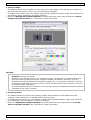
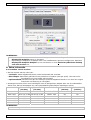
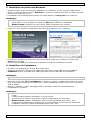
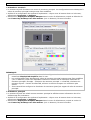
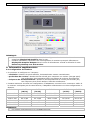
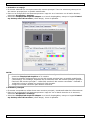
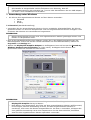
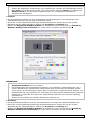
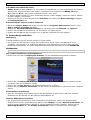
• Kreuzen Sie Show displays in menu bar im Display Preferences-Fenster an, um die Monitoren
über die Ikone in der Menüleiste einzustellen.
10.
Problemlösung
1: Der angeschlossene Monitor zeigt kein Bild an.
• Die Stomversorgungs-LED vom Monitor leuchtet grün: Überprüfen Sie, ob der Computer im
Stanby-Modus bzw. Ruhezustand steht. Der Monitor braucht ein bisschen Zeit, um zu starten.
Starten Sie den Computer wieder wenn dies zu lange dauert (z.B. länger als 2 Minuten).
• Die Stomversorgungs-LED vom Monitor leuchtet rot: Überprüfen Sie, ob alle Anschlüsse korrekt
ausgeführt worden sind. Deinstallieren Sie den Treiber, trennen Sie den Adapter und installieren
Sie den Treiber wieder wenn der Monitor immer noch kein Bild anzeigt.
2: Der angeschlossene Monitor zeigt ein flimmerndes Bild an.
• Die Bildwiederholfrequenz wurde zu niedrig eingestellt.
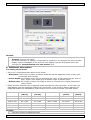
• Erhöhen Sie die Bildwiederholfrequenz des Hauptmonitors im Mirror-Modus. So wird die
Bildwiederholfrequenz des angeschlossenen Monitors auch erhöht.
• Erhöhen Sie die Bildwiederholfrequenz des angeschlossenen Monitors im Extended-Modus.
3: Windows Media Player in Full Screen funktioniert nicht im angeschlossenen Monitor.
• Dieses Problem kommt oft unter Windows XP SP1 vor. Führen Sie ein Upgrade von Service Pack 2
(SP2) durch.
4: Die abgespielte Videodatei hapert.
• Verringern Sie die Auflösung des Monitors.
• Verwenden Sie den Adapter im Extended-Modus.
• Schließen Sie alle anderen Anwendungen.
• Verwenden Sie ein Media Player, die weniger DirectX braucht.
• Schleppen Sie das Media Player zum angeschlossenen Monitor. Schließen Sie ab und starten Sie
den Spieler wieder. Normalerweise erscheint der Spieler sofort auf dem angeschlossenen Monitor.
Starten Sie die Videodatei wieder.
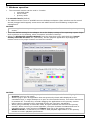
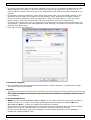
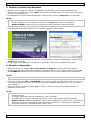
• Verringern Sie die Hardwarebeschleunigung des Hauptmonitors (nicht die des angeschlossenen
Monitors) und starten Sie wieder das Media Player. Gehen Sie zu den Bildschirmeinstellungen des
Betriebssystems und klicken Sie mit der rechten Maustaste auf die Benutzeroberfläche. Wählen Sie
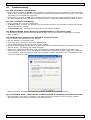
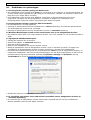
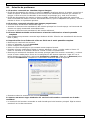
Properties, Settings und Advanced. Klicken Sie auf Troubleshoot und schieben Sie die Taste
nach links (siehe unten).
• Schalten Sie die Monitoren im Extended-Modus ab.
5: Es erscheint einen schwarzen Rand rund um die Benutzeroberfläche des
angeschlossenen Monitors im extended-Modus.
• Die Auflösung des angeschlossenen Monitors steht höher eingestellt als die des Hauptmonitors.
Verwenden Sie dieselbe Auflösung für beide Bildschirme.
19/02/2009
46
© 2008 Velleman Components nv