1
i
English.....................................1
Français .................................14
Deutsch.................................. 31
Italiano .................................. 47
Español.................................. 62
Nederlands............................. 78
Português............................... 94
Svenska ............................... 110
Norsk................................... 124
Dansk .................................. 137
Suomi .................................. 151
Česky.................................. 166
Polski .................................. 181
Русский .............................. 197
............................ 214
Magyar................................ 229
.............................. 245
............................. 261
ii
Zen V Series_CLE.book Page 1 Tuesday, December 19, 2006 11:37 AM
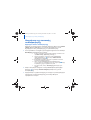
Congratulations 1
English
Congratulations
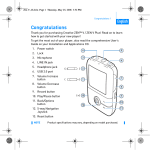
Thank you for purchasing Creative ZEN™ V / ZEN V Plus! Read on to learn
how to get started with your new player!
To get the most out of your player, also read the comprehensive User’s
Guide on your Installation and Applications CD.
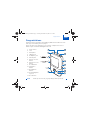
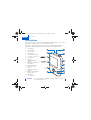
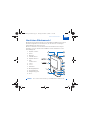
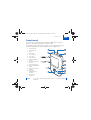
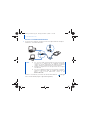
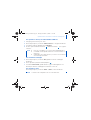
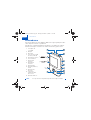
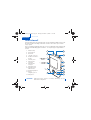
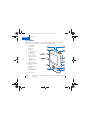
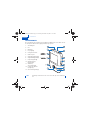
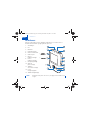
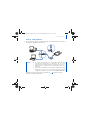
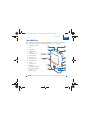
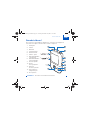
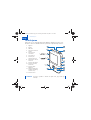
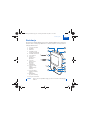
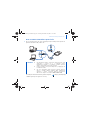
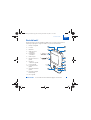
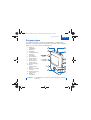
1. Power switch
4
5
2. Lock
3
3. Microphone
6
4. LINE IN jack
5. Headphone jack
6. USB 2.0 port
7. Volume Increase
button
8. Volume Decrease
button
(
)
2
(
)
1
8
9. Record button
10. Play/Pause
button
11. Back/Options
button
( )
13
9
10
12
12. 5-way Navigation
Joystick
13. Reset button
NOTE
7
Product specifications may vary, depending on model purchased.
11
Zen V Series_CLE.book Page 2 Tuesday, December 19, 2006 11:37 AM
2 Using the 5-Way Navigation Joystick
Using the 5-Way Navigation Joystick
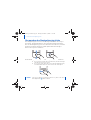
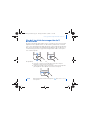
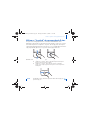
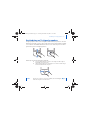
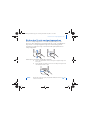
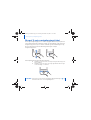
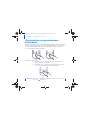
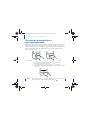
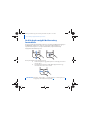
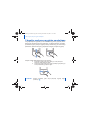
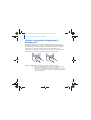
The 5-way Navigation Joystick is one of the most important features of your
player. In this document, we will use the term "Select" to mean that you
should push the 5-way Navigation Joystick up or down to browse through
options, and then select the option by pressing down the 5-way Navigation
Joystick.
When playing music, you can do the following:
■
■
NOTE
push the joystick left or right to go to the previous or next track.
push and hold the joystick right or left to move forward or
backward within a track.
At any time, press and hold the Back/Options
options.
button for more
Zen V Series_CLE.book Page 3 Tuesday, December 19, 2006 11:37 AM
Getting Started 3
Getting Started
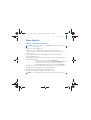
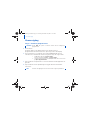
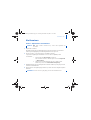
Step 1: Set up the software
WARNING DO NOT connect your player to your computer before setting up the
software.
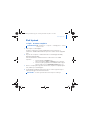
1 Turn on your computer.
You must log in as an administrator before you can set up the software. For
more information, refer to your operating system’s online Help.
2 Insert the Installation and Applications CD into your CD-ROM/DVD-ROM
drive.
Your CD should start automatically. If it does not, follow the steps below:
i.
ii.
Double-click the My Computer icon.
Alternatively, click Start → My Computer.
Right-click the CD-ROM/DVD-ROM drive icon, and then click
Autoplay.
3 Follow the instructions on the screen and when prompted, restart your
computer.
4 When your computer restarts, follow the product registration instructions
on the screen.
NOTE
You will require an Internet connection to register your product.
Zen V Series_CLE.book Page 4 Tuesday, December 19, 2006 11:37 AM
4 Charge Your Player
Step 2: Charge Your Player
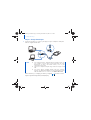
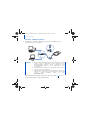
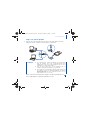
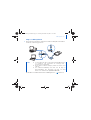
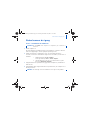
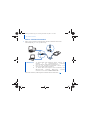
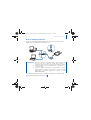
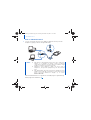
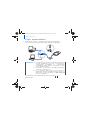
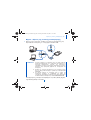
1 If you have not done so, connect your player to your computer’s USB port
with the supplied USB cable.
NOTE
■
■
■
For continuous battery charging using the USB port, make sure
your computer is not in power conservation mode. For more
information on power conservation modes, refer to your
operating system's Help.
Connect to a computer USB port only; avoid connecting to a USB
hub.
For express battery charging without using your computer,
purchase the ZEN Power Adapter. For more information on this
and other ZEN V Series accessories, visit www.creative.com.
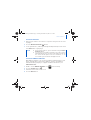
When the battery is charging, the battery charging
Organic Light Emitting Diode (OLED) display.
icon flashes on the
Zen V Series_CLE.book Page 5 Tuesday, December 19, 2006 11:37 AM
Select Your Menu Language 5
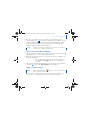
2 Disconnect your player from your computer when the battery is fully
charged and you see
on your player’s OLED display. The battery is fully
charged in approximately six hours. If your fully charged player remains
connected to your computer for a prolonged period, the OLED display
blanks out automatically to save battery power.
NOTE
Your player will continue charging even after it turns off, as long as it
is connected to a computer or power outlet.
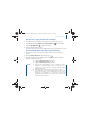
Step 3: Select Your Menu Language
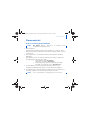
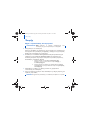
1 If your player is not turned on, slide the Power switch towards the Power
icon and hold it there until the OLED display lights up.
2 When you turn on your player for the first time, the menu is in English. To
change the language:
i.
ii.
Press the Back/Options
button. The main menu appears.
Select System → Language, and then select the language that
you want.
3 After you have finished using your player, slide the Power switch towards
the Power
icon until the Shutting down message appears.
Step 4: Transfer Content
NOTE
If the low battery graphic
before transferring content.
appears, fully charge your player
Transfer music and other files from your CD collection or computer. For
more details, see “Managing Music, Videos and Data” on page 10.
Zen V Series_CLE.book Page 6 Tuesday, December 19, 2006 11:37 AM
6 Transfer Content
To transfer or ‘rip’ music from your CD collection
1 Make sure your player is connected to your computer as shown on page 4.
2 Double-click the ZEN V Series Media Explorer
3 Click the Rip Audio CDs
icon on the desktop.
button.
4 Follow the instructions on the screen.
If you are connected to the Internet, album information is automatically
retrieved.
To transfer music, pictures or videos from your computer
1 Repeat steps 1 and 2 in "To transfer or ‘rip’ music from your CD collection"
above.
2 Click the Browse Media
button.
3 Locate your media files, and using the drag-and-drop method, copy them to
the following folders in your player:
■
■
■
NOTE
■
■
■
Media Library\Music folder for audio files
Media Library\Videos folder for videos
Media Library\Pictures folder for pictures.
Use Creative Media Explorer, Creative MediaSource Player/
Organizer or Windows Media Player 10 (and above) to transfer
files protected by Digital Rights Management (DRM) technology.
The video function is available on ZEN V Plus players only.
All video formats require conversion before they can be played on
your ZEN V Plus. Use Creative Media Explorer or Creative
MediaSource Player/Organizer only to convert your videos. Note
that if you choose to skip a video file, it will not be transferred to
your player.
Zen V Series_CLE.book Page 7 Tuesday, December 19, 2006 11:37 AM
Transfer Content 7
To transfer data files
1 Repeat steps 1 and 2 in “To transfer or ‘rip’ music from your CD collection”
on page 6.
2 Click the Browse Documents
button.
3 Locate your data files, and using the drag-and-drop method, transfer them
to the Data folder in your player.
NOTE
■
■
Do not transfer audio files, pictures and videos using the Browse
Documents button.
Use your player's Removable Disk mode if you need to transfer
and manage data between your player and computers that do not
have Creative Media Explorer. For more information, see the
User’s Guide on your Installation and Applications CD.
To transfer ZENcast audio files
With ZENcast Organizer, you can transfer ZENcast audio podcasts to your
player and subscribe to your favorite ZENcast channels. For updated
information about your player's support for ZENcast media files, visit
www.zencast.com.
1 Double-click the ZENcast Organizer icon
2 Click the Transfer button
.
3 Follow the instructions on the screen.
4 Click the Done button.
on the desktop.
Zen V Series_CLE.book Page 8 Tuesday, December 19, 2006 11:37 AM
8 Disconnect Your Player
Step 5: Disconnect Your Player
When you have finished transferring files, disconnect your player.
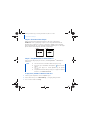
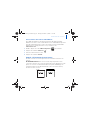
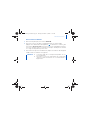
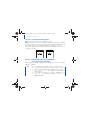
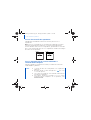
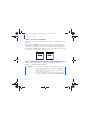
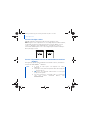
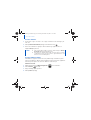
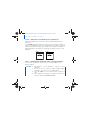
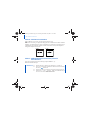
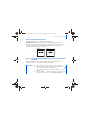
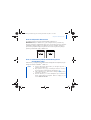
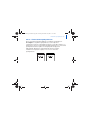
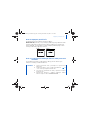
DO NOT disconnect your player if you see the left picture below on the
display. Track or data file transfer is in progress and disconnecting your
player may damage the content being transferred. When you see the right
picture below on the display, disconnect your player.
Docked
Docked
Step 6: Play Media Files or View Pictures
You are now ready to play or view files, including Audible® and ZENcast
audio files.
NOTE
■
The video function is available on ZEN V Plus players only.
■
At any time, press and hold the Back/Options
button for more
options.
Files in your player are sorted alphabetically for quicker
searches.
For updated information about your player's support for ZENcast
media files, visit www.zencast.com.
■
■
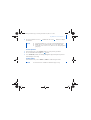
To play music, Audible or ZENcast audio files
1 Connect your earphones to the Headphone jack.
2 In the main menu, select Music Library → category that you want.
3 Select a track and select Play.
Zen V Series_CLE.book Page 9 Tuesday, December 19, 2006 11:37 AM
Play Media Files or View Pictures 9
4 Press the Volume Increase
the volume.
NOTE
■
■
■
and Volume Decrease
buttons to adjust
To manage Audible files, you need to install AudibleManager®.
Audible files are currently available to selected regions only.
If available with a music track, album art will be displayed on
your player.
To view pictures
1 In the main menu, select Photos, and select the picture you want.
2 Press and hold the Back/Options
button.
3 Select Zoom In, and use the 5-way Navigation Joystick to pan the picture
horizontally or vertically.
To play videos
In the main menu, select Videos → Video → video that you want.
NOTE
The video function is available on ZEN V Plus players only.
Zen V Series_CLE.book Page 10 Tuesday, December 19, 2006 11:37 AM
10 Managing Music, Videos and Data
Managing Music, Videos and Data
Creative Media Explorer and Creative MediaSource Player/Organizer are
included with your player. Try out these applications to decide which one is
more suitable for your needs.
Creative Media Explorer
Use Creative Media Explorer if:
■
■
■
you are new to digital music and videos, and want to transfer them
from your CDs or computer to your player
you want to convert, synchronize, and organize audio and video
files
you prefer to manage your player in the familiar “Windows
Explorer” environment.
To start Creative Media Explorer, double-click the ZEN V Series Media
Explorer
icon under My Computer or on the desktop. For more
information about using Creative Media Explorer, refer to its online Help.
NOTE
The video function is available on ZEN V Plus players only.
Creative MediaSource Player/Organizer
Use the full-featured Creative MediaSource Player/Organizer if:
■
■
you require additional features such as recording, automatic
playlist generation, and audio format conversion
you want to manage a music library on your computer.
To start Creative MediaSource Player/Organizer, double-click the Creative
MediaSource Player/Organizer
icon on your desktop.
Creative MediaSource Player/Organizer has a Home page from which you
can access common tasks. For more information about using Creative
MediaSource Player/Organizer, refer to its online Help.
Zen V Series_CLE.book Page 11 Tuesday, December 19, 2006 11:37 AM
Managing Your Player 11
Managing Your Player
Creating playlists
You can select any combination of tracks you want from your player’s Music
Library to create playlists for convenient playback.
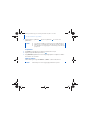
1 To add a track or category of tracks to the Now Playing folder:
i.
Select Music Library → track or category of tracks that you want.
ii.
Press and hold the Back/Options
button, and select Add to
Selected.
iii. Repeat steps i) and ii) to add another track or category of tracks.
iv. Press the Back/Options
button.
You may need to do this more than once until the main menu
appears
v. In the main menu, select Now Playing.
2 Press and hold the Back/Options
button, and select Save As Playlist.
3 Use the 5-way Navigation Joystick to create a name for your playlist and
select Ok to confirm the name.
4 To play a playlist, select Music Library → Playlists → playlist that you want.
Listening to FM Radio
1 In the main menu, select FM Radio.
2 To automatically scan and save radio stations, press and hold the Back/
Options
button, and select Autoscan. At the end of the autoscan, your
player saves all stations as preset channels and tunes in to the first preset.
3 To select a different preset, push the 5-way Navigation Joystick right or left.
NOTE
■
■
The FM radio function is available on ZEN V Plus players only.
To fine tune or manually scan for a radio station, see the User’s
Guide on your Installation and Applications CD.
Zen V Series_CLE.book Page 12 Tuesday, December 19, 2006 11:37 AM
12 More Information
More Information
User’s Guide
Read the User’s Guide found on your Installation and Applications CD to learn about
your player’s many features. Go to d:\manual\<language>\manual.chm
(replace d:\ with the drive letter of your CD-ROM/DVD-ROM drive, and <language> with
a language that your User’s Guide is available in)
Creative Knowledge Base
Resolve and troubleshoot technical queries at Creative's 24-hour self-help Knowledge
Base. Go to www.creative.com, select your region and then select Support.
Product Registration
Registering your product ensures you receive the most appropriate service and product
support available. You can register your product during installation or at
www.creative.com/register.
Please note that your warranty rights are not dependent on product registration.
Customer Support Services and Warranty
You can find Customer Support Services, Warranty and other information in the CD.
Customer Support Services
d:\support\<region>\<language>\support.chm
Warranty
Please keep your Proof of Purchase for the duration of the
warranty period.
Safety
d:\notices\<language>\safety.chm
d:\warranty\<region>\<language>\warranty.chm
(replace d:\ with the drive letter of your CD-ROM/DVD-ROM drive, <region> with the
region that you are in, and <language> with the language that your document is in)
Keep this document for future reference.
Zen V Series_CLE.book Page 13 Tuesday, December 19, 2006 11:37 AM
More Information 13
WARNING
As with any digital media-based storage device, data should be backed up regularly. We
strongly recommend that you observe the usage precautions laid out in this booklet, and
also back up the data in your player regularly. In no event will Creative be liable for any
indirect, incidental, special or consequential damages to any persons caused by
Creative's negligence, or for any lost profits, lost savings, loss of use, lost revenues or
lost data arising from or relating to this device, even if Creative has been advised of the
possibility of such damages. In no event will Creative’s liability or damages to you or any
other person ever exceed the amount paid by you for the device, regardless of the form of
the claim. Some countries/states do not allow the limitation or exclusion of liability for
incidental or consequential damages, so the above limitation or exclusion may not apply
to you.
The use of the WEEE Symbol indicates that this product may not be
treated as household waste. By ensuring this product is disposed of
correctly, you will help protect the environment. For more detailed
information about the recycling of this product, please contact your
local authority, your household waste disposal service provider or the
shop where you purchased the product.
Copyright © 2006 Creative Technology Ltd. All rights reserved. The Creative logo, Creative MediaSource
and ZEN are trademarks or registered trademarks of Creative Technology Ltd. in the United States and/
or other countries. Microsoft, Windows and the Windows logo are registered trademarks of Microsoft
Corporation. Audible and AudibleManager are registered trademarks of Audible, Inc. in the U.S. and/or
other countries.
Zen V Series_CLE.book Page 14 Tuesday, December 19, 2006 11:37 AM
Français
14 Félicitations
Félicitations
Merci d'avoir acheté le lecteur Creative ZEN™ V / ZEN V Plus ! Lisez la suite
pour savoir comment utiliser votre nouveau lecteur !
Pour tirer le meilleur parti de votre lecteur, lisez également le Guide de
l’utilisateur complet fourni sur le CD d’installation et d’applications.
1.
2.
3.
4.
5.
6.
7.
8.
9.
10.
11.
12.
13.
Interrupteur
d’alimentation
Verrouillage
Microphone
Prise ENTREE LIGNE
Prise des écouteurs
(
Port USB 2.0
Bouton
d’augmentation du
(
volume
Bouton de diminution
du volume
Bouton Enregistrer
Bouton Lecture/
Pause
Bouton Précédent/
Options
Manette de navigation
à 5 directions
Bouton de
réinitialisation
REMARQUE
4
5
3
6
)
2
)
1
7
8
( )
13
9
10
12
11
Les caractéristiques du produit sont susceptibles de varier en
fonction du modèle acheté.
Zen V Series_CLE.book Page 15 Tuesday, December 19, 2006 11:37 AM
Utilisation de la manette de navigation à 5 directions 15
Utilisation de la manette de navigation à 5
directions
La manette de navigation à 5 directions est l'une des fonctionnalités
essentielles de votre lecteur. Dans ce document, le verbe « sélectionner »
indique que vous devez pousser la manette de navigation à 5 directions vers
le haut ou vers le bas pour parcourir les options, puis sélectionner celle de
votre choix en appuyant sur la manette.
Lorsque vous écoutez de la musique, voici ce qu’il est possible de faire :
■
■
REMARQUE
pousser la manette vers la gauche ou vers la droite pour faire
défiler les pistes.
pousser la manette vers la gauche ou vers la droite et la maintenir
ainsi pour avancer ou reculer au sein d'une piste.
A tout instant, appuyez sur le bouton Précédent/Options
maintenez-le enfoncé pour accéder à plus d’options.
et
Zen V Series_CLE.book Page 16 Tuesday, December 19, 2006 11:37 AM
16 Démarrage
Démarrage
Etape 1 : Installation du logiciel
AVERTISSEMENT NE CONNECTEZ PAS le lecteur à l’ordinateur avant d’avoir
installé le logiciel.
1 Allumez l’ordinateur.
Pour installer le logiciel, vous devez être connecté en tant
qu’administrateur. Pour plus d’informations, consultez l’aide en ligne du
système d’exploitation.
2 Insérez le CD d’installation et d’applications dans le lecteur de CD-ROM/
DVD-ROM.
La lecture du CD doit débuter automatiquement. Si tel n’est pas le cas,
procédez comme suit :
i.
ii.
Double-cliquez sur l’icône Poste de travail.
Vous pouvez également cliquer sur Démarrer → Poste de travail.
A l’aide du bouton droit de la souris, cliquez sur l’icône du lecteur
de CD-ROM/DVD-ROM, puis cliquez sur Lecture automatique.
3 Suivez les instructions qui s’affichent à l’écran et, à l’invite, redémarrez
l’ordinateur.
4 Une fois l’ordinateur redémarré, suivez les instructions d’enregistrement
du produit.
REMARQUE
Vous devez être connecté à Internet pour enregistrer le produit.
FR_Zen V Series_CLE.fm Page 17 Thursday, December 21, 2006 9:01 AM
Chargement du lecteur 17
Etape 2 : Chargement du lecteur
1 Si ce n'est pas déjà le cas, connectez le lecteur au port USB de l'ordinateur
à l’aide du câble USB fourni.
REMARQUE
■
■
■
Pour un chargement en continu de la batterie à l’aide du port
USB, assurez-vous que l’ordinateur ne se trouve pas en mode
d’économie d’énergie. Pour obtenir de plus amples
informations sur les modes d’économie d’énergie, consultez
l’aide de votre système d’exploitation.
Ne raccordez le lecteur qu'au port USB d’un ordinateur ; évitez
de le connecter à un hub USB.
Pour recharger rapidement la batterie sans l’aide de votre
ordinateur, munissez-vous de l’adaptateur secteur ZEN. Pour
obtenir plus d’informations sur les divers accessoires
ZEN V Series, consultez le site www.creative.com.
Lorsque la batterie est en cours de chargement, l’
icône de chargement
clignote sur l’écran OLED (diode électroluminescente organique).
Zen V Series_CLE.book Page 18 Tuesday, December 19, 2006 11:37 AM
18 Sélection de la langue des menus
2 Déconnectez le lecteur de l’ordinateur lorsque la batterie est complètement
chargée et l’icône
s’affiche sur l’écran OLED. Le temps de charge est
d’environ six heures. Si le lecteur, une fois chargé, reste connecté à
l’ordinateur pendant une période prolongée, l’écran OLED s’éteint
automatiquement pour économiser la batterie.
REMARQUE
Le lecteur continue à se charger même éteint, aussi longtemps
qu’il reste connecté à un ordinateur ou à une prise de courant.
Etape 3 : Sélection de la langue des menus
1 Si votre lecteur n’est pas allumé, faites glisser l’interrupteur d’alimentation
vers l’icône
d’alimentation et maintenez-le dans cette position jusqu’à
ce que l’écran OLED s’allume.
2 Lorsque vous mettez le lecteur sous tension pour la première fois, le menu
s’affiche en anglais. Pour modifier la langue :
i.
ii.
appuyez sur le bouton Précédent/Options
. Le menu principal
s'affiche.
Sélectionnez System → Language et sélectionnez la langue
souhaitée.
3 Lorsque vous avez terminé d’utiliser le lecteur, faites glisser l’interrupteur
d’alimentation vers l’icône d’alimentation
jusqu’à ce que le message
Arrêt en cours s’affiche.
Etape 4 : Transfert de contenu
REMARQUE
Si l'icône de batterie faible
apparaît, assurez vous de bien
charger votre lecteur avant transférer des éléments.
Transférez de la musique ou d’autres fichiers de votre collection de CD ou
de votre ordinateur. Pour plus de détails, reportez-vous à la section
« Gestion de la musique, des vidéos et des données » à la page 24.
Zen V Series_CLE.book Page 19 Tuesday, December 19, 2006 11:37 AM
Transfert de contenu 19
Pour transférer ou « extraire » de la musique à partir de votre
collection de CD
1 Assurez-vous que le lecteur est raccordé à votre ordinateur, comme illustré
à la page 17.
2 Double-cliquez sur l’icône ZEN V Series Media Explorer
3 Cliquez sur le bouton Extraire des CD audio
sur le bureau.
.
4 Suivez les instructions à l’écran.
Si vous êtes connecté à Internet, des informations sont automatiquement
collectées sur l’album.
Pour transférer de la musique, des images ou des vidéos à partir
de votre ordinateur
1 Répétez les étapes 1 et 2 décrites à la section
« Pour transférer ou « extraire » de la musique à partir de votre collection
de CD » ci-dessus.
2 Cliquez sur le bouton Parcourir les média
.
3 Repérez l’emplacement de vos fichiers multimédia et, à l’aide de la
méthode glisser-déposer, copiez-les dans les dossiers suivants de votre
lecteur :
■
■
■
Bibliothèque multimédia\Musique il s’agit du dossier destiné aux
fichiers audio
Bibliothèque multimédia\Vidéos il s’agit du dossier destiné aux
vidéos
Bibliothèque multimédia\Images il s’agit du dossier destiné aux
images
Zen V Series_CLE.book Page 20 Tuesday, December 19, 2006 11:37 AM
20 Transfert de contenu
REMARQUE
■
■
■
Utilisez Creative Media Explorer, Creative MediaSource
Player/Organizer ou Windows Media Player 10 (et version
ultérieure) pour transférer des fichiers protégés par la
technologie DRM (Digital Rights Management – Gestion des
droits numériques).
La fonction vidéo est uniquement disponible sur les lecteurs
ZEN V Plus.
Tous les formats vidéo nécessitent d'être convertis avant de
pouvoir être lus sur votre ZEN V Plus. Utilisez Creative Media
Explorer ou Creative MediaSource Player/Organizer pour
convertir vos vidéos. Remarque : si vous choisissez d'ignorer
un fichier vidéo, celui-ci ne sera pas transféré vers votre
lecteur.
Pour transférer des fichiers de données
1 Répétez les étapes 1 et 2 décrites à la section
« Pour transférer ou « extraire » de la musique à partir de votre collection
de CD » à la page 19.
2 Cliquez sur le bouton Parcourir les documents
.
3 Repérez l’emplacement de vos fichiers de données et, à l’aide de la
méthode glisser-déposer, transférez-les vers le dossier Données de votre
lecteur.
REMARQUE
■
■
Ne transférez pas des fichiers audio, des images et des vidéos
en utilisant le bouton Parcourir les documents.
Utilisez le mode Disque amovible de votre lecteur pour
transférer et gérer des données entre votre lecteur et des
ordinateurs qui ne disposent pas de Creative Media Explorer.
Pour plus d'informations, consultez le Guide de l'utilisateur
sur le CD d'installation et d'applications.
Zen V Series_CLE.book Page 21 Tuesday, December 19, 2006 11:37 AM
Déconnexion de votre lecteur 21
Pour transférer des fichiers audio ZENcast
Avec ZENcast Organizer, vous pouvez transférer des podcasts audio
ZENcast vers votre lecteur et vous abonner à vos canaux ZENcast préférés.
Pour des informations mises à jour concernant les fichiers multimédia
ZENcast pris en charge par votre lecteur, consultez le site
www.zencast.com.
1 Double-cliquez sur l’icône ZENcast Organizer
2 Cliquez sur le bouton Transférer
sur le bureau.
.
3 Suivez les instructions à l’écran.
4 Cliquez sur le bouton Terminé.
Etape 5 : Déconnexion de votre lecteur
Déconnectez votre lecteur lorsque vous avez terminé de transférer les
fichiers.
NE DECONNECTEZ PAS votre lecteur si vous voyez la première icône
ci-dessous s’afficher sur l’écran. Un transfert de fichier de données ou de
pistes est en cours et la déconnexion du lecteur peut endommager les
éléments transférés. Lorsque la deuxième icône ci-dessous s’affiche,
déconnectez votre lecteur.
Docked
Docked
Zen V Series_CLE.book Page 22 Tuesday, December 19, 2006 11:37 AM
22 Lecture de fichiers multimédia ou affichage d’images
Etape 6 : Lecture de fichiers multimédia ou affichage
d’images
Vous pouvez désormais lire ou afficher des fichiers, y compris les fichiers
audio ZENcast et Audible®.
REMARQUE
■
La fonction vidéo est uniquement disponible sur les lecteurs
ZEN V Plus.
■
A tout instant, appuyez sur le bouton Précédent/Options
et
maintenez-le enfoncé pour accéder à plus d’options.
Les fichiers stockés sur le lecteur sont triés par ordre
alphabétique pour faciliter les recherches.
Pour des informations mises à jour concernant les fichiers
multimédia ZENcast pris en charge par votre lecteur,
consultez le site www.zencast.com.
■
■
Pour écouter de la musique et des fichiers audio ZENcast ou
Audible
1 Raccordez vos écouteurs à la prise casque.
2 Dans le menu principal, sélectionnez la catégorie Bibliothèque musicale →
qui vous intéresse.
3 Sélectionnez une piste, puis Lire.
4 Réglez le volume en appuyant sur les boutons d'augmentation du volume
ou de diminution du volume .
REMARQUE
■
■
■
La gestion des fichiers Audible requiert l’installation de
AudibleManager®.
Actuellement, les fichiers Audible sont disponibles
uniquement pour certaines régions.
Lorsque la pochette de l’album est disponible avec l’une des
pistes, elle s’affiche sur votre lecteur.
Zen V Series_CLE.book Page 23 Tuesday, December 19, 2006 11:37 AM
Lecture de fichiers multimédia ou affichage d’images 23
Pour afficher des images
1 Dans le menu principal, sélectionnez Photos et sélectionnez l’image
souhaitée.
2 Appuyez sur le bouton Précédent/Options
et maintenez-le enfoncé.
3 Sélectionnez Zoom avant et utilisez la manette de navigation à 5 directions
pour élargir l’image horizontalement ou verticalement.
Pour lire des vidéos
Dans le menu principal, sélectionnez Vidéos → Vidéo → vidéo qui vous
intéresse.
REMARQUE
La fonction vidéo est uniquement disponible sur les lecteurs
ZEN V Plus.
Zen V Series_CLE.book Page 24 Tuesday, December 19, 2006 11:37 AM
24 Gestion de la musique, des vidéos et des données
Gestion de la musique, des vidéos et des
données
Les applications Creative Media Explorer et Creative MediaSource Player/
Organizer sont fournies avec le lecteur. Testez ces applications pour
déterminer celle qui vous convient le mieux.
Creative Media Explorer
Utilisez Creative Media Explorer si :
■
■
■
vous découvrez la musique et les vidéos numériques et souhaitez
les transférer depuis vos CD ou votre ordinateur vers votre lecteur ;
vous souhaitez convertir, synchroniser et organiser des fichiers
audio et vidéo ;
vous préférez gérer votre lecteur dans l’environnement familier de
l’« Explorateur Windows ».
Pour démarrer Creative Media Explorer, double-cliquez sur l’icône
ZEN V Series Media Explorer
sous Poste de travail ou sur le bureau.
Pour obtenir plus d’informations sur l’utilisation de Creative Media
Explorer, reportez-vous à son aide en ligne.
REMARQUE
La fonction vidéo est uniquement disponible sur les lecteurs
ZEN V Plus.
Zen V Series_CLE.book Page 25 Tuesday, December 19, 2006 11:37 AM
Gestion de la musique, des vidéos et des données 25
Creative MediaSource Player/Organizer
Utilisez les fonctions complètes de Creative MediaSource Player/Organizer,
si :
■
■
vous avez besoin de fonctionnalités supplémentaires comme
l’enregistrement, la création d’une liste de lecture automatique et
la conversion du format audio
vous souhaitez gérer une bibliothèque musicale sur votre
ordinateur.
Pour démarrer Creative MediaSource Player/Organizer, double-cliquez sur
l’icône Creative MediaSource Player/Organizer
sur votre bureau.
Vous pouvez accéder aux tâches habituelles à partir de la page d’accueil de
Creative MediaSource Player/Organizer. Pour obtenir plus d’informations
sur l’utilisation de Creative MediaSource Player/Organizer, reportez-vous à
son aide en ligne.
Zen V Series_CLE.book Page 26 Tuesday, December 19, 2006 11:37 AM
26 Utilisation du lecteur
Utilisation du lecteur
Pour créer des listes de lecture
Vous pouvez sélectionner n’importe quelle combinaison de pistes depuis la
bibliothèque musicale de votre lecteur pour créer des listes de lecture afin
de profiter d’une lecture conviviale,
1 Pour ajouter une piste ou une catégorie de pistes au dossier Lecture en
cours :
i.
sélectionnez dans Bibliothèque musicale → la piste ou catégorie
ii.
iii.
iv.
v.
de pistes souhaitée.
appuyez sur le bouton Précédent/Options
et maintenez-le
enfoncé, puis sélectionnez Ajouter à sél..
Répétez les étapes i) et ii) pour ajouter une autre piste ou
catégorie de pistes.
appuyez sur le bouton Précédent/Options
.
Il vous faudra peut-être effectuer cette manipulation plusieurs fois
pour que le menu principal s'affiche.
Dans le menu principal, sélectionnez Lecture en cours.
2 Appuyez sur le bouton Précédent/Options
sélectionnez Enr comme compil.
et maintenez-le enfoncé, puis
3 Utilisez la manette de navigation à 5 directions pour donner un nom à la
liste de lecture et sélectionnez Ok pour le valider.
4 Pour lire une liste de lecture, sélectionnez Bibliothèque musicale → Listes
de lecture → et la liste de lecture souhaitée.
Zen V Series_CLE.book Page 27 Tuesday, December 19, 2006 11:37 AM
Utilisation du lecteur 27
Pour écouter la radio FM
1 Dans le menu principal, sélectionnez Radio FM.
2 Pour rechercher et enregistrer automatiquement les stations radio,
appuyez sur le bouton Précédent/Options
et maintenez-le enfoncé, puis
sélectionnez Recherche auto. Une fois la recherche automatique terminée,
le lecteur enregistre toutes les stations en tant que canaux présélectionnés
et se règle sur la première présélection.
3 Pour choisir une présélection différente, déplacez la manette de navigation
à 5 directions vers la droite ou la gauche.
REMARQUE
■
■
La fonction Radio FM est uniquement disponible sur les
lecteurs ZEN V Plus.
Pour régler ou rechercher manuellement une station radio,
consultez le Guide de l'utilisateur sur le CD d'installation et
d'applications.
Zen V Series_CLE.book Page 28 Tuesday, December 19, 2006 11:37 AM
28 Pour plus d’informations
Pour plus d’informations
Guide de l'utilisateur
Les nombreuses fonctions du lecteur sont décrites dans le Guide de l’utilisateur fourni
sur le CD d’installation et d’applications. Il se trouve dans le répertoire
d:\manuel\<langue>\manuel.chm
(remplacez d:\ par la lettre de votre lecteur de CD-ROM/DVD-ROM et <langue> par la
langue de rédaction du Guide de l’utilisateur)
Base de connaissances de Creative
Résolvez des problèmes techniques grâce à la Base de connaissances de Creative,
disponible 24 heures sur 24. Consultez le site www.creative.com et sélectionnez votre
région puis Support.
Enregistrement du produit
Enregistrez votre produit pour bénéficier du service le plus approprié et de la meilleure
assistance disponible. Vous pouvez enregistrer votre produit pendant l’installation ou
sur la page Web www.creative.com/register.
Notez que vos droits relatifs à la garantie ne dépendent pas de l’enregistrement du
produit.
Services d’assistance client et garantie
Vous trouverez sur le CD des informations relatives aux services d’assistance client et
à la garantie.
Services d’assistance client
d:\support\<région>\<langue>\support.chm
d:\warranty\<région>\<langue>\warranty.chm
Garantie
Veuillez conserver votre preuve d’achat pendant la durée de la
période de garantie.
Sécurité
d:\notices\<langue>\safety.chm
(remplacez d:\ par la lettre de votre lecteur de CD-ROM/DVD-ROM, <région> par la
région où vous vous trouvez et <langue> par la langue du document).
Conservez ce document pour référence ultérieure.
Zen V Series_CLE.book Page 29 Tuesday, December 19, 2006 11:37 AM
Pour plus d’informations 29
AVERTISSEMENT
Comme pour tout périphérique de stockage numérique, il est recommandé de
sauvegarder les données régulièrement. Nous vous conseillons de respecter
les précautions d’utilisation indiquées dans ce guide et de sauvegarder
régulièrement les données stockées sur le lecteur. En aucune circonstance,
Creative ne peut être tenu responsable des dommages indirects, accessoires,
particuliers ou immatériels subis par quiconque suite à la négligence de
Creative, ou de toute perte de profit, d’économie, de chiffre d’affaires ou de
données liées à l’utilisation de ce périphérique, même si Creative a été informé
de la possibilité de tels dommages. En aucun cas la responsabilité de Creative
ou les dommages causés à des tiers ou à vous-même ne sauraient excéder le
montant que vous avez payé pour cet appareil, quelle que soit la nature de la
réclamation. Certains pays/états n’autorisent pas la limitation ou l’exclusion de
la responsabilité vis-à-vis des dommages accessoires ou immatériels. En
l’occurrence, la limitation ou l’exclusion mentionnée ci-avant peut ne pas
s’appliquer à votre cas.
L'utilisation du symbole WEEE indique que ce produit ne peut pas être
traité comme déchet domestique. Assurez-vous de vous débarrasser
de ce produit selon les lois en vigueur. Vous aiderez ainsi à protéger
l'environnement. Pour plus d'informations détaillées sur le recyclage
de ce produit, veuillez contacter les autorités locales, le fournisseur de
service de mise au rebut de déchets domestiques ou le magasin où
vous avez acheté le produit.
Zen V Series_CLE.book Page 30 Tuesday, December 19, 2006 11:37 AM
30 Pour plus d’informations
IMPORTANT- A LIRE AVEC ATTENTION
Ecouter de manière prolongée, à un très haut volume sonore de la musique (au
dessus de 80 decibels), au moyen d'un casque ou d'écouteurs, peut entraîner une
détérioration irreversible et définitive de vos facultés auditives. L'usage répété et
habituel d'un casque ou d'écouteurs à un niveau de volume sonore trop élevé peut
donner l'impression à l'utilisateur que le volume sonore émis par l'appareil n'est
pas suffisant. L'utilisateur sera tenté d'augmenter, petit à petit, son réglage
habituel, risquant ainsi d'atteindre un niveau dangereux pour ses oreilles. Afin de
protéger votre santé, et vos oreilles, veillez à maintenir le volume de la sortie casque
de votre appareil à un niveau adapté et à interrompre son utilisation régulièrement
et particulièrement si des symptômes, comme des troubles de l'ouïe, se
manifestent.
N'utilisez pas le casque ou les écouteurs pendant la conduite d'une voiture, d'une
bicyclette ou de tout autre véhicule motorisé, afin d'éviter tout accident de le
circulation. En outre, il est interdit dans certains pays d'utiliser un casque ou des
écouteurs en conduisant. Il peut être également dangereux d'écouter à volume élevé
tout en marchant, spécialement aux passages piétons. Soyez toujours extrêment
prudent et cessez d'utiliser cet appareil dans les situations présentant des risques
d'accident.
Evitez d'utiliser le casque ou les écouteurs à volume élevé. Les médecins
spécialistes de l'audition déconseillent une écoute continue à volume trop élevé. Si
vous percevez un sifflement dans les oreilles, réduisez le volume ou cessez l'écoute.
Maintenez un volume d'écoute modéré. Vous pourrez ainsi entendre les sons
extérieurs et être attentif aux gens qui vous entourent.
Votre produit Creative accompagné des écouteurs fournis, est conforme à la
règlementation française concernant les baladeurs musicaux (Arrêté du 24 Juillet
1998). Les caractéristiques techniques de ces écouteurs se trouvent dans le manuel
en ligne et/ou sur le site internet de Creative. Si vous choisissez d'utiliser un autre
casque ou d'autres écouteurs, veuillez vous assurer au préalable que leurs
caractéristiques techniques soient les mêmes.
Copyright © 2006 Creative Technology Ltd. Tous droits réservés. Le logo Creative, Creative MediaSource
et ZEN sont des marques commerciales ou déposées de Creative Technology Ltd. aux Etats-Unis et/ou
dans d’autres pays. Microsoft, Windows et le logo Windows sont des marques déposées de Microsoft
Corporation. Audible et AudibleManager sont des marques déposées de Audible, Inc. aux Etats-Unis et/
ou dans d’autres pays.
Zen V Series_CLE.book Page 31 Tuesday, December 19, 2006 11:37 AM
Herzlichen Glückwunsch! 31
Deutsch
Herzlichen Glückwunsch!
Wir danken Ihnen für den Kauf des Creative ZEN™ V / ZEN V Plus! In dieser
Kurzanleitung finden Sie Informationen, die Ihnen bei der erstmaligen
Inbetriebnahme des Players helfen.
Wenn Sie ausführlichere Informationen zu den Funktionen des Players
benötigen, lesen Sie das Benutzerhandbuch auf der Installations- und
Anwendungs-CD.
1. Ein/Aus-Schalter
4
2. Sperre
5
3
3. Mikrofon
6
4. LINE IN-Buchse
5. Kopfhörerbuchse
(
)
2
(
)
1
6. USB
2.0-Anschluss
7. Lauter
8. Leiser
7
8
9. Aufnahme
10. Wiedergabe/Pause
( )
13
9
11. Zurück/Optionen
12. Navigationsjoystick
13. Reset
HINWEIS
10
12
11
Die technischen Daten können je nach Modell unterschiedlich sein.
Zen V Series_CLE.book Page 32 Tuesday, December 19, 2006 11:37 AM
32 Verwenden des Navigationsjoysticks
Verwenden des Navigationsjoysticks
Der Navigationsjoystick ist eines der wichtigsten Merkmale des Players.
Der Begriff „Auswahl/Auswählen“ im vorliegenden Dokument bedeutet,
dass Sie den Navigationsjoystick nach oben oder unten drücken, um zu der
gewünschten Option zu blättern, und die Option dann durch mittiges
Drücken des Joysticks auswählen.
Bei der Wiedergabe von Musik können Sie folgende Aktionen ausführen:
■
■
HINWEIS
den Joystick nach links oder rechts drücken, um zum vorherigen
oder nächsten Titel zu wechseln.
den Joystick in der linken oder rechten Position gedrückt halten,
um innerhalb des aktuellen Titels zurück- oder vorzuspulen.
Um weitere Optionen anzuzeigen, können Sie jederzeit die Taste
Zurück/Optionen
gedrückt halten.
Zen V Series_CLE.book Page 33 Tuesday, December 19, 2006 11:37 AM
Erste Schritte 33
Erste Schritte
Schritt 1: Software installieren
ACHTUNG! Schließen Sie den Player erst NACH dem Installieren der Software an
den Computer an.
1 Schalten Sie den Computer ein.
Sie müssen sich als Administrator anmelden, um die Software zu
installieren. Weitere Informationen finden Sie in der Onlinehilfe zu Ihrem
Betriebssystem.
2 Legen Sie die Installations- und Anwendungs-CD in das CD-ROM/
DVD-ROM-Laufwerk ein.
Die CD wird in der Regel automatisch gestartet. Führen Sie andernfalls die
folgenden Schritte aus:
i.
ii.
Doppelklicken Sie auf das Symbol Arbeitsplatz.
Alternativ dazu können Sie auch auf Start → Arbeitsplatz klicken.
Klicken Sie mit der rechten Maustaste auf das Symbol des
CD-ROM/DVD-ROM-Laufwerks und anschließend auf AutoPlay.
3 Befolgen Sie die Anweisungen auf dem Bildschirm, und starten Sie den
Computer bei einer entsprechenden Aufforderung neu.
4 Nach dem Neustart des Computers befolgen Sie die
Bildschirmanweisungen für die Produktregistrierung.
HINWEIS
Für die Produktregistrierung benötigen Sie einen Internetanschluss.
Zen V Series_CLE.book Page 34 Tuesday, December 19, 2006 11:37 AM
34 Laden des Players
Schritt 2: Laden des Players
1 Verbinden Sie den Player über das beiliegende USB-Kabel mit dem
USB-Anschluss Ihres Computers.
HINWEIS
■
■
■
Wenn Sie den Akku regelmäßig über den USB-Anschluss laden
möchten, achten Sie darauf, dass sich der Computer nicht im
Energiesparmodus befindet. Weitere Informationen zum
Energiesparmodus finden Sie in der Onlinehilfe zu Ihrem
Betriebssystem.
Verwenden Sie zum Aufladen keinen USB-Hub, sondern nur den
USB-Anschluss eines Computers.
Zum Schnellladen des Akkus ohne den Computer können Sie das
ZEN-Netzteil erwerben. Weitere Informationen zu diesem und
weiterem
ZEN V -Serie-Zubehör
finden
Sie
unter
www.creative.com.
Während der Akku aufgeladen wird, blinkt das Ladesymbol
OLED-Display (Organic Light Emitting Diode).
auf dem
Zen V Series_CLE.book Page 35 Tuesday, December 19, 2006 11:37 AM
Auswählen der Menüsprache 35
2 Wenn der Akku vollständig geladen ist und auf dem OLED-Display Ihres
Players das Symbol
angezeigt wird, trennen Sie den Player vom
Computer. Der Akku ist in ca. sechs Stunden vollständig geladen. Wenn Sie
den vollständig geladenen Player für längere Zeit am Computer
angeschlossen lassen, erlischt das OLED-Display aus Energiespargründen
automatisch.
HINWEIS
Solange der Player an einen Computer bzw. eine Netzsteckdose
angeschlossen bleibt, wird er auch nach dem Abschalten weiter
geladen.
Schritt 3: Auswählen der Menüsprache
1 Um den Player einzuschalten, schieben Sie den Ein/Aus-Schalter in
Richtung Ein/Aus-Symbol
, und halten Sie ihn in dieser Position, bis das
OLED-Display aufleuchtet.
2 Bei der erstmaligen Inbetriebnahme des Players wird das Menü zunächst in
englischer Sprache angezeigt. So ändern Sie die Sprache:
i.
ii.
Drücken Sie die Taste Zurück/Optionen
. Daraufhin wird das
Hauptmenü angezeigt.
Wählen Sie die Menüoption System → Language, und wählen Sie
die gewünschte Sprache aus.
3 Wenn Sie den Player nicht mehr verwenden, schieben Sie den Ein/
Aus-Schalter in Richtung Ein/Aus-Symbol
, bis die Meldung Player
schaltet ab angezeigt wird.
Zen V Series_CLE.book Page 36 Tuesday, December 19, 2006 11:37 AM
36 Übertragen von Inhalten
Schritt 4: Übertragen von Inhalten
HINWEIS
Wenn das Symbol für niedrigen Ladezustand des Akkus
angezeigt wird, laden Sie Ihren Player zunächst vollständig auf, bevor
Sie Inhalte übertragen.
Übertragen Sie Musik und andere Dateien von Ihrer CD-Sammlung oder
von Ihrem Computer auf das Gerät. Weitere Informationen finden Sie unter
„Verwalten von Musiktiteln, Videos und Daten” auf Seite 41.
So rippen Sie Musik von CDs
1 Stellen Sie sicher, dass der Player entsprechend der Abbildung auf Seite 34
an den Computer angeschlossen ist.
2 Doppelklicken Sie auf das Symbol ZEN V -Serie Media Explorer
Desktop.
3 Klicken Sie auf die Schaltfläche Audio-CDs rippen
auf dem
.
4 Folgen Sie den Anweisungen auf dem Bildschirm.
Sofern eine Internetverbindung besteht, werden Albuminformationen
automatisch abgerufen.
So übertragen Sie Musik-, Bild- oder Videodaten von Ihrem
Computer
1 Wiederholen Sie die zuvor im Abschnitt "So rippen Sie Musik von CDs"
erläuterten Schritte 1 und 2.
2 Klicken Sie auf die Schaltfläche Medien durchsuchen
.
3 Suchen Sie die Mediendateien, und kopieren Sie sie per Drag&Drop in die
folgenden Ordner auf dem Player:
■
■
■
Medienbibliothek\Musik für Audiodateien
Medienbibliothek\Videos für Videodateien
Medienbibliothek\Bilder für Bilddateien.
Zen V Series_CLE.book Page 37 Tuesday, December 19, 2006 11:37 AM
Übertragen von Inhalten 37
HINWEIS
■
■
■
Dateien mit DRM-Schutz (Digital Rights Management) können
mithilfe von Creative Media Explorer, Creative MediaSource
Player/Organizer bzw. Windows Media Player 10 (oder höher)
übertragen werden.
Die Videofunktion ist nur bei ZEN V Plus-Playern verfügbar.
Sämtliche Videoformate müssen konvertiert werden, bevor sie
auf Ihrem ZEN V Plus wiedergegeben werden können. Zur
Videokonvertierung sind ausschließlich Creative Media Explorer
oder Creative MediaSource Player/Organizer zu verwenden.
Wenn Sie eine Videodatei überspringen, wird diese nicht auf
Ihren Player übertragen.
Zen V Series_CLE.book Page 38 Tuesday, December 19, 2006 11:37 AM
38 Übertragen von Inhalten
So übertragen Sie Datendateien
1 Wiederholen Sie die Schritte 1 und 2 unter „So rippen Sie Musik von CDs”
auf Seite 36.
2 Klicken Sie auf die Schaltfläche Dokumente durchsuchen
.
3 Suchen Sie Ihre Datendateien, und kopieren Sie diese per Drag & Drop in
den Ordner Daten auf dem Player.
HINWEIS
■
■
Audiodateien, Bilder und Videos dürfen nicht mithilfe der
Schaltfläche Dokumente durchsuchen übertragen werden.
Verwenden Sie den Wechselmedium-Modus Ihres Players, wenn
Sie Daten zwischen Ihrem Player und Computern übertragen
wollen, auf denen kein Creative Media Explorer installiert ist.
Weitere Informationen finden Sie im Benutzerhandbuch auf der
Installations- und Anwendungs-CD.
So übertragen Sie ZENcast-Audiodateien
Mit dem ZENcast Organizer können Sie ZENcast-Audio-Podcasts auf Ihren
Player übertragen und Ihre bevorzugten ZENcast-Kanäle abonnieren. Für
aktuelle Informationen zur Unterstützung von ZENcast-Mediendateien für
Ihren Player, besuchen Sie www.zencast.com.
1 Doppelklicken Sie auf das Symbol ZENcast Organizer
Desktop.
2 Klicken Sie auf die Schaltfläche Übertragen
.
3 Folgen Sie den Anweisungen auf dem Bildschirm.
4 Klicken Sie auf die Schaltfläche Fertig.
auf Ihrem
Zen V Series_CLE.book Page 39 Tuesday, December 19, 2006 11:37 AM
Trennen des Players vom Computer 39
Schritt 5: Trennen des Players vom Computer
Nach der Dateiübertragung können Sie die Verbindung zwischen Player und
Computer trennen.
Wenn das nachstehende linke Symbol auf dem Display angezeigt wird, darf
der Player NICHT vom Computer getrennt werden. Die Übertragung der
Titel oder Datendateien ist in diesem Fall noch nicht abgeschlossen. Durch
ein vorzeitiges Trennen des Players werden die übertragenen Inhalte
möglicherweise beschädigt. Warten Sie, bis das unten rechts abgebildete
Symbol auf dem Display angezeigt wird, bevor Sie den Player vom
Computer trennen.
Docked
Docked
Schritt 6: Abspielen von Mediendateien oder Anzeigen von
Bildern
Ihre Mediendateien, einschließlich Audible®- und ZENcast-Audiodateien,
können jetzt abgespielt oder angezeigt werden.
HINWEIS
■
■
■
■
Die Videofunktion ist nur bei ZEN V Plus-Playern verfügbar.
Um weitere Optionen anzuzeigen, können Sie jederzeit die Taste
Zurück/Optionen
gedrückt halten.
Um Ihnen die Suche zu erleichtern, sind die Dateien auf dem
Player alphabetisch sortiert.
Für
aktuelle
Informationen
zur
Unterstützung
von
ZENcast-Mediendateien für Ihren Player, besuchen Sie
www.zencast.com.
Zen V Series_CLE.book Page 40 Tuesday, December 19, 2006 11:37 AM
40 Abspielen von Mediendateien oder Anzeigen von Bildern
So geben Sie Musik-, Audible- oder ZENCast-Audiodateien wieder
1 Schließen Sie den Kopfhörer an die dafür vorgesehene Buchse an.
2 Wählen Sie im Hauptmenü die Option Musikbibliothek → sowie die
gewünschte Kategorie aus.
3 Wählen Sie einen Titel und dann Wiedergabe aus.
4 Zum Regeln der Lautstärke drücken Sie die Taste Lauter
HINWEIS
■
■
■
oder Leiser
Zum Verwalten von Audible-Dateien müssen Sie die
AudibleManager®-Software installieren.
Audible-Dateien sind momentan nur in ausgewählten Gebieten
verfügbar.
Das Albumcover wird auf Ihrem Player angezeigt, sofern für den
betreffenden Musiktitel eines verfügbar ist.
So zeigen Sie Bilder an
1 Wählen Sie im Hauptmenü die Option Fotos und dann das gewünschte Bild
aus.
2 Drücken Sie die Taste Zurück/Optionen
, und halten Sie sie gedrückt.
3 Wählen Sie Vergrößern aus, und verschieben Sie das Bild ggf. mithilfe des
Navigationsjoysticks in horizontaler bzw. vertikaler Richtung.
So spielen Sie Videos ab
Wählen Sie im Hauptmenü Videos → Video → ein Video Ihrer Wahl.
HINWEIS
Die Videofunktion ist nur bei ZEN V Plus-Playern verfügbar.
.
Zen V Series_CLE.book Page 41 Tuesday, December 19, 2006 11:37 AM
Verwalten von Musiktiteln, Videos und Daten 41
Verwalten von Musiktiteln, Videos und
Daten
Creative Media Explorer und Creative MediaSource Player/Organizer sind
im Lieferumfang des Players enthalten. Probieren Sie diese Anwendungen
aus, um festzustellen, welche Ihren Anforderungen am besten gerecht wird.
Creative Media Explorer
Verwenden Sie Creative Media Explorer in den folgenden Fällen:
■
■
■
Sie sind mit digitaler Musik und digitalen Videos noch nicht
vertraut und möchten Musikdaten von Ihren CDs bzw. Ihrem
Computer auf den Player übertragen.
Sie möchten Audio- und Videodateien konvertieren,
synchronisieren und organisieren.
Sie möchten Ihren Player in der vertrauten Windows
Explorer-Umgebung verwalten.
Doppelklicken Sie unter Arbeitsplatz auf das Symbol ZEN V -Serie Media
Explorer
, um Creative Media Explorer zu starten. Sie können dazu auch
auf das entsprechende Symbol auf dem Desktop klicken. Weitere
Informationen zum Verwenden von Creative Media Explorer finden Sie in
der zugehörigen Onlinehilfe.
HINWEIS
Die Videofunktion ist nur bei ZEN V Plus-Playern verfügbar.
Zen V Series_CLE.book Page 42 Tuesday, December 19, 2006 11:37 AM
42 Verwalten von Musiktiteln, Videos und Daten
Creative MediaSource Player/Organizer
Verwenden Sie die mit zahlreichen Funktionen ausgestattete Creative
MediaSource Player/Organizer-Software in den folgenden Fällen:
■
■
Sie benötigen weitere Funktionen wie Aufnahme, automatische
Erstellung von Wiedergabelisten und Audioformatkonvertierung.
Sie möchten eine Musikbibliothek auf dem Computer verwalten.
Zum Starten des Programms doppelklicken Sie auf Ihrem Desktop auf das
Symbol Creative MediaSource Player/Organizer
.
Creative MediaSource Player/Organizer besitzt eine Startseite, über die Sie
auf viele Funktionen zugreifen können. Weitere Informationen zur
Verwendung von Creative MediaSource Player/Organizer finden Sie in der
zugehörigen Onlinehilfe.
Zen V Series_CLE.book Page 43 Tuesday, December 19, 2006 11:37 AM
Verwalten des Players 43
Verwalten des Players
Erstellen von Wiedergabelisten
Sie können eine beliebige Kombination von Titeln aus der Musikbibliothek
Ihres Players auswählen, um daraus Wiedergabelisten zu erstellen und
diese auf bequeme Weise wiederzugeben.
1 So fügen Sie dem Ordner Aktueller Titel einen Titel oder eine Titelkategorie
hinzu:
i.
Wählen Sie Musikbibliothek → und den gewünschten Titel oder
die gewünschte Titelkategorie.
Halten Sie die Taste Zurück/Optionen
gedrückt, und wählen
Sie Zu Auswahl hinzu aus.
iii. Wiederholen Sie die Schritte i) und ii), um einen weiteren Titel
oder eine Titelkategorie hinzuzufügen.
iv. Drücken Sie die Taste Zurück/Optionen
.
Möglicherweise müssen Sie die Taste mehrmals drücken, bis das
Hauptmenü angezeigt wird.
v. Wählen Sie im Hauptmenü die Option Aktueller Titel aus.
ii.
2 Drücken Sie die Taste Zurück/Optionen , halten Sie sie gedrückt, und
wählen Sie Als Wiedergabeliste speichern aus.
3 Erstellen Sie mit dem Navigationsjoystick einen Namen für die
Wiedergabeliste, und bestätigen Sie den Namen mit OK.
4 Zum Abspielen einer Wiedergabeliste wählen Sie Musikbibliothek →
Wiedergabelisten → und die gewünschte Wiedergabeliste aus.
Zen V Series_CLE.book Page 44 Tuesday, December 19, 2006 11:37 AM
44 Verwalten des Players
Abspielen des FM Radios
1 Wählen Sie im Hauptmenü die Option FM-Radio aus.
2 Um Radiosender automatisch zu suchen und zu speichern, drücken Sie die
Taste Zurück/Optionen , halten Sie sie gedrückt, und wählen Sie Autom.
Suchlauf. Nach Abschluss des automatischen Suchlaufs sind auf dem
Player alle Sender als Preset-Kanäle gespeichert. Zudem wird der erste
Preset-Kanal wiedergegeben.
3 Zur Auswahl eines anderen Preset-Kanals bewegen Sie den
Navigationsjoystick nach links oder rechts.
HINWEIS
■
■
Die FM Radio-Funktion ist nur bei ZEN V Plus-Playern verfügbar.
Genaue Informationen zur manuellen Suche nach Radiosendern
und zur Feineinstellung finden Sie im Benutzerhandbuch auf der
Installations- und Anwendungs-CD.
Zen V Series_CLE.book Page 45 Tuesday, December 19, 2006 11:37 AM
Weitere Informationen 45
Weitere Informationen
Benutzerhandbuch
Lesen Sie das Benutzerhandbuch auf Ihrer Installations- und Anwendungs-CD, um
mehr über die zahlreichen Funktionen Ihres Players zu erfahren. Wechseln Sie zu
d:\manual\<Sprache>\manual.chm.
(Ersetzen Sie d:\ durch den Laufwerksbuchstaben des CD-ROM/DVD-ROM-Laufwerks
und <Sprache> durch die Sprache Ihres Dokuments.)
Creative Knowledge Base
Mit der rund um die Uhr verfügbaren Knowledge Base von Creative lassen sich
zahlreiche technische Fragen und Probleme selbstständig klären. Gehen Sie auf
www.creative.com, wählen Sie Ihre Region und anschließend Kundendienst aus.
Produktregistrierung
Durch Registrierung Ihres Produkts stellen Sie sicher, dass Sie stets den besten
Kundendienst und Produktsupport erhalten. Sie können Ihr Produkt bereits während
der Installation oder nachträglich unter www.creative.com/register registrieren
lassen.
Beachten Sie bitte, dass Ihre Garantierechte unabhängig von der Produktregistrierung
gelten.
Kundendienst und Garantie
Informationen zu Kundendienst, Garantieleistungen und anderen Themen finden Sie
auf der CD.
Kundensupport
d:\support\<Region>\<Sprache>\support.chm
d:\warranty\<Region>\<Sprache>\warranty.chm
Garantie
Bewahren Sie Ihren Kaufbeleg für die Dauer der Garantiezeit gut
auf.
Sicherheitshinweise
d:\notices\<Sprache>\safety.chm
(Ersetzen Sie d:\ durch den Laufwerksbuchstaben des CD-ROM/DVD-ROM-Laufwerks,
<Region> durch Ihre Region und <Sprache> durch die Sprache Ihres Dokuments).
Bewahren Sie das vorliegende Dokument zu Referenzzwecken auf.
Zen V Series_CLE.book Page 46 Tuesday, December 19, 2006 11:37 AM
46 Weitere Informationen
ACHTUNG!
Wie bei allen digitalen Speichermedien sollten die Daten regelmäßig gesichert werden.
Es wird dringend empfohlen, die in der vorliegenden Dokumentation beschriebenen
Vorsichtsmaßnahmen zu beachten und darüber hinaus die im Player gespeicherten
Daten regelmäßig zu sichern. Creative übernimmt in keinem Fall die Haftung für
indirekte, zufällig entstandene, spezielle Schäden oder Folgeschäden, die einer Person
durch Fahrlässigkeit seitens Creative entstanden sind. Des Weiteren haftet Creative
nicht für Gewinnverlust, entgangene Gewinne und Einnahmen, Nutzungsausfall oder
Datenverlust, die durch dieses Gerät entstanden oder mit ihm verbunden sind, und zwar
auch dann nicht, wenn Creative von der Möglichkeit solcher Schäden in Kenntnis gesetzt
wurde. In keinem Fall übersteigt die Haftung von Creative für Schäden die von Ihnen für
das Gerät entrichtete Kaufsumme, und zwar unabhängig von der Art des Anspruchs. In
einigen Ländern/Staaten ist die Einschränkung oder der Haftungsausschluss für zufällig
entstandene Schäden oder Folgeschäden nicht zulässig, daher treffen diese
möglicherweise nicht auf Sie zu.
Durch Verwendung des WEEE-Symbols weisen wir darauf hin, dass
dieses Produkt nicht als normaler Haushaltsmüll behandelt werden
darf. Sie tragen zum Schutze der Umwelt bei, indem Sie dieses Produkt
korrekt entsorgen. Genauere Informationen zum Recycling dieses
Produkts erhalten Sie von Ihrer Stadtverwaltung, von Ihrem
Müllabfuhrunternehmen oder im Laden, in dem Sie das Produkt
erworben haben.
Copyright © 2006, Creative Technology Ltd. Alle Rechte vorbehalten. Das Creative-Logo, Creative
MediaSource und ZEN sind Marken oder eingetragene Marken von Creative Technology Ltd. in den USA
und/oder anderen Ländern. Microsoft, Windows und das Windows-Logo sind eingetragene Marken der
Microsoft Corporation. Audible und AudibleManager sind eingetragene Marken von Audible, Inc. in den
USA und/oder in anderen Ländern.
Zen V Series_CLE.book Page 47 Tuesday, December 19, 2006 11:37 AM
Complimenti 47
Italiano
Complimenti
Grazie per avere acquistato Creative ZEN™ V / ZEN V Plus. In questa
sezione è riportata un'introduzione al nuovo lettore.
Per sfruttare al massimo il lettore, leggere anche il manuale dell'utente
completo disponibile sul CD di installazione e delle applicazioni.
1.
2.
3.
4.
5.
6.
7.
8.
9.
10.
11.
12.
13.
Interruttore di
alimentazione
Blocco
Microfono
Jack LINE IN
Jack cuffie
Porta USB 2.0
Pulsante Aumento
volume
Pulsante Riduzione
volume
Pulsante Registra
Pulsante Riproduci/
Pausa
Pulsante Indietro/
Opzioni
Joystick di
navigazione a 5
direzioni
Pulsante di
ripristino
NOTA
4
5
3
6
(
)
2
(
)
1
7
8
( )
13
9
10
12
11
Le specifiche del prodotto possono variare a seconda del modello
acquistato.
Zen V Series_CLE.book Page 48 Tuesday, December 19, 2006 11:37 AM
48 Utilizzo del joystick di navigazione a 5 direzioni
Utilizzo del joystick di navigazione a 5
direzioni
Il joystick di navigazione a 5 direzioni è una delle funzioni più importanti del
lettore. In questo documento verrà utilizzato il termine "Selezionare" per
indicare l'operazione di spostamento del joystick di navigazione a 5 direzioni
verso l'alto o verso il basso per scorrere le varie opzioni e quindi l'operazione
di selezione dell'opzione desiderata premendo il joystick stesso.
Durante la riproduzione di musica, è possibile eseguire le seguenti
operazioni:
■
■
NOTA
premere il joystick verso sinistra o verso destra per passare al
brano precedente o successivo
tenere premuto il joystick a destra o a sinistra per spostarsi in
avanti o indietro all'interno di un brano.
Se si desidera visualizzare altre opzioni, premere e mantenere
in qualsiasi momento.
premuto il pulsante Indietro/Opzioni
Zen V Series_CLE.book Page 49 Tuesday, December 19, 2006 11:37 AM
Guida introduttiva 49
Guida introduttiva
Passo 1: Installazione del software
AVVISO
NON collegare il lettore al computer prima di avere installato il
software.
1 Accendere il computer.
Prima di installare il software, è necessario accedere come amministratore.
Per ulteriori informazioni, consultare la Guida in linea del sistema
operativo.
2 Inserire il CD di installazione e delle applicazioni nell'unità CD-ROM/
DVD-ROM.
Il CD dovrebbe avviarsi automaticamente. In caso contrario, seguire la
procedura riportata sotto:
i.
ii.
Fare doppio clic sull'icona Risorse del computer.
In alternativa, fare clic su Start → Risorse del computer.
Fare clic con il pulsante destro del mouse sull'icona dell'unità
CD-ROM/DVD-ROM, quindi fare clic su AutoPlay.
3 Seguire le istruzioni visualizzate sullo schermo e, se richiesto, riavviare il
computer.
4 Una volta riavviato il computer, seguire le istruzioni per la registrazione del
prodotto visualizzate sullo schermo.
NOTA
Per registrare il prodotto, è necessario disporre di una connessione a
Internet.
Zen V Series_CLE.book Page 50 Tuesday, December 19, 2006 11:37 AM
50 Caricamento del lettore
Passo 2: Caricamento del lettore
1 Se non ancora collegato, collegare il lettore alla porta USB del computer
mediante il cavo USB in dotazione.
NOTA
■
■
■
Per caricare in modo continuo la batteria tramite la porta USB,
assicurarsi che il computer non sia in modalità di risparmio
energia. Per ulteriori informazioni sulle modalità di risparmio
energia, consultare la Guida in linea del sistema operativo.
Effettuare il collegamento solo a una porta USB e non collegarsi
a un hub USB.
Per caricare rapidamente la batteria senza utilizzare il computer,
acquistare l'alimentatore ZEN. Per maggiori informazioni su
questo e altri accessori ZEN V Series, visitare il sito
www.creative.com.
Durante il caricamento, l'icona di caricamento della batteria
sullo schermo OLED (Organic Light Emitting Diode).
lampeggia
Zen V Series_CLE.book Page 51 Tuesday, December 19, 2006 11:37 AM
Selezione della lingua del menu 51
2 Quando la batteria è completamente carica e viene visualizzata l'icona
sullo schermo OLED, scollegare il lettore dal computer. La batteria si
ricarica completamente in circa sei ore. Se il lettore è completamente
carico e rimane collegato al computer per un periodo di tempo prolungato,
lo schermo OLED si spegne automaticamente per risparmiare energia.
NOTA
Il lettore continuerà a caricarsi anche da spento, purché rimanga
collegato a un computer o a una presa di corrente.
Passo 3: Selezione della lingua del menu
1 Se il lettore non è acceso, spostare l'interruttore di alimentazione verso
l'icona corrispondente
e mantenerlo in questa posizione finché lo
schermo OLED non si illumina.
2 Quando si accende per la prima volta il lettore, viene visualizzato il menu in
inglese. Per modificare la lingua:
i.
ii.
Premere il pulsante Indietro/Opzioni
. Viene visualizzato il
menu principale.
Selezionare System → Language, quindi la lingua desiderata.
3 Una volta terminato l'utilizzo del lettore, spostare l'interruttore di
alimentazione verso l'icona corrispondente
fino a che non viene
visualizzato il messaggio Chiusura in corso..
Passo 4: Trasferimento di contenuti
NOTA
Se appare il simbolo di batteria scarica
,
completamente il lettore prima di trasferire i contenuti.
ricaricare
Trasferire musica e altri tipi di file dalla propria raccolta CD o dal computer.
Per ulteriori dettagli, consultare la sezione “Gestione di musica, video e
dati” a pagina 56.
Zen V Series_CLE.book Page 52 Tuesday, December 19, 2006 11:37 AM
52 Trasferimento di contenuti
Per trasferire o estrarre brani musicali da una raccolta di CD
1 Assicurarsi che il lettore sia collegato al computer come mostrato a
pagina 50.
2 Fare doppio clic sull'icona ZEN V Series Media Explorer
desktop.
3 Fare clic sul pulsante Estrai CD audio
presente sul
.
4 Seguire le istruzioni visualizzate sullo schermo.
Se si è connessi a Internet, le informazioni sull'album vengono recuperate
automaticamente.
Per trasferire file di musica, immagini o video dal computer
1 Ripetere i passi 1 e 2 indicati in "Per trasferire o estrarre brani musicali da
una raccolta di CD".
2 Fare clic sul pulsante Sfoglia multimediali
.
3 Individuare i file multimediali e copiarli nelle seguenti cartelle del lettore
utilizzando la funzione di trascinamento:
■
■
■
NOTA
■
■
■
cartella Libreria multimediali\Musica per i file audio
cartella Libreria multimediali\Video per i video
cartella Libreria multimediali\Immagini per i file di immagine
Utilizzare Creative Media Explorer, Lettore/Organizer Creative
MediaSource o Windows Media Player 10 (e versioni successive)
per trasferire i file protetti dalla tecnologia DRM (Digital Rights
Management).
La funzione video è disponibile solo con i lettori ZEN V Plus.
Tutti i formati video devono essere convertiti prima di essere
riprodotti sul lettore ZEN V Plus. Utilizzare Creative Media
Explorer o Lettore/Organizer Creative MediaSource solo per
convertire i video. Tenere presente che se si sceglie di saltare un
file video, questo non verrà trasferito al lettore.
Zen V Series_CLE.book Page 53 Tuesday, December 19, 2006 11:37 AM
Trasferimento di contenuti 53
Per trasferire file di dati
1 Ripetere i passi 1 e 2 in “Per trasferire o estrarre brani musicali da una
raccolta di CD” a pagina 52.
2 Fare clic sul pulsante Sfoglia documenti
.
3 Individuare i file di dati e trasferirli nella cartella Dati del lettore mediante il
metodo di trascinamento della selezione.
NOTA
■
■
Non trasferire file audio, immagini e video utilizzando il pulsante
Sfoglia documenti.
Se si desidera trasferire e gestire dei dati tra il lettore e un
computer che non dispone di Creative Media Explorer, utilizzare
la modalità Disco rimovibile. Per ulteriori informazioni,
consultare il Manuale dell'utente sul CD di installazione e delle
applicazioni.
Per trasferire file audio ZENcast
ZENcast Organizer consente di trasferire podcast audio ZENcast sul lettore
e di abbonarsi ai canali ZENcast preferiti. Per informazioni aggiornate sul
supporto disponibile per il lettore per i file multimediali ZENcast, visitare il
sito www.zencast.com.
1 Fare doppio clic sull'icona ZENcast Organizer
2 Fare clic sul pulsante Trasferimento
.
3 Seguire le istruzioni visualizzate sullo schermo.
4 Fare clic sul pulsante Terminato.
presente sul desktop.
Zen V Series_CLE.book Page 54 Tuesday, December 19, 2006 11:37 AM
54 Scollegamento del lettore
Passo 5: Scollegamento del lettore
Dopo aver trasferito tutti i file, scollegare il lettore.
NON scollegarlo se sullo schermo appare la prima delle due figure riportate
qui sotto che indica che è in corso il trasferimento di brani o di file di dati. Se
si scollega il lettore, si potrebbe danneggiare il contenuto che si sta
trasferendo. Quando viene visualizzata la seconda immagine sullo schermo,
scollegare il lettore.
Docked
Docked
Passo 6: Riproduzione di file multimediali o
visualizzazione di immagini
A questo punto è possibile riprodurre o visualizzare i file, tra cui i file audio
Audible® e ZENcast.
NOTA
■
■
■
■
La funzione video è disponibile solo con i lettori ZEN V Plus.
Se si desidera visualizzare altre opzioni, premere e mantenere
premuto il pulsante Indietro/Opzioni
in qualsiasi momento.
Per accelerare la ricerca, i file nel lettore vengono ordinati in
ordine alfabetico.
Per informazioni aggiornate sul supporto disponibile per il
lettore per i file multimediali ZENcast, visitare il sito
www.zencast.com.
Zen V Series_CLE.book Page 55 Tuesday, December 19, 2006 11:37 AM
Riproduzione di file multimediali o visualizzazione di immagini 55
Per riprodurre musica, file audio Audible o ZENcast
1 Collegare gli auricolari al jack cuffie.
2 Nel menu principale, selezionare Libreria musica → categoria desiderata.
3 Selezionare un brano, quindi premere Riproduci.
4 Premere i pulsanti Aumento volume
il volume.
NOTA
■
■
■
e Riduzione volume
per regolare
Per gestire i file Audible, è necessario installare AudibleManager®.
I file Audible sono disponibili attualmente solo in determinate aree
geografiche.
Se disponibile con un brano di musica, sul lettore verrà visualizzata
anche l'immagine dell'album.
Per visualizzare immagini
1 Nel menu principale, selezionare Foto, quindi selezionare l'immagine
desiderata.
2 Tenere premuto il pulsante Indietro/Opzioni
.
3 Selezionare Zoom avanti, quindi utilizzare il joystick di navigazione a 5
direzioni per muovere l'immagine in orizzontale o verticale.
Per riprodurre video
Nel menu principale, selezionare Video → Video → video desiderato.
NOTA
La funzione video è disponibile solo con i lettori ZEN V Plus.
Zen V Series_CLE.book Page 56 Tuesday, December 19, 2006 11:37 AM
56 Gestione di musica, video e dati
Gestione di musica, video e dati
Sul lettore sono disponibili Creative Media Explorer e Lettore/Organizer
Creative MediaSource. Provare a utilizzare queste applicazioni per scegliere
poi quella più adatta alle proprie esigenze.
Creative Media Explorer
Utilizzare Creative Media Explorer se:
■
■
■
non si è ancora esperti di musica e video digitali e si desidera
trasferire tali file dai propri CD o dal computer al lettore;
si desidera convertire, sincronizzare e organizzare i file audio e
video;
si preferisce utilizzare il lettore nell'ambiente "Esplora risorse" di
Windows con cui si ha maggiore familiarità.
Per avviare Creative Media Explorer, fare doppio clic sull'icona
ZEN V Series Media Explorer
in Risorse del computer oppure sul
desktop. Per ulteriori informazioni sull'uso di Creative Media Explorer,
consultare la relativa Guida in linea.
NOTA
La funzione video è disponibile solo con i lettori ZEN V Plus.
Zen V Series_CLE.book Page 57 Tuesday, December 19, 2006 11:37 AM
Gestione di musica, video e dati 57
Lettore/Organizer Creative MediaSource
Utilizzare l'applicazione completa Lettore/Organizer Creative MediaSource
se:
■
■
si necessita di funzioni aggiuntive quali la registrazione, la
generazione automatica di playlist e la conversione dei formati
audio;
si desidera gestire una libreria musicale sul computer.
Per avviare Lettore/Organizer Creative MediaSource, fare clic sull'icona
Lettore/Organizer Creative MediaSource
sul desktop.
Lettore/Organizer Creative MediaSource dispone di una pagina principale
da cui è possibile accedere alle attività standard. Per ulteriori informazioni
sull'uso di Lettore/Organizer Creative MediaSource, consultare la relativa
Guida in linea.
Zen V Series_CLE.book Page 58 Tuesday, December 19, 2006 11:37 AM
58 Gestione del lettore
Gestione del lettore
Creazione di playlist
È possibile selezionare una qualsiasi combinazione di brani dalla Libreria
musica del lettore per creare playlist per una riproduzione più comoda.
1 Per aggiungere un brano o una categoria di brani alla cartella Ascolto in
corso:
i.
Selezionare Libreria musica → brano o categoria di brani
ii.
iii.
iv.
v.
desiderati.
Premere e tenere premuto il pulsante Indietro/Opzioni
, quindi
selezionare Agg. a selezione.
Ripetere i passi i) e ii) per aggiungere un altro brano o categoria di
brani.
Premere il pulsante Indietro/Opzioni
.
Potrebbe essere necessario premerlo più di una volta prima che
venga visualizzato il menu principale.
Nel menu principale selezionare Ascolto in corso.
2 Premere il pulsante Indietro/Opzioni
, quindi selezionare Salva playlist.
3 Utilizzare il joystick di navigazione a 5 direzioni per creare un nome per la
playlist, quindi selezionare OK per confermare il nome.
4 Per riprodurre una playlist, selezionare Libreria musica → Playlist →
playlist desiderata.
Zen V Series_CLE.book Page 59 Tuesday, December 19, 2006 11:37 AM
Gestione del lettore 59
Ascolto della radio FM
1 Nel menu principale selezionare Radio FM.
2 Per ricercare e salvare automaticamente le stazioni radio, premere il
pulsante Indietro/Opzioni
e selezionare Scansione autom.. Al termine
della ricerca automatica, il lettore salva tutte le stazioni come canali preset
e si sintonizza sul primo preset.
3 Per selezionare un preset diverso, premere il joystick di navigazione a 5
direzioni verso destra o verso sinistra.
NOTA
■
■
La funzione radio FM è disponibile solo con i lettori ZEN V Plus.
Per sintonizzare o ricercare manualmente una stazione radio,
consultare il Manuale dell'utente sul CD di installazione e delle
applicazioni.
Zen V Series_CLE.book Page 60 Tuesday, December 19, 2006 11:37 AM
60 Ulteriori informazioni
Ulteriori informazioni
Manuale dell'utente
Leggere il Manuale dell'utente disponibile sul CD di installazione e delle applicazioni
per ulteriori informazioni sulle molteplici funzionalità del lettore. Andare a
d:\manual\<lingua>\manual.chm
(sostituire d:\ con la lettera dell'unità CD-ROM/DVD-ROM e <lingua> con la lingua in
cui è disponibile il Manuale dell'utente)
Creative Knowledge Base
Per rispondere a domande e risolvere problemi tecnici, è disponibile il Creative
Knowledge Base, consultabile 24 ore su 24. Visitare il sito www.creative.com,
selezionare la propria area geografica e scegliere Assistenza.
Registrazione del prodotto
La registrazione del prodotto consente di ricevere il servizio e l'assistenza sul prodotto
più adatti disponibili. È possibile registrare il prodotto durante l'installazione o su
www.creative.com/register.
La garanzia non dipende dalla registrazione del prodotto.
Servizi di assistenza clienti e garanzia
Il CD contiene informazioni sull'assistenza ai clienti, sulla garanzia e su altri
argomenti.
Servizio di assistenza clienti
d:\support\<regione>\<lingua>\support.chm
d:\warranty\<regione>\<lingua>\warranty.chm
Garanzia
Si consiglia di conservare la prova d'acquisto per tutta la durata del
periodo di garanzia.
Sicurezza
d:\notices\<lingua>\safety.chm
(sostituire d:\ con la lettera dell'unità CD-ROM/DVD-ROM, <regione> con l'area
geografica dell'utente e <lingua> con la lingua in cui è scritto il documento).
Conservare questo documento per riferimento futuro.
Zen V Series_CLE.book Page 61 Tuesday, December 19, 2006 11:37 AM
Ulteriori informazioni 61
AVVISO
Come per tutti i dispositivi di memorizzazione basati su supporto digitale, si consiglia di
eseguire regolarmente il backup dei dati. Si raccomanda di attenersi scrupolosamente
alle precauzioni d'uso riportate in questo documento e di eseguire regolarmente il
backup dei dati memorizzati sul lettore. In nessun caso Creative potrà essere ritenuta
responsabile per danni a persone indiretti, incidentali, speciali o conseguenti causati
dalla negligenza di Creative stessa o per perdite di profitto, di denaro, di introiti o di dati
derivanti dall'uso del presente dispositivo, anche se Creative è stata messa a conoscenza
di tale possibilità. In nessun caso, la responsabilità di Creative o i danni arrecati
all'utente o a qualsiasi altra persona potranno superare l'importo pagato per l'acquisto
del prodotto, a prescindere dalla forma della richiesta di risarcimento. Alcuni paesi non
consentono limitazioni o esclusioni di responsabilità per danni incidentali o conseguenti,
pertanto, è possibile che le limitazioni di cui sopra non siano applicabili.
Il simbolo RAEE utilizzato per questo prodotto indica che quest'ultimo
non può essere trattato come rifiuto domestico. Lo smaltimento
corretto di questo prodotto contribuirà a proteggere l'ambiente. Per
maggiori informazioni sul riciclaggio di questo prodotto, rivolgersi
all'ufficio competente del proprio ente locale, alla società addetta allo
smaltimento dei rifiuti domestici o al negozio dove è stato acquistato il
prodotto.
Copyright © 2006 Creative Technology Ltd. Tutti i diritti riservati. Il logo Creative, Creative MediaSource
e ZEN sono marchi o marchi registrati di Creative Technology Ltd. negli Stati Uniti e/o in altri paesi. Microsoft,
Windows e il logo Windows sono marchi registrati di Microsoft Corporation. Audible e AudibleManager sono
marchi registrati di Audible, Inc. negli Stati Uniti e/o in altri paesi.
Zen V Series_CLE.book Page 62 Tuesday, December 19, 2006 11:37 AM
62 Enhorabuena
Español
Enhorabuena
Gracias por adquirir Creative ZEN™ V / ZEN V Plus. Siga leyendo para saber
cómo empezar a utilizar el reproductor.
Para obtener el máximo partido del reproductor, lea también la completa
Guía del usuario que encontrará en el CD de instalación y aplicaciones.
1.
2.
3.
4.
5.
6.
7.
8.
9.
10.
11.
12.
13.
Interruptor de
encendido
Bloqueo
Micrófono
Conector de entrada
de línea (LINE-IN)
Toma de auriculares
Puerto USB 2.0
Botón Subir
volumen
Botón Bajar
volumen
Botón Grabar
Botón Reproducir/
Pausa
Botón Atrás/
Opciones
Joystick de
navegación de 5
direcciones
Botón Restablecer
NOTA
4
5
3
6
(
)
2
(
)
1
7
8
( )
13
9
10
12
Las especificaciones del producto pueden variar según el modelo.
11
Zen V Series_CLE.book Page 63 Tuesday, December 19, 2006 11:37 AM
Uso del joystick de navegación de 5 direcciones 63
Uso del joystick de navegación de 5
direcciones
El joystick de navegación de 5 direcciones es una de las características más
importantes del reproductor. En este documento, utilizaremos el término
"Seleccione" para indicar que debe presionar el joystick de navegación de 5
direcciones hacia arriba o hacia abajo para desplazarse por las opciones y,
a continuación, presionar el joystick de navegación de 5 direcciones para
seleccionar la opción..
Al reproducir música, puede hacer lo siguiente:
■
■
NOTA
presionar el joystick hacia la izquierda o hacia la derecha para
desplazarse a la pista anterior o siguiente.
mantener presionado el joystick hacia la derecha o hacia la izquierda
para desplazarse hacia adelante o hacia atrás en una pista.
Mantenga pulsado el botón Atrás/Opciones
más opciones.
para tener acceso a
Zen V Series_CLE.book Page 64 Tuesday, December 19, 2006 11:37 AM
64 Primeros pasos
Primeros pasos
Paso 1: Instalación del software
ADVERTENCIA
NO conecte el reproductor al ordenador sin instalar antes el
software.
1 Encienda el ordenador.
Debe iniciar sesión como administrador para poder instalar el software.
Para obtener más información, consulte la ayuda en línea del sistema
operativo.
2 Inserte el CD de instalación y aplicaciones en la unidad de CD-ROM/
DVD-ROM.
El CD se iniciará automáticamente. Si no es así, siga los pasos que se
indican a continuación:
i.
ii.
Haga doble clic en el icono Mi PC.
También puede hacer clic en Inicio → Mi PC.
Haga clic con el botón derecho del ratón en el icono de la unidad
de CD-ROM/DVD-ROM y, a continuación, haga clic en
Reproducción automática.
3 Siga las instrucciones de la pantalla y, cuando el sistema lo solicite, reinicie
el PC.
4 Cuando el ordenador se reinicie, siga las instrucciones que aparecen en la
pantalla para registrar el producto.
NOTA
Necesitará una conexión a Internet para registrar el producto.
Zen V Series_CLE.book Page 65 Tuesday, December 19, 2006 11:37 AM
Carga del reproductor 65
Paso 2: Carga del reproductor
1 Si aún no lo ha hecho, conecte el reproductor al puerto USB del ordenador
mediante el cable USB suministrado.
NOTA
■
■
■
Para cargar la batería de forma continuada a través del puerto
USB, asegúrese de que el ordenador no esté en el modo de
ahorro de energía. Para obtener más información sobre los
modos de ahorro de energía, consulte la ayuda del sistema
operativo.
Conéctelo únicamente al puerto USB de un ordenador; procure
no conectarlo a un concentrador USB.
Para cargar la batería de forma rápida sin usar el ordenador,
necesita el adaptador de potencia ZEN. Si desea obtener más
información sobre estos productos y otros accesorios de Serie
ZEN V , visite www.creative.com.
Cuando la batería se está cargando, el icono de carga de la batería
parpadea en la pantalla OLED (diodo orgánico de emisión de luz).
Zen V Series_CLE.book Page 66 Tuesday, December 19, 2006 11:37 AM
66 Selección de idioma del menú
2 Una vez que la batería esté totalmente cargada y aparezca
en la pantalla
OLED del reproductor, puede desconectarlo del ordenador. La batería
tardará unas seis horas en cargarse por completo. Si el reproductor con la
batería totalmente cargada sigue conectado al ordenador durante un
período de tiempo prolongado, la pantalla OLED se desactiva
automáticamente para ahorrar energía de la batería.
NOTA
El reproductor sigue cargándose incluso si se apaga siempre que
esté conectado a un ordenador o a una toma de corriente.
Paso 3: Selección de idioma del menú
1 Si el reproductor no está encendido, deslice el interruptor de encendido
hasta el icono de encendido
y manténgalo en esa posición hasta que se
encienda la pantalla OLED.
2 Cuando encienda el reproductor por primera vez, el menú aparecerá en
inglés. Para cambiar el idioma:
i.
ii.
Pulse el botón Atrás/Opciones
. Aparecerá el menú principal.
Seleccione System → Language y, a continuación, seleccione el
idioma que desee.
3 Cuando acabe de utilizar el reproductor, deslice el interruptor hacia el
icono de encendido
hasta que aparezca el mensaje Cerrando.
Zen V Series_CLE.book Page 67 Tuesday, December 19, 2006 11:37 AM
Transferencia de contenido 67
Paso 4: Transferencia de contenido
NOTA
Si aparece el símbolo de batería baja
, cargue completamente el
reproductor antes de transferir contenido.
Transfiera música y otro tipo de archivos desde su colección de CD o el
ordenador. Para obtener más información, consulte “Administración de
música, vídeos y datos” en la página 72.
Para transferir o extraer música de su colección de CD
1 Asegúrese de que el reproductor está conectado al ordenador como se
muestra en la página 65.
2 Haga doble clic en el icono Serie ZEN V Media Explorer
escritorio.
3 Haga clic en el botón Extraer CD de audio
situado en el
.
4 Siga las instrucciones que aparecen en la pantalla.
Si está conectado a Internet, la información del álbum se recupera
automáticamente.
Para transferir música, imágenes o vídeos desde el ordenador
1 Repita los pasos 1 y 2 indicados en el apartado anterior "Para transferir o
extraer música de su colección de CD".
2 Haga clic en el botón Examinar archivos multimedia
.
3 Busque los archivos multimedia y utilice el método de arrastrar y colocar
para copiarlos en las siguientes carpetas del reproductor:
■
■
■
Biblioteca multimedia\Música para archivos de sonido
Biblioteca multimedia\Vídeos para vídeos
Biblioteca multimedia\Imágenes para imágenes
Zen V Series_CLE.book Page 68 Tuesday, December 19, 2006 11:37 AM
68 Transferencia de contenido
NOTA
■
■
■
Utilice Creative Media Explorer, Creative MediaSource Player/
Organizer o Windows Media Player 10 (y posterior) para
transferir archivos protegidos mediante la tecnología de
Administración de derechos digitales (DRM).
La función de vídeo sólo está disponible en los reproductores
ZEN V Plus.
Todos los formatos de vídeo requieren conversión antes de poder
ser reproducidos en ZEN V Plus. Utilice Creative Media Explorer
o Creative MediaSource Player/Organizer únicamente para
convertir sus vídeos. Tenga en cuenta que si omite un archivo de
vídeo, no se transferirá al reproductor.
Zen V Series_CLE.book Page 69 Tuesday, December 19, 2006 11:37 AM
Transferencia de contenido 69
Para transferir archivos de datos
1 Repita los pasos 1 y 2 indicados en el apartado “Para transferir o extraer
música de su colección de CD” en la página 67.
2 Haga clic en el botón Examinar documentos
.
3 Busque los archivos de datos y utilice el método de arrastrar y colocar para
transferirlos a la carpeta Datos del reproductor.
NOTA
■
■
También puede transferir los archivos de sonido, imágenes y
vídeos con el botón Examinar documentos.
Utilice el reproductor en el modo de disco extraíble si debe
transferir y administrar datos entre el reproductor y ordenadores
que no tienen Creative Media Explorer. Para obtener más
información, consulte la Guía del usuario que encontrará en el
CD de instalación y aplicaciones.
Para transferir archivos de audio ZENcast
Con ZENcast Organizer, puede transferir archivos multimedia (podcasts) a
su reproductor y suscribirse a sus canales de favoritos de ZENcast. Para
obtener información actualizada acerca los archivos multimedia ZENcast
compatibles con su reproductor, visite www.zencast.com.
1 Haga doble clic en el icono ZENcast Organizer
escritorio.
2 Haga clic en el botón Transferir
.
3 Siga las instrucciones que aparecen en la pantalla.
4 Haga clic en el botón Terminado.
situado en el
Zen V Series_CLE.book Page 70 Tuesday, December 19, 2006 11:37 AM
70 Desconexión del reproductor
Paso 5: Desconexión del reproductor
Cuando haya terminado de transferir los archivos, desconecte el
reproductor.
NO desconecte el reproductor si ve la imagen de la izquierda en la parte
inferior de la pantalla. Ésta indica que se están transfiriendo pistas o
archivos de datos. Si desconecta el reproductor, puede dañar el contenido
que se está transfiriendo. Desconecte el reproductor cuando vea la imagen
de la derecha en la pantalla.
Docked
Docked
Paso 6: Reproducción de archivos multimedia o
visualización de imágenes
Ya puede reproducir o visualizar los archivos, incluidos los archivos de
sonido Audible® y ZENcast.
NOTA
■
La función de vídeo sólo está disponible en los reproductores
ZEN V Plus.
■
Mantenga pulsado el botón Atrás/Opciones
para tener
acceso a más opciones.
Los archivos del reproductor están ordenados alfabéticamente
para agilizar las búsquedas.
Para obtener información actualizada acerca los archivos
multimedia ZENcast compatibles con su reproductor, visite
www.zencast.com.
■
■
Zen V Series_CLE.book Page 71 Tuesday, December 19, 2006 11:37 AM
Reproducción de archivos multimedia o visualización de imágenes 71
Para reproducir música, archivos de sonido Audible o ZENcast
1 Conecte los auriculares al conector correspondiente.
2 En el menú principal, seleccione la categoría de Biblioteca de música →
que desee.
3 Seleccione una pista y, a continuación, Reproducir.
4 Pulse los botones Subir volumen
volumen deseado.
NOTA
■
■
■
y Bajar volumen
para ajustar el
Para administrar los archivos Audible, debe instalar
AudibleManager®.
En este momento, los archivos Audible sólo están disponibles
para regiones seleccionadas.
Si hay una carátula disponible con una pista de música, la
carátula se muestra en el reproductor.
Para ver imágenes
1 En el menú principal, seleccione Fotos y, a continuación, la fotografía que
desee ver.
2 Mantenga pulsado el botón Atrás/Opciones
.
3 Seleccione Acercar y utilice el joystick de navegación de 5 direcciones para
obtener una panorámica horizontal o vertical.
Para reproducir vídeos
En el menú principal, seleccione Vídeos → Vídeo → y el vídeo que desee.
NOTA
La función de vídeo sólo está disponible en los reproductores
ZEN V Plus.
Zen V Series_CLE.book Page 72 Tuesday, December 19, 2006 11:37 AM
72 Administración de música, vídeos y datos
Administración de música, vídeos y datos
Tanto Creative Media Explorer como Creative MediaSource Player/
Organizer se suministran con el reproductor. Pruebe ambas aplicaciones
para decidir cuál de ellas se adapta mejor a sus necesidades.
Creative Media Explorer
Utilice Creative Media Explorer si:
■
■
■
no está familiarizado con la música y los vídeos digitales y desea
transferir música y vídeos desde los CD al reproductor.
desea convertir, sincronizar y organizar archivos de sonido y vídeo.
prefiere administrar el reproductor con el conocido entorno del
"Explorador de Windows".
Para iniciar Creative Media Explorer, haga doble clic en el icono Serie
ZEN V Media Explorer
en Mi PC o en el escritorio. Si desea obtener más
información sobre el uso de Creative Media Explorer, consulte la ayuda en
línea.
NOTA
La función de vídeo sólo está disponible en los reproductores
ZEN V Plus.
Zen V Series_CLE.book Page 73 Tuesday, December 19, 2006 11:37 AM
Administración de música, vídeos y datos 73
Creative MediaSource Player/Organizer
Utilice Creative MediaSource Player/Organizer, con numerosas funciones,
si:
■
■
necesita funciones adicionales como la grabación, la generación
automática de listas de reproducción y la conversión de formatos
de audio.
desea administrar una biblioteca de música en su equipo.
Para iniciar Creative MediaSource Player/Organizer, haga doble clic en el
icono Creative MediaSource Player/Organizer
del escritorio.
Creative MediaSource Player/Organizer dispone de una Página principal a
la que puede acceder para realizar las tareas habituales. Para obtener más
información sobre el uso de Creative MediaSource Player/Organizer,
consulte la ayuda en línea.
Zen V Series_CLE.book Page 74 Tuesday, December 19, 2006 11:37 AM
74 Administración del reproductor
Administración del reproductor
Creación de listas de reproducción
Seleccione la combinación de pistas que desee entre las disponibles en la
Biblioteca de música del reproductor y cree las listas de reproducción que
desee escuchar con tranquilidad.
1 Para agregar una pista o categoría de pistas a la carpeta Reproducción en
curso:
i.
ii.
iii.
iv.
v.
Seleccione la pista o categoría de pistas de la Biblioteca de
música → que desee agregar.
Mantenga pulsado el botón Atrás/Opciones
y seleccione
Agregar a seleccionadas.
Repita los pasos i) y ii) para agregar otra pista o categoría de
pistas.
Pulse el botón Atrás/Opciones
.
Puede que tenga que hacerlo varias veces hasta que aparezca el
menú principal.
En el menú principal, seleccione Reproducción en curso.
2 Mantenga pulsado el botón Atrás/Opciones
lista de reproducción.
y seleccione Guardar como
3 Utilice el joystick de navegación de 5 direcciones para crear un nombre para
la lista de reproducción y seleccione Aceptar para confirmar el nombre.
4 Para reproducir una lista, seleccione Biblioteca de música → Listas de
reproducción → y la lista de reproducción deseada.
Zen V Series_CLE.book Page 75 Tuesday, December 19, 2006 11:37 AM
Administración del reproductor 75
Escuchar la radio FM
1 En el menú principal, seleccione Radio FM.
2 Para buscar y guardar emisoras de radio automáticamente, mantenga
pulsado el botón Atrás/Opciones
y seleccione Búsqueda automática.
Cuando finalice la búsqueda automática, el reproductor guardará todas las
emisoras como predeterminadas y sintonizará la primera.
3 Para seleccionar otra emisora predeterminada, presione el joystick de
navegación de 5 direcciones hacia la derecha o hacia la izquierda.
NOTA
■
■
La función de radio FM sólo está disponible en los reproductores
ZEN V Plus.
Para ajustar o buscar manualmente una emisora de radio,
consulte la Guía del usuario que encontrará en el CD de
instalación y aplicaciones.
Zen V Series_CLE.book Page 76 Tuesday, December 19, 2006 11:37 AM
76 Información adicional
Información adicional
Guía del usuario
Lea la Guía del usuario del CD de instalación y aplicaciones para obtener información
sobre las funciones del reproductor. Vaya a d:\manual\<idioma>\manual.chm
(sustituya d:\ por la letra de la unidad que corresponda a su unidad de CD-ROM/
DVD-ROM e <idioma> por un idioma en el que esté disponible la Guía del usuario).
Base de conocimientos de Creative
Busque y resuelva sus dudas técnicas en la Base de conocimientos de autoayuda de
Creative las 24 horas del día. Vaya a www.creative.com, seleccione la región
correspondiente y, a continuación, seleccione Soporte.
Registro del producto
Si registra el producto, recibirá el servicio de asistencia al cliente más adecuado.
Puede registrar el producto durante la instalación o en la página www.creative.com/
register.
Tenga en cuenta que para disfrutar de la garantía no es necesario registrar el
producto.
Garantía y servicios de asistencia al cliente
El CD incluye información de garantía, de servicios de asistencia al cliente y otros
datos.
Servicios de asistencia al
cliente
d:\support\<región>\<idioma>\support.chm
Garantía
Conserve la prueba de compra durante el período de garantía.
Seguridad
d:\notices\<idioma>\safety.chm
d:\warranty\<región>\<idioma>\warranty.chm
(sustituya d:\< por la letra de la unidad de CD-ROM/DVD-ROM, >región por el área en
que se encuentra e <idioma> por el idioma en que está el documento)
Conserve este documento para futuras consultas.
Zen V Series_CLE.book Page 77 Tuesday, December 19, 2006 11:37 AM
Información adicional 77
ADVERTENCIA
Al igual que ocurre con cualquier otro dispositivo de almacenamiento basado en
soportes digitales, deben realizarse copias de seguridad de los datos con
regularidad. Creative recomienda que se respeten las precauciones de uso
indicadas en este folleto y que se realicen copias de seguridad de los datos
almacenados en el reproductor con frecuencia. Creative no se responsabilizará en
ningún caso de ningún daño de carácter indirecto, incidental, especial o
consecuente sufrido por cualquier persona a causa de la negligencia de Creative, ni
de la pérdida de beneficios, ahorros, funcionalidad, ingresos o datos relacionada
con este dispositivo o derivada de su utilización, aunque se haya advertido a
Creative de la posibilidad de tales daños. La responsabilidad legal de Creative o su
compensación económica por los daños causados al cliente o a cualquier otra
persona no superarán en ningún caso el importe abonado por el dispositivo,
independientemente del tipo de reclamación. En algunos países o estados no se
permite la limitación o exclusión de responsabilidades relacionadas con daños
incidentales o consecuentes, por lo que tal limitación o exclusión puede que no sea
aplicable en su caso.
El símbolo RAEE en un producto indica que éste no se puede eliminar
como cualquier otra basura. Si garantiza la eliminación correcta del
producto, ayudará a proteger el medio ambiente. Para obtener más
informaciones sobre el reciclaje del mismo, póngase en contacto con
las autoridades locales pertinentes, con el proveedor de servicios de
recogida de basura o con el establecimiento donde adquirió el
producto.
Copyright © 2006 Creative Technology Ltd. Reservados todos los derechos. El logotipo de Creative, Creative
MediaSource y ZEN son marcas comerciales o marcas comerciales registradas de Creative Technology
Ltd. en los Estados Unidos u otros países. Microsoft, Windows y el logotipo de Windows son marcas
comerciales registradas de Microsoft Corporation. Audible y AudibleManager son marcas registradas de
Audible, Inc. en EE. UU. y en otros países.
Zen V Series_CLE.book Page 78 Tuesday, December 19, 2006 11:37 AM
Nederlands
78 Gefeliciteerd!
Gefeliciteerd!
Hartelijk dank voor uw aankoop van de Creative ZEN™ V / ZEN V Plus! In dit
document vindt u de nodige informatie om met uw nieuwe speler aan de
slag te gaan!
Voor een optimaal gebruik van de speler is het raadzaam ook de uitgebreide
Gebruikershandleiding op de installatie- en toepassingen-cd goed door te
nemen.
1.
2.
3.
4.
5.
6.
7.
8.
9.
10.
11.
12.
13.
Aan/uit-knop
Vergrendelen
Microfoon
LIJN IN-connector
Hoofdtelefoonaansluiting
USB 2.0-poort
Knop Volume
verhogen
Knop Volume
verlagen
Knop Opnemen
Knop Afspelen/
Onderbreken
Knop Vorige/Opties
5-weg
navigatiejoystick
Knop Reset
OPMERKING
4
5
3
6
(
)
2
(
)
1
7
8
( )
13
9
10
12
11
Productspecificaties kunnen verschillen, afhankelijk van het
model dat u hebt gekocht.
Zen V Series_CLE.book Page 79 Tuesday, December 19, 2006 11:37 AM
De 5-weg navigatiejoystick gebruiken 79
De 5-weg navigatiejoystick gebruiken
De 5-weg navigatiejoystick is een van de belangrijkste voorzieningen van de
speler. In dit document betekent de term "selecteren" dat u de 5-weg
navigatiejoystick omhoog of omlaag duwt om door opties heen te bladeren
en daarna de optie selecteert door de 5-weg navigatiejoystick in te drukken.
Bij het afspelen van muziek kunt u het volgende doen:
■
■
druk de joystick naar links of rechts om naar de vorige of volgende
track te gaan.
druk de joystick naar rechts of links en houd de joystick in die
stand om binnen een track vooruit of achteruit te gaan.
OPMERKING U kunt op elk ogenblik de knop Vorige/Opties
meer opties.
indrukken voor
Zen V Series_CLE.book Page 80 Tuesday, December 19, 2006 11:37 AM
80 Aan de slag
Aan de slag
Stap 1: De software installeren
WAARSCHUWING Installeer EERST de software voordat u de speler op de
computer aansluit.
1 Schakel de computer in.
U moet zich als beheerder aanmelden voordat u de software kunt
installeren. Raadpleeg de on line Help van het besturingssysteem voor
meer informatie.
2 Plaats de installatie- en toepassingen-cd in het cd-rom-/dvd-rom-station.
Normaal wordt de cd automatisch gestart. Anders volgt u de onderstaande
stappen:
i.
ii.
Dubbelklik op het pictogram Deze computer.
U kunt ook gewoon klikken op Start → Deze computer.
Klik met de rechtermuisknop op het pictogram van het cd-rom-/
dvd-rom-station en klik vervolgens op Automatisch afspelen.
3 Volg de instructies op het scherm en start de computer opnieuw op als u
daarom wordt gevraagd.
4 Nadat de computer opnieuw is gestart, volgt u de
productregistratie-instructies op het scherm.
OPMERKING Voor de registratie van uw product hebt u een internetverbinding
nodig.
Zen V Series_CLE.book Page 81 Tuesday, December 19, 2006 11:37 AM
De speler opladen 81
Stap 2: De speler opladen
1 Sluit de speler met behulp van de meegeleverde USB-kabel aan op de
USB-poort van de computer, als dat nog niet is gebeurd.
OPMERKING
■
■
■
Als u de batterijen continu wilt opladen via de USB-poort,
mag de computer niet in de energiespaarstand staan.
Raadpleeg de Help van uw besturingssysteem voor meer
informatie over energiespaarstanden.
Sluit de speler alleen aan op een USB-poort van een
computer. Vermijd aansluitingen op een USB-hub.
Als u de batterij snel wilt kunnen opladen zonder gebruik van
uw computer, schaft u de ZEN-stroomadapter aan. Bezoek
www.creative.com voor meer informatie hierover en over
andere ZEN V-reeks -accessoires.
Wanneer de batterij wordt geladen, knippert het batterijlaadpictogram
op het OLED (Organic Light Emitting Diode)-scherm.
Zen V Series_CLE.book Page 82 Tuesday, December 19, 2006 11:37 AM
82 De gewenste menutaal selecteren
2 Maak uw speler los van de computer als de batterij volledig is opgeladen en
op het OLED-scherm van de speler is weergegeven. De batterij is na
ongeveer zes uur volledig opgeladen. Indien de volledig opgeladen speler
gedurende langere tijd aangesloten blijft op de computer, schakelt het
OLED-scherm zich automatisch uit om stroom te besparen.
OPMERKING De speler zal blijven opladen, zelfs nadat hij is uitgeschakeld,
zolang hij op een computer of stopcontact aangesloten blijft.
Stap 3: De gewenste menutaal selecteren
1 Als de speler niet is ingeschakeld, schuift u de Aan/uit-knop naar het
stroompictogram
en houdt u de knop in die stand tot het OLED-scherm
verlicht is.
2 Wanneer u de speler voor het eerst inschakelt, krijgt u een Engelstalig
menu te zien. U kunt als volgt de taal wijzigen:
i.
ii.
Druk op de knop Vorige/Opties
. Het hoofdmenu verschijnt.
Selecteer System → Language en daarna de gewenste taal.
3 Als u klaar bent met de speler, schuift u de Aan/uit-knop naar het
pictogram Aan/uit
tot het bericht Afsluiten wordt weergegeven.
Zen V Series_CLE.book Page 83 Tuesday, December 19, 2006 11:37 AM
Inhoud overbrengen 83
Stap 4: Inhoud overbrengen
OPMERKING Als de afbeelding van een bijna lege batterij
verschijnt, laadt u
uw speler volledig op voordat u inhoud overbrengt.
Breng muziek en andere bestanden over vanaf uw cd-verzameling of
computer. Zie “Muziek, video's en gegevens beheren” op pagina 88 voor
meer informatie.
Muziek van uw cd-verzameling overbrengen of ‘rippen’
1 Zorg ervoor dat de speler is aangesloten op de computer, zoals is afgebeeld
op pagina 81.
2 Dubbelklik op het pictogram ZEN V-reeks Media Explorer
bureaublad.
3 Klik op de knop Audio-cd's rippen
op het
.
4 Volg de instructies op het scherm.
Als u een internetverbinding hebt, worden de albumgegevens automatisch
opgehaald.
Muziek, afbeeldingen of video's vanaf de computer overbrengen
1 Herhaal stap 1 en 2 in "Muziek van uw cd-verzameling overbrengen of
‘rippen’".
2 Klik op de knop Bladeren in media
.
3 Zoek uw mediabestanden en kopieer ze met slepen-en-neerzetten naar de
volgende mappen in uw speler:
■
■
■
Mediabibliotheek\Muziek, voor audiobestanden
Mediabibliotheek\Video's, voor video's
Mediabibliotheek\Afbeeldingen, voor afbeeldingen.
Zen V Series_CLE.book Page 84 Tuesday, December 19, 2006 11:37 AM
84 Inhoud overbrengen
OPMERKING
■
■
■
Gebruik Creative Media Explorer, Creative MediaSource
Player/Organizer of Windows Media Player 10 (en hoger) om
bestanden over te brengen die met de Digital Rights
Management (DRM)-technologie zijn beveiligd.
De videofunctie is alleen beschikbaar op ZEN V Plus-spelers.
Alle video-indelingen moeten worden geconverteerd voordat
ze op de ZEN V Plus kunnen worden afgespeeld. Gebruik
alleen Creative Media Explorer of Creative MediaSource
Player/Organizer om uw video's te converteren. Als u ervoor
kiest om een videobestand over te slaan, wordt dit bestand
niet overgebracht naar uw speler.
Zen V Series_CLE.book Page 85 Tuesday, December 19, 2006 11:37 AM
Inhoud overbrengen 85
Gegevensbestanden overbrengen
1 Herhaal stap 1 en 2 in “Muziek van uw cd-verzameling overbrengen of
‘rippen’” op pagina 83.
2 Klik op de knop Bladeren in documenten
.
3 Zoek uw gegevensbestanden en breng ze met slepen-en-neerzetten over
naar de map Gegevens in uw speler.
OPMERKING
■
■
Breng audiobestanden, afbeeldingen en video's niet over met
de knop Bladeren in documenten.
Gebruik de modus Verwisselbare schijf van de speler als u
gegevens tussen de speler en computers zonder Creative
Media Explorer wilt overbrengen en beheren. Raadpleeg de
Gebruikershandleiding op uw installatie- en toepassingen-cd
voor meer informatie.
ZENcast-audiobestanden overbrengen
Met ZENcast Organizer kunt u ZENcast-audiopodcasts naar uw speler
overbrengen en u abonneren op uw favoriete ZENcast-kanalen. Voor
recente informatie over de ondersteuning van uw speler voor
ZENcast-mediabestanden bezoekt u www.zencast.com.
1 Dubbelklik op het pictogram ZENcast Organizer
2 Klik op de knop Overbrengen
.
3 Volg de instructies op het scherm.
4 Klik op de knop Gereed.
op het bureaublad.
Zen V Series_CLE.book Page 86 Tuesday, December 19, 2006 11:37 AM
86 De speler loskoppelen
Stap 5: De speler loskoppelen
Wanneer de overdracht van de gewenste bestanden is voltooid, koppelt u uw
speler los.
Koppel de speler NIET los wanneer op het scherm het linkerpictogram
hieronder is weergegeven. De overdracht van tracks of gegevensbestanden
is dan nog niet voltooid. Als u de speler nu loskoppelt, kan de inhoud die u
overbrengt, beschadigd raken. Wanneer het rechterpictogram hieronder op
het scherm verschijnt, koppelt u de speler los.
Docked
Docked
Stap 6: Mediabestanden afspelen of afbeeldingen bekijken
U bent nu klaar om bestanden af te spelen of te bekijken, waaronder
Audible®- en ZENcast-audiobestanden.
OPMERKING
■
De videofunctie is alleen beschikbaar op ZEN V Plus-spelers.
■
U kunt op elk ogenblik de knop Vorige/Opties
indrukken
voor meer opties.
Voor snellere zoekresultaten worden de bestanden op de
speler alfabetisch gesorteerd.
Voor recente informatie over de ondersteuning van uw speler
voor ZENcast-mediabestanden bezoekt u www.zencast.com.
■
■
Zen V Series_CLE.book Page 87 Tuesday, December 19, 2006 11:37 AM
Mediabestanden afspelen of afbeeldingen bekijken 87
Muziek, Audible- of ZENcast-audiobestanden afspelen
1 Sluit de oortelefoon aan op de hoofdtelefoonaansluiting.
2 Selecteer in het hoofdmenu via Muziekbiblioth. → de gewenste categorie.
3 Selecteer eerst een nummer en kies vervolgens Afspelen.
4 Druk op de knoppen Volume verhogen
volume aan te passen.
OPMERKING
■
■
■
en Volume verlagen
om het
Als u uw Audible-bestanden wilt beheren, moet u
AudibleManager® installeren.
Audible-bestanden zijn momenteel alleen beschikbaar voor
bepaalde regio's.
Als bij een muziektrack ook de albumhoes beschikbaar is,
wordt deze op de speler weergegeven.
Foto's bekijken
1 Selecteer in het hoofdmenu de optie Foto's en selecteer de gewenste foto.
2 Druk op de knop Vorige/Opties
en houd deze ingedrukt.
3 Selecteer Inzoomen en gebruik de 5-weg navigatiejoystick om de foto
horizontaal of verticaal te pannen.
Video's afspelen
Selecteer in het hoofdmenu Video's → Video → de gewenste video.
OPMERKING
De videofunctie is alleen beschikbaar op ZEN V Plus-spelers.
Zen V Series_CLE.book Page 88 Tuesday, December 19, 2006 11:37 AM
88 Muziek, video's en gegevens beheren
Muziek, video's en gegevens beheren
De toepassingen Creative Media Explorer en Creative MediaSource Player/
Organizer worden met de speler meegeleverd. Probeer beide toepassingen
uit om te beoordelen welke voor u het meest geschikt is.
Creative Media Explorer
Gebruik Creative Media Explorer als u:
■
■
■
nog niet bekend bent met digitale muziek en video's en deze wilt
overbrengen van uw cd's of computer naar de speler
audio- en videobestanden wilt converteren, synchroniseren en
organiseren
liever de speler beheert vanuit de vertrouwde Windows
Verkenner-omgeving.
Als u Creative Media Explorer wilt starten, dubbelklikt u op het pictogram
ZEN V-reeks Media Explorer
onder Deze computer of op het
bureaublad. Raadpleeg de on line Help van Creative Media Explorer voor
meer informatie over het gebruik van dit programma.
OPMERKING De videofunctie is alleen beschikbaar op ZEN V Plus-spelers.
Zen V Series_CLE.book Page 89 Tuesday, December 19, 2006 11:37 AM
Muziek, video's en gegevens beheren 89
Creative MediaSource Player/Organizer
Gebruik Creative MediaSource Player/Organizer, een volwaardig
programma voor het ordenen/afspelen van media, als u:
■
■
extra voorzieningen nodig hebt, zoals het samenstellen van
automatische afspeellijsten en de conversie van audio-indelingen
een muziekbibliotheek op uw computer wilt beheren.
Als u Creative MediaSource Player/Organizer wilt starten, dubbelklikt u op
het bureaublad op het pictogram Creative MediaSource Player/Organizer
.
Creative MediaSource Player/Organizer heeft een startpagina waarop u
toegang kunt krijgen tot algemene taken. Raadpleeg de on line Help van
Creative MediaSource Player/Organizer voor meer informatie over het
gebruik van dit programma.
Zen V Series_CLE.book Page 90 Tuesday, December 19, 2006 11:37 AM
90 De speler beheren
De speler beheren
Afspeellijsten maken
Voor het samenstellen van afspeellijsten voor gemakkelijker afspelen kunt
u elke gewenste combinatie van tracks uit uw Muziekbibliotheek
gebruiken.
1 Zo voegt u een track of categorie van tracks toe aan de map Bezig m.
afspelen:
i.
Selecteer via Muziekbiblioth. → de gewenste track of categorie
ii.
iii.
iv.
v.
van tracks.
Druk op de knop Vorige/Opties
en selecteer Toev. aan select.
Herhaal stap i) en ii) om nog een track of categorie van tracks toe
te voegen.
Druk op de knop Vorige/Opties
.
Mogelijk dient u dit meermaals te doen voordat het hoofdmenu
verschijnt.
Selecteer in het hoofdmenu Bezig m. afspelen.
2 Houd de knop Vorige/Opties
ingedrukt en selecteer Opslaan als lijst.
3 Gebruik de 5-weg navigatiejoystick om een naam voor uw afspeellijst te
maken en selecteer OK om de naam te bevestigen.
4 Als u een afspeellijst wilt afspelen, selecteert u via Muziekbiblioth. →
Afspeellijsten → de gewenste afspeellijst.
Zen V Series_CLE.book Page 91 Tuesday, December 19, 2006 11:37 AM
De speler beheren 91
Naar FM-radio luisteren
1 Selecteer FM-radio in het hoofdmenu.
2 Als u automatisch radiostations wilt zoeken en opslaan, houdt u de knop
Vorige/Opties
ingedrukt en selecteert u AutoScannen. Als het
automatisch zoeken is voltooid, worden alle stations als presetkanalen
opgeslagen en wordt afgestemd op de eerste preset.
3 Als u een andere preset wilt selecteren, duwt u de 5-weg navigatiejoystick
naar rechts of links.
OPMERKING
■
■
De
FM-radiofunctie
is
alleen
beschikbaar
op
ZEN V Plus-spelers.
Als u precies wilt afstemmen op een radiostation of
handmatig naar een radiostation wilt zoeken, raadpleegt u de
Gebruikershandleiding op uw installatie- en toepassingen-cd.
Zen V Series_CLE.book Page 92 Tuesday, December 19, 2006 11:37 AM
92 Meer informatie
Meer informatie
Gebruikershandleiding
Lees de Gebruikershandleiding op uw installatie- en toepassingen-cd voor meer
informatie over de vele functies van uw speler. Ga naar d:\manual\<taal>\manual.chm
(vervang d:\ door de stationsaanduiding van uw cd-rom/dvd-rom-station en <taal>
door een van de talen waarin de Gebruikershandleiding beschikbaar is).
Creative Kennisdatabank
Voor vragen over en oplossingen voor technische problemen kunt u 24 uur per dag
terecht op de Kennisdatabank voor zelfhulp van Creative. Ga naar www.creative.com,
selecteer uw regio en selecteer daarna Ondersteuning.
Productregistratie
Door uw product te registreren, bent u zeker dat u de meest geschikte service en
productondersteuning ontvangt die beschikbaar is. U kunt uw product registreren
tijdens de installatie of later op www.creative.com/register.
Uw rechten op garantie zijn niet afhankelijk van de productregistratie.
Customer Support Services en garantie
U vindt informatie over onder meer Customer Support Services en garantie op de
installatie-cd.
Customer Support Services
d:\support\<regio>\<taal>\support.chm
Garantie
d:\warranty\<regio>\<taal>\warranty.chm
Bewaar uw aankoopbewijs gedurende de hele garantieperiode.
Veiligheid
d:\notices\<taal>\safety.chm
(Vervang d:\ door de stationsaanduiding van uw cd-rom-/dvd-rom-station, <regio>
door de regio waarin u zich bevindt, en <taal> door de taal waarin het document is
opgesteld).
Bewaar dit document voor later gebruik.
Zen V Series_CLE.book Page 93 Tuesday, December 19, 2006 11:37 AM
Meer informatie 93
WAARSCHUWING
Zoals bij alle opslagapparaten die op digitale media zijn gebaseerd, dient u
regelmatig een back-up van uw gegevens te maken. Wij bevelen u ten zeerste
aan de voorzorgsmaatregelen voor het gebruik die in deze handleiding zijn
vermeld, in acht te nemen, en regelmatig een back-up van de gegevens in de
speler te maken. Creative zal in geen enkel geval aansprakelijk zijn voor enige
indirecte, incidentele, bijzondere of gevolgschade aan enige personen, die
veroorzaakt is door de nalatigheid van Creative, noch voor enig verlies van
winsten, besparingen, gebruiksverlies, inkomsten of gegevens dat voorvloeit uit
of gerelateerd is aan dit apparaat, zelfs als Creative op de hoogte was van de
mogelijkheid tot dergelijke schade. In geen enkel geval zal de aansprakelijkheid
of schadevergoeding van Creative jegens u meer bedragen dan het bedrag dat u
voor het apparaat betaald hebt, ongeacht de vorm van uw claim. In bepaalde
landen/staten is de uitsluiting of beperking van aansprakelijkheid voor
incidentele of gevolgschade niet toegestaan. In dat geval is het mogelijk dat de
hierboven vermelde beperking of uitsluiting niet op u van toepassing is.
Het gebruik van het symbool voor Afgedankte elektrische en
elektronische apparatuur (WEEE) geeft aan dat dit product niet mag
worden behandeld als huishoudelijk afval. Door ervoor te zorgen dat dit
product op de juiste wijze wordt afgedankt, draagt u bij aan de
bescherming van het milieu. Raadpleeg voor meer gedetailleerde
informatie over hergebruik van dit product uw plaatselijke overheid, de
dienst voor huishoudelijk afval of de winkel waar u dit product hebt
aangeschaft.
Copyright © 2006 Creative Technology Ltd. Alle rechten voorbehouden. Het Creative-logo, Creative
MediaSource en ZEN zijn handelsmerken of geregistreerde handelsmerken van Creative Technology Ltd.
in de Verenigde Staten en/of andere landen. Microsoft, Windows en het Windows-logo zijn geregistreerde
handelsmerken van Microsoft Corporation. Audible en AudibleManager zijn geregistreerde
handelsmerken van Audible, Inc. in de Verenigde Staten en/of andere landen.
Zen V Series_CLE.book Page 94 Tuesday, December 19, 2006 11:37 AM
94 Parabéns
Português
Parabéns
Obrigado por ter adquirido o Creative ZEN™ V / ZEN V Plus! Para saber
como começar a utilizar o seu novo leitor, continue a ler!
1.
2.
3.
4.
5.
6.
7.
8.
9.
10.
11.
12.
13.
Interruptor de
alimentação
Bloqueio
Microfone
Ficha LINE IN
Ficha para
auscultadores
Porta USB 2.0
Botão Aumentar
volume
Botão Diminuir
volume
Botão Gravar
Botão Reproduzir/
Pausa
Botão Anterior/
Opções
“Joystick” de
navegação de 5
vias
Botão Repor
NOTA
4
5
3
6
(
)
2
(
)
1
7
8
( )
13
9
10
12
11
As especificações do produto podem variar, dependendo do modelo
adquirido.
Zen V Series_CLE.book Page 95 Tuesday, December 19, 2006 11:37 AM
Utilizar o “Joystick” de navegação de 5 vias 95
Utilizar o “Joystick” de navegação de 5 vias
O “Joystick” de navegação de 5 vias é uma das funcionalidades mais
importantes do leitor. Neste documento iremos utilizar o termo “Seleccionar”
no sentido de que deve empurrar o “Joystick” de navegação de 5 vias para
cima ou para baixo para procurar nas opções, seleccionando posteriormente
a opção premindo, para isso, o “Joystick” de navegação de 5 vias.
Quando estiver a reproduzir música, pode fazer o seguinte:
■
■
NOTA
empurrar o “Joystick” para a esquerda ou para a direita para
passar à faixa anterior ou seguinte.
empurrar o “Joystick” para a direita ou para a esquerda e
mantê-lo nessa posição para mover para a frente ou para trás
numa pista.
Em qualquer altura, mantenha premido o botão Anterior/Opções
para mais opções.
Zen V Series_CLE.book Page 96 Tuesday, December 19, 2006 11:37 AM
96 Introdução
Introdução
Passo 1: Configurar o software
AVISO
NÃO ligue o leitor ao computador antes de configurar o software.
1 Ligue o computador.
Antes de configurar o software deve iniciar sessão como Administrador.
Para obter mais informações, consulte a ajuda online do sistema operativo.
2 Introduza o CD de instalação e aplicações na unidade de CD-ROM/
DVD-ROM.
O CD deve iniciar automaticamente. Se tal não suceder, proceda da
seguinte forma:
i.
ii.
Faça duplo clique no ícone O meu computador.
Em alternativa, clique em Iniciar → O meu computador.
Clique com o botão direito do rato no ícone da unidade de
CD-ROM/DVD-ROM e, em seguida, clique em Reprodução
automática.
3 Siga as instruções que aparecem no ecrã e, quando lhe for pedido, reinicie o
computador.
4 Depois de reiniciar o computador, siga as instruções de registo do produto
que aparecem no ecrã.
NOTA
Para registar o seu produto irá necessitar de uma ligação à Internet.
Zen V Series_CLE.book Page 97 Tuesday, December 19, 2006 11:37 AM
Carregar o seu leitor 97
Passo 2: Carregar o seu leitor
1 Se ainda não o tiver feito, ligue o leitor à porta USB do computador através
do cabo USB fornecido.
NOTA
■
■
■
Para um carregamento contínuo da bateria utilizando a porta
USB, certifique-se de que o computador não se encontra no
modo de conservação de energia. Para obter mais informações
sobre o modo de conservação de energia, consulte a ajuda do
sistema operativo.
Faça a ligação apenas a uma porta USB do computador. Evite
ligar a um hub USB.
Para um carregamento rápido da bateria sem utilizar o
computador, adquira o transformador ZEN. Para obter mais
informações sobres este ou outros acessórios do ZEN V Series,
visite www.creative.com.
Quando a bateria está a carregar, o ícone de carga da bateria
ecrã OLED (Organic Light Emitting Diode).
pisca no
Zen V Series_CLE.book Page 98 Tuesday, December 19, 2006 11:37 AM
98 Seleccione o idioma dos menus
2 Desligue o leitor do computador quando a bateria estiver completamente
carregada e quando o OLED do leitor mostrar
. A bateria carrega-se
totalmente em cerca de seis horas. Se o leitor completamente carregado
permanecer ligado ao computador durante um longo período, o OLED
apaga-se automaticamente, para poupar a carga da bateria.
NOTA
O leitor continua a carregar mesmo depois de se desligar desde que
permaneça ligado a um computador ou a uma tomada de
alimentação de corrente.
Passo 3: Seleccione o idioma dos menus
1 Se o leitor não estiver ligado, faça deslizar o interruptor de Alimentação em
direcção ao ícone de alimentação
e mantenha-o nessa posição até o
OLED se acender.
2 Quando liga o leitor pela primeira vez, o menu aparece em inglês. Para
mudar o idioma:
i.
ii.
Prima o botão Anterior/Opções
. Aparece o menu principal.
Seleccione System (Sistema) → Language (Idioma), e, em
seguida, seleccione o idioma pretendido.
3 Quando acabar de utilizar o leitor, faça deslizar o interruptor de corrente na
direcção do ícone de alimentação
até aparecer a mensagem Shutting
down (A desligar).
Zen V Series_CLE.book Page 99 Tuesday, December 19, 2006 11:37 AM
Transferir conteúdos 99
Passo 4: Transferir conteúdos
NOTA
Se o gráfico de bateria fraca
aparecer, carregue totalmente o
leitor antes de transferir conteúdos.
Transfira música e outros ficheiros a partir da sua colectânea de CDs ou do
computador. Para obter mais informações, consulte “Gerir música, vídeos e
dados”, na página 104.
Para transferir ou “ripar” música da sua colectânea de CDs
1 Certifique-se de que o leitor está ligado ao computador, como apresentado
na página 97.
2 Faça duplo clique no ícone ZEN V Series Media Explorer
trabalho.
3 Clique no botão Rip Audio CDs (Ripar CDs de Áudio)
no ambiente de
.
4 Siga as instruções no ecrã.
Se estiver ligado à Internet, as informações do álbum são obtidas
automaticamente.
Zen V Series_CLE.book Page 100 Tuesday, December 19, 2006 11:37 AM
100 Transferir conteúdos
Para transferir músicas, imagens ou vídeos do seu computador.
1 Repita os passos 1 e 2 em "Para transferir ou “ripar” música da sua
colectânea de CDs" acima.
2 Clique no botão Browse Media
(Procurar multimédia).
3 Localize os ficheiros de multimédia e, utilizando o método de arrastar e
largar, copie-os para as pastas seguintes no leitor:
■
■
■
NOTA
■
■
■
Pasta Media Library (Biblioteca multimédia)\Music (Música) para
ficheiros de áudio
Pasta Media Library (Biblioteca multimédia)\Videos (Vídeos)
para vídeos
Pasta Media Library (Biblioteca multimédia)\Pictures (Imagens)
para imagens.
Utilize o Creative Media Explorer, o Creative MediaSource Player/
Organizer ou o Windows Media Player 10 (e superior) para
transferir ficheiros protegidos com a tecnologia DRM (Digital
Rights Management).
A função de vídeo apenas está disponível nos leitores
ZEN V Plus.
Todos os formatos de vídeo necessitam de conversão antes de
poderem ser reproduzidos no ZEN V Plus. Utilize o Creative
Media Explorer ou o Creative MediaSource Player/Organizer
apenas para converter os vídeos. Note que se optar por saltar
um ficheiro de vídeo, este não será transferido para o leitor.
Zen V Series_CLE.book Page 101 Tuesday, December 19, 2006 11:37 AM
Transferir conteúdos 101
Para transferir ficheiros de dados
1 Repita os passos 1 e 2 em “Para transferir ou “ripar” música da sua
colectânea de CDs”, na página 99.
2 Clique no botão Browse Documents
(Procurar documentos).
3 Localize os ficheiros de dados e, utilizando o método de arrastar e largar,
transfira-os para a pasta Data (Dados) no leitor.
NOTA
■
■
Não transfira ficheiros de áudio, imagens e vídeos utilizando o
botão Browse Documents (Procurar documentos).
Utilize o modo Removable Disk (Disco amovível) se necessitar de
transferir e gerir dados entre o leitor e os computadores que não
tenham Creative Media Explorer.
Para transferir ficheiros de áudio ZENcast
Com o ZENcast Organizer pode transferir podcasts de áudio ZENcast para o
leitor e subscrever os seus canais ZENcast favoritos. Para obter
informações actualizadas sobre a assistência do leitor para ficheiros
multimédia ZENcast, visite www.zencast.com.
1 Faça duplo clique no ícone ZENcast Organizer no
trabalho.
2 Clique no botão Transfer (Transferir)
3 Siga as instruções no ecrã.
4 Clique no botão Done (Concluído).
.
ambiente de
Zen V Series_CLE.book Page 102 Tuesday, December 19, 2006 11:37 AM
102 Desligar o leitor
Passo 5: Desligar o leitor
Quando terminar a transferência de ficheiros, desligue o leitor.
NÃO desligue o leitor enquanto vir no ecrã a imagem apresentada em baixo,
à esquerda. A transferência de faixas ou de ficheiros de dados está em
curso e se desligar o leitor pode danificar o conteúdo que está a ser
transferido. Quando aparecer no ecrã a imagem apresentada em baixo, à
direita, desligue o leitor.
Docked
Docked
Passo 6: Reproduzir ficheiros de multimédia ou visualizar
imagens
Está agora preparado para reproduzir ou visualizar ficheiros, incluindo os
ficheiros de áudio Audible® e ZENcast.
NOTA
■
■
■
■
A função de vídeo apenas está disponível nos leitores
ZEN V Plus.
Em qualquer altura, mantenha premido o botão Anterior/Opções
para mais opções.
Os ficheiros são ordenados alfabeticamente no leitor para
pesquisas mais rápidas.
Para obter informações actualizadas sobre a assistência do
leitor
para
ficheiros
multimédia
ZENcast,
visite
www.zencast.com.
Zen V Series_CLE.book Page 103 Tuesday, December 19, 2006 11:37 AM
Reproduzir ficheiros de multimédia ou visualizar imagens 103
Para reproduzir ficheiros de áudio de música, Audible ou ZENcast
1 Ligue os auriculares à ficha para auscultadores.
2 No menu principal, seleccione Music Library (Biblioteca de música) → e a
categoria que pretende.
3 Escolha uma faixa e seleccione Play (Reproduzir).
4 Prima os botões Aumentar Volume
volume.
NOTA
■
■
■
e Diminuir Volume
para ajustar o
Para gerir ficheiros Audible, tem de instalar o AudibleManager®.
Os ficheiros Audible estão actualmente disponíveis apenas em
regiões seleccionadas.
Se uma faixa de música tiver disponível arte do álbum, esta será
apresentada no leitor.
Para ver imagens
1 No menu principal, seleccione Photos (Fotografias) e seleccione a imagem
que pretende.
2 Mantenha premido o botão Anterior/Opções
.
3 Seleccione Zoom In (Ampliar) e utilize o “Joystick” de navegação de 5 vias
para dar um aspecto panorâmico à imagem na horizontal ou na vertical.
Para reproduzir vídeos
No menu principal, seleccione o vídeo de Videos (Vídeos) → Video (Vídeo)
→ que pretende.
NOTA
A função de vídeo apenas está disponível nos leitores ZEN V Plus.
Zen V Series_CLE.book Page 104 Tuesday, December 19, 2006 11:37 AM
104 Gerir música, vídeos e dados
Gerir música, vídeos e dados
O Creative Media Explorer e o Creative MediaSource Player/Organizer estão
incluídos com o leitor. Experimente estas aplicações para decidir qual se
adequa melhor às suas necessidades.
Creative Media Explorer
Utilize o Creative Media Explorer se:
■
■
■
a música e vídeos digitais forem algo de novo para si e os quiser
transferir dos seus CDs ou do computador para o leitor
quiser converter, sincronizar e organizar ficheiros de áudio e vídeo
preferir gerir o leitor num ambiente familiar do tipo “Explorador
do Windows”.
Para iniciar o Creative Media Explorer, faça duplo clique no ícone do
ZEN V Series Media Explorer
em O meu computador ou no ambiente de
trabalho. Para obter mais informações sobre a utilização do Creative Media
Explorer, consulte a respectiva ajuda online.
NOTA
A função de vídeo apenas está disponível nos leitores ZEN V Plus.
Zen V Series_CLE.book Page 105 Tuesday, December 19, 2006 11:37 AM
Gerir música, vídeos e dados 105
Creative MediaSource Player/Organizer
Utilize o Creative MediaSource Player/Organizer, um organizador/leitor de
multimédia totalmente equipado, se:
■
■
necessitar de funções adicionais, tais como gravações, geração
automática de listas de reprodução e conversão de formatos de
áudio
quiser gerir uma biblioteca de música no computador.
Para iniciar o Creative MediaSource Player/Organizer, faça duplo clique no
ícone Creative MediaSource Player/Organizer
trabalho.
no ambiente de
O Creative MediaSource Player/Organizer tem uma página inicial a partir da
qual pode aceder a tarefas comuns. Para obter mais informações acerca de
como utilizar o Creative MediaSource Player/Organizer, consulte a
respectiva Ajuda online.
Zen V Series_CLE.book Page 106 Tuesday, December 19, 2006 11:37 AM
106 Gerir o seu leitor
Gerir o seu leitor
Criar listas de reprodução
Pode seleccionar qualquer combinação de faixas que pretenda a partir da
Music Library (Musiteca) do leitor para criar listas de reprodução à sua
escolha.
1 Para adicionar uma faixa ou uma categoria de faixas à pasta Now Playing
(A reproduzir):
i.
Seleccione Music Library (Biblioteca de música) → e a faixa ou
ii.
iii.
iv.
v.
categoria de faixas que pretende.
Mantenha premido o botão Anterior/Opções
e seleccione Add
to Selected (Adicionar à selecção).
Repita os passos i) e ii) para adicionar outra faixa ou categoria de
faixas.
Prima o botão Anterior/Opções
.
Pode ser necessário fazer isto mais de uma vez até aparecer o
menu principal
No menu principal, seleccione Now Playing (A reproduzir).
2 Prima e mantenha premido o botão Anterior/Opções
As Playlist (Guardar como lista de reprodução).
e seleccione Save
3 Utilize o “Joystick” de navegação de 5 vias para criar um nome para a lista
de reprodução e seleccione Ok para confirmar o nome.
4 Para reproduzir uma lista de reprodução, seleccione Music Library
(Biblioteca de música) → Playlists (Listas de reprodução) → e a lista de
reprodução que pretende.
Zen V Series_CLE.book Page 107 Tuesday, December 19, 2006 11:37 AM
Gerir o seu leitor 107
Ouvir rádio FM
1 No menu principal, seleccione FM Radio (Rádio FM).
2 Para procurar e guardar automaticamente estações de rádio, mantenha
premido o botão Anterior/Opções
e seleccione Autoscan (Procurar
automaticamente). No fim da procura automática, o leitor guarda todas as
estações como canais predefinidos e sintoniza na primeira predefinição.
3 Para seleccionar uma predefinição diferente, empurre o “Joystick” de
navegação de 5 vias para a esquerda ou para a direita.
NOTA
■
A função de rádio FM apenas está disponível nos leitores
ZEN V Plus.
Zen V Series_CLE.book Page 108 Tuesday, December 19, 2006 11:37 AM
108 Mais informações
Mais informações
Base de conhecimentos da Creative
Pode resolver e detectar problemas técnicos através da ferramenta de auto-ajuda
"Knowledge Base" (Base de dados de conhecimentos) da Creative, disponível 24 horas
por dia. Vá a www.creative.com, escolha a sua região e seleccione Support (Suporte).
Registo do produto
O registo do produto garante a obtenção do serviço de assistência e apoio mais
adequados ao produto. Pode registar o produto durante a instalação ou em
www.creative.com/register.
Tenha em atenção que os direitos consagrados na garantia não dependem do registo
do produto.
Serviços de assistência ao cliente e garantia
No CD pode encontrar informações sobre o Serviço de assistência ao cliente e sobre a
Garantia, entre outras.
Serviços de assistência ao
cliente
d:\support\<região>\<idioma>\support.chm
Garantia
Guarde a prova de compra durante o período da garantia.
Segurança
d:\notices\<idioma>\safety.chm
d:\warranty\<região>\<idioma>\warranty.chm
(substitua d:\ pela letra da Unidade de CD-ROM/DVD-ROM, <região> pela região em
que se encontra e <idioma> pelo idioma em que está o seu documento)
Guarde este documento para referência futura.
Zen V Series_CLE.book Page 109 Tuesday, December 19, 2006 11:37 AM
Mais informações 109
AVISO
Tal como acontece com qualquer dispositivo de armazenamento digital, deve efectuar
cópias de segurança com regularidade. Recomendamos vivamente que cumpra as
instruções de utilização descritas neste manual e também que efectue regularmente
cópias de segurança dos seus dados. Em circunstância alguma poderá a Creative ser
responsabilizada por quaisquer danos indirectos, fortuitos, especiais ou consequentes
infligidos a quem quer que seja por negligência da Creative, nem por qualquer perda de
lucros, de poupanças, de utilização, de rendimentos ou de dados decorrente ou
relacionada com este dispositivo, mesmo que a Creative tenha sido avisada da
possibilidade de ocorrência de tais danos. Em circunstância alguma a responsabilidade
da Creative perante o utilizador ou terceiros, ou os danos causados pela Creative ao
utilizador ou a terceiros, excederão o valor pago pelo utilizador pelo dispositivo,
independentemente da forma ou da natureza da reclamação. Alguns países ou estados
não permitem a limitação ou exclusão de responsabilidade por danos fortuitos ou
consequentes, pelo que a limitação ou exclusão supra podem não ser aplicáveis no seu
caso.
A utilização do símbolo WEEE (Waste Electrical and Electronic
Equipment) indica que este produto não deverá ser tratado como lixo
doméstico. Ao garantir que este produto é destruído de forma correcta,
estará a contribuir para a protecção do meio ambiente. Para obter
mais informações sobre a reciclagem deste produto, contacte as
autoridades locais, os serviços de tratamento de resíduos domésticos
da sua área de residência ou o estabelecimento comercial onde
adquiriu o produto.
Copyright © 2006 Creative Technology Ltd. Todos os direitos reservados. O logótipo Creative, Creative
MediaSource e ZEN são marcas comerciais ou marcas registadas da Creative Technology Ltd. nos Estados
Unidos e/ou outros países. Microsoft, Windows e o logótipo Windows são marcas comerciais registadas
da Microsoft Corporation. Audible e AudibleManager são marcas registadas da Audible, Inc. nos Estados
Unidos e/ou noutros países.
Zen V Series_CLE.book Page 110 Tuesday, December 19, 2006 11:37 AM
Svenska
110 Välkommen
Välkommen
Vi tackar dig för att ha köpt Creative ZEN™ V / ZEN V Plus. Läs vidare för att
ta reda på hur du kommer igång med din nya spelare.
1. Strömbrytare
2. Lås
4
3. Mikrofon
3
6
4. Linjeingång
5. Uttag för hörlurar
6. USB 2.0-port
5
(
)
2
(
)
1
7. Volymhöjningsknapp
8. Volymsänkningsknapp
7
9. Inspelningsknapp
8
10. Uppspelnings-/
pausknapp
11. Tillbaka-/
alternativknapp
12. 5-vägsstyrspak för
navigering
13. Återställningsknapp
OBS!
( )
13
9
10
12
11
Produktspecifikationerna kan variera beroende på vilken modell du
har.
Zen V Series_CLE.book Page 111 Tuesday, December 19, 2006 11:37 AM
Användning av 5-vägsstyrspaken 111
Användning av 5-vägsstyrspaken
5-vägsstyrspaken är en av de viktigaste funktionerna på spelaren. I det här
dokumentet betyder termen "Välj" att du ska trycka 5-vägsstyrspaken uppåt
eller nedåt för att bläddra bland alternativen och sedan välja ett alternativ
genom att trycka in 5-vägsstyrspaken.
När du spelar musik kan du göra följande:
■
■
OBS!
Tryck 5-vägsstyrspaken åt vänster eller höger när du vill gå till
föregående eller nästa spår.
Håll 5-vägsstyrspaken tryckt åt höger eller vänster när du vill gå
framåt eller bakåt inom ett spår.
Du kan när som helst trycka in Tillbaka-/alternativknappen
hålla den intryckt för fler alternativ.
och
Zen V Series_CLE.book Page 112 Tuesday, December 19, 2006 11:37 AM
112 Komma igång
Komma igång
Steg 1: Installera programvaran
VARNING! Anslut INTE din spelare till datorn förrän du har konfigurerat
programvaran.
1 Starta datorn.
Du måste logga in som administratör för att kunna installera
programvaran. Mer information finns i operativsystemets direkthjälp.
2 Sätt i installations- och program-CD:n i CD-ROM/DVD-ROM-enheten.
CD:n bör starta automatiskt. Om den inte gör det följer du stegen nedan.
i.
ii.
Dubbelklicka på ikonen Den här datorn.
Du kan också klicka på Start → Den här datorn.
Högerklicka på ikonen för CD-ROM/DVD-ROM-enheten och klicka
på Spela upp automatiskt.
3 Följ instruktionerna på skärmen och starta om datorn när du uppmanas att
göra det.
4 Följ instruktionerna för produktregistrering på skärmen när din dator
startas om.
OBS!
Du måste ha tillgång till Internet för att kunna registrera produkten.
Zen V Series_CLE.book Page 113 Tuesday, December 19, 2006 11:37 AM
Ladda spelaren 113
Steg 2: Ladda spelaren
1 Anslut spelaren till datorns USB-port med den medföljande USB-kabeln
om du inte redan har gjort detta.
OBS!
■
■
■
Se till att datorn inte går in i vänteläge medan du laddar batteriet
via USB-porten. Mer information om vänteläge finns i
operativsystemets direkthjälp.
Anslut endast till datorns USB-port, undvik att ansluta via ett
USB-nav.
För snabb batteriladdning utan dator kan du köpa en
ZEN-strömadapter. Mer information om detta och andra
ZEN V-serien -tillbehör finns på www.creative.com.
Medan batteriet laddas blinkar batteriladdningsikonen
på skärmen.
Zen V Series_CLE.book Page 114 Tuesday, December 19, 2006 11:37 AM
114 Välj menyspråk
2 Koppla bort spelaren från datorn när batteriet är fulladdat och du ser
symbolen
på skärmen. Batteriet fulladdas på cirka sex timmar. Om du
låter spelaren vara ansluten till datorn när batteriet är fulladdat slocknar
skärmen efter ett tag för att spara batteri.
OBS!
Om spelaren är ansluten till en dator eller ett strömuttag fortsätter
batteriet att laddas även när spelaren har stängts av.
Steg 3: Välj menyspråk
1 Om spelaren är avstängd för du strömbrytaren mot strömsymbolen
håller kvar den där tills spelarens skärm tänds.
och
2 När du startar spelaren första gången är menyerna på engelska. Så här
byter du språk:
i.
ii.
Tryck på Tillbaka-/alternativknappen
. Huvudmenyn visas.
Välj System → Language och bläddra sedan fram och välj önskat
språk.
3 När du vill stänga av spelaren för du strömbrytaren mot strömsymbolen
tills meddelandet Shutting down (Stänger) visas.
Steg 4: Överföra innehåll
OBS!
Om symbolen för låg energinivå
helt innan du överför innehåll.
visas måste du ladda batteriet
Du kan överföra musik och andra filer från dina CD-skivor eller din dator.
Mer information finns i “Hantera musik, video och data” på sidan 119.
Zen V Series_CLE.book Page 115 Tuesday, December 19, 2006 11:37 AM
Överföra innehåll 115
Kopiera musik från dina CD-skivor
1 Se till att din spelare är ansluten till datorn på det sätt som visas på
sidan 113.
2 Dubbelklicka på ikonen ZEN V-serien Media Explorer
3 Klicka på knappen Rip Audio CDs
på skrivbordet.
(Kopiera ljud-CD).
4 Följ anvisningarna på skärmen.
Om du är ansluten till Internet hämtas information om albumet
automatiskt.
Kopiera musik, bilder och videofilmer från datorn
1 Upprepa steg 1 och 2 i "Kopiera musik från dina CD-skivor" ovan.
2 Klicka på knappen Browse Media
(Överför media).
3 Leta reda på mediefilerna och kopiera dem sedan till följande mappar i
spelaren genom att dra och släppa:
■
■
■
OBS!
■
■
■
Mappen Media Library\Music (Mediebibliotek\Musik) för ljudfiler
Mappen Media Library\Videos (Mediebibliotek\Videofilmer) för
videofilmer
Mappen Media Library\Pictures (Mediebibliotek\Bilder) för bilder.
Använd Creative Media Explorer, Creative MediaSource Player/
Organizer eller Windows Media Player 10 (eller senare) för att
överföra filer som är kopieringsskyddade med DRM-tekniken
(Digital Rights Management).
Videofunktionen är tillgänglig enbart på ZEN V Plus-spelare.
Alla videoformat måste konverteras innan de kan spelas upp på
din ZEN V Plus. Använd Creative Media Explorer och Creative
MediaSource Player/Organizer enbart för att konvertera dina
videofilmer. Observera att om du väljer att hoppa över en videofil
överförs den inte till spelaren.
Zen V Series_CLE.book Page 116 Tuesday, December 19, 2006 11:37 AM
116 Överföra innehåll
Överför datafiler
1 Upprepa steg 1 och 2 i “Kopiera musik från dina CD-skivor” på sidan 115.
2 Klicka på knappen Browse Documents
(Överför dokument).
3 Leta reda på datafilerna och överför dem till spelarens Data-mapp genom
att dra och släppa.
OBS!
■
■
Överför inte ljudfiler, bilder och videofilmer med knappen
Browse Documents (Överför dokument).
Använd spelarens läge för flyttbar disk om du behöver överföra
och hantera data mellan spelaren och datorer som inte har
Creative Media Explorer.
Överför ZENcast-ljudfiler
Med ZENcast Organizer kan du överföra ZENcast-ljudpodsändningar till
spelaren och abonnera på önskade ZENcast-kanaler. Den senaste
informationen om spelarens stöd för ZENcast-mediefiler finns på
www.zencast.com.
1 Dubbelklicka på ikonen ZENcast Organizer
2 Klicka på knappen Transfer (Överför)
3 Följ anvisningarna på skärmen.
4 Klicka på knapen Done (Klar).
.
på skrivbordet.
Zen V Series_CLE.book Page 117 Tuesday, December 19, 2006 11:37 AM
Koppla bort spelaren 117
Steg 5: Koppla bort spelaren
När du är klar med filöverföringen kopplar du bort spelaren.
Koppla INTE bort spelaren om bilden till vänster nedan visas på skärmen.
Ett spår eller en datafil håller på att överföras och innehållet kan skadas om
du kopplar bort spelaren. Koppla bort spelaren när bilden till höger nedan
visas på skärmen.
Docked
Docked
Steg 6: Spela mediafiler och visa bilder
Nu är du klar att spela eller visa filer, inklusive Audible®- och
ZENcast-ljudfiler.
OBS!
■
Videofunktionen är tillgänglig enbart på ZEN V Plus-spelare.
■
Du kan när som helst trycka in Tillbaka-/alternativknappen
och hålla den intryckt för fler alternativ.
De filer som finns i spelaren är sorterade alfabetiskt för att du
enkelt ska kunna söka efter dem.
Den senaste informationen om spelarens stöd för
ZENcast-mediefiler finns på www.zencast.com.
■
■
Spela musik, Audible- eller ZENcast-ljudfiler
1 Anslut hörlurarna till hörlursingången.
2 Välj följande i huvudmenyn: Music Library (Musikbibliotek) → önskad
kategori.
Zen V Series_CLE.book Page 118 Tuesday, December 19, 2006 11:37 AM
118 Spela mediafiler och visa bilder
3 Välj spår och välj sedan Play (Spela).
4 Justera volymen genom att trycka på volymhöjningsknappen
volymsänkningsknappen .
OBS!
■
■
■
och
Om du vill använda Audible-filer måste du installera
AudibleManager®.
Audible-filer finns än så länge bara tillgängliga i vissa regioner.
Om det finns albumbilder för musikstycken visas de på spelaren.
Visa bilder
1 Välj Photos (Foton) i huvudmenyn och välj sedan önskad bild.
2 Håll Tillbaka-/alternativknappen
intryckt.
3 Välj Zoom In (Zooma in) och panorera bilden vågrätt eller lodrätt med
5-vägsstyrspaken.
Spela videofilmer
Välj följande i huvudmenyn: Videos (Videofilmer) → Video → önskad video.
OBS!
Videofunktionen är tillgänglig enbart på ZEN V Plus-spelare.
Zen V Series_CLE.book Page 119 Tuesday, December 19, 2006 11:37 AM
Hantera musik, video och data 119
Hantera musik, video och data
Creative Media Explorer och Creative MediaSource Player/Organizer finns
inkluderade när du köper spelaren. Installera och prova dessa program och
se vilket som passar dig bäst.
Creative Media Explorer
Använd Creative Media Explorer om:
■
■
■
du inte använt dig av digital musik och video tidigare och vill
överföra detta från dina CD-skivor eller din dator till spelaren
du vill konvertera, synkronisera och organisera ljud- och videofiler
du föredrar att använda din spelare i den vanliga Utforskar-miljön
i Windows.
Starta Creative Media Explorer genom att klicka på ZEN V-serien Media
Explorer
-ikonen under Den här datorn eller på skrivbordet. Mer
information om hur du använder Creative Media Explorer finns i den
tillhörande direkthjälpen.
OBS!
Videofunktionen är tillgänglig enbart på ZEN V Plus-spelare.
Creative MediaSource Player/Organizer
Använd den kompletta Creative MediaSource Player/Organizer om
■
■
du vill kunna använda ytterligare funktioner som t ex att spela in,
skapa spellistor automatiskt och konvertera ljudformat
du vill hantera ett musikbibliotek på datorn.
Starta Creative MediaSource Player/Organizer genom att dubbelklicka på
ikonen Creative MediaSource Player/Organizer
på skrivbordet.
Creative MediaSource Player/Organizer har en startsida där du kan utföra
vanliga åtgärder. Mer information om hur du använder Creative
MediaSource Player/Organizer finns i direkthjälpen.
Zen V Series_CLE.book Page 120 Tuesday, December 19, 2006 11:37 AM
120 Hantera spelaren
Hantera spelaren
Skapa spellistor
Du kan välja ut en valfri kombination från de spår som finns i spelarens
Musikbibliotek för att skapa spellistor och få en bekväm uppspelning.
1 Så här lägger du till ett spår eller en kategori av spår till mappen Now
Playing (Spelas nu):
i.
Välj Music Library (Musikbibliotek) → önskat spår eller önskad
ii.
iii.
iv.
v.
spårkategori.
Håll Tillbaka-/alternativknappen
intryckt och välj Add to
Selected (Lägg i vald).
Upprepa steg i) och ii) om du vill lägga till ytterligare ett spår eller
en spårkategori.
Tryck på Tillbaka-/alternativknappen
.
Du kan behöva göra detta flera gånger innan huvudmenyn visas.
Välj Now Playing (Spelas nu) i huvudmenyn.
2 Håll Tillbaka-/alternativknappen
(Spara som spellista).
intryckt och välj Save As Playlist
3 Skapa ett namn för spellistan med 5-vägsstyrspaken och bekräfta sedan
namnet genom att välja Ok.
4 Om du vill spela en spellista väljer du Music Library (Musikbibliotek) →
Playlists (Spellistor) → önskad spellista.
Zen V Series_CLE.book Page 121 Tuesday, December 19, 2006 11:37 AM
Hantera spelaren 121
Lyssna på FM-radio
1 Välj FM Radio i huvudmenyn.
2 Om du vill söka efter radiostationer automatiskt och spara dem, ska du
hålla Tillbaka-/alternativknappen
intryckt och välja Autoscan (Autosök).
När autosökningen är klar sparar spelaren alla stationer som förinställda
kanaler och söker fram den första förinställda kanalen.
3 Om du vill välja en annan kanal för du 5-vägsstyrspaken åt höger eller
vänster.
OBS!
■
FM-radiofunktionen är tillgänglig enbart på ZEN V Plus-spelare.
Zen V Series_CLE.book Page 122 Tuesday, December 19, 2006 11:37 AM
122 Mer information
Mer information
Creative Kunskapsbas
Felsök och hitta lösningen på tekniska frågor dygnet runt i Creatives Kunskapsbas
(Knowledge Base) för självhjälp. Gå till www.creative.com, välj din region och sedan
Support.
Produktregistrering
Genom att registrera din produkt får du bästa möjliga service och produktsupport. Du
kan registrera produkten under installationen eller på www.creative.com/register.
Observera att dina garantirättigheter inte är beroende av att du registrerar produkten.
Kundsupport och garanti
Information om kundsupport och garantier samt annan information hittar du på CD:n.
Kundsupport
d:\support\<region>\<språk>\support.chm
Garanti
d:\warranty\<region>\<språk>\warranty.chm
Behåll ditt inköpsbevis under hela garantiperioden.
Säkerhet
d:\notices\<språk>\safety.chm
(Ersätt d:\ med enhetsbeteckningen för din CD-ROM-/DVD-ROM-enhet, <region> med
den region där du befinner dig och <språk> med det språk som dokumentet är skrivet
på).
Bevara det här dokumentet för framtida behov.
Zen V Series_CLE.book Page 123 Tuesday, December 19, 2006 11:37 AM
Mer information 123
VARNING!
Som alltid när det är fråga om digitala, mediebaserade lagringsenheter, bör data
säkerhetskopieras regelbundet. Vi rekommenderar varmt att du vidtar de
försiktighetsåtgärder som anges i den här broschyren och dessutom säkerhetskopierar
data i spelaren regelbundet. Creative ansvarar under inga omständigheter för eventuella
indirekta, oförutsedda eller särskilda skador eller följdskador som vållats personer till
följd av Creatives försumlighet. Företaget ansvarar inte heller för eventuella uteblivna
vinster, förlorade besparingar, förlorade inkomster, förlorade data eller avbruten
användning till följd av eller i förbindelse med denna enhet, även om Creative har
underrättats om möjligheten till sådana skador. Creatives ansvarsskyldighet gentemot
dig eller någon annan person, eller skadeersättning som Creative betalar dig eller någon
annan person, kommer under inga omständigheter att överskrida det belopp som du
betalat för enheten, oberoende av anspråkstypen. Vissa länder/stater tillåter inte
begränsning av eller undantag från ansvar för oförutsedda skador eller följdskador.
Därför är det möjligt att ovan nämnda begränsning eller undantag inte gäller dig.
Märkning med WEEE-symbolen visar att produkten inte får behandlas
som hushållsavfall. Genom att slänga den här produkten på rätt sätt
bidrar du till att skydda miljön. Mer information om återvinning av
produkten kan du få av de lokala myndigheterna, din
renhållningsservice eller i affären där du köpte produkten.
Copyright © 2006 Creative Technology Ltd. Med ensamrätt. Creatives logotyp, Creative MediaSource och
ZEN är varumärken eller registrerade varumärken som tillhör Creative Technology Ltd i Förenta staterna
och/eller andra länder. Microsoft, Windows och Windows-logotypen är registrerade varumärken som
tillhör Microsoft Corporation. Audible och AudibleManager är registrerade varumärken som tillhör Audible,
Inc. i Förenta staterna och/eller andra länder.
Zen V Series_CLE.book Page 124 Tuesday, December 19, 2006 11:37 AM
124 Gratulerer
Norsk
Gratulerer
Takk for at du kjøpte Creative ZEN™ V / ZEN V Plus! Les videre for å se
hvordan du kan komme i gang og bruke spilleren!
1. Strømbryter
4
5
2. Lås
3
3. Mikrofon
6
4. LINE IN-kontakt
5. Hodetelefonkontakt
6. USB 2.0-port
7. Høyere
lydvolum-knapp
(
)
2
(
)
1
8. Lavere
lydvolum-knapp
7
8
9. Innspillingsknapp
10. Spill av/
pause-knapp
11. Tilbake/
alternativer-knapp
12. 5-veis
navigeringsspak
( )
13
9
10
12
11
13. Tilbakestillingsknapp
MERK
Produktspesifikasjonene kan variere, avhengig av hvilken modell som
er kjøpt.
Zen V Series_CLE.book Page 125 Tuesday, December 19, 2006 11:37 AM
Bruke den 5-veis navigeringsspaken 125
Bruke den 5-veis navigeringsspaken
Den 5-veis navigeringsspaken er en av de viktigste funksjonene på
spilleren. I dette dokumentet vil vi bruke begrepet "velge" i betydningen å
skyve den 5-veis navigeringsspaken opp eller ned for å bla gjennom
alternativene og deretter velge et alternativ ved å trykke på den 5-veis
navigeringsspaken.
Når du spiller av musikk, kan du gjøre følgende:
■
■
MERK
Skyve styrespaken mot venstre eller høyre for å gå til forrige eller
neste spor.
Skyve og holde styrespaken til venstre eller høyre for å flytte frem
eller tilbake innenfor et spor.
Du kan når som helst trykke på og holde Tilbake/alternativer
å få flere alternativer.
for
Zen V Series_CLE.book Page 126 Tuesday, December 19, 2006 11:37 AM
126 Komme i gang
Komme i gang
Trinn 1: Installere programvaren
ADVARSEL IKKE koble spilleren til datamaskinen før du har installert
programvaren.
1 Slå på datamaskinen.
Du må logge deg på som administrator før du kan installere programvaren.
Du finner mer informasjon i den elektroniske hjelpen til operativsystemet.
2 Sett inn installerings- og program-CDen i CD-ROM/DVD-ROM-stasjonen.
CD-platen skal starte automatisk. Hvis ikke, følger du denne
fremgangsmåten:
i.
ii.
Dobbeltklikk på ikonet Min datamaskin.
Du kan også klikke på Start → Min datamaskin.
Høyreklikk på ikonet til CD-ROM/DVD-ROM-stasjonen, og klikk
deretter på Autokjør.
3 Følg veiledningen på skjermen, og start datamaskinen på nytt når du blir
bedt om det.
4 Når datamaskinen starter på nytt, følger du veiledningen for
produktregistrering på skjermen.
MERK
Du må være koblet til Internett før du kan registrere produktet.
Zen V Series_CLE.book Page 127 Tuesday, December 19, 2006 11:37 AM
Lade spilleren 127
Trinn 2: Lade spilleren
1 Hvis du ikke har gjort det, kobler du spilleren til datamaskinens USB-port
med den medfølgende USB-kabelen.
MERK
■
■
■
Pass på at datamaskinen ikke er i strømsparemodus hvis du vil
lade batteriet kontinuerlig via USB-porten. Du finner mer
informasjon om strømsparemodi i hjelpen til operativsystemet.
Koble direkte til USB-porten på en datamaskin, ikke til en
USB-hub.
Kjøp en Zen strømadapter for hurtig batterilading uten å bruke
datamaskin. Du finner mer informasjon om dette og annet
tilleggsutstyr til ZEN V Series på nettstedet www.creative.com.
Når batteriet lades, blinker batteriladeikonet
(Organic Light Emitting Diode).
på OLED-skjermen
Zen V Series_CLE.book Page 128 Tuesday, December 19, 2006 11:37 AM
128 Velge menyspråk
2 Koble spilleren fra datamaskinen når batteriet er fulladet og du ser
på
spillerens OLED-skjerm. Batteriet er fulladet etter ca. seks timers lading.
Hvis den fulladete spilleren er koblet til datamaskinen over et lengre
tidsrom, slås OLED-skjermen automatisk av for å spare batteristrøm.
MERK
Spilleren vil fortsatt lades selv om den slås av, så lenge den er koblet
til en datamaskin eller en stikkontakt.
Trinn 3: Velge menyspråk
1 Hvis spilleren ikke er slått på, skyver du på/av-bryteren mot strømikonet
og holder den der til OLED-skjermen slås på.
2 Første gang du slår på spilleren, vil menyen være på engelsk. Slik skifter du
språk:
i.
ii.
Trykk på Tilbake/alternativer
. Da vises hovedmenyen.
Velg System → Language (språk) og deretter språket du ønsker.
3 Når du er ferdig med å bruke spilleren, skyver du på/av-bryteren mot
strømikonet
til meldingen Slår av vises.
Trinn 4: Overføre innhold
MERK
Hvis ikonet for lav batterispenning
før du overfører innhold.
vises, fullader du spilleren
Overfør musikk- og andre filer fra en CD-samling eller datamaskin. Du
finner mer informasjon under “Administrere musikk, video og data" på
side 133.
Zen V Series_CLE.book Page 129 Tuesday, December 19, 2006 11:37 AM
Overføre innhold 129
Overføre eller "rippe" musikk fra CD-samlingen
1 Pass på at spilleren er koblet til datamaskinen, som vist på side 127.
2 Dobbeltklikk på ikonet ZEN V Series Media Explorer
3 Klikk på Rip Audio CDs
på skrivebordet.
(ripp musikk-CDer).
4 Følg veiledningen på skjermen.
Hvis du er koblet til Internett, blir albuminformasjon automatisk hentet ned.
Overføre musikk, bilder eller videoer fra datamaskinen
1 Gjenta trinn 1 og 2 i "Overføre eller "rippe" musikk fra CD-samlingen"
ovenfor.
2 Klikk på Browse Media (Bla gjennom medier)
.
3 Finn frem til mediefilene og kopier dem med dra-og-slipp-metoden til
følgende mapper på spilleren:
■
■
■
MERK
■
■
■
Mappen Media Library\Music for lydfiler
Mappen Media Library\Videos for videoer
Mappen Media Library\Pictures for bilder
Bruk Creative Media Explorer, Creative MediaSource Player/
Organizer eller Windows Media Player 10 (og høyere) til å
overføre filer som er beskyttet med DRM-teknologi (Digital
Rights Management).
Videofunksjonen er bare tilgjengelig på ZEN V Plus-spillere.
Alle videoformater krever konvertering før de kan spilles av på
ZEN V Plus. Bruk bare Creative Media Explorer eller Creative
MediaSource Player/Organizer til å konvertere videoer. Vær
oppmerksom på at hvis du velger å hoppe over en videofil, blir
den ikke overført til spilleren.
Zen V Series_CLE.book Page 130 Tuesday, December 19, 2006 11:37 AM
130 Overføre innhold
Overføre datafiler
1 Gjenta trinn 1 og 2 i “Overføre eller "rippe" musikk fra CD-samlingen" på
side 129.
2 Klikk på Browse Documents (Bla gjennom dokumenter)
.
3 Finn frem til datafilene og kopier dem med dra-og-slipp-metoden til
mappen Data på spilleren.
MERK
■
■
Ikke overfør lydfiler, bilder og videoer med funksjonen Browse
Documents (Bla gjennom dokumenter).
Bruk spillerens Flyttbar disk-modus hvis du trenger å overføre
og administrere data mellom spilleren og datamaskiner som
ikke har Creative Media Explorer.
Overføre ZENcast-lydfiler
Med ZENcast Organizer kan du overføre podkastinger av ZENcast-lyd til
spilleren og abonnere på dine favoritt-ZENcast-kanaler. Du finner oppdatert
informasjon om spillerens støtte for ZENcast-mediefiler på
www.zencast.com.
1 Dobbeltklikk på ikonet ZENcast Organizer
2 Klikk Transfer
(overfør).
3 Følg veiledningen på skjermen.
4 Klikk på Done (ferdig).
på skrivebordet.
Zen V Series_CLE.book Page 131 Tuesday, December 19, 2006 11:37 AM
Koble spilleren fra 131
Trinn 5: Koble spilleren fra
Når du er ferdig med å overføre filer, kobler du fra spilleren.
IKKE koble fra spilleren hvis du ser bildet til venstre nedenfor på skjermen.
Spor eller datafiler blir overført og frakobling av spilleren kan skade
innholdet som blir overført. Når du ser bildet til høyre nedenfor på
skjermen, kobler du fra spilleren.
Docked
Docked
Trinn 6: Spille av mediefiler og se på bilder
Nå er du klar til å spille av og se på filer, inkludert Audible®- og
ZENcast-lydfiler.
MERK
■
Videofunksjonen er bare tilgjengelig på ZEN V Plus-spillere.
■
Du kan når som helst trykke på og holde Tilbake/alternativer
for å få flere alternativer.
Filer i spilleren sorteres alfabetisk for å gi raskere søk.
Du finner oppdatert informasjon om spillerens støtte for
ZENcast-mediefiler på www.zencast.com.
■
■
Spille av musikk og Audible- eller ZENcast-lydfiler
1 Koble hodetelefonene til hodetelefonkontakten.
2 Fra hovedmenyen velger du Music Library → kategorien du ønsker.
3 Velg et spor og trykk på Play.
Zen V Series_CLE.book Page 132 Tuesday, December 19, 2006 11:37 AM
132 Spille av mediefiler og se på bilder
4 Trykk på Høyere lydvolum
lydvolumet.
MERK
■
■
■
og Lavere lydvolum
for å stille inn
For å håndtere Audible-filer må du installere AudibleManager®.
Audible-filer er i øyeblikket bare tilgjengelig i utvalgte regioner.
Hvis albumkunst er tilgjengelig for et musikkspor, vil den bli vist
på spilleren.
Se på bilder
1 Velg Foto fra hovedmenyen, og deretter bildet du vil se på.
2 Trykk på og hold Tilbake/alternativer
.
3 Velg Zoom inn og bruk den 5-veis navigeringsspaken til å panorere bildet
horisontalt eller vertikalt
Spille av videoer
På hovedmenyen velger du Videoer → Video → videoen du ønsker.
MERK
Videofunksjonen er bare tilgjengelig på ZEN V Plus-spillere.
Zen V Series_CLE.book Page 133 Tuesday, December 19, 2006 11:37 AM
Administrere musikk, video og data 133
Administrere musikk, video og data
Creative Media Explorer og Creative MediaSource Player/Organizer følger
med spilleren. Prøv disse programmene for å finne ut hvilket av dem som
passer deg best.
Creative Media Explorer
Bruk Creative Media Explorer hvis
■
■
■
digital musikk og video er nytt for deg og du vil overføre musikk fra
CDer eller en datamaskin til spilleren.
du vil konvertere, synkronisere og organisere lyd- og videofiler.
du foretrekker å bruke spilleren i det kjente "Windows
Utforsker"-miljøet.
Når du skal starte Creative Media Explorer, dobbeltklikker du på ikonet
ZEN V Series Media Explorer
under Min datamaskin eller på
skrivebordet. Se den elektroniske hjelpen hvis du ønsker mer informasjon
om bruk av Creative Media Explorer.
MERK
Videofunksjonen er bare tilgjengelig på ZEN V Plus-spillere.
Creative MediaSource Player/Organizer
Bruk den komplette Creative MediaSource Player/Organizer hvis
■
■
du ønsker ekstra funksjoner, som innspilling, automatisk
generering av spillelister og konvertering av lydformater.
du vil administrere et musikkbibliotek på datamaskinen.
Når du skal starte Creative MediaSource Player/Organizer, dobbeltklikker
du på ikonet Creative MediaSource Player/Organizer
på skrivebordet.
Creative MediaSource Player/Organizer har en startside hvor du får tilgang
til vanlige oppgaver. Se den elektroniske hjelpen hvis du ønsker mer
informasjon om bruk av Creative MediaSource Player/Organizer.
Zen V Series_CLE.book Page 134 Tuesday, December 19, 2006 11:37 AM
134 Administrere spilleren
Administrere spilleren
Lage spillelister
Du kan velge en hvilken som helst kombinasjon av spor fra spillerens
Musikkbibliotek for å lage spillelister for praktisk avspilling.
1 Legge til spor eller kategorier av spor til mappen Spilles nå
i.
Velg Musikkbibliotek → sporet eller kategorien av spor du ønsker.
ii.
iii.
iv.
v.
Trykk på og hold Tilbake/alternativer
, og velg Føy til i valgt.
Gjenta trinn i) og ii) for å legge til flere spor eller kategorier av spor.
Trykk på Tilbake/alternativer
.
Du må kanskje gjøre dette mer enn én gang før hovedmenyen vises.
Velg Spilles nå fra hovedmenyen.
2 Trykk på og hold Tilbake/alternativer
, og velg Lagre som liste.
3 Bruk den 5-veis navigasjonsspaken til å gi spillelisten et navn, og trykk på
OK for å bekrefte navnet.
4 Når du skal spille av en spilleliste, velger du Musikkbibliotek →
Spillelister → spillelisten du ønsker.
Lytte på FM-radio
1 Velg FM-radio fra hovedmenyen.
2 Når du skal søke etter og lagre radiostasjoner automatisk, trykker du på og
holder Tilbake/alternativer , og velger Autosøk. Når autosøket er ferdig,
lagrer spilleren alle stasjonene som forhåndsinnstilte kanaler og stiller seg
på den første.
3 Hvis du vil velge en annen kanal, trykker du den 5-veis navigeringsspaken
til høyre eller venstre.
MERK
■
FM-radiofunksjonen er bare tilgjengelig på ZEN V Plus-spillere.
Zen V Series_CLE.book Page 135 Tuesday, December 19, 2006 11:37 AM
Mer informasjon 135
Mer informasjon
Creative Kunnskapsbase
Finn løsningen på tekniske spørsmål i Creatives døgnåpne kunnskapsbase for
selvhjelp, Knowledge Base. Gå til www.creative.com, velg ønsket land og deretter
Support (kundestøtte).
Produktregistrering
Ved å registrere produktet sikrer du deg en best mulig service og produktstøtte. Du kan
registrere produktet under installering eller på www.creative.com/register.
Vær oppmerksom på at dine garantirettigheter ikke er avhengig av
produktregistrering.
Kundestøttetjenester og garanti
Du finner informasjon om kundestøttetjenester, garanti og annet på CDen.
Kundestøttetjenester
d:\support\<region>\<språk>\support.chm
Garanti
d:\warranty\<region>\<språk>\warranty.chm
Sikkerhet
d:\notices\<språk>\safety.chm
Vennligst ta vare på kjøpsbeviset i garantiperioden.
(bytt ut d:\ med stasjonsbokstaven til CD-ROM/DVD-ROM-stasjonen, <region> med
regionen du befinner deg i, og <språk> med språket som dokumentet foreligger på)
Ta vare på dette dokumentet for fremtiden.
Zen V Series_CLE.book Page 136 Tuesday, December 19, 2006 11:37 AM
136 Mer informasjon
ADVARSEL
Som for alle andre digitale, mediebaserte lagringsenheter, bør data sikkerhetskopieres
regelmessig. Vi anbefaler sterkt at du følger forholdsreglene som er beskrevet i dette
heftet og dessuten sikkerhetskopierer dataene i spilleren regelmessig. Ikke under noen
omstendighet skal Creative være erstatningsansvarlig for indirekte, tilfeldige, spesielle
eller følgeskader på noen person på grunn av forsømmelser fra Creatives side, eller for
tap av fortjeneste, oppsparte midler, bruk, inntekter eller data på grunn av eller i
forbindelse med denne enheten, selv om Creative er blitt varslet om mulighetene for slik
skade. Ikke under noen omstendighet skal Creatives erstatningsansvar eller
skadeerstatning til deg eller noen annen person noen gang overstige beløpet du betalte
for enheten, uansett form på erstatningskravet. Enkelte land/regioner tillater ikke
begrensning eller utelukkelse av erstatningsansvar for tilfeldige eller følgeskader, så
begrensningen eller utelukkelsen ovenfor gjelder kanskje ikke for deg.
Bruken av WEEE-symbolet indikerer at dette produktet ikke kan
behandles som husholdningsavfall. Du vil bidra til å beskytte miljøet
ved å sørge for at dette produktet blir avhendet på en forsvarlig måte.
Ta kontakt med kommunale myndigheter, renovasjonsselskapet der du
bor eller forretningen hvor du kjøpte produktet for å få mer
informasjon om resirkulering av dette produktet.
Copyright © 2006 Creative Technology Ltd. Med enerett. Creative-logoen, Creative MediaSource og ZEN
er varemerker eller registrerte varemerker for Creative Technology Ltd. i USA og/eller andre land.
Microsoft, Windows og Windows-logoen er registrerte varemerker for Microsoft Corporation. Audible og
AudibleManager er registrerte varemerker for Audible, Inc. i USA og/eller andre land.
Zen V Series_CLE.book Page 137 Tuesday, December 19, 2006 11:37 AM
Introduktion 137
Dansk
Introduktion
Tak, fordi du har købt Creative ZEN™ V/ZEN V Plus. I denne vejledning kan
du se, hvordan du kommer i gang med at bruge din nye afspiller.
1. Tænd/sluk-knap
4
5
2. Lås
3
3. Mikrofon
6
4. Indgangsstik
5. Stik til
hovedtelefoner
(
)
2
(
)
1
6. USB 2.0-port
7. Lydstyrke op
7
8. Lydstyrke ned
9. Optageknap
10. Afspil/
pause-knap
11. Tilbage/
indstillinger-knap
12. 5-vejs-navigationsj
oystick
8
( )
13
9
10
12
11
13. Nulstil-knap
BEMÆRK! Produktspecifikationerne kan variere, afhængigt af den købte model.
Zen V Series_CLE.book Page 138 Tuesday, December 19, 2006 11:37 AM
138 Brug af 5-vejs-navigationsjoysticket
Brug af 5-vejs-navigationsjoysticket
Det 5-vejs navigationsjoystick er en af de vigtigste funktioner på afspilleren.
I dette dokument bruges udtrykket "Vælg" i den betydning, at du skal flytte
navigationsjoysticket op eller ned for at bladre gennem indstillingerne og
derefter vælge den ønskede indstilling ved at trykke ned på
navigationsjoysticket.
Ved afspilning af musik kan du gøre følgende:
■
■
Skubbe joysticket til venstre eller højre for at gå til det forrige eller
næste nummer.
Skubbe joysticket til venstre eller højre og holde det der for at gå
frem eller tilbage i et nummer.
BEMÆRK! Du kan når som helst trykke på knappen Tilbage/indstillinger
holde den nede for at se flere valgmuligheder.
og
Zen V Series_CLE.book Page 139 Tuesday, December 19, 2006 11:37 AM
Sådan kommer du i gang 139
Sådan kommer du i gang
Trin 1: Installation af softwaren
ADVARSEL! Du skal IKKE slutte afspilleren til computeren, før softwaren er
installeret.
1 Tænd computeren.
Du skal logge på som administrator for at konfigurere softwaren. Du kan
finde flere oplysninger i online Hjælp til operativsystemet.
2 Indsæt installations- og program-cd'en i cd-rom-/dvd-rom-drevet.
Cd-rom'en skal starte automatisk. Følg trinnene herunder, hvis det ikke er
tilfældet:
i.
ii.
Dobbeltklik på ikonet Denne computer.
Du kan også klikke på Start → Denne computer.
Højreklik på ikonet for cd-rom- eller dvd-rom-drevet, og klik
derefter på Automatisk afspilning.
3 Følg instruktionerne på skærmen, og genstart computeren, når du bliver
bedt om det.
4 Følg produktregistreringsinstruktionerne på skærmen, når computeren er
blevet genstartet.
BEMÆRK! Du skal bruge en internetforbindelse for at registrere dit produkt.
Zen V Series_CLE.book Page 140 Tuesday, December 19, 2006 11:37 AM
140 Opladning af afspilleren
Trin 2: Opladning af afspilleren
1 Hvis du ikke allerede har gjort det, skal du slutte afspilleren til computerens
USB-port med det medfølgende USB-kabel.
BEMÆRK!
■
■
■
Sørg for, at computeren ikke er i strømsparetilstand, hvis du vil
bruge kontinuerlig batteriopladning via USB-porten. Du kan
finde
flere
oplysninger
om
strømsparetilstande
i
operativsystemets Hjælp.
Foretag kun tilslutning direkte til en computers USB-port og ikke
til en USB-hub.
Anskaf ZEN-strømadapteren, hvis du vil oplade batteriet hurtigt
uden brug af computer. Du kan finde flere oplysninger om dette
og andet ZEN V-serien -tilbehør på adressen www.creative.com.
Mens batteriet oplades, blinker ikonet for batteriopladning
OLED-displayet (Organic Light Emitting Diode).
på
Zen V Series_CLE.book Page 141 Tuesday, December 19, 2006 11:37 AM
Valg af menusprog 141
2 Afbryd forbindelsen mellem afspilleren og computeren, når batteriet er helt
opladet. Symbolet
vises herefter på afspillerens OLED-display. Batteriet
er fuldt opladet efter ca. seks timer. Hvis den fuldt opladede afspiller
forbliver tilsluttet til computeren i længere tid, afbrydes OLED-displayet
automatisk for at spare strøm.
BEMÆRK! Afspilleren bliver opladet, selvom den er slukket, så længe den er
tilsluttet en computer eller en stikkontakt.
Trin 3: Valg af menusprog
1 Skub tænd/sluk-knappen hen mod strømikonet
, og hold den der, indtil
afspillerens LCD-display lyser, for at tænde afspilleren.
2 Første gang du tænder afspilleren, vises menuen på engelsk. Sådan skifter
du sprog:
i.
ii.
Tryk på knappen Tilbage/indstillinger
. Hovedmenuen vises.
Vælg System → Language, og vælg derefter det ønskede sprog.
3 Når du er færdig med at bruge afspilleren, skal du skubbe tænd/
sluk-knappen hen mod strømikonet
, indtil meddelelsen Lukker ned
vises.
Trin 4: Overførsel af data
BEMÆRK! Hvis symbolet
, som angiver, at batteriniveauet er lavt, vises,
skal du oplade afspilleren helt, inden du overfører data.
Overfør musik og andre filer fra din cd-samling eller computer. Du kan finde
flere oplysninger under "Administration af musik, videoer og data" på
side 146.
Zen V Series_CLE.book Page 142 Tuesday, December 19, 2006 11:37 AM
142 Overførsel af data
Sådan overføres eller kopieres musik fra din cd-samling
1 Kontroller, at afspilleren er tilsluttet computeren som vist på side 140.
2 Dobbeltklik på ikonet ZEN V-serien Media Explorer
3 Klik på knappen Rip Audio CDs
på skrivebordet.
.
4 Følg instruktionerne på skærmen.
Hvis du har forbindelse til internettet, hentes der automatisk oplysninger
om albummet.
Sådan overfører du musik, billeder eller videoer fra computeren
1 Gentag trin 1 og 2 under "Sådan overføres eller kopieres musik fra din
cd-samling" ovenfor.
2 Klik på knappen Browse Media
.
3 Find de ønskede mediefiler, og brug træk/slip-metoden til at kopiere dem
til følgende mapper på afspilleren:
■
■
■
BEMÆRK!
■
■
■
Mappen Mediebibliotek\Musik til lydfiler
Mappen Mediebibliotek\Videoer til videoer.
Mappen Mediebibliotek\Billeder til billeder.
Brug Creative Media Explorer, Creative MediaSource Player/
Organizer eller Windows Media Player 10 (og nyere) til overførsel
af filer, der er beskyttet af DRM-teknologi (Digital Rights
Management).
Videofunktionen er kun tilgængelig i afspillere af typen
ZEN V Plus.
Alle videoformater skal konverteres, før de kan afspilles på
ZEN V Plus. Brug kun Creative Media Explorer eller Creative
MediaSource Player/Organizer til konvertering af videoer.
Bemærk, at hvis du vælger at springe en videofil over, overføres
denne fil ikke til afspilleren.
Zen V Series_CLE.book Page 143 Tuesday, December 19, 2006 11:37 AM
Overførsel af data 143
Sådan overfører du datafiler
1 Gentag trin 1 og to under "Sådan overføres eller kopieres musik fra din
cd-samling" på side 142.
2 Klik på knappen Browse Documents
.
3 Find de ønskede datafiler, og brug træk/slip-metoden til at overføre dem til
mappen Data på afspilleren.
BEMÆRK!
■
■
Overfør ikke lydfiler, billeder og videoer ved hjælp af knappen
Browse Documents.
Brug afspilleren som flytbar disk, hvis du vil overføre og
administrere data mellem afspilleren og computere, som ikke
har Creative Media Explorer installeret.
Sådan overføres ZENcast-lydfiler
Med ZENcast Organizer kan du overføre ZENcast-lydpodcasts til din
afspiller og abonnere på dine ZENcast-favoritkanaler. Du kan få opdaterede
oplysninger om afspillerens understøttelse af ZENcast-mediefiler på
www.zencast.com.
1 Dobbeltklik på ikonet for ZENcast Organizer
2 Klik på knappen Overfør
.
3 Følg instruktionerne på skærmen.
4 Klik på knappen Udført.
på skrivebordet.
Zen V Series_CLE.book Page 144 Tuesday, December 19, 2006 11:37 AM
144 Afbrydelse af forbindelsen til afspilleren
Trin 5: Afbrydelse af forbindelsen til afspilleren
Når du er færdig med at overføre filer, skal du afbryde forbindelsen til
afspilleren.
Du skal IKKE afbryde forbindelsen til afspilleren, hvis billedet herunder til
venstre vises på displayet. Overførsel af musiknumre eller data er i gang, og
indholdet kan blive beskadiget, hvis forbindelsen til afspilleren afbrydes.
Afbryd forbindelsen til afspilleren, når billedet herunder til højre vises på
displayet.
Docked
Docked
Trin 6: Afspilning af mediefiler eller visning af billeder
Du er nu klar til at afspille eller få vist filer, herunder Audible®- og
ZENcast-lydfiler.
BEMÆRK!
■
■
■
■
Videofunktionen er kun tilgængelig i afspillere af typen
ZEN V Plus.
Du kan når som helst trykke på og holde knappen Tilbage/
nede for at se flere valgmuligheder.
indstillinger
Filerne på afspilleren er sorteret alfabetisk, så de er hurtigere at
søge i.
Du kan få opdaterede oplysninger om afspillerens understøttelse
af ZENcast-mediefiler på www.zencast.com.
Zen V Series_CLE.book Page 145 Tuesday, December 19, 2006 11:37 AM
Afspilning af mediefiler eller visning af billeder 145
Sådan afspilles musik, Audible- eller ZENcast-lydfiler
1 Slut hovedtelefonerne til hovedtelefonstikket.
2 Gå til hovedmenuen, og vælg Musikbibliotek → samt den ønskede kategori.
3 Vælg et nummer, og vælg Afspil.
4 Tryk på knapperne Lydstyrke op
lydstyrken.
BEMÆRK!
■
■
■
og Lydstyrke ned
for at justere
Hvis du vil håndtere Audible-filer, skal du installere
AudibleManager®.
Audible-filer er i øjeblikket kun tilgængelige i udvalgte områder.
Hvis der findes omslagsgrafik til et musiknummer, vises det på
afspilleren.
Sådan får du vist billeder
1 I hovedmenuen skal du vælge Fotos og vælge det billede, som du vil have
vist.
2 Tryk på og hold knappen Tilbage/indstillinger
nede.
3 Vælg Zoom ind, og brug navigationsjoysticket til at panorere vandret eller
lodret i billedet.
Afspilning af videoer
Gå til hovedmenuen, og vælg Videoer → Video → samt den ønskede video.
BEMÆRK! Videofunktionen er kun tilgængelig i afspillere af typen ZEN V Plus.
Zen V Series_CLE.book Page 146 Tuesday, December 19, 2006 11:37 AM
146 Administration af musik, videoer og data
Administration af musik, videoer og data
Creative Media Explorer og Creative MediaSource Player/Organizer følger
med afspilleren. Prøv begge programmer for at se, hvilket af dem der bedst
passer til dine behov.
Creative Media Explorer
Brug Creative Media Explorer, hvis:
■
■
■
du ikke er fortrolig med digital musik og videoer og ønsker at
overføre musik fra dine cd'er eller computeren til afspilleren
du vil konvertere, synkronisere og organisere lyd- og videofiler
du foretrækker at konfigurere din afspiller i det velkendte
Windows Stifinder-miljø.
Du starter Creative Media Explorer ved at dobbeltklikke på ikonet
ZEN V-serien Media Explorer
under Denne computer eller på
skrivebordet. Du kan få flere oplysninger om brug af Creative Media
Explorer i online Hjælp til programmet.
BEMÆRK! Videofunktionen er kun tilgængelig i afspillere af typen ZEN V Plus.
Creative MediaSource Player/Organizer
Brug det avancerede værktøj Creative MediaSource Player/Organizer, hvis:
■
■
du har brug for flere funktioner, f.eks. optagelse, generering af
automatiske afspilningslister og konvertering af lydformater
du vil administrere et musikbibliotek på computeren.
Du kan starte Creative MediaSource Player/Organizer ved at dobbeltklikke
på ikonet Creative MediaSource Player/Organizer
på skrivebordet.
Creative MediaSource Player/Organizer har en hjemmeside, hvor du kan få
adgang til almindelige opgaver. Du kan få flere oplysninger om brug af
Creative MediaSource Player/Organizer i online Hjælp.
Zen V Series_CLE.book Page 147 Tuesday, December 19, 2006 11:37 AM
Administration af afspilleren 147
Administration af afspilleren
Oprettelse af afspilningslister
Du kan kombinere musiknumrene fuldstændig, som du ønsker det, fra
afspillerens Musikbibliotek og oprette afspilningslister, som er nemme at
afspille.
1 Sådan føjer du et nummer eller en kategori af numre til mappen Spiller nu:
i.
Vælg Musikbibliotek → og det musiknummer eller den kategori
af numre, som du ønsker.
ii. Tryk på knappen Tilbage/indstillinger
, og vælg Føj til valgte.
iii. Gentag trin i) og ii) for at tilføje endnu et nummer eller en kategori
af numre.
iv. Tryk på knappen Tilbage/indstillinger
.
Det kan være nødvendigt at gøre dette flere gange, indtil
hovedmenuen vises
v. Gå til hovedmenuen, og vælg Spiller nu.
2 Tryk på og hold knappen Tilbage/indstillinger
afspilningsliste.
nede, og vælg Gem som
3 Brug navigationsjoysticket til at oprette et navn til afspilningslisten, og vælg
OK for at bekræfte navnet.
4 Hvis du vil afspille en afspilningsliste, skal du vælge Musikbibliotek →
Afspilningsliste → og den ønskede afspilningsliste.
Zen V Series_CLE.book Page 148 Tuesday, December 19, 2006 11:37 AM
148 Administration af afspilleren
Lytning til FM-radio
1 Gå til hovedmenuen, og vælg FM-radio.
2 Tryk på og hold knappen Tilbage/indstillinger
nede, og vælg Automatisk
søgning for at søge efter og gemme radiostationer automatisk. Når den
automatiske søgning er fuldført, gemmes alle stationerne i afspilleren som
forvalgte kanaler, og der stilles ind på det første forvalg.
3 Hvis du vil vælge en anden forvalgt kanal, skal du skubbe det 5-vejs
navigationsjoystick til højre eller venstre.
BEMÆRK!
■
FM-radiofunktionen er kun tilgængelig i afspillere af typen
ZEN V Plus.
Zen V Series_CLE.book Page 149 Tuesday, December 19, 2006 11:37 AM
Flere oplysninger 149
Flere oplysninger
Creatives Viden database
Du kan få oplysninger om tekniske spørgsmål og fejlfinding i Creatives Viden database
(Knowledge Base), som er tilgængelig døgnet rundt. Gå ind på www.creative.com,
vælg dit land/område, og vælg derefter Support.
Produktregistrering
Ved at registrere produktet sikrer du dig, at du modtager den mest passende service
og produktsupport til dit produkt. Du kan registrere produktet under installationen
eller på adressen www.creative.com/register.
Bemærk, at garantien ikke påvirkes af, om produktet er registreret.
Kundeservice og garanti
Du kan finde oplysninger om kundeservice, garanti med mere på cd'en.
Kundeservice
d:\support\<område>\<sprog>\support.chm
Garanti
d:\garanti\<område>\<sprog>\garanti.chm
Sikkerhed
d:\meddelelser\<sprog>\sikkerhed.chm
Opbevar købsbeviset i hele garantiperioden.
(erstat d:\ med drevbogstavet for dit cd-rom/dvd-rom-drev, <område> med det
område, du er i, og <sprog> med dokumentets sprog)
Gem dette dokument til fremtidig reference.
Zen V Series_CLE.book Page 150 Tuesday, December 19, 2006 11:37 AM
150 Flere oplysninger
ADVARSEL! Som det er tilfældet for enhver lagringsenhed, der er baseret på et digitalt medie, skal
data jævnligt sikkerhedskopieres. Vi anbefaler, at du overholder de forholdsregler
vedrørende brug, som er angivet i dette dokument, og også jævnligt sikkerhedskopierer
dine data på afspilleren. Creative kan under ingen omstændigheder holdes ansvarlig for
nogen indirekte, hændelige eller særskilt dokumenterede personskader eller
følgeskader forårsaget af Creatives forsømmelighed, og ej heller for driftstab, brugstab,
indtægtstab eller tab af data, der kan relateres til denne enhed, selvom Creative er
blevet underrettet om muligheden for sådanne tab og skader. Creatives
erstatningsansvar over for dig eller en hvilken som helst anden person kan aldrig
overstige det beløb, enheden har kostet, uanset kravets form. Nogle lande tillader ikke
begrænsning eller fralæggelse af erstatningsansvar for følgeskader eller hændelige
skader, og ovennævnte begrænsning eller ansvarsfralæggelse gælder derfor muligvis
ikke for dig.
Brugen af WEEE-symbolet betyder, at dette produkt ikke må behandles
som husholdningsaffald. Ved at sørge for korrekt bortskaffelse af
produktet medvirker du til at beskytte miljøet. Du kan få flere
oplysninger om genbrug af dette produkt hos de lokale myndigheder,
dit renovationsselskab eller i forretningen, hvor du har købt produktet.
Copyright © 2006 Creative Technology Ltd. Alle rettigheder forbeholdes. Creative-logoet, Creative
MediaSource og ZEN er varemærker eller registrerede varemærker tilhørende Creative Technology Ltd.
i USA og/eller andre lande. Microsoft, Windows og Windows-logoet er registrerede varemærker tilhørende
Microsoft Corporation. Audible og AudibleManager er registrerede varemærker tilhørende Audible, Inc.
i USA og/eller andre lande.
Zen V Series_CLE.book Page 151 Tuesday, December 19, 2006 11:37 AM
Onneksi olkoon! 151
Suomi
Onneksi olkoon!
Olet ostanut Creative ZEN™ V- /ZEN V Plus -soittimen. Tässä oppaassa
kerrotaan miten pääset alkuun uuden soittimesi käytössä.
1. Virtakytkin
4
5
2. Lukitus
3
3. Mikrofoni
6
4. Linjatuloliitäntä
5. Kuulokeliitäntä
6. USB 2.0 -portti
7. Äänenvoimakkuuden
lisäyspainike
(
)
2
(
)
1
8. Äänenvoimakkuuden
vähennyspainike
8
9. Tallenna-painike
10. Toista/
keskeytä-painike
11. Takaisin/
Asetukset-painike
( )
13
9
10
12
12. Viisisuuntainen
navigointiohjain
13. Reset-painike
HUOMAUTUS
7
Tuotetiedot voivat vaihdella mallin mukaan.
11
Zen V Series_CLE.book Page 152 Tuesday, December 19, 2006 11:37 AM
152 Viisisuuntaisen navigointiohjaimen käyttäminen
Viisisuuntaisen navigointiohjaimen
käyttäminen
Navigointiohjain on soittimen tärkeimpiä ominaisuuksia. Tässä asiakirjassa
valitse-termillä tarkoitetaan sitä, että navigointiohjaimella selataan ensin
asetuksia työntämällä ohjainta ylös- tai alaspäin ja valitaan sen jälkeen
asetus painamalla ohjainta alaspäin.
Kun kuuntelet musiikkia,
■
■
siirry edelliseen tai seuraavaan kappaleeseen työntämällä
ohjainta vasemmalle tai oikealle
siirry kappaleessa eteenpäin tai taaksepäin painamalla ohjainta
oikealle tai vasemmalle ja pitämällä sitä painettuna.
HUOMAUTUS Saat lisää vaihtoehtoja painamalla milloin tahansa Takaisin/
Asetukset
-painiketta.
Zen V Series_CLE.book Page 153 Tuesday, December 19, 2006 11:37 AM
Aloittaminen 153
Aloittaminen
Vaihe 1: Ohjelmiston asentaminen
VAROITUS ÄLÄ kytke soitinta tietokoneeseen, ennen kuin ohjelmisto on
asennettu.
1 Käynnistä tietokone.
Kirjaudu sisään järjestelmänvalvojana ennen ohjelmiston asentamista.
Lisätietoja on käyttöjärjestelmän käytönaikaisessa ohjeessa.
2 Aseta asennus- ja sovelluslevy CD- tai DVD-asemaan.
Levyn tulisi käynnistyä automaattisesti. Jos näin ei tapahdu, toimi
seuraavasti:
i.
ii.
Kaksoisnapsauta Oma tietokone -kuvaketta.
Voit avata Oma tietokone -ikkunan myös valitsemalla Käynnistä
→ Oma tietokone.
Napsauta hiiren kakkospainikkeella CD- tai DVD-aseman
kuvaketta ja valitse sitten Automaattinen käynnistys.
3 Noudata näytön ohjeita ja käynnistä tietokone uudelleen, kun järjestelmä
kehottaa tekemään niin.
4 Kun tietokone on käynnistynyt uudelleen, rekisteröi tuote näytön ohjeiden
mukaan.
HUOMAUTUS Tarvitset Internet-yhteyden, jotta voit rekisteröidä tuotteen.
Zen V Series_CLE.book Page 154 Tuesday, December 19, 2006 11:37 AM
154 Soittimen lataaminen
Vaihe 2: Soittimen lataaminen
1 Kytke soitin tietokoneen USB-porttiin soittimen mukana toimitetulla
USB-kaapelilla, jos et ole jo näin tehnyt.
HUOMAUTUS
■
■
■
Jos haluat ladata akun USB-portin kautta, varmista, että
tietokone
ei
ole
virransäästötilassa.
Lisätietoja
virransäästötilasta on käyttöjärjestelmän ohjeessa.
Liitä laite vain tietokoneen USB-porttiin. Laitetta ei ole
suositeltavaa liittää USB-keskittimeen.
Jos haluat ladata akun nopeasti ilman tietokonetta, osta
ZEN-virtasovitin.
Lisätietoja
ZEN V Series
-soittimen
lisävarusteista on sivustossa www.creative.com.
Kun akku latautuu, OLED-näytössä vilkkuu akun latauskuvake
.
Zen V Series_CLE.book Page 155 Tuesday, December 19, 2006 11:37 AM
Valitse valikon kieli 155
2 Irrota soitin tietokoneesta, kun akku on latautunut ja soittimen
OLED-näytössä on kuvake
. Akku latautuu täyteen noin kuudessa
tunnissa. Jos täyteen ladattu soitin on kytkettynä tietokoneeseen
kauemmin, soittimen OLED-näyttö pimenee automaattisesti, jotta akun
virtaa ei kulu turhaan.
HUOMAUTUS Soitin jatkaa lataamista, vaikka sen virta katkeaa, jos soitin on
kytkettynä tietokoneeseen tai pistorasiaan.
Vaihe 3: Valitse valikon kieli
1 Jos soittimen virta ei ole kytkettynä, työnnä virtakytkintä kohti
virtakuvaketta
ja pidä kytkin paikallaan, kunnes OLED-näyttöön syttyy
valo.
2 Kun kytket soittimeen virran ensimmäisen kerran, valikko tulee näkyviin
englanninkielisenä. Vaihda kieli seuraavasti:
i.
ii.
Paina Takaisin/Asetukset-painiketta
. Näyttöön tulee
päävalikko.
Valitse System → Language ja valitse sitten haluamasi kieli.
3 Kun lopetat soittimen käytön, työnnä virtakytkintä kohti virtakuvaketta
kunnes Shutting down (Suljetaan) -ilmoitus tulee näkyviin.
,
Vaihe 4: Sisällön siirtäminen
HUOMAUTUS Jos näkyviin tulee akun virranvähyyttä ilmaiseva kuva
soittimen akku täyteen ennen sisällön siirtämistä.
, lataa
Voit siirtää soittimeen musiikkia ja muita tiedostoja CD-kokoelmasta tai
tietokoneesta. Lisätietoja on kohdassa Musiikin, videotiedostojen ja datan
hallintasivulla 160.
Zen V Series_CLE.book Page 156 Tuesday, December 19, 2006 11:37 AM
156 Sisällön siirtäminen
Musiikin siirtäminen ja kopioiminen omilta CD-levyiltä
1 Varmista, että soitin on liitetty tietokoneeseen asianmukaisesti (katso
sivu 154).
2 Kaksoisnapsauta työpöydällä olevaa ZEN V Series Media Explorer
-kuvaketta.
3 Napsauta Rip Audio CDs (Kopioi CD-levyiltä) -painiketta
.
4 Noudata näyttöön tulevia ohjeita.
Jos Internet-yhteys on avattuna, järjestelmä hakee albumin tiedot
automaattisesti.
Musiikin, kuvien ja videotiedostojen siirtäminen tietokoneesta
1 Toista vaiheet 1 ja 2 kohdasta "Musiikin siirtäminen ja kopioiminen omilta
CD-levyiltä".
2 Napsauta Browse Media (Selaa media) -painiketta
.
3 Etsi mediatiedostot ja kopioi ne vetämällä ja pudottamalla seuraaviin
soittimen kansioihin:
äänitiedostot Media Library\Music -kansioon
videotiedostot Media Library\Videos -kansioon
kuvat Media Library\Pictures -kansioon.
■
■
■
HUOMAUTUS
■
■
■
Digital Rights Management (DRM) -tekniikalla suojatut
tiedostot voidaan siirtää seuraavilla ohjelmilla: Creative Media
Explorer, Creative MediaSource Player/Organizer tai Windows
Media Player 10 (ja uudemmat).
Videotiedostoja voi käyttää vain ZEN V Plus -soittimissa.
Kaikki videotiedostomuodot täytyy muuntaa ennen kuin niitä
voi toistaa ZEN V Plus -soittimessa. Käytä videotiedostojen
muuntamiseen vain Creative Media Explorer- tai Creative
MediaSource Player/Organizer -ohjelmia. Huomaa, että jos
valitset videotiedoston ohitettavaksi, sitä ei siirretä soittimeen.
Zen V Series_CLE.book Page 157 Tuesday, December 19, 2006 11:37 AM
Sisällön siirtäminen 157
Datatiedostojen siirtäminen
1 Toista vaiheet 1 ja 2 kohdasta Musiikin siirtäminen ja kopioiminen omilta
CD-levyiltäsivulla 156.
2 Napsauta Browse Documents (Selaa tiedostoja) -painiketta
.
3 Etsi datatiedostot ja siirrä ne vetämällä ja pudottamalla soittimen
Data-kansioon.
HUOMAUTUS
■
■
Älä siirrä äänitiedostoja, kuvia ja videotiedostoja käyttämällä
Browse Documents (Selaa tiedostoja) -painiketta.
Jos tietokoneessa ei ole Creative Media Explorer -ohjelmaa,
käytä soittimen Removable Disk (Irrotettava levy) -tilaa tietojen
siirtämiseen ja hallintaan soittimen ja tietokoneen välillä.
ZENcast-äänitiedostojen siirtäminen
ZENcast Organizerin avulla voit siirtää ZENcast-podcast-lähetyksiä
soittimeesi ja tilata haluamiasi ZENcast-kanavia. Ajantasaisia tietoja
soittimen ZENcast-mediatiedostojen tuesta on sivustossa
www.zencast.com.
1 Kaksoisnapsauta työpöydällä olevaa ZENcast Organizer -kuvaketta
2 Napsauta Transfer (Siirrä) -painiketta
3 Noudata näyttöön tulevia ohjeita.
4 Valitse Done (Valmis).
.
.
Zen V Series_CLE.book Page 158 Tuesday, December 19, 2006 11:37 AM
158 Soittimen irrottaminen
Vaihe 5: Soittimen irrottaminen
Kun tiedostot on siirretty, irrota soitin tietokoneesta.
ÄLÄ irrota soitinta, jos näytössä näkyy alla vasemmalla oleva kuva. Tällöin
kappale- tai datatiedoston siirto on käynnissä ja soittimen irrottaminen voi
vahingoittaa siirrettävää sisältöä. Irrota soitin vasta sitten, kun näytössä
näkyy oikeanpuoleinen kuva.
Docked
Docked
Vaihe 6: Mediatiedostojen toistaminen ja kuvien
katseleminen
Voit nyt toistaa tai katsella tiedostoja, myös Audible®- ja
ZENcast-äänitiedostoja.
HUOMAUTUS
■
■
■
■
Videotiedostoja voi käyttää vain ZEN V Plus -soittimissa.
Saat lisää vaihtoehtoja painamalla milloin tahansa Takaisin/
-painiketta.
Asetukset
Soittimen tiedostot on aakkostettu hakujen nopeuttamiseksi.
Ajantasaisia tietoja soittimen ZENcast-mediatiedostojen
tuesta on sivustossa www.zencast.com.
Zen V Series_CLE.book Page 159 Tuesday, December 19, 2006 11:37 AM
Mediatiedostojen toistaminen ja kuvien katseleminen 159
Musiikin sekä Audible- ja ZENcast-äänitiedostojen toistaminen
1 Liitä kuulokkeet kuulokeliitäntään.
2 Valitse päävalikosta Musiikkikirjasto → haluamasi luokka.
3 Valitse kappale ja valitse sitten Play (Soita).
4 Voit säätää äänenvoimakkuutta painamalla äänenvoimakkuuden
lisäyspainiketta
tai vähennyspainiketta .
HUOMAUTUS
■
■
■
Audible-tiedostojen hallintaan tarvitaan AudibleManager®
-ohjelma.
Audible-tiedostot ovat tällä hetkellä käytettävissä vain tietyillä
alueilla.
Albumin kansi näkyy soittimen näytössä, jos se on saatavilla
musiikkikappaleen ohella.
Kuvien katseleminen
1 Valitse ensin päävalikosta Photos (Valokuvat) ja valitse sitten kuva, jota
haluat katsella.
2 Paina Takaisin/Asetukset-painiketta
ja pidä sitä alhaalla.
3 Valitse Zoom In (Tarkenna) ja tarkastele kuvaa vaaka- tai pystysuunnassa
liikuttamalla navigointiohjainta.
Videotiedostojen toistaminen
Valitse päävalikosta Videos (Videot) → Video → haluamasi videotiedosto.
HUOMAUTUS Videotiedostoja voi käyttää vain ZEN V Plus -soittimissa.
Zen V Series_CLE.book Page 160 Tuesday, December 19, 2006 11:37 AM
160 Musiikin, videotiedostojen ja datan hallinta
Musiikin, videotiedostojen ja datan
hallinta
Creative Media Explorer- ja Creative MediaSource Player/Organizer
-sovellukset toimitetaan soittimen mukana. Asenna molemmat sovellukset
ja kokeile, kumpi niistä sopii paremmin tarpeisiisi.
Creative Media Explorer
Käytä Creative Media Explorer -ohjelmistoa, jos
■
■
■
et ole ennen ollut tekemisissä digitaalisen musiikin ja
videotiedostojen kanssa ja haluat siirtää niitä soittimeen omilta
CD-levyiltäsi tai tietokoneesta
haluat muuntaa, synkronoida tai järjestää ääni- ja videotiedostoja
suoritat mieluiten soittimen hallintatehtävät tutussa Windowsin
Resurssienhallinta-ympäristössä.
Käynnistä Creative Media Explorer kaksoisnapsauttamalla ZEN V Series
Media Explorer
-kuvaketta Oma tietokone -kohdasta tai työpöydältä.
Lisätietoja Creative Media Explorerin käytöstä on sen käytönaikaisessa
ohjeessa.
HUOMAUTUS Videotiedostoja voi käyttää vain ZEN V Plus -soittimissa.
Zen V Series_CLE.book Page 161 Tuesday, December 19, 2006 11:37 AM
Musiikin, videotiedostojen ja datan hallinta 161
Creative MediaSource Player/Organizer
Käytä Creative MediaSource Player/Organizer -ohjelmaa, jos
■
■
haluat käyttää lisätoimintoja, kuten tallentaa äänitiedostoja, luoda
automaattisia soittolistoja tai muuntaa äänitiedostojen
tiedostomuotoja
haluat hallita musiikkikirjastoa tietokoneella.
Voit käynnistää Creative MediaSource Player/Organizer -ohjelman
kaksoisnapsauttamalla työpöydällä olevaa Creative MediaSource Player/
Organizer -kuvaketta
.
Creative MediaSource Player/Organizer -ohjelman aloitussivulla voit tehdä
tavallisimpia tehtäviä. Lisätietoja Creative MediaSource Player/Organizer
-ohjelman käytöstä on sen käytönaikaisessa ohjeessa.
Zen V Series_CLE.book Page 162 Tuesday, December 19, 2006 11:37 AM
162 Soittimen hallinta
Soittimen hallinta
Soittolistojen luominen
Voit valita mitä tahansa kappaleita soittimen Musiikkikirjasto-kohdasta ja
luoda niistä omia soittolistoja.
1 Lisää kappale tai kappaleluokka Soi parhaillaan -kansioon seuraavasti:
i.
Valitse Musiikkikirjasto → haluamasi kappale tai kappaleluokka.
ii.
iii.
iv.
v.
Paina Takaisin/Asetukset-painiketta
ja valitse Add to Selected
(Lisää valittuihin).
Lisää kappaleita tai kappalekategorioita toistamalla vaiheet i) ja ii).
Paina Takaisin/Asetukset-painiketta
.
Voit joutua painamaan painiketta useammin kuin kerran, ennen
kuin päävalikko tulee näyttöön.
Valitse päävalikosta Now Playing (Soi parhaillaan).
2 Paina Takaisin/Asetukset-painiketta
Playlist (Tallenna soittolistaan).
, pidä se alhaalla ja valitse Save As
3 Nimeä soittolista käyttämällä navigointiohjainta ja vahvista nimi
valitsemalla Ok.
4 Toista soittolista valitsemalla Musiikkikirjasto → Soittolistat → haluamasi
soittolista.
Zen V Series_CLE.book Page 163 Tuesday, December 19, 2006 11:37 AM
Soittimen hallinta 163
FM-radion kuunteleminen
1 Valitse päävalikosta FM Radio.
2 Hae ja tallenna radioasemia automaattisesti painamalla Takaisin/Asetukset
-painiketta, pitämällä sitä alhaalla ja valitsemalla Autoscan
(Automaattinen haku). Automaattisen haun lopuksi soitin tallentaa kaikki
asemat esivalituiksi asemiksi ja alkaa toistaa ensimmäistä esivalittua
kanavaa.
3 Valitse eri esiasetus siirtämällä viisisuuntaista navigointiohjainta oikealle
tai vasemmalle.
HUOMAUTUS
■
FM-radion toimintoja voi käyttää vain ZEN V Plus -soittimissa.
Zen V Series_CLE.book Page 164 Tuesday, December 19, 2006 11:37 AM
164 Lisätietoja
Lisätietoja
Creativen Tukitietokanta
Voit etsiä vianmääritysohjeita ja -ratkaisuja itsepalveluperiaatteella toimivasta
Knowledge Base -tietokannasta, joka on käytettävissä ympäri vuorokauden. Siirry
osoitteeseen www.creative.com, valitse oma alueesi ja valitse sitten Support.
Tuotteen rekisteröiminen
Kun rekisteröit tuotteesi, saat helposti tarvitsemiasi palveluita ja tuotetukea. Voit
rekisteröidä tuotteen asennuksen aikana tai sivustossa www.creative.com/register.
Huomaa, että tuotteen rekisteröiminen ei vaikuta takuuoikeuksiin.
Asiakastukipalvelut ja takuu
Asennuslevyllä on lisätietoja myös asiakastukipalveluista ja takuusta.
Asiakastukipalvelut
d:\support\<alue>\<kieli>\support.chm
Takuu
Säilytä ostotodistus takuun voimassaoloajan.
Turvallisuus
d:\notices\<kieli>\safety.chm
d:\warranty\<alue>\<kieli>\warranty.chm
(Korvaa d:\ CD- tai DVD-aseman kirjaimella, <alue> omalla asuinalueellasi ja <kieli>
asiakirjasi kielellä.)
Pidä tämä asiakirja tallessa mahdollista myöhempää tarvetta varten.
Zen V Series_CLE.book Page 165 Tuesday, December 19, 2006 11:37 AM
Lisätietoja 165
VAROITUS
Tallennuslaitteeseen tallennetut tiedot kannattaa varmuuskopioida säännöllisesti. On
suositeltavaa noudattaa tässä oppaassa annettuja käyttöön liittyviä ohjeita sekä
varmuuskopioida soittimeen tallennetut tiedot säännöllisesti. Creative ei ole vastuussa
henkilöille aiheutuvista epäsuorista, satunnaisista, erityisistä tai seuraamuksellisista
vahingoista, jotka johtuvat Creativen laiminlyönnistä, tai menetetyistä voitoista,
menetetyistä säästöistä, menetetyistä tuloista tai menetetystä tiedosta, jotka johtuvat
tästä laitteesta tai liittyvät siihen, vaikka Creativea olisi varoitettu tällaisten vahinkojen
mahdollisuudesta. Creativen korvausvastuu ostajalle tai kolmannelle osapuolelle
rajoittuu
summaan,
jonka
ostaja
on
maksanut
laitteesta,
riippumatta
vahingonkorvausvaatimuksen muodosta. Koska jotkin osavaltiot tai maat eivät salli
satunnaisten tai seuraamuksellisten vahinkojen korvausvastuun rajoittamista tai
poissulkemista, edellä mainittu rajoitus tai poissulkeminen ei koske kaikkia laitteen
ostajia.
WEEE-merkintä osoittaa, että tätä tuotetta ei voi käsitellä
kotitalousjätteen tavoin. Kun huolehdit tämän tuotteen
asianmukaisesta hävittämisestä, autat suojelemaan ympäristöä.
Lisätietoa tämän tuotteen kierrättämisestä saat
paikallisviranomaisilta, jätehuoltoyhtiöltäsi tai myymälästä, josta ostit
tämän tuotteen.
Copyright © 2006 Creative Technology Ltd. Kaikki oikeudet pidätetään. Creative-logo, Creative
MediaSource ja ZEN ovat Creative Technology Ltd:n tavaramerkkejä tai rekisteröityjä tavaramerkkejä
Yhdysvalloissa ja/tai muissa maissa. Microsoft, Windows ja Windows-logo ovat Microsoft Corporationin
rekisteröityjä tavaramerkkejä. Audible ja AudibleManager ovat Audible Incorporationin rekisteröityjä
tavaramerkkejä Yhdysvalloissa ja/tai muissa maissa.
Zen V Series_CLE.book Page 166 Tuesday, December 19, 2006 11:37 AM
166 Gratulujeme
Česky
Gratulujeme
Děkujeme, že jste zakoupili přehrávač ZEN™ V / ZEN V Plus. Dále v této
brožuře se dočtete základní informace potřebné k používání přehrávače.
1.
2.
3.
4.
5.
6.
7.
8.
9.
10.
11.
12.
13.
Vypínač
Zámek
Mikrofon
Konektor linkového
vstupu
Konektor pro
sluchátka
Port USB 2.0
Tlačítko pro
zvýšení hlasitosti
Tlačítko pro snížení
hlasitosti
Tlačítko nahrávání
Tlačítko Přehrát/
Pozastavit
Tlačítko Zpět/
Možnosti
Pákový ovladač pro
navigaci (pohyblivý
v 5 směrech)
Tlačítko Reset
POZNÁMKA
4
5
3
6
(
)
2
(
)
1
7
8
( )
13
9
10
12
11
Specifikace výrobku se mohou lišit podle toho, jaký model jste
zakoupili.
Zen V Series_CLE.book Page 167 Tuesday, December 19, 2006 11:37 AM
Použití pákového ovladače pro navigaci 167
Použití pákového ovladače pro navigaci
Pákový ovladač pro navigaci, který je pohyblivý v 5 směrech, je jedním z
nejdůležitějších ovládacích prvků přehrávače. Termín „vybrat“ používaný v
tomto dokumentu znamená, že máte pákovým ovladačem pohybovat nahoru
nebo dolů a procházet jednotlivými možnostmi a vybrat požadovanou
možnost stisknutím ovladače.
Funkce ovladače při přehrávání hudby:
■
■
POZNÁMKA
Stisknutím pákového ovladače doleva nebo doprava přejdete na
předchozí, resp. následující skladbu.
Stisknutím pákového ovladače doleva nebo doprava a přidržením
se posunete vzad, resp. vpřed v rámci téže skladby.
Kdykoliv můžete stisknout a přidržet tlačítko Zpět/Možnosti
získat tak získat přístup k dalším funkcím.
,a
Zen V Series_CLE.book Page 168 Tuesday, December 19, 2006 11:37 AM
168 Začínáme
Začínáme
Krok 1. Instalace softwaru
VAROVÁNÍ NEPŘIPOJUJTE přehrávač k počítači před instalací softwaru.
1 Zapněte počítač.
Abyste mohli nainstalovat software, musíte se přihlásit do systému jako
správce. Další informace získáte v nápovědě k operačnímu systému.
2 Vložte disk CD-ROM s názvem Installation and Applications (Instalace a
aplikace) do jednotky CD-ROM/DVD-ROM.
Disk by se měl spustit automaticky. Pokud se tak nestane, postupujte takto:
i.
ii.
Poklepejte na ikonu Tento počítač.
Můžete také klepnout na příkaz Start → Tento počítač.
Klepněte pravým tlačítkem na ikonu jednotky CD-ROM/DVD-ROM
a pak na příkaz Přehrát automaticky.
3 Postupujte podle pokynů na obrazovce a na vyzvání restartujte počítač.
4 Po restartu počítače zaregistrujte výrobek podle pokynů na obrazovce.
POZNÁMKA
Pro registraci výrobku budete potřebovat připojení k Internetu.
Zen V Series_CLE.book Page 169 Tuesday, December 19, 2006 11:37 AM
Nabíjení přehrávače 169
Krok 2: Nabíjení přehrávače
1 Pokud jste to dosud neudělali, připojte přehrávač k portu USB počítače
pomocí kabelu USB dodaného s přístrojem.
POZNÁMKA ■
■
■
Má-li být akumulátor nepřetržitě dobíjen pomocí portu USB,
počítač nesmí být v úsporném režimu. Další informace o
úsporných režimech získáte v nápovědě k operačnímu systému.
Přehrávač připojujte jen k portu USB počítače, nepřipojujte ho k
rozbočovači USB.
Pro rychlé nabíjení akumulátoru bez použití počítače zakupte
adaptér ZEN Power Adapter. Další informace o tomto a dalším
příslušenství k přehrávači ZEN V Series najdete na webu
www.creative.com.
Při nabíjení akumulátoru bliká na displeji OLED (Organic Light Emitting
Diode) symbol nabíjení akumulátoru
.
Zen V Series_CLE.book Page 170 Tuesday, December 19, 2006 11:37 AM
170 Výběr jazyka nabídek
2 Když je akumulátor plně nabitý a na displeji se zobrazí symbol
, odpojte
přehrávač od počítače. Akumulátor je zcela nabit po přibližně šesti
hodinách. Zůstane-li plně nabitý přehrávač připojen delší dobu k počítači,
displej OLED se z důvodu úspory energie automaticky vymaže.
POZNÁMKA
Přehrávač se bude i po vypnutí dále nabíjet, dokud bude připojen k
počítači nebo do zásuvky (přes adaptér).
Krok 3. Výběr jazyka nabídek
1 Pokud není přehrávač zapnutý, posuňte vypínač napájení směrem k
symbolu napájení
a přidržte ho, dokud se nerozsvítí displej.
2 Při prvním zapnutí přehrávače je nabídka v angličtině. Změna jazyka:
i.
ii.
Stiskněte tlačítko Zpět/Možnosti
. Zobrazí se hlavní nabídka.
Vyberte postupně možnosti System (Systém) → Language (Jazyk)
a pak zvolte požadovaný jazyk.
3 Pokud chcete přehrávač vypnout, posuňte hlavní vypínač směrem k symbolu
napájení
a přidržte ho, dokud se nezobrazí zpráva Shutting down
(Vypínání).
Krok 4. Přenos dat
POZNÁMKA
Pokud se zobrazí symbol vybité baterie
přehrávač úplně nabijte.
, před přenášením dat
Přenášet lze hudební i jiné soubory uložené na discích CD nebo v počítači.
Podrobnější informace naleznete v části “Správa hudby, videoklipů a dat“ na
straně 175.
Zen V Series_CLE.book Page 171 Tuesday, December 19, 2006 11:37 AM
Přenos dat 171
Kopírování hudby z disků CD
1 Připojte přehrávač k počítači tak, jak je znázorněno na str. 169.
2 Poklepejte na ikonu ZEN V Series Media Explorer
3 Klepněte na tlačítko Rip Audio CDs
na ploše.
(Kopírovat ze zvukových CD).
4 Postupujte podle pokynů na obrazovce.
Pokud jste připojeni k Internetu, automaticky se stáhnou informace o
daném albu.
Přenos hudby, obrázků nebo videoklipů z počítače
1 Zopakujte kroky 1 a 2 ve výše uvedené části "Kopírování hudby z disků CD".
2 Klepněte na tlačítko Browse Media
(Procházet média).
3 Vyhledejte multimediální soubory a přetažením myší je zkopírujte do
následujících složek v přehrávači:
Media Library\Music složka pro zvukové soubory,
Media Library\Videos složka pro videoklipy,
Media Library\Pictures složka pro obrázky.
■
■
■
POZNÁMKA
■
■
■
Pro přenos souborů chráněných technologií DRM (Digital
Rights Management) můžete použít aplikaci Creative Media
Explorer, Creative MediaSource Player/Organizer nebo
Windows Media Player 10 nebo vyšší.
Funkce video je k dispozici jen u přehrávače ZEN V Plus.
Všechny formáty videa je nutné před přehráním v přístroji
ZEN V Plus převést. K převodu videoklipů používejte jen
aplikaci Media Explorer nebo Creative MediaSource™ Player/
Organizer. Pokud se rozhodnete některý soubor videoklipu
vynechat, nebude do přehrávače přenesen.
Zen V Series_CLE.book Page 172 Tuesday, December 19, 2006 11:37 AM
172 Přenos dat
Přenos datových souborů
1 Zopakujte kroky 1 a 2 v části “Kopírování hudby z disků CD“ na straně 171.
2 Klepněte na tlačítko Browse Documents (Procházet dokumenty)
.
3 Vyhledejte datové soubory a přetažením myší je zkopírujte do složky Data v
přehrávači.
POZNÁMKA
■
■
Nepřenášejte pomocí tlačítka Browse Documents (Procházet
dokumenty) zvukové soubory, obrázky ani videoklipy.
Potřebujete-li přenášet data mezi přehrávačem a počítači, na
kterých není aplikace Creative Media Explorer, použijte režim
vyměnitelného disku.
Přenos zvukových souborů z portálu ZENcast
Pomocí aplikace ZENcast Organizer můžete do přehrávače přenášet
zvukové podcasty ZENcast a odebírat své oblíbené kanály z portálu ZENcast.
Aktuální informace o podpoře mediálních souborů ZENcast vaším
přehrávačem najdete na webu www.zencast.com.
1 Poklepejte na ploše na ikonu ZENcast Organizer
2 Klepněte na tlačítko Transfer
(Přenést).
3 Postupujte podle pokynů na obrazovce.
4 Klepněte na tlačítko Done (Hotovo).
.
Zen V Series_CLE.book Page 173 Tuesday, December 19, 2006 11:37 AM
Odpojení přehrávače 173
Krok 5. Odpojení přehrávače
Po dokončení přenosu souborů přehrávač odpojte.
NEODPOJUJTE přehrávač, pokud na je displeji zobrazen levý z níže
uvedených obrázků. Probíhá přenos dat a odpojení přehrávače by mohlo
způsobit jejich poškození. Pokud je na displeji zobrazen pravý z níže
uvedených obrázků, odpojte přehrávač.
Docked
Docked
Krok 6. Přehrávání multimediálních souborů a prohlížení
obrázků
Nyní jste připraveni k přehrávání nebo zobrazování souborů včetně
zvukových souborů ve formátech Audible® a ZENcast.
POZNÁMKA
■
Funkce video je k dispozici jen u přehrávače ZEN V Plus.
■
Kdykoliv můžete stisknout a přidržet tlačítko Zpět/Možnosti
, a získat tak získat přístup k dalším funkcím.
K usnadnění vyhledávání jsou soubory v přehrávači seřazeny
podle abecedy.
Aktuální informace o podpoře mediálních souborů ZENcast
vaším přehrávačem najdete na webu www.zencast.com.
■
■
Zen V Series_CLE.book Page 174 Tuesday, December 19, 2006 11:37 AM
174 Přehrávání multimediálních souborů a prohlížení obrázků
Postup přehrávání zvukových souborů Audible nebo ZENcast
1 Zapojte sluchátka do konektoru pro sluchátka.
2 V hlavní nabídce vyberte položku Music Library (Knihovna skladeb)→
požadovaná kategorie.
3 Vyberte skladbu a vyberte příkaz Play (Přehrát).
4 Upravte hlasitost pomocí tlačítek pro zvýšení
POZNÁMKA
■
■
■
nebo snížení
hlasitosti.
Pro správu souborů ve formátu Audible je třeba nainstalovat
program AudibleManager®.
Soubory ve formátu Audible jsou k dispozici jen ve vybraných
oblastech.
Je-li u skladby k dispozici obrázek alba, zobrazí se na displeji.
Prohlížení obrázků
1 V hlavní nabídce vyberte položku Photos (Fotky) a vyberte požadovaný
obrázek.
2 Stiskněte a přidržte tlačítko Zpět/Možnosti
.
3 Vyberte příkaz Zoom In (Přiblížit) a pomocí navigačního pákového ovladače
se posouvejte po obrázku vodorovně nebo svisle.
Přehrávání videoklipů
V hlavní nabídce vyberte postupně položky Videos (Videoklipy) → Video →
požadovaný videoklip.
POZNÁMKA
Funkce video je k dispozici jen u přehrávače ZEN V Plus.
Zen V Series_CLE.book Page 175 Tuesday, December 19, 2006 11:37 AM
Správa hudby, videoklipů a dat 175
Správa hudby, videoklipů a dat
S přehrávačem jsou dodávány aplikace Media Explorer a Creative
MediaSource Player/Organizer. Vyzkoušejte tyto aplikace a vyberte si, která
lépe vyhovuje vašim potřebám.
Creative Media Explorer
Aplikaci Creative Media Explorer použijte, pokud:
■
■
■
jste začátečník v práci s digitální hudbou a videoklipy a chcete je
do přehrávače zkopírovat z disků CD nebo z počítače,
chcete převádět, synchronizovat a organizovat zvukové soubory a
videoklipy,
dáváte přednost známému prostředí aplikace Průzkumník
Windows.
Aplikaci Creative Media Explorer spustíte poklepáním na ikonu
ZEN V Series Media Explorer
v okně Tento počítač nebo na ploše. Další
informace o používání aplikace Creative Media Explorer naleznete v
nápovědě k této aplikaci.
POZNÁMKA Funkce video je k dispozici jen u přehrávače ZEN V Plus.
Zen V Series_CLE.book Page 176 Tuesday, December 19, 2006 11:37 AM
176 Správa hudby, videoklipů a dat
Creative MediaSource Player/Organizer
Komplexní přehrávač a organizátor médií Creative MediaSource Player/
Organizer použijte, pokud:
■
■
vyžadujete funkce jako nahrávání, automatické vytváření seznamů
skladeb nebo převod do jiného zvukového formátu,
chcete knihovnu skladeb spravovat pomocí počítače.
Chcete-li spustit aplikaci Creative MediaSource Player/Organizer,
poklepejte na ikonu Creative MediaSource Player/Organizer
na ploše.
Aplikace Creative MediaSource Player/Organizer má domovskou stránku, ze
které máte přístup k běžným úkolům. Další informace o použití aplikace
Creative MediaSource Player/Organizer najdete v online nápovědě k této
aplikaci.
Zen V Series_CLE.book Page 177 Tuesday, December 19, 2006 11:37 AM
Správa přehrávače 177
Správa přehrávače
Vytváření seznamů skladeb
Výběrem libovolných kombinací skladeb ze seznamu Music Library
(Knihovna skladeb) můžete vytvářet seznamy skladeb pro pohodlné
přehrávání.
1 Přidání skladeb nebo kategorie skladeb do složky Now Playing (Nyní se
přehrává):
i.
Vyberte položku Music Library (Knihovna skladeb)→ požadovaná
skladba nebo kategorie skladeb.
Stiskněte a přidržte tlačítko Zpět/Možnosti
a vyberte položku
Add to Selected (Přidat k vybraným).
iii. Chcete-li přidat další skladbu nebo kategorii, zopakujte kroky i) a
ii).
iv. Stiskněte tlačítko Zpět/Možnosti
.
Možná to budete muset udělat víckrát, než se zobrazí hlaví
nabídka.
v. V hlavní nabídce vyberte položku Now Playing (Nyní se přehrává).
ii.
2 Stiskněte a přidržte tlačítko Zpět/Možnosti
Playlist (Uložit jako seznam skladeb).
a vyberte příkaz Save As
3 Pomocí navigačního pákového ovladače vytvořte název seznamu a potvrďte
ho možností Ok.
4 Chcete-li přehrát seznam skladeb, vyberte položku Music Library
(Knihovna skladeb) → Playlists (Seznamy skladeb) → požadovaný seznam
skladeb.
Zen V Series_CLE.book Page 178 Tuesday, December 19, 2006 11:37 AM
178 Správa přehrávače
Poslech rozhlasového vysílání v pásmu VKV
1 V hlavní nabídce vyberte položku FM Radio (Rádio FM).
2 Chcete-li automaticky vyhledat stanice a uložit je, stiskněte a přidržte
tlačítko Zpět/Možnosti
a vyberte možnost Autoscan (Automaticky
vyhledat). Po dokončení vyhledávání přehrávač uloží všechny stanice jako
předvolby a přepne se na první z nich.
3 Chcete-li vybrat jinou předvolbu, stiskněte navigační pákový ovladač
doprava nebo doleva.
POZNÁMKA
■
Funkce radiopřijímače je k dispozici jen u přehrávače
ZEN V Plus.
Zen V Series_CLE.book Page 179 Tuesday, December 19, 2006 11:37 AM
Další informace 179
Další informace
Vědomostní Základna Creative
Při řešení technických dotazů a problémů použijte znalostní bázi Knowledge Base
společnosti Creative, která je k dispozici 24 hodin denně. Navštivte stránku
www.creative.com, vyberte svou oblast a pak položku Support (Podpora).
Registrace výrobku
Registrace výrobku zaručuje, že se vám dostane těch nejvhodnějších servisních služeb
a podpory, které jsou pro něj k dispozici. Výrobek můžete zaregistrovat během instalace
nebo na webové stránce www.creative.com/register.
Práva vyplývající ze záruky na registraci výrobku nezávisejí.
Služby podpory zákazníků a záruka
Informace o službách podpory zákazníků, záruce a další informace naleznete na disku
CD-ROM.
Služby podpory zákazníků
d:\support\<oblast>\<jazyk>\support.chm
Záruka
d:\warranty\<oblast>\<jazyk>\warranty.chm
Bezpečnost
d:\notices\<jazyk>\safety.chm
Po dobu trvání záruky si ponechte doklad o koupi.
(Písmeno d:\ nahraďte písmenem označujícím jednotku CD-ROM/DVD-ROM, <oblast>
oblastí, kde se nacházíte, a <jazyk> jazykem dokumentu.)
Tento dokument uschovejte, abyste do něj mohli kdykoli později
nahlédnout.
Zen V Series_CLE.book Page 180 Tuesday, December 19, 2006 11:37 AM
180 Další informace
VAROVÁNÍ
Pro všechna úložná zařízení využívající digitální média platí, že by data měla být
pravidelně zálohována. Vřele doporučujeme dodržovat pokyny týkající se použití uvedené
v této brožuře a také pravidelně zálohovat data v přehrávači. Společnost Creative nebude
v žádném případě odpovědná za nepřímé, náhodné, zvláštní ani následné škody
způsobené libovolným osobám nedbalostí na straně společnosti Creative ani za ušlý zisk,
ztrátu úspor, nemožnost použití, ušlé příjmy nebo ztrátu dat v důsledku použití tohoto
zařízení nebo v souvislosti s ním, a to ani v případě, že byla společnost Creative na
možnost takové škody upozorněna. Odpovědnost společnosti Creative za škody
způsobené vám nebo kterékoli jiné osobě v žádném případě nepřesáhne částku, za
kterou jste zařízení zakoupili, bez ohledu na formu nároku. V některých zemích a státech
není omezení nebo zřeknutí se odpovědnosti za náhodné nebo následné škody povoleno.
Uvedené omezení nebo zřeknutí se odpovědnosti se proto nemusí na vás vztahovat.
Použití symbolu WEEE označuje, že tento produkt nelze likvidovat jako
domovní odpad. Správnou likvidací tohoto produktu přispějete k
ochraně životního prostředí. Podrobnější informace o likvidaci tohoto
produktu vám podají místní úřady, společnost pro likvidaci
komunálního odpadu nebo obchod, kde jste zboží zakoupili.
Copyright © 2006 Creative Technology Ltd. Všechna práva vyhrazena. Logo Creative, Creative MediaSource
a ZEN jsou ochranné známky nebo registrované ochranné známky společnosti Creative Technology Ltd.
v USA a v dalších zemích. Microsoft, Windows a logo Windows jsou registrované ochranné známky
společnosti Microsoft Corporation. Audible a AudibleManager jsou registrované ochranné známky
společnosti Audible, Inc. v USA a v dalších zemích.
Zen V Series_CLE.book Page 181 Tuesday, December 19, 2006 11:37 AM
Gratulacje 181
Polski
Gratulacje
Dziękujemy za zakup odtwarzacza Creative ZEN™ V/ZEN V Plus! Informacje
zamieszczone w niniejszym dokumencie ułatwią rozpoczęcie korzystania z
nowego odtwarzacza!
1.
2.
3.
4.
5.
6.
7.
8.
9.
10.
11.
12.
13.
Przycisk zasilania
Blokada
Mikrofon
Gniazdo wejścia
liniowego (LINE IN)
Gniazdo słuchawek
Port USB 2.0
Przycisk
Zwiększenie
głośności
Przycisk
Zmniejszenie
głośności
Przycisk
nagrywania
Przycisk Play/
Pause
(Odtwarzanie/
Pauza)
Przycisk Back/
Options (Powrót/
Opcje)
Manipulator
pięciokierunkowy
Przycisk zerowania
UWAGA
4
5
3
6
(
)
2
(
)
1
7
8
( )
13
9
10
12
11
Dane techniczne produktu mogą się różnić w zależności od nabytego
modelu.
Zen V Series_CLE.book Page 182 Tuesday, December 19, 2006 11:37 AM
182 Korzystanie z manipulatora pięciokierunkowego
Korzystanie z manipulatora
pięciokierunkowego
Manipulator pięciokierunkowy jest jednym z najważniejszych elementów
odtwarzacza. W niniejszej instrukcji jest stosowane określenie „wybierz”,
które oznacza czynność przeglądania opcji przez przesuwanie manipulatora
w górę lub w dół, a następnie wybór właściwej opcji dokonywany przez
wciśnięcie manipulatora.
W trakcie odtwarzania muzyki można wykonać następujące czynności:
■
■
UWAGA
przejść do poprzedniej lub następnej ścieżki, przesuwając
manipulator w lewo lub w prawo,
przejść do późniejszej lub wcześniejszej części utworu,
przesuwając manipulator w prawo lub w lewo i przytrzymując go w
tej pozycji.
Aby wyświetlić więcej opcji, w dowolnym momencie naciśnij i
przytrzymaj przycisk Back/Options (Powrót/Opcje)
.
Zen V Series_CLE.book Page 183 Tuesday, December 19, 2006 11:37 AM
Pierwsze kroki 183
Pierwsze kroki
Krok 1: Instalacja oprogramowania
UWAGA
NIE WOLNO podłączać odtwarzacza
skonfigurowaniem oprogramowania.
do
komputera
przed
1 Włącz komputer.
Przed instalacją oprogramowania należy zalogować się, używając konta
administratora. Więcej informacji można znaleźć w pomocy online systemu
operacyjnego.
2 Umieść płytę CD ze sterownikami i aplikacjami w napędzie CD-ROM/
DVD-ROM.
Płyta powinna zostać uruchomiona automatycznie. W przeciwnym razie
postępuj zgodnie z poniższą procedurą:
i.
ii.
Kliknij dwukrotnie ikonę Mój komputer.
lub kliknij kolejno Start → Mój komputer.
Kliknij prawym przyciskiem myszy ikonę napędu CD-ROM/
DVD-ROM, a następnie wybierz opcję Autoodtwarzanie.
3 Postępuj zgodnie z instrukcjami wyświetlanymi na ekranie, a po
wyświetleniu odpowiedniego monitu, uruchom ponownie komputer.
4 Po ponownym uruchomieniu komputera dokonaj rejestracji odtwarzacza,
postępując zgodnie z instrukcjami wyświetlanymi na ekranie.
UWAGA
Do rejestracji produktu jest wymagane połączenie internetowe.
Zen V Series_CLE.book Page 184 Tuesday, December 19, 2006 11:37 AM
184 Ładowanie baterii
Krok 2: Ładowanie baterii
1 Jeśli nie uczyniono tego wcześniej, podłącz odtwarzacz do złącza USB
komputera, używając dostarczonego kabla USB.
UWAGA
■
■
■
Aby zapewnić ciągłe ładowanie baterii przez złącze USB, należy
upewnić się, że komputer nie działa w trybie oszczędzania
energii. Więcej informacji na temat trybów oszczędzania energii
znajduje się w pomocy systemu operacyjnego.
Odtwarzacz należy podłączać jedynie do złącza USB w
komputerze; należy unikać podłączania go do koncentratora
USB.
Aby szybko ładować baterie bez korzystania z komputera, należy
zakupić zasilacz ZEN. Więcej informacji na temat zasilacza oraz
innych akcesoriów ZEN V Series znajduje się na stronie
www.creative.com.
Podczas ładowania baterii na wyświetlaczu OLED (Organic Light Emitting
Diode) miga ikona ładowania
.
Zen V Series_CLE.book Page 185 Tuesday, December 19, 2006 11:37 AM
Wybór języka menu 185
2 Po zakończeniu ładowania odłącz odtwarzacz od komputera. Na
wyświetlaczu OLED odtwarzacza pojawi się ikona
. Pełne ładowanie
baterii trwa około sześciu godzin. Jeśli po zakończeniu ładowania
odtwarzacz pozostanie podłączony do komputera przez dłuższy czas,
wyświetlacz OLED zostanie automatycznie wyłączony w celu zaoszczędzenia
baterii.
UWAGA
Ładowanie będzie kontynuowane nawet po wyłączeniu się
odtwarzacza, o ile będzie on podłączony do komputera lub do
gniazdka sieciowego.
Krok 3: Wybór języka menu
1 Jeśli odtwarzacz nie jest włączony, przesuń przełącznik zasilania w
kierunku ikony zasilania
i przytrzymaj go w tej pozycji do momentu
włączenia wyświetlacza OLED.
2 Przy pierwszym uruchomieniu odtwarzacza zostanie wyświetlone menu w
języku angielskim. Aby zmienić język:
i.
ii.
Naciśnij przycisk Back/Options (Powrót/Opcje)
. Zostanie
wyświetlone menu główne.
Wybierz opcję System → Language (Język), a następnie wybierz
język, którym chcesz się posługiwać.
3 Po zakończeniu korzystania z odtwarzacza przesuń przycisk zasilania w
kierunku ikony zasilania
i przytrzymaj go do momentu wyświetlenia
komunikatu Shutting down (Zamykanie).
Zen V Series_CLE.book Page 186 Tuesday, December 19, 2006 11:37 AM
186 Przenoszenie zawartości
Krok 4: Przenoszenie zawartości
UWAGA
Jeśli zostanie wyświetlona ikona niskiego stanu baterii
całkowicie odtwarzacz przed przenoszeniem zawartości.
, doładuj
Można przenosić muzykę i inne pliki z posiadanej kolekcji płyt CD lub
komputera. Więcej informacji na ten temat znajduje się w punkcie
„Zarządzanie muzyką, plikami wideo i danymi” na str. 191.
Aby przenieść lub zgrać muzykę z kolekcji płyt CD:
1 Upewnij się, czy odtwarzacz jest podłączony do komputera w sposób
pokazany na strona 184.
2 Kliknij dwukrotnie ikonę ZEN V Series Media Explorer (Eksplorator
znajdującą się na pulpicie.
mediów)
3 Kliknij przycisk Rip Audio CDs (Zgrywaj płyty CD audio)
.
4 Postępuj zgodnie z instrukcjami na ekranie.
Jeżeli jest dostępne połączenie z internetem, automatycznie pobierane są
informacje o albumach.
Zen V Series_CLE.book Page 187 Tuesday, December 19, 2006 11:37 AM
Przenoszenie zawartości 187
Aby przenieść muzykę, obrazy lub pliki wideo z komputera:
1 Powtórz kroki 1 i 2 z punktu „Aby przenieść lub zgrać muzykę z kolekcji płyt
CD:”.
2 Kliknij przycisk Browse Media (Przeglądaj media)
.
3 Znajdź pliki z mediami i za pomocą metody „przeciągnij i upuść” skopiuj je
do następujących folderów w odtwarzaczu:
■
■
■
UWAGA
■
■
■
Folder Media Library (Biblioteka) \ Music (Muzyka) w przypadku
muzyki.
Folder Media Library (Biblioteka mediów) \ Videos (Pliki wideo) w
przypadku plików wideo.
Folder Media Library (Biblioteka mediów) \ Pictures (Obrazy) w
przypadku obrazów.
Aby przenosić pliki chronione technologią DRM, należy użyć
programu Creative Media Explorer, Creative MediaSource Player/
Organizer lub Windows Media Player wersja 10 (i nowsze).
Funkcja odtwarzania plików wideo jest dostępna wyłącznie w
odtwarzaczach ZEN V Plus.
Wszystkie formaty wideo wymagają konwersji zanim będą mogły
zostać wykorzystane w odtwarzaczu ZEN V Plus. Do konwersji
plików wideo użyj aplikacji Creative Media Explorer lub Creative
MediaSource Player/Organizer. Należy zauważyć, że jeżeli plik
wideo zostanie pominięty, nie zostanie przeniesiony do
odtwarzacza.
Zen V Series_CLE.book Page 188 Tuesday, December 19, 2006 11:37 AM
188 Przenoszenie zawartości
Aby przenieść pliki danych:
1 Powtórz kroki 1 i 2 z punktu „Aby przenieść lub zgrać muzykę z kolekcji płyt
CD:” na str. 186.
2 Kliknij przycisk Browse Documents (Przeglądaj dokumenty)
.
3 Znajdź pliki z danymi i za pomocą metody „przeciągnij i upuść” skopiuj je do
folderu Data (Dane) w odtwarzaczu.
UWAGA
■
■
Nie przenoś plików audio, wideo i obrazów, używając przycisku
Browse Documents (Przeglądaj dokumenty).
Za pomocą trybu Removable Disk (Dysk wymienny) można
przesyłać dane pomiędzy odtwarzaczem i komputerami, na
których nie zainstalowano aplikacji Creative Media Explorer, a
także zarządzać tymi danymi.
Przenoszenie plików audio ZENcast
Za pomocą aplikacji ZENcast Organizer można przenieść podcasty audio do
odtwarzacza i zapisać się do ulubionych kanałów ZENcast. Aktualne
informacje na temat obsługiwania przez odtwarzacz plików
multimedialnych programu ZENcast znajdują się na stronie
www.zencast.com.
1 Kliknij dwukrotnie ikonę ZENcast Organizer
pulpicie.
2 Kliknij przycisk Transfer (Przenieś)
.
3 Postępuj zgodnie z instrukcjami na ekranie.
4 Kliknij przycisk Done (Gotowe).
znajdującą się na
Zen V Series_CLE.book Page 189 Tuesday, December 19, 2006 11:37 AM
Odłączanie odtwarzacza 189
Krok 5: Odłączanie odtwarzacza
Po zakończeniu przenoszenia utworów odłącz odtwarzacz.
NIE WOLNO odłączać odtwarzacza, jeśli na wyświetlaczu jest widoczny
pierwszy z poniższych obrazków. Oznacza on, że trwa przenoszenie utworów
lub plików z danymi. Odłączenie odtwarzacza może uszkodzić zawartość
przenoszonych plików. Gdy na wyświetlaczu zostanie wyświetlony drugi z
poniższych obrazków, wyłącz odtwarzacz.
Docked
Docked
Krok 6: Odtwarzanie plików multimedialnych lub
przeglądanie zdjęć
Odtwarzacz jest już gotowy do odtwarzania lub wyświetlania plików, w tym
muzyki w formatach Audible® i ZENcast.
UWAGA
■
■
■
■
Funkcja odtwarzania plików wideo jest dostępna wyłącznie w
odtwarzaczach ZEN V Plus.
Aby wyświetlić więcej opcji, w dowolnym momencie naciśnij i
.
przytrzymaj przycisk Back/Options (Powrót/Opcje)
Pliki w odtwarzaczu są posortowane alfabetycznie, aby łatwiej
można było je odszukać.
Aktualne informacje na temat obsługiwania przez odtwarzacz
plików multimedialnych programu ZENcast znajdują się na
stronie www.zencast.com.
Zen V Series_CLE.book Page 190 Tuesday, December 19, 2006 11:37 AM
190 Odtwarzanie plików multimedialnych lub przeglądanie zdjęć
Aby odtworzyć muzykę, pliki dźwiękowe ZENcast lub Audible:
1 Podłącz słuchawki do gniazda słuchawek.
2 W menu głównym wybierz pozycję Music Library (Biblioteka muzyczna) →
wybierz żądaną kategorię.
3 Wybierz utwór i opcję Play (Odtwarzanie).
4 Naciskaj przyciski Zwiększenie głośności
aby wyregulować głośność.
UWAGA
■
■
■
i Zmniejszenie głośności
,
Aby można było zarządzać plikami w formacie Audible, należy
zainstalować program AudibleManager®.
Pliki w formacie Audible są obecnie dostępne tylko w wybranych
regionach.
Jeśli jest dostępna okładka płyty, na której znajduje się
odtwarzany utwór, zostanie ona wyświetlona na ekranie
odtwarzacza.
Przeglądanie obrazów
1 W menu głównym wybierz pozycję Photos (Zdjęcia), a następnie obraz, który
chcesz przejrzeć.
2 Naciśnij przycisk Back/Options (Powrót/Opcje)
.
3 Wybierz opcję Zoom In (Powiększ) i, używając manipulatora
pięciokierunkowego, wykadruj obraz w poziomie lub w pionie.
Aby odtworzyć plik wideo:
W głównym menu wybierz pozycję Videos (Filmy) → Video (Film) → wybierz
żądany film.
UWAGA
Funkcja odtwarzania plików wideo jest dostępna wyłącznie w
odtwarzaczach ZEN V Plus.
Zen V Series_CLE.book Page 191 Tuesday, December 19, 2006 11:37 AM
Zarządzanie muzyką, plikami wideo i danymi 191
Zarządzanie muzyką, plikami wideo i
danymi
Do odtwarzacza zostały dołączone aplikacje Creative Media Explorer i
Creative MediaSource Player/Organizer. Wypróbuj te programy, aby
zdecydować, który z nich bardziej Ci odpowiada.
Creative Media Explorer
Użyj aplikacji Creative Media Explorer, jeśli:
■
■
■
Nie masz doświadczenia w korzystaniu z cyfrowej muzyki i plików
wideo, a chcesz przenieść do odtwarzacza utwory z komputera lub
ze swoich płyt CD.
Chcesz konwertować, synchronizować i porządkować pliki
dźwiękowe i wideo.
Wolisz zarządzać funkcjami swojego odtwarzacza w znajomym
środowisku programu Eksplorator Windows.
Aby uruchomić aplikację Creative Media Explorer, dwukrotnie kliknij ikonę
ZEN V Series Media Explorer
w oknie Mój komputer lub na pulpicie.
Więcej informacji na temat korzystania z programu Creative Media Explorer
zawiera jego pomoc online.
UWAGA
Funkcja odtwarzania plików wideo jest dostępna wyłącznie w
odtwarzaczach ZEN V Plus.
Zen V Series_CLE.book Page 192 Tuesday, December 19, 2006 11:37 AM
192 Zarządzanie muzyką, plikami wideo i danymi
Creative MediaSource Player/Organizer
Użyj Creative MediaSource Player/Organizer, bogatego w funkcje programu
do zarządzania i odtwarzania mediów, jeśli:
■
■
Potrzebujesz dodatkowych funkcji, takich jak nagrywanie,
tworzenie automatycznych list odtwarzania lub konwersji
formatów plików audio.
Chcesz zarządzać biblioteką muzyczną na swoim komputerze.
Aby uruchomić program Creative MediaSource Player/Organizer, kliknij
dwukrotnie ikonę Creative MediaSource Player/Organizer
się na pulpicie.
znajdującą
Program Creative MediaSource Player/Organizer ma stronę domową, na
której umieszczono najczęściej wykonywane zadania. Więcej informacji na
temat korzystania z programu Creative MediaSource Player/Organizer
zawiera jego pomoc online.
Zen V Series_CLE.book Page 193 Tuesday, December 19, 2006 11:37 AM
Zarządzanie odtwarzaczem 193
Zarządzanie odtwarzaczem
Tworzenie list odtwarzania
Aby stworzyć listę odtwarzania ułatwiającą słuchanie muzyki, możesz
wybrać dowolną kombinację utworów z Music Library (Biblioteki muzyki)
odtwarzacza.
1 Aby dodać utwór lub kategorię utworów do katalogu Now Playing (Aktualnie
odtwarzane):
i.
Wybierz pozycję Music Library (Biblioteka muzyczna) → , a
następnie żądany utwór lub kategorię utworów.
Wciśnij przycisk Back/Options (Powrót/Opcje)
i wybierz opcję
Add to Selected (Dodaj do wybranych).
iii. Aby dodać inny utwór lub kategorię utworów, powtórz kroki i) oraz
ii).
iv. Naciśnij przycisk Back/Options (Powrót/Opcje)
.
Możliwe, że będzie niezbędne kilkakrotne powtórzenie tej
czynności, zanim zostanie wyświetlone menu główne.
v. Z menu głównego wybierz pozycję Now Playing (Aktualnie
odtwarzane).
ii.
2 Naciśnij i przytrzymaj przycisk Back/Options (Powrót/Opcje)
pozycję Save as Playlist (Zapisz jako listę odtwarzania).
i wybierz
3 Za pomocą manipulatora pięciokierunkowego utwórz nazwę listy
odtwarzania, a następnie wybierz pozycję Ok, aby ją zatwierdzić.
4 Aby odtworzyć żądaną listę, wybierz pozycję Music Library (Biblioteka
muzyczna) → Playlists (Listy odtwarzania) → , a następnie żądaną listę
odtwarzania.
Zen V Series_CLE.book Page 194 Tuesday, December 19, 2006 11:37 AM
194 Zarządzanie odtwarzaczem
Słuchanie radia FM
1 Z głównego menu wybierz opcję FM Radio (Radio FM).
2 Aby automatycznie wyszukać i zapamiętać stacje radiowe, naciśnij i
przytrzymaj przycisk Back/Options (Powrót/Opcje)
i wybierz opcję
Autoscan (Automatyczne wyszukiwanie). Po zakończeniu automatycznego
wyszukiwania odtwarzacz zapisze wszystkie stacje jako kanały i dostroi się
do pierwszego z nich.
3 Aby wybrać inną stację, przesuń manipulator pięciokierunkowy w prawo lub
lewo.
UWAGA
■
Funkcja radia FM jest dostępna wyłącznie w odtwarzaczach
ZEN V Plus.
Zen V Series_CLE.book Page 195 Tuesday, December 19, 2006 11:37 AM
Więcej informacji 195
Więcej informacji
Baza wiedzy firmy Creative
Dzięki dostępnej całą dobę bazie wiedzy firmy Creative można samodzielnie rozwiązać
problemy techniczne i uzyskać odpowiedzi na pytania. Przejdź do strony
www.creative.com, wybierz region, a następnie kliknij łącze Support (Wsparcie).
Rejestracja produktu
Rejestracja produktu gwarantuje najwyższy dostępny poziom usług i obsługi. Możesz
zarejestrować swój produkt podczas instalacji lub na stronie
www.creative.com/register.
Należy pamiętać, że prawa wynikające z gwarancji nie są uzależnione od
zarejestrowania produktu.
Pomoc techniczna i gwarancja
Informacje dotyczące m.in. pomocy technicznej oraz gwarancji można znaleźć na
instalacyjnej płycie CD.
Pomoc techniczna
d:\support\<region>\<język>\support.chm
d:\warranty\<region>\<język>\warranty.chm
Gwarancja
Dowód zakupu należy przechowywać przez cały czas trwania
gwarancji.
Bezpieczeństwo
d:\notices\<język>\safety.chm
(zastąp d:\ literą napędu CD-ROM/DVD-ROM, <region> obszarem, w którym przebywa
użytkownik, a <jêzyk> językiem dokumentu).
Niniejszy dokument należy zachować na wypadek, gdyby był potrzebny w
przyszłości.
Zen V Series_CLE.book Page 196 Tuesday, December 19, 2006 11:37 AM
196 Więcej informacji
UWAGA
Tak jak w przypadku każdego cyfrowego urządzenia przechowującego dane, należy
regularnie tworzyć kopie zapasowe danych. Zalecamy zapoznanie się ze środkami
ostrożności dotyczącymi użytkowania urządzenia podanymi w niniejszej broszurze, a
także regularne tworzenie kopii zapasowych danych przechowywanych w pamięci
odtwarzacza. Firma Creative nie ponosi w żadnym wypadku odpowiedzialności za
jakiekolwiek szkody pośrednie, przypadkowe, szczególne lub wynikowe doznane przez
jakiekolwiek osoby, powstałe wskutek zaniedbania firmy Creative, a także jakikolwiek
utracony zysk, utracone oszczędności, niemożność korzystania bądź utratę przychodów
lub danych spowodowaną działaniem urządzenia lub z nim związaną, nawet jeśli firma
Creative została powiadomiona o możliwości wystąpienia takich szkód.
Odpowiedzialność firmy Creative za szkody wyrządzone użytkownikowi lub innym
osobom jest w każdym wypadku, niezależnie od formy roszczenia, ograniczona do kwoty
uiszczonej za urządzenie. Ponieważ ustawodawstwo niektórych krajów nie dopuszcza
ograniczenia lub wyłączenia odpowiedzialności za szkody przypadkowe lub wynikowe,
powyższe ograniczenie może nie dotyczyć nabywcy.
Użycie symbolu WEEE oznacza, że niniejszy produkt nie może być traktowany
jako odpad domowy. Zapewniając prawidłową utylizację pomagasz chronić
środowisko naturalne. W celu uzyskania bardziej szczegółowych informacji
dotyczących recyklingu niniejszego produktu należy skontaktować się z
przedstawicielem władz lokalnych, dostawcą usług utylizacji odpadów lub
sklepem, gdzie nabyto produkt.
Copyright © 2006 Creative Technology Ltd. Wszelkie prawa zastrzeżone. Logo Creative, Creative
MediaSource i ZEN są znakami towarowymi lub zastrzeżonymi znakami towarowymi firmy Creative
Technology Ltd w Stanach Zjednoczonych i/lub innych krajach. Microsoft, Windows i logo Windows są
zastrzeżonymi znakami towarowymi firmy Microsoft Corporation. Audible and AudibleManager są
zarejestrowanymi znakami handlowymi firmy Audible, Inc. w Stanach Zjednoczonych i/lub w innych krajach.
Zen V Series_CLE.book Page 197 Tuesday, December 19, 2006 11:37 AM
Поздравляем с покупкой 197
Русский
Поздравляем с покупкой
Благодарим вас за приобретение Creative ZEN™ V / ZEN V Plus!
Прежде чем начать пользоваться проигрывателем, ознакомьтесь с
этим документом.
1.
2.
3.
4.
5.
6.
7.
8.
9.
10.
11.
12.
13.
Выключатель
питания
Блокировка
Микрофон
Гнездо LINE IN
(линейный вход)
Гнездо для
подключения
наушников
Порт USB 2.0
Кнопка увеличения
громкости
Кнопка
уменьшения
громкости
Кнопка записи
Кнопка
воспроизведения/
паузы
Кнопка возврата/
выбора параметров
5-позиционная
кнопка
перемещения
Кнопка сброса
4
5
3
6
(
)
2
(
)
1
7
8
( )
13
9
10
12
11
ПРИМЕЧАНИЕ Технические характеристики устройства могут меняться в
зависимости от приобретенной модели.
Zen V Series_CLE.book Page 198 Tuesday, December 19, 2006 11:37 AM
198 Использование 5-позиционной кнопки перемещения
Использование 5-позиционной
кнопки перемещения
5-позиционная кнопка перемещения является одним из важнейших
средств управления проигрывателем. В этом документе используется
термин "выбор", подразумевающий нажатие 5-позиционной кнопки
перемещения вверх иди вниз для просмотра функций с их
последующим выбором путем нажатия на 5-позиционную кнопку
перемещения.
В процессе воспроизведения музыкальной композиции можно
выполнять следующие действия:
■
■
нажать кнопку перемещения влево или вправо, чтобы перейти
к предыдущей или следующей композиции;
нажать кнопку перемещения влево или вправо и удерживать
ее в этом положении для перемещения назад и вперед в
пределах воспроизводимой композиции.
ПРИМЕЧАНИЕ В любой момент можно вызвать дополнительные функции,
нажав и удерживая кнопку возврата/выбора параметров
.
Zen V Series_CLE.book Page 199 Tuesday, December 19, 2006 11:37 AM
Подготовка к работе 199
Подготовка к работе
шаг 1: Настройка программного обеспечения
ПРЕДУПРЕЖДЕНИЕ НЕ подсоединяйте проигрыватель к компьютеру до
установки программного обеспечения.
1 Включите компьютер.
Для установки ПО необходимо войти в систему с правами
администратора. Для получения дополнительной информации
обратитесь к интерактивной справке установленной операционной
системы.
2 Вставьте компакт-диск с установочными и прикладными программами
в привод CD-ROM/DVD-ROM.
Компакт-диск должен запускаться автоматически. Если этого не
происходит, выполните указанные ниже действия.
i.
ii.
Дважды щелкните значок Мой компьютер.
Можно также щелкнуть Пуск → Мой компьютер.
Правой кнопкой мыши нажмите значок привода CD-ROM/
DVD-ROM, затем выберите Автозапуск.
3 Следуйте указаниям, появляющимся на экране. После появления на
экране соответствующего запроса выполните перезагрузку
операционной системы.
4 После перезагрузки следуйте появляющимся на экране указаниям по
регистрации устройства.
ПРИМЕЧАНИЕ Для регистрации устройства требуется подключение к
Интернету.
Zen V Series_CLE.book Page 200 Tuesday, December 19, 2006 11:37 AM
200 Зарядка батареи проигрывателя
шаг 2: Зарядка батареи проигрывателя
1 Подключите проигрыватель к порту USB компьютера с помощью
прилагаемого кабеля USB.
ПРИМЕЧАНИЕ
■
■
■
Чтобы батарея постоянно подзаряжалась через порт
USB,
компьютер
не
должен
находиться
в
энергосберегающем
режиме.
Для
получения
дополнительной информации об энергосберегающих
режимах обратитесь к справке по используемой
операционной системе.
Используйте непосредственно порт USB компьютера;
не
следует
подключать
проигрыватель
к
USB-концентратору.
Для быстрой зарядки батареи без использования
компьютера
приобретите
блок
питания
ZEN.
Дополнительные сведения об этой и других
принадлежностях Серия ZEN V можно получить на
сайте www.creative.com.
Zen V Series_CLE.book Page 201 Tuesday, December 19, 2006 11:37 AM
Выбор языка меню 201
При зарядке батареи на светодиодном дисплее (OLED) мигает значок
подзарядки
.
2 Когда батарея зарядится полностью, отключите проигрыватель от
компьютера; на OLED-дисплее проигрывателя появится
. Для
полной зарядки батареи требуется приблизительно шесть часов. Если
полностью заряженный проигрыватель в течение продолжительного
времени не отключать от компьютера, дисплей автоматически
погаснет, чтобы сохранить заряд батареи.
ПРИМЕЧАНИЕ
Если проигрыватель подключен к компьютеру или к
сетевой розетке, батарея проигрывателя продолжает
заряжаться даже после его выключения.
шаг 3: Выбор языка меню
1 Для включения проигрывателя сдвиньте переключатель питания в
направлении значка питания
и удерживайте его в этом положении
до тех пор, пока не включится OLED-дисплей.
2 При первом включении проигрывателя появляется меню на английском
языке. Для изменения языка выполните указанные ниже действия.
i.
ii.
Нажмите кнопку возврата/выбора параметров
. Появится
главное меню.
Выберите System (Система) → Language (Язык), а затем
выберите нужный язык.
3 Чтобы выключить проигрыватель, передвиньте выключатель питания по
направлению к значку питания
и удерживайте его, пока не появится
сообщение Shutting down (Выключение).
Zen V Series_CLE.book Page 202 Tuesday, December 19, 2006 11:37 AM
202 Передача данных
шаг 4: Передача данных
ПРИМЕЧАНИЕ
При появлении значка, предупреждающего о низком
заряде батареи
, полностью зарядите проигрыватель,
прежде чем начать передачу данных.
Можно переносить музыкальные и другие файлы с компакт-дисков или
компьютера. Более подробные сведения содержатся в разделе "Работа
с музыкальными записями, видеофайлами и данными" на стр. 208.
Перенос и копирование музыкальных записей с
компакт-дисков
1 Убедитесь в том, что проигрыватель подключен к компьютеру так, как
показано на стр. 200.
2 Двойным щелчком нажмите значок Серия ZEN V Media Explorer
рабочем столе.
на
3 Нажмите кнопку Rip Audio CDs (Копировать звуковые компакт-диски)
.
4 Следуйте указаниям, появляющимся на экране.
Если установлено подключение к Интернету, автоматически
загружаются сведения об альбоме.
Zen V Series_CLE.book Page 203 Tuesday, December 19, 2006 11:37 AM
Передача данных 203
Перенос музыкальных композиций, изображений и
видеофайлов с компьютера
1 Повторите шаги 1 и 2 раздела "Перенос и копирование музыкальных
записей с компакт-дисков".
2 Нажмите кнопку Browse Media
(Обзор мультимедийных файлов).
3 Найдите необходимые мультимедийные файлы и методом
"перетаскивания" скопируйте их в следующие папки проигрывателя:
■
■
■
ПРИМЕЧАНИЕ
Media Library\Music папка для аудиозаписей
Media Library\Videos папка для видеоклипов
Media Library\Pictures папка для изображений.
■
■
■
Для переноса файлов, защищенных технологией
цифрового управления правами (DRM), используйте
программы
Creative
Media
Explorer,
Creative
MediaSource Player/Organizer или Windows Media Player
10 (или более новую версию).
Функция видео доступна только в проигрывателях
ZEN V Plus.
Перед просмотром на ZEN V Plus все видеоформаты
необходимо преобразовывать. Для преобразования
видеофайлов пользуйтесь только приложением
Creative Media Explorer или Creative MediaSource Player/
Organizer. Имейте в виду, что, если вы пропустите
видеофайл, он не будет перенесен в ваш
проигрыватель.
Zen V Series_CLE.book Page 204 Tuesday, December 19, 2006 11:37 AM
204 Передача данных
Перенос файлов данных
1 Повторите шаги 1 и 2 раздела "Перенос и копирование музыкальных
записей с компакт-дисков" на стр. 202.
2 Нажмите кнопку Browse Documents
(Обзор документов).
3 Найдите необходимые файлы данных и методом "перетаскивания"
переместите их в папку проигрывателя Data (Данные).
ПРИМЕЧАНИЕ
■
■
Не
переносите
аудиофайлы,
изображения
и
видеофайлы с помощью кнопки Browse Documents
(Обзор документов).
Пользуясь режимом съемного диска проигрывателя,
можно переносить данные из проигрывателя на
компьютер, на котором нет приложения Creative Media
Explorer, и наоборот.
Передача звуковых файлов ZENcast
С помощью ZENcast Organizer можно передавать в проигрыватель
аудиоподкасты ZENcast и подписаться на любимые каналы ZENcast.
Дополнительная информация о поддержке проигрывателем
мультимедийных файлов ZENcast содержится на сайте
www.zencast.com.
1 Двойным щелчком нажмите значок ZENcast Organizer
рабочем столе.
2 Нажмите кнопку Transfer (Передача)
.
3 Следуйте указаниям, появляющимся на экране.
4 Нажмите кнопку Done (Готово).
на
Zen V Series_CLE.book Page 205 Tuesday, December 19, 2006 11:37 AM
Отключение проигрывателя 205
шаг 5: Отключение проигрывателя
После окончания передачи файлов отсоедините проигрыватель.
НЕ СЛЕДУЕТ отсоединять проигрыватель, если на дисплее
отображается значок, показанный на рисунке слева. Он означает, что
выполняется перенос композиции или файла данных и что отключение
проигрывателя может привести к повреждению копируемой
информации. Дождитесь появления внизу дисплея значка,
показанного на рисунке справа, и после этого отключите
проигрыватель.
Docked
Docked
Zen V Series_CLE.book Page 206 Tuesday, December 19, 2006 11:37 AM
206 Воспроизведение мультимедийных файлов и просмотр изображений
шаг 6: Воспроизведение мультимедийных файлов и
просмотр изображений
Теперь вы можете воспроизводить и просматривать файлы, в том
числе аудиофайлы Audible® и ZENcast.
ПРИМЕЧАНИЕ
■
■
■
■
Функция видео доступна только в проигрывателях
ZEN V Plus.
В любой момент можно вызвать дополнительные
функции, нажав и удерживая кнопку возврата/выбора
параметров
.
Файлы в проигрывателе располагаются в алфавитном
порядке, что облегчает их поиск.
Дополнительная
информация
о
поддержке
проигрывателем мультимедийных файлов ZENcast
содержится на сайте www.zencast.com.
Воспроизведение музыки, аудиофайлов Audible и ZENcast
1 Подключите наушники к соответствующему гнезду.
2 В главном меню выберите Music Library (Музыкальная библиотека) →
требуемая категория.
3 Выберите композицию, затем выберите Play (Воспроизведение).
4 Установите нужную громкость с помощью кнопок увеличения
уменьшения
громкости.
ПРИМЕЧАНИЕ
■
■
■
и
Для управления файлами Audible необходимо
установить программу AudibleManager ®.
В данный момент файлы Audible доступны только для
определенных регионов.
При наличии изображения обложки альбома, с
которого
воспроизводится
композиция,
это
изображение будет отображаться на экране.
Zen V Series_CLE.book Page 207 Tuesday, December 19, 2006 11:37 AM
Воспроизведение мультимедийных файлов и просмотр изображений 207
Просмотр изображений
1 В главном меню выберите Photos (Фотографии), а затем требуемое
изображение.
2 Нажмите и удерживайте кнопку возврата/выбора параметров
.
3 Выберите Zoom In (Увеличение) и поверните изображение
горизонтально или вертикально при помощи 5-позиционной кнопки
перемещения.
Воспроизведение видеофайлов
В главном меню выберите Videos (Видеофайлы) → Video (Видео) →
видеофайл, который вам нужен.
ПРИМЕЧАНИЕ
Функция видео
ZEN V Plus.
доступна
только
в
проигрывателях
Zen V Series_CLE.book Page 208 Tuesday, December 19, 2006 11:37 AM
208 Работа с музыкальными записями, видеофайлами и данными
Работа с музыкальными записями,
видеофайлами и данными
В комплект поставки проигрывателя входят приложения Creative Media
Explorer и Creative MediaSource Player/Organizer. Ознакомьтесь с этими
приложениями, чтобы определить, какое из них вам больше подходит.
Creative Media Explorer
Приложение Creative Media Explorer подходит для вас, если
■
■
■
у вас нет достаточного опыта работы с цифровыми аудио- и
видеозаписями, но вам нужно копировать музыку в
проигрыватель с компакт-дисков или компьютера,
преобразовывать, синхронизировать и упорядочивать аудио- и
видеофайлы,
при работе с проигрывателем вы предпочитаете знакомый
интерфейс проводника Windows.
Чтобы начать работу с приложением Creative Media Explorer, двойным
щелчком нажмите значок Серия ZEN V Media Explorer
в группе
Мой компьютер или на рабочем столе. Для получения дополнительной
информации о работе с приложением Creative Media Explorer
обратитесь к соответствующему разделу интерактивной справки
программы.
ПРИМЕЧАНИЕ
Функция видео
ZEN V Plus.
доступна
только
в
проигрывателях
Zen V Series_CLE.book Page 209 Tuesday, December 19, 2006 11:37 AM
Работа с музыкальными записями, видеофайлами и данными 209
Creative MediaSource Player/Organizer
Многофункциональное приложение Creative MediaSource Player/
Organizer, сочетающее функции органайзера и проигрывателя,
подходит для вас, если
■
■
вам требуются дополнительные функции, такие как запись,
автоматическое создание списков воспроизведения и
преобразование аудиозаписей в различные форматы,
вам необходимо управлять музыкальной библиотекой на
компьютере.
Чтобы запустить программу Creative MediaSource Player/Organizer,
дважды щелкните мышью на значке Creative MediaSource Player/
Organizer
на рабочем столе.
С домашней страницы Creative MediaSource Player/Organizer можно
получить доступ к стандартным задачам. Для получения
дополнительной информации о работе с Creative MediaSource Player/
Organizer обратитесь к соответствующему разделу интерактивной
справки программы.
Zen V Series_CLE.book Page 210 Tuesday, December 19, 2006 11:37 AM
210 Управление проигрывателем
Управление проигрывателем
Создание списков воспроизведения
В Music Library (Музыкальная библиотека) можно выбрать любые
композиции и, используя их, создать списки воспроизведения для
удобства прослушивания.
1 Чтобы добавить композицию или категорию композиций в папку Now
Playing (Сейчас играет), выполните указанные ниже действия.
i.
Выберите Music Library (Музыкальная библиотека) → нужная
ii.
iii.
iv.
v.
композиция или категория композиций.
Нажмите кнопку возврата/выбора параметров
и выберите
Add to Selected (Добавить в выбранное).
Повторите действия i) и ii), чтобы добавить другую композицию
или категорию композиций.
Нажмите кнопку возврата/выбора параметров
.
Делайте это, пока не отобразится главное меню
В главном меню выберите Now Playing (Сейчас играет).
2 Нажмите и удерживайте кнопку возврата/выбора параметров
и
выберите Save As Playlist (Сохранить как список воспроизведения).
3 С помощью 5-позиционной кнопки перемещения задайте название
списка воспроизведения и нажмите кнопку Ok для подтверждения.
4 Чтобы воспроизвести список, выберите Music Library (Музыкальная
библиотека) → Playlists (Списки воспроизведения) → нужный список
воспроизведения.
Zen V Series_CLE.book Page 211 Tuesday, December 19, 2006 11:37 AM
Управление проигрывателем 211
Прослушивание радио в диапазоне FM
1 В главном меню выберите FM Radio (FM-радио).
2 Для автоматического поиска и запоминания частоты радиостанции
нажмите и удерживайте кнопку возврата/выбора параметров
,а
потом выберите Autoscan (Автопоиск). По окончании автопоиска
проигрыватель сохранит частоты всех радиостанций как
предварительно установленные каналы и настроится на первый канал.
3 Для выбора другого канала переместите 5-позиционную кнопку вправо
или влево.
ПРИМЕЧАНИЕ
■
Функция радио в диапазоне FM доступна только в
проигрывателях ZEN V Plus.
Zen V Series_CLE.book Page 212 Tuesday, December 19, 2006 11:37 AM
212 Дополнительные сведения
Дополнительные сведения
База знаний Creative
База знаний Creative доступна круглосуточно и предназначена для
самостоятельного решения технических вопросов и устранения неполадок.
Посетите сайт www.creative.com, выберите свой регион и перейдите в раздел
Поддержка.
Регистрация устройства
Регистрация устройства позволит вам получать необходимое обслуживание и
техническую поддержку проигрывателя. Устройство можно зарегистрировать при
установке, а также на веб-странице www.creative.com/register.
Обратите внимание на то, что ваши права на гарантию не зависят от регистрации.
Служба поддержки клиентов и гарантийные обязательства
Информацию о службе поддержки клиентов и о гарантийных обязательствах, а
также другие сведения можно найти на компакт-диске.
Служба поддержки клиентов
d:\support\<регион>\<язык>\support.chm
Гарантийные обязательства
d:\warranty\<регион>\<язык>\warranty.chm
Сохраняйте документ, подтверждающий факт покупки, в
течение всего гарантийного периода.
Техника безопасности
d:\notices\<язык>\safety.chm
(замените букву d:\ буквой диска вашего привода CD-ROM/DVD-ROM, <регион>
– регионом, в котором вы находитесь, а <язык> – языком, на котором написан
документ)
Сохраните этот документ для использования в дальнейшем.
Zen V Series_CLE.book Page 213 Tuesday, December 19, 2006 11:37 AM
Дополнительные сведения 213
ПРЕДУПРЕЖДЕНИЕ
При использовании мультимедийного проигрывателя, как и любого
другого цифрового устройства хранения информации, необходимо
регулярно создавать резервные копии данных. Пользователю
настоятельно рекомендуется соблюдать указанные в данном
документе меры предосторожности, а также периодически создавать
резервные копии информации, хранящейся в ЗУ проигрывателя. Ни
при каких обстоятельствах компания Creative не несет
ответственности в случае какого бы то ни было непрямого,
случайного, особого или косвенного ущерба, понесенного любыми
лицами в результате небрежности со стороны Creative, или в случае
потери прибыли, сбережений, невозможности использования, потери
доходов или данных в результате или в связи с эксплуатацией
данного устройства, даже если компания Creative была
предупреждена о возможности возникновения такого ущерба. Ни
при каких обстоятельствах и независимо от формы предъявляемого
иска обязательства компании Creative или возмещаемые вам или
другим лицам убытки не будут превышать сумму, уплаченную вами
за это устройство. В некоторых странах и регионах не допускаются
ограничения или отказ от ответственности за косвенный или
случайный ущерб, поэтому приведенные выше ограничения или
исключения могут к вам не относиться.
Cрок эксплуатационнoй долговечности
В соответствии с законодательством Российской Федерации компания Creative
устанавливает для данного товара срок службы 2 года. Указанный срок – это
период времени, в течение которого компания Creative гарантирует возможность
использования продукции в соответствии с ее назначением. Кроме того, во время
этого срока компания Creative гарантирует:
(i) безопасность товара, (ii) возможность выполнения его ремонта и получения
технической поддержки, (iii) поставку запасных частей. Однако установление
срока службы не означает автоматического бесплатного предоставления
технической поддержки и обслуживания. Эти виды услуг предоставляются
бесплатно только в течение гарантийного периода в соответствии с гарантийными
обязательствами.
Copyright © 2006 Creative Technology Ltd. Все права защищены. Эмблема Creative, Creative
MediaSource и ZEN являются товарными знаками или зарегистрированными товарными знаками
Creative Technology Ltd. в США и/или других странах. Microsoft, Windows и эмблема Windows являются
зарегистрированными товарными знаками корпорации Майкрософт. Audible и AudibleManager
являются зарегистрированными товарными знаками Audible, Inc. в США и/или других странах.
Zen V Series_CLE.book Page 214 Tuesday, December 19, 2006 11:37 AM
Slovensky
214 Blahoželáme
Blahoželáme
Ďakujeme Vám, že ste si zakúpili prehrávač Creative ZEN™ V / ZEN V Plus!
Prečítajte si nasledujúce pokyny na používanie prehrávača.
1. Vypínač
4
5
2. Zámok
3
3. Mikrofón
6
4. Konektor VSTUPU
5. Konektor pre
slúchadlá
(
)
2
(
)
1
6. Port USB 2.0
7. Tlačidlo zvýšenia
hlasitosti
8. Tlačidlo zníženia
hlasitosti
9. Tlačidlo
nahrávania
8
( )
13
10. Tlačidlo Prehrat’/
Pozastavit’
11. Tlačidlo Spät’/
Možnosti
9
10
12
12. Pät’smerový
navigačný pákový
ovládač (joystick)
13. Tlačidlo Reset
POZNÁMKA
7
Technické vlastnosti jednotlivých modelov sa mďžu líšit’.
11
Zen V Series_CLE.book Page 215 Tuesday, December 19, 2006 11:37 AM
Použitie pät’smerového navigačného pákového ovládača (joystick) 215
Použitie pät’smerového navigačného
pákového ovládača (joystick)
Pät’smerový navigačný pákový ovládač je jeden z najdďležitejších ovládacích
prvkov prehrávača. Pod termínom "vybrat’" v tomto dokumente rozumieme
posunút’ pät’smerový navigačný pákový ovládač nahor alebo nadol,
prehl’adávat’ jednotlivé možnosti a potom jednu z nich stlačením pákového
ovládača vybrat’.
Pri prehrávaní hudby mďžete:
■
■
posunút’ pákový ovládač dol’ava alebo doprava a prejst’ na
predchádzajúcu alebo nasledujúcu stopu,
posunút’ pákový ovládač dol’ava alebo doprava a podržat’ ho, čím
sa presuniete v stope dopredu alebo dozadu.
POZNÁMKA Kedykol’vek mďžete stlačit’ tlačidlo Spät’/Možnosti
získat’ prístup k ďalším funkciám.
, ak chcete
Zen V Series_CLE.book Page 216 Tuesday, December 19, 2006 11:37 AM
216 Začíname
Začíname
Krok 1: Inštalácia softvéru
VÝSTRAHA NEPRIPÁJAJTE prehrávač k počítaču, kým nenastavíte softvér.
1 Zapnite počítač.
Pred inštaláciou softvéru sa musíte prihlásit’ do systému ako správca.
Ďalšie informácie získate v elektronickom pomocníkovi operačného
systému.
2 Vložte inštalačné CD obsahujúce aplikácie do mechaniky CD-ROM alebo
DVD-ROM.
Disk CD by sa mal spustit’ automaticky. Ak nie, postupujte podl’a
nasledujúcich krokov:
i.
ii.
Dvakrát kliknite na ikonu Tento počítač.
Alebo kliknite na položku Štart → Tento počítač.
Kliknite pravým tlačidlom myši na ikonu jednotky disku CD-ROM
alebo DVD-ROM a potom kliknite na príkaz Automaticky prehrat’.
3 Postupujte podl’a pokynov na obrazovke a na vyzvanie reštartujte počítač.
4 Po reštarte počítača zaregistrujte výrobok podl’a pokynov na obrazovke.
POZNÁMKA
Pri registrácii výrobku budete potrebovat’ pripojenie na Internet.
Zen V Series_CLE.book Page 217 Tuesday, December 19, 2006 11:37 AM
Nabitie akumulátora prehrávača 217
Krok 2: Nabitie akumulátora prehrávača
1 Ak ste prehrávač do tejto chvíle nepripojili na port USB počítača pomocou
priloženého kábla USB, urobte tak.
POZNÁMKA
■
■
■
Ak akumulátor nabíjate nepretržite pomocou portu USB,
skontrolujte, či počítač nie je v úspornom režime.
Podrobnejšie informácie o úsporných režimoch počítača
nájdete v pomocníkovi operačného systému.
Prehrávač pripojte len k portu USB počítača, nepripájajte ho
k rozbočovaču USB.
Ak chcete akumulátor nabit’ rýchlo bez použitia počítača,
musíte si zakúpit’ adaptér napájania ZEN. Podrobnejšie
informácie o tomto a ďalších druhoch príslušenstva
ZEN V Series nájdete na stránkach www.creative.com.
Pri nabíjaní akumulátora bliká symbol nabíjania
s diždou vyžarujúcou organické svetlo).
na displeji OLED (displej
Zen V Series_CLE.book Page 218 Tuesday, December 19, 2006 11:37 AM
218 Vyberte si jazyk ponuky
2 Keď je akumulátor nabitý a na displeji OLED sa zobrazí
, odpojte
prehrávač od počítača. Akumulátor je úplne nabitý približne po šiestich
hodinách. Ak ponecháte úplne nabitý prehrávač dlhší čas pripojený k
počítaču, displej OLED sa automaticky vypne, aby ušetril energiu batérie.
POZNÁMKA
Prehrávač sa bude nabíjat’ aj po vypnutí, a to až kým ho neodpojíte
od počítača alebo zdroja napájania elektrickým prúdom.
Krok 3: Vyberte si jazyk ponuky
1 Ak prehrávač nie je zapnutý, posuňte vypínač napájania smerom k symbolu
napájania
a pridržte ho, kým sa nerozsvieti displej OLED.
2 Pri prvom zapnutí prehrávača je ponuka v angličtine. Zmena jazyka:
i.
ii.
Stlačte a pridržte tlačidlo Spät’/Možnosti
. Zobrazí sa hlavná
ponuka.
Vyberte možnost’ System → Language (Jazyk systému) a potom
vyberte požadovaný jazyk.
3 Ak chcete prehrávač vypnút’, posuňte vypínač smerom k symbolu napájania
a podržte ho, kým sa nezobrazí správa Shutting down (Vypínanie).
Krok 4: Prenos údajov
POZNÁMKA
Ak sa zobrazí ikona nedostatoného nabitia batérie
najskôr úplne nabite, až potom prenášajte obsah.
, prehrávač
Do prehrávača je možné preniest’ hudobné aj iné súbory uložené na diskoch
CD či v počítači. Viac informácií nájdete v časti Správa hudby, videa a údajovî
na str. 223.
Zen V Series_CLE.book Page 219 Tuesday, December 19, 2006 11:37 AM
Prenos údajov 219
Přenos nebo kopírování hudby z disku CD
1 Uistite sa, že je prehrávač pripojený k počítaču tak, ako je znázornené v časti
str. 217
2 Dvakrát klepnite na ikonu ZEN V Series Media Explorer
3 Klepnite na tlačidlo Rip Audio CDs
na ploche.
(Kopírovat’ zvukové disky CD).
4 Postupujte podl’a pokynov na obrazovke.
Ak ste pripojení na siet’ Internet, informácie o albume budú vyhl’adané
automaticky.
Prenos zvukových súborov, obrázkov alebo videa z počítača
1 Zopakujte krok 1 a 2 v časti "Přenos nebo kopírování hudby z disku CD".
2 Kliknite na tlačidlo Browse Media (Prehl’adávat’ médiá)
.
3 Nájdite umiestnenie mediálnych súborov a pretiahnutím myšou ich
skopírujte do nasledujúcich priečinkov v prehrávači:
Media Library\Music (Médiá, Knižnica, Hudba) pre zvukové súbory.
Media Library\Videos (Médiá, Knižnica, Video) pre video súbory.
Media Library\Pictures (Médiá, Knižnica, Obrázky) pre obrazové
súbory.
■
■
■
POZNÁMKA
■
■
■
Na prenos súborov chránených technolžgiou DRM (Digital
Rights Management) použite aplikácie Creative Media
Explorer, Creative MediaSource Player/Organizer alebo
Windows Media Player verzie 10 (a novší).
Funkcia prehrávania videa je dostupná len v prehrávačoch
ZEN V Plus.
Všetky video formáty pred prehrávaním na prehrávači
ZEN V Plusvyžadujú konverziu. Na konverziu videa použite len
aplikácie Creative Media Explorer alebo Creative MediaSource
Player/Organizer. Nezabudnite, že ak zvolíte možnost’
vynechania video súboru, súbor nebude prenesený do
prehrávača.
Zen V Series_CLE.book Page 220 Tuesday, December 19, 2006 11:37 AM
220 Prenos údajov
Prenos údajových súborov
1 Zopakujte krok 1 a 2 v časti Přenos nebo kopírování hudby z disku CDî na
str. 219.
2 Klepnite na tlačidlo Browse Documents (Prehl’adávat’ dokumenty)
.
3 Nájdite umiestnenie mediálnych súborov a pretiahnutím myšou ich
skopírujte do priečinku Datav prehrávači.
POZNÁMKA
■
■
Neprenášajte zvukové súbory, obrázky a video pomocou
tlačidla Browse Documents (Prehl’adávat’ dokumenty).
Ak chcete prenášat’ a spravovat’ údaje medzi prehrávačom a
počítačmi, ktoré nie sú vybavené aplikáciou Creative Media
Explorer, použite režim odnímatel’ného disku na prehrávači.
Prenos zvukových súborov ZENcast
Pomocou aplikácie ZENcast Organizer mďžete prenášat’ zvukové súbory
podcast ZENcast do prehrávača a predplatit’ si obl’úbené kanály ZENcast.
Aktualizované informácie o podpore mediálnych súborov ZENcast nájdete
na adrese www.zencast.com.
1 Dvakrát kliknite na ikonu ZENcast Organizer
2 Kliknite na tlačidlo Transfer (Prenos)
3 Postupujte podl’a pokynov na obrazovke.
4 Kliknite na tlačidlo Done (Hotovo).
.
na ploche.
Zen V Series_CLE.book Page 221 Tuesday, December 19, 2006 11:37 AM
Odpojenie prehrávača 221
Krok 5: Odpojenie prehrávača
Po dokončení prenosu súborov prehrávač odpojte.
NEODPÁJAJTE prehrávač, ak je na displeji zobrazený l’avý obrázok z nižšie
uvedených obrázkov. Prebieha prenos údajov a odpojenie prehrávača by
mohlo spďsobit’ ich poškodenie. Keď sa na displeji zobrazí pravý z nižšie
uvedených obrázkov, odpojte prehrávač.
Docked
Docked
Krok 6: Prehrávanie mediálnych súborov alebo prezeranie
obrázkov
Teraz mďžete prehrávat’ alebo zobrazit’ súbory, vrátane akustických
súborov® a zvukových súborov ZENcast.
POZNÁMKA
■
Funkcia prehrávania videa je dostupná len v prehrávačoch
ZEN V Plus.
■
Kedykol’vek mďžete stlačit’ tlačidlo Spät’/Možnosti
, ak
chcete získat’ prístup k ďalším funkciám.
Na ul’ahčenie vyhl’adávania sú súbory v prehrávači zoradené
podl’a abecedy.
Aktualizované informácie o podpore mediálnych súborov
ZENcast nájdete na adrese www.zencast.com.
■
■
Zen V Series_CLE.book Page 222 Tuesday, December 19, 2006 11:37 AM
222 Prehrávanie mediálnych súborov alebo prezeranie obrázkov
Prehrávanie hudby, akustických zvukových súborov alebo súborov
ZENcast
1 Zapojte slúchadlá do slúchadlového konektora.
2 V hlavnej ponuke vyberte položku Music Library (Knižnica skladieb) → a
vyberte požadovanú kategžriu.
3 Vyberte skladbu a potom položku Play (Prehrat’).
4 Na nastavenie hlasitosti stláčajte tlačidlá
hlasitost’.
POZNÁMKA
■
■
■
Zvýšit’ hlasitost’
a Znížit’
Pre správu akustických súborov potrebujete nainštalovat’
aplikáciu AudibleManager®.
Akustické súbory sú aktuálne dostupné len v určitých
regižnoch.
Prehrávač zobrazí aj obrázok albumu, ak je súčast’ou
hudobnej stopy.
Zobrazenie obrázkov
1 V hlavnej ponuke vyberte položku Photos (Fotografie) a vyberte požadovanú
fotografiu.
2 Stlačte a pridržte tlačidlo Back/Options (Spät’/Možnosti)
.
3 Vyberte položku Zoom In (Zväčšit’) a pomocou pät’smerového pákového
ovládača vodorovne alebo zvislo priblížte obrázok.
Prehrávanie videa
V hlavnej ponuke vyberte položku Videos (Videá) → Video → požadované
video.
POZNÁMKA
Funkcia prehrávania videa je dostupná len v prehrávačoch
ZEN V Plus.
Zen V Series_CLE.book Page 223 Tuesday, December 19, 2006 11:37 AM
Správa hudby, videa a údajov 223
Správa hudby, videa a údajov
S prehrávačom sú dodané aplikácie Creative Media Explorer a Creative
MediaSource Player/Organizer. Vyskúšajte ich a posúďte sami, ktorá vám
vyhovuje viac.
Aplikácia Creative Media Explorer
Aplikáciu Creative Media Explorer použite, ak:
■
■
■
ste začiatočník v oblasti digitálnej hudby a videa a chcete do
prehrávača skopírovat’ hudbu z diskov CD alebo z počítača,
chcete konvertovat’, synchronizovat’ a organizovat’ zvukové
súbory,
dávate prednost’' správe prehrávača v známom prostredí aplikácie
Prieskumník systému Windows.
Aplikáciu Creative Media Explorer spustíte dvojitým kliknutím na ikonu
ZEN V Series Media Explorer
v okne Tento počítač alebo na pracovnej
ploche. Ďalšie informácie o používaní aplikácie Creative Media Explorer
nájdete v online pomocníkovi.
POZNÁMKA
Funkcia prehrávania videa je dostupná len v prehrávačoch
ZEN V Plus.
Zen V Series_CLE.book Page 224 Tuesday, December 19, 2006 11:37 AM
224 Správa hudby, videa a údajov
Aplikácia Creative MediaSource Player/Organizer
Použite komplexnú aplikáciu Creative MediaSource Player/Organizer, ak:
■
■
vyžadujete funkcie ako nahrávanie, automatické vytváranie
zoznamov skladieb alebo prevod do iného zvukového formátu,
chcete knižnicu skladieb spravovat’ na počítači.
Ak chcete spustit’ aplikáciu Creative MediaSource Player/Organizer,
dvakrát kliknite na ikonu Creative MediaSource Player/Organizer
pracovnej ploche.
na
Aplikácia MediaSource Player/Organizer obsahuje domovskú stránku, z
ktorej je možné získat’ prístup k bežným úlohám. Ďalšie informácie o
používaní aplikácie Creative MediaSource Player/Organizer nájdete v
on-line pomocníkovi k tomuto programu.
Zen V Series_CLE.book Page 225 Tuesday, December 19, 2006 11:37 AM
Správa prehrávača 225
Správa prehrávača
Vytvorenie zoznamu skladieb
Zvolením skladieb v zozname Music Library (Knižnica skladieb) mďžete
vytvorit’ l’ubovol’nú skupinu skladieb.
1 Pridanie skladieb alebo kategžrie skladieb do priečinka Now Playing (Teraz
sa prehráva):
Vyberte položku Music Library (Knižnica skladieb) → a vyberte
požadovanú skladbu alebo kategžriu skladieb.
ii. Stlačte a pridržte tlačidlo Spät’/Možnosti
a vyberte možnost’
Add to Selected (Pridat’ k vybraným).
iii. Ak chcete pridat’ ďalšiu skladbu alebo kategžriu, zopakujte kroky i)
a ii).
iv. Stlačte a pridržte tlačidlo Spät’/Možnosti
.
Možno bude potrebné tento krok niekol’kokrát zopakovat’, kým sa
zobrazí hlavná ponuka.
v. V hlavnej ponuke vyberte položku Now Playing (Teraz sa
prehráva).
i.
2 Stlačte a podržte tlačidlo Spät’/Možnosti
Playlist (Uložit’ ako zoznam skladieb).
a vyberte položku Save As
3 Pomocou pät’smerového pákového ovladača vytvorte názov zoznamu a
výberom položky Ok názov potvrďte.
4 Ak chcete prehrat’ zoznam skladieb, vyberte položku Music Library
(Knižnica skladieb) → Playlists → (Zoznamy skladieb) a vyberte
požadovaný zoznam skladieb.
Zen V Series_CLE.book Page 226 Tuesday, December 19, 2006 11:37 AM
226 Správa prehrávača
Počúvanie rádia na frekvencii FM
1 V hlavnej ponuke vyberte položku FM Radio (Rádio FM).
2 Ak chcete automaticky vyhl’adávat’ a uložit’ rozhlasové stanice, stlačte a
podržte tlačidlo Spät’/Možnosti
a vyberte položku Autoscan
(Automatické vyhl’adávanie). Prehrávač na konci automatického
vyhl’adávania uloží všetky stanice ako predvolené kanály a naladí rádio na
prvú predvol’bu.
3 Ak chcete vybrat’ inú predvol’bu, posuňte pät’smerový pákový ovládač
doprava alebo dol’ava.
POZNÁMKA
■
Funkcia FM rádio je dostupná len v prehrávačoch ZEN V Plus.
Zen V Series_CLE.book Page 227 Tuesday, December 19, 2006 11:37 AM
Ďalšie informácie 227
Ďalšie informácie
Vědomostní Základna Creative
Pri riešení technických otázok a problémov použite databázu Knowledge Base
spoločnosti Creative, ktorá je k dispozícii 24 hodín denne. Choďte na adresu
www.creative.com, zvol’te krajinu a vyberte položku Support (Podpora).
Registrácia výrobku
Registrácia produktu zaručuje, že sa vám dostane čo najvhodnejších služieb a podpory
produktu. Tento produkt mďžete zaregistrovat’ počas inštalácie na webe
www.creative.com/register.
Práva vyplývajúce zo záruky nie sú závislé od registrácie produktu.
Služby podpory zákazníkov a záruka
Informácie o službách podpory zákazníkov, záruke a ďalšie informácie nájdete na disku
CD-ROM.
Služby zákazníckej podpory
d:\support\<oblast’>\<jazyk>\support.chm
Záruka
d:\warranty\<oblast’>\<jazyk>\warranty.chm
Počas trvania záruky uschovajte doklad o zakúpení.
Bezpečnost’
d:\notices\<oblast’>\safety.chm
(písmeno d:\< nahraďte písmenom označujúcim jednotku CD-ROM/DVD-ROM,
<oblast’> oblast’ou, v ktorej sa nachádzate, a <jazyk> jazykom dokumentu).
Tento dokument uchovajte kvďli budúcim referenciám.
Zen V Series_CLE.book Page 228 Tuesday, December 19, 2006 11:37 AM
228 Ďalšie informácie
VÝSTRAHA
Pre všetky úložné zariadenia využívajúce digitálne médiá platí, že by údaje mali byt’
pravidelne zálohované. Odporúčame dodržiavat’ pokyny na použitie uvedené v tejto
brožúre a pravidelne zálohovat’ údaje v prehrávači. Spoločnost’ Creative nebude v
žiadnom prípade zodpovedná za nepriame, náhodné, zvláštne ani následné škody
spďsobené l’ubovol’ným osobám nedbalost’ou na strane spoločnosti Creative ani za
ujdený zisk, stratu úspor, nemožnost’ použitia, ujdené príjmy alebo stratu údajov v
dďsledku použitia tohto zariadenia alebo v súvislosti s ním, a to ani v prípade, že bola
spoločnost’ Creative na možnost’ takej škody upozornená. Zodpovednost’ spoločnosti
Creative za škody spďsobené vám alebo ktorejkol’vek inej osobe v žiadnom prípade
nepresiahne čiastku, za ktorú ste zariadenie zakúpili, bez ohl’adu na formu nároku. V
niektorých krajinách a štátoch nie je obmedzenie alebo zrieknutie sa zodpovednosti za
náhodné alebo následné škody povolené. Uvedené obmedzenia alebo zrieknutie sa
zodpovednosti sa preto nemusí na vás vzt’ahovat’.
Symbol WEEE oznacuje, že tento produkt nie je možné likvidovat ako
domový odpad. Správnou likvidáciou tohto produktu prispejete k
ochrane životného prostredia. Podrobnejšie informácie o likvidácii
tohto produktu vám podajú miestne úrady, spolocnost pre likvidáciu
komunálneho odpadu alebo obchod, kde ste tovar kúpili.
Copyright © 2006 Creative Technology Ltd. Všetky práva vyhradené. Logo Creative, Zen a Creative
MediaSource sú registrované ochranné známky spoločnosti Creative Technology Ltd. v Spojených štátoch
amerických ako aj iných krajinách. Microsoft, Windows a logo Windows sú registrované ochranné známky
spoločnosti Microsoft Corporation. Audible a AudibleManager sú registrované obchodné známky
spoločnosti Audible, Inc. v USA a ďalších štátoch.
Zen V Series_CLE.book Page 229 Tuesday, December 19, 2006 11:37 AM
Gratulálunk! 229
Magyar
Gratulálunk!
Köszönjük, hogy a Creative ZEN™ V / ZEN V Plus terméket választotta! A
kézikönyv segítségével megismerkedhet a lejátszó használatával.
1. Bekapcsológomb
4
5
2. Lezárás
3
3. Mikrofon
6
4. Audio bemenet
csatlakozó
5. Fülhallgatócsatlakozó
(
)
2
(
)
1
6. USB 2.0 port
7. Hangerő növelése
gomb
8
8. Hangerő
csökkentés gomb
9. Felvétel gomb
( )
13
10. Lejátszás/szünet
gomb
11. Vissza/Beállítások
gomb
9
10
12
12. Ötirányú navigáló
botkormány
13. Reset gomb
MEGJEGYZÉS
7
A termék műszaki adatai modelltől függően változhatnak.
11
Zen V Series_CLE.book Page 230 Tuesday, December 19, 2006 11:37 AM
230 Az ötirányú navigáló botkormány használata
Az ötirányú navigáló botkormány
használata
A lejátszó egyik legfontosabb jellemzője az ötirányú navigáló botkormány. A
továbbiakban „kiválasztás” alatt azt értjük, hogy a botkormány fel- és
lenyomásával megkeresi a megfelelő beállítást, majd a botkormány
megnyomásával kiválasztja azt.
Zenelejátszáskor a következőket teheti:
■
■
a botkormányt balra vagy jobbra nyomva az előző vagy a következő
számra léphet.
a botkormányt megnyomva, majd jobbra vagy balra húzva egy
számon belül kereshet előre és hátra.
MEGJEGYZÉS Bármikor megjelenítheti a további beállítási lehetőségeket, ha
megnyomja a Vissza/Beállítások gombot
.
Zen V Series_CLE.book Page 231 Tuesday, December 19, 2006 11:37 AM
Első lépések 231
Első lépések
1. lépés: A szoftver telepítése
FIGYELMEZTETÉS NE csatlakoztassa a lejátszót a számítógéphez a szoftver
telepítése előtt.
1 Kapcsolja be a számítógépet.
A szoftver telepítéséhez rendszergazdaként kell bejelentkeznie a
rendszerbe. További tudnivalókat az operációs rendszer online súgójában
talál.
2 Helyezze be a telepítő- és alkalmazáslemezt a számítógép CD-ROM/
DVD-ROM-meghajtójába.
A CD automatikusan elindul. Ellenkező esetben kövesse az alábbi
lépéseket:
i.
ii.
Kattintson duplán a Sajátgép ikonra.
Másik lehetőségként a Start → Sajátgép elemre is kattinthat.
Kattintson a jobb egérgombbal a CD-ROM/DVD-ROM-meghajtó
ikonjára, majd válassza az Automatikus lejátszás parancsot.
3 Kövesse a képernyőn megjelenő utasításokat, majd ha a telepítőprogram
kéri, indítsa újra a számítógépet.
4 A számítógép újraindítása után hajtsa végre a termék regisztrációját a
képernyőn megjelenő utasításokat követve.
MEGJEGYZÉS
A termék regisztrálásához internetkapcsolat szükséges.
Zen V Series_CLE.book Page 232 Tuesday, December 19, 2006 11:37 AM
232 A lejátszó feltöltése
2. lépés: A lejátszó feltöltése
1 Ha még nem tette meg, csatlakoztassa a lejátszót a számítógép
USB-csatlakozójához a lejátszóhoz kapott USB-kábel segítségével.
MEGJEGYZÉS
■
■
■
Ha folyamatosan kívánja tölteni az akkumulátort USB porton
keresztül, győződjön meg arról, hogy a számítógép nincs
energiatakarékos
üzemmódban.
Az
energiatakarékos
üzemmódokról további információ az operációs rendszer
on-line súgójában található.
A készüléket csak közvetlenül a számítógép USB-portjához
csatlakoztassa, USB hubhoz ne.
Ha a számítógép nélkül, gyorsan szeretné feltölteni az
akkumulátort, vásárolja meg a ZEN tápegységet. Ezekről és a
ZEN V sorozat egyéb kiegészítőiről a www.creative.com
webhelyen tájékozódhat.
Az akkumulátor töltése közben villog a töltést jelző ikon
OLED-kijelzőn.
az
Zen V Series_CLE.book Page 233 Tuesday, December 19, 2006 11:37 AM
A menü nyelvének kiválasztása 233
2 Ha az akkumulátor teljesen feltöltődött és az
ikon látható a kijelzőn,
húzza ki a lejátszót a számítógépből. Az akkumulátor teljes feltöltése
körülbelül hat órát vesz igénybe. Ha a teljesen feltöltött lejátszó még sokáig
csatlakoztatva marad a számítógéphez, a kijelző automatikusan kialszik,
hogy ne fogyasszon áramot.
MEGJEGYZÉS A lejátszó töltése kikapcsolás után is folytatódik, amíg a
számítógéphez vagy fali aljzathoz van csatlakoztatva.
3. lépés: A menü nyelvének kiválasztása
1 Ha a lejátszó nincs bekapcsolva, csúsztassa a bekapcsológombot a
bekapcsolási ikon
felé, és tartsa ott, amíg az OLED-kijelző nem kezd
világítani.
2 A lejátszó első bekapcsolásakor a menü angol nyelven jelenik meg. A nyelv
módosítása:
i.
ii.
Nyomja meg a Vissza/beállítások
gombot. Ekkor megjelenik a
fő menü.
Válassza a System (Rendszer) → Language (Nyelv)
lehetőségeket, majd a kívánt nyelvet.
3 Ha ki szeretné kapcsolni a lejátszót, csúsztassa a bekapcsológombot a
bekapcsolási ikon
felé, amíg meg nem jelenik a Shutting down
(Leállítás) üzenet.
Zen V Series_CLE.book Page 234 Tuesday, December 19, 2006 11:37 AM
234 Fájlok átvitele
4. lépés: Fájlok átvitele
MEGJEGYZÉS Ha megjelenik az akkumulátor alacsony töltöttségét jelző ikon
, a tartalom áttöltése előtt töltse fel teljesen a lejátszót.
Másoljon zenei és egyéb fájlokat CD-gyűjteményéből vagy számítógépéről a
lejátszóra. További információk: “Zenék, videók és adatok kezelése”,
oldal: 239.
Zenék átmásolása CD-kről
1 Ellenőrizze, hogy a lejátszó megfelelően van csatlakoztatva a
számítógéphez (lásd: 232. oldal).
2 Kattintson duplán a ZEN V sorozat Media Explorer ikonra
3 Kattintson a Rip Audio CDs (Audio CD-k másolása)
az asztalon.
gombra.
4 Kövesse a képernyőn megjelenő utasításokat.
Ha rendelkezik internetkapcsolattal, a program automatikusan letölti az
album adatait.
Zenék, képek vagy videók átmásolása a számítógépről
1 Ismételje meg az 1. és 2. lépést a következő részben: "Zenék átmásolása
CD-kről".
2 Kattintson a Browse Media (Médiafájlok keresése)
gombra.
3 Keresse meg a médiafájlokat, majd a fogd-és-vidd módszerrel másolja őket
a lejátszó következő mappáiba:
■
■
■
Media Library\Music mappa hangfájlok esetén
Media Library\Videos mappa képfájlok esetén
Media Library\Pictures mappa képfájlok esetén
Zen V Series_CLE.book Page 235 Tuesday, December 19, 2006 11:37 AM
Fájlok átvitele 235
MEGJEGYZÉS
■
■
■
A Creative Media Explorer, Creative MediaSource Player/
Organizer vagy Windows Media Player 10 (és újabb)
alkalmazásokkal másolhatja át a Digital Rights
Management (DRM) technológiával védett fájlokat.
A videolejátszás csak ZEN V Plus lejátszókon érhető el.
A videofájlokat csak konvertálás után lehet lejátszani a
ZEN V Plus készülékkel. A videók konvertálására csak a
Creative Media Explorer vagy Creative MediaSource Player/
Organizer alkalmazásokat használja. Ha kihagy egy
videofájlt, az nem kerül át a lejátszóra.
Adatfájlok átvitele
1 Ismételje meg a “Zenék átmásolása CD-kről”, oldal: 234 című témakör 1. és
2. lépését.
2 Kattintson a Browse Documents (Dokumentumok keresése)
gombra.
3 Keresse meg az adatfájlokat, majd a fogd-és-vidd módszerrel másolja őket
a lejátszó Data mappájába.
MEGJEGYZÉS
■
■
A Browse Documents (Dokumentumok keresése) gombbal
ne töltsön át hangfájlokat, képeket és videókat.
A lejátszó Cserélhető lemez módjával tölthet át adatokat a
lejátszó és a Creative Media Explorer programmal nem
rendelkező számítógépek között.
Zen V Series_CLE.book Page 236 Tuesday, December 19, 2006 11:37 AM
236 A lejátszó kihúzása
ZENcast audiofájlok áttöltése
A ZENcast Organizer segítségével ZENcast audio podcastokat tölthet át a
lejátszóra, és előfizethet kedvenc ZENcast csatornáira. A ZENcast
médiafájlok támogatásával kapcsolatos friss információk a
www.zencast.com webhelyen találhatók.
1 Kattintson duplán a ZENcast Organizer ikonra
2 Kattintson a Transfer (áttöltés) gombra
az asztalon.
.
3 Kövesse a képernyőn megjelenő utasításokat.
4 Kattintson a Done (Befejezés) gombra.
5. lépés: A lejátszó kihúzása
A fájlok átvitele után húzza ki a lejátszó csatlakozóját.
NE húzza ki a lejátszót, ha a kijelzőn a lent látható bal oldali kép jelenik meg.
Ilyenkor zenei vagy adatfájlok átvitele van folyamatban, és a lejátszó
kihúzásával megsérülhetnek az átvitt adatok. A lejátszó kihúzása előtt várja
meg, amíg megjelenik a kijelzőn a jobb oldali kép.
Docked
Docked
Zen V Series_CLE.book Page 237 Tuesday, December 19, 2006 11:37 AM
Médiafájlok lejátszása és képek megtekintése 237
6. lépés: Médiafájlok lejátszása és képek megtekintése
Most már készen áll a fájlok lejátszására vagy megtekintésére, beleértve az
Audible® és ZENcast hangfájlokat is.
MEGJEGYZÉS
■
■
■
■
A videolejátszás csak ZEN V Plus lejátszókon érhető el.
Bármikor megjelenítheti a további beállítási lehetőségeket, ha
.
megnyomja a Vissza/Beállítások gombot
A lejátszón tárolt fájlok ABC-sorrendbe vannak rendezve, így
gyorsabban kikeresheti őket.
A ZENcast médiafájlok támogatásával kapcsolatos friss
információk a www.zencast.com webhelyen találhatók.
Zenék, illetve Audible és ZENcast hangfájlok lejátszása
1 Csatlakoztassa a fülhallgatót a fülhallgató-csatlakozóhoz.
2 A főmenüben válassza a Music Library (Zenetár) → lehetőséget, majd a
megfelelő kategóriát.
3 Válasszon ki egy számot, majd válassza a Play (Lejátszás) elemet.
4 A hangerő beállításához a Hangerő növelése
gombokat használja.
MEGJEGYZÉS
■
■
■
és Hangerő csökkentése
Az Audible fájlok kezeléséhez telepítenie kell az
AudibleManager® alkalmazást.
Az Audible-fájlok jelenleg csak meghatározott országokban
használhatók.
Ha a számhoz van ilyen, a lejátszó megjeleníti az album
borítóját.
Zen V Series_CLE.book Page 238 Tuesday, December 19, 2006 11:37 AM
238 Médiafájlok lejátszása és képek megtekintése
Képek megtekintése
1 A főmenüben válassza a Photos (Fényképek) lehetőséget, majd a
megtekinteni kívánt képet.
2 Nyomja meg a Vissza/beállítások
gombot.
3 Válassza a Zoom In (Nagyítás) lehetőséget, majd az ötirányú botkormánnyal
mozgassa el a képet vízszintesen vagy függőlegesen.
Videók lejátszása
A főmenüben válassza a Videos → Video → elemeket, majd a kívánt videót.
MEGJEGYZÉS
A videolejátszás csak ZEN V Plus lejátszókon érhető el.
Zen V Series_CLE.book Page 239 Tuesday, December 19, 2006 11:37 AM
Zenék, videók és adatok kezelése 239
Zenék, videók és adatok kezelése
A lejátszóhoz mellékeltük a Creative Media Explorer és Creative
MediaSource Player/Organizer alkalmazásokat. Próbálja ki mindkettőt,
majd válassza ki azt, amelyik jobban megfelel igényeinek.
Creative Media Explorer
Akkor használja a Creative Media Explorer programot, ha:
■
■
■
még nem járatos a digitális zene- és videofájlok kezelésében, és
CD-ken vagy számítógépén lévő zenéit a lejátszóra kívánja másolni
konvertálni, szinkronizálni és rendszerezni szeretné a hang- és
videofájlokat
jobban szereti a Windows Intéző felületéhez hasonló környezetben
végezni a lejátszó kezelését.
A Creative Media Explorer elindításához kattintson duplán a ZEN V sorozat
Media Explorer
ikonra a Sajátgép ikon alatt vagy az asztalon. A Creative
Media Explorer használatával kapcsolatban olvassa el a kapcsolódó on-line
súgót.
MEGJEGYZÉS A videolejátszás csak ZEN V Plus lejátszókon érhető el.
Zen V Series_CLE.book Page 240 Tuesday, December 19, 2006 11:37 AM
240 Zenék, videók és adatok kezelése
Creative MediaSource Player/Organizer
A Creative MediaSource Player/Organizer programot akkor használja, ha:
■
■
speciális szolgáltatásokat igényel, például hangfelvétel, lejátszási
listák automatikus létrehozása és hangformátum konvertálása;
zenetárat kíván kezelni a számítógépén.
A Creative MediaSource Player/Organizer elindításához kattintson duplán
az asztalon a Creative MediaSource Player/Organizer ikonra
.
A Creative MediaSource Player/Organizer alkalmazás általános feladatait
annak kezdőlapjáról érheti el. A Creative MediaSource Player/Organizer
használatával kapcsolatos további tudnivalók a szoftver súgójában
találhatók.
Zen V Series_CLE.book Page 241 Tuesday, December 19, 2006 11:37 AM
A lejátszó kezelése 241
A lejátszó kezelése
Lejátszási listák készítése
A lejátszó Zenetárjából bármilyen kombinációban létrehozhat lejátszási
listákat.
1 Szám vagy számkategória hozzáadása a Now Playing (Most játszott)
mappához:
i.
Válassza a Music Library → elemet, majd a kívánt számot vagy
számkategóriát.
Nyomja meg és tartsa nyomva a Vissza/Beállítások
gombot,
majd válassza az Add to Selected (Hozzáadás a kiválasztottakhoz)
lehetőséget.
iii. Másik szám vagy számkategória hozzáadásához ismételje meg az
i) és ii) lépéseket.
iv. Nyomja meg a Vissza/beállítások
gombot.
Lehet, hogy a menü megjelenéséig a fentieket többször is végre
kell hajtania.
v. A főmenüben válassza a Now Playing (Most játszott) lehetőséget.
ii.
2 Nyomja meg és tartsa nyomva a Vissza/Beállítások
gombot, majd
válassza a Save As Playlist (Mentés lejátszási listaként) lehetőséget.
3 A botkormány segítségével adjon nevet a listának, majd az Ok lehetőség
választásával erősítse meg a nevet.
4 A lista lejátszásához válassza a Music Library (Zenetár) → Playlists →
(Lejátszási listák) lehetőséget, majd a kívánt lejátszási listát.
Zen V Series_CLE.book Page 242 Tuesday, December 19, 2006 11:37 AM
242 A lejátszó kezelése
FM rádió hallgatása
1 A főmenüben válassza az FM Radio lehetőséget.
2 A rádióállomások automatikus kereséséhez és mentéséhez nyomja meg és
tartsa nyomva a Vissza/Beállítások
gombot, majd válassza az Autoscan
(Automatikus hangolás) lehetőséget. A hangolás befejezése után a lejátszó
minden állomást ment, majd az első csatornára vált.
3 Ha másik csatornára kíván váltani, nyomja az ötirányú navigáló botkormányt
jobbra vagy balra.
MEGJEGYZÉS
■
Az FM rádió csak ZEN V Plus lejátszókon érhető el.
Zen V Series_CLE.book Page 243 Tuesday, December 19, 2006 11:37 AM
További tudnivalók 243
További tudnivalók
Creative Knowledge Base
Technikai jellegű kérdéseire megoldást és választ kaphat a Creative éjjel-nappal
működő önsegítő tudásbázisában. Látogasson el a www.creative.com webhelyre,
válassza ki az Önnek megfelelő régiót, majd válassza a Support (Támogatás)
lehetőséget.
Termékregisztráció
A termékregisztráció biztosítja, hogy Ön az elérhető legjobb szolgáltatásban és
terméktámogatásban részesüljön. A terméket a telepítés során vagy a
www.creative.com/register webhelyen regisztrálhatja.
Ne feledje, hogy a jótállásra regisztrációtól függetlenül is jogosult.
Ügyfél-támogatási szolgáltatások és jótállás
Az ügyfél-támogatási szolgáltatásokra és a jótállásra vonatkozó tudnivalókat a CD-n
találja.
Ügyfél-támogatási
szolgáltatások
d:\support\<régió>\<nyelv>\support.chm
Jótállás
d:\warranty\<régió>\<nyelv>\warranty.chm
A jótállás időtartama alatt őrizze meg a vásárláskor kapott
bizonylatot.
Biztonság
d:\notices\<nyelv>\safety.chm
(A d:\ helyett adja meg a CD-ROM/DVD-ROM-meghajtó betűjelét, a <régió> helyett az
Ön tartózkodási helyének megfelelő régiót, a <nyelv> helyett pedig az adott
dokumentum nyelvét)
A dokumentumot tegye el későbbre.
Zen V Series_CLE.book Page 244 Tuesday, December 19, 2006 11:37 AM
244 További tudnivalók
FIGYELMEZTETÉS Mint
minden digitális tárolóeszköznél, az adatokról rendszeresen biztonsági
másolatot kell készíteni. Javasoljuk, hogy figyelmesen olvassa át a füzetben
leírt, használathoz tartozó elővigyázatossági figyelmeztetéseket, és javasoljuk,
hogy rendszeresen készítsen biztonsági másolatot a lejátszón tárolt adatokról. A
Creative semmilyen esetben nem vonható felelősségre a Creative hibájából
bekövetkező közvetlen, véletlen, speciális vagy következményes károkért, sem a
készülék miatt közvetlen vagy közvetett módon elveszített profitért, elveszített
megtakarításokért, a használhatóság megszűnéséért, bevételek kieséséért és
adatok elvesztéséért, még akkor sem, ha a Creative céget korábban
tájékoztatták ilyen károk bekövetkezésének lehetőségéről. A Creative
felelőssége semmilyen esetben nem haladhatja meg a készülékért fizetett
vételárat a követelés formájától függetlenül. Egyes államok és országok
törvényileg szabályozzák a véletlen vagy következményes károk iránti felelősség
kizárását és korlátozását, így előfordulhat, hogy a fenti korlátozás és kizárás
Önre nem vonatkozik.
Ez a szimbólum azt jelöli, hogy a terméket nem szabad háztartási
hulladékként kezelni. A hulladékká vált termék megfelelö
elhelyezésével hozzájárul a környezet védelméhez. A termék
újrafelhasználásával kapcsolatban a helyi szerveknél, a háztartási
hulladékokat elszállító vállalatnál vagy a terméket értékesítö üzletben
tájékozódhat.
Copyright © 2006 Creative Technology Ltd. Minden jog fenntartva. A Creative embléma, a Creative
MediaSource és a ZEN a Creative Technology Ltd. védjegyei vagy bejegyzett védjegye az Egyesült
Államokban és/vagy más országokban. A Microsoft, a Windows és a Windows embléma a Microsoft
Corporation bejegyzett védjegye. Az Audible és AudibleManager az Audible, Inc. bejegyzett védjegyei az
Egyesült Államokban és/vagy más országokban.
Zen V Series_CLE.book Page 245 Tuesday, December 19, 2006 11:37 AM
Sveikiname 245
Lietuvių
Sveikiname
Dėkojame, kad įsigijote Creative ZEN™ V / ZEN V Plus! Skaitykite toliau ir
sužinosite, kaip pradėti naudotis naujuoju grotuvu!
1. Įjungimo mygtukas
4
5
2. Užraktas
3. Mikrofonas
3
6
4. Linijos įvado lizdas
5. Ausinių lizdas
6. USB 2.0 prievadas
7. Pagarsinimo
mygtukas
8. Garso sumažinimo
mygtukas
(
)
2
(
)
1
8
9. Įrašymo mygtukas
10. Mygtukas Groti/
pauzė
11. Mygtukas Atgal/
pasirinktys
12. 5 krypčių naršymo
mygtukas
7
( )
13
9
10
12
11
13. Nustatymo iš naujo
mygtukas
PASTABA Produkto specifikacijos gali skirtis, atsižvelgiant į įsigyto produkto
modelį.
Zen V Series_CLE.book Page 246 Tuesday, December 19, 2006 11:37 AM
246 5 krypčių naršymo mygtuko naudojimas
5 krypčių naršymo mygtuko naudojimas
5 krypčių naršymo mygtukas yra viena svarbiausių grotuvo ypatybių. Šiame
dokumente naudosime terminą „Pasirinkite“, norėdami pasakyti, kad reikia
spustelėti 5 krypčių naršymo mygtuką aukštyn arba žemyn, jei norite naršyti
pasirinktis ir pasirinkti vieną iš jų paspaudus 5 krypčių naršymo mygtuką.
Grojant muzikai galite atlikti vieną iš šių veiksmų:
■
■
PASTABA
spustelėti mygtuką į kairę arba į dešinę, jei norite pereiti prie
ankstesnio arba paskesnio takelio;
paspausti mygtuką į dešinę arba į kairę ir palaikyti jį nuspaustą, jei
norite pasukti takelį į priekį arba atgal.
Daugiau pasirinkčių galite matyti paspaudę mygtuką Atgal/
pasirinktys
.
Zen V Series_CLE.book Page 247 Tuesday, December 19, 2006 11:37 AM
Pradžia 247
Pradžia
veiksmas 1: Nustatykite programinę įrangą
PERSPĖJIMAS
NEJUNKITE grotuvo
programinė įranga.
prie
kompiuterio,
kol
nenustatyta
1 Įjunkite kompiuterį.
Kad galėtumėte nustatyti programinę įrangą, turite prisiregistruoti kaip
administratorius. Daugiau informacijos ieškokite naudojamos operacinės
sistemos interneto Žinyne.
2 Į CD-ROM/DVD-ROM įrenginį įdėkite diegimo ir taikomųjų programų
kompaktinį diską.
Kompaktinis diskas turėtų būti paleistas automatiškai. Jei nepaleidžiamas,
atlikite šiuos veiksmus:
i.
ii.
Dukart spustelėkite piktogramą My Computer (mano
kompiuteris).
Taip pat galite spustelėti Start (pradėti) → My Computer (mano
kompiuteris).
Dešiniuoju pelės klavišu spustelėkite CD/DVD įrenginio
piktogramą, tada – Autoplay (automatinis paleidimas).
3 Vykdykite ekrane pateikiamas instrukcijas ir paraginti įjunkite kompiuterį iš
naujo.
4 Paleidę kompiuterį iš naujo, vykdykite ekrane pateiktas produkto
registravimo instrukcijas.
PASTABA Norint užregistruoti produktą reikia turėti prieigą prie interneto.
Zen V Series_CLE.book Page 248 Tuesday, December 19, 2006 11:37 AM
248 Įkraukite grotuvą
veiksmas 2: Įkraukite grotuvą
1 Jei to dar nepadarėte, prijunkite grotuvą prie kompiuterio USB prievado
naudodami su grotuvu gautą USB kabelį.
PASTABA
■
■
■
Jei norite maitinimo elementą įkrauti nepertraukiamai
naudodami USB prievadą, įsitikinkite, kad kompiuteryje
neįjungtas energijos taupymo režimas. Daugiau informacijos
apie energijos taupymo režimus ieškokite naudojamos
operacinės sistemos Žinyne.
Junkite tik prie kompiuterio USB prievado, nejunkite prie USB
šakotuvo.
Jei norite greitai įkrauti maitinimo elementą nenaudodami
kompiuterio, įsigykite ZEN maitinimo suderintuvą. Daugiau
informacijos apie šį ar kitus ZEN V Series priedus ieškokite
www.creative.com.
Įkraunant maitinimo elementą grotuvo organinio šviesą skleidžiančio diodo
(OLED) ekrane mirksi įkraunamo maitinimo elemento piktograma
.
Zen V Series_CLE.book Page 249 Tuesday, December 19, 2006 11:37 AM
Pasirinkite meniu kalbą 249
2 Visiškai įkrovę maitinimo elementą atjunkite grotuvą nuo kompiuterio.
OLED ekrane turi atsirasti simbolis
. Maitinimo elementas visiškai
įkraunamas praėjus maždaug šešioms valandoms. Jei visiškai įkrautas
grotuvas ilgesnį laiką paliekamas prijungtas prie kompiuterio, taupydamas
maitinimo elemento energiją OLED ekranas automatiškai užtemsta.
PASTABA Net ir išjungtas grotuvas bus kraunamas tol, kol bus prijungtas prie
kompiuterio ar maitinimo šaltinio.
veiksmas 3: Pasirinkite meniu kalbą
1 Jei grotuvas neįjungtas, maitinimo mygtuką pastumkite maitinimo
piktogramos
link ir palaikykite, kol įsijungs OLED ekranas.
2 Grotuvą įjungę pirmą kartą meniu matysite anglų kalba. Jei norite pakeisti
kalbą:
i.
ii.
Paspauskite mygtuką Atgal/pasirinktys
. Pasirodys pagrindinis
meniu.
Pasirinkite System (sistema) → Language (kalba), tada
pasirinkite naują kalbą.
3 Baigę naudoti grotuvą, maitinimo jungiklį stumkite maitinimo piktogramos
link, kol ekrane atsiras pranešimas Išjungiama.
veiksmas 4: Perkelkite turinį
PASTABA Jei rodomas iškrautos baterijos vaizdas
įkraukite grotuvą.
, prieš perkeldami turinį
Perkelkite muzikos įrašus ir kitas rinkmenas iš kompaktinių disk ar
kompiuterio. Daugiau informacijos ieškokite skyriuje “Muzikos, vaizdo įrašų
ir duomenų tvarkymas” puslapyje 255.
Zen V Series_CLE.book Page 250 Tuesday, December 19, 2006 11:37 AM
250 Perkelkite turinį
Muzikos rinkmenų perkėlimas iš kompaktinių diskų
1 Įsitikinkite, kad jūsų grotuvas yra prijungtas prie kompiuterio, kaip parodyta
puslapis 248.
2 Dukart spustelėkite darbalaukio piktogramą ZEN V Series Media Explorer
.
3 Spustelėkite mygtuką Rip Audio CDs
kompaktinių diskų).
(perkelti garso įrašus iš
4 Vadovaukitės ekrane pateiktomis instrukcijomis.
Jei turite prieigą prie interneto, albumo informacija atkuriama automatiškai.
Jei norite perkelti muziką, nuotraukas arba vaizdo įrašus iš
kompiuterio
1 Pakartokite 1 ir 2 veiksmus, aprašytus skyriuje "Muzikos rinkmenų
perkėlimas iš kompaktinių diskų".
2 Spustelėkite mygtuką Browse Media
rinkmenas).
(peržiūrėti daugialypės terpės
3 Raskite daugialypės terpės rinkmenas ir naudodami vilkimo ir numetimo
metodą, kopijuokite jas į šiuos grotuvo aplankus:
■
■
■
Media (laikmena) Library\Music (biblioteka\muzika) aplankas,
skirtas garso rinkmenoms
Media (laikmena) Library\Videos (biblioteka\vaizdo įrašai)
aplankas, skirtas vaizdo įrašams
Media (laikmena) Library\Pictures (biblioteka\nuotraukos)
aplankas, skirtas nuotraukoms
Zen V Series_CLE.book Page 251 Tuesday, December 19, 2006 11:37 AM
Perkelkite turinį 251
PASTABA
■
■
■
Jei norite perkelti skaitmeninio teisių valdymo (DRM)
technologija apsaugotas rinkmenas, naudokite „Creative Media
Explorer“, „Creative MediaSource Player/Organizer“ arba
„Windows Media Player 10“ (ir vėlesnes versijas).
Vaizdo funkcija yra tik ZEN V Plus grotuvuose.
Visi vaizdo formatai, prieš pradedant juos leisti, turi būti pakeisti
ZEN V Plus. Norėdami pertvarkyti savo vaizdo įrašus, naudokite
tiktai „Creative Media Explorer“ arba „Creative MediaSource
Player/Organizer“. Atkreipkite dėmesį, kad jei nuspręsite praleisti
vaizdo įrašo rinkmeną, ji nebus persiunčiama į jūsų grotuvą.
Zen V Series_CLE.book Page 252 Tuesday, December 19, 2006 11:37 AM
252 Perkelkite turinį
Jei norite perkelti duomenų rinkmenas
1 Pakartokite 1 ir 2 veiksmus, aprašytus skyriuje “Muzikos rinkmenų
perkėlimas iš kompaktinių diskų” puslapyje 250.
2 Spustelėkite mygtuką Browse Documents
(peržiūrėti dokumentus).
3 Raskite duomenų rinkmenas ir naudodami vilkimo ir numetimo metodą
perkelkite jas į grotuvo aplanką Data.
PASTABA
■
■
Neperkelkite garso rinkmenų ir vaizdo įrašų naudodami mygtuką
Browse Documents (peržiūrėti dokumentus).
Jei norite perkelti arba tvarkyti savo grotuvo ir kompiuterių,
neturinčių „Creative Media Explorer“, duomenis, naudokite
grotuvo keičiamojo disko režimą.
Jei norite perkelti ZENcast garso įrašų rinkmenas
Naudodami ZENcast Organizer, galite perkelti ZENcast Podcasts garso
rinkmenas, esanačias internete, į savo grotuvą ir užsiprenumeruoti
mėgstamiausius ZENcast kanalus. Naujausios informacijos apie grotuvo
ZENcast laikmenų rinkmenų palaikymą ieškokite svetainėje
www.zencast.com.
1 Dukart spustelėkite darbalaukio piktogramą ZENcast Organizer
2 Spustelėkite mygtuką Transfer (perkelti)
.
3 Vadovaukitės ekrane pateiktomis instrukcijomis.
4 Spustelėkite mygtuką Done (atlikta).
.
Zen V Series_CLE.book Page 253 Tuesday, December 19, 2006 11:37 AM
Atjunkite grotuvą 253
veiksmas 5: Atjunkite grotuvą
Perkėlę rinkmenas grotuvą atjunkite.
Jei OLED ekrane matote toliau pateiktą kairįjį paveikslėlį, grotuvo
NEATJUNKITE. Takelio ar duomenų rinkmenos yra perkeliamos, todėl
atjungę grotuvą perkeliamus duomenis galite sugadinti. Kai pamatysite
dešinįjį paveikslėlį ekrano apačioje, išjunkite grotuvą.
Docked
Docked
veiksmas 6: Leiskite daugialypės terpės rinkmenas
arba peržiūrėkite nuotraukas
Dabar galite leisti rinkmenas arba jas peržiūrėti, taip pat ir Audible® bei
ZENcast garso įrašų rinkmenas.
PASTABA
■
■
■
■
Vaizdo funkcija yra tik ZEN V Plus grotuvuose.
Daugiau pasirinkčių galite matyti paspaudę mygtuką Atgal/
.
pasirinktys
Rinkmenos grotuve surūšiuotos abėcėlės tvarka, kad būtų
lengviau ieškoti.
Naujausios informacijos apie grotuvo ZENcast laikmenų
rinkmenų palaikymą ieškokite svetainėje www.zencast.com.
Zen V Series_CLE.book Page 254 Tuesday, December 19, 2006 11:37 AM
254 Leiskite daugialypės terpės rinkmenas arba peržiūrėkite nuotraukas
Jei norite leisti muziką, Audible ar ZENcast garso rinkmenas
1 Prie ausinių lizdo prijunkite ausines.
2 Pagrindiniame meniu pasirinkite Music Library (muzikos biblioteka) →
norimą kategoriją.
3 Pasirinkite takelį ir spustelėkite Play (groti).
4 Garsumą nustatykite spaudinėdami pagarsinimo
mygtukus.
PASTABA
■
■
■
ir garso sumažinimo
Jei norite tvarkyti Audible rinkmenas, reikia įdiegti
AudibleManager®.
Audible rinkmenos šiuo metu pasiekiamos tik pasirinktuose
regionuose.
Jei tai leidžia muzikos takelis, grotuve bus rodoma albumo
grafika.
Nuotraukų peržiūra
1 Pagrindiniame meniu pasirinkite Photos (nuotraukos) ir norimą peržiūrėti
nuotrauką.
2 Paspauskite ir palaikykite nuspaustą mygtuką Atgal/pasirinktys
.
3 Pasirinkite Zoom In (didinti) ir naudokite 5 krypčių naršymo mygtuką, jei
norite matyti panoraminį vaizdą horizontaliai arba vertikaliai.
Vaizdo įrašų leidimas
Pagrindiniame meniu pasirinkite Videos (vaizdo įrašai) → Video → (vaizdo
įrašas), norimą vaizdo įrašą.
PASTABA Vaizdo funkcija yra tik ZEN V Plus grotuvuose.
Zen V Series_CLE.book Page 255 Tuesday, December 19, 2006 11:37 AM
Muzikos, vaizdo įrašų ir duomenų tvarkymas 255
Muzikos, vaizdo įrašų ir duomenų
tvarkymas
Prie jūsų grotuvo yra pridėtos programos „Creative Media Explorer“ ir
„Creative MediaSource Player/Organizer“. Išbandykite šias programas ir
pasirinkite jums labiausiai tinkančią.
„Creative Media Explorer“
Programą „Creative Media Explorer“ galite naudoti, jei:
■
■
■
neturite muzikos ir vaizdo skaitmeninių įrašų naudojimo patirties ir
norite juos perkelti iš kompaktinių diskų į savo grotuvą;
norite keisti, sinchronizuoti ir sisteminti garso ir vaizdo įrašų
rinkmenas;
grotuvą norėtumėte valdyti jau pažįstamoje „Windows Explorer“
aplinkoje.
Nordami pradti naudoti programą „Creative Media Explorer“ darbalaukyje
dukart spustelkite piktogramą ZEN V Series Media Explorer
esančią
srityje My Computer (mano kompiuteris) arba darbalaukyje. Daugiau
informacijos, kaip naudotis „Creative Media Explorer“, ieškokite interneto
Žinyne.
PASTABA Vaizdo funkcija yra tik ZEN V Plus grotuvuose.
Zen V Series_CLE.book Page 256 Tuesday, December 19, 2006 11:37 AM
256 Muzikos, vaizdo įrašų ir duomenų tvarkymas
Programa „Creative MediaSource Player/Organizer“
Programą „Creative MediaSource Player/Organizer“ naudokite, jei:
■
■
norite naudoti papildomas funkcijas, pvz., įrašyti, automatiškai
sukurti grojaraštį ir konvertuoti garso rinkmenų formatus;
norite tvarkyti kompiuteryje saugomą muzikos įrašų biblioteką.
Jei norite paleisti „Creative MediaSource Player/Organizer“, dukart
spustelėkite darbalaukyje esančią Creative MediaSource Player/
Organizer
piktogramą.
Bendrsias užduotis galite tvarkyti pagrindiniame „Creative MediaSource
Player/Organizer“ puslapyje. Daugiau informacijos, kaip naudotis „Creative
MediaSource Player/Organizer“, ieškokite interneto Žinyne.
Zen V Series_CLE.book Page 257 Tuesday, December 19, 2006 11:37 AM
Grotuvo valdymas 257
Grotuvo valdymas
Grojaraščių kūrimas
Iš grotuvo aplanko Muzikos įrašų biblioteka galite išrinkti bet kuriuos
norimus takelius ir sukurti grojaraštį.
1 Jei norite į aplanką Now Playing (dabar grojama) įtraukti takelį arba takelių
kategoriją:
i.
Pasirinkite norimą Music Library (muzikos bibliotekos) → takelį
ii.
iii.
iv.
v.
ar takelių kategoriją.
Paspauskite ir palaikykite paspaustą mygtuką Atgal/pasirinktys
ir pasirinkite Add to Selected įtraukti į pasirinktuosius).
Norėdami įtraukti dar vieną takelį ar takelių kategoriją, pakartokite
i) ir ii) veiksmus.
Paspauskite mygtuką Atgal/pasirinktys
.
Jums tai gali tekti daryti daugiau nei kartą, kol atsiras pagrindinis
meniu.
Pagrindiniame meniu pasirinkite Now Playing dabar grojama).
2 Paspauskite ir laikykite mygtuką Atgal/pasirinktys
Playlist (išsaugoti kaip grojaraštį).
ir pasirinkite Save As
3 Naudodami 5 krypčių naršymo mygtuką sukurkite grojaraščio pavadinimą ir,
norėdami jį patvirtinti, pasirinkite Ok (gerai).
4 Jei norite paleisti grojaraštį, pasirinkite norima grojaraštį srityje Music
Library (muzikos biblioteka) → Playlists (grojaraščiai) → .
Zen V Series_CLE.book Page 258 Tuesday, December 19, 2006 11:37 AM
258 Grotuvo valdymas
FM radijo klausymas
1 Pagrindiniame meniu pasirinkite FM Radio (FM radijas).
2 Norėdami automatiškai nuskaityti ir išsaugoti radijo stotis, paspauskite ir
laikykite mygtuką Atgal/pasirinktys
ir pasirinkite Autoscan (automatinis
nuskaitymas). Kai baigiamas automatinis nuskaitymas, jūsų grotuvas
išsaugo visas radijo stotis kaip iš anksto nustatytus kanalus ir įjungia pirmą
nustatytą kanalą.
3 Norėdami pasirinkti kitą iš anksto nustatytą kanalą, paspauskite 5 krypčių
naršymo mygtuką į kairę arba į dešinę.
PASTABA
■
FM radijo funkcija yra tik ZEN V Plus grotuvuose.
Zen V Series_CLE.book Page 259 Tuesday, December 19, 2006 11:37 AM
Daugiau informacijos 259
Daugiau informacijos
Creative Knowledge Base
Iškilusias technines problemas galite išspręsti naudodamiesi 24 valandas per parą
internete veikiančia „Creative“ žinių baze (Knowledge Base). Eikite į
www.creative.com, pasirinkite savo regioną, tada – Support (pagalba).
Produkto registravimas
Užregistravę gaminį, tikrai gausite geriausias paslaugas ir produkto pagalbą. Produktą
galima užregistruoti diegiant arba svetainėje www.creative.com/register.
Jūsų garantija nepriklauso nuo produkto registracijos.
Pagalbos klientams centrai ir garantija
Informaciją apie pagalbos klientams centrus, garantiją ir kt. rasite kompaktiniame
diske.
Pagalbos klientams centrai
d:\support\<regionas>\<kalba>\support.chm
Garantija
d:\warranty\<regionas>\<kalba>\warranty.chm
Garantijos galiojimo laikotarpiu būtinai išsaugokite produkto
įsigijimą patvirtinantį dokumentą.
Sauga
d:\notices\<kalba>\safety.chm
(pakeiskite d:\ į CD-ROM/DVD-ROM įrenginio raidę, <regionas> į regioną, kuriame
esate, o <kalba> į kalbą, kuria parašytas jūsų dokumentas)
Laikykite dokumentą saugioje vietoje, kad galėtumėte juo naudotis
ateityje.
Zen V Series_CLE.book Page 260 Tuesday, December 19, 2006 11:37 AM
260 Daugiau informacijos
PERSPĖJIMAS
Kaip ir naudojant bet kurį kitą skaitmeninį įrenginį, kuriame saugomos rinkmenos,
reikia nuolat daryti saugomų duomenų kopijas. Mes primygtinai rekomenduojame
laikytis šioje knygelėje aprašytų saugaus naudojimo reikalavimų ir nuolat daryti
grotuve saugomų duomenų kopijas. „Creative“ jokiu atveju nėra atsakinga už
tiesioginius, netiesioginius, specialiuosius ar pasekminius nuostolius, padarytus
bet kuriam žmogui dėl „Creative“ neapdairumo. „Creative“ taip pat neatsako už dėl
įrenginio prarastą pelną, santaupas, pajamas ar duomenis bei už negalėjimą
pasinaudoti produktu, net jei apie tokių nuostolių galimybę „Creative“ buvo
pranešta iš anksto. Neatsižvelgiant į paraiškos formą, „Creative“ jokiu atveju
neįsipareigoja jums ar jokiam kitam žmogui už nuostolius grąžinti didesnės sumos,
nei buvo sumokėta už įrenginį. Kai kuriose šalyse (valstijose) neleidžiamas
atsakomybės atmetimas arba ribojimas dėl atsitiktinių arba pasekminių nuostolių,
todėl čia išvardyti apribojimai jums gali būti netaikomi.
WEEE simbolis nurodo, kad šis produktas negali būti išmestas kaip
buitinės atliekos. Teisingai utilizuodami, jūs apsaugosite aplinką.
Papildomos informacijos, kaip utilizuoti tokius produktus, teiraukitės
savivaldybėje, atliekų utilizavimo paslaugas teikiančiose arba tokiais
produktais prekiaujančiose įmonėse.
© Creative Technology Ltd., 2006. Visos teisės ginamos. „Creative“ logotipas, „Creative MediaSource“
ir „ZEN“ yra „Creative Technology Ltd.“ prekės ženklai arba registruotieji prekės ženklai Jungtinėse
Valstijose ir (arba) kitose šalyse. „Microsoft“, „Windows“ ir „Windows“ logotipas yra „Microsoft Corporation“
registruotieji prekės ženklai. „Audible“ ir „AudibleManager“ yra registruotieji „Audible, Inc.“ prekės ženklai
JAV ir (arba) kitose šalyse.
Zen V Series_CLE.book Page 261 Tuesday, December 19, 2006 11:37 AM
Συγχαρητήρια 261
Ελληνικά
Συγχαρητήρια
Σας ευχαριστούµε για την αγορά του Creative ZEN™ V / ZEN V Plus!
Συνεχίστε την ανάγνωση για να ενηµερωθείτε σχετικά µε τα πρώτα βήµατα
χρήσης της νέας σας συσκευής αναπαραγωγής!
1.
2.
3.
4.
5.
6.
7.
8.
9.
10.
11.
12.
13.
∆ιακόπτης
τροφοδοσίας
Κλείδωµα
Μικρόφωνο
Υποδοχή LINE IN
Υποδοχή
ακουστικών
Θύρα USB 2.0
Κουµπί αύξησης
έντασης ήχου
Κουµπί µείωσης
έντασης ήχου
Κουµπί εγγραφής
Κουµπί
αναπαραγωγής/
παύσης
Κουµπί επιστροφής/
επιλογών
Joystick πλοήγησης
5 λειτουργιών
Κουµπί
επαναφοράς
ΣΗΜΕΙΩΣΗ
4
5
3
6
(
)
2
(
)
1
7
8
( )
13
9
10
12
11
Οι προδιαγραφές του προϊόντος µπορεί να διαφέρουν, ανάλογα µε
το µοντέλο.
Zen V Series_CLE.book Page 262 Tuesday, December 19, 2006 11:37 AM
262 Χρήση του joystick πλοήγησης 5 λειτουργιών
Χρήση του joystick πλοήγησης 5
λειτουργιών
Το joystick πλοήγησης 5 λειτουργιών είναι µια από τις σηµαντικότερες
δυνατότητες της συσκευής σας. Στο παρόν έγγραφο, θα χρησιµοποιούµε
τον όρο "Επιλέξτε" και θα εννοούµε ότι θα πρέπει να πιέσετε το joystick
πλοήγησης 5 λειτουργιών προς τα επάνω ή προς τα κάτω για να
µετακινήστε στις επιλογές και στη συνέχεια να επιλέγετε αυτή που θέλετε
πατώντας προς τα κάτω το joystick πλοήγησης 5 λειτουργιών.
Κατά την αναπαραγωγή µουσικής, µπορείτε να κάνετε τα εξής:
■
■
Να πιέσετε το joystick προς τα αριστερά ή προς τα δεξιά για να
µεταβείτε στο προηγούµενο ή στο επόµενο κοµµάτι.
Να πιέσετε και να κρατήσετε πατηµένο το joystick προς τα δεξιά ή
προς τα αριστερά για να µετακινηθείτε προς τα εµπρός ή προς τα
πίσω σε ένα κοµµάτι.
Zen V Series_CLE.book Page 263 Tuesday, December 19, 2006 11:37 AM
Χρήση του joystick πλοήγησης 5 λειτουργιών 263
ΣΗΜΕΙΩΣΗ
Οποιαδήποτε στιγµή, πατήστε και κρατήστε πατηµένο το κουµπί
για περισσότερες
Back/Options (Επιστροφή/Επιλογές)
επιλογές.
Zen V Series_CLE.book Page 264 Tuesday, December 19, 2006 11:37 AM
264 Έναρξη
Έναρξη
Βήµα 1: Εγκατάσταση του λογισµικού
ΠΡΟΕΙ∆ΟΠΟΙΗΣΗ ΜΗΝ συνδέσετε τη συσκευή αναπαραγωγής
υπολογιστή σας πριν να εγκαταστήσετε το λογισµικό.
στον
1 Ενεργοποιήστε τον υπολογιστή.
Πρέπει να συνδεθείτε ως διαχειριστής για να µπορέσετε να εγκαταστήσετε
το λογισµικό. Για περισσότερες πληροφορίες, ανατρέξτε στην ηλεκτρονική
βοήθεια του λειτουργικού σας συστήµατος.
2 Τοποθετήστε το Installation and Applications CD (CD εγκατάστασης και
εφαρµογών) στη µονάδα CD-ROM/DVD-ROM του υπολογιστή σας.
Το CD σας θα πρέπει να ξεκινήσει αυτόµατα. Στην αντίθετη περίπτωση,
ακολουθήστε τα παρακάτω βήµατα:
i.
ii.
Κάντε διπλό κλικ στο εικονίδιο Ο Υπολογιστής µου.
Μπορείτε, επίσης, να κάνετε κλικ στο κουµπί έναρξη →
Ο Υπολογιστής µου.
Κάντε δεξιό κλικ στο εικονίδιο της µονάδας δίσκου CD-ROM/
DVD-ROM και στη συνέχεια κάντε κλικ στην επιλογή Αυτόµατη
αναπαραγωγή.
3 Ακολουθήστε τις οδηγίες της οθόνης και όταν σας ζητηθεί κάντε
επανεκκίνηση του υπολογιστή.
4 Όταν ο υπολογιστής ξεκινήσει πάλι, ακολουθήστε τις οδηγίες δήλωσης του
προϊόντος στην οθόνη.
ΣΗΜΕΙΩΣΗ Θα χρειαστείτε µια σύνδεση µε το Internet για να δηλώσετε το προϊόν.
Zen V Series_CLE.book Page 265 Tuesday, December 19, 2006 11:37 AM
Φόρτιση της συσκευής αναπαραγωγής 265
Βήµα 2: Φόρτιση της συσκευής αναπαραγωγής
1 Εάν δεν το έχετε κάνει ήδη, συνδέστε στη συσκευή αναπαραγωγής στη
θύρα USB του υπολογιστή, µε το παρεχόµενο καλώδιο USB.
ΣΗΜΕΙΩΣΗ ■
■
■
Για συνεχή φόρτιση της µπαταρίας µέσω της θύρας USB του
υπολογιστή, βεβαιωθείτε ότι ο υπολογιστής δεν βρίσκεται σε
λειτουργία εξοικονόµησης ενέργειας. Για περισσότερες
πληροφορίες σχετικά µε τις λειτουργίες εξοικονόµησης ενέργειας,
ανατρέξτε στην ηλεκτρονική βοήθεια του λειτουργικού σας
συστήµατος.
Συνδέστε τη συσκευή αναπαραγωγής στον υπολογιστή µόνο
µέσω της θύρας USB. Αποφύγετε τη σύνδεση σε διανοµέα USB
(USB hub).
Για γρήγορη φόρτιση της µπαταρίας χωρίς τη χρήση του
υπολογιστή, αγοράστε το τροφοδοτικό του ZEN. Για
περισσότερες πληροφορίες σχετικά µε αυτό ή άλλα παρελκόµενα
του ZEN V Series, επισκεφτείτε τη σελίδα www.creative.com.
Όταν φορτίζεται η µπαταρία, θα αναβοσβήνει στην οθόνη OLED (Organic
Light Emitting Diode) το εικονίδιο
.
Zen V Series_CLE.book Page 266 Tuesday, December 19, 2006 11:37 AM
266 Επιλογή της γλώσσας µενού
2 Αποσυνδέστε τη συσκευή αναπαραγωγής από τον υπολογιστή σας όταν η
µπαταρία φορτιστεί πλήρως και το εικονίδιο
εµφανιστεί στην οθόνη
OLED της συσκευής αναπαραγωγής. Η µπαταρία φορτίζεται πλήρως σε έξι
ώρες περίπου. Αν η πλήρως φορτισµένη συσκευή αναπαραγωγής
παραµείνει συνδεδεµένη στον υπολογιστή σας για µεγάλο χρονικό
διάστηµα, τότε η οθόνη OLED θα σβήσει αυτόµατα για να εξοικονοµηθεί η
ισχύς της µπαταρίας.
ΣΗΜΕΙΩΣΗ Η συσκευή σας αναπαραγωγής θα συνεχίσει να φορτίζει ακόµη και
αφότου σβήσει, εφόσον είναι συνδεδεµένη σε υπολογιστή ή στην
πρίζα.
Βήµα 3: Επιλογή της γλώσσας µενού
1 Εάν η συσκευή αναπαραγωγής δεν είναι ενεργοποιηµένη, µετακινήστε το
διακόπτη τροφοδοσίας προς το εικονίδιο τροφοδοσίας
και κρατήστε το
εκεί έως ότου ανάψει η οθόνη OLED.
2 Όταν ενεργοποιείτε για πρώτη φορά τη συσκευή σας, το µενού εµφανίζεται
στα αγγλικά. Για να αλλάξετε τη γλώσσα:
i.
ii.
Πιέστε το κουµπί Back/Options (Επιστροφή/Επιλογές)
. Θα
εµφανιστεί το κύριο µενού.
Επιλέξτε System (Σύστηµα) → Language (Γλώσσα) και στη
συνέχεια, επιλέξτε τη γλώσσα που θέλετε.
3 Μετά το τέλος της χρήσης της συσκευής αναπαραγωγής, µετακινήστε το
διακόπτη τροφοδοσίας προς το εικονίδιο τροφοδοσίας
έως ότου
εµφανιστεί το µήνυµα Shutting down (Απενεργοποίηση).
Zen V Series_CLE.book Page 267 Tuesday, December 19, 2006 11:37 AM
Μεταφορά περιεχοµένων 267
Βήµα 4: Μεταφορά περιεχοµένων
ΣΗΜΕΙΩΣΗ Εάν εµφανιστεί το γραφικό χαµηλής στάθµης µπαταρίας
φορτίστε εντελώς τη συσκευή αναπαραγωγής πριν κάνετε µεταφορά
περιεχοµένου.
Μεταφέρετε µουσική και άλλα αρχεία από τη συλλογή των CD σας ή από
τον υπολογιστή σας. Για περισσότερες πληροφορίες, ανατρέξτε στην
ενότητα “∆ιαχείριση µουσικής, αρχείων βίντεο και δεδοµένων” στη
σελίδα 274.
Zen V Series_CLE.book Page 268 Tuesday, December 19, 2006 11:37 AM
268 Μεταφορά περιεχοµένων
Για να µεταφέρετε ή να καταγράψετε µουσική από τη συλλογή
των CD σας
1 Βεβαιωθείτε ότι η συσκευή είναι συνδεδεµένη στον υπολογιστή σας όπως
εικονίζεται στη σελίδα 265.
2 Κάντε διπλό κλικ στο εικονίδιο ZEN V Series Media Explorer
βρίσκεται στην επιφάνεια εργασίας.
3 Κάντε κλικ στο κουµπί Rip Audio CDs
, το οποίο
(Καταγραφή CD ήχου).
4 Ακολουθήστε τις οδηγίες της οθόνης.
Εάν είστε συνδεδεµένοι στο Internet, οι πληροφορίες του άλµπουµ
ανακτώνται αυτόµατα.
Για να µεταφέρετε µουσική, εικόνες ή αρχεία βίντεο από τον
υπολογιστή σας
1 Επαναλάβετε τα βήµατα 1 και 2 της ενότητας "Για να µεταφέρετε ή να
καταγράψετε µουσική από τη συλλογή των CD σας" παραπάνω.
2 Κάντε κλικ στο κουµπί Browse Media
πολυµέσων).
(Αναζήτηση αρχείων
3 Εντοπίστε τα αρχεία µέσων και αντιγράψτε τα στους παρακάτω φακέλους
της συσκευής σας αναπαραγωγής χρησιµοποιώντας της µέθοδο
µεταφοράς και απόθεσης:
■
■
■
Φάκελος Media Library\Music για αρχεία ήχου
Φάκελος Media Library\Videos για αρχεία βίντεο
Φάκελος Media Library\Pictures για εικόνες.
Zen V Series_CLE.book Page 269 Tuesday, December 19, 2006 11:37 AM
Μεταφορά περιεχοµένων 269
ΣΗΜΕΙΩΣΗ
■
■
■
Χρησιµοποιήστε τα Creative Media Explorer, Creative
MediaSource Player/Organizer ή Windows Media Player 10 (και
πάνω) για να µεταφέρετε αρχεία προστατευµένα µε την
τεχνολογία DRM (Digital Rights Management).
Η λειτουργία βίντεο είναι διαθέσιµη µόνο στις συσκευές
αναπαραγωγής ZEN V Plus.
Όλες οι µορφές βίντεο απαιτούν µετατροπή πριν µπορέσει να
γίνει αναπαραγωγή τους στη συσκευή ZEN V Plus.
Χρησιµοποιήστε µόνο τον Creative Media Explorer ή το
Creative MediaSource Player/Organizer για να µετατρέπετε τα
αρχεία σας βίντεο. Να έχετε υπόψη σας ότι αν επιλέξετε να
παραλείψετε ένα αρχείο βίντεο, αυτό δεν θα µεταφερθεί στη
συσκευή αναπαραγωγής σας.
Zen V Series_CLE.book Page 270 Tuesday, December 19, 2006 11:37 AM
270 Μεταφορά περιεχοµένων
Για να µεταφέρετε αρχεία δεδοµένων
1 Επαναλάβετε τα βήµατα 1 και 2 της ενότητας “Για να µεταφέρετε ή να
καταγράψετε µουσική από τη συλλογή των CD σας” στη σελίδα 268.
2 Κάντε κλικ στο κουµπί Browse Documents (Αναζήτηση εγγράφων)
.
3 Εντοπίστε τα αρχεία δεδοµένων και µεταφέρετέ τα στο φάκελο Data της
συσκευής σας αναπαραγωγής, χρησιµοποιώντας τη µέθοδο µεταφοράς και
απόθεσης.
ΣΗΜΕΙΩΣΗ
■
■
Μην κάνετε µεταφορά αρχείων ήχου, εικόνων και βίντεο
χρησιµοποιώντας το κουµπί Browse Documents (Αναζήτηση
εγγράφων).
Χρησιµοποιήστε την κατάσταση αφαιρούµενου δίσκου της
συσκευής αναπαραγωγής σας, αν χρειάζεστε να κάνετε
µεταφορά και διαχείριση δεδοµένων µεταξύ της συσκευής
αναπαραγωγής σας και υπολογιστών που δεν διαθέτουν τον
Creative Media Explorer.
Για να µεταφέρετε αρχεία ήχου ZENcast
Με το ZENcast Organizer, µπορείτε να µεταφέρετε podcast ήχου µορφής
ZENcast στη συσκευή αναπαραγωγής σας και να αποκτήσετε συνδροµή
για τα αγαπηµένα σας κανάλια ZENcast. Για ενηµερωµένες πληροφορίες
σχετικά µε την υποστήριξη της συσκευής σας αναπαραγωγής για αρχεία
πολυµέσων ZENcast, επισκεφθείτε τη διεύθυνση www.zencast.com.
1 Κάντε διπλό κλικ στο εικονίδιο ZENcast Organizer
εργασίας.
2 Κάντε κλικ στο κουµπί Transfer (Μεταφορά)
3 Ακολουθήστε τις οδηγίες της οθόνης.
4 Κάντε κλικ στο κουµπί Done (Ολοκληρώθηκε).
.
στην επιφάνεια
Zen V Series_CLE.book Page 271 Tuesday, December 19, 2006 11:37 AM
Αποσυνδέστε τη συσκευή αναπαραγωγής 271
Βήµα 5: Αποσυνδέστε τη συσκευή αναπαραγωγής
Όταν ολοκληρώσετε τη µεταφορά αρχείων, αποσυνδέστε τη συσκευή
αναπαραγωγής.
ΜΗΝ αποσυνδέσετε τη συσκευή αναπαραγωγής αν εµφανίζεται η αριστερή
από τις παρακάτω εικόνες στην οθόνη. Η µεταφορά µουσικών κοµµατιών ή
αρχείων δεδοµένων βρίσκεται σε εξέλιξη. Αν αποσυνδέσετε τη συσκευή
αναπαραγωγής, µπορεί να προκληθεί ζηµιά στα περιεχόµενα τα οποία
µεταφέρονται. Όταν εµφανιστεί η δεξιά από τις παρακάτω εικόνες στην
οθόνη, αποσυνδέστε τη συσκευή αναπαραγωγής.
Docked
Docked
Zen V Series_CLE.book Page 272 Tuesday, December 19, 2006 11:37 AM
272 Αναπαραγωγή αρχείων πολυµέσων ή προβολή εικόνων
Βήµα 6: Αναπαραγωγή αρχείων πολυµέσων ή
προβολή εικόνων
Τώρα είστε έτοιµοι για την αναπαραγωγή µουσικής ή την προβολή αρχείων,
συµπεριλαµβανοµένων των αρχείων ήχου Audible® και ZENcast.
ΣΗΜΕΙΩΣΗ
■
■
■
■
Η λειτουργία βίντεο είναι διαθέσιµη µόνο στις συσκευές
αναπαραγωγής ZEN V Plus.
Οποιαδήποτε στιγµή, πατήστε και κρατήστε πατηµένο το κουµπί
για περισσότερες
Back/Options (Επιστροφή/Επιλογές)
επιλογές.
Τα αρχεία στη συσκευή σας είναι ταξινοµηµένα κατά αλφαβητική
σειρά για ταχύτερες αναζητήσεις.
Για ενηµερωµένες πληροφορίες σχετικά µε την υποστήριξη της
συσκευής σας αναπαραγωγής για αρχεία πολυµέσων ZENcast,
επισκεφθείτε τη διεύθυνση www.zencast.com.
Για να κάνετε αναπαραγωγή µουσικής, αρχείων ήχου Audible
ή ZENcast
1 Συνδέστε τα ακουστικά σας στην υποδοχή ακουστικών.
2 Στο κύριο µενού, επιλέξτε την κατηγορία Music Library (Βιβλιοθήκη
µουσικής)→ που θέλετε.
3 Επιλέξτε ένα κοµµάτι και στη συνέχεια επιλέξτε Play (Αναπαραγωγή).
4 Πατήστε τα κουµπιά αύξησης έντασης
ρυθµίσετε την ένταση.
ΣΗΜΕΙΩΣΗ
■
■
■
και µείωσης έντασης
για να
Για τη διαχείριση των αρχείων Audible, πρέπει να
εγκαταστήσετε το AudibleManager®.
Προς το παρόν, τα αρχεία Audible είναι διαθέσιµα µόνο σε
επιλεγµένες περιοχές.
Εάν είναι διαθέσιµο το εξώφυλλο ενός άλµπουµ για ένα
µουσικό κοµµάτι, θα εµφανιστεί στη συσκευή αναπαραγωγής.
Zen V Series_CLE.book Page 273 Tuesday, December 19, 2006 11:37 AM
Αναπαραγωγή αρχείων πολυµέσων ή προβολή εικόνων 273
Για να προβάλλετε εικόνες
1 Στο κύριο µενού, επιλέξτε Photos (Φωτογραφίες) και επιλέξτε την εικόνα
που θέλετε.
2 Πατήστε και κρατήστε πατηµένο το κουµπί Back/Options (Επιστροφή/
Επιλογές)
.
3 Επιλέξτε Zoom In (Μεγέθυνση) και χρησιµοποιήστε το Joystick πλοήγησης
5 λειτουργιών για µετακίνηση του ορατού τµήµατος της εικόνας οριζόντια ή
κατακόρυφα.
Για να αναπαράγετε βίντεο
Στο κύριο µενού, επιλέξτε Videos (Βίντεο) → Video (Βίντεο) → και στη
συνέχεια το βίντεο που θέλετε.
ΣΗΜΕΙΩΣΗ
Η λειτουργία βίντεο είναι
αναπαραγωγής ZEN V Plus.
διαθέσιµη
µόνο
στις
συσκευές
Zen V Series_CLE.book Page 274 Tuesday, December 19, 2006 11:37 AM
274 ∆ιαχείριση µουσικής, αρχείων βίντεο και δεδοµένων
∆ιαχείριση µουσικής, αρχείων βίντεο
και δεδοµένων
Ο Creative Media Explorer και το Creative MediaSource Player/Organizer
παρέχονται µαζί µε τη συσκευή αναπαραγωγής. ∆οκιµάστε τις εφαρµογές
αυτές για να αποφασίσετε ποια ανταποκρίνεται καλύτερα στις ανάγκες σας.
Creative Media Explorer
Χρησιµοποιήστε τον Creative Media Explorer, αν:
■
■
■
∆εν είστε εξοικειωµένοι µε τη µουσική και τα αρχεία βίντεο σε
ψηφιακή µορφή και θέλετε να µεταφέρετε µουσική από τα CD ή
τον υπολογιστή σας στη συσκευή αναπαραγωγής
Θέλετε να µετατρέψετε, να συγχρονίσετε και να οργανώσετε
αρχεία ήχου και βίντεο
Προτιµάτε να διαχειρίζεστε τη συσκευή αναπαραγωγής σε οικείο
περιβάλλον, όπως αυτό της “Εξερεύνησης των Windows”.
Για να εκκινήσετε τον Creative Media Explorer, κάντε διπλό κλικ στο
εικονίδιο ZEN V Series Media Explorer
στο My Computer
(Ο υπολογιστής µου) ή στην επιφάνεια εργασίας. Για περισσότερες
πληροφορίες σχετικά µε τη χρήση του Creative Media Explorer, ανατρέξτε
στην ηλεκτρονική του βοήθεια.
ΣΗΜΕΙΩΣΗ
Η λειτουργία βίντεο είναι
αναπαραγωγής ZEN V Plus.
διαθέσιµη
µόνο στις συσκευές
Zen V Series_CLE.book Page 275 Tuesday, December 19, 2006 11:37 AM
∆ιαχείριση µουσικής, αρχείων βίντεο και δεδοµένων 275
Creative MediaSource Player/Organizer
Χρησιµοποιήστε το πλούσιο σε δυνατότητες Creative MediaSource Player/
Organizer, αν:
■
■
Απαιτείτε επιπρόσθετες δυνατότητες, όπως εγγραφή, αυτόµατη
δηµιουργία λίστας αναπαραγωγής και µετατροπή µορφών ήχου
Θέλετε να διαχειριστείτε µια βιβλιοθήκη µουσικής στον υπολογιστή
σας.
Για να εκκινήσετε το Creative MediaSource Player/Organizer, κάντε διπλό
κλικ στο εικονίδιο Creative MediaSource Player/Organizer
επιφάνεια εργασίας σας.
στην
Το Creative MediaSource Player/Organizer διαθέτει µια κεντρική σελίδα,
από την οποία µπορείτε να έχετε πρόσβαση σε κοινές εργασίες. Για
περισσότερες πληροφορίες σχετικά µε τη χρήση της εφαρµογής Creative
MediaSource Player/Organizer, ανατρέξτε στην ηλεκτρονική της βοήθεια.
Zen V Series_CLE.book Page 276 Tuesday, December 19, 2006 11:37 AM
276 ∆ιαχείριση της συσκευής αναπαραγωγής
∆ιαχείριση της συσκευής
αναπαραγωγής
∆ηµιουργία λιστών αναπαραγωγής
Μπορείτε να επιλέξετε όποιον συνδυασµό κοµµατιών θέλετε από τη Music
Library (Μουσική βιβλιοθήκη) της συσκευής αναπαραγωγής για να
δηµιουργήσετε λίστες αναπαραγωγής για τη διευκόλυνσή σας.
1 Για να προσθέσετε ένα κοµµάτι ή µια κατηγορία κοµµατιών στον κατάλογο
Now Playing (Αναπαραγωγή σε εξέλιξη):
i.
ii.
iii.
iv.
v.
Επιλέξτε το κοµµάτι ή την κατηγορία κοµµατιών που θέλετε από
την Music Library (Βιβλιοθήκη µουσικής) → .
Πατήστε και κρατήστε πατηµένο το κουµπί Back/Options
(Επιστροφή/Επιλογές)
και επιλέξτε Add to Selected
(Προσθήκη στα επιλεγµένα).
Επαναλάβετε τα βήµατα i) και ii) για να προσθέσετε και άλλο
κοµµάτι ή κατηγορία κοµµατιών.
Πιέστε το κουµπί Back/Options (Επιστροφή/Επιλογές)
.
Ίσως χρειαστεί να επαναλάβετε αυτήν την ενέργεια περισσότερες
από µία φορές µέχρι να εµφανιστεί το µενού
Στο κύριο µενού, επιλέξτε Now Playing (Αναπαραγωγή σε
εξέλιξη).
2 Πατήστε και κρατήστε πατηµένο το κουµπί Back/Options (Επιστροφή/
Επιλογές)
και επιλέξτε Save As Playlist (Αποθήκευση ως λίστα
αναπαραγωγής).
3 Χρησιµοποιήστε το joystick πλοήγησης 5 λειτουργιών για να δηµιουργήστε
ένα όνοµα για τη λίστα αναπαραγωγής και επιλέξτε Ok για να
επιβεβαιώσετε το όνοµα.
Zen V Series_CLE.book Page 277 Tuesday, December 19, 2006 11:37 AM
∆ιαχείριση της συσκευής αναπαραγωγής 277
4 Για την αναπαραγωγή µιας λίστας αναπαραγωγής, επιλέξτε Music Library
(Βιβλιοθήκη µουσικής) → Playlists (Λίστες αναπαραγωγής) → και τη λίστα
αναπαραγωγής που θέλετε.
Ακρόαση ραδιοφώνου FM
1 Στο κύριο µενού, επιλέξτε FM Radio.
2 Για να πραγµατοποιήσετε αυτόµατη σάρωση και αποθήκευση
ραδιοφωνικών σταθµών, πιέστε το κουµπί Back/Options
και επιλέξτε
Autoscan (Αυτόµατη σάρωση). Στο τέλος της αυτόµατης σάρωσης, η
συσκευή αναπαραγωγής σας αποθηκεύει όλους τους σταθµούς ως
προεπιλεγµένα κανάλια και συντονίζεται στον πρώτο προεπιλεγµένο
σταθµό.
3 Για να επιλέξετε διαφορετικό προεπιλεγµένο κανάλι, πιέστε το Joystick
πλοήγησης 5 λειτουργιών δεξιά ή αριστερά.
ΣΗΜΕΙΩΣΗ
■
Η λειτουργία ραδιοφώνου FM είναι διαθέσιµη µόνο στις
συσκευές αναπαραγωγής ZEN V Plus.
Zen V Series_CLE.book Page 278 Tuesday, December 19, 2006 11:37 AM
278 Περισσότερες πληροφορίες
Περισσότερες πληροφορίες
Creative Knowledge Base
Αναζητήστε την απάντηση για οποιαδήποτε τεχνικά ερωτήµατα έχετε στην 24ωρη
Knowledge Base της Creative (Βάση γνώσεων της Creative). Μεταβείτε στην
τοποθεσία www.creative.com, επιλέξτε την περιοχή σας και στη συνέχεια επιλέξτε
Support.
∆ήλωση του προϊόντος
∆ηλώνοντας το προϊόν εξασφαλίζετε τη παροχή της κατάλληλης εξυπηρέτησης και
υποστήριξης για το προϊόν που διατίθενται. Η δήλωση µπορεί να γίνει κατά την
εγκατάσταση ή αργότερα, από τη διεύθυνση www.creative.com/register.
Σηµειώστε ότι τα δικαιώµατά σας βάση εγγύησης δεν εξαρτώνται από τη δήλωση του
προϊόντος.
Υπηρεσίες εξυπηρέτησης πελατών και εγγύηση
Μπορείτε να βρείτε πληροφορίες σχετικά µε τις Υπηρεσίες εξυπηρέτησης πελατών και
την Εγγύηση στο CD.
Υπηρεσίες εξυπηρέτησης
πελατών
d:\support\<περιοχή>\<γλώσσα>\support.chm
Εγγύηση
d:\warranty\<περιοχή>\<γλώσσα>\warranty.chm
Κρατήστε την απόδειξη αγοράς για όλη τη διάρκεια της εγγύησης.
Ασφάλεια
d:\notices\<γλώσσα>\safety.chm
(αντικαταστήστε το d:\ µε το γράµµα του οδηγού CD-ROM/DVD-ROM, το <περιοχή> µε
την περιοχή στην οποία βρίσκεστε και το <γλώσσα> µε τη γλώσσα στην οποία είναι το
έγγραφό σας).
Φυλάξτε το έγγραφο αυτό για µελλοντική αναφορά.
Zen V Series_CLE.book Page 279 Tuesday, December 19, 2006 11:37 AM
Περισσότερες πληροφορίες 279
ΠΡΟΕΙ∆ΟΠΟΙΗΣΗ
Όπως συµβαίνει µε οποιαδήποτε ψηφιακή συσκευή αποθήκευσης που
βασίζεται στα µέσα, σε τακτά χρονικά διαστήµατα πρέπει να δηµιουργείτε
αντίγραφα ασφαλείας των δεδοµένων. Συνιστούµε να τηρείτε τα µέτρα
προφύλαξης για τη χρήση της συσκευής τα οποία αναφέρονται στο παρόν
έντυπο και να δηµιουργείτε αντίγραφα ασφαλείας των δεδοµένων της
συσκευής σας σε τακτά χρονικά διαστήµατα. Σε καµία περίπτωση η Creative
δεν θα θεωρηθεί υπεύθυνη για άµεσες, συµπτωµατικές, ειδικές ή επακόλουθες
ζηµίες σε άτοµα οι οποίες προκλήθηκαν από αµέλεια της Creative, ή για
απώλεια κερδών, αποθεµάτων, απώλεια χρήσης, εισοδηµάτων ή δεδοµένων
που προκύπτουν από ή σχετίζονται µε τη συσκευή αυτή, ακόµα και αν η
Creative έχει ενηµερωθεί για την πιθανότητα τέτοιων ζηµιών. Η ευθύνη της
Creative ή οι πιθανές βλάβες σε εσάς ή σε κάποιο άλλο πρόσωπο δεν
εκτείνονται σε καµία περίπτωση πέρα από το ποσό που καταβάλατε για την
απόκτηση της συσκευής, άσχετα µε τη µορφή της απαίτησης. Σε ορισµένες
χώρες/πολιτείες δεν επιτρέπεται ο αποκλεισµός ή ο περιορισµός της ευθύνης
για θετική ή αποθετική ζηµία, εύλογη αποζηµίωση ή διαφυγόν κέρδος,
εποµένως ο προαναφερόµενος αποκλεισµός ή περιορισµός µπορεί να µην
ισχύει για σας.
Η χρήση του Συµβόλου WEEE δηλώνει ότι η απόρριψη αυτού του
προϊόντος δεν µπορεί να γίνει όπως γίνεται η απόρριψη οικιακών
απορριµµάτων. ∆ιασφαλίζοντας τη σωστή απόρριψη αυτού του
προϊόντος, συµβάλλετε στην προστασία του περιβάλλοντος. Για
περισσότερες πληροφορίες σχετικά µε την ανακύκλωση αυτού του
προϊόντος, παρακαλούµε επικοινωνήστε µε τις τοπικές αρχές, τον
φορέα υπηρεσίας απόρριψης απορριµµάτων ή το κατάστηµα από όπου
αγοράσατε το προϊόν.
∆ικαιώµατα πνευµατικής ιδιοκτησίας © 2006 Creative Technology Ltd. Με επιφύλαξη κάθε νόµιµου
δικαιώµατος. Το λογότυπο Creative και οι επωνυµίες Creative MediaSource και ZEN είναι εµπορικά σήµατα
ή σήµατα κατατεθέντα της Creative Technology Ltd. στις Η.Π.Α. ή/και σε άλλες χώρες. Τα σήµατα Microsoft,
Windows και το λογότυπο Windows είναι σήµατα κατατεθέντα της Microsoft Corporation. Οι επωνυµίες
Audible και AudibleManager είναι σήµατα κατατεθέντα της Audible, Inc. στις Η.Π.Α. ή/και σε άλλες χώρες.
Zen V Series_CLE.book Page 280 Tuesday, December 19, 2006 11:37 AM
280
NOTES
Zen V Series_CLE.book Page 281 Tuesday, December 19, 2006 11:37 AM
281
NOTES
Zen V Series_CLE.book Page 282 Tuesday, December 19, 2006 11:37 AM
•
•
•
•
•
•
•
•
•
Creative Product
Produit Creative
Prodotto Creative
Creative-Produkt
Producto Creative
Creative Product
Creative Produkt
Creative tuote
Creative Produkt
•
•
•
•
•
•
•
•
•
•
•
•
•
Creative produkt
Creative produkt
Výrobek firmy Creative
Produto Creative
• Creative продукт
•
•
•
•
Creative Labs termék
Προιόν Creative
„Creative“ produktas
Produkt Creative
Dealer Stamp
Cachet revendeur
Timbro del rivenditore
Händlerstempel
Sello distribuidor
Dealer stempel
Forhandler stempel
Jälleenmyyjä leima
Återförsäljare stämpel
•
•
•
•
Forhandler stempel
Pieczątka dilera
Razítko prodejce
Carimbo do Agente
•
•
•
•
•
•
•
•
•
Purchase Date
Date d’achat
Data di acquisto
Kaufdatum
Fecha de compra
Aankoopdatum
Kjøbsdato
Ostopäivä
Inköposdatum
•
•
•
•
•
•
•
•
•
•
•
•
•
Name and Address of Customer
Nom et adresse du client
Nome e indirizzo del cliente
Name & Anschrift des Käufers
Nombre & dirección del cliente
Naam & adres van de klant
Kundens navn & adress
Asiakkaan nimi & osoite
Kundens namm & adress
• Печать дилера
• A kereskedelmi cég bélyegzoje
• Σφραγίδα Αντιπροσώπου
• Pardavėjo spaudas
• Pečiatka predajcu
Købsdato
Data zakupu
Datum koupy
Data de compra
• Покупное число
• Az vásárlás dátuma
• Ηµεροµηνία Αγοράς
• Įsigijimo data
• Dátum nákupu
•
•
•
•
Kundens navn & adresse
Imię, nazwisko i adres klienta
Meno a adresa zákazníka
Nome e morada do comprador
• Фамилия и адрес покупателя
• A Vásárló neve és címe
• Ηµεροµηνία Αγοράς Όνοµα &
∆ιεύθυνση του Πελάτη
• Pirkėjo vardas, pavardė ir adresas
• Meno a adresa zákazníka