1
Capítulo 3: Operaciones básicas
25
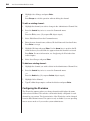
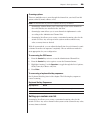
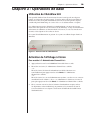
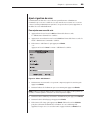
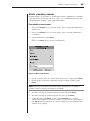
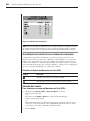
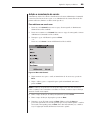
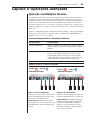
Para cambiar de tamaño, color y posición de la ventana ID:
1.
Resalte el canal que desea cambiar en la pantalla “Administrator Channel List”.
2.
Pulse la tecla Control dos veces.
-oPulse F3. (Si pulsa F3, pase al paso 4).
3.
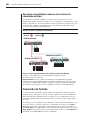
Resalte Edit Channel y pulse Entrar.
4.
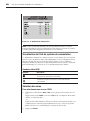
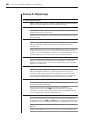
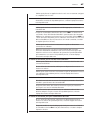
Resalte ID Setup y pulse Entrar. Aparecerá la ventana ID. Siga los procedimientos
descritos en la tabla que sigue para cambiar el tamaño, color o posición de su
ventana ID.
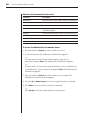
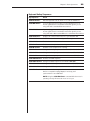
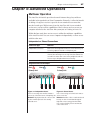
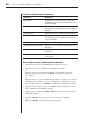
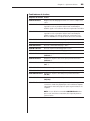
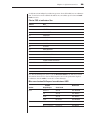
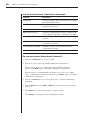
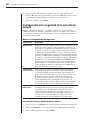
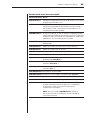
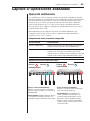
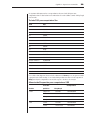
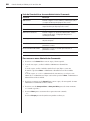
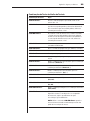
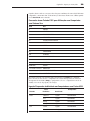
Configuraciones de la ventana ID
Operación
Procedimiento
Mover la ventana ID
Use las teclas de dirección para mover la posición
de la ventana ID en el monitor. (Mantenga pulsada la
tecla Mayús para moverla más despacio). Si la ventana
parpadea pero no se mueve, continúe pulsando las
teclas de dirección hasta que vuelva a su posición.
Cambiar el color de fondo
de la ventana
Pulse la tecla Re Pág para desplazarse a través de los
colores de fondo de ventana disponibles.
Cambiar el color del texto
Pulse la tecla Av Pág para desplazarse a través de los
colores de texto disponibles.
Cambiar la longitud de la ventana
Use las teclas Más (+) y Menos (-) para cambiar la
longitud de la ventana ID.
Cambiar el tamaño de la ventana
Pulse la barra espaciadora para alternar entre grande
y pequeño.
Ayuda de ventana ID
Pulse F1.
5.
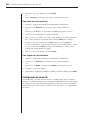
Pulse Entrar para aceptar los cambios o pulse Escape para salir del menú sin
guardar los cambios.
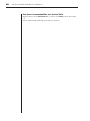
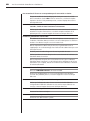
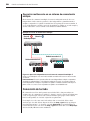
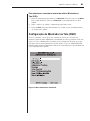
Establecer el tiempo de permanencia de la ventana ID
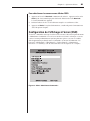
Esta selección de menú le permite establecer el tiempo que la ventana ID permanece
en pantalla después de un cambio de canal. Se puede configurar cada canal
independientemente. El tiempo predeterminado es de cinco segundos.
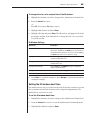
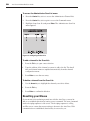
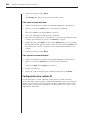
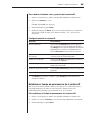
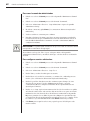
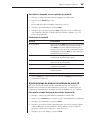
Para establecer el tiempo de permanencia de la ventana ID:
1.
Resalte el canal que desea cambiar en la pantalla “Administrator Channel List”.
2.
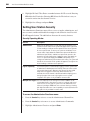
Pulse dos veces la tecla Control para acceder al menú “Administrator Commands”.
3.
Resalte Edit Channel y pulse Entrar.