1
Imprimir uma mensagem
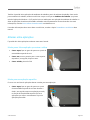
Selecione uma mensagem de correio eletrónico, abra o atalho Dispositivos,
escolha uma impressora e, em seguida, escolha Imprimir. Para mais
informações, consulte Imprimir algo
Notificações de correio
eletrónico
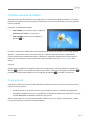
As notificações de novo correio eletrónico são apresentadas no canto superior
direito, no ecrã de bloqueio e no mosaico Correio. Para alterar o modo como é
notificado da receção de correio eletrónico novo, consulte Como gerir
notificações para Correio, Calendário, Pessoas e Mensagens em Windows.com.
Marcar mensagens como
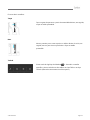
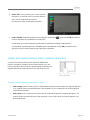
Selecione uma ou mais mensagens, faça um gesto de percorrer para baixo a
não lidas, como lixo ou
como sinalizadas
partir da extremidade superior do ecrã e, em seguida, escolha Sinalizar, Lixo
ou Marcar como não lida.
Enviar ou receber correio
eletrónico
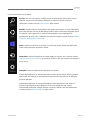
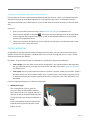
Para sincronizar manualmente o correio eletrónico, abra os comandos da
aplicação e, em seguida, toque em Sincronizar (ou prima F5).
Por predefinição, a aplicação Correio transfere o correio eletrónico novo à
medida que este chega e transfere mensagens das duas últimas semanas. Para
alterar a frequência e a quantidade de correio eletrónico transferido, abra o
atalho Definições, toque ou clique em Contas, selecione uma conta e, em
seguida, altere as suas definições.
Alterar a assinatura de
correio eletrónico
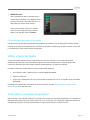
Abra o atalho Definições, toque ou clique em Contas, escolha uma conta de
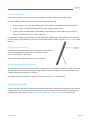
Enviar anexos
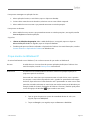
Numa mensagem de correio eletrónico nova, toque ou clique no botão do
correio eletrónico e localize a opção Utilizar uma assinatura. Altere o texto
existente na caixa.
clipe no canto superior direito. Selecione os ficheiros que pretende adicionar à
mensagem e, em seguida, toque ou clique em Anexar.
Se tiver anexos de grandes dimensões, ou se pretender que os destinatários
possam editar o ficheiro, selecione a hiperligação Enviar antes por SkyDrive
na mensagem de correio eletrónico. Para mais informações, consulte Qual é a
diferença entre os anexos básicos e os anexos do SkyDrive? em Windows.com.
Enviar correio a partir de
um alias do Outlook.com
Se utilizar aliases na sua conta do Outlook.com, consulte Aplicação Correio
Adicionar um contacto
Utilize a aplicação Pessoas para adicionar contactos. Para obter informações,
consulte Aplicação Pessoas para Windows: FAQ em Windows.com.
© 2013 Microsoft
para Windows: FAQ para obter informações sobre como enviar correio
eletrónico a partir de um alias do Outlook.com.
Página 95