1
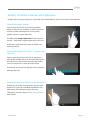
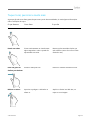
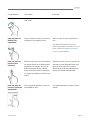
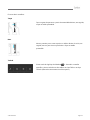
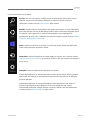
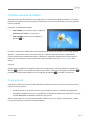
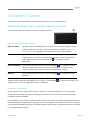
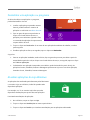
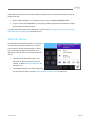
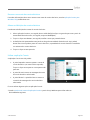
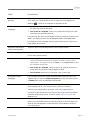
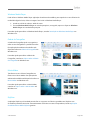
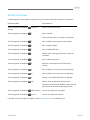
Ampliar e reduzir Para ampliar, afaste o polegar e o indicador no mapa. Para reduzir, aproxime os dedos. Ampliar mesmo Faça duplo toque no mapa para centrar e ampliar automaticamente num ponto. Faça duplo toque novamente para se aproximar ainda mais. Ir para a sua localização atual Faça um gesto de percorrer para baixo a partir da extremidade superior do ecrã ou clique com o botão direito do rato e, em seguida, toque ou clique em A minha localização. Obter direções Utilize a funcionalidade direções da aplicação Mapas para o orientar para o seu destino. A aplicação Mapas mostra a distância total e o tempo estimado da viagem, para o ajudar a fazer os seus planos. Para obter direções para uma morada ou um local: 1. Na aplicação Mapas, faça um gesto de percorrer para baixo a partir da extremidade superior do ecrã ou clique com o botão direito do rato e, em seguida, toque ou clique em Direções. 2. Introduza um dos seguintes itens nos campos A e B (localizações de partida e chegada): Uma morada Um nome ou tipo de empresa (por exemplo, café) Uma cidade ou código postal Um ponto de interesse (por exemplo, Torre de Belém) 3. Toque ou clique em (Obter direções). O percurso é apresentado no mapa. 4. Toque ou clique na caixa Direções (no canto superior esquerdo). Utilizar a aplicação Mapas Tarefa Procedimento Ver as condições do trânsito Faça um gesto de percorrer para baixo a partir da extremidade superior do ecrã e, em seguida, toque ou clique em Mostrar tráfego. Alterar definições Abra o atalho Definições e, em seguida, toque ou clique em Opções. Imprimir direções e mapas Abra o atalho Dispositivos, escolha uma impressora e, em seguida, toque ou clique em Imprimir. Partilhar um mapa © 2013 Microsoft Abra o atalho Partilhar e, em seguida, toque ou clique em Correio. Página 117