1
PENSE ANTES DE IMPRIMIR
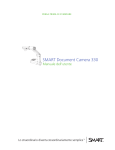
SMART Document Camera 330
Manual do Utilizador
Simplificando o extraordinário
Registo do produto
Se registar o seu produto SMART, receberá notificações nossas sobre novas
funcionalidades e actualizações do software.
Efectue o registo online em smarttech.com/Product+Registration.
Guarde as seguintes informações caso necessite de contactar o Suporte Técnico
da SMART.
Número de série:
________________________________________________
Data da aquisição: ________________________________________________
Aviso da FCC
Este equipamento foi testado e determinou-se que cumpre os limites estabelecidos para um dispositivo digital
de Classe B, em conformidade com o Capítulo 15 das Regras da FCC (Comissão Federal das Comunicações dos
Estados Unidos). Estes limites foram concebidos para garantir uma protecção razoável contra interferências nocivas
numa instalação residencial. Este equipamento gera, utiliza e pode radiar energia de radiofrequência e, se não for
instalado e utilizado em conformidade com as instruções, pode causar interferências nocivas à recepção de rádio
e televisão. No entanto, não existe qualquer garantia de que não ocorrerão interferências numa instalação
específica. Se este equipamento não causar interferências à recepção de rádio e televisão, o que pode ser
determinado desligando e ligando o equipamento, aconselhamos o utilizador a tentar corrigir a interferência
através de uma ou mais das seguintes medidas.
• Reoriente ou mude a posição da antena receptora.
• Aumente a distância entre o equipamento e o receptor.
• Ligue o equipamento a uma tomada num circuito diferente daquele onde está ligado o receptor.
• Consulte o fornecedor ou um técnico de rádio/TV experiente para obter ajuda.
Aviso relativo à instalação por parte do utilizador
A sua autoridade para utilizar este equipamento verificado pela FCC pode ser anulada se efectuar alterações ou
modificações não aprovadas expressamente pela entidade responsável pela conformidade com o Capítulo 15 das
Regras da FCC.
Aviso de marca comercial
O logótipo SMART, SMART Board, SMART Notebook e smarttech são marcas comerciais ou marcas comerciais
registadas da SMART Technologies ULC nos EUA e/ou noutros países. Todos os produtos de terceiros e nomes
de empresas podem ser marcas comerciais dos respectivos detentores.
Aviso de copyright
©2010 SMART Technologies ULC. Todos os direitos reservados. Nenhuma parte desta publicação pode ser
reproduzida, transmitida, transcrita, guardada num sistema de armazenamento de dados ou traduzida em qualquer
idioma sob qualquer forma, de qualquer modo, sem o consentimento prévio por escrito da SMART Technologies
ULC. As informações contidas neste manual estão sujeitas a alterações sem aviso prévio e não representam
um compromisso por parte da SMART.
Aviso de patente
Patentes pendentes.
11/2010
Informações importantes
AVISO
–
O incumprimento das instruções de instalação fornecidas com o seu produto
SMART poderá causar lesões corporais e danos materiais no produto.
–
Certifique-se de que quaisquer cabos que atravessam o chão para chegar
ao seu produto SMART se encontram devidamente arrumados e marcados,
para evitar o perigo de alguém tropeçar.
–
Não insira objectos estranhos nas aberturas da câmara de documentos.
–
Não abra nem desmonte o seu produto SMART. Corre o risco de sofrer
choque eléctrico de alta tensão. A abertura da caixa também implica a
anulação da garantia.
–
O braço da câmara do seu produto SMART possui juntas que representam
perigo de esmagamento quando movimenta o braço da câmara. Mantenhase afastado dos pontos de esmagamento.
–
Não olhe fixamente para a lâmpada nem a aponte directamente para os olhos
de outra pessoa. Desligue a lâmpada quando estiver a exibir ou a capturar
imagens de pessoas.
–
Não sobrecarregue tomadas eléctricas nem cabos de extensão, o que
poderá provocar incêndio ou choque eléctrico.
–
Desligue o seu produto SMART no botão e da corrente antes de uma
trovoada. Durante uma trovoada, não toque no seu produto SMART nem
na ficha porque existe o risco de choque eléctrico.
–
Para reduzir o risco de incêndio ou choque eléctrico, não exponha o produto
SMART à chuva ou à humidade.
ii
|
CUIDADO
–
Coloque o seu produto SMART sobre uma superfície sólida para evitar o
risco de queda.
–
Se o seu produto SMART tiver um cabo de segurança ligado, não transporte
nem balance o seu produto SMART pelo cabo de segurança.
–
Não ligue cabos de interface não blindados ao seu produto SMART e não
deixe cabos ligados a fichas não utilizadas, o que poderá causar níveis de
interferência que excedem os valores estabelecidos pela FCC (Comissão
Federal das Comunicações dos Estados Unidos).
–
Não configure nem utilize o seu produto SMART numa área com níveis
excessivos de poeira, humidade ou fumo nem próximo de fontes de calor.
–
Não bloqueie nem cubra as aberturas ou ranhuras do seu produto SMART.
Estas ranhuras asseguram a ventilação, garantem um funcionamento fiável
e protegem o seu produto SMART do sobreaquecimento.
–
Não transporte o seu produto SMART pelo braço da câmara. Transporte
o produto, segurando-o pela base.
–
Desligue o seu produto SMART da corrente antes de o limpar. Limpe-o com
um pano limpo húmido e não utilize detergentes nem solventes líquidos ou
em aerossol na limpeza do seu produto SMART.
–
Utilize o seu produto SMART apenas com o tipo de fonte de alimentação que
está indicada na fonte de alimentação e não modifique a ficha.
–
Não aponte as lentes da câmara para o sol.
–
Ao substituir as peças na câmara de documentos, certifique-se de que o
técnico utiliza apenas peças de substituição especifcadas pelo fabricante ou
peças com as mesmas características que a peça original. As substituições
não autorizadas poderão resultar em incêndios, choques eléctricos ou outros
acidentes.
Índice
Informações importantes ..................................................................................i
1
Descrição geral ..................................................................................................... 1
Acerca da SMART Document Camera 330.................................................... 1
Componentes da câmara de documentos...................................................... 3
Software da câmara de documentos .............................................................. 7
2
Configurar a câmara de documentos .................................................................... 9
Ligação básica da câmara de documentos .................................................. 10
Configurações da vista Camera (Câmara) e vista SD Card (Cartão SD)..... 11
Ligar a câmara de documentos a um ecrã externo ...................................... 12
Transferir software........................................................................................ 14
3
Utilizar a câmara de documentos........................................................................ 15
Noções sobre as vistas Computer (Computador), Camera (Câmara)
e SD Card (Cartão SD)................................................................................. 16
Executar operações básicas......................................................................... 19
Utilizar a câmara de documentos com o software SMART Notebook.......... 22
4
Utilizar a câmara de documentos na vista Computer (Computador) .................. 25
Acerca da vista Computer (Computador) ..................................................... 25
5
Utilizar a câmara de documentos na vista Camera (Câmara) ............................ 27
Acerca da vista Camera (Câmara) ............................................................... 28
Definir a vista Camera (Câmara) .................................................................. 28
Utilizar o menu de visualização no ecrã da vista Camera (Câmara)............ 30
Guardar imagens num cartão de memória SD ou SDHC............................. 42
iv
|
– ÍN D IC E
6
Utilizar a câmara de documentos na vista SD Card (Cartão SD)........................43
Utilizar o ecrã da vista SD Card (Cartão SD) ................................................44
Utilizar o menu de visualização no ecrã da vista SD Card (Cartão SD) .......44
7
Resolução de problemas .....................................................................................51
A
Conformidade ambiental do hardware.................................................................55
Regulamentos relativos a Resíduos de Equipamentos Eléctricos
e Electrónicos (Directiva REEE)....................................................................55
Restrição de Certas Substâncias Perigosas (Directiva RoHS) .....................56
Embalagem ...................................................................................................56
Regulamentos sobre Produtos de Informação Electrónica (EIP)
da China ........................................................................................................56
Lei da Melhoria da Segurança dos Produtos de Consumo dos EUA............56
B
Suporte ao cliente................................................................................................57
Informações e Suporte Online ......................................................................57
Formação ......................................................................................................57
Apoio técnico.................................................................................................57
Envio e estado da reparação ........................................................................58
Dúvidas gerais ..............................................................................................58
Garantia ........................................................................................................58
Registo ..........................................................................................................58
Capítulo 1
Descrição geral
Acerca da SMART Document Camera 330
A SMART Document Camera 330 permite visualizar objectos 3D, documentos
impressos e lamelas de microscópio no seu computador, projector ou televisor.
Pode capturar imagens e guardá-las num ficheiro de software de aprendizagem
colaborativa SMART Notebook™ ou num cartão de memória SD ou SDHC.
A câmara de documentos é integrada com o software SMART Notebook e com
os quadros interactivos SMART Board™, criando um ambiente de visualização
interactivo.
Os tópicos neste capítulo incluem:
•
Funcionalidades da câmara de documentos na página 2
•
Vistas da câmara de documentos na página 3
•
Componentes da câmara de documentos na página 3
•
–
Cabeça da câmara e braço da câmara ajustáveis na página 3
–
Painel de controlo na página 4
–
Painel de ligação posterior na página 5
–
Painel de ligação lateral na página 5
–
Interruptor NTSC/PAL na página 6
–
Fonte de alimentação na página 6
–
Cabo USB na página 6
–
Cabo VGA na página 6
–
Película antibrilho na página 6
Software da câmara de documentos na página 7
–
Software SMART Notebook e Controladores de Produto SMART na página 7
–
Software Image Mate (apenas Windows) na página 7
2
|
CA PÍ TU L O 1 – DES CR IÇ Ã O G E RAL
Funcionalidades da câmara de documentos
Câmara
• Sensor CMOS com resolução elevada de 1,3 MP
•
Zoom óptico de 5,2×, zoom digital de 8,0×
•
Até 30 fotogramas por segundo
•
Foco automático ou manual
•
O modo Microscope (Microscópio) não necessita de adaptadores
Saída
• Resolução SXGA, WXGA, 720p ou XGA
•
Saída DVI-D
Componentes físicos
• Ranhura de bloqueio de segurança
•
Concepção rebatível para facilidade de transporte e armazenamento
•
Lâmpada da câmara LED brilhante
Software
• Software SMART Notebook
•
Controladores de Produto SMART
•
Software Image Mate®
Armazenamento de imagens
• Suporta cartões de memória SD ou SDHC com uma ranhura SD incorporada
•
Suporta memory sticks USB com um concentrador USB incorporado
•
Suporta armazenamento de imagens no computador ligado
3
|
CA PÍ TU L O 1 – DES CR IÇ Ã O G E RAL
Vistas da câmara de documentos
A sua câmara de documentos dispõe de três vistas que pode utilizar para controlar
a forma como envia dados para um computador, projector ou televisor.
•
A vista Computer (Computador) apresenta as imagens da câmara
de documentos apenas num ficheiro do SMART Notebook no seu computador.
•
A vista Camera (Câmara) controla a câmara de documentos a partir do painel
de controlo da câmara e apresenta as imagens num projector ou televisor.
Também pode visualizar as imagens através do SMART Notebook.
•
A vista SD Card (Cartão SD) controla a câmara de documentos a partir do painel
de controlo da câmara e apresenta as imagens a partir de um cartão de memória
SD ou SDHC num projector ou televisor ligado.
Consulte Noções sobre as vistas Computer (Computador), Camera (Câmara)
e SD Card (Cartão SD) na página 16 para obter mais informações sobre estas vistas.
Componentes da câmara de documentos
Cabeça da câmara e braço da câmara ajustáveis
Pode esticar e ajustar o braço da câmara. Também pode rodar a cabeça da câmara
para visualizar os objectos ao alcance dos ângulos. A cabeça da câmara tem um
controlo de zoom, botão de foco automático e uma luz de câmara LED com interruptor.
Botão Foco Automático
Cabeça da
Câmara
Lente da Câmara
Controlo de Zoom
Interruptor
da Luz LED
Luz LED
Braço da Câmara
4
|
CA PÍ TU L O 1 – DES CR IÇ Ã O G E RAL
Painel de controlo
Pode utilizar o painel de controlo para alternar entre a vista Computer (Computador),
Camera (Câmara) e SD Card (Cartão SD), capturar uma imagem para um cartão
de memória SD ou SDHC e ajustar as definições de brilho. Também pode utilizá-lo
para controlar as funcionalidades e definições no menu de visualização no ecrã
da vista Camera (Câmara) ou da vista SD Card (Cartão SD).
Menu de Visualização no Ecrã
Ligar/desligar
Enter
Seta de Navegação
Menu
Capturar
Vista Computer
(Computador)
Vista Camera
(Câmara)*
Aumentar Brilho
Diminuir Brilho
Vista SD Card
(Cartão SD)
*Em algumas câmaras, a vista Camera (Câmara) é representada por um símbolo de
.
Utilize o painel de controlo para seleccionar a vista Computer (Computador),
Camera (Câmara) ou SD Card (Cartão SD). Para obter informações sobre as vistas,
consulte Noções sobre as vistas Computer (Computador), Camera (Câmara)
e SD Card (Cartão SD) na página 16.
5
|
CA PÍ TU L O 1 – DES CR IÇ Ã O G E RAL
Painel de ligação posterior
No painel de ligação posterior pode encontrar os conectores 12 V CC, Saída DVI-D,
Saída VGA, Entrada VGA, Saída de vídeo composto e USB-B.
12 V CC
Saída VGA
Saída DVI-D
Entrada VGA
Sinal composto
USB-B
Painel de ligação lateral
Ranhura de Bloqueio
de Segurança
Ficha USB-A
Ranhura para Cartão de Memória
SD ou SDHC
XGA
720P
SXGA
WXGA
SD
VGA DVI-D
K
Composite
O painel de ligação lateral possui uma ranhura de bloqueio de segurança,
uma ranhura para cartão de memória SD ou SDHC, um conector USB-A,
um interruptor para seleccionar a saída VGA, DVI-D ou vídeo composto
e um interruptor para seleccionar a resolução SXGA, WXGA, 720p ou XGA.
Interruptor SXGA/WXGA/720p/XGA
Interruptor VGA DVI-D/Sinal Composto
6
|
CA PÍ TU L O 1 – DES CR IÇ Ã O G E RAL
Interruptor NTSC/PAL
O interruptor NTSC/PAL está localizado na parte inferior da câmara de documentos.
Este interruptor permite alterar o formato do sinal de vídeo composto do televisor.
Consulte Alternar entre NTSC e PAL na página 13.
Fonte de alimentação
A câmara de documentos é fornecida com uma fonte de
alimentação e um cabo de alimentação específico do país.
Cabo USB
Utilize o cabo USB para ligar a sua câmara de documentos
ao computador. Pode visualizar objectos, capturar imagens
em ficheiros SMART Notebook e controlar a câmara de
documentos a partir do software SMART Notebook.
Cabo VGA
Utilize o cabo VGA para ligar a câmara de documentos
a um projector ou ecrã. Pode visualizar objectos, capturar
imagens para um cartão de memória SD ou SDHC e utilizar
as funcionalidades nos menus de visualização no ecrã.
Película antibrilho
Coloque a película antibrilho sobre os documentos impressos
para reduzir o brilho.
7
|
CA PÍ TU L O 1 – DES CR IÇ Ã O G E RAL
Software da câmara de documentos
A câmara de documentos inclui transferências de software que ajudarão a visualizar
imagens a partir da câmara de documentos.
Software SMART Notebook e Controladores
de Produto SMART
A câmara de documentos utiliza o software de aprendizagem
colaborativa SMART Notebook e os Controladores de Produto
SMART. O SMART Notebook é um software de visualização
concebido para trabalhar com os dispositivos SMART Document
Camera e as funcionalidades de toque dos quadros brancos
interactivos SMART Board.
Pode transferir o SMART Notebook e os Controladores de Produto
SMART em smarttech.com/software.
Poderá encontrar os requisitos de sistema para o seucomputador nas notas sobre
a versão SMART Notebook 10 smarttech.com/kb/126571.
Software Image Mate (apenas Windows)
Pode utilizar a câmara de documentos com o software Image Mate®. Visite a página
de transferências da SMART em smarttech.com/software para transferir o software
Image Mate.
8
|
CA PÍ TU L O 1 – DES CR IÇ Ã O G E RAL
Capítulo 2
Configurar a câmara
de documentos
Este capítulo descreve as seguintes tarefas de configuração para a câmara
de documentos:
•
Ligação básica da câmara de documentos na página 10
•
Configurações da vista Camera (Câmara) e vista SD Card (Cartão SD)
na página 11
•
•
–
A câmara de documentos e o computador utilizam ecrãs diferentes
na página 11
–
A câmara de documentos e o computador partilham um ecrã na página 11
Ligar a câmara de documentos a um ecrã externo na página 12
–
Ligar a um projector ou monitor de ecrã plano na página 12
–
Ligar a câmara de documentos a um televisor na página 13
–
Ligar a um projector digital ou ecrã HD com DVI-D na página 13
–
Definir a resolução de saída na página 14
Transferir software na página 14
–
Instalar o software SMART Notebook e Controladores de Produto SMART
na página 14
–
Instalar o software Image Mate (apenas Windows) na página 14
10
|
CA P Í TU L O 2 – CO N F IG UR A R A CÂ MAR A D E D O C UME NT O S
Ligação básica da câmara de documentos
Ligue a câmara de documentos a uma fonte de alimentação e ao computador para
utilizar a câmara de documentos com o software SMART Notebook.
IMPORTANTE
Esta configuração requer que o SMART Notebook utilize a câmara de
documentos. Ligue a câmara de documentos directamente a um ecrã externo
para utilizar a vista Camera (Câmara) ou a vista SD Card (Cartão SD).
Para ligar a fonte
de alimentação
1. Ligue o cabo da fonte de alimentação
à entrada 12 V CC no painel de ligação
posterior.
2. Ligue um cabo de alimentação
específico do país à fonte de
alimentação e, em seguida,
ligue a ficha a uma tomada eléctrica.
CUIDADO
Certifique-se de que liga o cabo de
alimentação à fonte de alimentação
antes de ligar a ficha a uma tomada
eléctrica.
Para ligar a câmara
de documentos
ao computador
Ligue a ficha USB-B do cabo USB à câmara
de documentos e, em seguida, ligue a ficha
USB-A ao computador.
USB-A
USB-B
11
|
CA P Í TU L O 2 – CO N F IG UR A R A CÂ MAR A D E D O C UME NT O S
Configurações da vista Camera (Câmara)
e vista SD Card (Cartão SD)
Depois de concluir o procedimento de ligação básico (consulte página 10), pode ligar a
câmara de documentos a um ecrã externo. Isto permite utilizar a câmara de documentos
na vista Camera (Câmara) e na vista SD Card (Cartão SD). Consulte página 16.
Pode ligar o computador e a câmara de documentos a ecrãs diferentes ou poderão
partilhar um mesmo ecrã.
A câmara de documentos e o computador utilizam ecrãs
diferentes
Nesta configuração, as imagens da câmara de documentos são visualizadas num
ecrã e o ambiente de trabalho do computador é visualizado no outro ecrã. Também
poderá aceder às imagens da câmara de documentos através do SMART Notebook
no computador.
Para ligar a câmara
de documentos
e o computador
a ecrãs diferentes
1. Execute os passos de ligação básicos (consulte página 10).
2. Ligue o computador ou computador portátil ao projector de um ecrã interactivo.
NOTA
Esta é a configuração normal para utilizar quadros interactivos.
3. Ligue a câmara de documentos a outro ecrã externo. Consulte página 12.
A câmara de documentos e o computador partilham um ecrã
Nesta configuração, a câmara de documentos é ligada ao computador através de
um cabo USB e um cabo VGA. A câmara de documentos é ligada a um ecrã externo.
Para ligar a câmara
de documentos
e o computador
a um ecrã partilhado
1. Execute os passos de ligação básicos (consulte página 10).
2. Ligue a porta Saída VGA do computador à porta Entrada VGA da câmara
de documentos com um cabo VGA.
3. Ligue a câmara de documentos a um ecrã externo com um cabo VGA.
Consulte página 12.
NOTA
Os ecrãs DVI-D ou vídeo composto não serão apresentados na vista
de computador. É necessário um ecrã VGA.
Esta configuração permitirá mudar facilmente da vista Computer (Computador) para
a vista Camera (Câmara) ou para a vista SD Card (Cartão SD), utilizando o mesmo
projector ou ecrã para as três vistas.
12
|
CA P Í TU L O 2 – CO N F IG UR A R A CÂ MAR A D E D O C UME NT O S
Ligar a câmara de documentos a um ecrã
externo
Pode ligar a câmara de documentos directamente a um ecrã externo para activar
as seguintes funções:
•
Utilize a vista Camera (Câmara) para ver a imagem da câmara em ecrã inteiro
no ecrã externo.
•
Utilize a vista SD Card (Cartão SD) para ver uma apresentação em ecrã inteiro
no ecrã externo.
•
Aceda aos menus de visualização no ecrã da vista Camera (Câmara) ou da vista
SD Card (Cartão SD).
Ligar a um projector ou monitor de ecrã plano
Não é possível ligar a câmara de documentos a um projector ou ecrã com o cabo VGA.
Para ligar a um
projector ou ecrã
1. Ligue o cabo VGA ao conector Saída VGA na parte posterior da câmara
de documentos.
2. Ligue a outra extremidade do cabo VGA ao conector Entrada VGA no projector
ou ecrã.
CUIDADO
Certifique-se de que o projector ou ecrã não está ligado a uma tomada eléctrica
ao ligá-lo à câmara de documentos.
Alternar entre a saída VGA - DVI-D e Sinal Composto
Se estiver a utilizar um projector ou ecrã de computador com um cabo VGA ou DVI-D,
mude a câmara de documentos para o modo VGA DVI-D. Se estiver a utilizar um
televisor com o cabo de vídeo Composto, mude a câmara de documentos para
o Modo composto.
Para mudar para
o Modo DVI-D-VGA
Para mudar para
o modo composto
Mude o interruptor VGA DVI-D/Sinal Composto no painel lateral para VGA DVI-D.
Mude o interruptor VGA DVI-D/Sinal Composto no painel lateral para Sinal
Composto.
13
|
CA P Í TU L O 2 – CO N F IG UR A R A CÂ MAR A D E D O C UME NT O S
Ligar a um projector digital ou ecrã HD com DVI-D
Pode ligar a câmara de documentos a um projector digital ou ecrã de alta definição
através de um cabo de ligação única DVI-D.
NOTA
Para ligar a um projector
digital ou ecrã
•
Não utilize um cabo DVI-I ou DVI-A.
•
Pode utilizar um cabo de ligação dupla DVI-D, mas funcionará como
um DVID de ligação única.
•
Se ligar a câmara de documentos directamente a um projector ou ecrã de
alta definição com um cabo DVI-D, visualizará apenas a imagem da câmara
e não o ambiente de trabalho do computador ou a apresentação do SMART
Notebook.
1. Ligue um cabo DVI entre o conector Saída DVI-D na câmara de documentos
e o conector Entrada DVI-D do projector digital ou ecrã de alta definição.
2. Mude para o modo VGA-DVI-D. Consulte página 12.
CUIDADO
Certifique-se de que o projector digital ou ecrã não está ligado a uma tomada
eléctrica ao ligá-lo à câmara de documentos.
Ligar a câmara de documentos a um televisor
Pode ligar a câmara de documentos a um televisor com um cabo de vídeo Composto.
Para ligar a um televisor
1. Ligue um cabo de vídeo Composto entre o conector Saída do Sinal Composto
na câmara de documentos e o conector Entrada de Vídeo no televisor.
2. Mude para o Modo composto. Consulte página 12.
CUIDADO
Certifique-se de que o televisor não está ligado a uma tomada eléctrica ao ligá-lo
à câmara de documentos.
Alternar entre NTSC e PAL
Ao ligar a câmara de documentos a um televisor, mude-a para o sistema
de codificação do televisor, seja NTSC ou PAL.
Para alternar entre
NTSC e PAL
Mude o interruptor NTSC/PAL na parte inferior da câmara de documentos para NTSC
se o seu televisor utilizar a codificação NTSC ou para PAL se o seu televisor utilizar
a codificação PAL.
14
|
CA P Í TU L O 2 – CO N F IG UR A R A CÂ MAR A D E D O C UME NT O S
Definir a resolução de saída
Pode definir a resolução de saída da câmara de documentos de forma
a corresponder ao projector ou ecrã que está a utilizar.
Para definir a resolução
de saída
Defina o interruptor SXGA/WXGA/720p/XGA de acordo com a resolução do ecrã.
Consulte o gráfico abaixo para determinar a resolução de saída de que necessita.
Definição
Resolução
SXGA
1280 × 1024
WXGA
1280 × 800
720p
1280 × 720
XGA
1024 × 768
Transferir software
A câmara de documentos inclui transferências de software que pode utilizar para criar
apresentações mais eficazes.
Instalar o software SMART Notebook e Controladores
de Produto SMART
Para instalar software
SMART Notebook
e Controladores
de Produto SMART
1. Visite a página de transferências da SMART em smarttech.com/software.
2. Desloque-se para o software de aprendizagem colaborativa SMART Notebook.
3. Em Choose a product (Escolher um produto), seleccione o software SMART
Notebook para computadores Windows ou Mac e siga as instruções no ecrã.
Instalar o software Image Mate (apenas Windows)
Para transferir e instalar
o software Image Mate
1. Visite a página de transferências da SMART em smarttech.com/software.
2. Desloque-se para o software Image Mate for SMART Document Cameras.
3. Em Choose a product (Escolher um produto), clique em Software Image
Mate 2.0 for SMART Document Camera 330 e siga as instruções no ecrã.
Capítulo 3
Utilizar a câmara
de documentos
Este capítulo descreve como utilizar a câmara de documentos e executar
as seguintes tarefas:
•
•
Noções sobre as vistas Computer (Computador), Camera (Câmara) e SD Card
(Cartão SD) na página 16
–
Identificar funcionalidades da vista na página 17
–
Definir vistas da câmara de documentos na página 18
Executar operações básicas na página 19
–
Posicionar a câmara de documentos na página 19
–
Ligar e desligar a câmara de documentos na página 19
–
Utilizar a luz LED na página 19
–
Utilizar a câmara de documentos com o software SMART Notebook
na página 22
–
Visualizar documentos impressos na página 20
–
Inserir e remover um cartão de memória SD ou SDHC na página 21
16
|
CA P Í TU L O 3 – UT IL IZ AR A CÂM AR A D E D O CU ME NT OS
Noções sobre as vistas Computer
(Computador), Camera (Câmara)
e SD Card (Cartão SD)
Pode utilizar a câmara de documentos nas vistas Computer (Computador),
Camera (Câmara) e SD Card (Cartão SD). Cada vista permite executar tarefas
diferentes e necessita de uma ligação específica a um ecrã, projector ou computador.
Vista Computer (Computador)
Ligue a câmara de documentos ao computador com o cabo USB 2.0 fornecido e,
em seguida, defina a câmara de documentos para a vista Computer (Computador)
para ver as imagens da câmara de documentos apenas no software
de aprendizagem colaborativa SMART Notebook.
Em seguida, pode guardar as imagens no ficheiro do SMART Notebook para
apresentação posterior ou, se o seu computador estiver ligado a um quadro
interactivo, projector ou televisor, pode efectuar a apresentação do SMART
Notebook com imagens em directo a partir da câmara de documentos.
Consulte Utilizar a câmara de documentos na vista Computer (Computador)
na página 25.
Vista Camera (Câmara)
Ligue a câmara de documentos a um projector ou televisor e, em seguida, defina
a câmara de documentos para a vista Camera (Câmara). Em seguida, pode ver
as imagens em ecrã inteiro a partir da câmara de documentos utilizando um projector
ou ecrã de alta definição, mesmo sem um computador. Pode ainda ver as imagens
através do software SMART Notebook.
Pode utilizar o menu de visualização no ecrã da vista Camera (Câmara) para ter
um maior controlo da imagem utilizando o modo Microscope (Microscópio),
caixas de realce, máscaras de ecrã, etc.
Consulte Utilizar a câmara de documentos na vista Camera (Câmara) na página 27.
17
|
CA P Í TU L O 3 – UT IL IZ AR A CÂM AR A D E D O CU ME NT OS
Vista SD Card (Cartão SD)
Ligue a câmara de documentos a um projector ou televisor, coloque um cartão de
memória SD ou SDHC na câmara de documentos e, em seguida, defina a câmara
de documentos para a vista SD Card (Cartão SD). Em seguida, pode ver imagens
em ecrã inteiro e apresentações a partir do cartão de memória SD ou SDHC
directamente para um projector ou ecrã de alta definição, mesmo sem
um computador.
Pode utilizar o menu de visualização no ecrã da vista SD Card (Ccartão SD) para ter
um maior controlo da imagem utilizando caixas de realce, máscaras de ecrã, etc.
Consulte Utilizar a câmara de documentos na vista SD Card (Cartão SD)
na página 43.
Identificar funcionalidades da vista
A seguinte tabela descreve as diferenças entre cada vista:
Descrição da
funcionalidade
Vista Computer
Vista Camera
Vista SD Card
(Computador)
(Câmara)
(Cartão SD)
Ver entrada do computador
(Entrada VGA)
Sim (apenas
Saída VGA)
Não
Não
Ver imagem da câmara
de documentos
Sim (apenas
Saída DVI-D)
Sim
Não
Ver imagens a partir de
um cartão SD ou SDHC
Não
Não
Sim
Aceder ao cartão SD ou
SDHC a partir do computador
com um cabo USB
Sim2
Sim2
Sim2
Controlar a câmara de
documentos a partir do
computador
Sim1
Sim1
Não
Capturar para o software
SMART Notebook
ou Image Mate
Sim1
Sim1
Não
Capturar para um cartão
de memória SD ou SDHC
Sim1
Sim1
Não
Aceder ao menu de
visualização no ecrã
relacionado
Não
Sim
Sim
18
|
CA P Í TU L O 3 – UT IL IZ AR A CÂM AR A D E D O CU ME NT OS
Saídas quando a câmara de documentos está ligada a um ecrã com VGA DVI-D
ou Saída de Vídeo Composto
Descrição da
funcionalidade
Vista Computer
Vista Camera
Vista SD Card
(Computador)
(Câmara)
(Cartão SD)
Ligar ao projector ou ecrã
(Saída VGA)
Entrada VGA
Imagem da
câmara
Imagens do
cartão de
memória
Ligar ao ecrã ou
projector de alta definição
(Saída DVI-D)
Imagem da
câmara
Imagem da
câmara
Imagens do
cartão de
memória
Ligar ao televisor
(Saída de Vídeo
Composto)
N/A
Imagem da
câmara
Imagens do
cartão de
memória
1.
Só quando o modo USB-B está definido como Application (Aplicação). Consulte página 40.
2.
Só quando o modo USB-B está definido como SD Storage (Armazenamento SD).
Consulte página 41.
Definir vistas da câmara de documentos
Para definir a vista
Computer (Computador)
Para definir a vista
Camera (Câmara)
Para definir a vista SD
Card (Cartão SD)
Prima o botão da vista Computer (Computador)
informações, consulte a página 26.
Prima o botão da vista Camera (Câmara)
informações, consulte a página 28.
Prima o botão da vista SD Card (Cartão SD)
informações, consulte a página 43.
no painel de controlo. Para mais
no painel de controlo. Para mais
no painel de controlo. Para mais
19
|
CA P Í TU L O 3 – UT IL IZ AR A CÂM AR A D E D O CU ME NT OS
Executar operações básicas
Utilize as seguintes operações independentemente da vista na câmara
de documentos.
Posicionar a câmara de documentos
O braço da câmara estica e a cabeça da câmara roda para poder posicionar
a câmara de documentos para visualizar objectos.
Para esticar e posicionar
a câmara de documentos
1. Coloque uma mão na base para a estabilizar e, em seguida, puxe o braço
da câmara para cima e para a frente.
2. Rode a cabeça da câmara e aponte a lente para o objecto.
Ligar e desligar a câmara de documentos
Para ligar a câmara
de documentos
Prima o botão de alimentação
no painel de controlo.
A luz de alimentação muda de âmbar para verde intermitente. Quando a luz ficar
verde fixa, a câmara de documentos estará operacional.
Para desligar a câmara
de documentos
Prima o botão de alimentação
no painel de controlo.
A luz de alimentação muda de verde para âmbar.
Utilizar a luz LED
Pode utilizar a luz LED na cabeça da câmara para iluminar o objecto.
Para ligar a luz LED
Desloque o interruptor da luz LED para a esquerda. Consulte página 3.
AVISO
Não olhe fixamente para a lâmpada nem a aponte directamente para os olhos
de outra pessoa. Desligue a lâmpada quando estiver a exibir ou a capturar
imagens de pessoas.
20
|
CA P Í TU L O 3 – UT IL IZ AR A CÂM AR A D E D O CU ME NT OS
Visualizar documentos impressos
Quando define a câmara de documentos para a vista Computer (Computador)
ou para a vista Camera (Câmara), pode visualizar documentos impressos, utilizar
a película antibrilho para reduzir o brilho, optimizar a imagem para documentos
de texto com os modos de texto e optimizar a imagem para documentos com
gráficos com modos de gráficos.
Para visualizar
documentos impressos
1. Coloque os documentos na mesa.
2. Ajuste a câmara de documentos e aponte a lente da câmara para
os documentos.
3. Rode o controlo de zoom para ajustar a ampliação do zoom.
4. Prima o botão de foco automático
Para reduzir o brilho com
a película antibrilho
Para optimizar a imagem
para documentos de texto
para ajustar o foco.
Se o brilho tornar difícil a leitura dos documentos impressos que está a visualizar,
coloque a película antibrilho em cima dos materiais impressos.
1. Quando a câmara de documentos está na vista Camera (Câmara), prima Menu
no painel de controlo.
É apresentado o menu de visualização no ecrã.
2. Seleccione Image Setting (Definição de Imagem) e, em seguida,
prima Enter
.
3. Seleccione Image mode (Modo imagem) e, em seguida, prima Enter
.
4. Seleccione Text 1 (Texto 1), Text 2 (Texto 2) ou Text 3 (Texto 3) e, em seguida,
prima Enter
. Consulte página 32 para obter uma explicação sobre as
definições.
Para optimizar a imagem
para documentos com
gráficos
1. Quando a câmara de documentos está na vista Camera (Câmara), prima Menu
no painel de controlo.
É apresentado o menu de visualização no ecrã.
2. Seleccione Image Setting (Definição de Imagem) e, em seguida,
prima Enter
.
3. Seleccione Image mode (Modo imagem) e, em seguida, prima Enter
.
4. Seleccione Graphics 1 (Gráficos 1) ou Graphics 2 (Gráficos 2) e, em seguida,
prima Enter
. Consulte página 32 para obter uma explicação sobre as
definições.
21
|
CA P Í TU L O 3 – UT IL IZ AR A CÂM AR A D E D O CU ME NT OS
Inserir e remover um cartão de memória SD ou SDHC
A câmara de documentos possui uma ranhura para cartões de memória SD ou SDHC
que permite guardar as imagens da câmara de documentos (quando a câmara de
documentos está na vista Computer (Computador) ou na vista Camera (Câmara))
ou visualizar imagens capturadas anteriormente (quando a câmara de documentos
está na vista SD Card (Cartão SD)).
CUIDADO
Evite a electricidade estática junto de um cartão de memória SD ou SDHC,
uma vez que pode danificar o cartão.
Para inserir um cartão de
memória SD ou SDHC
1. Prima o botão da vista Camera (Câmara)
no painel de controlo.
2. Insira um cartão de memória SD ou SDHC na ranhura para cartão no painel
de controlo.
IMPORTANTE
Para remover um cartão
de memória SD ou SDHC
–
Defina a câmara de documentos para o modo Application (Aplicação)
(consulte página 40) se pretender capturar imagens para o cartão SD
ou SDHC.
–
Certifique-se de que a etiqueta no cartão de memória SD ou SDHC está
voltada para cima.
1. Prima o botão da vista Camera (Câmara)
no painel de controlo e aguarde
que a câmara de documentos apresente uma imagem em directo.
2. Empurre o cartão de memória SD ou SDHC para o ejectar e, e seguida,
remova o cartão.
CUIDADO
Para impedir danos no cartão de memória SD ou SDHC, não remova o cartão de
memória SD ou SDHC durante a captura ou eliminação de imagens.
22
|
CA P Í TU L O 3 – UT IL IZ AR A CÂM AR A D E D O CU ME NT OS
Utilizar a câmara de documentos com
o software SMART Notebook
A câmara de documentos integra-se com o software SMART Notebook, permitindo
controlar a câmara de documentos a partir do computador ou de um quadro
interactivo SMART Board. Pode visualizar objectos, capturar uma imagem
e as suas anotações numa imagem para uma página do SMART Notebook,
ampliar, focar e ajustar as definições de brilho.
Para visualizar objectos
1. Prima o botão de alimentação
no painel de controlo.
2. Defina a câmara de documentos para a vista Computer (Computador)
(consulte página 26) ou para a vista Camera (Câmara) (consulte página 28).
3. Inicie o software SMART Notebook.
4. Coloque o objecto que pretende visualizar sob a câmara de documentos.
5. Rode a cabeça da câmara e aponte a lente para o objecto.
6. No software SMART Notebook, prima o ícone da câmara de documentos
.
OU
Seleccione Insert (Inserir) > Picture From SMART Document Camera
(Imagem da Câmara de Documentos SMART) a partir do menu.
Aparece SMART Document Camera apresentando o objecto.
IMPORTANTE
Se não conseguir controlar a câmara de documentos a partir do SMART
Notebook, certifique-se de que a câmara de documentos está definida
para o modo Application (Aplicação). Consulte página 41.
Para ajustar a ampliação
do zoom
Prima os botões de mais ou menos zoom
no software SMART Notebook para
aumentar ou diminuir a ampliação do zoom.
OU
Utilize o controlo de zoom na câmara de documentos.
Para ajustar o foco
1. Prima o botão de foco automático
automaticamente.
no SMART Notebook para focar
2. Se for necessário, prima os botões de mais ou menos foco
para ajustar o foco.
23
Para ajustar o brilho
Para capturar a página
actual do SMART
Notebook
|
CA P Í TU L O 3 – UT IL IZ AR A CÂM AR A D E D O CU ME NT OS
Prima os botões de mais ou menos brilho
do objecto.
para aumentar ou diminuir o brilho
Na janela SMART Document Camera, prima Capture and close (Capturar
e fechar).
OU
Prima o botão de captura
no painel de controlo.
A imagem na janela SMART Document Camera e quaisquer anotações que efectuar
na imagem tornam-se objectos separados na página actual do SMART Notebook.
NOTA
Se tiver um cartão de memória SD ou SDHC na câmara de documentos,
o botão de captura no painel de controlo guardará também aí a imagem.
Consulte a página página 21.
Para capturar para uma
nova página do SMART
Notebook
Na janela SMART Document Camera, prima Capture to new page (Capturar para
uma nova página).
A imagem na janela SMART Document Camera torna-se um objecto numa nova
página.
24
|
CA P Í TU L O 3 – UT IL IZ AR A CÂM AR A D E D O CU ME NT OS
Capítulo 4
Utilizar a câmara de
documentos na vista
Computer (Computador)
Os tópicos neste capítulo incluem:
•
Acerca da vista Computer (Computador) na página 25
•
Definir a vista Computer (Computador) na página 26
•
Utilizar a vista Computer (Computador) na página 26
Acerca da vista Computer (Computador)
Esta vista destina-se a apresentar imagens da câmara de documentos através
do software SMART Notebook ou do software Image Mate. Ligue o computador
à câmara de documentos e ao projector e, em seguida, defina a câmara
de documentos para a vista Computer (Computador).
O quadro interactivo ou projector apresentará o ambiente de trabalho do computador
ou o ficheiro do SMART Notebook e poderá ver ou capturar imagens a partir
da câmara.
A vista Computer (Computador) está acessível em todas as configurações
do computador, projector e câmara de documentos.
26
|
CA P Í TU L O 4 – U TI LI ZA R A C Â M A RA D E D O C UME NT O S NA V I S T A C O MP UT E R
( CO M P UT A D O R)
Definir a vista Computer (Computador)
Para definir a vista
Computer (Computador)
1. Certifique-se de que a câmara de documentos está ligada ao computador com
o cabo USB 2.0 fornecido.
2. Certifique-se de que o computador está ligado a um projector ou ecrã.
3. Prima o ícone da vista Computer (Computador) no painel de controlo.
IMPORTANTE
A câmara de documentos tem de estar no modo Application (Aplicação).
Consulte Definir o modo USB-B Application (Aplicação USB-B) na página 40.
Utilizar a vista Computer (Computador)
A vista Computer (Computador) permite passar imagens da câmara de documentos
para o SMART Notebook.
Para utilizar a vista
de computador
Consulte Utilizar a câmara de documentos com o software SMART Notebook
na página 22.
Capítulo 5
Utilizar a câmara de
documentos na vista
Camera (Câmara)
Este capítulo contém as seguintes informações sobre a vista Camera (Câmara).
•
Acerca da vista Camera (Câmara) na página 28
•
Definir a vista Camera (Câmara) na página 28
•
Utilizar o modo Microscope (Microscópio) na página 29
•
Utilizar o menu de visualização no ecrã da vista Camera (Câmara) na página 30
•
–
Menu de visualização no ecrã Image Settings (Definições de Imagem)
da vista Camera (Câmara) na página 31
–
Menu de visualização no ecrã Special Tools (Ferramentas Especiais) da vista
Camera (Câmara) na página 33
–
Menu de visualização no ecrã Function Settings (Definições de Função)
da vista Camera (Câmara) na página 38
Guardar imagens num cartão de memória SD ou SDHC na página 42
–
Capturar imagens para um cartão de memória SD ou SDHC na página 42
–
Transferir imagens de um cartão de memória para o computador
na página 42
28
|
CA P Í TU L O 5 – UT IL IZ AR A CÂM AR A D E D O C U M E N T O S N A V I S T A C A M E R A
(CÂM ARA )
Acerca da vista Camera (Câmara)
Ligue a câmara de documentos a um ecrã externo para ver uma imagem em ecrã
inteiro a partir da câmara de documentos.
Poderá utilizar a câmara de documentos na vista Camera (Câmara) para executar
as seguintes tarefas:
•
Visualizar objectos
•
Capturar imagens para um cartão de memória SD ou SDHC
•
Capturar imagens para o software SMART Notebook ou Image Mate
•
Utilizar as funcionalidades e definições no menu de visualização no ecrã
•
Utilizar o modo Microscope (Microscópio) para utilizar a câmara de documentos
com um ocular microscópico padrão sem adaptadores adicionais
Definir a vista Camera (Câmara)
Mude a câmara de documentos para a vista Camera (Câmara) para visualizar
imagens num projector, monitor de ecrã plano ou televisor.
IMPORTANTE
A câmara de documentos tem de ser ligada directamente a um ecrã externo.
Consulte Ligar a câmara de documentos a um ecrã externo na página 12.
Para mudar para a vista
Camera (Câmara)
1. Ligue a câmara de documentos a um projector ou monitor de ecrã plano com
o cabo adequado (consulte página 12).
2. Prima o botão da vista Camera (Câmara)
Para visualizar objectos
1. Prima o botão de alimentação
no painel de controlo.
no painel de controlo.
2. Prima o botão da vista Camera (Câmara)
no painel de controlo.
3. Coloque o objecto que pretende visualizar sob a câmara.
4. Rode a cabeça da câmara e aponte a lente para o objecto.
29
|
CA P Í TU L O 5 – UT IL IZ AR A CÂM AR A D E D O C U M E N T O S N A V I S T A C A M E R A
(CÂM ARA )
Para ajustar a ampliação
do zoom
Rode o controlo de zoom na cabeça da câmara para aumentar ou diminuir
a ampliação do zoom.
Para ajustar
automaticamente o foco
Prima o botão de foco automático
automaticamente a imagem.
Para ajustar as definições
de brilho
na cabeça da câmara para focar
No painel de controlo, prima os botões para iluminar (brilho)
ou escurecer
.
Utilizar o modo Microscope (Microscópio)
A SMART Document Camera permite ver a platina de microscópio através da câmara
de documentos sem anexos adicionais.
Para visualizar uma
lamela de microscópio
1. Coloque uma lamela ou objecto na platina de microscópio.
2. Foque o microscópio para que o objecto fique correctamente focado.
3. Coloque o microscópio sob a câmara de documentos para que a lente da câmara
fique alinhada com o ocular do microscópio.
CUIDADO
Certifique-se de que não bate com o microscópio na câmara de documentos.
A lente da câmara poderá ficar danificada.
4. Prima o botão Camera (Câmara) no painel de controlo.
5. Prima Menu no painel de controlo.
6. Seleccione o menu Image Setting (Definição de Imagem).
7. Utilize os botões de seta para cima ou para baixo para seleccionar Microscope
mode (Modo microscópio) e, em seguida, prima Enter
.
8. Utilize os botões de seta para cima ou para baixo para seleccionar On (Ligado)
e, em seguida, prima Enter
.
30
|
CA P Í TU L O 5 – UT IL IZ AR A CÂM AR A D E D O C U M E N T O S N A V I S T A C A M E R A
(CÂM ARA )
Utilizar o menu de visualização no ecrã
da vista Camera (Câmara)
Utilize o menu de visualização no ecrã para ajustar várias definições da câmara
de documentos.
Para abrir o menu de
visualização no ecrã da
vista Camera (Câmara)
1. Defina a câmara de documentos para a vista Camera (Câmara).
2. Prima o botão Menu no painel de controlo.
É apresentado o menu de visualização no ecrã.
3. Prima os botões de seta para cima e para baixo no painel de controlo para
navegar para um item de menu.
4. Prima as teclas de seta para a esquerda e para a direita para navegar para
a frente ou para trás nos itens de menu.
5. Prima Enter
para seleccionar um item de menu.
6. Para regressar ao nível de menu anterior, utilize o botão de seta para baixo para
navegar para Anterior
e, em seguida, prima Enter
.
OU
Para sair do menu, prima Menu.
As seguintes opções de menu de visualização no ecrã estão disponíveis quando
a câmara de documentos está na vista Camera (Câmara):
Menu
Opções
Image Settings
(Definições de
Imagem)
Brightness (Brilho), Reset Brightness (Repor Brilho), Auto focus
(Foco automático), Focus (Foco), Shutter Speed (Velocidade
do Obturador), White Balance (Equilíbrio de Brancos),
R/B-Gain (Ganho de Vermelhos/Pretos), Image mode
(Modo imagem), Edge Effect (Efeito Moldura), Gamma (Gama),
Image Rotation (Rotação da Imagem), Microscope mode
(Modo microscópio), Color/B&W (Cor/Preto e Branco)
e Positive/Negative (Positivo/Negativo). Consulte página 31.
Special Tools
(Ferramentas
Especiais)
Highlight (Realçar), Mask (Mascarar), Scroll (Deslocar)
e Picture in Picture (Imagem na Imagem) Consulte página 33.
Function Settings
(Definições de
Função)
USB-B mode (Modo USB-B), Frequency (Frequência),
Save Settings (Guardar Definições), Load Settings
(Carregar Definições), Menu Display (Apresentação
do Menu) e Language (Idioma). Consulte página 38.
31
|
CA P Í TU L O 5 – UT IL IZ AR A CÂM AR A D E D O C U M E N T O S N A V I S T A C A M E R A
(CÂM ARA )
Menu de visualização no ecrã Image Settings (Definições
de Imagem) da vista Camera (Câmara)
Para aceder ao menu
Image Settings
(Definições de Imagem)
Seleccione a vista Camera (Câmara)
Imagem)
> Menu > Image Settings (Definições de
.
Opções do menu Image Setting
(Definição de Imagem)
Descrição
Auto
(Automático)
Ajusta automaticamente o brilho
da imagem
Manual
Permite ajustar manualmente o brilho
da imagem
Reset Brightness
Yes (Sim)
Repõe o brilho da imagem
(Repor Brilho)
No (Não)
Cancela a reposição
Brightness (Brilho)
(Só visível quando Brightness (Brilho) está definido como Auto (Automático))
AF mode (Modo AF)
Push (Premir)
Define o foco ao premir o botão
de foco automático
Zoom Sync
(Sincronização
de Zoom)
Permite ajustar manualmente o foco
Focus (Foco)
Shutter Speed
(Velocidade do
Slow (Lento)
Define uma velocidade do obturador
lenta, resultando numa imagem com
mais brilho, mas mais desfocada
Fast (Rápido)
Define uma velocidade do obturador
rápida, resultando numa imagem mais
escura, mas menos desfocada
Auto
(Automático)
Define automaticamente o equilíbrio
de brancos
One-Push
(Premir
Uma Vez)
Define o equilíbrio de brancos
ao premir o botão de foco
Manual
Permite definir manualmente White
Balance (Equilíbrio de Brancos)
utilizando Red Grain (Granulado
Vermelho) e Blue grain
(Granulado azul)
Obturador)
White Balance
(Equilíbrio de Brancos)
Define automaticamente o foco
ao ajustar o zoom
automático
32
|
CA P Í TU L O 5 – UT IL IZ AR A CÂM AR A D E D O C U M E N T O S N A V I S T A C A M E R A
(CÂM ARA )
Opções do menu Image Setting
(Definição de Imagem)
Descrição
R-Grain (Granulado V)
Define manualmente o granulado
vermelho
(Visível apenas quando White Balance (Equilíbrio de Brancos) está definido
como Manual)
Define manualmente o granulado azul
B-Grain (Granulado A)
(Visível apenas quando White Balance (Equilíbrio de Brancos) está definido
como Manual)
Image mode
Text 1 (Texto 1)
(Modo imagem)
Text 2 (Texto 2)
Text 3 (Texto 3)
Graphics 1
(Gráficos 1)
Optimiza a imagem para visualização
de documentos de texto acentuando
o contraste. A definição é baixa em
Text 1 (Texto 1) e elevada em Text 3
(Texto 3).
Optimiza a imagem para visualizar
gráficos. Apresenta os ícones
Edge Effect (Efeito Moldura)
e Gamma (Gama)
Graphics 2
(Gráficos 2)
Edge Effect (Efeito Moldura)
.
Optimiza a imagem do projector DLP
Acentua os contornos da imagem.
Definir como Low (Baixo), Middle
(Intermédio) ou High (Alto).
(Visível apenas quando Image mode (Modo imagem) está definido como
Graphics 1 (Gráficos 1))
Define Gamma (Gama) da imagem.
Definir como Low (Baixo), Middle
(Intermédio) ou High (Alto).
Gamma (Gama)
(Visível apenas quando Image mode (Modo imagem) está definido como
Graphics 1 (Gráficos 1))
Image Rotation
(Rotação da
Off (Desligado)
Apresenta a rotação da imagem
normal
Imagem)
On (Ligado)
Roda a imagem em 180°
Microscope mode
On (Ligado)
Liga o Microscope mode
(Modo microscópio)
Off (Desligado)
Desliga o Microscope mode
(Modo microscópio)
(Modo microscópio)
33
|
CA P Í TU L O 5 – UT IL IZ AR A CÂM AR A D E D O C U M E N T O S N A V I S T A C A M E R A
(CÂM ARA )
Opções do menu Image Setting
(Definição de Imagem)
Descrição
Color/B&W (Cor/Preto
Color (Cor)
Apresenta as imagens a cores
e Branco)
B&W (Preto
e Branco)
Apresenta as imagens a preto
e branco
Positive/Negative
Positive
(Positivo)
Apresenta a imagem normal
Negative
(Negativo)
Apresenta a imagem do negativo
(Positivo/Negativo)
Menu de visualização no ecrã Special Tools (Ferramentas
Especiais) da vista Camera (Câmara)
Para aceder ao menu
Special Tools
(Ferramentas Especiais)
Seleccione a vista Camera (Câmara)
Especiais)
> Menu > Special Tools (Ferramentas
.
Opções de menu
Special Tools
(Ferramentas
Especiais)
Descrição
Highlight (Realçar)
Realça um quadrado central na imagem apresentada.
As definições incluem:
Mask (Mascarar)
•
Highlight On (Realce Ligado)
•
Adjust Transparency (Ajustar Transparência)
•
Adjust Size (Ajustar Tamanho)
Cobre a imagem apresentada com uma máscara
de ecrã ajustável. As definições incluem:
•
Mask On (Máscara Ligada)
•
Adjust Transparency (Ajustar Transparência)
34
|
CA P Í TU L O 5 – UT IL IZ AR A CÂM AR A D E D O C U M E N T O S N A V I S T A C A M E R A
(CÂM ARA )
Opções de menu
Special Tools
(Ferramentas
Especiais)
Scroll (Deslocar)
PiP
Descrição
Amplia as imagens apresentadas e permite mover
a área ampliada com os botões para cima, para baixo,
para a esquerda e para a direita no painel de controlo.
As definições incluem:
•
Scroll on (Deslocamento ligado)
•
×2
•
×3
•
×4
Tira uma fotografia e, em seguida, apresenta essa
fotografia num canto do ecrã enquanto move ou utiliza
o zoom da câmara.
Utilizar a definição Highlight (Realçar)
Quando utiliza a definição Highlight (Realçar), é apresentado um quadrado no centro
da imagem apresentada a realçar o objecto. Pode alterar o tamanho, transparência
e posição da caixa de realce.
NOTA
A funcionalidade Highlight (Realçar) é só de visualização. Se capturar uma
imagem enquanto a caixa de realce estiver activada, a imagem não incluirá
o realce.
Para utilizar a definição
Highlight (Realçar)
1. Apresente um objecto na vista Camera (Câmara) e, em seguida, prima Menu
no painel de controlo.
É apresentado o menu de visualização no ecrã.
2. Prima os botões de seta para cima ou para baixo para seleccionar Special Tools
(Ferramentas Especiais)
e, em seguida, prima Enter
.
3. Utilize as teclas de seta para cima e para baixo para seleccionar Highlight
(Realçar) > Highlight On (Realçar Ligado) e, em seguida, prima Enter
.
A câmara de documentos realça um quadrado no centro da imagem e escurece
as extremidades da imagem.
35
Para mover o quadrado
de realce
Para alterar Highlight
transparency
(Transparência de realce)
|
CA P Í TU L O 5 – UT IL IZ AR A CÂM AR A D E D O C U M E N T O S N A V I S T A C A M E R A
(CÂM ARA )
Utilize as setas para cima, para baixo, para a direita e para a esquerda para mover
o quadrado de realce.
1. Prima Menu.
É apresentado o menu de visualização no ecrã.
2. Prima os botões de seta para cima ou para baixo para seleccionar Special Tools
(Ferramentas Especiais)
e, em seguida, prima Enter
.
3. Prima os botões de seta para cima ou para baixo para seleccionar Highlight On
(Realce Ligado) e, em seguida, prima Enter
.
4. Prima as setas para cima e para baixo para seleccionar Highlight transparency
(Transparência de realce).
5. Prima Enter
Para alterar o tamanho
da área de realce
para guardar as definições.
1. Prima o botão Menu no painel de controlo.
É apresentado o menu de visualização no ecrã.
2. Prima os botões de seta para cima ou para baixo para seleccionar Special Tools
(Ferramentas Especiais)
e, em seguida, prima Enter
.
3. Prima os botões de seta para cima ou para baixo para seleccionar Highlight
(Realce) e, em seguida, prima Enter
.
4. Seleccione Adjust size (Ajustar tamanho) e, em seguida, prima Enter
.
5. Prima os botões de seta para cima, para baixo, para a esquerda e para a direita
para alterar o Tamanho da área de realce.
6. Prima Enter
Para desactivar
a definição Highlight
(Realçar)
Prima Enter
para guardar as definições.
.
Utilizar Image Masks (Máscaras de Imagem)
A opção Image Masks (Máscaras de Imagem) escurecem a maioria da imagem.
Pode redimensionar ou mover a máscara para revelar uma parte maior da imagem.
NOTA
A funcionalidade Image Mask (Máscara da Imagem) é só de visualização.
Se capturar uma imagem enquanto Image Mask (Máscara da Imagem)
estiver activada, a imagem não incluirá a máscara de imagem.
36
Para utilizar uma
máscara de imagem
|
CA P Í TU L O 5 – UT IL IZ AR A CÂM AR A D E D O C U M E N T O S N A V I S T A C A M E R A
(CÂM ARA )
1. Apresente um objecto na vista Camera (Câmara) e, em seguida, prima Menu
no painel de controlo.
É apresentado o menu de visualização no ecrã.
2. Prima os botões de seta para cima ou para baixo para seleccionar Special Tools
(Ferramentas Especiais)
e, em seguida, prima Enter
.
3. Prima os botões de seta para cima ou para baixo para seleccionar Mask on
(Máscara ligada) e, em seguida, prima Enter
.
É apresentada uma máscara de imagem na imagem.
Para mover a máscara
de imagem
Para alterar a
transparência da máscara
de imagem
Prima os botões de seta para cima, para baixo, para a esquerda e para a direita para
mover a área da máscara.
1. Prima Menu.
É apresentado o menu de visualização no ecrã.
2. Prima os botões de seta para cima ou para baixo para seleccionar Special Tools
(Ferramentas Especiais)
e, em seguida, prima Enter
.
3. Prima os botões de seta para cima ou para baixo para seleccionar Image
Mask Transparency (Transparência da Máscara de Imagem) e, em seguida,
prima Enter
.
4. Prima as setas para cima e para baixo para seleccionar Adjust transparency
(Ajustar Transparência).
5. Prima Enter
Para desactivar uma
máscara de imagem
Prima Enter
para guardar as definições.
.
Utilizar a definição Scroll (Deslocar)
A definição Scroll (Deslocar) amplia a imagem e permite mover a área ampliada com
os botões de seta.
NOTA
A funcionalidade Scroll (Deslocar) é só de visualização. Se capturar uma imagem
enquanto a deslocação estiver activada, a imagem corresponde à imagem não
deslocada.
37
Para visualizar a definição
Scroll (Deslocar)
|
CA P Í TU L O 5 – UT IL IZ AR A CÂM AR A D E D O C U M E N T O S N A V I S T A C A M E R A
(CÂM ARA )
1. Apresente um objecto na vista Camera (Câmara) e, em seguida, prima Menu
no painel de controlo.
É apresentado o menu de visualização no ecrã.
2. Prima os botões de seta para cima ou para baixo para seleccionar Special Tools
(Ferramentas Especiais) e, em seguida, prima Enter
.
3. Prima os botões de seta para cima ou para baixo para seleccionar Scroll
(Deslocar) e, em seguida, prima Enter
.
4. Prima os botões de seta para cima ou para baixo para seleccionar Scroll On
(Deslocar Ligado) e, em seguida, prima Enter
.
A câmara de documentos apresenta uma área ampliada da imagem.
Para mover a área de
deslocação ampliada
Para alterar a ampliação
da área de deslocação
Utilize as setas para cima, para baixo, para a direita e para a esquerda para mover
a área de deslocação ampliada.
Ao definir a função Scroll (Deslocar), seleccione ×2, ×3 ou ×4 e, em seguida,
prima Enter
.
Utilizar a funcionalidade Picture in Picture (PiP) (Imagem na Imagem)
A funcionalidade Picture in Picture (PiP) (Imagem na Imagem) captura uma imagem
temporária a partir da câmara de documentos e, em seguida, apresenta-a num
canto do ecrã. Em seguida, pode alterar aquilo que se encontra sob a câmara sem
a alteração da imagem temporária.
NOTA
A funcionalidade PiP é só de visualização. Se capturar uma imagem enquanto
a opção PiP estiver activada, a imagem não incluirá a PiP.
Para apresentar
a imagem PiP
1. Apresente um objecto na vista Camera (Câmara) e, em seguida, prima Menu
no painel de controlo.
É apresentado o menu de visualização no ecrã.
2. Prima os botões de seta para cima ou para baixo para seleccionar Special Tools
(Ferramentas Especiais) e, em seguida, prima Enter
.
3. Prima os botões de seta para cima ou para baixo para seleccionar PiP e,
em seguida, prima Enter
.
A câmara de documentos apresenta uma imagem na imagem.
38
Para mover a imagem PiP
Para desactivar
a definição PiP
|
CA P Í TU L O 5 – UT IL IZ AR A CÂM AR A D E D O C U M E N T O S N A V I S T A C A M E R A
(CÂM ARA )
Ao visualizar a imagem PiP, prima os botões de seta para cima, para baixo,
para a esquerda e para a direita no painel de controlo para mover a imagem.
Prima Enter
no painel de controlo.
Menu de visualização no ecrã Function Settings
(Definições de Função) da vista Camera (Câmara)
Para aceder ao menu
Functions Settings
(Definições de Função)
Seleccione a vista Camera (Câmara)
de Função)
> Menu > Function Settings (Definições
.
Opções do menu Function Settings
(Definições de Função)
USB-B mode
Descrição
SD Storage
(Armazenamento SD)
Permite copiar ou ver o cartão de
memória SD ou SDHC a partir do
computador. Consulte página 40.
Application
(Aplicação)
Utilize o SMART Notebook para
controlar a câmara de documentos
e muito mais. Consulte página 40.
Frequency
60 Hz
Defina a frequência como 60 Hz
(Frequência)
50 Hz
Define a frequência como 50 Hz
Save Setting
(Guardar
1
Guarda as configurações
predefinidas da definição 1
Definição)
2
Guarda as configurações
predefinidas da definição 2
3
Guarda as configurações
predefinidas da definição 3
4 [Power On] [Ligar]
Guarda as configurações
predefinidas quando ligar
a câmara de documentos
Cancel (Cancelar)
Cancela a operação de gravação
da configuração predefinida
(Modo USB-B)
39
|
CA P Í TU L O 5 – UT IL IZ AR A CÂM AR A D E D O C U M E N T O S N A V I S T A C A M E R A
(CÂM ARA )
Opções do menu Function Settings
(Definições de Função)
Load Setting
(Carregar
Descrição
1
Carrega a predefinição 1
2
Carrega a predefinição 2
3
Carrega a predefinição 3
Default (Predefinição)
Carrega as predefinições
4 [Power On] [Ligar]
Carrega as configurações
predefinidas quando ligar
a câmara de documentos
Cancel (Cancelar)
Cancela a definição de carregamento
On (Ligado)
Activa a apresentação do menu
Off (Desligado)
Desactiva a apresentação do menu
Language
English (Inglês)
Define o idioma como inglês
(Idioma)
Français (Francês)
Define o idioma como francês
Deutch (Alemão)
Define o idioma como alemão
Español (Espanhol)
Define o idioma como espanhol
Definição)
Menu Display
(Apresentação
do Menu)
40
|
CA P Í TU L O 5 – UT IL IZ AR A CÂM AR A D E D O C U M E N T O S N A V I S T A C A M E R A
(CÂM ARA )
Definir o modo USB-B
O modo USB-B define a forma como a câmara de documentos, o computador
e um cartão SD ou SDHC interagem.
Para aceder à definição
do modo USB-B
Seleccione a vista Camera (Câmara)
de Função)
> Menu > Function Settings (Definições
> USB-B mode (Modo USB-B)
.
Descrição geral das definições do modo USB-B
Modo SD Storage
(Armazenamento SD)
Modo
Application
(Aplicação)
Consultar o cartão SD ou SDHC
do computador
Sim
Não
Ver e utilizar a câmara de documentos
a partir do software SMART Notebook
ou Image Mate
Não
Sim
Capturar imagem para o cartão
de memória SD ou SDHC na vista
Computer (Computador) e na vista
Camera (Câmara)
Não
Sim
O menu da vista SD Card (Cartão SD)
inclui SD Settings (Definições SD)
Não
Sim
Acção
Definir o modo USB-B Application (Aplicação USB-B)
Para utilizar a câmara de documentos com o computador, tem de defini-la para
o modo Application (Aplicação) no menu de visualização no ecrã da vista
Camera (Câmara).
IMPORTANTE
A câmara de documentos tem de estar na vista Camera (Câmara) para defini-la
para o modo Application (Aplicação). Não pode estar na vista Computer
(Computador) ou na vista SD Card (Cartão SD).
41
Para definir a câmara de
documentos para o modo
Application (Aplicação)
|
CA P Í TU L O 5 – UT IL IZ AR A CÂM AR A D E D O C U M E N T O S N A V I S T A C A M E R A
(CÂM ARA )
1. Ligue a câmara de documentos a um projector ou monitor de ecrã plano com
o cabo VGA (consulte página 12).
2. Ligue o computador e defina-o para a vista Camera (Câmara).
3. Prima Menu no painel de controlo.
É apresentado o menu de visualização no ecrã.
4. Prima as setas para cima ou para baixo no painel de controlo para seleccionar
Function Setting (Definição de Função) e, em seguida, prima Enter
.
5. Seleccione USB-B mode (Modo USB-B) e, em seguida, prima Enter
6. Seleccione Application (Aplicação) e, em seguida, prima Enter
.
.
Definir o modo USB-B SD Storage (Armazenamento SD USB-B)
Este modo permite ver o conteúdo do cartão de memória SD ou SDHC a partir
do computador.
Para definir o modo
SD Storage
(Armazenamento SD)
1. Ligue a câmara de documentos a um projector, monitor de ecrã plano
ou televisor. Consulte página 12.
2. Prima Menu no painel de controlo.
É apresentado o menu de visualização no ecrã.
3. Prima as setas para cima ou para baixo no painel de controlo para seleccionar
Function Setting (Definição de Função) e, em seguida, prima Enter
.
4. Seleccione USB-B mode (Modo USB-B) e, em seguida, prima Enter
.
5. Seleccione SD Storage (Armazenamento SD) e, em seguida, prima Enter
.
42
|
CA P Í TU L O 5 – UT IL IZ AR A CÂM AR A D E D O C U M E N T O S N A V I S T A C A M E R A
(CÂM ARA )
Guardar imagens num cartão de memória
SD ou SDHC
Pode capturar imagens para um cartão de memória SD ou SDHC quando a câmara
de documentos estiver na vista Camera (Câmara).
Capturar imagens para um cartão de memória SD ou SDHC
Para capturar imagens
para um cartão de
memória SD ou SDHC
1. Defina a câmara de documentos para a vista Camera (Câmara).
Consulte página 28.
2. Posicione a câmara de documentos.
3. Efectue todas as definições da câmara necessárias através do menu
de visualização no ecrã da vista Camera (Câmara).
4. Prima o botão Capture (Capturar)
de documentos.
no painel de controlo da câmara
É apresentado o ícone de captura da câmara a indicar que está a ser tirada
uma fotografia.
IMPORTANTE
Se o ícone de captura da câmara não for apresentado, certifique-se de que
o modo USB-B da câmara de documentos está definido como Application
(Aplicação). Consulte página 40.
Transferir imagens de um cartão de memória para
o computador
Pode transferir imagens de um cartão de memória SD ou SDHC para o computador.
Para transferir imagens
para o computador
1. Defina a câmara de documentos para o modo SD Storage (Armazenamento SD).
Consulte página 41.
2. Ligue a câmara de documentos ao computador através do cabo USB (consulte
página 10).
O computador reconhece a câmara de documentos e o cartão de memória SD
ou SDHC como um disco amovível.
3. Navegue para o disco amovível no computador e, em seguida, transfira as
imagens para o computador.
Capítulo 6
Utilizar a câmara de
documentos na vista
SD Card (Cartão SD)
Os tópicos neste capítulo incluem o seguinte:
•
Definir a câmara de documentos para a vista SD Card (Cartão SD) na página 43
•
Utilizar o ecrã da vista SD Card (Cartão SD) na página 44
•
Utilizar o menu de visualização no ecrã da vista SD Card (Cartão SD) na página 44
–
Definições do menu de visualização no ecrã da vista SD Card (Cartão SD)
na página 44
–
Menu de visualização no ecrã SD Settings (Definições SD) na página 45
–
Menu de visualização no ecrã Special Tools (Ferramentas Especiais)
na página 48
–
Menu de visualização no ecrã Slideshow Settings (Definições de
Apresentação) na página 49
Quando define a câmara de documentos para a vista SD Card (Cartão SD), a câmara
de documentos funciona como um leitor de cartões de memória SD ou SDHC,
apresentando as imagens capturadas anteriormente individualmente ou como uma
apresentação. O computador não é utilizado numa apresentação do Cartão SD.
Definir a câmara de documentos para a vista SD Card
(Cartão SD)
Para definir a vista SD
Card (Cartão SD)
1. Certifique-se de que a câmara de documentos está ligada directamente
a um projector ou a outro ecrã. Para mais informações sobre a ligação,
consulte a página 11.
2. Coloque um cartão de memória SD ou SDHC na câmara de documentos.
3. Prima o botão da vista SD Card (Cartão SD)
no painel de controlo.
44
|
CA P Í TU L O 6 – UT IL IZ AR A CÂM AR A D E D O C U M E N T O S N A V I S T A S D C A R D
( CA R T Ã O S D)
Utilizar o ecrã da vista SD Card (Cartão SD)
Para visualizar imagens
1. Prima o botão da vista SD Card (Cartão SD)
no painel de controlo.
2. Utilize as setas para a esquerda e para a direita no painel de controlo,
desloque-se pelas imagens no cartão de memória SD ou SDHC.
Para visualizar
e seleccionar imagens
em miniatura
Para regressar
à visualização de
imagens únicas
1. Prima o botão da vista SD Card (Cartão SD)
2. Prima Enter
Prima Enter
no painel de controlo.
para visualizar até 16 imagens em tamanho de miniatura.
para visualizar uma única imagem.
Utilizar o menu de visualização no ecrã
da vista SD Card (Cartão SD)
O menu de visualização no ecrã da vista SD Card (Cartão SD) permite utilizar
a câmara de documentos como um leitor de cartões de memória SD ou SDHC.
Definições do menu de visualização no ecrã da vista
SD Card (Cartão SD)
Pode utilizar as seguintes definições quando a câmara de documentos estiver
na vista SD Card (Cartão SD):
Resumo do menu de visualização no ecrã da vista SD Card (Cartão SD)
SD Settings
(Definições SD)
Special Tools
(Ferramentas
Delete (Eliminar), Lock (Bloquear), Unlock (Desbloquear)
e Format Media (Formatar Suporte de Dados). Consulte
página 45.
O modo USB-B da câmara de documentos tem de estar
definido como Application (Aplicação) para ver este menu.
Consulte página 40.
Highlight (Realçar), Mask (Mascarar) e Scroll (Deslocar).
Consulte página 48.
Especiais)
Slide Show
(Apresentação)
Start Slideshow (Iniciar Apresentação), Interval (Intervalo),
Select (Seleccionar), Repeat (Repetir) e Order (Ordem).
Consulte página 49.
45
|
CA P Í TU L O 6 – UT IL IZ AR A CÂM AR A D E D O C U M E N T O S N A V I S T A S D C A R D
( CA R T Ã O S D)
Menu de visualização no ecrã SD Settings (Definições SD)
Para aceder ao menu SD
Settings (Definições SD)
Seleccione a vista SD Card (Cartão SD)
(Definições SD)
> Menu > SD Settings
.
IMPORTANTE
A opção SD Settings (Definições SD) só está disponível se tiver a câmara
de documentos definida como modo Application (Aplicação) no menu
de visualização no ecrã da vista Camera (Câmara). Consulte página 40.
Opções do menu SD Settings
(Definições SD)
Descrição
Current (Actual)
Elimina a imagem actual
All (Todas)
Elimina todas as imagens
na pasta actual
Cancel
(Cancelar)
Cancela a eliminação da imagem
Current (Actual)
Bloqueia a imagem actual
All (Todas)
Bloqueia todas as imagens
Cancel
(Cancelar)
Cancela o bloqueio da imagem
Unlock
Current (Actual)
Desbloqueia a imagem actual
(Desbloquear)
All (Todas)
Desbloqueia todas as imagens
Cancel
(Cancelar)
Sai das definições Unlock
(Desbloquear)
Format Media
(Formatar Suporte de
No (Não)
Cancela a formatação do cartão
de memória SD ou SDHC
Dados)
Yes (Sim)
Formata o cartão de memória
SD ou SDHC
Delete (Eliminar)
Lock (Bloquear)
46
|
CA P Í TU L O 6 – UT IL IZ AR A CÂM AR A D E D O C U M E N T O S N A V I S T A S D C A R D
( CA R T Ã O S D)
Eliminar imagens de um cartão de memória SD ou SDHC
Pode eliminar imagens de um cartão de memória SD ou SDHC na câmara
de documentos utilizando o menu de visualização no ecrã.
IMPORTANTE
Para eliminar imagens
•
A câmara de documentos tem de estar definida para o modo Application
(Aplicação). Consulte página 40.
•
Não é possível eliminar imagens do computador, apenas do cartão SD
ou SDHC da câmara de documentos.
1. Prima o botão da vista SD Card (Cartão SD)
no painel de controlo.
É apresentada a imagem guardada actual do cartão SD ou SDHC.
2. Utilize os botões de seta para a esquerda e para a direita no painel de controlo
para seleccionar a imagem que pretende eliminar.
3. Prima Menu no painel de controlo.
É apresentado o menu de visualização no ecrã.
4. Seleccione SD e, em seguida, prima Enter
.
5. Seleccione Delete (Eliminar) e, em seguida, prima Enter
.
6. Seleccione Current (Actual) e, em seguida, prima Enter
a imagem actual.
para eliminar
OU
Seleccione All (Todas) e, em seguida, prima Enter
as imagens na pasta visualizada.
para eliminar todas
O ícone da imagem a ser eliminada é apresentado por breves instantes enquanto
a câmara de documentos elimina as imagens.
Bloquear e Desbloquear imagens
Pode bloquear imagens para inclui-las em apresentações definidas como Select
(Seleccionar) > Lock (Bloquear) no menu Slideshow (Apresentação).
IMPORTANTE
Se não conseguir aceder ao menu SD, tem de definir o modo USB-B
da câmara de documentos para o modo Application (Aplicação).
Esta é uma definição do menu da vista Camera (Câmara). Consulte
página 40.
47
Para bloquear imagens de
uma apresentação
|
CA P Í TU L O 6 – UT IL IZ AR A CÂM AR A D E D O C U M E N T O S N A V I S T A S D C A R D
( CA R T Ã O S D)
1. Prima o botão da vista SD Card (Cartão SD) e, em seguida, prima Menu.
2. Utilize os botões de seta no painel de controlo para seleccionar a imagem
que pretende bloquear e prima o botão Menu.
É apresentado o menu de visualização no ecrã.
3. Seleccione SD > Lock (Bloquear) e, em seguida, prima Enter
4. Seleccione Current (Actual) e, em seguida, prima Enter
.
.
OU
Seleccione All (Todas) para bloquear todas as imagens.
Repita os passos um a três para bloquear outras imagens da apresentação.
Para desbloquear
imagens de uma
apresentação
1. Na vista SD Card (Cartão SD), utilize os botões de seta no painel de controlo
para seleccionar a imagem que pretende desbloquear e prima o botão Menu.
É apresentado o menu de visualização no ecrã.
2. Seleccione SD > Unlock (Desbloquear) e, em seguida, prima Enter
3. Seleccione Current (Actual) e, em seguida, prima Enter
.
.
OU
Seleccione All (Todas) para desbloquear todas as imagens.
4. Repita os passos um a três para desbloquear outras imagens da apresentação.
48
|
CA P Í TU L O 6 – UT IL IZ AR A CÂM AR A D E D O C U M E N T O S N A V I S T A S D C A R D
( CA R T Ã O S D)
Menu de visualização no ecrã Special Tools (Ferramentas
Especiais)
Para aceder ao menu
Special Tools
(Ferramentas Especiais)
Seleccione a vista SD Card (Cartão SD)
(Ferramentas Especiais)
> Menu > Special Tools
.
Opções do menu Special
Tools (Ferramentas
Especiais)
Descrição
Highlight (Realçar)
Realça um quadrado central na imagem
apresentada. As definições incluem:
Mask (Mascarar)
Scroll (Deslocar)
•
Highlight On (Realce Ligado)
•
Adjust Transparency (Ajustar Transparência)
•
Adjust Size (Ajustar Tamanho)
Cobre a imagem apresentada com uma máscara
de ecrã ajustável. As definições incluem:
•
Mask On (Máscara Ligada)
•
Adjust Transparency (Ajustar Transparência)
Amplia as imagens apresentadas e permite
mover a área ampliada com os botões para cima,
para baixo, para a esquerda e para a direita no
painel de controlo. As definições incluem:
•
Scroll on (Deslocamento ligado)
•
×2
•
×3
•
×4
O menu Special Tools (Ferramentas Especiais) da vista SD Card (Cartão SD) inclui
as mesmas ferramentas que o menu Special Tools (Ferramentas Especiais) da vista
Camera (Câmara), excepto no que diz respeito à funcionalidade Picture in Picture
(PIP) (Imagem em Imagem) que não existe na vista SD Card (Cartão SD).
•
Para obter informações sobre como utilizar a funcionalidade Highlight (Realçar),
consulte página 34.
•
Para obter informações sobre como utilizar a funcionalidade Mask (Mascarar),
consulte página 36.
•
Para obter informações sobre como utilizar a funcionalidade Scroll (Deslocar),
consulte página 36.
49
|
CA P Í TU L O 6 – UT IL IZ AR A CÂM AR A D E D O C U M E N T O S N A V I S T A S D C A R D
( CA R T Ã O S D)
Menu de visualização no ecrã Slideshow Settings
(Definições de Apresentação)
Para aceder ao menu
Slideshow Settings
(Definições de
Apresentação)
Seleccione a vista SD Card (Cartão SD)
> Menu > Slideshow (Apresentação)
Opções do menu Slideshow
(Apresentação)
Descrição
Start Slideshow (Iniciar Apresentação)
Inicia uma apresentação
de imagens
Interval (Intervalo)
Select (Seleccionar)
Repeat (Repetir)
Order (Ordem)
5 sec (5 seg.)
Define o intervalo entre imagens
para 5 segundos
10 sec (10 seg.)
Define o intervalo entre imagens
para 10 segundos
15 sec (15 seg.)
Define o intervalo entre imagens
para 15 segundos
30 sec (30 seg.)
Define o intervalo entre imagens
para 30 segundos
All (Todas)
Selecciona todas as imagens
da apresentação
Lock (Bloquear)
Define apenas as imagens
bloqueadas para que estas
apareçam na apresentação
Off (Desligado)
Desactiva a repetição
da apresentação
On (Ligado)
Activa a repetição
da apresentação
Forward
(Avançar)
Define a ordem da apresentação
para avançar
Backward
(Retroceder)
Define a ordem da apresentação
para retroceder
.
50
|
CA P Í TU L O 6 – UT IL IZ AR A CÂM AR A D E D O C U M E N T O S N A V I S T A S D C A R D
( CA R T Ã O S D)
Mostrar apresentações
Para iniciar uma
apresentação
1. Aceda ao menu Slideshow (Apresentação).
2. Seleccione Slideshow (Apresentação) e, em seguida, prima Enter
.
3. Seleccione Start Slideshow (Iniciar Apresentação) e prima Enter
.
A câmara de documentos mostra uma apresentação de imagens no cartão
de memória SD ou SDHC.
Para parar uma
apresentação
Prima Enter
ou qualquer dos botões de seta no painel de controlo.
A apresentação de imagens pára e é apresentado o menu de visualização no ecrã.
Apresentar imagens específicas numa apresentação
Pode definir a câmara de documentos para apresentar apenas as imagens que
seleccionar.
Para estabelecer as
definições SD para
apresentarem apenas as
imagens seleccionadas
1. Na vista SD Card (Cartão SD), prima Menu no painel de controlo.
É apresentado o menu de visualização no ecrã.
2. Seleccione Slideshow (Apresentação) > Select (Seleccionar) e, em seguida,
prima Enter
.
3. Seleccione Lock (Bloquear) e, em seguida, prima Enter
para que só as
imagens bloqueadas sejam apresentadas numa apresentação.
IMPORTANTE
Quando define a apresentação para Lock (Bloquear), incluirá apenas as imagens
bloqueadas. Serão bloqueadas as imagens na vista SD Card (Cartão SD),
menu SD, e não menu Slideshow (Apresentação).
Para bloquear imagens
Consulte Bloquear e Desbloquear imagens na página 46.
Para desbloquear
imagens
Consulte Bloquear e Desbloquear imagens na página 46.
Capítulo 7
Resolução de
problemas
Problemas da câmara de documentos
Utilize a seguinte tabela para resolver problemas que surjam na câmara de
documentos.
Problema
Solução
Não é apresentada
qualquer imagem.
•
Desligue a câmara de documentos (consulte
página 19). Ligue correctamente todos os cabos
e ligue o adaptador de corrente da câmara a uma
tomada eléctrica. Ligue a câmara de documentos.
•
Ajuste o controlo de zoom. A câmara pode estar
orientada para uma secção em branco do
documento.
•
Certifique-se de que os interruptores de saída
no painel lateral estão definidos para a saída
de imagem adequada:
Não é apresentada
qualquer imagem
depois de reiniciar
o computador.
A câmara de documentos
está ligada a um
concentrador USB.
–
VGA DVI-D ou Sinal Composto no painel
lateral
–
NTSC ou PAL na parte inferior da câmara
de documentos
1. Desligue a câmara de documentos e, em seguida,
aguarde vários segundos.
2. Ligue novamente a câmara de documentos.
52
|
CA P Í TU L O 7 – RES O LU ÇÃO DE PR OBLE MAS
Problema
Solução
A imagem está
desfocada.
•
Prima o botão de foco automático
•
Utilize o foco manual.
•
Afaste a câmara do objecto.
.
A imagem não é
perceptível ou está a
preto e branco quando
o dispositivo de
visualização é um
televisor.
Certifique-se de que o interruptor NTSC/PAL situado
na parte inferior da câmara de documentos está
posicionado correctamente.
A imagem está
demasiado escura.
•
Prima os botões de brilho na câmara
de documentos.
•
Se o objecto não estiver bem iluminado,
ligue o LED da câmara de documentos.
•
Ajuste a velocidade do obturador.
Consulte página 31.
•
Ajuste a distância entre o objecto e a câmara.
•
Ajuste as definições do projector.
A imagem está separada
em várias linhas.
53
|
CA P Í TU L O 7 – RES O LU ÇÃO DE PR OBLE MAS
Problemas da vista SD Card (Cartão SD)
Problema
Solução
Não é apresentada
qualquer imagem ao
premir o botão da vista
SD Card (Cartão SD).
•
Verifique a comunicação entre a câmara de
documentos e o projector, televisor ou ecrã.
Consulte Configurações da vista Camera
(Câmara) e vista SD Card (Cartão SD) na
página 11.
•
Certifique-se de que a câmara de documentos,
projector ou televisor está ligado.
É apresentado um ícone
de Cartão SD com uma
cruz vermelha ao premir
o botão da vista SD Card
(Cartão SD).
Coloque um cartão de memória SD ou SDHC na
ranhura para cartão SD da câmara de documentos.
O menu da vista SD Card
(Cartão SD) não inclui
a opção SD Settings
Na vista Camera (Câmara), defina o modo USB-B
como Application (Aplicação). Consulte Definir o modo
USB-B Application (Aplicação USB-B) na página 40.
(Definições SD)
OU
Não existem imagens no cartão de memória SD
ou SDHC.
.
A apresentação não
é iniciada e existem
imagens no cartão de
memória SD ou SDHC.
A apresentação está definida para Lock (Bloquear)
e não existem imagens bloqueadas.
Defina a apresentação para All (Todas).
Consulte página 50.
OU
Bloqueie algumas ou todas as imagens no cartão
de memória SD ou SDHC. Consulte página 46.
54
|
CA P Í TU L O 7 – RES O LU ÇÃO DE PR OBLE MAS
Anexo A
Conformidade
ambiental do
hardware
A SMART Technologies apoia as iniciativas globais que visam garantir que os
equipamentos electrónicos são fabricados, comercializados e eliminados de forma
segura e respeitadora do ambiente.
Regulamentos relativos a Resíduos de
Equipamentos Eléctricos e Electrónicos
(Directiva REEE)
Os regulamentos relativos a Resíduos de Equipamentos Eléctricos e Electrónicos
aplicam-se a todos os equipamentos eléctricos e electrónicos comercializados
no interior da União Europeia.
Quando elimina qualquer equipamento eléctrico ou electrónico, incluindo produtos
da SMART Technologies, recomendamos vivamente que recicle o produto electrónico
de forma correcta quando este tiver atingido o seu fim de vida. Se necessitar de mais
esclarecimentos, contacte o seu revendedor ou a SMART Technologies para saber
qual o centro de reciclagem que deve contactar.
56
|
AN E X O A – CO N FO R MI DA DE A MB I E N TA L D O H A R DW A RE
Restrição de Certas Substâncias
Perigosas (Directiva RoHS)
Este produto satisfaz os requisitos da Directiva 2002/95/CE sobre a Restrição
de Certas Substâncias Perigosas (RoHS) da União Europeia.
Consequentemente, este produto cumpre também outros regulamentos que foram
implementados em várias áreas geográficas e que referenciam a Directiva RoHS
da União Europeia.
Embalagem
Muitos países têm em vigor regulamentos que restringem a utilização de
determinados metais pesados nas embalagens dos produtos. A embalagem utilizada
pela SMART Technologies para enviar produtos cumpre a legislação de embalagem
aplicável.
Regulamentos sobre Produtos de
Informação Electrónica (EIP) da China
A China regulamenta produtos que são classificados como EIP - Electronic
Information Products (Produtos de Informação Electrónica). Os produtos da SMART
Technologies são abrangidos por esta classificação e cumprem os requisitos dos
regulamentos EIP da China.
Lei da Melhoria da Segurança dos
Produtos de Consumo dos EUA
Os Estados Unidos promulgaram a Lei da Melhoria da Segurança dos Produtos de
Consumo, que restringe o teor de chumbo (Pb) em produtos utilizados por crianças.
A SMART Technologies apoia esta iniciativa.
Anexo B
Suporte ao cliente
Informações e Suporte Online
Visite www.smarttech.com/support para ver e transferir manuais do utilizador, artigos
sobre como proceder e sobre resolução de problemas, software e muito mais.
Formação
Visite www.smarttech.com/trainingcenter para obter materiais de formação
e informações sobre os nossos serviços de formação.
Apoio técnico
Se tiver dificuldades com o seu produto SMART, contacte o seu revendedor local
antes de contactar o Suporte Técnico da SMART. O seu revendedor local pode
resolver a maioria dos problemas sem demora.
NOTA
Para localizar o revendedor local, visite www.smarttech.com/where+to+buy.
Todos os produtos SMART incluem suporte online, por telefone, fax e correio
electrónico:
Online
smarttech.com/contactsupport
Telefone
+1.403.228.5940 ou
Chamada grátis 1.866.518.6791 (EUA/Canadá)
(De segunda a sexta-feira, das 5:00 às 18:00 MTS)
Fax
+1.403.806.1256
E-mail
[email protected]
58
|
AN E X O B – SUP O RTE A O CLIE NTE
Envio e estado da reparação
Contacte o grupo de Autorização de Devolução da Mercadoria (RMA - Return of
Merchandise Authorization) da SMART, Opção 4, +1.866.518.6791, para questões
relacionadas com danos durante o envio, peças em falta e estado da reparação.
Dúvidas gerais
Morada
SMART Technologies
3636 Research Road NW
Calgary, AB T2L 1Y1
CANADÁ
Geral
+1.403.228.5940 ou
Chamada grátis 1.866.518.6791 (EUA/Canadá)
Fax
+1.403.228.2500
E-mail
[email protected]
Garantia
A garantia do produto é regida pelos termos e condições da “Garantia Limitada do
Equipamento” da SMART, fornecida em conjunto com o produto SMART no momento
da aquisição.
Registo
Para nos ajudar a servi-lo, registe-se online em smarttech.com/Product+Registration.
Chamada grátis 1.866.518.6791 (EUA/Canadá)
ou +1.403.228.5940
www.smarttech.com