1
Manual de Utilização
do Portal Good Life
REDE CREDENCIADA
1
ÍNDICE
1 – Acesso ao Portal .....................................................................................................................03
2 - Pré-Atendimento.......................................................................................................................04
3 – Paciente.....................................................................................................................................07
4 – Atendimento.............................................................................................................................08
A – Quando o beneficiário estiver com a guia sem o número da pré-autorização................08
B– Quando o beneficiário estiver com a guia pré-autorizada.................................................14
5 – Impressão da Guia ..................................................................................................................16
6 - Reimpressão de Guia...............................................................................................................17
7 – Dúvidas.....................................................................................................................................19
2
Manual de Utilização do Portal Good Life
1. Portal Prestador
1 – Acesso ao Portal
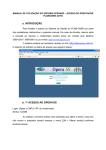
Para acessar o portal do prestador utilize o seguinte link em seu navegador de preferência:
http://prestador.goodlife.com.br
Para acessar o Portal Good Life e executar os atendimentos realize o seguinte procedimento:
Faça o Login:
Usuário: será enviado via correspondência
SENHA: Para Pessoa Jurídica: Serão os 06 primeiros dígitos do CNPJ do estabelecimento
Para pessoa física: serão os 06 primeiros dígitos do CPF
Importante: Ao digitar a senha não utilize caracteres especiais.
3
2 - Pré-Atendimento
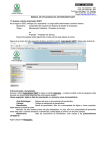
Após digitar usuário e senha você irá acessar a seguinte tela: Pré-atendimento.
Para realizar um pré - atendimento, clique no menu Principal -> Pré-Atendimento
4
A tela de pré-atendimento é utilizada para digitar o número da carteirinha do beneficiário para posterior
atendimento do mesmo.
O campo Matrícula deve ser preenchido com o número da carteira médica do beneficiário.
5
No caso de médicos, após efetuar o login, o portal mostrará apenas um médico no sistema e já realiza
o pré-atendimento diretamente. Se o login estiver relacionado a uma clínica, a qual possui dois ou
mais médicos, o operador do sistema será obrigado a selecionar o médico em uma lista ou a clínica
credenciada e depois clicar em incluir.
6
3 - Paciente
Esta opção do Portal permite alterar/excluir o beneficiário, basta clicar no menu Principal -> Paciente.
Permite também que o usuário do portal troque o profissional da saúde selecionado previamente no
pré-atendimento para atender ao beneficiário.
Lembramos que a opção “alterar” só é válida quando o login do usuário do portal possui mais de um
médico associado. Já a opção “excluir” permite cancelar um pré-atendimento.
7
4 - Atendimento
A – Quando o beneficiário estiver com a guia sem o número da pré-autorização
Essa opção permite que o usuário realize efetivamente o atendimento do beneficiário, esse
atendimento está dividido em consulta, liberação SADT e execução SADT, liberação odontológico e
execução odontológico.
Para realizar um atendimento, clique menu Principal -> Atendimento.
8
Para realização do atendimento, primeiro devemos selecionar o tipo de atendimento.
Em seguida dar um duplo clique no nome do beneficiário.
9
Ao clicar em atendimento será aberta a tela da guia de SADT no padrão TISS, onde o usuário irá
completar as informações tais como solicitante, CID e os procedimentos. A obrigatoriedade dos
campos segue o padrão definido pela ANS.
10
Obs. Só será permitida a inclusão do solicitante no caso de prestadores tipo Pessoa Jurídica e a
seleção desses prestadores pode ser parametrizada para listar somente prestadores do corpo clínico
ou listar todos os profissionais de saúde.
O processo para inclusão do procedimento é dividido em duas partes:
1 - Primeira a seleção do procedimento pela pesquisa, no campo 26. Basta clicar no “ícone da lupa”...
11
... escolher o procedimento e clicar na tecla OK.
2 - Segunda, clicar no botão incluir, nesse momento o sistema checa o book de regras do sistema.
12
Ao confirmar o sistema gera o número da GUIA. Nesse momento a guia de liberação pode ser
impressa e também já é possível executar essa liberação. Caso a execução seja feita em outro
momento a rotina a ser utilizada será a Status Autorização.
13
B– Quando o beneficiário estiver com a guia pré-autorizada
Caso o beneficiário possua a guia com o número da pré-autorização, basta preencher o campo “2 –
n.º” e realizar a execução imediata da liberação clicando no botão
14
Após clicar no botão
o sistema preenche automaticamente a guia de execução ficando a cargo do
usuário informar alguns campos obrigatórios e clicar no botão “confirmar”.
15
5 - Impressão da Guia
OBS.: Os demais processos de consulta e odontologia seguem o mesmo padrão a única variação e o
layout da guia.
16
6 - Reimpressão de Guia
Permite ao usuário reimprimir uma guia por solicitação do beneficiário. Para realizar a reimpressão de
guia, clique menu Principal -> Reimpressão Guia.
A reimpressão da guia é feita informando os parâmetros, matrícula do beneficiário, medico e data da
autorização.
17
Ao clicar em confirmar serão listadas as autorizações do beneficiário.
18
7 – Dúvidas
Em caso de dúvidas, críticas e/ou sugestões a equipe de Credenciamento da Good Life está à
disposição para maiores esclarecimentos basta telefonar para: 31.3516-5118/5119 ou enviar e-mail:
[email protected].
19