1
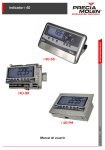
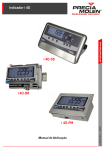
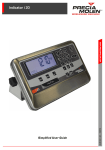
Indicador i 20 04-50-00-6 GU B - 12/2012 WWW.PRECIAMOLEN.COM Guia de utilização simplificado Este guia se destina aos utilizadores do indicador i 20. Permite uma aprendizagem rápida da utilização do aparelho. Para a ligação elétrica e a instalação, consultar os seguintes manuais : • sinóptico de cablagem : 04-50-00 DD • manual de instalação : 04-50-00 MI • manual de utilização : 04-50-00 MU Segurança A norma NF EN 60 950 prevê, para o material conectado por uma tomada de corrente, que a base desta tomada deve ser instalada à proximidade do material e facilmente acessível. Para o material ligado em permanência à rede elétrica, um dispositivo de corte rapidamente acessível deve ser incorporado na instalação fixa. Configuração m+O Teclas Escolha da aplicação em modo configuração Configuração Pesagem simples Página 6 Configuração Contagem Página 7 Configuração Formulação Página 13 Configuração Controle de tolerâncias Página 10 Configuração Cálculo Página 15 Utilização O Tecla Partida da aplicação escolhida Utilização Contagem Página 7 Utilização Pesagem simples Página 6 Utilização Formulação Página 13 Utilização Controle de tolerâncias Página 10 Utilização Cálculo Página 15 Antes da primeira utilização, verificar os parâmetros da aplicação em modo configuração. 04-50-00-6 GU B 1 Indicador i 20 Vista de conjunto $ Teclado C Função Pressionar de maneira prolongada para colocar o indicador sob tensão. O Funcionamento / Parada M Aplicação / Metrologia E Escape Saída de um menu ou da digitação em curso sem a ter em conta. m Menu Em modo utilização, dá acesso ao menu de parametrização da aplicação em curso. m+O Modo configuração Manter estas teclas pressionadas para colocar o indicador sob tensão no modo configuração. R Validação Entrar num menu ou ter em conta a digitação em curso. 8 4 6 2 Teclas direcionais Navegação nas opções do menu ou da lista. Indicação < > na zona de ajuda. 0... 9C Bloco numérico e correção & Aferição ou colocação em zero S I Totalização de lote 2 Impressão Comutação entre os dois modos de funcionamento. Se houver uma impressora conectada. 04-50-00-6 GU $ Tela 5 1 10 8888.888 . . 8888888888 9 2 6 cd k 4 888 3 i z W 6 0 7 8 Função Título / Símbolo 1. 2. Zona de peso Zona do utilizador 3. Zona de ajuda 4. kg g t lb 5. % 6. D 7. W1 W2 i z 04-50-00-6 GU B Utilização Visualização de dados numéricos : peso, número de peças, dados calculados. - Indicações destinadas ao utilizador. - Gráfico de barras. - Indicação NET se a tara é tida em conta. - Complemento de unidade. - Indicação das teclas válidas. Ver detalhe abaixo. Unidade. Aplicação formulação : Proporção de um ingrediente. (Substitui a unidade.) - Aplicações : Símbolo D visualizado. O peso indicado não é uma referência metrológica. - Tela metrológica Sem símbolo. O peso visualizado é uma referência metrológica. A extensão 1 ou 2 está ativa. O peso é instável. O peso está na zona do zero e é estável. 3 Indicador i 20 Função Título / Símbolo 8. Utilização Carga da bateria : 0 0 - 10 % 1 10 - 30 % 2 30 - 60 % 3 60 - 100 % 9. . Confirmação da pressão de uma tecla. . Aplicação contagem : Peso unitário baixo demais em relação à resolução do instrumento. 10. Função Título / Símbolo $ Utilização Paramètres de base % Língua • PARAMETERS / LANGUAGE Escolher francês ou inglês. % Display • PARAMETERS / DISPLAY / MODE ECO permite regular a auto-extinção : ON - Extinção da retro-iluminação após 30 s de inatividade, com o peso a zero. - Após 1 hora de inatividade, com o peso a zero, o indicador se coloca fora de tensão. OFF Sem auto-extinção. • PARAMETERS / DISPLAY / LBRIGHTNESS permite ajustar a intensidade da retro-iluminação : 3 níveis ou extinção. • PARAMETERS / DISPLAY / COLOR permite ajustar a cor do fundo da tela : 7 cores possíveis. 4 04-50-00-6 GU $ Gravação Quando parâmetros de configuração tiverem sido modificados, a gravação destes pode ser efetuada de duas maneiras : - voltando ao nível mais alto do menu de configuração : SAVE menu < > A tela da opção SAVE é visualizada durante cerca de 1 s, depois a escolha de validar ou não os parâmetros modificados é proposta. NO save < > YES Escolher NO para voltar ao menu configuração sem salvar os parâmetros modificados. save < > Escolher YES para voltar ao menu configuração com gravação dos parâmetros modificados. - pressionando a tecla O. Do mesmo modo, a tela da opção SAVE é visualizada durante cerca de 1 s, depois a escolha de validar ou não os parâmetros modificados é proposta. NO save < > Escolher NO para colocar o indicador fora de tensão sem salvar os parâmetros modificados. YES save < > Escolher YES para colocar o indicador fora de tensão com gravação dos parâmetros modificados. Após a configuração e a escolha da aplicação salva, o sistema é lançado diretamente sob a aplicação escohida quando o indicador for ligado. Em curso de utilização, o operador pode voltar se necessário à configuração da aplicação escolhida. Para isto, ele deve reiniciar o indicador em modo configuração e seguir novamente o procedimento (Escolha da aplicação). 04-50-00-6 GU B 5 Indicador i 20 Pesagem simples $ Configuração 1. Selecionar a função SIMPLE WT no menu de configuração. (LOGIN / OPERATOR / APPLI / SELECT APP / SIMPLE WT). 2. Informar o parâmetro PRINT MODE. Este parâmetro permite escolher o modo de registro de cada pesagem : • MANUAL ⇒ por pressão da tecla R ou I. • STABILITY ⇒ automaticamente à estabilidade. Os dois menus abaixo só serão apresentados se o modo STABILITY tiver sido selecionado. Nos outros casos, não serão visíveis. - AUTO BATCH ⇒ YES / NO. Permite iniciar um lote automaticamente. - PROD.THRESH⇒ limiar de presença de peça. • PERIODIC⇒ automaticamente no fim de um período. O menu abaixo só estará ativo se o modo PERIODIC tiver sido selecionado. Nos outros casos, não será visível. - PERIOD ⇒ permite informar o período de impressão em minutos (de 1 a 60). $ Modo operacional 1. Quando o aparelho for posto em 0.000 funcionamento, o modo pesagem simples estará ativo. As teclas que lhe são associadas são : • • • • • & : Efetuar uma aferição/recolocação em zero. I : Imprimir o resultado da pesagem em curso. R : Registrar a pesagem de um lote. C : Anulação da última pesagem de lote. S : Fim de lote. HR: 2. Efetuar uma primeira pesagem. O resultado da pesagem é apresentado (A) assim como o peso em alta resolução (B). 3. Caso exista uma impressora conectada, imprimir a pesagem em curso (I). B A HR: 0.0000 0.436 0.4360 d k z d k z Uma vez impressa, uma nova pesagem pode ser efetuada. 6 04-50-00-6 GU Contagem $ Configuração 1. Selecionar a função COUNT no menu de configuração. (LOGIN / OPERATOR / APPLI / SELECT APP / COUNT). 2. Informar o parâmetro TYPE. Este parâmetro permite escolher o tipo de contagem. • STANDARD ⇒ contagem simples. • TOL CHK+/-⇒ contagem com controle de tolerância. Escolher o modo STANDARD. 3. Informar o parâmetro PRINT MODE. Este parâmetro permite escolher o modo de registro de cada pesagem : • MANUAL ⇒ por pressão da tecla R ou I. • STABILITY⇒ automaticamente à estabilidade. 4. Informar o parâmetro EXT. SCALE. Este parâmetro permite ativar ou não uma balança de amostragem. $ Modo operacional % Fase amostragem 1. Desde a colocação em funcionamento do 0.000 aparelho, a fase de amostragem se inicia. NB.OF.PIECES 2. Posicionar o número de peças de amostra na balança. O resultado da pesagem da amostra é visualizado (A). 04-50-00-6 GU B A 0.290 NB.OF.PIECES d k < > z d k < > z 7 Indicador i 20 3. Selecionar a função NB.OF. PIECES para digitar o número de peças de amostra (R). 0.290 O valor atual do número de peças é visualizado. d k 0-9 0 4. Digitar o número de peças com o teclado. O número digitado aparece na tela (B). 5. Validar o número de peças de amostra (R). B • peso atual na balança (C). • peso unitário (D). • peso em alta resolução (E). O procedimento é idêntico para cada pesagem. 0-9 50 6. Utilizar as teclas 4 e 6 para visualizar as informações correspondentes. 0.290 d k C W: D 50 50 50 d PCS 0.290KG d PCS Uw: 0.0058KG E HR: d PCS 0.2900 % Fase contagem 1. Na fase de contagem, encontramos as seguintes teclas que lhe são associadas : • m : Abandono e volta à fase amostragem. • I : Imprimir o resultado da pesagem atual. • R : Registrar a pesagem do lote • S : Fim de lote. 8 W: 50 d PCS 0.290KG 04-50-00-6 GU 2. Efetuar uma primeira pesagem. As informações visualizadas são : • o número de peças calculadas (A), • o peso da pesagem (B), • o peso unitário calculado (C). 3. Caso exista uma impressora conectada, imprimir a pesagem em curso (I). Uma vez impressa, uma nova pesagem pode ser efetuada. 04-50-00-6 GU B B W: A 73 d PCS 0.290KG C 73 d PCS Uw: 0.0058KG 9 Indicador i 20 Controle de tolerâncias $ Configuração 1. Selecionar a função TOL CHK+/- no menu de configuração. (LOGIN / OPERATOR / APPLI / SELECT APP / TOL CHK+/-). 2. Informar o parâmetro TOL DEF. Este parâmetro permite escolher o modo de digitação das tolerâncias. • ENTRY ⇒ digitação manual com o teclado. • ENTRY.WEIGH⇒ Introdução ou pesagem de uma carga. Caso o modo ENTRY.WEIGH deverá ser digitado no teclado. seja escolhido para pesar uma carga, o valor 0 3. Informar o parâmetro COLOR. Este parâmetro permite utilizar cores de tela diferentes para o alvo, a tolerância -, e a tolerância +. • TOLERANCE - : NO/ YES (se for escolhido o sim, a tela passa ao amarelo quando o valor for < à tolerância -). • TARGET : NO/ YES (se for escolhido o sim, a tela passa ao verde quando o valor estiver na tolerância). • TOLERANCE + : NO/ YES se for escolhido o sim, a tela passa ao vermelho qunando o valor for > à tolerância +). 4. Informar o parâmetro PRINT MODE. Este parâmetro permite escolher o modo de registro de cada pesagem : • MANUAL ⇒ por pressão da tecla R ou I. • STABILITY⇒ automaticamente à estabilidade. Os dois menus abaixo só estarão ativos se o modo STABILITY tiver sido selecionado. Nos outros casos eles não serão visíveis. • AUTO BATCH ⇒ YES / NO. Permite iniciar um lote automaticamente. • PROD.THRESH⇒ limiar de presença de peça. 5. Informar o parâmetro BEEP. Este parâmetro permite atribuir um bip sonoro, ou não, a uma das tolerâncias. $ Modo operacional O controle de tolerância é efetuado em 3 etapas: a amostragem (Ver “Fase amostragem”, página 7.), a definição das instruções e o controle propriamente dito. 10 04-50-00-6 GU % Definição das instruções 1. Digitar ou pesar a carga correspondente ao alvo e validar (R). Pressionar de novo a tecla (R). O alvo é registrado. 1.384 1.384 2. Digitar a carga correspondente à tolerância - e validar (R). Pressionar de novo a tecla R. 3. Proceder da mesma maneira para a tolerância +. < > TARGET 1.384 A instrução é gravada. O número de peças é relativo ao alvo (tolerância - = 1.384 - 0.050 = 1.334 kg). Observação: Se a carga for pesada, o peso visualizado corresponde diretamente ao número utilizado para a tolerância - (1.334). d k d k 0-9 KG 0.050 0.050 d k < > TOLERANCE- 0.050 4. Validar então mais uma vez para levar em conta 0-9 KG 0.050 todos os parâmetros (R). d k d k $ CONFIRM % Controle 1. Na fase de controle, encontramos as seguintes 0.000 teclas que lhe são associadas : • m : Abandono, volta à fase de definição das tolerâncias. • I : Imprimir o resultado da pesagem em curso. . I d k < > . • R : Registrar a pesagem em curso. • S : Fim de lote. 04-50-00-6 GU B 11 Indicador i 20 2. Efetuar uma primeira pesagem. As informações visualizadas são: A • os resultados do controle, - abaixo da tolerância - (A) no alvo (B) dentro das tolerâncias (C) acima da tolerância + (D) • o peso unitário, • o peso total. 3. Caso exista uma impressora conectada, imprimir a pesagem em curso (I). Uma vez impressa, uma nova pesagem pode ser efetuada. . B 1.328 1.382 1.390 1.480 I < > . .··* C d k d k < > . d k < > .··I· . D d k < > .··I··.Á 12 04-50-00-6 GU Formulação $ Configuração 1. Selecionar a função FORMUL no menu de configuração. (LOGIN / OPERATOR / APPLI / SELECT APP / FORMUL). 2. Informar o parâmetro ACCUMUL. : • YES : A composição da receita se faz por adição de produto num recipiente. O resultado calculado é aferido após o registro de cada operação. • NO : A composição da receita se faz por pesagem de todos os produtos separadamente. O resultado calculado só volta a zero depois de retirado o produto anterior. 3. Informar o parâmetro DEC POINT : de 0 (sem decimal) a 6. Este parâmetro permite definir a posição do ponto decimal na visualização calculada em função do peso. 4. Informar o parâmetro BIP. Este parâmetro permite atribuir um bip sonoro, ou não, quando se atingir 100% da quantidade desejada. $ Modo operacional 1. Desde a colocação em funcionamento do QUANTITY 0 QUANTITY 0 aparelho, o modo formulação está ativo. As teclas que lhe são associadas são : • & : Efetuar uma aferição/recolocação em zero. d g < > z • I : Imprimir o resultado da pesagem em curso. • R : Registrar a pesagem de uma formulação. • C : Anulação da última pesagem da formulação. • S : Fim de lote. 2. Pressionar R para informar a quantidade desejada. 04-50-00-6 GU B d g < > z 13 Indicador i 20 3. Digitar o valor com o teclado numérico (0 a 9). Validar (R). Se a quantidade digitada for 0, a quantidade é pesada. 2000 G ¡: 4. Efetuar uma primeira pesagem até atingir a porcentagem desejada. ¡: 5. Validar a pesagem em curso (R). A informação relativa à pesagem em curso é rocolocada em zero para efetuar uma nova pesagem. Uma informação relativa ao número de pesagem é adicionada às informações (A). A Nb: 0 0 0 d g 0-9 z d z 46 cd 0 cd 46% 1 z z 6. Repetir a operação tantas vezes quantas seja necessário, até que a composição atinja 100 %. 7. Caso exista uma impressora conectada, imprimir o resultado da formulação (I). Uma vez impressa, uma nova formulação pode ser efetuada. 14 04-50-00-6 GU Cálculo $ Configuração 1. Selecionar a função CONVERSION no menu de configuração funcional. (LOGIN / OPERATOR / APPLI / SELECT APP / CONVERSION). 2. Informar o parâmetro UNITS. Este parâmetro permite digitar a unidade utilizada nos cálculos. 3. Informar o parâmetro DEC POINT : de 0 (sem decimal) a 6. Este parâmetro permite definir a posição do ponto decimal na visualização calculada em função do peso. 4. Informar o parâmetro PRINT MODE. Este parâmetro permite escolher o modo de registro de cada pesagem : • MANUAL ⇒ por pressão da tecla R ou I. • STABILITY⇒ automaticamente à estabilidade. Os dois menus abaixo só estarão ativos se o modo STABILITY tiver sido selecionado. Nos outros casos, não serão visíveis. • AUTO BATCH ⇒ YES / NO. Permite iniciar um lote automaticamente. • PROD.THRESH⇒ limiar de presença de peça. $ Modo operacional % Definição do coeficiente 1. Selecionar o tipo de coeficiente correspondente com as teclas direcionais (4 e 6) depois validar (R). Exemplo com um coeficiente divisor (A). O valor atual do coeficiente é visualizado (B). A 0.000 0.000 0.000 DIV FACTOR B d k < > z d k 0-9 2. Digitar o valor do novo coeficiente (C) e validar (R). 0 C z d k < > 0.081 04-50-00-6 GU B z 15 Indicador i 20 O modo cálculo está operacional. Caso não exista coeficiente, uma simples pressão da tecla R permite passar diretamente à etapa de cálculo. A unidade escolhida é visualizada (D). 0.000 W: 0.000KG d k M/L z D % Cálculo 1. Na fase de cálculo, encontramos as seguintes 0 teclas que lhe são associadas : • m : Abandono, volta à fase de definição dos coeficientes. • R : Registrar a pesagem em curso. • S : Fim de lote. 2. Efetuar uma primeira pesagem. As informações visualizadas são : W: 0.000KG B A W: 0.168KG • o resultado do cálculo para a pesagem em curso (A), • • • • o peso da pesagem (B), a unidade utilizada, se existir (C), D o peso em alta resolução (D), o coeficiente utilizado (E). 3. Caso exista uma impressora conectada, imprimir a pesagem em curso (I). Uma vez impressa, uma nova pesagem pode ser efetuada. HR: E / 16 0 0 0 d M/L d M/L C d M/L 0.1680 d M/L 0.081 04-50-00-6 GU Tara predeterminada $ Configuração 1. Informar o parâmetro WRITE TARE: Este parâmetro permite definir o número de taras memorizadas (de 1 a 10). 2. Informar o parâmetro WRITE UTIL: Este parâmetro permite definir os direitos do utilizador em modo utilização. • YES: A escrita e a leitura estão acessíveis ao utilizador em utilização. • NO: Somente a leitura é permitida em utilização. $ Modo operacional 0.000 1. Pressionar a tecla m e fazer desfilar as diferentes funções com as teclas direcionais. HR : 2. Selecionar a função SAVED TARE e validar (R). 0.0000 0.000 SAVED TARE 3. Selecionar a função WRITE TARE e validar (R). 0.000 READ TARE 04-50-00-6 GU B k z k < > z k < > z 17 Indicador i 20 0.000 0.000 4. Selecionar a tara a memorizar (aqui1 SAVD.TARE) e validar (R). 1 SAVD.TARE O valor atual da tara é visualizado 0 5. Digitar o valor da tara com as teclas do teclado numérico e validar (R). O processo é o mesmo para cada uma das taras. k < > z k 0-9 z 0.000 0-9 0.000 < > 0.100 k z 6. Pressionar E para voltar ao menu anterior. 7. Selecionar a função READ TARE com as teclas direcionais e validar (R). READ TARE 8. Selecionar a tara a visualizar e validar (R). O peso da tara é visualizado. 0.000 -0.100 1 SAVD.TARE HR :-0.1000 18 k z k < > z k z 04-50-00-6 GU Digitação das referências ID1 e ID2 As referências 1 e 2 permitem a identificação de uma pesagem. 2.250 1. Uma pesagem está em curso. HR: diferentes funções com as teclas direcionais. 3. Selecionar a função tara predeterminada ID1 ou ID2 e validar (R). k ID1 O valor da referência é visualizado. 4. Digitar o novo valor da referência 1 utilizando as teclas do teclado numérico. Cada referência pode ser composta no máximo de 9 algarismos de 1 a 9 seguidos ou não por decimais. 2.2500 2.250 2. Pressionar a tecla m e fazer desfilar as k 0 A pressão da tecla C, durante a digitação, permite apagar o último caractere digitado. 2.010 2.010 d k 1-9 d k 1-9 1255 2.250 5. Validar o valor da referência 1 (R). Esta referência será utilizada quando da impressão de tickets. HR: 04-50-00-6 GU B k 2.2500 19 Indicador i 20 Notas 20 04-50-00-6 GU WWW.PRECIAMOLEN.COM WWW.PRECIAMOLEN.COM Sede social & Fábrica PRECIA-MOLEN BP 106 - 07000 Privas - França Tel. 33 (0) 475 664 600 Fax 33 (0) 475 664 330 E-MAIL [email protected] www.preciamolen.com RCS: 386 620 165 RCS Aubenas