1
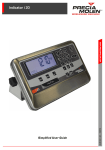
Indicateur i 20 04-50-00-0 GU B - 12/2012 WWW.PRECIAMOLEN.COM Guide d’utilisation simplifié Ce guide est destiné aux utilisateurs de l’indicateur i 20. Il permet une prise en main rapide de l’appareil. Pour le raccordement électrique et l’installation, se reporter aux manuels suivants : • synoptique de câblage : 04-50-00 DD • manuel d’installation : 04-50-00 MI • manuel d’utilisation : 04-50-00 MU Sécurité La norme NF EN 60 950 prévoit, pour le matériel raccordé par prise de courant, que le socle de cette prise doit être installé à proximité du matériel et facilement accessible. Pour le matériel relié à demeure au réseau, un dispositif de coupure rapidement accessible doit être incorporé dans l’installation fixe. Configuration + Touches Choix de l’application en mode configuration Configuration Pesage simple Page 6 Configuration Comptage Page 7 Configuration Formulation Page 13 Configuration Contrôle de tolérances Page 10 Configuration Calcul Page 15 Utilisation Touche Démarrage de l’application choisie Utilisation Pesage simple Page 6 Utilisation Comptage Page 7 Utilisation Formulation Page 13 Utilisation Contrôle de tolérances Page 10 Utilisation Calcul Page 15 Avant la première utilisation, vérifier les paramètres de l’application en mode configuration. 04-50-00-0 GU B 1 Indicateur i 20 Vue d’ensemble Clavier C Fonction Marche / Arrêt Application / Métrologie Échappement Sortie d’un menu ou de la saisie en cours sans prise en compte. Menu En mode utilisation, donne accès au menu de paramétrage de l’application en cours. + Mode configuration Maintenir ces touches appuyées pour mettre l’indicateur sous tension en mode configuration. Validation Touches directionnelles ... Pavé numérique et correction 2 Appuyer de façon prolongée pour mettre l’indicateur sous tension. Bascule entre les deux modes de fonctionnement. Entrée dans un menu ou prise en compte de la saisie en cours. Navigation dans les options de menu ou de liste. Indication < > dans la zone d’aide. Tarage ou mise à zéro Totalisation de lot Impression Si imprimante connectée. 04-50-00-0 GU Écran 5 1 10 6 4 888 3 8888888888 9 2 7 8 Fonction 1. 2. Intitulé / Symbole Utilisation Zone de poids Affichage de données numériques : poids, nombre de pièces, données calculées. Zone utilisateur 3. Zone d’aide 4. kg g t lb 5. % 6. D 7. W1 W2 04-50-00-0 GU B - Indications à l’attention de l’utilisateur. - Graphique à barres. - Indication NET si tare prise en compte. - Complément d’unité. - Indication des touches valides. Voir détail ci-dessous. Unité. Application formulation : Proportion d’un ingrédient. (Remplace l’unité.) - Applications : Symbole D affiché. Le poids affiché n’est pas une référence métrologique. - Écran métrologique Pas de symbole. Le poids affiché est une référence métrologique. L’étendue 1 ou 2 est active. Le poids est instable. Le poids est dans la zone de zéro et stable. 3 Indicateur i 20 Fonction Intitulé / Symbole 8. Utilisation Charge de la batterie : 9. 0 - 10 % 10 - 30 % 30 - 60 % 60 - 100 % Confirmation de la pression d’une touche. Application comptage : Poids unitaire trop faible par rapport à la résolution de l’instrument. 10. Fonction Intitulé / Symbole Utilisation Paramètres de base Langue • PARAMETRES / LANGUE Choisir français ou anglais. Afficheur • PARAMETRES / AFFICHEUR / MODE ECO permet de régler l’autoextinction : ON OFF - Extinction du rétroéclairage au bout de 30 s d’inactivité, poids à zéro. - Au bout de 1 heure d’inactivité, poids à zéro, l’indicateur se met hors tension. Pas d’auto-extinction. • PARAMETRES / AFFICHEUR / LUMINOSITE permet de régler l’intensité du rétroéclairage : 3 niveaux ou extinction. • PARAMETRES / AFFICHEUR / COULEUR permet de régler la couleur du fond de l’écran : 7 couleurs possibles. 4 04-50-00-0 GU Sauvegarde Lorsque des paramètres de configuration ont été modifiés, la sauvegarde peut être faite de deux façons : - en remontant au plus haut niveau du menu configuration : < > SAUVEGARDE L’écran de l’option SAUVEGARDE est affiché durant environ 1 s, puis le choix de valider ou non les paramètres modifiés est proposé. < > NON Choisir NON pour retourner au menu configuration sans sauvegarde des paramètres modifiés. < > OUI Choisir OUI pour retourner au menu configuration avec sauvegarde des paramètres modifiés. - en appuyant sur la touche . De même, l’écran de l’option SAUVEGARDE est affiché durant environ 1 s, puis le choix de valider ou non les paramètres modifiés est proposé. < > NON Choisir NON pour mettre l’indicateur hors tension sans sauvegarde des paramètres modifiés. < > OUI Choisir OUI pour mettre l’indicateur hors tension avec sauvegarde des paramètres modifiés. Après la configuration et le choix de l’application sauvegardée, le système démarre directement sous l’application choisie à la mise sous tension de l’indicateur. En cours d’utilisation, l’opérateur peut retourner si besoin à la configuration de l’application choisie. Pour cela, il doit redémarrer l’indicateur en mode configuration et suivre à nouveau la procédure (Choix de l’application). 04-50-00-0 GU B 5 Indicateur i 20 Pesage simple Configuration 1. Sélectionner la fonction PES SIMPLE dans le menu de configuration. (LOGIN / OPERATEUR / APPLI / SELECT APP / PES SIMPLE). 2. Renseigner le paramètre MODE IMP. Ce paramètre permet de choisir le mode d’enregistrement de chaque pesée : • MANUEL par appui sur la touche ou . • STABILITE automatiquement à stabilité. Les deux menus ci-dessous ne sont actifs que si le mode STABILITE est sélectionné. Dans les autres cas ils ne seront pas visibles. - LOT AUTO OUINON. Permet de débuter un lot automatiquement. - PRES PIECEseuil de présence pièce. • PERIODIQUEautomatiquement au bout d’une période. Le menu ci-dessous n’est actif que si le mode PERIODIQUE est sélectionné. Dans les autres cas il ne sera pas visible. - PERIODE permet de renseigner la période d’impression en minutes (de 1 à 60). Mode opérationnel 1. Dès la mise en marche de l’appareil, le mode pesage simple est actif. Les touches qui lui sont associées sont : • • • • • : Effectuer un tarage/remise à zéro. : Imprimer le résultat de la pesée en cours. : Enregistrer la pesée d’un lot. : Annulation de la dernière pesée du lot. : Fin de lot. HR: 2. Effectuer une première pesée. B A Le résultat de la pesée s’affiche (A) ainsi que le poids en haute résolution (B). 3. Dans le cas où une imprimante est connectée, imprimer la pesée en cours (). HR: 0.0000 0.4360 Une fois imprimée, une nouvelle pesée peut être effectuée. 6 04-50-00-0 GU Comptage Configuration 1. Sélectionner la fonction COMPTAGE dans le menu de configuration. (LOGIN / OPERATEUR / APPLI / SELECT APP / COMPTAGE). 2. Renseigner le paramètre TYPE. Ce paramètre permet de choisir le type de comptage. • STANDARD comptage simple. • CONTROL+/-comptage avec contrôle de tolérance. Choisir le mode STANDARD. 3. Renseigner le paramètre MODE IMP. Ce paramètre permet de choisir le mode d’enregistrement de chaque pesée : • MANUEL par appui sur la touche ou . • STABILITEautomatiquement à stabilité. 4. Renseigner le paramètre BAL. ECH. Ce paramètre permet d’activer ou non une balance échantillonnage. Mode opérationnel Phase échantillonnage 1. Dès la mise en marche de l’appareil, la phase échantillonnage débute. 2. Mettre en place le nombre de pièces échantillons sur la balance. Le résultat de la pesée de l’échantillon s’affiche (A). 04-50-00-0 GU B NB PIECES A NB PIECES < > < > 7 Indicateur i 20 3. Sélectionner la fonction NB PIECES pour entrer le nombre de pièces échantillons (). La valeur actuelle du nombre de pièces est visualisée. 5. Valider le nombre de pièces échantillons (). B • poids courant sur la balance (C). • poids unitaire (D). • poids en haute résolution (E). C La procédure est identique pour chaque pesée. P: D 0-9 PCS 0.290KG PCS Pu: 0.0058KG E 50 6. Utiliser les touches et pour visualiser les informations correspondantes. 0-9 0 4. Saisir le nombre de pièces à l’aide du clavier. Le nombre en cours de saisie s’affiche sur l’écran (B). HR: PCS 0.2900 Phase comptage 1. En phase de comptage, on retrouve les touches suivantes qui lui sont associées : • : Abandon et retour à la phase échantillonnage. • : Imprimer le résultat de la pesée en cours. • : Enregistrer la pesée du lot • : Fin de lot. 8 P: PCS 0.290KG 04-50-00-0 GU 2. Effectuer une première pesée. Les informations visualisées sont : • le nombre de pièces calculées (A), • le poids de la pesée (B), • le poids unitaire calculé (C). B 04-50-00-0 GU B PCS 0.290KG C 3. Dans le cas où une imprimante est connectée, imprimer la pesée en cours (). Une fois imprimée, une nouvelle pesée peut être effectuée. P: A PCS Pu: 0.0058KG 9 Indicateur i 20 Contrôle de tolérances Configuration 1. Sélectionner la fonction CONTROL+/- dans le menu de configuration. (LOGIN / OPERATEUR / APPLI / SELECT APP / CONTROL +/-). 2. Renseigner le paramètre TOLER DEF. Ce paramètre permet de choisir le mode de saisie des tolérances. • SAISIE saisie manuelle au clavier. • SAISIE.PESEsaisie ou pesée d’une charge. Dans le cas où le mode SAISIE.PESE est choisi pour peser une charge, le chiffre 0 devra être saisi au clavier. 3. Renseigner le paramètre COULEUR. Ce paramètre permet d’utiliser des couleurs d’écran différentes pour la cible, la tolérance -, et la tolérance +. • TOLERANCE - : NON/ OUI (si oui l’écran passe au jaune lorsque la valeur est < à la tolérance -). • CIBLE : NON/ OUI (si oui l’écran passera au vert lorsque la valeur est dans la tolérance). • TOLERANCE + : NON/ OUI (si oui l’écran passe au rouge lorsque la valeur est > à la tolérance +). 4. Renseigner le paramètre MODE IMP. Ce paramètre permet de choisir le mode d’enregistrement de chaque pesée : • MANUEL par appui sur la touche ou . • STABILITEautomatiquement à stabilité. Les deux menus ci-dessous ne sont actifs que si le mode STABILITE est sélectionné. Dans les autres cas ils ne seront pas visibles. • LOT AUTO OUINON. Permet de débuter un lot automatiquement. • PRES PIECEseuil de présence pièce. 5. Renseigner le paramètre BIP. Ce paramètre permet d’attribuer un bip sonore, ou non, à une des tolérances. Mode opérationnel Le contrôle de tolérance s’effectue en 3 étapes : l'échantillonnage (Voir “Phase échantillonnage”, page 7.), la définition des consignes et le contrôle proprement dit. 10 04-50-00-0 GU Définition des consignes 1. Saisir ou peser la charge correspondant à la cible puis valider (). Appuyer de nouveau sur la touche (). La cible est enregistrée. 3. Procéder de la même manière pour la tolérance +. 1.384 0-9 KG < > TOLERANCE- 0.050 4. Valider ensuite une nouvelle fois pour prendre 0-9 KG en compte tous les paramètres (). < > CIBLE 2. Saisir la charge correspondant à la tolérance puis valider (). Appuyer de nouveau sur la touche . La consigne est enregistrée. Le nombre de pièces est relatif à la cible (tolérance - = 1.384 - 0.050 = 1.334 kg). Remarque : Si la charge est pesée, le poids affiché correspond directement au nombre utilisé pour la tolérance - (1.334). $ VALIDER Contrôle 1. En phase de contrôle, on retrouve les touches suivantes qui lui sont associées : • : Abandon, retour à la phase de définition des tolérances. • : Imprimer le résultat de la pesée en cours. • : Enregistrer la pesée en cours. • : Fin de lot. 04-50-00-0 GU B . I < > . 11 Indicateur i 20 2. Effectuer une première pesée. A Les informations visualisées sont : • les résultats du contrôle, - en dessous de la tolérance - (A) sur la cible (B) dans les tolérances (C) au dessus de la tolérance + (D) • le poids unitaire, • le poids total. B 3. Dans le cas où une imprimante est connectée, imprimer la pesée en cours (). Une fois imprimée, une nouvelle pesée peut être effectuée. . 12 < > . < > . < > .··I· . D I .··* C < > .··I··.Á 04-50-00-0 GU Formulation Configuration 1. Sélectionner la fonction FORMUL dans le menu de configuration. (LOGIN / OPERATEUR / APPLI / SELECT APP / FORMUL). 2. Renseigner le paramètre CUMUL : • OUI : La composition de la recette se fait par ajout de produit dans un récipient. Le résultat calculé est taré après l’enregistrement de chaque opération. • NON : La composition de la recette se fait par pesées de tous les produits séparément. Le résultat calculé n’est remis à zéro qu’après le retrait du produit précédent. 3. Renseigner le paramètre POS.VIRGULE : de 0 (pas de décimale) à 6. Ce paramètre permet de définir la position du point décimal dans l’affichage calculé en fonction du poids. 4. Renseigner le paramètre BIP. Ce paramètre permet d’attribuer un bip sonore, ou non, lorsque l’on atteint 100% de la quantité désirée. Mode opérationnel 1. Dès la mise en marche de l’appareil, le mode formulation est actif. Les touches qui lui sont associées sont : • • • • : Effectuer un tarage/remise à zéro. : Imprimer le résultat de la pesée en cours. : Enregistrer la pesée d’une formulation. : Annulation de la dernière pesée de la QUANTITE < > formulation. • : Fin de lot. 2. Appuyer sur pour renseigner la quantité désirée. 04-50-00-0 GU B QUANTITE < > 13 Indicateur i 20 3. Saisir la valeur avec le clavier numérique ( à ). Valider (). Si la quantité saisie est 0 alors la quantité est pesée. ¡: 4. Effectuer une première pesée jusqu’à ce que le 0 pourcentage voulu soit atteint. 5. Valider la pesée en cours (). L’information concernant la pesée en cours est mise à zéro pour effectuer une nouvelle pesée. Une information concernant la nombre de pesée s’ajoute aux informations (A). 2000 G ¡: 46% A Nb: 1 0-9 6. Renouveler l’opération autant de fois que nécessaires jusqu’à ce que la composition atteigne les 100 %. 7. Dans le cas où une imprimante est connectée, imprimer la le résultat de la formulation (). Une fois imprimée, une nouvelle formulation peut être effectuée. 14 04-50-00-0 GU Calcul Configuration 1. Sélectionner la fonction CALCUL dans le menu de configuration fonctionnelle. (LOGIN / OPERATEUR / APPLI / SELECT APP / CALCUL). 2. Renseigner le paramètre UNITE. Ce paramètre permet de saisir l’unité utilisée dans les calculs. 3. Renseigner le paramètre POS.VIRGULE : de 0 (pas de décimale) à 6. Ce paramètre permet de définir la position du point décimal dans l’affichage calculé en fonction du poids. 4. Renseigner le paramètre MODE IMP. Ce paramètre permet de choisir le mode d’enregistrement de chaque pesée : • MANUEL par appui sur la touche ou . • STABILITEautomatiquement à stabilité. Les deux menus ci-dessous ne sont actifs que si le mode STABILITE est sélectionné. Dans les autres cas ils ne seront pas visibles. • LOT AUTO OUINON. Permet de débuter un lot automatiquement. • PRES PIECEseuil de présence pièce. Mode opérationnel Définition du coefficient 1. Sélectionner le type de coefficient correspondant avec les touches directionnelles ( et ) puis validez (). Exemple avec un coefficient diviseur (A). La valeur actuelle du coefficient est visualisée (B). A COEFF DIV B 2. Entrer la valeur du nouveau coefficient (C) puis valider (). 04-50-00-0 GU B 0 C 0.081 < > 0-9 < > 15 Indicateur i 20 Le mode calcul est opérationnel. Dans le cas où il n’y a pas de coefficient, un simple appui sur la touche permet de passer directement à l’étape de calcul. L’unité choisie est affichée (D). P: 0.000KG M/L D Calcul 1. En phase de calcul, on retrouve les touches suivantes qui lui sont associées : • : Abandon, retour à la phase de définition des coefficients. • : Enregistrer la pesée en cours. • : Fin de lot. 2. Effectuer une première pesée. Les informations visualisées sont : P: 0.000KG B A • le résultat du calcul pour la pesée en cours (A), • • • • le poids de la pesée (B), l’unité utilisée s’il y en a une (C), D le poids en haute résolution (D), le coefficient utilisé (E). 3. Dans le cas où une imprimante est connectée, imprimer la pesée en cours (). Une fois imprimée, une nouvelle pesée peut être effectuée. HR: E 16 P: / 0.168KG M/L M/L C M/L 0.1680 M/L 0.081 04-50-00-0 GU Tare prédéterminée Configuration 1. Renseigner le paramètre ECRIT TARE: Ce paramètre permet de définir le nombre de tares mémorisées (de 1 à 10). 2. Renseigner le paramètre ECRIT UTIL: Ce paramètre permet de définir les droits de l’utilisateur en mode utilisation. • OUI: L’écriture et la lecture sont accessibles à l’utilisateur en utilisation. • NON: Seule la lecture est permise en utilisation. Mode opératoirel 1. Appuyer sur la touche et faire défiler les différentes fonctions avec les touches directionnelles. 0.0000 2. Sélectionner la fonction TARE MEMO puis valider (). TARE MEMO 3. Sélectionner la fonction ECRIT TARE puis valider (). 04-50-00-0 GU B HR : ECRIT TARE < > < > 17 Indicateur i 20 4. Sélectionner la tare à mémoriser (ici1 TARE MEMO) puis valider (). 1 TARE MEM La valeur actuelle de la tare s’affiche 0 < > 0-9 5. Entrer la valeur de tare avec les touches du clavier numérique puis valider (). Le procédé est le même pour chacunes des tares. 6. Appuyer sur pour revenir au menu précédent. 7. Sélectionner la fonction LECT TARE avec les touches directionnelles puis valider (). 8. Sélectionner la tare à visualiser puis valider (). Le poids de la tare est visualisé. 18 04-50-00-0 GU Saisie des références ID1 et ID2 Les références 1 et 2 permettent l’identification d’une pesée. 1. Une pesée est en cours. HR: 2. Appuyer sur la touche et faire défiler les 3. Sélectionner la fonction tare prédéterminée ID1 ou ID2 puis valider (). 4. Saisir la nouvelle valeur de la référence 1 par 0 L’appui sur la touche , en cours de saisie, permet l’effacement du dernier caractère saisie. Cette référence sera utilisée lors de l’impression du tickets. 04-50-00-0 GU B 1-9 1-9 1255 5. Valider la valeur de la référence 1 (). ID1 La valeur de la référence est visualisée. appui sur les touches du clavier numérique. Chaque référence peut être composée au maximum de 9 chiffres de 1 à 9 suivis ou non par des points décimaux. 2.2500 différentes fonctions avec les touches directionnelles. HR: 2.2500 19 Indicateur i 20 Notes 20 04-50-00-0 GU WWW.PRECIAMOLEN.COM WWW.PRECIAMOLEN.COM Siège social & Usine PRECIA-MOLEN BP 106 - 07000 Privas - France Tel. 33 (0) 475 664 600 Fax 33 (0) 475 664 330 E-MAIL [email protected] www.preciamolen.com RCS: 386 620 165 RCS Aubenas