1
110
Apêndice E. Manual Técnico
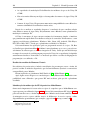
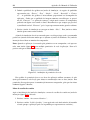
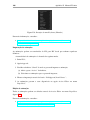
2. Opção Append;
3. Escolher o ficheiro “.blend” de onde se pretende importar o esqueleto;
(a) Abrir a pasta “Object”, do ficheiro;
(b) Selecionar o esqueleto da face que pretende importar (o nome será o que lhe
foi atribuı́do a quando da sua criação no ficheiro de origem);
4. Efetuar a importação através do botão “Link/Append from Library”;
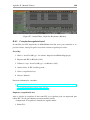
Fundir o esqueleto da face com o esqueleto do corpo
Sendo que o Unity só consegue importar um esqueleto de cada vez, tem que se fundir o
esqueleto da face e o do corpo criando assim um esqueleto único para o HV.
Esta fusão é efetuada através dos seguintes passos:
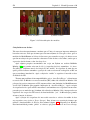
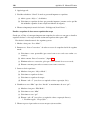
1. Mudar a vista para “Pose Mode”;
2. Remover os “Bone Constraints” de todos os ossos do esqueleto facial do seguinte
modo:
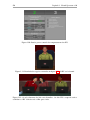
(a) Selecionar o osso pretendido (que estará com a cor verde caso tenha constraints);
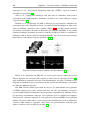
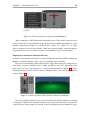
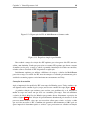
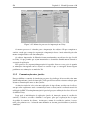
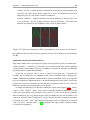
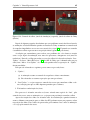
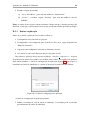
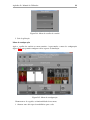
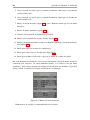
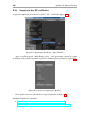
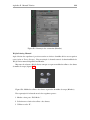
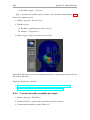
(b) Abrir o menu “Bone Constraints” (figura E.8);
(c) Eliminar todos os constraints, pelo que o osso deixará de ter a cor verde;
(d) Efetuar o mesmo para todos os outros ossos com constraints;
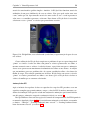
3. Juntar os dois esqueletos:
(a) Mudar a vista para “Object Mode”;
(b) Selecionar o esqueleto da face;
(c) Selecionar o esqueleto do corpo;
(d) Efetuar “ctrl + J” (esta short cut equivale a fazer a operação Join);
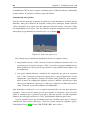
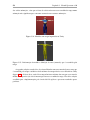
4. Identificar o osso “filho” que deve “herdar” os movimentos do osso “pai”:
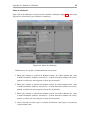
(a) Mudar a vista para “Edit Mode”;
(b) Selecionar o osso “filho”
(c) Selecionar o osso “pai”
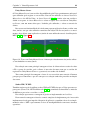
(d) Efetuar “ctrl + P” (esta short cut equivale a fazer a operação Parent):
i. Escolher opção: “Keep Offset”;
5. Efetuar o passo 4 para todos os ossos em que seja necessário;