1
R
Configuração do Monitor
3. O DVD que está a ver não é "anamórfico"
ou "preparado para televisões widescreen".
Estes filmes, muitas vezes conversões
DVD de filmes antigos, não são
recomendados para ecrãs widescreen.
Nota: Geralmente, pode-se determinar se
o DVD foi produzido para visão em
televisões widescreen, procurando na sua
caixa a palavra "anamorphic" (anamórfico)
ou a frase "enhanced for widescreen
televisions" (preparado para televisões
widescreen).
Quando os filmes widescreen, utilizando
tecnologias como o Cinemascope e Panavison,
se tornaram populares, passou-se a usar
novos rácios de aspecto para eles - 1,78:1,
2,35:1 e até 2,4:1. Quando a televisão de alta
definição foi desenvolvida, seleccionou-se um
ecrã com um rácio de aspecto de 16:9 ou
1,85:1 como o melhor compromisso para se
ver imagens widescreen.
Que Posso Fazer?
Para conseguir os melhores resultados,
recomendamos que utilize DVDs que digam
nas suas caixas "anamorphic" ou "enhanced for
widescreen televisions". Não obstante, na
maioria dos DVDs é possível tirar-se as barras
pretas, utilizando-se as funções de
configuração da imagem.
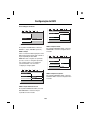
Confirme que a opção TV DISPLAY está
regulada para "WIDE" (vide CONFIGURAÇÃO
DO DVD, 158).
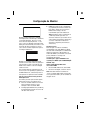
Quando se vê um filme widescreen numa
televisão com um ecrã normal 4:3, aparecem
"barras pretas" no topo e no fundo do ecrã.
Muitas vezes chama-se a isto uma imagem
"caixa de correio".
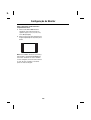
Este sistema utiliza um ecrã widescreen de
16:9 ou 1,85:1. Isto significa que, quando se vê
um DVD widescreen, estas barras pretas ou
não aparecem ou aparecem muito reduzidas.
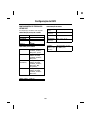
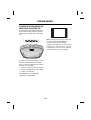
Utilize o Botão Display Mode Para
Seleccionar WIDE.
•
•
Para ver DVDs widescreen, utilize "Wide".
Para zoom a imagem, seleccione "Zoom".
Nota: Para obter melhores resultados ao
"zoom" as imagens DVD, utilize a função Disc
Zoom (descrita em baixo) em vez do Modo de
Imagem "Zoom".
Por que é que as Barras Pretas por Vezes
Ainda Aparecem?
Há 3 razões possíveis para as barras pretas
aparecerem no topo e no fundo do ecrã:
1. Está a ver um filme widescreen com um
rácio de aspecto superior a 1,85:1.
Verifique o rácio na caixa do DVD.
2. A configuração DISPLAY TV (ecrã da TV)
foi regulada para um rácio 4:3 em vez de
um rácio "wide" de 16:9.
167