1
Guia do usuário
User Guide Cover
Copyright e marca registrada
© 2004 palmOne, Inc. Todos os direitos reservados.
Graffiti, HotSync, o logotipo HotSync, Palm, o logotipo Palm, Palm OS, Palm Powered, Palm Reader,
palmOne, o logotipo palmOne, VersaMail, “Z” (estilizado), Zire e o logotipo Zire; estilizações e marcas de
design associadas a todas as anteriores; bem como rótulos associados a produtos da palmOne, Inc. estão
entre as marcas comerciais ou registradas pertencentes ou licenciadas à palmOne, Inc. A palmOne, Inc. usa a
marca comercial de tecnologia sem fio Bluetooth sob licença expressa da Bluetooth SIG, Inc. e as marcas
comerciais de tecnologia de decodificação de áudio MPEG Layer-3 sob licença expressa da Thomson
Licensing S.A.
Este produto pode conter um codificador MPEG1 distribuído de acordo com o documento GNU General
Public License. O código fonte desse codificador está disponível em www.palmOne.com na seção
“Developers”. Este produto inclui tecnologia pertencente à Microsoft Corporation e não pode ser usado nem
distribuído sem licença da Microsoft Licensing, GP.
Isenção e limitação de responsabilidade
A palmOne, Inc. não se responsabiliza por quaisquer danos ou perdas resultantes do uso deste manual.
A palmOne, Inc. não se responsabiliza por quaisquer danos ou reivindicações de terceiros resultantes do uso
deste software. A palmOne, Inc. não se responsabiliza por quaisquer danos ou perdas causados pela
exclusão de dados em decorrência de defeitos, bateria esgotada ou reparos. Faça cópias backup de todos os
dados importantes em outra mídia para proteger-se contra perda de dados.
[ ! ] IMPORTANTE Leia o Contrato de Licença de Software do Usuário Final fornecido com este produto
antes de usar os softwares que o acompanham. O uso de qualquer parte do software indica a aceitação dos
termos do Contrato de Licença de Software do Usuário Final.
Download do software disponível
O software Palm® Desktop é fornecido em CD. Se você não tiver acesso a uma unidade de CD no seu
computador, é possível fazer download do software Palm Desktop em www.palmOne.com/support/intl.
Computador de mão Zire™ 72
ii
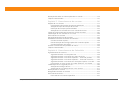
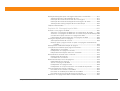
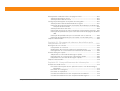
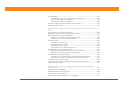
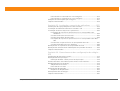
Sumário
Sobre este manual ...............................................................xxi
Conteúdo deste manual ............................................................................xxi
Instruções passo a passo................................................................... xxi
Links.................................................................................................... xxii
Barras laterais ...........................................................................................xxii
Dicas para a exibição deste manual no Adobe Acrobat Reader ..........xxiii
Capítulo 1: Configuração
dos computadores de mão e de mesa ...................................1
Conteúdo da caixa ........................................................................................2
Requisitos do sistema ..................................................................................2
Etapa 1: Carregamento do computador de mão ........................................4
O que você deve saber sobre a bateria do computador de mão ...... 5
Etapa 2: Como ligar o computador de mão pela primeira vez .................6
Etapa 3: Instalação do software ...................................................................7
Etapa 4: Conexão do computador de mão ao computador de mesa .......8
Alternância para outro software do computador de mesa .....................10
Uso de perfis ...............................................................................................11
Criação de um perfil de usuário .........................................................12
Sincronização com um perfil de usuário ...........................................14
Tópicos relacionados..................................................................................17
Capítulo 2: Exploração do computador de mão .................18
Localização dos controles no computador de mão .................................19
Controles do painel frontal ................................................................. 19
Controles dos painéis superior e lateral ........................................... 20
Controles do painel posterior............................................................. 22
Elementos da tela .......................................................................................23
Área de entrada ................................................................................... 23
Controles do aplicativo ....................................................................... 25
Computador de mão Zire™ 72
iii
Que softwares há no meu computador de mão? ....................................27
Conteúdo do CD ..........................................................................................29
Tópicos relacionados..................................................................................32
Capítulo 3: Movimentação nos aplicativos .........................34
Abertura de aplicativos .............................................................................35
Uso dos botões de aplicativos ........................................................... 35
Uso da tela inicial ................................................................................ 35
Alternância entre aplicativos .............................................................. 36
Uso dos menus ..........................................................................................36
Uso do toque de comando ................................................................. 37
Uso do navegador de 5 direções ...............................................................38
Movimentação na tela inicial.............................................................. 39
Movimentação nas telas de listagem ................................................ 40
Movimentação nas telas de registros................................................ 40
Movimentação nas caixas de diálogo ............................................... 41
Movimentação nas listas de seleção ................................................. 42
Localização de informações ......................................................................43
Tópicos relacionados..................................................................................44
Capítulo 4: Inserção de informações....................................46
Como fazer para inserir informações? ......................................................47
Inserção de informações com a escrita Graffiti 2.....................................47
Escrita dos caracteres Graffiti 2 ..........................................................48
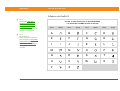
Alfabeto do Graffiti 2 .......................................................................... 50
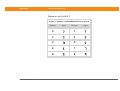
Números do Graffiti 2 ......................................................................... 51
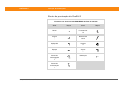
Gestos Graffiti 2 .................................................................................. 55
Escrita de símbolos e outros caracteres especiais do Graffiti 2 ......56
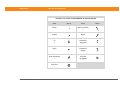
Símbolos e caracteres especiais do Graffiti 2 .................................. 57
Escrita de atalhos do Graffiti 2 ...........................................................58
Atalhos do Graffiti 2 ............................................................................ 59
Inserção de informações com o teclado na tela.......................................60
Inserção de informações com o computador de mesa ...........................62
Importação de informações de outros aplicativos...................................67
Restauração dos itens arquivados no computador de mesa ..................69
Computador de mão Zire™ 72
iv
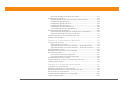
Inserção de informações de Contatos em outro aplicativo.....................70
Edição de informações ...............................................................................72
Seleção de informações...................................................................... 72
Cópia e colagem de informações .......................................................73
Exclusão de informações ....................................................................74
Tópicos relacionados..................................................................................75
Capítulo 5: Sincronização do computador de mão
com o de mesa .......................................................................76
Por que sincronizar informações? .............................................................77
Que informações são sincronizadas?........................................................78
Como sincronizar? ......................................................................................80
Sincronização com um cabo ..............................................................81
Sincronização com o uso da porta de infravermelho ......................82
Sincronização pela rede ......................................................................86
Sincronização com discagem para uma rede ...................................86
Sincronização pela conexão com um computador da rede ............91
Personalização das configurações de sincronização ...............................94
Escolher como o computador responderá a pedidos de sincronização
94
Configuração de opções de sincronização ........................................96
Decisão sobre a atualização das informações de aplicativos ..........97
Sincronização com um arquivo externo .................................................103
Tópicos relacionados................................................................................104
Capítulo 6: Expansão do computador de mão .................105
Que tipo de cartões de expansão posso usar?.......................................106
Como os cartões de expansão podem me ajudar?................................106
Inserção de um cartão de expansão ......................................................107
Remoção de um cartão de expansão .....................................................108
Abertura de um aplicativo em um cartão de expansão .......................109
Abertura de arquivos em um cartão de expansão ................................110
Exibição de informações sobre o cartão.................................................111
Renomeação de um cartão .....................................................................112
Cópia de aplicativos em um cartão de expansão .................................113
Computador de mão Zire™ 72
v
Remoção de todas as informações de um cartão .................................114
Tópicos relacionados................................................................................115
Capítulo 7: Gerenciamento de contatos ............................ 116
Adição de um contato .............................................................................117
Inserção de informações de contato adicionais .............................121
Seleção de tipos de campo de contato ............................................122
Definição de campos personalizados ..............................................123
Seleção de um contato como seu cartão de visitas .......................124
Cópia de informações de contato em vários contatos .........................125
Localização de um contato em sua lista ................................................126
Exclusão de um contato ..........................................................................127
Personalização da lista de contatos .......................................................128
Estabelecimento de conexões de Contatos ............................................130
Uso da Conexão rápida .....................................................................130
Personalização das configurações de Conexão rápida ..................132
Uso da Discagem por toque .............................................................134
Uso de Contatos no computador de mesa .............................................136
Tópicos relacionados................................................................................137
Capítulo 8: Gerenciamento do Calendário ........................138
Agendamento de eventos ........................................................................139
Agendamento de um compromisso ................................................139
Agendamento de um evento sem hora de início ...........................141
Agendamento de um evento repetido — intervalo padrão ...........143
Agendamento de um evento repetido — intervalo incomum .......144
Agendamento de um evento com duração superior a um dia ......146
Inserção de um local ou de uma nota relativa a um evento ..........147
Codificação da sua agenda por cor .........................................................148
Seleção dos códigos de cor ..............................................................148
Atribuição de um código de cor a um evento .................................151
Definição de um alarme ..........................................................................152
Reagendamento de um evento ..............................................................153
Exclusão de eventos .................................................................................155
Exclusão de um evento específico ...................................................155
Computador de mão Zire™ 72
vi
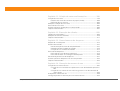
Exclusão de todos os eventos passados .........................................157
Verificação da agenda ..............................................................................158
Exibição conjunta dos seus compromissos e tarefas ....................158
Exibição da agenda diária .................................................................160
Exibição da agenda semanal ............................................................162
Exibição da agenda mensal ..............................................................163
Exibição de um calendário anual .....................................................164
Localização de eventos sobrepostos ............................................... 165
Personalização do calendário ..................................................................166
Personalização de opções de exibição para o calendário ..............167
Definição de opções de alarme e de hora .......................................171
Uso do Calendário no computador de mesa..........................................173
Tópicos relacionados................................................................................174
Capítulo 9: Gerenciamento de tarefas ...............................175
Criação de uma tarefa .............................................................................176
Definição de um alarme ....................................................................177
Agendamento de uma tarefa repetida — intervalo padrão ...........179
Agendamento de uma tarefa repetida — intervalo incomum .......181
Organização de tarefas ............................................................................183
Marcação de uma tarefa como concluída ..............................................184
Exclusão de tarefas ..................................................................................185
Exclusão de uma tarefa específica ...................................................185
Exclusão de todas as tarefas concluídas .........................................186
Personalização da lista Tarefas ...............................................................187
Uso do aplicativo Tarefas no computador de mesa ..............................189
Tópicos relacionados................................................................................190
Capítulo 10: Criação de memorandos................................191
Criação de um memorando ....................................................................192
Exibição e edição de um memorando ...................................................193
Movimentação de itens na lista de memorandos .................................194
Exclusão de um memorando ..................................................................195
Uso do aplicativo Memos no computador .............................................196
Tópicos relacionados................................................................................197
Computador de mão Zire™ 72
vii
Capítulo 11: Criação de notas em Anotações ...................198
Criação de uma nota ................................................................................199
Escolha das cores da caneta e do papel (fundo) ............................200
Definição de um alarme ....................................................................202
Exibição e edição de uma nota ...............................................................204
Exclusão de uma nota .............................................................................205
Uso do aplicativo Anotações no computador ........................................206
Tópicos relacionados................................................................................207
Capítulo 12: Execução de cálculos .....................................208
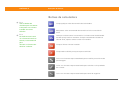
Botões da calculadora .............................................................................209
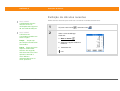
Exibição de cálculos recentes .................................................................210
Tópicos relacionados................................................................................211
Capítulo 13: Gerenciamento de despesas .........................212
Adição de uma despesa ...........................................................................213
Escolha de moedas ...................................................................................215
Personalização da lista de seleção Moeda ......................................215
Predefinição do símbolo de moeda .................................................216
Criação de um símbolo de moeda ...................................................217
Exclusão de despesas...............................................................................219
Exclusão de uma despesa individual ...............................................219
Exclusão de toda uma categoria de despesas ................................220
Personalização da lista de despesas .......................................................221
Uso do aplicativo Despesas no seu computador ...................................222
Tópicos relacionados................................................................................223
Capítulo 14: Gravação de memos de voz ..........................224
Criação de um memo de voz ..................................................................225
Criação de um memo de voz rápido com o uso do botão do aplicativo
225
Criação de um memo de voz mais longo com o uso do controle de
interrupção ..................................................................................226
Audição de memos de voz ......................................................................230
Configuração de um alarme para um memo de voz ............................232
Computador de mão Zire™ 72
viii
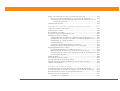
Salvar um memo de voz em um cartão de expansão ..........................234
Salvar um memo específico em um cartão de expansão ..............234
Armazenamento automático de todos os memos de voz em um
cartão de expansão .....................................................................235
Tópicos relacionados................................................................................236
Capítulo 15: Captura e exibição de fotos e vídeos............237
Tipos de arquivos suportados .................................................................238
Captura de uma foto ................................................................................240
Gravação de um vídeo ............................................................................242
Ajuste das configurações da câmera .....................................................245
Exibição de fotos ou vídeos ....................................................................248
Exibição de foto ou vídeo no modo de exibição Miniatura ........... 248
Exibição de uma foto ou um vídeo no modo de exibição Lista .... 251
Exibição de um show de slides ........................................................ 252
Rotação de fotos................................................................................ 253
Aumento e diminuição do zoom nas fotos ..................................... 254
Exibição e edição de detalhes da foto ou do vídeo ........................ 256
Organização de fotos e vídeos.................................................................258
Organização de fotos ou vídeos em álbuns .................................... 258
Movimentação de fotos ou vídeos em ou entre álbuns .................260
Classificação das fotos e dos vídeos no modo de exibição Lista.. 261
Classificação de álbuns..................................................................... 263
Cópia de fotos ..........................................................................................266
Exclusão de fotos ou vídeos ...................................................................267
Compartilhamento de fotos e vídeos ......................................................268
Uso do aplicativo palmOne Mídia no computador de mesa ................269
Tópicos relacionados................................................................................270
Capítulo 16: Ouvir música...................................................271
Transferência de arquivos MP3 para um cartão de expansão .............272
Transferência de música de um CD para um cartão de expansão ......275
Reprodução de músicas no computador de mão .................................280
Gerenciamento de repertório ..................................................................281
Criação de um repertório ..................................................................281
Computador de mão Zire™ 72
ix
Reprodução de músicas de um repertório ......................................283
Edição de um repertório ...................................................................284
Exclusão de um repertório ...............................................................286
Exibição de informações sobre as músicas ...........................................287
Uso do RealOne Player no computador de mesa ..................................288
Tópicos relacionados................................................................................289
Capítulo 17: Conexão sem fio a outros dispositivos ........290
O que posso fazer com a tecnologia Bluetooth integrada? ..................291
Que tipos de conexão posso fazer?.........................................................291
O que significa detecção de dispositivo?................................................293
Inserção de configurações básicas Bluetooth .......................................294
Configuração de conexão telefônica ......................................................295
Acesso sem fio a emails e à Web ...........................................................300
Configuração de uma conexão com o computador de mesa ..............303
Configuração de uma conexão para sincronização sem fio ................306
Configuração de uma conexão com uma rede .....................................308
Criação de pares confiáveis ....................................................................310
Configuração de recursos avançados do Bluetooth .............................312
Armazenamento de nomes de dispositivos encontrados
recentemente ..............................................................................312
Permissão para que o computador de mão desperte quando
desligado .....................................................................................313
Tópicos relacionados................................................................................314
Capítulo 18: Envio e recepção de emails ...........................315
Atualização de uma conta de email existente .......................................316
Sobre contas de email ..............................................................................317
Tipos de conta e conexão ................................................................. 317
Uso de um provedor de emails........................................................ 317
Uso de uma conta de email corporativo ......................................... 318
VPNs ................................................................................................... 319
Criação de uma conta ...............................................................................320
Definição de opções básicas de contas ...........................................320
Definição de opções de email avançadas .......................................324
Computador de mão Zire™ 72
x
Teste da nova conta .......................................................................... 328
Gerenciamento de contas de email.........................................................329
Edição de uma conta de email .........................................................329
Exclusão de uma conta de email .....................................................330
Seleção de um serviço diferente para uma conta de email ...........331
Adição de ESMTP a uma conta ........................................................333
Recepção e leitura de emails ...................................................................335
Alternar entre contas de email .........................................................335
Recepção de emails ...........................................................................337
Agendamento de uma obtenção automática de email ..................339
Notificações de obtenção automática ............................................. 341
Configuração de opções de notificação ..........................................342
Exibição e uso da tela Lembretes .................................................... 343
Repetições de obtenção automática de emails .............................. 345
Problemas com recursos da obtenção automática de emails ....... 346
Ícones da Caixa de entrada no aplicativo VersaMail...................... 346
Leitura de emails ............................................................................... 347
Selecionar se as mensagens serão exibidas como HTML ou texto
simples......................................................................................... 348
Personalização da fonte das mensagens lidas ...............................350
Envio de emails ........................................................................................351
Inserção de um endereço diretamente no campo Para .................353
Inserção de um endereço utilizando Contatos ................................354
Inserção de um endereço utilizando o Preenchimento automático ....
355
Inclusão de uma assinatura pessoal ................................................356
Repetição de envio ............................................................................357
Envio de notificações de repetição. ................................................. 357
Modificação de mensagens na Caixa de saída ............................... 358
Ícones da Caixa de saída nos aplicativos VersaMail ...................... 358
Trabalho com pastas de email.................................................................359
Exibição de outra pasta .....................................................................359
Personalização da aparência da lista de mensagens .....................360
Movimentação de mensagens entre as pastas ..............................363
Criação e edição de pastas de emails ..............................................365
Computador de mão Zire™ 72
xi
Trabalho com emails ...............................................................................367
Encaminhamento de emails .............................................................367
Resposta a uma mensagem durante sua leitura ............................368
Resposta a emails usando a lista de mensagens ...........................370
Exclusão de uma mensagem ...........................................................372
Exclusão de mensagens antigas ......................................................373
Esvaziamento da lixeira ....................................................................375
Configuração do esvaziamento automático da lixeira ...................376
Marcação das mensagens como lidas ou não lidas .......................377
Uso de anexos...........................................................................................379
Download de um anexo para o computador de mão .................... 379
Uso de um anexo transferido ...........................................................380
Download de anexos grandes ..........................................................383
Salvar anexos em um cartão de expansão .....................................385
Anexar arquivos de um aplicativo do computador de mão ..........385
Anexar arquivos de um cartão de expansão ..................................388
Anexar fotos e vídeos .......................................................................389
Encaminhamento de um anexo .......................................................390
Sincronização de emails entre o computador de mão e o de mesa ....391
Configuração de uma conta ............................................................. 391
Ativação da sincronização no computador de mesa ......................392
Configuração de opções de sincronização para a conta de email 394
Configuração das opções de sincronização de cliente de email ...396
Configuração do Microsoft Outlook ou Outlook Express como
programa de email padrão ........................................................398
Configuração de opções de sincronização de email avançadas ...400
Telas de informações de contas....................................................... 404
Atalhos do software de transferência VersaMail............................ 405
Verificação das configurações de conta do computador de mão antes
da sincronização de contas ........................................................406
Exclusão de uma ou mais contas durante a sincronização ...........408
Sincronização de uma conta ............................................................ 408
Sincronização de várias contas ........................................................ 408
Uso de SSL com o software de transferência................................. 409
Recursos avançados do aplicativo VersaMail ........................................409
Computador de mão Zire™ 72
xii
Configuração de preferências para receber, enviar e excluir emails ..
410
Adição ou atualização de um contato diretamente de uma mensagem
412
Criação e uso de filtros ..................................................................... 413
Ativação e desativação de filtros .....................................................415
Edição ou exclusão de um filtro .......................................................417
Gerenciamento de configurações para emails de entrada e de saída
418
Adição de APOP a uma conta ...........................................................427
Configuração de preferências avançadas de conta ........................428
Alteração dos detalhes de cabeçalho de email............................... 430
Backup dos bancos de dados de email ...........................................431
Sincronização de pastas de email IMAP sem fio ............................ 433
Pré-requisitos para a sincronização de pasta IMAP ....................... 433
Ativação e desativação da sincronização de pastas IMAP .............434
Sincronização de pastas IMAP do computador de mão/servidor com
o menu Opções ...........................................................................434
Uso de pastas raiz ............................................................................. 435
Uso de Secure Socket Layer (SSL)................................................... 435
Tópicos relacionados................................................................................436
Capítulo 19: Envio e recepção de mensagens de texto e
multimídia.............................................................................437
Criação e envio de mensagens ...............................................................438
Criação e envio de uma mensagem de texto ..................................438
Criação e envio de uma mensagem multimídia .............................440
Solicitação de recibo para mensagens de texto enviadas .............446
Definição de opções de entrega para mensagens multimídia ......447
Adição de assinatura a uma mensagem .........................................449
Exibição de uma mensagem de texto ....................................................450
Resposta a uma mensagem de texto ......................................................451
Resposta a uma mensagem de texto .............................................. 451
Encaminhamento de uma mensagem .............................................453
Salvar um número de telefone em Contatos ........................................455
Computador de mão Zire™ 72
xiii
Definição de opções para mensagens de texto e multimídia ...............457
Alteração da forma de exibição da lista ..........................................457
Definição do modo de exclusão das mensagens ...........................459
Definição do modo de recepção de mensagens de texto ..............460
Alteração das configurações de conta de serviço ..........................462
Tópicos relacionados................................................................................463
Capítulo 20: Navegação pela Web......................................464
Acesso a uma página da Web .................................................................465
Acesso a uma página da Web com o uso da barra de ações ........465
Acesso a uma página da Web com o uso do campo de endereço 466
Uso de senha para acessar uma página da Web ............................467
Localização de informações em uma página da Web ....................468
Passagem rápida para uma página .........................................................469
Acompanhamento de um link .......................................................... 469
Retorno para a página inicial ou para uma página recentemente
visitada......................................................................................... 469
Alteração do modo de exibição da página ............................................470
Criação de marcadores para páginas favoritas ......................................473
Adição de um marcador ...................................................................473
Exibição de uma página marcada ....................................................474
Edição de informações sobre um marcador ...................................475
Desconexão e conexão com a Internet ...................................................476
Desconexão da Internet ....................................................................476
Conexão com a Internet ....................................................................477
Download de arquivos e de páginas .......................................................478
Download de um arquivo .................................................................478
Salvar uma página da Web ..............................................................479
Exibição de uma página salva ..........................................................480
Exibição de um arquivo salvo em um cartão de expansão ...........481
Comunicação com outros usuários.........................................................482
Envio de email usando o VersaMail ................................................482
Envio de um endereço na Web via VersaMail ................................483
Envio de email via conta de email na Internet ................................484
Retorno a uma página da Web visitada recentemente ........................485
Computador de mão Zire™ 72
xiv
Alteração do modo de início e da página inicial ....................................487
Alteração da página inicial ...............................................................487
Alteração do modo de início ............................................................489
Configuração de opções avançadas do navegador ...............................491
Alteração do modo de download de imagens ................................491
Definição do preenchimento automático de endereços na Web e de
campos de formulários ..............................................................493
Alteração de cores dos links .............................................................494
Permissão para que os sites memorizem informações pessoais .495
Definição de preferências para o armazenamento de páginas da Web
496
Definição de preferências para a conexão com a Internet .............498
Definição de preferências para o uso de um servidor proxy .........500
Tópicos relacionados................................................................................502
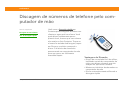
Capítulo 21: Discagem de números de telefone pelo
computador de mão.............................................................503
Discagem de um número ........................................................................504
Inserção de um número ....................................................................504
Rediscagem do número usado mais recentemente .......................505
Discagem de um número da lista Histórico de chamadas ............506
Uso da discagem rápida ..........................................................................507
Adição de uma entrada de discagem rápida ..................................507
Discagem de um número com a discagem rápida .........................508
Edição de uma entrada de discagem rápida ...................................509
Tópicos relacionados................................................................................510
Capítulo 22: Compartilhamento de informações.............. 511
Uso do comando Enviar ..........................................................................512
Envio de informações de um aplicativo com o uso da tecnologia
Bluetooth .....................................................................................512
Envio de uma categoria ....................................................................514
Envio de um aplicativo ......................................................................515
Uso do comando Enviar com o aplicativo VersaMail™................. 516
Uso do comando Enviar com o aplicativo Mensagens .................. 516
Computador de mão Zire™ 72
xv
Transferência ............................................................................................517
Transferência de informações de um aplicativo .............................517
Transferência de uma categoria .......................................................519
Transferência de um aplicativo ........................................................520
Outros modos para compartilhar informações ......................................522
Tópicos relacionados................................................................................523
Capítulo 23: Manutenção da privacidade das informações ...
524
Escolha de um nível de segurança ..........................................................525
Marcação de informações como particulares ........................................526
Definição do nível de privacidade ...........................................................527
Ocultar ou encobrir entradas particulares .......................................527
Exibição de uma entrada encoberta ................................................ 528
Uso de senha.............................................................................................528
Criação de uma senha .......................................................................529
Alteração de uma senha ...................................................................530
Exclusão de uma senha .................................................................... 532
Exclusão de uma senha esquecida ..................................................533
Bloqueio do computador de mão............................................................535
Bloqueio automático do computador de mão ................................535
Bloqueio manual do computador de mão ......................................538
Uso do Destravamento rápido.................................................................539
Criação de uma combinação de Destravamento rápido................ 539
Exclusão da combinação de Destravamento rápido ...................... 541
Criptografia das informações ..................................................................542
Limitação do número de tentativas de inserção de senha....................544
Tópicos relacionados................................................................................547
Capítulo 24: Uso de categorias para a organização de
informações ..........................................................................548
Adição de uma categoria .........................................................................549
Renomeação de uma categoria ..............................................................550
Exclusão de uma categoria .....................................................................551
Inclusão de informações em uma categoria ..........................................552
Computador de mão Zire™ 72
xvi
Inclusão de uma entrada em uma categoria ...................................552
Inclusão de um aplicativo em uma categoria .................................554
Exibição de informações por categoria .................................................555
Tópicos relacionados................................................................................556
Capítulo 25: Instalação e remoção de aplicativos ............557
Verificação de espaço disponível e das versões ...................................558
Instalação de softwares adicionais usando o CD ..................................560
Instalação de outros arquivos e aplicativos ...........................................562
Instalação de arquivos e aplicativos em um computador com
Windows ...................................................................................... 562
Uso do ícone Palm Quick Install .......................................................563
Uso da janela Palm Quick Install ......................................................564
Instalação de arquivos e aplicativos em um computador com Mac ...
565
Uso da lista suspensa Enviar ao computador de mão................... 565
Uso de comandos no menu HotSync ..............................................566
Remoção de um aplicativo do computador de mão .............................568
Remoção do software Palm Desktop do computador de mesa ...........569
Tópicos relacionados................................................................................572
Capítulo 26: Gerenciamento das configurações do relógio...
573
Verificação de data e hora atuais ............................................................574
Definição do local principal......................................................................575
Definição de data e hora para o local principal ..............................576
Escolha de locais secundários para outros fusos horários ...................578
Modificação da lista de locais ..................................................................579
Adição de novos locais .....................................................................579
Exclusão de um local ........................................................................581
Definição do despertador .........................................................................582
Resposta ao despertador .................................................................. 583
Alteração da tela do relógio .....................................................................584
Tópicos relacionados................................................................................585
Computador de mão Zire™ 72
xvii
Capítulo 27: Personalização do computador de mão ......586
Personalização da tela inicial ..................................................................587
Simplificação da leitura da tela ...............................................................589
Alteração das fontes de tela .............................................................589
Ajuste do brilho na tela .....................................................................591
Alteração das cores da tela ...............................................................592
Atribuição de um botão ou ícone aos aplicativos favoritos .................593
Definição de data e hora .........................................................................595
Seleção de um local ..........................................................................595
Redefinição de data e hora ...............................................................597
Seleção de formatos de datas, horas e números ...........................599
Personalização do modo de inserção de informações ..........................601
Escolha da área de entrada ..............................................................601
Uso da área para escrita em toda a tela ..........................................603
Personalização de toques Graffiti 2 .................................................604
Configuração de atalhos ...................................................................605
Alteração de atalhos ..........................................................................607
Correção de problemas com toques ................................................608
Seleção de configurações do som .........................................................609
Inserção das informações do proprietário .............................................610
Conservação da vida útil da bateria .......................................................611
Prevenção contra a ligação acidental do computador de bolso ...611
Seleção de configurações de economia de energia .......................612
Conexão do computador de mão a outros dispositivos .......................614
Alteração das configurações de conexão predefinidas .................614
Criação de suas próprias configurações de conexão .....................617
Conexão do computador de mão com um celular .........................620
Personalização das configurações de rede.............................................621
Configuração de um perfil de serviços ............................................621
Conexão ao serviço ...........................................................................624
Adição de detalhes a um perfil de serviços ....................................625
Exclusão de um perfil de serviços ...................................................627
Criação de scripts de login ...............................................................628
Adição de plugins ..............................................................................631
Tópicos relacionados................................................................................633
Computador de mão Zire™ 72
xviii
Capítulo 28: Manutenção do computador de mão ..........634
Recomendações do computador de mão ...............................................634
Recomendado.................................................................................... 634
NÃO recomendado............................................................................ 635
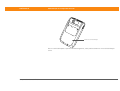
Reinicialização do computador de mão ..................................................635
Execução de reinicialização a quente .............................................. 635
Execução de reinicialização a frio .................................................... 637
Restauração de informações após a reinicialização a frio ....................639
Tópicos relacionados................................................................................641
Capítulo 29: Perguntas freqüentes ....................................642
Configuração .............................................................................................642
Computador de mão.................................................................................644
Movimentação ..........................................................................................647
Inserção de informações ..........................................................................648
Sincronização ............................................................................................650
Calendário .................................................................................................658
Memos .......................................................................................................659
Anotações ..................................................................................................660
RealOne .....................................................................................................660
Tarefas .......................................................................................................661
Memo de voz.............................................................................................661
Conexão sem fio .......................................................................................662
VersaMail...................................................................................................664
Privacidade ................................................................................................667
Compartilhamento ....................................................................................667
Problemas com aplicativos incompatíveis .............................................669
Capítulo 30: Obtenção de ajuda ........................................672
Recursos da auto-ajuda ............................................................................672
Suporte técnico .........................................................................................673
Informações sobre regulamentação do produto ...............674
Declaração da FCC ...................................................................................674
Computador de mão Zire™ 72
xix
Declaração ICES-003 do Canadá .............................................................675
Declaração de conformidade da CE .......................................................675
Declaração de conformidade ..................................................................675
Aviso sobre baterias ................................................................................676
Eletricidade estática (ESD) e o computador de mão palmOne™ ........677
Índice .....................................................................................679
Computador de mão Zire™ 72
xx
Sobre este manual
Este manual informa a você tudo o que é preciso saber sobre o computador de
mão: as ações do dia-a-dia, os recursos avançados que permitem obter o melhor
desempenho de seu equipamento e os procedimentos que o tornam não somente
útil, mas também divertido.
Conteúdo deste manual
As informações contidas neste manual incluem instruções passo a passo, links para referências
cruzadas e barras laterais.
Instruções passo a passo
Aqui você encontrará informações sobre como usar as funções. Procure estas orientações nas
instruções:
Continua
OK
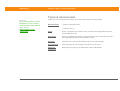
Indicação do final do procedimento. Não há mais nada a fazer.
[ ! ] IMPORTANTE
Uma etapa que você deve seguir; caso contrário, poderá ocorrer erro
ou mesmo perda das informações.
[ & ] OPCIONAL
Uma etapa que pode ser útil.
NOTA
Computador de mão Zire™ 72
Indicação de que o procedimento continua na próxima página.
Informações aplicáveis apenas a certos casos ou que detalham melhor
uma etapa do procedimento.
xx
WINDOWS SOMENTE
MAC SOMENTE
Um procedimento ou texto aplicável somente a uma plataforma. Na
maioria dos casos, há informações relativas à outra plataforma nas
seções anteriores ou posteriores a um título. Às vezes, não há
procedimento ou texto relativos à plataforma Windows que possua
algum equivalente para Mac; esse recurso não estará disponível para
usuários do Mac.
Links
Os links aparecem como palavras sublinhadas em barras laterais e em outros pontos deste
manual.
Neste capítulo
Links na primeira página de cada capítulo que o levam para uma seção
específica.
Tópicos
relacionados
Links que levam você a outros tópicos neste manual para saber mais
sobre o que é possível fazer com um aplicativo ou recurso.
Barras laterais
[ ! ] Antes de iniciar
Tarefas que você deve concluir antes de executar as etapas descritas em um procedimento ou
grupo de procedimentos.
Dica
Uma sugestão sobre como usar melhor um recurso, um atalho ou uma indicação de um
recurso relacionado.
Você sabia?
Um fato interessante sobre o tópico que está sendo descrito; pode incluir um link para mais
informações.
Computador de mão Zire™ 72
#
»
Termo-chave
Um termo técnico relacionado ao tópico que está sendo descrito. O termo poderá aparecer
neste manual ou apenas no computador de mão.
Suporte
Uma indicação para um site no qual você pode encontrar ajuda se tiver problemas com um
recurso específico ou com o computador de mão.
Dicas para a exibição deste manual no Adobe Acrobat
Reader
Você pode exibir este manual on-line ou fazer download para o computador e exibi-lo no Adobe
Acrobat Reader. Veja aqui algumas dicas úteis para facilitar a leitura e a localização de
informações neste manual durante a visualização no Acrobat Reader:
NOTA Se você não possui o Acrobat Reader no computador, é possível fazer download
gratuitamente em www.adobe.com.
• Para ampliar a página, clique na lente de aumento
, mova o cursor (agora, uma lente de
aumento) sobre a página e clique repetidamente. Clique em Exibição anterior ( ou em
,
dependendo da versão do Acrobat Reader) para retornar à visualização original.
• Clique em uma entrada do Sumário ou do Índice remissivo para ir diretamente para a seção
correspondente do guia.
• Se você for para uma página do manual, para retornar à página em que estava antes de clicar no
link, clique em Exibição anterior ( ou em
, dependendo da versão do Acrobat Reader).
• Ao selecionar as páginas a serem impressas, certifique-se de usar o número da página do
arquivo mostrado na parte inferior da tela do computador, e não o número da página impressa.
Por exemplo, para imprimir a página que você está lendo no momento, selecione a página 22 (a
página do arquivo), e não a página xxii (a página impressa).
Computador de mão Zire™ 72
#
CAPÍTULO 1
Configuração
dos computadores de mão e de mesa
Neste capítulo
Conteúdo da caixa
Requisitos do sistema
Etapa 1: Carregamento do
computador de mão
Etapa 2: Como ligar o
computador de mão pela
primeira vez
Etapa 3: Instalação do
software
Etapa 4: Conexão do
computador de mão ao
computador de mesa
Alternância para outro
software do computador
de mesa
Uso de perfis
Parabéns por adquirir o novo
computador de mão palmOne™ Zire™
72! Você está prestes a descobrir
muitos recursos sobre o computador
de mão que o ajudarão a melhor
organizar sua vida e, também, a
divertir-se. À medida que você
familiarizar-se com o computador de
mão, provavelmente personalizará as
configurações e adicionará aplicativos
para torná-lo a sua cara.
Embora você provavelmente aproveite
anos de entretenimento com o
computador de mão, são necessárias
apenas quatro etapas fáceis para
começar a usá-lo.
Vantagens da configuração
• Começar a usar o computador de
mão imediatamente
• Estabelecer um link entre o
computador de mão e o de mesa
• Configurar o computador de mão
para uso otimizado
Tópicos relacionados
Computador de mão Zire™ 72
1
CAPÍTULO 1
Configuração dos computadores de mão e de mesa
Conteúdo da caixa
»
Termo-chave
Software Palm Desktop
Software que permite
inserir, atualizar, rever e
sincronizar informações
no computador.
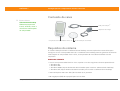
Cabo para HotSync®
Adaptador de energia
Computador de mão palmOne™Zire™ 72
CD de instalação do software
Requisitos do sistema
O CD de instalação contém o software Palm® Desktop e outros aplicativos necessários para
configurar e usar o computador de mão. O software Palm Desktop permite gerenciar facilmente
informações no computador. Para usá-lo, o computador de mesa deverá atender a estes
requisitos:
WINDOWS SOMENTE
• Um PC com processador Pentium II ou superior e um dos seguintes sistemas operacionais:
• Windows 98
• Windows ME
• Windows 2000 (requer direitos de administrador para instalar o software Palm Desktop)
• Windows XP (requer direitos de administrador para instalar o software Palm Desktop)
• Internet Explorer 4.01 com SP2 (Service Pack 2) ou posterior
• 60 megabytes (MB) de espaço disponível no disco
Computador de mão Zire™ 72
2
CAPÍTULO 1
Configuração dos computadores de mão e de mesa
• Monitor VGA ou melhor
• Uma porta USB disponível
• Unidade de CD ou DVD para instalar o software Palm Desktop usando o CD que acompanha o
computador de mão; também é possível fazer o download do software Palm Desktop visitando
nosso site no endereço www.palmOne.com/support/intl
NOTA O software Palm Desktop transferido do site da palmOne não inclui os softwares
adicionais disponíveis no CD.
MAC SOMENTE
• Computador Mac ou compatível com processador PowerPC
• Mac OS 9.2.2 ou Mac OS X, versão 10.2 ou 10.3
(O Mac OS X requer direitos de administrador para instalar o software Palm Desktop.)
• 25 MB de espaço disponível no disco
• Monitor que suporte a resolução de tela de 800 X 600 ou melhor
• Uma porta USB disponível
• Unidade de CD ou DVD para instalar o software Palm Desktop usando o CD que acompanha o
computador de mão; também é possível fazer o download do software Palm Desktop visitando
nosso site no endereço www.palmOne.comsupport/intl
NOTA O software Palm Desktop transferido do site da palmOne não inclui os softwares
adicionais disponíveis no CD.
Computador de mão Zire™ 72
3
CAPÍTULO 1
Configuração dos computadores de mão e de mesa
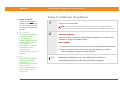
Etapa 1: Carregamento do computador de mão
[ ! ] Antes de iniciar
Se você estiver fazendo
upgrade de outro
computador de mão
Palm OS®, sincronize o
antigo computador de
mão com o software
Desktop antigo.
0
1
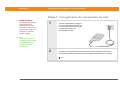
Conecte o adaptador de energia
ao novo computador de mão e a
uma tomada. Não conecte ainda
o cabo para HotSync ao
computador de mão.
Dica
Após a carga inicial,
carregue o computador
de mão pelo menos
durante meia hora,
diariamente.
2
Carregue o computador de mão durante três horas. Certifique-se de que o
computador de mão esteja totalmente carregado antes de passar à etapa 2.
OK
Computador de mão Zire™ 72
4
CAPÍTULO 1
Configuração dos computadores de mão e de mesa
O que você deve saber sobre a bateria do computador de mão
Enquanto o computador de mão é carregado, dedique algum tempo a aprender sobre a bateria:
• Se for exibido um alerta na tela avisando que a bateria está fraca, sincronize para fazer backup
de informações e recarregue o computador de mão. Isso ajuda a impedir a perda acidental de
informações.
• Se a bateria ficar fraca a ponto de o computador de mão não funcionar, ele armazenará as
informações por aproximadamente uma semana. Nesse caso, a energia da bateria será
suficiente para manter as informações armazenadas, mas não para ligar o computador de mão.
Se o computador de mão ligar quando o botão de energia for pressionado, recarregue-o
imediatamente.
• Conserve a vida útil da bateria adotando um dos seguintes procedimentos:
• Ajuste do brilho da tela
• Redução do valor da definição Desativ. autom. após.
• Prevenção contra a ligação acidental do computador de mão
• Diminuição do uso do slot do cartão de expansão
[ ! ] IMPORTANTE Se a sua bateria ficar descarregada e você demorar muito tempo para carregála, poderá perder todas as informações contidas no computador de mão. Nesse caso, recarregue o
computador de mão e sincronize-o com o computador de mesa. Todos os aplicativos e
informações desde a sua última sincronização serão transferidos para o computador de mão.
Computador de mão Zire™ 72
5
CAPÍTULO 1
Configuração dos computadores de mão e de mesa
Etapa 2: Como ligar o computador de mão pela
primeira vez
[ ! ] Antes de iniciar
Certifique-se de carregar
totalmente o computador
de mão, conforme
descrito na etapa 1.
0
1
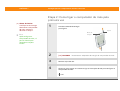
Pressione o botão de energia
para ligá-lo.
Stylus
Botão de
energia
Dica
Após configurar o
computador de mão, vá
para o Tutorial para
aprender as noções
iniciais.
2
[ & ] OPCIONAL
3
Retire o stylus do slot.
4
Desconecte o adaptador de energia do computador de mão.
Segure o stylus como uma caneta e siga as instruções da tela para configurar o
computador de mão.
OK
Computador de mão Zire™ 72
6
CAPÍTULO 1
Configuração dos computadores de mão e de mesa
Etapa 3: Instalação do software
[ ! ] Antes de iniciar
Configure um perfil se
desejar instalar o mesmo
conjunto de informações
em vários computadores
de mão.
Você sabia?
No caso de upgrade, não
é necessário excluir
primeiramente o
software Desktop antigo.
Quando você instalar o
novo software
Palm Desktop, todas as
informações serão
imediatamente
transferidas para o novo
software.
Dica
Siga o tutorial interativo
do CD para aprender
como criar um
compromisso, configurar
os recursos do
computador de mão para
fotos, vídeo, música e
muito mais.
Computador de mão Zire™ 72
0
1
Insira o CD no computador.
NOTA São necessários direitos de administrador para instalar o software
Palm Desktop em um computador que execute Windows 2000/XP ou Mac OS X.
2
WINDOWS SOMENTE
Siga as instruções na tela. Em caso de upgrade, selecione o nome de usuário
atribuído ao antigo computador de mão.
MAC SOMENTE
a. Clique duas vezes no ícone do CD e no ícone do Instalador do Palm Desktop.
b. Siga as instruções na tela. Em caso de upgrade, selecione o nome do
usuário atribuído ao antigo computador de mão.
OK
Durante a instalação, você será solicitado a conectar o
computador de mesa ao de mão. Consulte a etapa 4.
7
CAPÍTULO 1
Configuração dos computadores de mão e de mesa
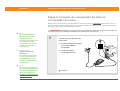
Etapa 4: Conexão do computador de mão ao
computador de mesa
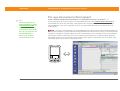
Nesta etapa, você conecta o computador de mão ao de mesa e sincroniza pela primeira vez. A
sincronização significa simplesmente que as informações inseridas em um local (o computador
de mão ou de mesa) são atualizadas no outro.
Dica
Se a caixa de diálogo
Selecionar usuário for
exibida durante a
sincronização, selecione o
nome do usuário do
computador de mão que
você quer sincronizar e
clique em OK.
»
Termo-chave
Aplicativo de outros
fabricantes
Um software executado
em um computador de
mão Palm OS mas não
criado ou suportado pela
palmOne, Inc.
Dica
Se ocorrerem problemas
com o novo computador de
mão após a sincronização,
talvez seja necessário
atualizar os aplicativos de
outros fabricantes.
Computador de mão Zire™ 72
[ ! ] IMPORTANTE Certifique-se de sincronizar as informações pelo menos uma vez por dia para
ter sempre uma cópia backup atualizada das informações importantes.
0
1
Conecte o computador de mão
ao de mesa:
a. Conecte o cabo para HotSync
a uma porta USB do
computador.
b. Conecte o cabo ao
computador de mão.
Continua
8
CAPÍTULO 1
Configuração dos computadores de mão e de mesa
2
3
Pressione o botão de energia para ligá-lo.
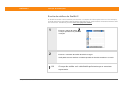
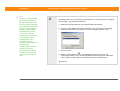
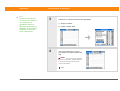
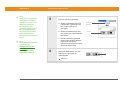
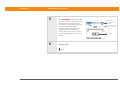
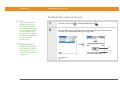
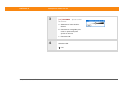
Siga com as instruções na tela do computador para sincronizar o computador
de mão com o de mesa.
OK
Computador de mão Zire™ 72
9
CAPÍTULO 1
Configuração dos computadores de mão e de mesa
Alternância para outro software do computador
de mesa
WINDOWS SOMENTE
[ ! ] Antes de iniciar
Sincronize o computador
de mão com o software
do computador de mesa
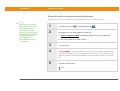
atual antes de alternar
para um novo aplicativo.
Isso assegura que o novo
software Desktop receba
as informações mais
atuais.
Durante a instalação do CD, você escolhe um software do computador de mesa para sincronizar
com o computador de mão. Você poderá ter escolhido o software Palm Desktop nesse momento.
Entretanto, se o Microsoft Outlook já contiver todos os seus contatos, compromissos, tarefas e
notas, será possível mudar o método de sincronização para que o computador de mão sincronize
com o Outlook. Também é possível mudar do Outlook para o software Palm Desktop.
NOTA Se você optar por sincronizar com o Microsoft Outlook (Windows somente), as
informações de Contatos, Calendário, Tarefas e Memos serão sincronizadas com o Outlook.
Outras informações, como fotos, vídeos, memos de voz e notas, são sincronizadas com o software
Palm Desktop.
0
1
Insira o CD no computador.
2
Selecione Altere seu método de sincronização.
3
Siga as instruções na tela relativas ao software para o computador de mesa que
deseja usar.
OK
Computador de mão Zire™ 72
10
CAPÍTULO 1
Configuração dos computadores de mão e de mesa
Uso de perfis
Suponha que seu departamento de vendas queira distribuir duas dúzias de computadores de mão
que têm em comum uma lista de telefones da empresa, um conjunto de memorandos e vários
aplicativos-chave. É possível criar um perfil de usuário para instalar essas informações antes da
distribuição dos computadores de mão entre os funcionários. Quando os funcionários
sincronizarem pela primeira vez, essas informações comuns passarão a ser parte das suas
informações específicas do usuário.
Um perfil de usuário permite instalar as mesmas informações em vários computadores de mão
Palm OS antes que cada um deles seja individualizado com nome de usuário exclusivo e
informações específicas. Um computador de mão que possua um perfil de usuário instalado pode
ser entregue a qualquer pessoa, pois ainda não está identificado por um nome de usuário
exclusivo. Quando o novo usuário sincronizar pela primeira vez, fornecerá ao computador de mão
um nome de usuário exclusivo.
NOTA Os computadores de mão sincronizados com um perfil de usuário devem ser novos,
que nunca tenham sido sincronizados, ou que tenham tido os nomes de usuário e as informações
removidas por uma reinicialização a frio.
Computador de mão Zire™ 72
11
CAPÍTULO 1
Configuração dos computadores de mão e de mesa
Criação de um perfil de usuário
WINDOWS SOMENTE
Você sabia?
Poupe tempo usando o
recurso Link de arquivo
ou faça uma importação
para adicionar
rapidamente
informações a um perfil.
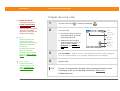
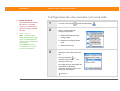
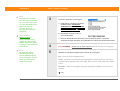
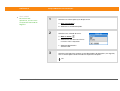
0
1
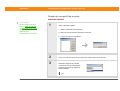
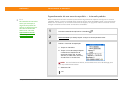
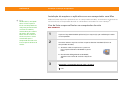
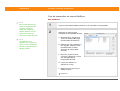
Abra a tela Novo perfil:
a. Abra o software Palm Desktop.
b. No menu Ferramentas, selecione Usuários.
c. Clique em Perfis e em Novo.
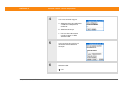
2
3
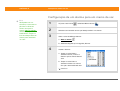
Insira um nome exclusivo para o perfil e clique duas vezes em OK.
Selecione o perfil na lista de
usuários e crie as informações
relativas ao perfil no software
Palm Desktop.
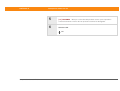
OK
Computador de mão Zire™ 72
12
CAPÍTULO 1
Configuração dos computadores de mão e de mesa
MAC SOMENTE
0
1
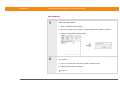
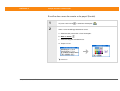
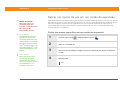
Abra a tela Novo perfil:
a. Abra o software Palm Desktop.
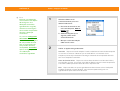
b. No menu popup User (Usuário), selecione Edit Users (Editar usuários).
c. Clique em New Profile (Novo perfil).
2
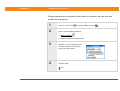
Crie o perfil:
a. Insira um nome exclusivo para o perfil e clique em OK.
b. Feche a janela Users (Usuários).
Continua
Computador de mão Zire™ 72
13
CAPÍTULO 1
Configuração dos computadores de mão e de mesa
3
4
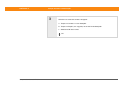
Selecione o perfil no menu popup User (Usuário) e crie as informações relativas
ao perfil no software Palm Desktop.
Faça as configurações do software de transferência do perfil:
a. No menu HotSync, selecione Conduit Settings (Configurações do software
de transferência).
b. Selecione as configurações do software de transferência relativas ao perfil.
OK
Sincronização com um perfil de usuário
WINDOWS SOMENTE
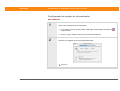
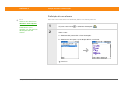
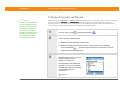
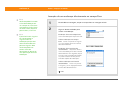
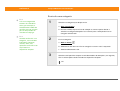
0
1
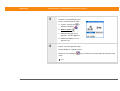
Comece a sincronização:
a. Conecte o cabo para HotSync à porta USB do computador de mesa e insira a
outra extremidade no miniconector USB do computador de mão.
b. Certifique-se de que o computador de mão esteja ligado.
c. Toque no ícone Estrela
.
Continua
Computador de mão Zire™ 72
14
CAPÍTULO 1
Configuração dos computadores de mão e de mesa
2
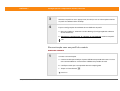
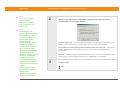
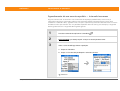
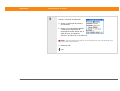
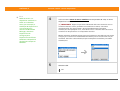
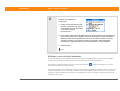
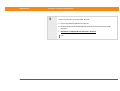
Transfira as informações do
perfil:
a. Clique em Perfis.
b. Selecione o perfil que você
deseja carregar no
computador de mão e clique
em OK.
c. Clique em Sim.
OK
Computador de mão Zire™ 72
Na próxima vez que sincronizar esse computador de mão, o
software Palm Desktop solicitará que você atribua a ele um nome
de usuário.
15
CAPÍTULO 1
Configuração dos computadores de mão e de mesa
MAC SOMENTE
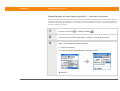
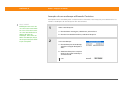
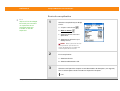
0
1
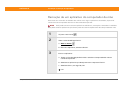
Comece a sincronização:
a. Conecte o cabo para HotSync à porta USB do computador de mesa e insira a
outra extremidade no miniconector USB do computador de mão.
b. Certifique-se de que o computador de mão esteja ligado.
c. Toque no ícone Estrela
2
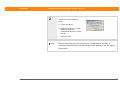
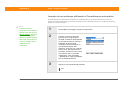
Selecione o perfil a ser carregado
no computador de mão e clique
em OK.
OK
Computador de mão Zire™ 72
.
Na próxima vez que sincronizar esse computador de mão, o
software Palm Desktop solicitará que você atribua a ele um nome
de usuário.
16
CAPÍTULO 1
Configuração dos computadores de mão e de mesa
Tópicos relacionados
Suporte
Em caso de problemas com a
configuração ou com
qualquer outro item do
computador de mão, vá para
www.palmOne.com/
support/intl.
Clique em um link abaixo para saber mais sobre estes tópicos relacionados:
Sincronização
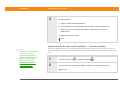
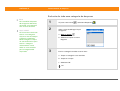
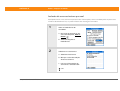
• Sincronização do computador de mão com o software Palm Desktop ou
Microsoft Outlook no computador de mesa
• Sincronização sem fio com o uso da tecnologia Bluetooth™ no
computador de mão
• Uso da rede da empresa para sincronizar informações
• Opção de sincronizar ou não informações para um aplicativo específico
• Transferência de informações para o computador de mão provenientes
de uma fonte externa como, por exemplo, um arquivo que contenha a
lista de telefones da empresa
Instalação e
remoção
• Adição de aplicativos ao computador de mão
• Instalação de software adicional usando o CD
• Exclusão de aplicativos do computador de mão
• Exibição de informações sobre aplicativos
Personalização
• Ajuste da tela
• Redução do valor da definição Desativ. autom. após.
• Prevenção contra a ligação acidental do computador de mão
Perguntas mais
freqüentes
Computador de mão Zire™ 72
Respostas para perguntas freqüentes sobre a configuração
17
CAPÍTULO 2
Exploração do computador de mão
Neste capítulo
Localização dos controles no
computador de mão
Elementos da tela
Que softwares há no meu
computador de mão?
Conteúdo do CD
Tópicos relacionados
Esteja você no trabalho, em casa ou
em viagem, compreenderá
rapidamente por que os computadores
de mão também são chamados de
PDAs (personal digital assistants,
assistentes digitais pessoais). Como
um bom assistente pessoal, o
computador de mão o ajuda a
controlar sua agenda, seus contatos
pessoais e de negócios, a lista de
tarefas, memorandos e até mesmo
fotos e vídeos.
Os computadores de mão também são
para diversão. Você pode tirar fotos e
criar álbuns de fotos digitais, jogar e ler
eBooks. Insira cartões de expansão
(vendidos separadamente) para ouvir
música, gravar vídeos ou ainda para
aproveitar softwares de referência
úteis e muito mais.
Computador de mão Zire™ 72
Vantagens do
computador de mão Zire™ 72
• Tirar fotos, gravar vídeos e exibi-los
com a câmera interna
• Tocar música
• Manter contatos com a conectividade
sem fio
• Poupar tempo e manter-se
organizado
• Carregar pouco peso
• Proteger as informações
18
CAPÍTULO 2
Exploração do computador de mão
Localização dos controles no computador de mão
Controles do painel frontal
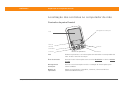
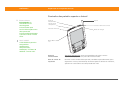
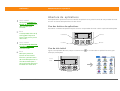
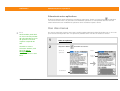
Navegador de 5 direções
Tela
Área de
entrada
Câmera
Calendário
Contatos
Computador de mão Zire™ 72
Botões de aplicativos
Música
Tela
Exibe os aplicativos e as informações armazenadas no computador de
mão. A tela é sensível ao toque.
Área de entrada
Permite inserir informações com a escrita Graffiti® 2 ou abrir o teclado
na tela.
Navegador de
5 direções
Permite a movimentação na tela e a seleção de informações para
serem exibidas.
Botões de
aplicativos
Abrem os aplicativos Calendário, Contatos, Câmera e Música
(RealOne® Mobile Player).
19
CAPÍTULO 2
Exploração do computador de mão
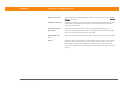
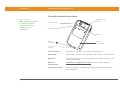
Controles dos painéis superior e lateral
»
Termo-chave
Infravermelho A
transferência usa
tecnologia de
infravermelho para
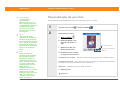
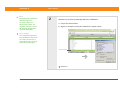
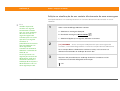
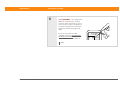
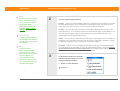
enviar informações entre
duas portas de
infravermelho localizadas
a poucos metros uma da
outra.
Porta de
infravermelho
Você sabia?
A transferência permite
compartilhar
rapidamente
compromissos,
endereços, números de
telefone e muito mais.
Botão Memo de
voz
Computador de mão Zire™ 72
Slot do cartão
de expansão
Indicador luminoso
Stylus
Conector de fone de ouvido
Botão de energia
Porta de
infravermelho
Transfere informações entre computadores de mão e outros
dispositivos que possuam porta de infravermelho.
Slot do cartão de
expansão
Permite inserir cartões de expansão (vendidos separadamente) para
reproduzir música, fazer backup de informações e adicionar memória,
aplicativos e acessórios ao computador de mão.
20
CAPÍTULO 2
Computador de mão Zire™ 72
Exploração do computador de mão
Botão de energia
Liga ou desliga o computador de mão e permite ligar o recurso Travar
botões (se ativo).
Indicador luminoso
Permite conhecer o status de carga quando o computador de mão está
conectado ao adaptador de energia, e o notifica quando aparecem
mensagens de alerta.
Conector de fone
de ouvido
Permite que você conecte um fone de ouvido padrão de 3,5 mm
estéreo (vendido separadamente) ao computador de mão para poder
ouvir música e outros aplicativos de áudio.
Botão Memo de
voz
Grava um memo de voz quando você mantém pressionado este botão.
Stylus
Permite inserir informações no computador de mão. Para usar o stylus,
remova-o do slot e segure-o como se fosse uma caneta ou um lápis.
Você pode usar a ponta do dedo no lugar do stylus, mas não use a
unha, uma caneta real ou qualquer outro objeto pontiagudo para tocar
na tela.
21
CAPÍTULO 2
Exploração do computador de mão
Controles do painel posterior
»
Termo-chave
USB O tipo de conector
ou cabo comumente
usado para conectar
acessórios a um
computador.
Rádio Bluetooth®
(interno)
Lente da câmera
Alto-falante
Microfone
Miniconector USB
Botão de
reinicialização
Conector de
energia
Computador de mão Zire™ 72
Lente da câmera
Permite tirar uma foto com a câmera digital interna.
Alto-falante
Permite ouvir alarmes, sons de jogos e do sistema, além de música.
Microfone
Permite registrar sons ao gravar vídeos com a câmera interna e ao
criar memos de voz.
Botão de
reinicialização
Reinicializa o computador de mão caso ele congele (pare de
responder).
Conector de energia
Permite conectar o adaptador de energia ao computador de mão
para carregá-lo.
22
CAPÍTULO 2
Exploração do computador de mão
Miniconector USB
Permite conectar o computador de mão ao de mesa com o cabo para
HotSync® a fim de executar a sincronização.
Rádio Bluetooth
(interno)
Permite ao computador de mão conectar-se a outros dispositivos
(vendidos separadamente) que usam comunicação Bluetooth.
Elementos da tela
O computador de mão tem muitos recursos que facilitam seu uso. Entre eles estão a área de
entrada e os elementos comuns que aparecem na tela em cada aplicativo. Depois de aprender a
usá-los em um dos aplicativos, você conseguirá usá-los com facilidade em todos os outros.
Área de entrada
Ao tocar nos ícones da área de entrada, você obtém o seguinte:
Ícone Relógio
Ícone Casa
Ícone Estrela
Ícone Menu
Ícone Localizar
Ícone Teclado
de letras
Ícone Relógio
Computador de mão Zire™ 72
Ícone Brilho
Ícone Teclado
numérico
Exibe hora e data atuais. A exibição se fecha automaticamente após dois
segundos. Consulte Definição de data e hora e Gerenciamento das
configurações do relógio para obter mais informações.
23
CAPÍTULO 2
Computador de mão Zire™ 72
Exploração do computador de mão
Ícone Brilho
Abre a caixa de diálogo Ajustar brilho para que você possa ajustar o
brilho da tela do computador de mão. Consulte Ajuste do brilho na tela
para obter instruções.
Ícone Casa
Exibe a tela inicial para que você possa abrir os aplicativos. Consulte
Abertura de aplicativos para obter mais informações.
Ícone Menu
Abre os menus, nos quais você pode selecionar itens que fornecem
acesso a outros recursos. Consulte Uso dos menus para obter mais
informações.
Ícone Estrela
Abre o aplicativo atribuído a este ícone. Por padrão, tocar neste ícone
inicia a sincronização do computador de mão com o de mesa. Consulte
Sincronização do computador de mão com o de mesa para obter mais
informações.
Ícone Localizar
Abre a caixa de diálogo Localizar para que você possa pesquisar
informações. Consulte Localização de informações para obter mais
detalhes.
Ícone Teclado de
letras
Abre o teclado alfabético. Consulte Inserção de informações com o
teclado na tela para obter detalhes.
Ícone Teclado
numérico
Abre o teclado numérico. Consulte Inserção de informações com o
teclado na tela para obter detalhes.
24
CAPÍTULO 2
Exploração do computador de mão
Controles do aplicativo
»
Termo-chave
Controle deslizante A
área sólida da barra de
rolagem. O controle
deslizante se move para
indicar a posição relativa
dentro da entrada ou da
lista.
Dica
Você também pode usar
o navegador para
selecionar um item em
uma lista de seleção e
alguns botões de
comando.
Computador de mão Zire™ 72
Setas voltar/avançar
Ícone Dicas
Caixa de entrada
Lista de seleção
Barra de
rolagem
Caixa de seleção
Botão de comando
Setas voltar/
avançar
Toque nas setas para a esquerda e para a direita e exiba a entrada
anterior ou a seguinte; onde há setas para cima e para baixo, toque
nelas para exibir as telas de informação anteriores e seguintes.
Barra de rolagem
Arraste o controle deslizante, ou toque na seta para cima ou para
baixo, e role a exibição uma linha de cada vez. Para rolar para a tela
anterior, toque a barra de rolagem imediatamente acima do controle
deslizante. Para rolar para a próxima tela, toque na barra de rolagem
imediatamente abaixo do controle deslizante.
Botão de comando
Toque em um botão, como OK, Cancelar ou Detalhes, para executar
um comando ou abrir uma caixa de diálogo. Os botões de comando
são exibidos na parte inferior das caixas de diálogo e telas dos
aplicativos.
Ícone Dicas
Toque no ícone Dicas para exibir atalhos e outras informações úteis
sobre a tela na qual o item está localizado. Ao concluir a exibição da
dica, toque em OK.
25
CAPÍTULO 2
Computador de mão Zire™ 72
Exploração do computador de mão
Caixa de entrada
Toque em uma caixa de entrada para abrir uma caixa de diálogo na
qual você poderá inserir informações para este campo.
Lista de seleção
Toque na seta para exibir uma lista de opções e, em seguida, toque
em um item da lista para selecioná-lo.
Caixa de seleção
Toque em uma caixa de seleção para marcá-la ou desmarcá-la.
Quando uma caixa de seleção contiver uma marca, a opção
correspondente estará selecionada e ativada. Quando uma caixa de
seleção estiver vazia, a opção correspondente não estará selecionada
e estará desativada.
26
CAPÍTULO 2
Exploração do computador de mão
Que softwares há no meu computador de mão?
Dica
Não consegue encontrar
alguns desses
aplicativos? Toque na
lista de seleção de
categoria no canto
superior direito da tela
inicial e selecione Tudo.
Computador de mão Zire™ 72
O computador de mão é fornecido com vários aplicativos pré-instalados e prontos para o uso.
Abra-os pressionando os botões de aplicativo no painel frontal ou selecionando os ícones na tela
inicial.
Tutorial
Aprendizado sobre o computador de mão e sobre como inserir informações.
Bluetooth
Configure conexões sem fio com um celular, uma rede ou um computador para
enviar e receber informações.
Calculadora
Faça cálculos matemáticos básicos como, por exemplo, dividir contas de
restaurantes e calcular gorjetas.
Calendário
Gerencie sua agenda, desde o almoço com um amigo e reuniões semanais até
eventos anuais, como feriados, e eventos longos como, por exemplo,
conferências e férias. Até mesmo codifique sua programação por cor, em
categorias.
Câmera
Tire fotos e grave vídeos. Use o aplicativo Mídia para exibi-los e organizá-los
(requer um cartão de expansão para os vídeos, vendido separadamente).
Cartões
Exiba informações sobre um cartão de expansão encaixado no slot do cartão de
expansão.
Contatos
Armazene nomes e endereços, números de telefone, endereços de email e de
sites — até mesmo fotos e aniversários. Organize os contatos por categorias.
Despesas
Controle as despesas com negócios ou com viagens e imprima relatórios de
despesas após a sincronização com o seu computador.
HotSync
Sincronize as informações no computador de mão com as informações no
computador de mesa.
Mídia
Exiba e organize fotos e vídeos. Use o aplicativo Câmera para obtê-los (requer
um cartão de expansão para os vídeos, vendido separadamente).
27
CAPÍTULO 2
Computador de mão Zire™ 72
Exploração do computador de mão
Memorandos
Capture informações como notas sobre reuniões, listas de livros, filmes, receitas
e qualquer item que você precise escrever.
Anotações
Escreva na tela de próprio punho ou desenhe um esboço.
Pref
Personalize os níveis de som, cores, segurança do computador de mão e muito
mais.
Mensagens
palmOne
Envie e receba pequenos textos (SMS) e mensagens de multimídia (MMS)
usando a tecnologia Bluetooth integrada ao computador de mão.
palmOne
WebPro
Procure seus sites favoritos na Web usando a tecnologia Bluetooth integrada ao
computador de mão. (Requer conexão com a Internet.)
RealOne
Transporte suas músicas em cartões de expansão (vendidos separadamente),
crie repertórios e ouça música no computador de mão. Este aplicativo também
inclui o software para o computador de mesa (Windows somente). Usuários de
Mac e Windows podem usar o RealOne Player no computador de mão.
Tarefas
Mantenha o controle da sua lista de tarefas. Insira as atividades necessárias,
determine prioridades, defina alarmes e monitore os prazos.
Memo de voz
Grave clipes de voz usando o microfone interno.
Relógio
Defina a hora da sua cidade e de dois outros locais e defina um alarme para
despertá-lo.
28
CAPÍTULO 2
Exploração do computador de mão
Conteúdo do CD
Dica
Para aprender como
instalar o software para o
computador de mesa
usando o CD, consulte
Etapa 3: Instalação do
software.
Dica
Para aprender como
instalar um software
extra para o computador
de mão do CD, consulte
Instalação de softwares
adicionais usando o CD.
Computador de mão Zire™ 72
O CD inclui o software para o computador de mesa e softwares adicionais para o computador de
mão.
O software para o computador de mesa permite usar o computador para exibir, inserir e gerenciar
informações em muitos dos aplicativos contidos no computador de mão. Certifique-se de instalar
esse software para fazer backup de informações do computador de mão no de mesa.
Os softwares adicionais permitem-lhe executar muito mais tarefas com o computador de mão.
Quando você for configurar o computador de mão, já deve ter instalado alguns (ou todos) esses
aplicativos. Pode-se instalar os aplicativos restantes a qualquer momento.
O CD inclui títulos como:
Software Palm® Desktop
Exibe, insere, gerencia e faz backup das informações dos aplicativos
Calendário, Contatos, Tarefas, Memos e Despesas no computador de
mesa. Também é possível exibir, gerenciar e fazer backup de
informações dos aplicativos Anotações, Memo de voz e Mídia (este
último é compatível apenas com Windows). Quando você sincroniza o
computador de mão com o de mesa, as informações são atualizadas
em ambos os locais. Este aplicativo se instala automaticamente
durante o processo inicial de instalação do CD.
palmOne™ Quick Install
Transfere aplicativos e outros arquivos do computador de mesa para o
de mão ou para um cartão de expansão instalado no slot de expansão
(Windows somente). Este aplicativo se instala automaticamente
durante o processo inicial de instalação do CD.
Lista suspensa Enviar ao
computador de mão
Transfere aplicativos e outros arquivos do computador de mesa para o
de mão ou para um cartão de expansão instalado no slot de expansão
(Mac somente). Este aplicativo se instala automaticamente durante o
processo inicial de instalação do CD.
29
CAPÍTULO 2
Exploração do computador de mão
Manual Introdução
Mantenha o manual Introdução com você e exiba-o no computador
de mão.
Documents To Go
Crie, exiba e edite arquivos compatíveis com o Microsoft Word e com o
Excel. Este aplicativo da DataViz é instalado no computador com outro
aplicativo, que contém a documentação completa (o software para o
computador de mesa é compatível apenas com Windows).
palmOne VersaMail™
Envie, receba e gerencie emails sem fio usando a tecnologia Bluetooth
integrada ao computador de mão ou sincronizando-o com o
computador de mesa com Windows.
AudiblePlayer
Ouça áudios de jornais, livros, rádios públicas, cursos de idiomas e
muito mais (podem aplicar-se taxas adicionais). Windows somente.
RealOne Player
Transporte suas músicas em cartões de expansão (vendidos
separadamente), crie repertórios e ouça música no computador de
mão. Este aplicativo também inclui o software para o computador de
mesa (Windows somente). Usuários de Mac e Windows podem usar o
RealOne Player no computador de mão.
Windows Media Player/
Direct X
Funciona com o aplicativo Mídia da palmOne™. É preciso instalar este
software no computador para exibir vídeos no software Palm Desktop
(Windows somente).
NOTA Não é possível exibir videoclipes capturados no computador
de mão em um Mac. Para obter mais informações, vá para
www.palmOne.com/support/intl.
Computador de mão Zire™ 72
Tecnologias Java
Acesse mais softwares e funções quando fizer o download do
WebSphere Micro Environment para executar o Java (J2ME) no
computador de mão (o download requer conexão com a Internet).
Handmark Solitaire
Tenha horas de entretenimento com este jogo de paciência.
30
CAPÍTULO 2
Computador de mão Zire™ 72
Exploração do computador de mão
powerOne Calculator
Faça cálculos matemáticos e financeiros com esta calculadora
aprimorada.
Adobe Reader
para Palm OS
Exiba arquivos PDF adaptados para a tela do computador de mão.
Palm Reader
Adquira e faça download de eBooks para lê-los quando e onde quiser.
31
CAPÍTULO 2
Exploração do computador de mão
Tópicos relacionados
Suporte
Em caso de problemas com o
computador de mão, vá para
www.palmOne.com/
support/intl.
Clique em um link abaixo para saber mais sobre estes tópicos relacionados:
Configuração
Instalação do software do computador de mesa usando o CD
Inserção de
informações
• Inserção de informações com caracteres e atalhos do Graffiti 2
• Inserção de informações com o teclado de letras e o teclado numérico na
tela
Movimentação
• Abertura de aplicativos e utilização de menus
• Localização de informações
Sincronização
Sincronização do computador de mão com o de mesa
Compartilhamento
• Transferência de informações e aplicativos para outros usuários do
computador de mão Palm OS®
• Envio de informações e aplicativos para outros dispositivos Bluetooth
com o uso da tecnologia Bluetooth do computador de mão
Instalação e
remoção
Instalação de software adicional usando o CD
Relógio
Exibição de data e hora atuais
Personalização
• Definição de data e hora atuais
• Ajuste de brilho da tela
• Prevenção contra a ativação acidental do computador de mão
Computador de mão Zire™ 72
32
CAPÍTULO 2
Exploração do computador de mão
Manutenção
• Cuidados com o computador de mão
• Reinicialização do computador de mão
Perguntas
comuns
Computador de mão Zire™ 72
Respostas para perguntas mais freqüentes sobre o computador de mão
33
CAPÍTULO 3
Movimentação nos aplicativos
Neste capítulo
Abertura de aplicativos
Uso dos menus
Uso do navegador de 5
direções
Localização de informações
Tópicos relacionados
Já aconteceu você estar em uma
cidade desconhecida e sentir-se meio
perdido até perceber que o sentido das
ruas numeradas era norte/sul e o das
avenidas, leste/oeste? O aprendizado
da movimentação no computador de
mão é semelhante. A maioria dos
aplicativos Palm OS® usa o mesmo
conjunto de controles. Assim, quando
você aprender a usar esses controles
padrão estará pronto para dirigir por
toda a cidade, sem mapas.
Vantagens do computador
de mão Zire™ 72
• Localizar e abrir aplicativos
rapidamente
• Acessar recursos extras com menus
• Movimentar-se em aplicativos com
uma das mãos usando o navegador
de 5 direções
• Localizar informações em qualquer
aplicativo com o recurso Localizar
Computador de mão Zire™ 72
34
CAPÍTULO 3
Movimentação nos aplicativos
Abertura de aplicativos
Você sabia?
Você pode reatribuir os
botões de aplicativo para
abrir aqueles que
escolher.
Você pode abrir aplicativos com os botões de aplicativo no painel frontal do computador de mão
ou com os ícones de aplicativos na tela inicial.
Uso dos botões de aplicativos
Pressione um botão de aplicativo para ativar o computador de mão e abrir o aplicativo desejado.
Dica
O computador de mão já
está ligado? Toque no
ícone Casa para ir para a
tela inicial.
Você sabia?
Você pode usar uma foto
favorita como fundo para
sua tela inicial.
Dica
Não quer percorrer
ícones na tela inicial?
Escreva a primeira letra
do nome do aplicativo na
área de entrada para ir
para o primeiro aplicativo
iniciado com essa letra.
Computador de mão Zire™ 72
Calendário
Câmera
Contatos
Música
Uso da tela inicial
Ligue o computador de mão, toque no ícone Casa
exemplo, Anotações.
e no ícone de um aplicativo como, por
Ícone
Casa
35
CAPÍTULO 3
Movimentação nos aplicativos
Alternância entre aplicativos
É possível alternar entre aplicativos a qualquer momento. Toque no ícone Casa
e selecione
um ícone na tela inicial ou pressione um botão de aplicativo. O computador de mão salvará
automaticamente seu trabalho no aplicativo atual e alternará para o outro.
Uso dos menus
Dica
Você também pode abrir
os menus do computador
de mão tocando no título
do aplicativo no canto
superior esquerdo da
tela.
Quando os menus
estiverem abertos, será
possível usar o
navegador para
selecionar menus e seus
itens.
Os menus permitem acessar recursos e configurações adicionais. São fáceis de usar e, uma vez
que você os conheça bem em um aplicativo, saberá como usá-los em todos os outros.
0
1
Abra um aplicativo.
2
Toque em Menu
para abrir os menus.
.
Título do
aplicativo
Menu
Item de
menu
Ícone Menu
Computador de mão Zire™ 72
36
CAPÍTULO 3
Movimentação nos aplicativos
3
Toque no título de um menu e, em seguida, no item desejado.
OK
Uso do toque de comando
Dica
O modo de comando fica
ativo por apenas alguns
segundos; seja rápido ao
escrever a letra de
comando ou ao tocar em
um ícone da barra de
ferramentas de
comandos.
A maioria dos itens de menu também tem uma letra de comando do Graffiti® 2, semelhante aos
atalhos de teclado usados em computadores. A letra de comando aparece à direita do item de
menu.
Para usar uma letra de comando, escreva o toque de comando Graffiti 2 no lado esquerdo da área
de entrada e, em seguida, a letra de comando. Por exemplo, para selecionar Colar no menu Editar,
escreva o toque de comando seguido pela letra p.
Toque de
comando
Itens de menus
Letras de comando
NOTA Quando você escreve o toque de comando, a barra de ferramentas de comandos é
exibida. Consulte a próxima seção para obter informações sobre o uso da barra de ferramentas de
comandos.
Computador de mão Zire™ 72
37
CAPÍTULO 3
Movimentação nos aplicativos
Uso da barra de ferramentas de comandos
A barra de ferramentas de comandos exibe diferentes ícones com base na tela ativa. Por exemplo,
se houver um texto selecionado, os ícones poderão ser Recortar, Copiar e Colar. Se não houver
seleção de texto, os ícones poderão ser Transferir, Desfazer e Excluir.
Para usar a barra de ferramentas de comandos, escreva o toque de comando para exibir a barra
de ferramentas de comandos e toque em um ícone para selecionar seu comando.
Toque de
comando
Recortar
Copiar
Colar
Transferir
Desfazer
Excluir
Uso do navegador de 5 direções
O navegador de 5 direções, localizado na parte inferior do painel frontal, permite acessar
informações rapidamente, com uma das mãos e sem o stylus.Para usar o navegador, pressione
Acima, Abaixo, À direita, À esquerda ou, no centro, Selecionar.
O navegador executa várias ações com base no tipo de tela em que você está.
Acima
Selecionar
À esquerda
À direita
Abaixo
Computador de mão Zire™ 72
38
CAPÍTULO 3
Movimentação nos aplicativos
Movimentação na tela inicial
Dica
Para remover o realce de
seleção sem fazer
nenhuma seleção, role
até o primeiro ícone (no
canto superior esquerdo)
e pressione À esquerda
no navegador.
Dica
Na maioria dos
aplicativos, é possível
retornar à tela inicial
pressionando e
mantendo pressionado o
botão Selecionar no
navegador.
Dica
Se a câmera interna
estiver aberta, você
também poderá
pressionar Selecionar
para tirar uma foto.
Computador de mão Zire™ 72
Na tela inicial, use o navegador para selecionar e abrir um aplicativo.
À direita ou
à esquerda
Rola para a próxima categoria de aplicativo ou para
a anterior.
Selecionar
• Insere o realce de seleção com um único
movimento. Quando o realce de seleção estiver
presente:
Categoria
Acima, abaixo, à direita ou à esquerda Rola
para o próximo ícone na direção correspondente.
Selecionar
Abre o aplicativo selecionado.
• Mantendo pressionado o botão Selecionar, você
abrirá a lista de categorias. Quando a lista de
categorias estiver aberta:
Acima ou abaixo Rola para a próxima categoria
da lista ou para a anterior.
Selecionar Exibe a categoria selecionada.
39
CAPÍTULO 3
Movimentação nos aplicativos
Movimentação nas telas de listagem
Nas telas de listagem, use o navegador para selecionar e movimentar-se por entradas como uma
nota, um memorando, um contato ou uma foto.
Acima ou
abaixo
Rola toda uma tela de entradas, desde que
não haja nenhum realce. Mantenha
pressionada a tecla para acelerar a rolagem.
Selecionar
Insere o realce de seleção. Quando o realce
de seleção estiver presente:
Acima ou abaixo Rola para a entrada
anterior ou para a próxima.
Selecionar
Exibe a entrada selecionada.
À esquerda Remove o realce de seleção.
Movimentação nas telas de registros
Em telas de registros, use o navegador para rolar dentro da entrada atual ou entre elas.
Computador de mão Zire™ 72
Acima ou
abaixo
Rola dentro da entrada atual.
À direita ou à
esquerda
Rola para a entrada anterior ou para a
próxima (não está disponível em Contatos).
Selecionar
Retorna à tela de listagem.
40
CAPÍTULO 3
Movimentação nos aplicativos
Movimentação nas caixas de diálogo
As caixas de diálogo aparecem quando você seleciona um botão ou opção que requer
informações adicionais. Nas caixas de diálogo, use o navegador para selecionar um botão.
Selecionar
Ativa um botão e fecha a caixa de diálogo. O
número de botões da caixa de diálogo
determina que botão é ativado pela opção
Selecionar:
Um botão
Ativa esse botão.
Dois ou mais botões Ativa o botão de
ação (versus Cancelar), como OK, Sim ou
Excluir.
[ ! ] IMPORTANTE Leia atentamente as caixas de diálogo. A seleção de um botão como, por
exemplo, OK ou Sim, pode cancelar uma ação ou excluir informações.
Computador de mão Zire™ 72
41
CAPÍTULO 3
Movimentação nos aplicativos
Movimentação nos menus
Quando os menus estiverem abertos, será possível usar o navegador para movimentar-se entre os
menus e selecionar seus itens:
Acima ou
abaixo
Rola dentro da atual lista de menus.
À direita ou à
esquerda
Rola para o próximo menu da barra ou para
o anterior.
Selecionar
Seleciona o item de menu realçado.
Movimentação nas listas de seleção
Acesse as listas de seleção tocando no triângulo ao lado de uma opção na tela. Quando a lista de
seleção estiver aberta, use o navegador para percorrer a lista e selecionar um item.
Computador de mão Zire™ 72
Acima ou
abaixo
Rola dentro da lista de seleção.
Selecionar
Seleciona o item realçado.
42
CAPÍTULO 3
Movimentação nos aplicativos
Localização de informações
Dica
Se você selecionar texto
em um aplicativo antes
de tocar em Localizar, o
texto selecionado
automaticamente
aparecerá na caixa de
diálogo Localizar.
Você sabia?
Na maioria dos
aplicativos também é
possível usar Pesquisa de
telefone para inserir
informações sobre um
contato em outro
aplicativo.
Dica
Deseja interromper a
pesquisa? Toque em
Parar a qualquer
momento durante essa
pesquisa. Para continuar,
toque em Localizar
outros.
É possível usar Localizar para encontrar qualquer palavra ou expressão em qualquer aplicativo no
computador de mão. O comando Localizar encontra qualquer palavra iniciada com o texto
inserido e não diferencia maiúsculas de minúsculas. Por exemplo, uma pesquisa por “plan”
encontrará “planeta” mas não “aeroplano.” Uma pesquisa por “oliveira” também encontrará
“Oliveira”.
NOTA O comando Localizar não pesquisa aplicativos em cartões de expansão.
0
1
Toque em Localizar
2
Insira o texto desejado e selecione OK.
3
Toque no texto que você deseja rever.
OK
Computador de mão Zire™ 72
.
A entrada escolhida aparecerá na tela.
43
CAPÍTULO 3
Movimentação nos aplicativos
Tópicos relacionados
Suporte
Em caso de problemas com o
computador de mão, vá para
www.palmOne.com/
support/intl.
Clique em um link abaixo para saber mais sobre estes tópicos relacionados:
Exploração
• Localização dos controles no computador de mão
• Detecção do software interno no computador de mão e do software
adicional no CD
• Familiarização com a área de entrada e com controles de aplicativos na
tela
Inserção de
informações
• Inserção de informações com caracteres e atalhos do Graffiti 2
• Inserção de informações de contato em outros aplicativos
Compartilhamento
• Transferência de informações e aplicativos para outros usuários do
computador de mão Palm OS®
• Envio de informações e aplicativos para outros dispositivos Bluetooth®
com o uso da tecnologia Bluetooth do computador de mão
Privacidade
Manutenção da privacidade das informações por meio da ativação de
opções de segurança
Categorias
Criação de categorias e organização de aplicativos e informações
Instalação e
remoção
• Adição e exclusão de aplicativos do computador de mão
• Exibição de informações sobre aplicativos
Computador de mão Zire™ 72
44
CAPÍTULO 3
Movimentação nos aplicativos
Personalização
• Uso de uma foto como fundo da tela inicial
• Exibição da tela inicial em formato de lista
• Organização dos aplicativos por categorias.
Computador de mão Zire™ 72
Manutenção
Cuidados com o computador de mão
Perguntas
comuns
Respostas para perguntas freqüentes sobre o uso do computador de mão e
de seus aplicativos
45
CAPÍTULO 4
Inserção de informações
Neste capítulo
Como fazer para inserir
informações?
Inserção de informações com
a escrita Graffiti 2
Inserção de informações com
o teclado na tela
Inserção de informações com
o computador de mesa
Importação de informações
de outros aplicativos
Restauração dos itens
arquivados no computador
de mesa
Inserção de informações de
Contatos em outro aplicativo
Edição de informações
Se você estiver agendando uma
reunião com o professor da sua filha
ou adicionando um novo restaurante à
lista de contatos, será necessário
colocar essas informações no
computador de mão. Há várias
maneiras de fazer isso.
Talvez você descubra que prefere um
método para a inserção de uma
pequena quantidade de informações,
enquanto outro funciona melhor para
grandes quantidades. Escolha o que
for mais adequado para a situação.
Vantagens da inserção de
informações
• Inserir as informações no
computador de mão ou de mesa
• Escolher o método que atenda
melhor às suas necessidades.
Tópicos relacionados
Computador de mão Zire™ 72
46
CAPÍTULO 4
Inserção de informações
Como fazer para inserir informações?
• Escrita Graffiti® 2 (veja a seguir)
• O teclado na tela
• O software Palm® Desktop ou no Microsoft Outlook no computador
• Importação de informações de outros aplicativos
• Pesquisa de telefone
• Anotações
• Recebimento de informações transferidas de outro computador de mão Palm OS®
• Tecnologia Bluetooth®
• Instale o Documents To Go do CD para transferir os arquivos em Microsoft Word, Excel ou
PowerPoint para o computador de mão
Os métodos mais populares são o uso da escrita Graffiti 2, do teclado na tela e do software
Palm Desktop ou do Microsoft Outlook em um computador.
Inserção de informações com a escrita Graffiti 2
Você pode inserir informações diretamente no computador de mão com a escrita Graffiti 2. A
escrita Graffiti 2 inclui qualquer caractere que você possa digitar em um teclado padrão. A
inserção desses caracteres no computador de mão é muito semelhante à maneira natural como
você escreve letras, números e símbolos. Mas, em vez de usar caneta e papel, você usa o stylus e
a área de entrada no computador de mão. Com apenas alguns minutos de prática, é possível
aprender a usar a escrita Graffiti 2 — e a ajuda está sempre a apenas um toque de distância.
Computador de mão Zire™ 72
47
CAPÍTULO 4
Inserção de informações
Escrita dos caracteres Graffiti 2
0
Você sabia?
Você pode configurar o
computador de mão para
que possa escrever em
toda a tela com a escrita
Graffiti 2.
Você sabia?
A escrita Graffiti 2 coloca
em maiúscula a primeira
letra de uma sentença ou
de uma nova entrada.
1
Abra um aplicativo usado para a inserção de informações, como o Calendário.
2
Toque no local da tela em que o caractere deverá ser exibido.
3
Posicione o stylus na parte
correta da área de entrada.
[ ! ] IMPORTANTE Se você não
fizer toques do Graffiti 2 na área
de entrada, o computador de
mão não os reconhecerá como
caracteres de texto.
4
Escreva os números aqui
Escreva letras maiúsculas no meio
Escreva os caracteres exatamente como mostrado nas tabelas após estas
etapas. Não se esqueça de começar cada toque no ponto espesso.
5
Levante o stylus ao final do toque.
OK
Computador de mão Zire™ 72
Escreva as letras aqui
Quando você levantar o stylus da tela, o computador de mão
reconhecerá o toque imediatamente e colocará o caractere no
ponto de inserção da tela.
48
CAPÍTULO 4
Inserção de informações
Segredos para o sucesso com a escrita Graffiti 2
Lembre-se destas diretrizes quando usar a escrita Graffiti 2:
Você sabia?
Os caracteres do Graffiti 2
feitos com 2 toques serão
reconhecidos após o
segundo toque.
• Escreva os caracteres exatamente conforme mostrado nas tabelas a seguir. Não escreva o
ponto. Ele só aparece para indicar onde você deve começar a escrever o caractere.
• A área para escrita Graffiti 2 tem duas seções. Escreva letras minúsculas à esquerda, números à
direita e maiúsculas no meio.
• Escreva a um ritmo normal e não escreva inclinadamente.
Você sabia?
Escreva letras maiúsculas
da mesma maneira que
as minúsculas. A única
diferença será o local em
que elas serão escritas.
Dica
O computador de mão
possui tabelas que
exibem todos os
caracteres, atalhos e
comandos do Graffiti 2.
Personalize o
computador de mão para
que você possa exibir
esses caracteres
desenhando uma linha a
partir da parte inferior da
tela até o topo.
Computador de mão Zire™ 72
• Tenha firmeza.
• Escreva caracteres grandes.
Se já estiver familiarizado com a escrita Graffiti de um computador de mão Palm OS mais antigo,
a escrita Graffiti 2 será muito mais fácil para você. Os caracteres são inseridos exatamente da
mesma forma, exceto pelas letras i, t, k e pelo número 4. Agora, essas letras são feitas com dois
toques, da mesma maneira que você as escreveria se estivesse usando caneta e papel.
Além disso, não é mais necessário usar o toque de modo de pontuação para sinais comuns, como
pontos, vírgulas ou @. Basta escrever esses caracteres no lado correto da área de entrada e o
computador de mão os reconhecerá imediatamente.
49
CAPÍTULO 4
Inserção de informações
Alfabeto do Graffiti 2
Dica
Você pode selecionar
métodos alternativos
para escrever alguns
caracteres Graffiti.
Escolha o método que lhe
parecer mais natural.
Dica
Personalize o
computador de mão para
que você possa usar toda
a tela para inserir
caracteres do Graffiti 2, e
não apenas a área de
entrada.
Computador de mão Zire™ 72
0
Escreva as letras minúsculas no lado ESQUERDO
e as maiúsculas no MEIO da área de entrada
Letra
Toque
Letra
Toque
Letra
Toque
Letra
A
B
C
D
E
F
G
H
I
J
K
L
M
N
O
P
Q
R
S
T
U
V
W
X
Y
Z
Toque
50
CAPÍTULO 4
Inserção de informações
Números do Graffiti 2
0
Escreva os números no lado DIREITO da área de entrada
Número
Computador de mão Zire™ 72
Toque
Número
0
1
2
3
4
5
6
7
8
9
Toque
51
CAPÍTULO 4
Inserção de informações
Sinais de pontuação do Graffiti 2
0
Escreva esses sinais no lado ESQUERDO da área de entrada
Sinal
Toque
Sinal
Ponto
.
E comercial
&
Vírgula
,
Retorno de
carro
Apóstrofo
‘
Arroba
@
Espaço
Aspas
“
Ponto de
interrogação
?
Tabulação
Toque
Ponto de
exclamação
!
0
Computador de mão Zire™ 72
52
CAPÍTULO 4
Inserção de informações
0
Escreva esses sinais no lado DIREITO da área de entrada
Sinal
Toque
Sinal
Ponto
.
Barra invertida
\
Vírgula
,
Barra
/
Til
ñ
Parêntese
esquerdo
(
Hífen
–
Parêntese
direito
)
Sinal de adição
+
Sinal de
igualdade
=
Toque
Asterisco
*
Computador de mão Zire™ 72
53
CAPÍTULO 4
Inserção de informações
Caracteres acentuados do Graffiti 2
No caso de caracteres acentuados, escreva a letra no lado esquerdo da área de entrada e, em
seguida, escreva o acento no lado direito dessa área.
Dica
Obtenha ajuda para
escrever qualquer
caractere do Graffiti 2 na
maioria dos aplicativos.
Abra o menu Editar e
selecione Ajuda do
Graffiti 2.
Computador de mão Zire™ 72
0
Escreva esses sinais no lado DIREITO da área de entrada
Acento
Toque
Acento
Agudo
á
Trema
ä
Grave
à
Circunflexo
â
Til
ã
Círculo
å
Toque
54
CAPÍTULO 4
Inserção de informações
Gestos Graffiti 2
0
Escreva os gestos no lado ESQUERDO
ou no meio da área de entrada
Gesto
Computador de mão Zire™ 72
Toque
Gesto
Recortar
Colar
Copiar
Desfazer
Toque
55
CAPÍTULO 4
Inserção de informações
Escrita de símbolos e outros caracteres especiais do Graffiti 2
É possível escrever os símbolos e caracteres especiais em qualquer lado da área de entrada,
usando o toque de modo de pontuação:
0
0
Dica
Se você inserir
acidentalmente um toque
de modo de pontuação,
insira-o novamente para
cancelá-lo ou aguarde um
momento e ele
desaparecerá
automaticamente.
Você sabia?
Se você escrever dois
toques de modo de
pontuação, a
capitalização automática
da primeira letra de uma
nova entrada ou sentença
será cancelada.
1
Insira o toque de
modo de pontuação
Quando o modo de pontuação
estiver ativo, um indicador
aparecerá no canto inferior
direito da tela.
Indicador de modo
de pontuação
2
Escreva o símbolo ou outro caractere especial mostrado na tabela a seguir.
Você pode escrever um símbolo ou caractere especial em qualquer lugar da
área de entrada.
3
Insira outro toque de modo de pontuação para concluir o caractere e fazer com
que ele apareça mais rapidamente.
OK
Computador de mão Zire™ 72
.
Quando o indicador de modo de pontuação desaparecer, você verá
o caractere.
56
CAPÍTULO 4
Inserção de informações
Símbolos e caracteres especiais do Graffiti 2
0
Escreva os símbolos em QUALQUER lado da área de entrada
Computador de mão Zire™ 72
57
CAPÍTULO 4
Inserção de informações
Escrita de atalhos do Graffiti 2
O Graffiti 2 contém vários atalhos para facilitar a inserção de informações comuns. Por exemplo,
quando escrever o toque de modo de atalho seguido por ca, você inserirá automaticamente a data
e a hora atual. Também é possível criar seus próprios atalhos.
0
0
1
Escreva o toque de atalho
.
O toque aparecerá no ponto de
inserção.
2
Escreva o caractere de atalho da tabela a seguir.
Você pode escrever atalhos no lado esquerdo da área de entrada ou no meio.
OK
Computador de mão Zire™ 72
O toque de atalho será substituído pelo texto que o caractere
representa.
58
CAPÍTULO 4
Inserção de informações
Atalhos do Graffiti 2
0
Escreva os atalhos no lado ESQUERDO ou no MEIO da área de entrada.
Computador de mão Zire™ 72
Entrada
Atalho
Entrada
Atalho
Carimbo de data
cd
Carimbo de
hora
ch
Carimbo de data
e hora
ca
Reunião
re
Café da manhã
cm
Almoço
al
Jantar
ja
59
CAPÍTULO 4
Inserção de informações
Inserção de informações com o teclado na tela
Você pode usar o teclado na tela em qualquer aplicativo em que precise inserir texto, números ou
símbolos no computador de mão.
»
Termo-chave
Entrada Um item em
um aplicativo como, por
exemplo, um contato em
Contatos ou um
compromisso no
Calendário.
Dica
Insira texto em qualquer
ponto onde vir um cursor
intermitente na tela.
0
1
Abertura de uma entrada:
a. Abra um aplicativo.
b. Selecione uma entrada ou
toque em Novo.
2
Toque em um dos seguintes
pontos para abrir um teclado na
tela:
ABC
Abre o teclado de letras.
123
Abre o teclado numérico.
Teclado de letras
Teclado numérico
Continua
Computador de mão Zire™ 72
60
CAPÍTULO 4
Dica
Quando um teclado está
aberto, você pode tocar
nas caixas abc, 123 ou Int
para abrir um dos outros
teclados.
Inserção de informações
3
Toque nos caracteres para inserir texto, números e símbolos e, em seguida,
selecione OK.
Tabulação
Retrocesso
Caps lock
Retorno
Caps shift
Teclado de letras
Teclado numérico
Teclado internacional
OK
Computador de mão Zire™ 72
61
CAPÍTULO 4
Inserção de informações
Inserção de informações com o computador de mesa
Dica
A Ajuda on-line do
Palm Desktop tem muitas
informações sobre como
usar o software
Palm Desktop. Abra o
menu Ajuda e selecione
Ajuda do Palm Desktop.
Computador de mão Zire™ 72
Há muitas informações que você deseja inserir no computador de mão? Pense na possibilidade de
inseri-las no software Palm Desktop ou no Microsoft Outlook no computador de mesa. Quando
você sincroniza o computador de mão com o de mesa, as informações são atualizadas em ambos
os locais.
NOTA Se você optar por sincronizar com o Microsoft Outlook (Windows somente), as
informações de Contatos, Calendário, Tarefas e Memos serão sincronizadas com o Outlook.
62
CAPÍTULO 4
Inserção de informações
Outras informações como, por exemplo, fotos e notas, são sincronizadas com o software
Palm Desktop.
WINDOWS SOMENTE
0
1
Abra um aplicativo no software Palm Desktop:
a. Clique duas vezes no ícone do Palm Desktop no computador de mesa.
b. Clique no ícone na barra de inicialização para abrir o aplicativo.
Barra de inicialização
Novo
Editar
Continua
Computador de mão Zire™ 72
63
CAPÍTULO 4
Inserção de informações
2
Siga um destes procedimentos:
• Clique em Novo no canto inferior esquerdo da tela para criar uma nova
entrada.
• Clique em uma entrada existente e clique em Editar no canto inferior
esquerdo da tela.
3
Insira as informações e clique em OK.
4
Sincronize o computador de mão com o de mesa.
OK
Computador de mão Zire™ 72
64
CAPÍTULO 4
Inserção de informações
MAC SOMENTE
0
1
Abra um aplicativo:
a. Clique duas vezes no ícone do Palm Desktop na pasta Palm no computador
de mesa.
b. Clique no ícone na barra de ferramentas para abrir o aplicativo.
Continua
Computador de mão Zire™ 72
65
CAPÍTULO 4
Inserção de informações
2
Siga um destes procedimentos:
• Clique em New (Novo) no canto superior esquerdo da tela para criar uma
nova entrada.
• Clique em uma entrada existente e clique em Edit (Editar) no canto superior
esquerdo da tela.
3
Insira as informações e clique em OK.
4
Sincronize o computador de mão com o de mesa.
OK
Computador de mão Zire™ 72
66
CAPÍTULO 4
Inserção de informações
Importação de informações de outros aplicativos
Dica
A Ajuda do Palm Desktop
tem muitas informações
sobre como importar de
outros aplicativos,
incluindo instruções
passo a passo. Abra o
menu Ajuda no software
Palm Desktop e selecione
Ajuda do Palm Desktop
para obter mais detalhes.
O computador de mesa contém informações em planilhas ou bancos de dados que você deseja
transferir para o computador de mão? Não perca tempo redigitando-as. Em vez disso, importe as
informações para o software Palm Desktop.
O software Palm Desktop pode importar os seguintes tipos de arquivos:
Calendário
vCal/iCal (VCS/ICS) e arquivo do Calendário (DBA)
Contatos vCard (VCF), delimitado por vírgulas (CSV, TXT), delimitado por tabulações (TAB, TSV,
TXT), arquivo de Contatos (ABA)
Memorandos Delimitado por vírgulas (CSV, TXT), delimitado por tabulações (TAB, TSV, TXT),
arquivo de Memos (MPA), Texto (TXT)
Tarefas
Arquivo de Tarefas (TDA)
WINDOWS SOMENTE
0
1
Salve o arquivo no computador de mesa em um dos formatos aceitos.
2
Importe o arquivo para o software Palm Desktop:
a. Clique duas vezes no ícone do Palm Desktop no computador de mesa.
b. Clique no ícone do aplicativo para o qual você deseja importar as
informações na barra de inicialização.
Continua
Computador de mão Zire™ 72
67
CAPÍTULO 4
Inserção de informações
Continuação
c. Clique em Arquivo e em Importar.
d. Siga as instruções na tela para mapear os campos do arquivo para os
campos do software Palm Desktop e importar o arquivo.
Campos
importados
3
Sincronize o computador de mão com o de mesa.
OK
Computador de mão Zire™ 72
68
CAPÍTULO 4
Inserção de informações
MAC SOMENTE
0
1
Salve o arquivo no computador de mesa em um dos formatos aceitos.
2
Importe o arquivo para o software Palm Desktop:
a. Clique duas vezes no ícone do Palm Desktop na pasta Palm no computador
de mesa.
b. Clique no ícone da barra de ferramentas relativo ao aplicativo para o qual
você deseja importar as informações.
c. Clique em Arquivo e em Importar.
d. Siga as instruções na tela para importar o arquivo.
3
Sincronize o computador de mão com o de mesa.
OK
Restauração dos itens arquivados no computador de
mesa
Em muitos aplicativos, é possível salvar uma cópia de um item excluído do computador de mão
ou do software do computador de mesa em uma pasta de arquivo no computador de mesa. Isso
libera espaço no computador de mão ao mesmo tempo em que garante a disponibilidade das
informações se você precisar delas no futuro.
Computador de mão Zire™ 72
69
CAPÍTULO 4
Inserção de informações
Você pode restaurar entradas individuais ou um arquivo archive inteiro para o aplicativo
relacionado no software do computador de mesa. Os recursos de Ajuda on-line do software
Palm Desktop e do Microsoft Outlook oferecem várias informações sobre como restaurar arquivos
archive. Consulte esses arquivos de ajuda para obter detalhes.
Inserção de informações de Contatos
em outro aplicativo
Você vai almoçar com alguém cujas informações estão em Contatos? Use a Pesquisa de telefone
para inserir rapidamente o nome e o número de telefone dessa pessoa no compromisso criado no
Calendário. Esse recurso está disponível nos aplicativos Calendário, Memos, Tarefas e Despesas.
0
1
Abertura de uma entrada:
a. Abra um aplicativo.
b. Selecione uma entrada ou toque em Novo.
Somente em Despesas: toque em Detalhes e em Participantes.
2
Adicione o contato da Pesquisa de telefone:
a. Toque no local em que deseja inserir o contato.
b. Abra os menus
.
c. Selecione Opções e, em seguida, Pesquisa de telefone.
Continua
Computador de mão Zire™ 72
70
CAPÍTULO 4
Inserção de informações
Continuação
3
[ & ] OPCIONAL
OK
Computador de mão Zire™ 72
d. Selecione o contato e Adicionar.
Para adicionar outro contato, repita a etapa 2.
O nome e o número de telefone do contato serão inseridos
automaticamente.
71
CAPÍTULO 4
Inserção de informações
Edição de informações
O processo de edição de informações no computador de mão é semelhante à edição com
processadores de texto no computador de mesa. Basta selecionar as informações e aplicar o
comando correto.
Seleção de informações
Há várias maneiras para selecionar as informações a serem editadas ou excluídas.
Seleção de texto
Coloque o cursor antes ou depois do texto a ser selecionado e
arraste-o por todo o texto que você deseja selecionar.
Seleção de uma
palavra
• Toque duas vezes em uma palavra para selecioná-la.
• Coloque o cursor antes ou depois da palavra e arraste-o sobre ela
para selecioná-la.
Seleção de uma linha
• Toque três vezes em qualquer lugar da linha para selecioná-la.
• Coloque o cursor antes ou depois da linha e arraste-o sobre ela
para selecioná-la.
Computador de mão Zire™ 72
72
CAPÍTULO 4
Inserção de informações
Cópia e colagem de informações
Dica
Há maneiras ainda mais
rápidas de copiar e colar
informações:
• Use Gestos Graffiti 2
• Use o toque de
comando do Graffiti 2 e a
letra do comando para
recortar, copiar ou colar (/
X, /C, /P)
• Selecione o texto, faça
o toque de comando e
toque no ícone de
recortar ou copiar. Vá
para o local em que
deseja colocar as
informações, faça o toque
de comando novamente
e toque no ícone de
colagem.
Computador de mão Zire™ 72
Os processos de cópia e colagem de informações no computador de mão são semelhantes à
edição com aplicativos de processamento de texto do computador de mesa.
0
1
Selecione as informações a serem copiadas.
2
Copie as informações:
a. Abra os menus
.
b. Selecione Editar e, em seguida, Copiar.
3
Toque no local em que você deseja colar as informações.
4
Selecione Editar e, em seguida, Colar.
OK
73
CAPÍTULO 4
Inserção de informações
Exclusão de informações
Exclua uma entrada inteira ou parte dela com o comando Recortar.
Dica
Exclua informações com
a escrita Graffiti 2.
Selecione as informações
e desenhe uma linha da
direita para a esquerda na
área de entrada.
0
1
Selecione as informações a serem excluídas.
2
Exclua as informações:
a. Abra os menus
.
b. Selecione Editar e, em seguida, Recortar.
OK
Computador de mão Zire™ 72
74
CAPÍTULO 4
Inserção de informações
Tópicos relacionados
Suporte
Em caso de problemas com a
inserção de informações ou
com qualquer outro item do
computador de mão, vá para
www.palmOne.com/
support/intl.
Clique em um link abaixo para saber mais sobre estes tópicos relacionados:
Movimentação
• Abertura de aplicativos
• Uso dos menus
Compartilhamento
Transferência ou envio de informações para outro computador de mão
Palm OS
Personalização
• Seleção de métodos alternativos à escrita de alguns caracteres do
Graffiti 2
• Uso de toda a tela para escrever caracteres do Graffiti 2
• Criação de atalhos do Graffiti 2
Perguntas
freqüentes
Computador de mão Zire™ 72
Respostas para as perguntas freqüentes sobre como inserir
informações
75
CAPÍTULO 5
Sincronização do computador de mão
com o de mesa
Neste capítulo
Por que sincronizar
informações?
Que informações são
sincronizadas?
Como sincronizar?
Personalização das
configurações de
sincronização
Sincronização com um
arquivo externo
Tópicos relacionados
Alguma vez você marcou um encontro
com amigos em um certo horário e
todos tiveram que sincronizar seus
relógios? A sincronização significa
simplesmente que as informações
inseridas ou atualizadas em um local
são automaticamente atualizadas no
outro. E, assim como os relógios
podem ser sincronizados, é possível
sincronizar informações, como fotos e
contatos, no computador de mão com
as informações do computador de
mesa.
Se você usa o computador de mão de
forma independente, sem sincronizá-lo
com o computador de mesa, não está
aproveitando todas as vantagens do
computador de mão. Você pode fazer
muito mais se sincronizá-lo com o
computador de mesa.
Computador de mão Zire™ 72
TM
Vantagens da sincronização
• Inserir e atualizar informações
rapidamente no computador de mesa
e de mão
• Instalar aplicativos e arquivos
• Proteger as informações
• Enviar fotos e vídeo do computador
de mão para o de mesa
76
CAPÍTULO 5
Sincronização do computador de mão com o de mesa
Por que sincronizar informações?
Dica
Adicione arquivos do
Microsoft Word ou Excel
ao Documents To Go no
computador de mesa e
sincronize o computador
de mão. Os arquivos são
transferidos para o
Documents To Go no
computador de mão.
Computador de mão Zire™ 72
Insira e atualize rapidamente informações no computador de mesa e no de mão. A
sincronização atualiza informações no computador de mão e no software Palm® Desktop do
computador de mesa. Por exemplo, você pode inserir rapidamente uma lista de contatos no
computador de mesa e, em seguida, enviá-la ao computador de mão em vez de reinserir as
informações.
NOTA Durante a instalação do CD, você pode optar por sincronizar o computador de mão com
o Microsoft Outlook no computador de mesa (Windows somente). Se fizer isso, as informações de
Contatos, Calendário, Tarefas e Memos serão sincronizadas com o Outlook. Outras informações,
como fotos, vídeos, memos de voz e notas serão sincronizadas com o software Palm Desktop.
Você pode inserir o CD a qualquer momento para optar pela sincronização com o Outlook, caso
não tenha feito isso durante a instalação inicial.
77
CAPÍTULO 5
Sincronização do computador de mão com o de mesa
Instale aplicativos e arquivos. Você pode usar o palmOne™ Quick Install para enviar arquivos a
determinados aplicativos no computador de mão ou para instalar softwares adicionais ao
executar a sincronização.
Proteja suas informações. Quando você sincroniza informações, cria uma cópia backup. Se algo
ocorrer com o computador de mão ou com o de mesa, as informações não serão perdidas; um
toque as restaurará em ambos os locais.
[ ! ] IMPORTANTE Certifique-se de sincronizar informações pelo menos uma vez por dia para ter
sempre uma cópia backup atualizada das informações importantes.
Que informações são sincronizadas?
[ ! ] Antes de iniciar
Siga este procedimento:
Se você usar as configurações padrão, as informações de todos os aplicativos a seguir serão
transferidas cada vez que você sincronizar o computador de mão com o de mesa:
• Faça as configurações
iniciais do computador de
mão
• Instale o software
Palm Desktop usando
o CD
Dica
Você pode fazer uma
sincronização sem fio do
computador de mão com
o de mesa usando a
tecnologia Bluetooth®
integrada ao computador
de mão.
Computador de mão Zire™ 72
Se tiver instalado aplicativos usando o CD, como o aplicativo VersaMail™, eles também poderão
ser incluídos nos padrões de sincronização.
NOTA As informações de Mídia (fotos e vídeos) são sincronizadas no software Palm Desktop
somente em computadores com Windows. Quando você sincroniza em um computador Mac, as
fotos são armazenadas na pasta Home:Pictures:palmOne Photos:<Nome do usuário do Palm> (OS
X) ou na pasta Documents:palmOne Photos: <Nome do usuário do Palm> (OS 9) e os vídeos são
armazenados na pasta Home:Movies:palmOne Videos:<Nome do usuário do Palm> (OS X) ou na
pasta Documents:palmOne Videos:<Nome do usuário do Palm> (OS 9). As informações dos
aplicativos Despesas e VersaMail são sincronizadas somente em computadores com Windows.
[ ! ] IMPORTANTE Não é possível exibir videoclipes capturados no computador de mão em um
computador Mac. Para obter mais informações, vá para www.palmOne.com/support/intl.
78
CAPÍTULO 5
Sincronização do computador de mão com o de mesa
Além disso, as configurações padrão fazem backup das informações do sistema do computador
de mão no computador de mesa e instalam aplicativos adicionais do computador de mesa no de
mão.
Se você instalar outros aplicativos e desejar que eles sejam incluídos na sincronização, poderá
escolher quais aplicativos serão sincronizados.
Todos os membros da família podem sincronizar seus computadores de mão com a mesma cópia
do software Palm Desktop. Apenas certifique-se de que cada computador de mão tenha seu
próprio nome do usuário; o software Palm Desktop lê o nome do usuário e o reconhece durante a
sincronização. Embora várias pessoas possam compartilhar a mesma cópia do software
Palm Desktop, não devem compartilhar o mesmo nome de usuário.
Computador de mão Zire™ 72
79
»
»
CAPÍTULO 5
Sincronização do computador de mão com o de mesa
Termo-chave
HotSync® Tecnologia que
permite a sincronização
das informações no
computador de mão com
aquelas existentes no
computador de mesa.
Como sincronizar?
Você pode sincronizar o computador de mão com o computador de mesa das seguintes maneiras:
• Sem necessidade de fios, usando a tecnologia Bluetooth® no computador de mão
• Uso do cabo para HotSync® conectado ao computador de mão e ao de mesa
• Uso da porta de infravermelho do computador de mão
Termo-chave
Gerenciador de
HotSync Software
usado para escolher as
configurações de
sincronização e que
devem estar ativas
quando você executar
uma sincronização.
Dica
Se a caixa de diálogo
Selecionar usuário for
exibida durante a
sincronização, selecione
o nome do usuário cujas
informações você quer
sincronizar e clique em
OK. Ou crie um novo
nome de usuário.
Computador de mão Zire™ 72
• Conexão do computador com a rede da empresa, sem fio ou com o uso de um cabo (somente
Windows)
[ ! ] IMPORTANTE Na primeira vez que você sincronizar, o cabo para HotSync ou a porta de
infravermelho devem ser usados. Se você seguiu as instruções de sincronização durante a
configuração inicial, este requisito já foi atendido.
Para sincronizar, o Gerenciador de HotSync deve estar ativo. O Gerenciador de HotSync foi
instalado com o software Palm® Desktop; se o software Palm Desktop não foi instalado, você não
possui o Gerenciador de HotSync no computador.
Em um computador com Windows, o Gerenciador de HotSync estará ativo quando o ícone
aparecer no canto inferior direito da tela. Se o ícone não estiver lá, ative-o selecionando Iniciar,
Programas. Vá até o grupo de programas do software Palm Desktop e selecione Gerenciador de
HotSync.
80
CAPÍTULO 5
Sincronização do computador de mão com o de mesa
Sincronização com um cabo
0
Dica
Caso precise de ajuda
com a sincronização,
consulte Não consigo
sincronizar o computador
de mão com o de mesa.
Dica
Veja o log de HotSync
para saber que
aplicativos foram
sincronizados com
sucesso e se houve
problemas durante o
processo. Vá para a tela
inicial em seu
computador de mão e
selecione HotSync; em
seguida, selecione Log ou
clique no ícone
Gerenciador de HotSync
no computador e em
Exibir log. Se houver
problemas durante a
sincronização, uma
mensagem será exibida
na tela do computador
perguntando se você
deseja exibir o log.
Computador de mão Zire™ 72
1
Prepare o computador de mão:
a. Conecte o cabo para HotSync
à porta USB do computador
de mesa e insira a outra
extremidade no miniconector
USB do computador de mão.
b. Certifique-se de que o
computador de mão esteja
ligado.
2
Sincronize o computador de mão
com o de mesa:
a. Toque no ícone Estrela
.
b. Quando a sincronização for
concluída, será exibida uma
mensagem na parte superior
da tela do computador de
mão e você poderá
desconectar o cabo dele. Seja
paciente; a sincronização
pode levar alguns minutos.
OK
81
CAPÍTULO 5
Sincronização do computador de mão com o de mesa
Sincronização com o uso da porta de infravermelho
Quando a sincronização é feita usando-se a porta de infravermelho do computador de mão, não é
necessário usar o cabo. Isso é útil principalmente se você viaja com um laptop ativado para
infravermelho.
WINDOWS SOMENTE
[ ! ] Antes de iniciar
O computador de mesa
deve possuir uma porta
de infravermelho ativada
ou um dispositivo de
infravermelho acoplado a
ele. Verifique a
documentação do
computador de mesa
para confirmar se ele é
compatível com a
comunicação por
infravermelho.
Computador de mão Zire™ 72
0
1
Prepare o computador para a sincronização de infravermelho:
a. Clique no ícone Gerenciador de HotSync
inferior direito da tela.
na barra de tarefas, no canto
b. Certifique-se de que a opção Infravermelho esteja selecionada.
Continua
82
CAPÍTULO 5
Dica
Você pode continuar a
usar o cabo para HotSync
mesmo que o
computador esteja
configurado para
sincronização por
infravermelho. Se você
desconectar o cabo após
selecionar Infravermelho
em um computador que
usa Windows, certifiquese de clicar no ícone
Gerenciador de HotSync
e selecione USB local
antes de conectar o cabo
novamente.
Sincronização do computador de mão com o de mesa
2
Sincronize o computador de mão
com o de mesa:
a. Vá para a tela inicial
selecione HotSync
e
.
Ícone HotSync
b. Toque em Local.
c. Toque na lista de seleção
abaixo do ícone HotSync e
selecione IR para PC/Comp.mão
Toque na lista de seleção
d. Posicione a porta de
infravermelho do computador de mão a alguns centímetros da porta de
infravermelho do computador.
e. Toque no ícone HotSync
no computador de mão.
f. Quando a sincronização for concluída, será exibida uma mensagem na parte
superior da tela do computador de mão. Seja paciente; a sincronização pode
levar alguns minutos.
OK
Computador de mão Zire™ 72
83
CAPÍTULO 5
Sincronização do computador de mão com o de mesa
MAC SOMENTE
0
1
Prepare o computador para a sincronização por infravermelho:
a. Clique duas vezes no ícone HotSync Manager (Gerenciador de HotSync)
na pasta Palm.
b. Na guia HotSync Controls (Controles de HotSync), selecione
Enabled (Ativado).
c. Clique na guia Connection Settings (Configurações da conexão).
d. Marque a caixa de seleção On (Ligado) próxima à porta de infravermelho.
e. Feche a janela HotSync Software Setup (Configuração do software HotSync).
Continua
Computador de mão Zire™ 72
84
CAPÍTULO 5
Você sabia?
Você pode continuar a
usar o cabo para HotSync
mesmo que o
computador de mão
esteja configurado para a
sincronização de
infravermelho.
Dica
Mac Desligue a porta de
infravermelho quando
não estiver usando-a
para aumentar a
velocidade da
sincronização por cabo.
Sincronização do computador de mão com o de mesa
2
Sincronize o computador de mão
com o de mesa:
a. Vá para a tela inicial
selecione HotSync
e
.
Ícone HotSync
b. Selecione Local.
c. Toque na lista de seleção
abaixo do ícone HotSync e
selecione IR para PC/Comp.mão
Toque em lista de
seleção
d. Posicione a porta de
infravermelho do computador
de mão a alguns centímetros da porta de infravermelho do computador.
e. Toque no ícone HotSync
no computador de mão.
f. Quando a sincronização for concluída, será exibida uma mensagem na parte
superior da tela do computador de mão. Seja paciente; a sincronização pode
levar alguns minutos.
OK
Computador de mão Zire™ 72
85
CAPÍTULO 5
Sincronização do computador de mão com o de mesa
Sincronização pela rede
WINDOWS SOMENTE
[ ! ] Antes de iniciar
A configuração a seguir
deve ser efetuada para
que você possa fazer a
sincronização pela rede:
• O computador deve ter
o TCP/IP instalado.
• O sistema de rede da
empresa e o servidor de
acesso remoto devem ser
compatíveis com TCP/IP.
Você pode executar a sincronização na rede de sua empresa usando a tecnologia Bluetooth
integrada ao computador de mão para fazer uma conexão sem fio com uma rede, discando para a
rede ou conectando-se a qualquer computador da rede usando um cabo ou a porta de
infravermelho do computador de mão. Use a sincronização em rede se você não estiver próximo
o bastante do computador para executar a sincronização diretamente, usando um cabo ou a porta
de infravermelho.
[ ! ] IMPORTANTE Na primeira vez que você executar a sincronização, o cabo ou a comunicação
por infravermelho devem ser usados. Depois disso, será possível executar a sincronização por
uma rede.
Sincronização com discagem para uma rede
0
• Você deve possuir uma
conta de acesso remoto.
Peça assistência ao
administrador do sistema.
Para sincronizar discando
para uma rede, também é
preciso um telefone
celular (vendido
separadamente), que
pode ser usado como um
modem para discar para
a rede, ou um modem
acoplável (vendido
separadamente).
Computador de mão Zire™ 72
1
Prepare o computador para a sincronização em rede:
a. Clique no ícone Gerenciador de HotSync
Windows, no canto inferior direito da tela.
na barra de tarefas do
b. Selecione Rede.
c. Clique novamente no ícone Gerenciador de HotSync e selecione
Configuração.
Continua
86
CAPÍTULO 5
Dica
Clique em Configurações
de TCP/IP para exibir as
configurações principais
do computador. Verifique
se as configurações estão
corretas no computador
de mão, selecionado o
ícone HotSync na tela
inicial e, em seguida,
Config do PC principal no
menu Opções. Se as
configurações não
tiverem a equivalência
correta, reinicie o
computador de mesa e
faça a sincronização
usando o cabo ou a porta
de infravermelho antes
de sincronizar discando
para a rede.
Computador de mão Zire™ 72
Sincronização do computador de mão com o de mesa
Continuação
d. Clique na guia Rede e certifique-se de que o seu nome de usuário esteja
marcado. Caso contrário, marque a caixa de seleção próxima a ele.
e. Clique em OK.
f. Toque no ícone Estrela
no computador de mão para gravar as
informações de rede do computador de mesa no de mão. Você deve usar o
cabo ou a porta de infravermelho para esta sincronização.
Continua
87
CAPÍTULO 5
Sincronização do computador de mão com o de mesa
2
Prepare o computador de mão
para a sincronização de rede:
a. Vá para a tela inicial
e selecione HotSync
b. Abra os menus
.
.
c. Selecione Opções e, em
seguida, Pref de sinc via
modem.
d. Selecione Rede e, em
seguida, OK.
Continua
Computador de mão Zire™ 72
88
CAPÍTULO 5
Dica
Use a tela Preferências de
rede para configurar um
serviço, caso ainda não
tenha feito isso. Consulte
o administrador do
sistema para obter
informações sobre o
serviço de rede.
Sincronização do computador de mão com o de mesa
3
Selecione um serviço:
a. Selecione Modem e toque em Selecionar serviço.
b. Toque na lista de seleção Serviço e selecione o serviço desejado para
conectar-se à rede corporativa. Consulte o administrador do sistema se você
tiver dúvidas quanto ao serviço a ser utilizado.
c. Selecione OK.
Continua
Computador de mão Zire™ 72
89
CAPÍTULO 5
Você sabia?
Somente os aplicativos
que possuem um
software de transferência
são incluídos na
sincronização. Os outros
aplicativos não são
incluídos, mesmo que
sejam exibidos na tela
Config software de transf
com uma marca ao lado
do nome.
Dica
Você pode desmarcar
aplicativos, por exemplo,
para diminuir o número
de itens durante a
sincronização e, com
isso, acelerar o processo.
Para sincronizar os
aplicativos predefinidos
descritos em Que
informações são
sincronizadas?, ignore a
etapa 4.
Computador de mão Zire™ 72
Sincronização do computador de mão com o de mesa
4
[ & ] OPCIONAL Selecione os
aplicativos a serem incluídos
durante a sincronização:
a. Abra os menus
.
b. Selecione Opções e, em
seguida, Config sw de transf.
c. Toque nas caixas de seleção
para desmarcar os arquivos e
os aplicativos que você não
deseja sincronizar durante
uma operação de HotSync via
modem.
d. Selecione OK.
5
Toque no ícone HotSync via modem
mão com o de mesa.
para sincronizar o computador de
OK
90
CAPÍTULO 5
Sincronização do computador de mão com o de mesa
Sincronização pela conexão com um computador da rede
[ ! ] Antes de iniciar
Além dos requisitos
gerais de sincronização
em rede, você deve
atender aos seguintes
requisitos de modo a
sincronizar conectandose a um computador na
rede:
• Para poder conectar-se
usando a porta de
infravermelho do
computador de mão,
você deve usar um
computador compatível
com infravermelho para
esta operação.
0
1
Prepare os computadores para a sincronização de rede:
a. Clique no ícone Gerenciador de HotSync
inferior direito da tela.
na barra de tarefas, no canto
b. Selecione Rede.
NOTA Você deve selecionar Rede tanto no computador ao qual está se
conectando quanto no computador com o qual deseja realizar a sincronização.
Continua
• O computador ao qual
você está se conectando
deve possuir uma versão
do software
Palm Desktop compatível
com o computador de
mão.
• O computador com o
qual você deseja realizar
a sincronização (seu
próprio computador)
deve estar ligado.
Computador de mão Zire™ 72
91
CAPÍTULO 5
Dica
Clique em Configurações
de TCP/IP para exibir as
configurações principais
do computador. Verifique
se as configurações estão
corretas no computador
de mão, selecionado o
ícone HotSync na tela
inicial e, em seguida,
Config do PC principal no
menu Opções. Se as
configurações não
estiverem corretas,
reinicie o computador de
mesa e faça a
sincronização usando o
cabo ou a porta de
infravermelho antes de
sincronizar conectandose a um computador na
rede.
Sincronização do computador de mão com o de mesa
2
No computador com o qual deseja somente fazer a sincronização (seu próprio
computador), siga este procedimento:
a. Selecione Configuração no menu Gerenciador de HotSync.
b. Clique na guia Rede e certifique-se de que o seu nome de usuário esteja
marcado. Caso contrário, marque a caixa de seleção próxima a ele.
c. Clique em OK.
d. Toque no ícone Estrela
no computador de mão para gravar as
informações sobre a rede do computador de mesa no de mão. Você deve
usar o cabo ou a porta de infravermelho para esta sincronização.
Continua
Computador de mão Zire™ 72
92
CAPÍTULO 5
Sincronização do computador de mão com o de mesa
3
Prepare o computador de mão
para a sincronização de rede:
a. Vá para a tela inicial
selecione HotSync
b. Abra os menus
e
.
.
c. Selecione Opções e, em
seguida, Pref de LANSync.
d. Selecione LANSync e, em
seguida, OK.
4
Faça a sincronização pela rede:
Na tela HotSync, selecione Local.
Toque no ícone HotSync
mesa.
para sincronizar o computador de mão com o de
OK
Computador de mão Zire™ 72
93
CAPÍTULO 5
Sincronização do computador de mão com o de mesa
Personalização das configurações de sincronização
Você pode configurar as seguintes opções de sincronização:
• Escolher como o computador responderá ao iniciar a sincronização no computador de mão
(Windows somente)
• Ativar ou desativar a sincronização no computador, definindo se a sincronização será ativada
automaticamente quando você iniciar o computador e escolher a quantidade de informações a
serem incluídas no log de solução de problemas de sincronização (Mac somente)
• Escolher como as informações do aplicativo serão atualizadas durante a sincronização
Escolher como o computador responderá a pedidos de sincronização
WINDOWS SOMENTE
Para que o computador responda quando você iniciar a sincronização no computador de mão, o
Gerenciador de HotSync deve estar em execução. Você pode escolher se o Gerenciador de
HotSync será executado sempre automaticamente ou se alguma ação deverá ser executada para
iniciá-lo.
0
1
Abra a tela de opções de sincronização:
a. Clique no ícone Gerenciador de HotSync
Windows, no canto inferior direito da tela.
na barra de tarefas do
b. Selecione Configuração.
Continua
Computador de mão Zire™ 72
94
CAPÍTULO 5
Dica
Use a configuração
padrão Sempre
disponível, caso não
tenha certeza de qual
opção usar.
Dica
Se você selecionar
Manual, deverá desligar o
Gerenciador de HotSync
já que, por padrão, ele
está sempre ligado.
Clique no ícone
Gerenciador de HotSync
na barra de tarefas, no
canto inferior direito da
tela, e clique em Sair.
Para iniciar o Gerenciador
de HotSync quando
desejar sincronizar, clique
em Iniciar e selecione
Programas. Vá até o
grupo de programas do
software Palm Desktop e
selecione Gerenciador de
HotSync.
Sincronização do computador de mão com o de mesa
2
Selecione o modo como o computador responderá quando você iniciar a
sincronização no computador de mão:
Sempre disponível O Gerenciador de HotSync é executado automaticamente
toda vez que você inicia a sincronização com o computador de mão.
Disponível somente quando o Palm Desktop estiver em execução Você deve
abrir o software Palm Desktop para que o Gerenciador de HotSync seja
executado.
Manual Você deve ligar o Gerenciador de HotSync manualmente toda vez que
desejar que o computador responda a um pedido de sincronização.
3
Clique em OK.
OK
Observe que, se você
ligar o Gerenciador de
HotSync, ele
permanecerá ligado até
desligar o computador.
Computador de mão Zire™ 72
95
CAPÍTULO 5
Sincronização do computador de mão com o de mesa
Configuração de opções de sincronização
MAC SOMENTE
0
1
Abra a tela de opções de sincronização:
a. Clique duas vezes no ícone HotSync Manager (Gerenciador de HotSync)
na pasta Palm.
b. Clique na guia HotSync Controls (Controles de HotSync).
2
Selecione as opções de sincronização desejadas:
Continua
Computador de mão Zire™ 72
96
CAPÍTULO 5
Sincronização do computador de mão com o de mesa
Continuação
HotSync Enabled/Disabled (Ativado/desativado) Configura o computador
para responder a pedidos de sincronização do computador de mão.
Enable HotSync software at system startup (Ativar software HotSync na
inicialização do sistema) Configura o computador para responder
automaticamente aos pedidos de sincronização toda vez que o computador for
iniciado. Se esta opção não estiver selecionada, você deve abrir o Gerenciador
de HotSync e selecionar a opção Ativado antes da sincronização.
Show more detail in HotSync Log (Mostrar mais detalhes) no Log de HotSync
Contém mais informações de solução de problemas no log, que é gerado na
sincronização.
3
Feche a janela HotSync Software Setup (Configuração do software HotSync).
OK
»
Decisão sobre a atualização das informações de aplicativos
Termo-chave
Software de
transferência O
software de
sincronização que
transfere informações
entre um aplicativo do
computador de mesa e o
aplicativo
correspondente no
computador de mão.
Computador de mão Zire™ 72
Por padrão, quando as informações de cada aplicativo são atualizadas em um local (computador
de mão ou de mesa), elas são atualizadas no outro. No entanto, para um aplicativo incluído
durante a sincronização, você poderá decidir se as informações que foram atualizadas em um
local serão atualizadas no outro durante a próxima sincronização.
97
CAPÍTULO 5
Sincronização do computador de mão com o de mesa
WINDOWS SOMENTE
Dica
Windows Para saber
como optar pela
atualização ou não das
informações do
aplicativo ao sincronizar
o computador de mão
com o Outlook, consulte a
Ajuda on-line da
sincronização do Outlook.
Clique no ícone
Gerenciador de HotSync
na barra de tarefas do
Windows, no canto
inferior direito da tela,
selecione Personalizar e
escolha um dos
aplicativos do Outlook na
lista. Selecione Alterar e
escolha um dos
aplicativos na lista.
Computador de mão Zire™ 72
0
1
Selecione o aplicativo que deseja personalizar:
a. Clique no ícone Gerenciador de HotSync
Windows, no canto inferior direito da tela.
na barra de tarefas do
b. Selecione Personalizar.
c. Selecione o nome de usuário apropriado na lista suspensa da parte superior
da tela.
d. Selecione o aplicativo desejado e clique em Alterar.
Continua
98
CAPÍTULO 5
Dica
Normalmente, a
configuração padrão
(Sincronizar os arquivos)
deve ser mantida para
todos os aplicativos.
Escolha uma opção
diferente apenas se você
tiver uma razão
específica para enviar
atualizações para um
único destino. Escolha
Não agir se você não usa
nunca um aplicativo.
Sincronização do computador de mão com o de mesa
2
Escolha como as informações serão atualizadas durante a próxima
sincronização:
Sincronizar os arquivos As informações alteradas em um local (computador
de mão ou de mesa) são atualizadas no outro local durante a sincronização.
O computador substitui o computador de mão As informações alteradas no
computador de mesa são atualizadas no computador de mão durante a
sincronização. Se as informações foram alteradas no computador de mão, elas
serão substituídas pelas informações do computador de mesa e todas as
alterações feitas no computador de mão serão perdidas.
O computador de mão substitui o computador As informações que foram
alteradas no computador de mão serão atualizadas no computador de mesa
durante a sincronização. Se as informações tiverem sido alteradas no
computador, elas serão substituídas pelas informações do computador de mão,
e todas as alterações feitas no computador de mesa serão perdidas.
Não agir A sincronização não acontece. Assim, todas as alterações feitas tanto
no computador de mão quanto no de mesa não são atualizadas no outro local.
Continua
Computador de mão Zire™ 72
99
CAPÍTULO 5
Sincronização do computador de mão com o de mesa
3
4
Para usar a opção selecionada de modo permanente, marque a caixa de
seleção Definir como padrão. Se você não marcar esta caixa, a opção
selecionada só será aplicada na próxima sincronização. Com isso, as
informações serão atualizadas de acordo com a configuração padrão
(Sincronizar os arquivos).
Clique em OK duas vezes.
OK
MAC SOMENTE
0
1
Selecione o aplicativo que deseja personalizar:
a. Clique duas vezes no ícone Palm Desktop
na pasta Palm.
b. No menu HotSync, selecione Conduit Settings (Configurações do software
de transferência).
c. No menu popup User (Usuário), selecione o nome de usuário apropriado.
d. Selecione um aplicativo.
e. Clique em Conduit Settings (Config sw de transf).
Continua
Computador de mão Zire™ 72
100
CAPÍTULO 5
Dica
Normalmente, a
configuração padrão
(Synchronize the files/
Sincronizar os arquivos)
deve ser mantida para
todos os aplicativos.
Escolha uma opção
diferente apenas se você
tiver uma razão
específica para enviar
atualizações para um
único destino. Escolha
Não agir se você não usa
nunca um aplicativo.
Sincronização do computador de mão com o de mesa
2
Escolha como as informações serão atualizadas durante a próxima
sincronização:
Synchronize the files (Sincronizar os arquivos) As informações alteradas em
um local (computador de mão ou de mesa) são atualizadas no outro local
durante a sincronização.
Macintosh overwrites handheld (O computador substitui o computador de mão)
As informações alteradas no computador de mesa são atualizadas no computador
de mão durante a sincronização. Se as informações foram alteradas no
computador de mão, elas serão substituídas pelas informações do computador
de mesa e todas as alterações feitas no computador de mão serão perdidas.
Handheld overwrites Macintosh (O computador de mão substitui o computador)
As informações que foram alteradas no computador de mão serão atualizadas
no computador de mesa durante a sincronização. Se as informações tiverem
sido alteradas no computador, elas serão substituídas pelas informações do
computador de mão, e todas as alterações feitas no computador de mesa serão
perdidas.
Do Nothing (Não agir) A sincronização não acontece. Assim, todas as
alterações feitas tanto no computador de mão quanto no de mesa não são
atualizadas no outro local.
Continua
Computador de mão Zire™ 72
101
CAPÍTULO 5
Sincronização do computador de mão com o de mesa
3
4
Para usar a opção selecionada de modo permanente, clique em Make Default
(Tornar padrão). Se você não marcar esta caixa, a opção selecionada só será
aplicada na próxima sincronização. Com isso, as informações serão atualizadas
de acordo com a configuração padrão (Sincronizar os arquivos).
Clique em OK e feche a janela Conduit Settings (Config software de transf).
OK
Computador de mão Zire™ 72
102
CAPÍTULO 5
Sincronização do computador de mão com o de mesa
Sincronização com um arquivo externo
WINDOWS SOMENTE
A função Link de arquivo permite importar informações de Contatos e Memos para o computador
de mão com base em um arquivo externo separado como, por exemplo, a lista de telefones de
uma empresa. Você pode configurar o Link de arquivo para verificar mudanças no arquivo externo
e, em seguida, importar essas mudanças para o computador de mão durante a sincronização.
Com o Link de arquivo, pode-se importar informações armazenadas em qualquer um dos
seguintes formatos:
• Separado por vírgulas (*.csv)
• Arquivo de Memos (*.mpa)
• Arquivo de Contatos (*.aba)
• Texto (*.txt)
Para obter informações sobre como configurar um link de arquivo, consulte a Ajuda on-line do
Palm Desktop.
Computador de mão Zire™ 72
103
CAPÍTULO 5
Sincronização do computador de mão com o de mesa
Tópicos relacionados
Suporte
Em caso de problemas com a
sincronização ou com
qualquer outro item do
computador de mão, vá para
www.palmOne.com/
support/intl.
Computador de mão Zire™ 72
Clique em um link abaixo para saber mais sobre estes tópicos relacionados:
Instalação e
remoção
Uso do palmOne Quick Install ou da lista suspensa Enviar ao computador
de mão para adicionar aplicativos ao computador de mão
Perguntas mais
freqüentes
Respostas para perguntas mais freqüentes sobre sincronização
104
CAPÍTULO 6
Expansão do computador de mão
Neste capítulo
Que tipo de cartões de
expansão posso usar?
Como os cartões de
expansão podem me ajudar?
Inserção de um cartão de
expansão
Remoção de um cartão de
expansão
Abertura de um aplicativo
em um cartão de expansão
Abertura de arquivos em um
cartão de expansão
Exibição de informações
sobre o cartão
Renomeação de um cartão
Cópia de aplicativos em um
cartão de expansão
Remoção de todas as
informações de um cartão
Um provérbio chinês diz: "A vida nos
concede tempo e espaço; cabe a nós
ocupá-los.” Mas, não parece sempre
que, quanto mais espaço temos, de
mais espaço precisamos?
Os cartões de expansão (vendidos
separadamente) fornecem uma
resposta compacta e ilimitada para o
dilema do armazenamento. Quando
um cartão ficar cheio, basta usar outro.
Para aproveitar alguns aspectos do
computador de mão como, por
exemplo, ouvir música e gravar
videoclipes, você precisará usar
cartões de expansão.
Vantagens dos cartões de
expansão
•
•
•
•
Gravar e exibir vídeos
Ouvir música
Fazer backup de informações
Adicionar mais jogos e outros
softwares
• Adicionar acessórios
• Armazenar todas as suas
informações
Tópicos relacionados
Computador de mão Zire™ 72
105
CAPÍTULO 6
Expansão do computador de mão
Que tipo de cartões de expansão posso usar?
»
Termo-chave
SDIO Acrônimo para
Secure Digital input/
output (entrada/saída
digital segura).
O computador de mão é compatível com os cartões de expansão SDIO, SD e MultiMediaCard. Os
cartões de expansão SDIO permitem adicionar acessórios ao computador de mão. Os cartões de
expansão SD e MultiMediaCard permitem armazenar informações e aplicativos.
Como os cartões de expansão podem me ajudar?
Grave e exiba vídeos. Grave vídeos com a câmera digital interna e armazene-os em cartões de
expansão. Exiba-os a qualquer momento, simplesmente inserindo o cartão no slot de expansão.
Ouça música. Armazene canções em cartões de expansão e use o software RealOne que
acompanha o produto para ouvir música no computador de mão.
Faça backup de informações. Faça uma cópia das suas informações importantes para mantê-las
em segurança caso o computador de mão seja danificado ou furtado. (É necessário o cartão de
backup, vendido separadamente.)
Adicione jogos e outros softwares.
muito mais.
Adquira jogos conhecidos, dicionários, guias de viagem e
Adicione acessórios. Anexe acessórios SDIO ao computador de mão como, por exemplo, um
módulo de apresentação.
Armazene todas as suas informações. Jamais se preocupe com falta de espaço no computador
de mão. Adquira tantos cartões de expansão quantos precisar para armazenar músicas, fotos,
vídeos e outras informações. Os cartões de expansão possuem diversas capacidades e são muito
pequenos, fáceis de armazenar e de baixo custo.
Computador de mão Zire™ 72
106
CAPÍTULO 6
Expansão do computador de mão
Inserção de um cartão de expansão
0
1
Insira o cartão no slot de
expansão, com o lado da
etiqueta voltado para a frente do
computador de mão.
Empurre
Lado da etiqueta
2
Empurre o cartão com o polegar
até ouvir o tom de confirmação.
NOTA Não há tom de
confirmação? Verifique
Preferências de sons e alertas
para certificar-se de que a
configuração de som do sistema
está ativada.
OK
Computador de mão Zire™ 72
107
CAPÍTULO 6
Expansão do computador de mão
Remoção de um cartão de expansão
0
Dica
Para evitar danos ao
cartão e às informações
nele contidas, sempre
espere até o computador
de mão terminar de
gravar no cartão de
expansão antes de
removê-lo do slot.
1
Empurre suavemente o cartão
com o polegar até ouvir o tom de
confirmação.
Empurre
2
Retire o cartão do slot de
expansão.
OK
Computador de mão Zire™ 72
108
CAPÍTULO 6
Expansão do computador de mão
Abertura de um aplicativo em um cartão de expansão
Você sabia?
Você pode instalar
aplicativos e outros
arquivos em um cartão de
expansão durante a
sincronização.
Dica
Quando o realce na tela
inicial não estiver ativo,
você poderá pressionar
Selecionar para abrir a
lista de seleção
Categoria.
Quando você insere um cartão de expansão no slot de expansão, o computador de mão adiciona
esse cartão à lista de categorias no canto superior direito da tela. É possível alternar facilmente
entre os aplicativos instalados no computador de mão e no cartão de expansão.
NOTA É possível que alguns aplicativos não sejam executados corretamente quando forem
instalados em um cartão de expansão. Nesse caso, tente instalá-los no computador de mão. Se
você ainda tiver problemas, entre em contato com o desenvolvedor.
0
1
Vá até a tela inicial
2
Insira o cartão de expansão.
3
Selecione o ícone de um aplicativo para abri-lo.
.
Lista de
seleção
Categoria
Dica
O cartão de expansão já
está no slot? Selecione a
lista Categoria e o nome
do cartão para ver os
aplicativos no cartão.
OK
Computador de mão Zire™ 72
109
CAPÍTULO 6
Expansão do computador de mão
Abertura de arquivos em um cartão de expansão
Alguns aplicativos, como o RealOne Player, requerem que os arquivos sejam armazenados em um
cartão de expansão, e não no computador de mão. Em outros, como o palmOne™ Mídia, o
armazenamento de arquivos no cartão de expansão é opcional. Você poderá abrir os arquivos em
um cartão de expansão quando inseri-lo no slot de expansão.
0
1
Abra o aplicativo associado aos arquivos que você deseja abrir.
2
Insira o cartão de expansão.
3
Selecione a entrada a ser exibida.
OK
Computador de mão Zire™ 72
110
CAPÍTULO 6
Expansão do computador de mão
Exibição de informações sobre o cartão
Dica
As operações de leitura e
gravação de informações
em um cartão de
expansão consomem
mais bateria do que
quando realizadas no
computador de mão. Se
houver espaço suficiente
no computador de mão,
pense na possibilidade de
copiar as informações
nele.
É fácil esquecer quais arquivos você colocou em um determinado cartão de expansão. Use o
aplicativo Cartões para ver o nome e o tipo do cartão, o espaço de armazenamento disponível e
um resumo de seu conteúdo.
Vá para a tela inicial
e selecione Cartões
.
Nome de cartão
Espaço disponível
Resumo
Dica
Se a bateria do
computador de mão
estiver muito fraca, o
acesso ao cartão de
expansão poderá estar
desativado. Se isso
ocorrer, recarregue o
computador de mão
assim que possível.
Computador de mão Zire™ 72
111
CAPÍTULO 6
Expansão do computador de mão
Renomeação de um cartão
O nome do cartão de expansão aparece na lista de seleção Categoria e em outras listas que
permitem a escolha do local de armazenamento das informações. Quando você comprar um novo
cartão, atribua um nome a ele que o ajude a se lembrar de seu conteúdo. Você poderá renomeá-lo
posteriormente se decidir armazenar outras informações nele.
0
1
2
Vá para a tela inicial
e selecione Cartões
.
Abra a caixa de diálogo
Renomear cartão:
a. Abra os menus
.
b. Selecione Renomear cartão
no menu Cartão.
3
Insira o novo nome do cartão e selecione Renomear.
OK
Computador de mão Zire™ 72
112
CAPÍTULO 6
Expansão do computador de mão
Cópia de aplicativos em um cartão de expansão
Dica
Se você usar um leitor de
cartões para ver o seu
cartão em um
computador, os nomes
dos arquivos poderão ser
diferentes dos nomes
exibidos na tela inicial.
Você sabia?
Alguns aplicativos, como
o Mídia, permitem copiar
ou mover informações
entre o computador de
mão e um cartão de
expansão. Consulte as
informações sobre cada
aplicativo para obter
detalhes.
0
1
Insira o cartão de expansão e vá para a tela inicial
2
Abra a caixa de diálogo Copiar:
c. Abra os menus
.
.
d. Selecione Copiar no menu
Aplicativo.
3
Selecione o aplicativo a ser copiado:
NOTA Um cadeado aparece ao lado dos aplicativos protegidos contra
cópia. Você não pode copiar nem transferir esses aplicativos.
a. Toque na lista de seleção De e selecione Comp mão.
b. Toque no aplicativo a ser copiado.
c. Toque em Copiar.
d. Selecione OK.
OK
Computador de mão Zire™ 72
113
CAPÍTULO 6
Expansão do computador de mão
Remoção de todas as informações de um cartão
A formatação de um cartão remove todas as suas informações e o prepara para aceitar novos
aplicativos e arquivos.
[ ! ] IMPORTANTE Não recomendamos a formatação de cartões de backup. A formatação remove
o aplicativo de backup e transforma o cartão em um cartão de memória vazio.
0
1
Insira um cartão de expansão.
2
Vá para a tela inicial
3
Formate o cartão:
a. Abra os menus
e selecione Cartões
.
.
b. Selecione Formatar cartão no menu Cartão.
c. Selecione OK quando perguntado se você deseja formatar o cartão.
[ X ] AVISO A formatação deste cartão destruirá todos os seus dados.
Deseja formatá-lo mesmo assim?
OK
Computador de mão Zire™ 72
114
CAPÍTULO 6
Expansão do computador de mão
Tópicos relacionados
Suporte
Em caso de problemas com
os cartões de expansão ou
com qualquer outro item do
computador de mão, vá para
www.palmOne.com/
support/intl.
Clique em um link abaixo para saber mais sobre estes tópicos relacionados:
Compartilhamento
• Envio de aplicativos e de informações para outros dispositivos
Bluetooth® com o uso da tecnologia do Bluetooth no computador
de mão.
Instalação e
remoção
Computador de mão Zire™ 72
• Troca de aplicativos e de informações com outros usuários do
computador de mão Palm OS® por meio da troca de cartões ou da
transferência de itens entre computadores de mão.
Adição de aplicativos do computador para um cartão de expansão e
instalação de outros arquivos como, por exemplo, fotos, vídeos ou
música.
115
CAPÍTULO 7
Gerenciamento de contatos
Neste capítulo
Adição de um contato
Cópia de informações de
contato em vários contatos
Localização de um contato
em sua lista
Personalização da lista de
contatos
Estabelecimento de
conexões de Contatos
Uso de Contatos no
computador de mesa
Tópicos relacionados
Computador de mão Zire™ 72
Diga adeus ao caderno de endereços
em papel que você precisa atualizar
manualmente toda vez que alguém se
muda, troca de endereço de email ou
passa a usar um novo ramal. Com o
aplicativo Contatos, não só é fácil
inserir informações, como nomes,
endereços e números de telefone,
como também é rápido exibir, atualizar
e organizar informações de contato.
Você pode facilmente compartilhar
informações com outros
computadores de mão e discar
números de telefone ou enviar
mensagens de texto diretamente de
uma entrada de contato usando o
computador de mão com tecnologia
Bluetooth® integrada e um telefone
celular compatível. Você pode até
mesmo adicionar fotos dos seus entes
queridos diretamente à tela de
informações de contato.
Vantagens do aplicativo
Contatos
• Ter à mão todas as suas informações
de contato, comerciais e pessoais
• Saber quem é quem
• Manter contato
116
CAPÍTULO 7
Gerenciamento de contatos
Adição de um contato
0
Dica
Se o primeiro caractere
inserido no campo
Sobrenome ou Empresa
for um asterisco (*) ou
outro símbolo, esse
registro sempre
aparecerá no alto da lista
Contatos. Isso é útil para
uma entrada como “Em
caso de perda, ligue para
[seu número de
telefone].”
Você sabia?
Você também pode
inserir um ou mais
contatos no computador
de mesa e, em seguida,
copiá-los no computador
de mão fazendo uma
sincronização.
Computador de mão Zire™ 72
1
Pressione o botão do aplicativo Contatos
2
Adicione suas informações de contato:
.
a. Selecione Novo.
b. Toque em cada campo em que deseja inserir informações e faça as
inserções. Toque nas setas de rolagem para exibir mais campos.
Continua
117
CAPÍTULO 7
Dica
Para saber mais sobre
como capturar e fazer o
download de fotos no
computador de mão,
consulte o aplicativo
palmOne™ Mídia.
Dica
Se vários contatos
compartilharem
informações, como nome
e endereço de uma
empresa, você poderá
inserir o primeiro contato
e copiar as informações
em outros contatos.
Gerenciamento de contatos
Continuação
Os campos a seguir contêm recursos para ajudá-lo a inserir as informações
rapidamente:
Todos os campos, exceto campos numéricos e de email
colocada automaticamente em maiúscula.
A primeira letra é
Cargo, Empresa, Cidade e Estado À medida que você inserir letras, um item
correspondente aparecerá caso exista na lista de contatos. Por exemplo, se
você inserir "S", Sorocaba poderá aparecer, e se você inserir "a" e "o" em
seguida, Santos poderá substituir Sorocaba. Quando a palavra desejada
aparecer, toque no próximo campo.
Endereço Você pode inserir até três endereços, cada um contendo cinco
campos: End, Cidade, Estado, CEP e País. É possível designar um endereço
como comercial (C), residencial (R) ou outro (O). Por padrão, o primeiro
endereço é designado como comercial.
Continua
Computador de mão Zire™ 72
118
CAPÍTULO 7
Dica
Se desejar um lembrete
sobre um aniversário,
marque a caixa de
seleção Lembrete, insira
quantos dias antes do
aniversário você quer ver
o lembrete e selecione
OK.
Você sabia?
Os aniversários inseridos
em Contatos aparecem
como eventos de duração
indeterminada no
Calendário. Se você
atualizar o aniversário em
Contatos, o Calendário
também será atualizado
automaticamente.
Gerenciamento de contatos
3
[ & ] OPCIONAL
foto:
Adição de uma
a. Toque na caixa Imagem.
b. Selecione um destes itens:
Câmera Permite tirar uma foto
e adicioná-la a um contato
quando você selecionar Salvar.
Fotos Permite selecionar e
adicionar uma foto do aplicativo
palmOne Mídia.
4
[ & ] OPCIONAL
aniversário:
Adicione um
a. Toque na caixa Aniversário.
b. Use as setas para a direita e a
esquerda para ir para o ano
de nascimento e selecioná-lo.
Mantenha uma das setas
pressionadas para percorrer
rapidamente os anos.
c. Selecione o mês e a data.
Continua
Computador de mão Zire™ 72
119
CAPÍTULO 7
Gerenciamento de contatos
5
Após terminar de inserir todas as informações desejadas, selecione OK.
OK
Pronto! O computador de mão salva automaticamente o contato.
Certifique-se de ter um backup atualizado. Sincronize
freqüentemente.
Computador de mão Zire™ 72
120
CAPÍTULO 7
Gerenciamento de contatos
Dica
Campos adicionais
somente aparecerão em
um contato se você inserir
informações neles. Se
você deixar um campo em
branco, ele não aparecerá
na próxima vez que abrir a
tela Edição de contato.
Além disso, os campos
adicionais aplicam-se
apenas ao contato atual;
você poderá duplicar as
informações de contato se
for necessário aplicar os
mesmos campos a vários
contatos.
Inserção de informações de contato adicionais
Você sabia?
Cada tipo de campo pode
ser exibido um certo
número de vezes, até
atingir um máximo
predefinido. Após atingir
esse máximo, o tipo de
campo não aparecerá
mais na lista popup. Por
exemplo, você pode exibir
até sete campos de
Telefone/Email.
Dica
Toque no ícone Nota ao
lado do botão de adição
para adicionar uma nota
ao contato.
Computador de mão Zire™ 72
A tela Edição de contato exibe certos campos por padrão. Você pode personalizá-la para exibir
campos adicionais.
0
1
Pressione o botão do aplicativo Contatos
2
Exiba campos de contato adicionais:
.
a. Selecione o contato desejado e selecione Editar.
b. Toque no botão de adição no canto inferior direito da tela Edição de contato.
Toque aqui
Ícone Nota
c. Selecione o campo a ser exibido na lista. O campo aparecerá em um local
predefinido na tela Edição de contato.
OK
121
CAPÍTULO 7
Gerenciamento de contatos
Seleção de tipos de campo de contato
Você pode selecionar os tipos de números de telefone (comercial, residencial, celular, pager etc.) e
especificar a conta de mensagem instantânea (IM) a ser associada a um contato.
Dica
As alterações feitas aos
tipos de campos aplicamse apenas ao contato
atual. Você poderá
duplicar as informações
de contato se for
necessário aplicar os
mesmos campos a vários
contatos.
Você sabia?
O tipo de campo de
endereço de email fica na
mesma lista de seleção
que os campos de
número de telefone. Os
tipos de campo de IM
ficam em outra lista de
seleção.
0
1
Pressione o botão do aplicativo Contatos
2
Personalize o tipo de campo de contato:
.
a. Selecione o contato desejado e selecione Editar.
b. Toque na lista de seleção ao lado do campo a ser alterado e selecione o novo
tipo de campo desejado. Os campos disponíveis incluem número de
telefone, endereço de email e mensagem instantânea (IM).
NOTA É necessário configurar uma conta de mensagem instantânea com
um provedor de serviços para usar esse tipo de recurso no seu computador de
mão.
Toque no
triângulo
OK
Computador de mão Zire™ 72
122
CAPÍTULO 7
Gerenciamento de contatos
Definição de campos personalizados
Você pode definir os campos personalizados que aparecem ao final da tela Edição de contato para
exibir qualquer informação de contato adicional desejada, como nome do cônjuge ou dos filhos,
cor favorita ou qualquer outra informação.
0
1
Pressione o botão do aplicativo Contatos
2
Defina os campos personalizados:
.
a. Selecione o contato desejado e
selecione Editar.
b. Abra os menus
.
c. Selecione Opções e, em
seguida, Renomear campos
personalizados.
d. Insira nomes para até nove
campos personalizados e toque
em OK.
OK
Computador de mão Zire™ 72
123
CAPÍTULO 7
Gerenciamento de contatos
Seleção de um contato como seu cartão de visitas
Você pode criar um contato com suas próprias informações e selecioná-lo como cartão de visitas
abrindo o menu Registro e Selecionar cartão de visitas. Em seguida, é possível transferir ou enviar
seu cartão de visitas para outros computadores de mão. Para transferir o cartão de visitas
rapidamente, mantenha pressionado o botão do aplicativo Contatos por aproximadamente dois
segundos.
0
1
Pressione o botão do aplicativo Contatos
2
Crie um cartão de visitas:
.
a. Selecione o contato desejado ou crie um novo contato com suas próprias
informações.
b. Abra os menus
.
c. Escolha Selecionar cartão de visitas no menu Registro.
OK
Computador de mão Zire™ 72
124
CAPÍTULO 7
Gerenciamento de contatos
Cópia de informações de contato em vários contatos
Dica
Também é possível
duplicar um contato no
aplicativo de área de
trabalho Contatos
realçando um contato na
lista Contatos e
selecionando Editar
cópia. Crie um novo
contato, clique na guia
Nota e cole as
informações em uma
nota. Em seguida, recorte
e cole o texto no campo
correto do novo contato.
Você pode fazer uma cópia de um contato rapidamente para editar somente os campos que
necessitarem de alterações. Por exemplo, se dois dos seus contatos tiverem o mesmo endereço
comercial ou o mesmo telefone, a duplicação do primeiro contato simplificará a inserção de
informações no segundo.
0
1
Pressione o botão do aplicativo Contatos
2
Duplique um contato:
.
a. Selecione o contato desejado e selecione Editar.
b. Abra os menus
.
c. Selecione Registro e Duplicar contato.
Você sabia?
Se você duplicar um
contato e não editar seu
nome, esse contato
aparecerá na lista
contatos como
“<Sobrenome>, <Nome>
Copiar.”
Computador de mão Zire™ 72
OK
125
CAPÍTULO 7
Gerenciamento de contatos
Localização de um contato em sua lista
Dica
Também é possível
pressionar o navegador à
direita (ou tocar no ícone
Pesquisa rápida na parte
superior da tela) para
abrir a linha Pesquisa
rápida. Pressione acima
ou abaixo para selecionar
a letra do nome desejado
em cada caixa e
pressione à direita para
passar à próxima caixa.
Você sabia?
O recurso Pesquisa de
telefone permite
adicionar informações de
contato diretamente a
outros aplicativos
específicos no
computador de mão. Por
exemplo, você pode
adicionar um nome e um
número de telefone a um
memorando ou uma
tarefa.
Computador de mão Zire™ 72
0
1
Pressione o botão do aplicativo Contatos
2
Pesquise o contato:
.
a. Toque na linha Pesquisar na
parte inferior da tela e insira a
primeira letra do nome a ser
localizado.
b. Insira a segunda letra do
nome e assim
sucessivamente até poder
com facilidade rolar para o
contato desejado.
3
Selecione o contato para abri-lo.
OK
126
CAPÍTULO 7
Gerenciamento de contatos
Exclusão de um contato
Dica
Nunca se sabe quando
você precisará pesquisar
um parceiro comercial
antigo. Se salvar uma
cópia de arquivo dos
contatos excluídos, você
poderá importá-los para
consultá-los
posteriormente.
0
1
2
Pressione o botão do aplicativo Contatos
.
Abra a caixa de diálogo Excluir
contato:
a. Localize o contato desejado.
b. Abra os menus
.
c. Selecione Excluir contato no
menu Registro.
3
4
[ & ] OPCIONAL Marque a caixa de seleção para salvar uma cópia de arquivo
do contato no computador de mesa.
Selecione OK.
OK
Computador de mão Zire™ 72
127
CAPÍTULO 7
Gerenciamento de contatos
Personalização da lista de contatos
Por padrão, a lista de contatos exibe o número de telefone comercial de um contato; outra entrada
será exibida se não houver nenhum número comercial. Você pode personalizar as configurações
de um contato para exibir informações diferentes na lista Contatos. Também é possível
personalizar a aparência da lista.
Você sabia?
Se escolher Trabalho,
Casa, Fax, Outros,
Principal, Pager ou
Celular na lista de
seleção, a primeira letra
da seleção aparecerá ao
lado do contato na lista
Contatos — por exemplo,
T de Trabalho. Se você
selecionar Email,
nenhuma letra aparecerá
ao lado do contato.
Dica
Também é possível usar a
caixa de diálogo Detalhes
do contato para atribuir
um contato a uma
categoria ou para marcar
um contato como
particular.
0
1
Pressione o botão do aplicativo Contatos
2
Abra a caixa de diálogo Detalhes do contato:
.
a. Selecione o contato desejado.
b. Selecione Editar e, em seguida, Detalhes.
3
Especifique as informações
exibidas com um contato:
a. Toque na lista de seleção
Mostrar e selecione as
informações a serem exibidas
na lista Contatos desse
contato.
b. Selecione OK.
Continua
Computador de mão Zire™ 72
128
CAPÍTULO 7
Gerenciamento de contatos
4
Personalize a aparência na lista Contatos:
a. Na lista Contatos, abra os menus
.
b. Selecione Opções e Preferências.
c. Selecione as opções de exibição desejadas:
Lembrar última categoria Marque a caixa de seleção se quiser que a lista
Contatos exiba a última categoria mostrada quando você voltar para essa
opção vindo de outro aplicativo. Se a caixa de seleção estiver desmarcada,
Contatos abrirá com a categoria Tudo.
Listar por Selecione a opção de classificação de Contatos: por sobrenome e
nome ou por empresa e sobrenome.
OK
Computador de mão Zire™ 72
129
CAPÍTULO 7
Gerenciamento de contatos
Estabelecimento de conexões de Contatos
[ ! ] Antes de iniciar
É necessário instalar o
software de email
fornecido no CD.
Também é necessário
atender a todos os prérequisitos de aplicativos
de email e mensagens.
Para usar a Conexão
rápida com a tecnologia
Bluetooth interna do
computador de mão, é
necessário configurar
uma conexão telefônica.
Para usá-la com a porta
de infravermelho do
computador de mão,
execute o Atualizador de
conexão com o telefone
e, em seguida, use o
aplicativo Conexão com o
telefone para configurar
uma conexão desse tipo.
Computador de mão Zire™ 72
Você pode configurar os contatos para que possa realizar tarefas como discagem telefônica;
criação de email, texto ou mensagem multimídia; acesso à Web; ou envio de uma mensagem
instantânea (requer software adicional, vendido separadamente) diretamente de uma tela de
contato. A opção Contatos oferece duas ferramentas para a realização dessas tarefas:
Conexão rápida Permite selecionar um tipo de conexão e abre o aplicativo para estabelecer esse
tipo de conexão diretamente de uma tela de informações de contato.
Discagem por toque Abre o aplicativo para realizar uma tarefa de conexão diretamente tocandose na entrada apropriada (número de telefone, endereço de email etc.) da tela de informações de
um contato.
Uso da Conexão rápida
Se tiver um celular compatível (vendido separadamente) que inclua a tecnologia Bluetooth, você
poderá usar a Conexão rápida para discar um telefone; endereçar um email, texto ou mensagem
multimídia; visitar um site; ou enviar uma mensagem instantânea (requer software adicional,
vendido separadamente) diretamente de um contato.
0
1
Pressione o botão do aplicativo Contatos
.
Continua
130
CAPÍTULO 7
Gerenciamento de contatos
2
Estabeleça uma conexão com a Conexão rápida:
a. Selecione o contato desejado.
b. Pressione à direita no navegador ou toque no ícone Conexão rápida
parte superior da tela para abrir a caixa de diálogo de mesmo nome.
na
c. Selecione o tipo de conexão desejada. Por exemplo, selecione um número
de telefone para discar no celular ou selecione um endereço de email para
abrir o aplicativo de email com uma nova mensagem contendo esse
endereço no campo Para.
OK
Computador de mão Zire™ 72
131
CAPÍTULO 7
Gerenciamento de contatos
Personalização das configurações de Conexão rápida
Você pode especificar o aplicativo a ser aberto quando escolhe um campo de registro em
Contatos e pode definir se um prefixo deve ser adicionado a todos os números de telefone.
0
1
Pressione o botão do aplicativo Contatos
.
Continua
Computador de mão Zire™ 72
132
CAPÍTULO 7
Gerenciamento de contatos
2
Personalize as configurações de
Conexão rápida:
a. Selecione o contato desejado.
b. Pressione à direita no
navegador ou toque no ícone
Conexão rápida
exibido
na parte superior da tela para
abrir a caixa de diálogo
Conexão rápida.
c. Toque em Configurações e insira as opções desejadas:
Prefixo do número Toque na caixa de seleção e insira um prefixo a ser
adicionado a todos os números de telefone discados.
NOTA Os números que começarem com o caractere “+” não receberão
prefixos.
Todos os outros campos Toque em cada lista de seleção e selecione o
aplicativo a ser usado para conexão com esse método.
d. Toque em OK.
OK
Computador de mão Zire™ 72
133
CAPÍTULO 7
Gerenciamento de contatos
Uso da Discagem por toque
Com a Discagem por toque, você pode selecionar um contato e discar um número de telefone ou
endereçar um email, texto ou mensagem multimídia selecionando a entrada apropriada na tela de
contato. Por padrão, a Discagem por toque não está ativada.
[ ! ] Antes de iniciar
É necessário ter um
celular compatível
(vendido separadamente)
que inclua a tecnologia
Bluetooth e instalar o
software de email
fornecido no CD.
Também é necessário
atender a todos os prérequisitos de aplicativos
de email e mensagens.
Para usar a Discagem por
toque com a tecnologia
Bluetooth integrada ao
computador de mão, é
necessário configurar
uma conexão telefônica.
Para usá-la com a porta
de infravermelho do
computador de mão,
execute o Atualizador de
conexão com o telefone
e, em seguida, use o
aplicativo Conexão com o
telefone para configurar
uma conexão desse tipo.
Computador de mão Zire™ 72
0
1
Pressione o botão do aplicativo Contatos
2
Ative a Discagem por toque:
a. Na lista Contatos, abra os menus
.
.
b. Selecione Opções e Preferências.
c. Toque em Ativar discagem por toque e, em seguida, toque em OK.
Continua
134
CAPÍTULO 7
Gerenciamento de contatos
3
Estabeleça uma conexão com a Discagem por toque:
a. Selecione o contato desejado.
Toque para
editar
b. Selecione a entrada a ser usada para a conexão. Por exemplo, para discar
um número de telefone, selecione o número a ser discado. Para endereçar
um email, selecione o endereço.
c. Toque na entrada para editá-la, se necessário. Por exemplo, talvez seja
necessário adicionar um código de área ou de país a um telefone.
OK
Computador de mão Zire™ 72
135
CAPÍTULO 7
Gerenciamento de contatos
Uso de Contatos no computador de mesa
Use o aplicativo Contatos no computador de mesa para exibir e gerenciar os contatos criados no
computador de mão. Consulte a Ajuda on-line do software Palm® Desktop para saber como usar o
aplicativo Contatos no seu computador. A Ajuda on-line contém informações sobre os seguintes
tópicos:
• Exibição, cópia e exclusão de contatos
• Edição de detalhes de contatos
• Marcação de contatos particulares
• Mostrar, encobrir e ocultar contatos particulares
• Impressão de contatos
• Alternar entre os modos de exibição de lista, informações de contato e edição de contato
• Adição de notas a um contato
• Adição de um carimbo de data e hora a um contato
• Organização de contatos em categorias
• Compartilhamento de contatos
WINDOWS SOMENTE
Para abrir o aplicativo Contatos no computador de mesa, clique duas vezes no ícone do
Palm Desktop na área de trabalho do Windows e clique em Contatos na barra de inicialização.
MAC SOMENTE
Para abrir Contatos no computador de mesa, inicie o software Palm Desktop da pasta Palm e
clique em Addresses (Endereços).
Computador de mão Zire™ 72
136
CAPÍTULO 7
Gerenciamento de contatos
Tópicos relacionados
Suporte
Em caso de problemas com o
aplicativo Contatos ou com
qualquer outro item do
computador de mão, vá para
www.palmOne.com/
support/intl.
Computador de mão Zire™ 72
Clique em um link abaixo para saber mais sobre estes tópicos relacionados:
Movimentação
• Abertura de aplicativos
• Uso dos menus
Categorias
Organização e classificação de contatos por tipo
Informações
Transferência de informações de contato de outros aplicativos como,
por exemplo, bancos de dados, planilhas e outros softwares
organizadores
Privacidade
Como manter contatos particulares pela ativação de opções de
segurança
Compartilhamento
Envio de contatos para outros dispositivos Bluetooth com o uso da
tecnologia Bluetooth no computador de mão
Email
Envio de contatos como anexos de emails
Mensagens
Envio de contatos como parte de um texto ou mensagem multimídia
137
CAPÍTULO 8
Gerenciamento do Calendário
Neste capítulo
Agendamento de eventos
Codificação da sua agenda
por cor
Definição de um alarme
Reagendamento de um
evento
Exclusão de eventos
Ter o controle da sua agenda é parte
importante da produtividade, em casa
e no trabalho. O Calendário pode
ajudá-lo a lembrar-se de
compromissos e identificar conflitos de
datas. Você pode exibir o calendário
por dia, semana, mês ou como uma
agenda que combine sua lista de
tarefas com seus compromissos.
Verificação da agenda
Personalização do calendário
Uso do Calendário no
computador de mesa
Tópicos relacionados
Computador de mão Zire™ 72
Vantagens do aplicativo
Calendário
• Controlar compromissos atuais,
futuros e passados
• Manter o controle dos prazos
• Ter sempre um calendário à mão
• Identificar conflitos de programação
138
CAPÍTULO 8
Gerenciamento do Calendário
Agendamento de eventos
»
Termo-chave
Evento O nome para
uma entrada no
aplicativo Calendário,
inclusive compromissos,
aniversários, lembretes,
reuniões repetidas, etc.
Dica
Você também pode rolar
para uma data
pressionando o
navegador à direita ou à
esquerda ou tocando nas
setas da parte superior da
tela de dia.
Você sabia?
Pode-se usar mais de
uma linha para descrever
um compromisso.
Use o Calendário para administrar sua agenda. É possível inserir compromissos, eventos sem
hora de início, eventos repetidos em intervalos regulares e eventos que se estendem por um
período.
Agendamento de um compromisso
0
1
Abra a tela de dia:
a. Pressione o botão do
aplicativo Calendário
.
b. Toque no ícone tela de dia
Ícone Tela
de dia
Ir para
2
Selecione a data do compromisso:
a. Toque em Ir para.
b. Toque nas setas para selecionar
o ano.
c. Toque no mês.
d. Toque na data.
Continua
Computador de mão Zire™ 72
139
CAPÍTULO 8
Você sabia?
É possível codificar por
cor o calendário para
arquivar eventos em
categorias. Cada
categoria tem sua própria
cor. Também é possível
marcar eventos como
particulares para ocultálos de olhos curiosos.
Gerenciamento do Calendário
3
Toque na linha ao lado da hora de início do compromisso e insira uma
descrição.
4
Se o compromisso durar mais ou menos de uma hora, defina sua duração:
a. Na tela de dia, toque na hora de início.
b. Na caixa de diálogo Definir hora, toque em Hora de término.
c. Toque nas listas de hora e de minutos para selecionar a hora em que o
compromisso se encerra.
d. Selecione OK.
Descrição
Hora de
início
Duração
Marcador de categoria
OK
Computador de mão Zire™ 72
Lista de
horas
Lista de
minutos
Pronto! O computador de mão salva automaticamente o
compromisso. Certifique-se de ter um backup atualizado.
Sincronize freqüentemente.
140
CAPÍTULO 8
Gerenciamento do Calendário
Agendamento de um evento sem hora de início
Você sabia?
Precisa reservar uma data
antes de conhecer os
detalhes do
compromisso? Agende
um evento sem hora de
início.
Controle os eventos que ocorrem em uma data mas não em uma hora específica. Por exemplo,
talvez você queira inserir feriados, aniversários e prazos.
0
1
Abra a tela de dia:
a. Pressione o botão do
aplicativo Calendário
.
b. Toque no ícone Tela de dia
Ícone Tela de
dia
Ir para
2
Selecione a data do evento:
a. Toque em Ir para.
b. Toque nas setas para
selecionar o ano.
c. Toque no mês.
d. Toque na data.
Continua
Computador de mão Zire™ 72
141
CAPÍTULO 8
Dica
É possível transformar
um evento sem hora em
um compromisso
agendado. Toque na
descrição do evento, em
Detalhes, na caixa Hora e
selecione as horas de
início e de término.
Gerenciamento do Calendário
3
Adicione uma linha de evento não agendado:
a. Toque em Novo.
b. Toque em Sem hora.
4
Insira uma descrição na linha
que aparece na parte superior da
tela.
NOTA Um losango é exibido
na coluna de hora, indicando que
o evento não tem horário de
início específico.
OK
Computador de mão Zire™ 72
142
CAPÍTULO 8
Gerenciamento do Calendário
Agendamento de um evento repetido — intervalo padrão
Dica
Para selecionar intervalos
como, por exemplo, a
segunda terça-feira do
mês ou a terceira quintafeira de novembro de
todos anos, consulte
Agendamento de um
evento repetido —
intervalo incomum.
Não é necessário reinserir eventos que ocorrem regularmente. Apenas configure um evento
repetido. Este é um ótimo método para reservar tempo para atividades como uma caminhada
diária com o cachorro, um encontro semanal da equipe, um joguinho noturno mensal com os
amigos e eventos anuais como aniversários e feriados.
0
1
Pressione o botão do aplicativo Calendário
2
Insira o evento que deseja repetir e toque na descrição do evento.
3
Defina o intervalo de repetição:
.
a. Toque em Detalhes.
b. Toque na lista de seleção Repetir
e selecione a freqüência da
repetição: Diário até, A cada
semana, A cada duas semanas,
A cada mês ou A cada ano.
NOTA Se você selecionar Diário, será exibida uma caixa de diálogo para
que seja selecionada a data.
c. Selecione OK.
OK
Computador de mão Zire™ 72
143
CAPÍTULO 8
Gerenciamento do Calendário
Agendamento de um evento repetido — intervalo incomum
Alguns eventos não se encaixam nos intervalos de repetição predefinidos; nesse caso, é
necessário configurar intervalos próprios. Por exemplo, definir tempo extra para uma ida à
academia a cada dois dias, agendar uma aula para a primeira quarta-feira de cada mês ou inserir
feriados anuais que ocorrem em um período específico do mês como, por exemplo, o segundo
domingo de maio ou o segundo domingo de agosto.
0
1
Pressione o botão do aplicativo Calendário
2
Insira o evento que deseja repetir e toque na descrição do evento.
3
Abra a caixa de diálogo Alterar repetição:
.
a. Toque em Detalhes.
b. Toque na lista de seleção Repetir e selecione Outros.
Continua
Computador de mão Zire™ 72
144
CAPÍTULO 8
Dica
Para inserir feriados
como o Dia do Trabalho
ou o Natal, toque em
Mês, insira 12 na linha A
cada e toque em Dia para
configurar a opção
Repetir por.
Gerenciamento do Calendário
4
Defina o intervalo de repetição:
a. Toque em Dia, Semana, Mês ou Ano como unidade de repetição.
b. Toque na linha A cada e insira a freqüência de repetição do evento.
c. Toque na lista de seleção Término em e selecione uma data de término, se
necessário.
d. Se você tiver selecionado Semana na etapa c, digite o dia da semana em que
o evento se repetirá. Se tiver selecionado Mês na etapa c, toque em Dia para
selecionar a semana dentro do mês como, por exemplo, o segundo
domingo, ou toque em Data para selecionar a mesma data no mês como,
por exemplo, dia 15.
e. Selecione OK.
OK
Computador de mão Zire™ 72
145
CAPÍTULO 8
Gerenciamento do Calendário
Agendamento de um evento com duração superior a um dia
Você sabia?
Reserve um período
específico durante o dia
ou use eventos sem hora
para sinalizar uma série
de datas. Por exemplo, é
possível reservar um
período de férias de 23/6
a 30/6 usando um evento
repetido sem hora e
programar uma excursão
específica de 9h às 15h no
dia 24/6 e um jantar com
um amigo às 21h do dia
25/6.
Dica
Precisa inserir um evento
que se estende além de
meia-noite? Insira uma
hora de término anterior
à hora de início.
Reserve tempo para eventos que abrangem vários dias como, por exemplo, um recesso, uma
conferência, um treinamento ou um projeto prolongado.
0
1
Pressione o botão do aplicativo Calendário
2
Insira o evento e toque na sua descrição.
3
Defina o intervalo de repetição:
.
a. Toque em Detalhes.
b. Toque na lista de seleção Repetir
e selecione Diário até.
c. Selecione o ano, o mês e a data
de término do evento.
d. Selecione OK.
OK
Computador de mão Zire™ 72
146
CAPÍTULO 8
Gerenciamento do Calendário
Inserção de um local ou de uma nota relativa a um evento
Insira uma descrição da localização do evento como, por exemplo, um restaurante, uma sala de
reunião ou a casa de um amigo. Insira uma nota como, por exemplo, informações de discagem
para uma conferência telefônica ou instruções relativas a um local.
0
1
Pressione o botão do aplicativo Calendário
2
Insira o evento e toque na sua descrição.
3
[ & ] OPCIONAL
.
Insira o local:
a. Toque em Detalhes.
b. Toque no campo Local e insira
uma descrição desse local.
Continua
Computador de mão Zire™ 72
147
CAPÍTULO 8
Gerenciamento do Calendário
4
[ & ] OPCIONAL
a. Toque em Nota
Insira a nota:
.
b. Insira o texto da nota.
c. Selecione OK.
5
Selecione OK.
OK
O nome do local e um ícone de nota são exibidos ao lado da
descrição do evento na tela Agenda e na tela de dia.
Codificação da sua agenda por cor
Use a codificação por cor para identificar diferentes tipos de eventos. Por exemplo, coloque todos
os seus compromissos familiares em verde, os de trabalho em azul e os compromissos com
amigos em amarelo.
Seleção dos códigos de cor
Cada código de cor representa uma categoria de eventos. Você pode atribuir um nome a cada
categoria e selecionar para ela a cor desejada.
Computador de mão Zire™ 72
148
CAPÍTULO 8
Gerenciamento do Calendário
0
1
Abra a tela de dia:
a. Pressione o botão do
aplicativo Calendário
Marcador de
categoria
.
b. Toque no ícone tela de dia
2
Ícone Tela
de dia
Abra a caixa de diálogo Editar
categorias:
a. Na tela de dia, toque na
descrição do evento.
b. Toque em Detalhes.
c. Clique na lista de seleção
Categoria e selecione Editar
categorias.
Continua
Computador de mão Zire™ 72
149
CAPÍTULO 8
Gerenciamento do Calendário
3
Selecione o código de cor para a categoria:
a. Toque em Novo ou selecione uma categoria e toque em Editar.
b. Insira ou edite o nome da categoria.
c. Toque na cor desejada para essa categoria.
d. Selecione OK três vezes.
OK
Computador de mão Zire™ 72
O nome da categoria e seu marcador codificado por cor aparecem
na lista de categorias.
150
CAPÍTULO 8
Gerenciamento do Calendário
Atribuição de um código de cor a um evento
Você sabia?
Nas telas de dia e de mês,
é possível definir as
Opções de exibição para
que mostrem a lista
Categorias e exibam
todos os seus eventos ou
apenas aqueles relativos
a um único código de cor.
0
1
Pressione o botão do aplicativo Calendário
2
Insira o evento que deseja codificar por cor.
3
.
Toque no marcador da categoria ao lado da descrição e selecione uma
categoria na lista.
Marcador de
categoria
OK
Computador de mão Zire™ 72
Na tela Agenda e na tela de dia, o marcador da categoria ao lado
evento é codificado por cor. Na telas de semana e de mês, o
símbolo do evento está codificado por cor.
151
CAPÍTULO 8
Gerenciamento do Calendário
Definição de um alarme
Dica
É possível personalizar as
configurações de alarme
na caixa de diálogo
Preferências do
Calendário.
Você sabia?
Se você definir alarmes
em Relógio, e não no
Calendário, terá outras
opções de sons de
alarme. Tenha em mente
que, como os alarmes do
Relógio não estão
vinculados a um evento
específico, não será
exibida nenhuma
descrição de evento
quando soar um alarme
do Relógio.
Você sabia?
Quando você define um
alarme, um pequeno
despertador aparece à
direita da descrição do
evento.
Computador de mão Zire™ 72
0
1
Pressione o botão do aplicativo Calendário
2
Insira o evento ao qual deseja atribuir um alarme e toque na sua descrição.
3
Defina o alarme:
.
a. Toque em Detalhes.
b. Toque na caixa de seleção
Alarme.
c. Toque na lista de seleção e
selecione Minutos, Horas ou
Dias.
d. Insira quantos minutos, horas
ou dias antes do evento o
alarme deverá soar e, em
seguida, selecione OK.
OK
152
CAPÍTULO 8
Gerenciamento do Calendário
Reagendamento de um evento
0
Dica
Também é possível usar a
caixa de diálogo Detalhes
do evento para alterar as
configurações de alarme,
local, categoria, repetição
e privacidade.
1
Pressione o botão do aplicativo Calendário
2
Vá para o evento que deseja reagendar:
.
a. Na tela de dia, toque em Ir para.
b. Selecione o ano, o mês e a data do evento.
c. Toque na descrição do evento e edite-a, se necessário.
[ ! ] IMPORTANTE Se você editar a descrição de um evento repetido, a nova
descrição aparecerá em todas as instâncias do evento.
3
Altere a data e a hora:
a. Toque em Detalhes.
b. Toque na caixa Hora e
selecione as novas horas de
início e de término.
c. Toque na caixa Data e
selecione a nova data.
d. Selecione OK.
Continua
Computador de mão Zire™ 72
153
CAPÍTULO 8
Gerenciamento do Calendário
4
Se você estiver alterando um
evento repetido, toque em um dos
seguintes itens para selecionar os
eventos aos quais deseja aplicar
as alterações:
Atual Aplica as alterações
apenas à ocorrência selecionada
do evento repetido.
Futuros Aplica as alterações ao evento selecionado e a todas as ocorrências
futuras do evento repetido.
Todos Aplica as alterações ao evento selecionado e a todas as ocorrências
passadas e futuras do evento repetido.
OK
Computador de mão Zire™ 72
154
CAPÍTULO 8
Gerenciamento do Calendário
Exclusão de eventos
Dica
Também é possível
excluir um evento
específico selecionandoo, tocando em Detalhes e
em Excluir.
Se um compromisso for cancelado, será possível excluí-lo da agenda. Ao excluir um evento
repetido, você pode indicar se deseja excluir apenas aquele selecionado ou incluir outras de suas
ocorrências. Também é possível excluir todos os eventos passados, anteriores a um período
selecionado.
Exclusão de um evento específico
0
Dica
Muitas pessoas
consideram útil consultar
eventos passados para
prepararem seu imposto
de renda. Se você salvar
uma cópia de arquivo dos
seus eventos excluídos,
poderá consultá-los mais
tarde, importando-os.
1
Pressione o botão do aplicativo Calendário
2
Vá para o evento que deseja excluir:
.
a. Na tela de dia, toque em Ir para.
b. Selecione o ano, o mês e a data do evento.
c. Toque na descrição do evento.
3
Abra a caixa de diálogo Excluir
evento:
a. Abra os menus
.
b. Selecione Excluir evento no
menu Registro.
Continua
Computador de mão Zire™ 72
155
CAPÍTULO 8
Gerenciamento do Calendário
4
5
6
[ & ] OPCIONAL Marque a caixa de seleção para salvar uma cópia de arquivo
do evento no seu computador.
Selecione OK.
Se você estiver excluindo um
evento repetido, toque em um dos
seguintes itens para selecionar os
eventos que deseja excluir:
Atual Exclui somente a
ocorrência selecionada do evento
repetido.
Futuros Exclui o evento selecionado e todas as ocorrências futuras do evento
repetido.
Todos Exclui o evento selecionado e todas as ocorrências passadas e futuras
do evento repetido.
OK
Computador de mão Zire™ 72
156
CAPÍTULO 8
Gerenciamento do Calendário
Exclusão de todos os eventos passados
Quando você precisar de mais espaço no computador de mão ou quiser apenas fazer uma
“manutenção”, poderá excluir todos os eventos passados.
0
1
Pressione o botão do aplicativo Calendário
2
Abra a caixa de diálogo Limpar:
a. Abra os menus
.
.
b. Selecione Limpar no menu
Registro.
3
Selecione os eventos que deseja limpar:
a. Toque na lista de seleção Excluir eventos anteriores a e selecione um
período.
b. Marque a caixa de seleção Salvar cópia de arq no PC, se quiser arquivar uma
cópia dos eventos excluídos no computador na próxima vez que sincronizar.
c. Selecione OK.
OK
Computador de mão Zire™ 72
157
CAPÍTULO 8
Gerenciamento do Calendário
Verificação da agenda
Dica
Pressione o botão do
aplicativo Calendário
repetidamente para
alternar entre as quatro
diferentes telas.
Dica
Se você tiver instalado
um aplicativo de email
como, por exemplo, o
palmOne™ VersaMail™,
poderá personalizar a tela
Agenda para que mostre
quantas mensagens não
lidas você possui.
Às vezes, você deseja verificar em sua agenda uma data específica; outras vezes, prefere uma
visão geral de uma semana ou mês.
Exibição conjunta dos seus compromissos e tarefas
A tela Agenda mostra sua agenda diária e quaisquer itens da sua lista de tarefas que estejam
atrasados ou devam ser concluídos hoje. Se houver espaço, a tela Agenda mostra também sua
agenda para as próximas datas nas quais haja eventos programados.
0
1
Pressione o botão do aplicativo Calendário
.
NOTA Se o Calendário já estiver aberto, toque no ícone Tela Agenda
.
Continua
Você sabia?
Você pode usar uma foto
favorita como fundo para
sua tela Agenda.
Computador de mão Zire™ 72
158
CAPÍTULO 8
Gerenciamento do Calendário
2
Siga um destes procedimentos para exibir sua agenda:
• Toque em um compromisso para ir até ele na tela de dia.
• Toque em uma tarefa para ir até ela em Tarefas.
Marcador de categoria
Local
Ícone Sem hora
Ícone Tarefa atrasada
Ícone Tela Agenda
OK
Computador de mão Zire™ 72
159
CAPÍTULO 8
Gerenciamento do Calendário
Exibição da agenda diária
A tela de dia mostra a sua agenda diária, um dia de cada vez. É possível rolar entre dias da
semana atual ou ir para qualquer outra data.
0
1
Abra a tela de dia:
a. Pressione o botão do aplicativo Calendário
b. Toque no ícone Tela de dia
.
.
Seletor de dia
Ícone Bolo de aniversário
Ícone Alarme
Ícone Sem hora
Ícone Repetir
Duração do evento
Ícone Nota
Marcador de
categoria
Ícone Tela de dia
Continua
Computador de mão Zire™ 72
160
CAPÍTULO 8
Gerenciamento do Calendário
2
Siga qualquer um destes procedimentos para exibir sua agenda diária:
• Toque no seletor de dia para exibir outro dia da mesma semana, nas setas
para passar à semana anterior ou seguinte ou toque em Ir para a fim de
escolher uma data específica.
• Toque no ícone de repetição, de alarme ou em Detalhes para abrir a caixa de
diálogo Detalhes.
• Toque no ícone de nota para exibir o texto da nota.
• Toque no ícone de bolo de aniversário para exibir a inserção de aniversários.
• Toque no marcador de categoria para atribuir o evento a um código de cor.
OK
Computador de mão Zire™ 72
161
CAPÍTULO 8
Gerenciamento do Calendário
Exibição da agenda semanal
Dica
Também é possível
pressionar o navegador à
direita ou à esquerda
para rolar para a semana
anterior ou seguinte. Para
ir para a tela de dia em
um dia específico,
pressione Selecionar no
navegador para inserir
um realce, pressione à
direita ou à esquerda
para selecionar um dia e,
novamente, Selecionar.
Você sabia?
Para reagendar um
evento na mesma
semana, arraste a caixa
de evento para o novo dia
e hora.
Computador de mão Zire™ 72
A tela de semana mostra a sua programação para uma semana inteira. Os períodos que aparecem
na tela baseiam-se nas configurações de Hora de início e de Hora de término feitas em
Preferências do Calendário.
0
1
Abra a tela de semana:
a. Pressione o botão do
aplicativo Calendário
Seletor de semana
Evento em
vários dias
.
Ícone Sem hora
b. Toque no ícone
Tela de semana
.
Evento
Setas de rolagem
Ícone Tela de semana
Evento após o
expediente
162
CAPÍTULO 8
Gerenciamento do Calendário
2
Siga um destes procedimentos para exibir sua agenda semanal:
• Toque no seletor de semana para rolar entre semanas ou em Ir para a fim de
escolher uma semana.
• Toque em uma data para ir até esse dia na tela de dia.
• Toque em um evento para exibir sua descrição e localização.
• Toque nas setas de rolagem para exibir eventos programados anteriores ou
posteriores no dia durante a semana selecionada.
OK
Dica
Também é possível
pressionar o navegador à
esquerda ou à direita
para rolar para o mês
anterior ou o seguinte.
Para ir para a tela de dia
em uma data específica,
pressione Selecionar no
navegador para inserir
um realce, pressione à
direita ou à esquerda
para selecionar uma data
e, novamente, Selecionar.
Computador de mão Zire™ 72
Exibição da agenda mensal
A tela de mês mostra a sua agenda para um mês inteiro. É possível rolar entre meses ou ir para
qualquer outro.
163
CAPÍTULO 8
Gerenciamento do Calendário
0
1
Abra a tela de mês:
Seletor de mês
a. Pressione o botão do
aplicativo Calendário
b. Toque no
ícone Tela de mês
.
Evento
.
Ícone Sem hora
Evento em vários
dias
Ícone Tela de mês
Dica
Também é possível
pressionar o navegador à
esquerda ou à direita
para rolar para o mês
anterior ou o seguinte.
Para ir para a tela de dia
em uma data específica,
pressione Selecionar no
navegador para inserir
um realce, pressione à
direita ou à esquerda
para selecionar uma data
e, novamente, Selecionar.
Computador de mão Zire™ 72
2
Siga um destes procedimentos para exibir sua agenda mensal:
• Toque no seletor de mês para passar ao mês anterior ou seguinte ou em Ir
para a fim de escolher um mês específico.
• Toque em uma data para ir até esse dia na tela de dia.
OK
Exibição de um calendário anual
A tela de ano mostra um calendário para um ano inteiro. É possível passar de um ano ao outro ou
escolher um ano específico.
164
CAPÍTULO 8
Gerenciamento do Calendário
0
1
Abra a tela de ano:
Seletor de ano
a. Pressione o botão do
aplicativo Calendário
b. Toque no
ícone da tela de mês
.
.
c. Toque em Ano.
Setas de rolagem
Ícone Tela de mês
2
Siga um destes procedimentos para exibir um calendário anual:
• Toque no seletor de ano para passar ao ano anterior ou seguinte ou em Ir
para a fim de escolher um ano específico.
• Toque na setas de rolagem para ver os meses que não aparecem na tela.
• Toque em um mês para ir para esse ponto na tela de mês.
OK
Localização de eventos sobrepostos
Quando um evento começa antes do término de outro, eles se sobrepõem. É possível identificar
eventos sobrepostos nas telas de semana e de dia.
Computador de mão Zire™ 72
165
CAPÍTULO 8
Gerenciamento do Calendário
Eventos
sobrepostos
Personalização do calendário
Controle a aparência das telas do seu Calendário. Escolha opções de exibição para as telas
Agenda, de dia e de mês. As opções escolhidas aplicam-se apenas à própria tela. Também é
possível escolher configurações de alarme e de hora de início e de término.
Computador de mão Zire™ 72
166
CAPÍTULO 8
Gerenciamento do Calendário
Personalização de opções de exibição para o calendário
0
1
2
Pressione o botão do aplicativo Calendário
.
Abra a caixa de diálogo Opções
de exibição:
a. Abra os menus
.
b. Selecione Opções e, em
seguida, Opções de exibição.
3
Toque na lista de seleção Tela padrão e selecione a exibição desejada na
abertura do Calendário.
Continua
Computador de mão Zire™ 72
167
CAPÍTULO 8
Dica
Se for difícil ver o texto
contra o novo fundo,
selecione outro tema de
cores para alterar a cor do
texto.
Dica
Se você quiser ver as
horas em que não há
nada agendado e
também os seus
compromissos,
desmarque Comprimir
tela de dia. Não se
esqueça de rolar para
baixo, para ver os
eventos do final do seu
dia.
Computador de mão Zire™ 72
Gerenciamento do Calendário
4
Defina qualquer uma destas opções de exibição da tela Agenda:
Mostrar tarefas a concluir
tarefas atrasadas.
Mostrar mensagens
Exibe tarefas que devem ser concluídas hoje e
Exibe o número de emails lidos e não lidos.
Segundo plano Use sua foto favorita como segundo plano da tela Agenda.
Marque a caixa de seleção Segundo plano, toque na miniatura de foto e
selecione uma foto. Ajuste a definição de esmaecimento para que o texto seja
de fácil leitura contra a foto.
168
CAPÍTULO 8
Gerenciamento do Calendário
5
Toque em Dia e defina qualquer
uma destas opções da tela de dia:
Mostrar lista categorias Exibe a
lista de seleção de categorias. Por
padrão, a lista de seleção
Categoria não aparece.
Mostrar barra de duração Exibe
as barras que mostram a duração
de um evento e conflitos de
eventos.
Comprimir tela de dia
agendados.
Evita a rolagem e exibe apenas o período com eventos
Mostrar col.Categorias Exibe o marcador da categoria entre a hora e a
descrição. A cor do marcador indica a categoria do evento.
Continua
Computador de mão Zire™ 72
169
CAPÍTULO 8
Gerenciamento do Calendário
6
Toque em Mês e defina qualquer
uma destas opções da tela de mês:
Mostrar lista categorias Exibe a
lista de seleção de categoria. Por
padrão, a lista de seleção
Categoria não aparece.
Eventos duração determ. Mostra
eventos agendados para uma hora
específica.
Eventos duração indeterm. Mostra eventos agendados para uma data, mas
não para uma hora específica.
Eventos repetidos diários
7
Mostra eventos repetidos diariamente.
Selecione OK.
OK
Computador de mão Zire™ 72
170
CAPÍTULO 8
Gerenciamento do Calendário
Definição de opções de alarme e de hora
Dica
Você pode exibir e
agendar eventos em
caixas de tempo
anteriores ou posteriores
à hora de início ou de
término. É necessário
somente rolar até essas
caixas de tempo.
0.
1
2
Pressione o botão do aplicativo Calendário
.
Abra a caixa de diálogo
Preferências:
a. Abra os menus
.
b. Selecione Opções e
Preferências.
3
Selecione os períodos que aparecem nas telas de dia e de semana:
a. Toque nas setas ao lado da caixa Hora de início para definir a hora normal de
início da sua programação diária.
b. Toque nas setas ao lado da caixa Hora de término para definir a hora normal
de término da sua agenda diária.
Continua
Computador de mão Zire™ 72
171
CAPÍTULO 8
Gerenciamento do Calendário
4
Defina qualquer uma destas configurações de alarme:
Alarme Define um alarme para cada novo evento. Ao marcar essa caixa de
seleção, você também precisa inserir o número padrão de minutos, dias ou
horas antes do evento para soar o alarme. Para eventos sem hora, as
configurações de alarme baseiam-se na meia-noite da data do evento. As
configurações de Alarme aparecem como padrão para cada novo evento, mas é
possível alterá-las na caixa de diálogo Detalhes para eventos individuais. Caso
você não queira usar alarmes para a maioria dos seus eventos, não marque
esta caixa de seleção.
Som do alarme
Selecione o som do alarme para o desligamento.
Lembrar Selecione quantas vezes o alarme soará após o primeiro
desligamento: Uma vez, Duas vezes, 3 vezes, 5 vezes e 10 vezes.
Soar a cada Selecione com que freqüência soará o alarme: Minuto, 5 minutos,
10 minutos e 30 minutos.
5
Selecione OK.
OK
Computador de mão Zire™ 72
172
CAPÍTULO 8
Gerenciamento do Calendário
Uso do Calendário no computador de mesa
Você sabia?
Mac Consulte a pasta
Holiday Files na pasta
Palm. Ela contém vários
feriados que você pode
importar para o software
Palm Desktop no
computador de mesa.
Use o Calendário no computador de mesa para exibir e gerenciar sua agenda. Consulte a Ajuda
on-line do software Palm® Desktop para aprender como utilizar o Calendário no computador de
mesa. A Ajuda on-line inclui informações sobre os seguintes tópicos:
• Agendamento de eventos
• Reagendamento de eventos
• Configuração de alarmes
• Exclusão de eventos
• Marcação de eventos como particulares e sua ocultação
• Impressão da sua agenda
• Uso das telas de dia, de semana, de mês e de ano
WINDOWS SOMENTE
Para abrir o Calendário no computador de mesa, clique duas vezes no ícone Palm Desktop na área
de trabalho do Windows e uma vez no Calendário na barra de inicialização.
MAC SOMENTE
Para abrir o Calendário no computador de mesa, clique duas vezes no ícone Palm Desktop na
pasta Palm e uma vez em Date Book (Agenda).
Computador de mão Zire™ 72
173
CAPÍTULO 8
Gerenciamento do Calendário
Tópicos relacionados
Suporte
Em caso de problemas com o
Calendário ou com qualquer
outro item do computador de
mão, vá para
www.palmOne.com/
support/intl.
Clique em um link abaixo para saber mais sobre estes tópicos relacionados:
Compartilhamento
• Transferência de eventos para outros usuários do computador de
mão Palm OS®
• Envio de eventos para outros dispositivos Bluetooth® por meio do
uso da tecnologia Bluetooth no computador de mão
Email
Envio de eventos como anexos de emails
Privacidade
Manutenção da privacidade dos eventos com a ativação de opções de
segurança
Categorias
• Edição e exclusão de categorias
• Exibição de eventos por categoria
Perguntas
freqüentes
Computador de mão Zire™ 72
Respostas para perguntas freqüentes sobre o Calendário
174
CAPÍTULO 9
Gerenciamento de tarefas
Neste capítulo
Criação de uma tarefa
Organização de tarefas
Marcação de uma tarefa
como concluída
Exclusão de tarefas
Personalização da lista
Tarefas
Uso do aplicativo Tarefas no
computador de mesa
Tópicos relacionados
Computador de mão Zire™ 72
Algumas das pessoas mais bemsucedidas do mundo são também as
mais ocupadas. Quando perguntadas
sobre como conseguem cumprir tantas
tarefas, normalmente respondem
“Faço listas”. O aplicativo Tarefas no
computador de mão é o lugar perfeito
para se fazer uma lista das tarefas que
você precisa cumprir.
Vantagens do aplicativo Tarefas
• Definir prioridades
• Controlar prazos
• Concentrar-se no que precisa ser feito
175
CAPÍTULO 9
Gerenciamento de tarefas
Criação de uma tarefa
Dica
Caso não haja tarefas
selecionadas no
momento, você pode
criar uma nova
escrevendo caracteres do
Graffiti® 2 na área de
entrada.
0
1
Vá para a tela inicial
2
Crie uma tarefa:
Dica
Adicione uma nota a uma
tarefa. Toque no botão
Nota, insira a nota e
selecione OK.
Você sabia?
É possível organizar suas
tarefas arquivando-as por
categorias. Também é
possível marcar tarefas
como particulares para
ocultá-las de olhos
curiosos.
e selecione Tarefas
.
a. Toque em Nova.
Data de conclusão
b. Insira uma descrição para a
tarefa.
Descrição
detalhada
Nova tarefa
Número da
prioridade
Botão Nota
3
[ & ] OPCIONAL
Atribua uma prioridade e uma data de conclusão:
a. Toque no número da prioridade e selecione um número (1 indica a mais
importante).
b. Toque na data de conclusão e selecione uma data na lista ou selecione
Escolher data para selecionar uma data no calendário.
Computador de mão Zire™ 72
176
CAPÍTULO 9
Gerenciamento de tarefas
OK
Pronto! O computador de mão salva automaticamente a tarefa.
Certifique-se de ter um backup atualizado. Sincronize
freqüentemente.
Definição de um alarme
[ ! ] Antes de iniciar
Crie uma tarefa e atribua
uma data de conclusão.
Uma tarefa deverá ter
uma data de conclusão
para que seja definido um
alarme.
0
1
Vá para a tela inicial
e selecione Tarefas
.
Dica
É possível personalizar o
som do alarme para suas
tarefas na caixa de
diálogo Preferências do
aplicativo Tarefas.
Você sabia?
Quando você define um
alarme, um pequeno
despertador aparece à
direita da descrição da
tarefa.
Computador de mão Zire™ 72
177
CAPÍTULO 9
Gerenciamento de tarefas
2
Abra a caixa de diálogo Acertar alarme:
a. Toque na tarefa à qual deseja atribuir um alarme:
b. Toque em Detalhes.
c. Toque na caixa Alarme.
Continua
Computador de mão Zire™ 72
178
CAPÍTULO 9
Gerenciamento de tarefas
3
Defina o alarme:
a. Toque na caixa de seleção Alarme.
b. Insira quantos dias antes da data de conclusão o alarme deverá soar.
c. Toque nas colunas de horas para definir a hora em que o alarme
deverá soar.
d. Selecione OK duas vezes.
OK
Agendamento de uma tarefa repetida — intervalo padrão
Dica
Para selecionar intervalos
como, por exemplo, a
segunda terça-feira do
mês ou a terceira quintafeira de novembro de
todos anos, consulte
Agendamento de uma
tarefa repetida —
intervalo incomum.
As tarefas repetidas são um modo excelente para adicionar tarefas que se repetem como, por
exemplo, colocar o lixo para fora todas as quintas à noite ou pagar a hipoteca ou o aluguel todo
mês.
0
1
Vá para a tela inicial
2
Insira a tarefa que você deseja repetir e atribua uma data de conclusão.
e selecione Tarefas
.
Continua
Computador de mão Zire™ 72
179
CAPÍTULO 9
Gerenciamento de tarefas
3
Defina o intervalo de repetição:
a. Toque na descrição da tarefa e
em Detalhes.
b. Toque na lista de seleção Repetir
e selecione a freqüência de
repetição da tarefa: Diário até, A
cada semana, A cada duas
semanas, A cada mês ou A cada ano.
NOTA Se você selecionar Diário, será exibida uma caixa de diálogo para
que seja selecionada a data.
c. Selecione OK.
OK
Computador de mão Zire™ 72
180
CAPÍTULO 9
Gerenciamento de tarefas
Agendamento de uma tarefa repetida — intervalo incomum
Para tarefas que não se encaixam nos intervalos de repetição predefinidos, é possível configurar
intervalos próprios. Por exemplo, insira tarefas relativas ao pagamento de uma conta de seguro
trimestral, do cartão de crédito com vencimento a cada 28 dias ou mesmo a troca do detector de
fumaça a cada seis meses.
0
1
Vá para a tela inicial
2
Insira a tarefa que você deseja repetir e atribua uma data de conclusão.
3
Abra a caixa de diálogo Alterar repetição:
e selecione Tarefas
.
a. Toque em Detalhes.
b. Toque na lista de seleção Repetir e selecione Outros.
Continua
Computador de mão Zire™ 72
181
CAPÍTULO 9
Dica
Para agendar uma tarefa
anual como os
preparativos para um
feriado como, por
exemplo, o primeiro
domingo de um mês
específico, selecione Mês
como unidade de
repetição, insira 12 na
linha A cada e toque em
Dia para definir a opção
Repetir por.
Gerenciamento de tarefas
4
Defina o intervalo de repetição:
a. Toque em Dia, Semana, Mês ou Ano como unidade de repetição.
b. Toque em Intervalo fixo para basear a data de conclusão na data prevista da
tarefa atual ou em Após conclusão para basear a data prevista na data de
conclusão dessa tarefa. Com essa opção, se você concluir essa tarefa antes
ou após a data de conclusão, a previsão para a outra tarefa será ajustada de
acordo.
c. Toque na linha A cada e insira a freqüência de repetição da tarefa.
d. Toque na lista de seleção Término em e selecione uma data de término, se
necessário.
e. Se você tiver selecionado Intervalo fixo na etapa b e Semana na etapa a,
toque no dia da semana em que a tarefa se repetirá. Se tiver selecionado
Intervalo fixo na etapa b e Mês na etapa a, toque em Dia para selecionar a
semana dentro do mês como, por exemplo, o segundo domingo, ou toque
em Data para selecionar a mesma data no mês, por exemplo, dia 15.
f. Selecione OK.
OK
Computador de mão Zire™ 72
182
CAPÍTULO 9
Gerenciamento de tarefas
Organização de tarefas
Você sabia?
As tarefas atrasadas têm
um ponto de exclamação
(!) ao lado da data de
conclusão.
Dica
Suas definições nas
Preferências do aplicativo
Tarefas controlam que
tarefas devem aparecem
na lista Tarefas como, por
exemplo, tarefas
concluídas ou a concluir.
Para alterar essas
definições, abra o menu
Opções e selecione
Preferências.
Às vezes, você deseja ver tudo o que precisa fazer; outras vezes, prefere ver somente
determinados tipos de tarefas.
0
1
Vá para a tela inicial
2
Na lista Tarefas, selecione uma destas opções:
Tudo
e selecione Tarefas
.
Exibe todas as tarefas.
Data Exibe tarefas que devem ser concluídas em um período específico.
Toque na lista de seleção existente no lado superior direito para selecionar
Concluir hoje, Últimos 7 dias, Próximos 7 dias ou Após conclusão.
Categoria Exibe tarefas atribuídas à categoria selecionada. Toque na lista de
seleção existente no lado superior direito para selecionar outra categoria.
Dica
Crie uma nova categoria
para tarefas selecionando
Editar categorias na lista
de seleção Categoria.
OK
Computador de mão Zire™ 72
183
CAPÍTULO 9
Gerenciamento de tarefas
Marcação de uma tarefa como concluída
Dica
Você pode definir as
Preferências do aplicativo
Tarefas para registrar a
data de conclusão de
suas tarefas e pode
mostrar ou ocultar tarefas
concluídas. Para alterar
essas definições, abra o
menu Opções e selecione
Preferências.
Você pode marcar uma tarefa para indicar que a concluiu.
0
1
2
Vá para a tela inicial
e selecione Tarefas
.
Marque a caixa de seleção
existente no lado esquerdo da
tarefa.
OK
NOTA O software Palm® Desktop e o Microsoft Outlook tratam tarefas repetidas concluídas de
modo diferente. O software Palm Desktop marca todas as ocorrências atrasadas da tarefa; o
Microsoft Outlook marca apenas sua ocorrência mais antiga.
Computador de mão Zire™ 72
184
CAPÍTULO 9
Gerenciamento de tarefas
Exclusão de tarefas
Dica
Também é possível
excluir uma tarefa
específica selecionandoa, tocando em Detalhes e
em Excluir.
Se uma tarefa for cancelada, será possível excluí-la da lista Tarefas. Ao excluir uma tarefa
repetida, você exclui todas as suas outras ocorrências. Também é possível excluir todas as tarefas
concluídas.
Exclusão de uma tarefa específica
0
1
Vá para a tela inicial
2
Toque na tarefa desejada.
3
e selecione Tarefas
.
Abra a caixa de diálogo Excluir
tarefa:
a. Abra os menus
.
b. Selecione Excluir tarefa no
menu Registro.
4
Computador de mão Zire™ 72
[ & ] OPCIONAL Marque a caixa de seleção para salvar uma cópia de arquivo
da tarefa no seu computador.
185
CAPÍTULO 9
Gerenciamento de tarefas
5
Selecione OK.
OK
Exclusão de todas as tarefas concluídas
Dica
Muitas pessoas
consideram útil consultar
tarefas passadas para
prepararem seu imposto
de renda. Se você salvar
uma cópia de arquivo das
suas tarefas excluídas,
poderá consultá-las mais
tarde, importando-as.
0
1
Vá para a tela inicial
2
Abra a caixa de diálogo Limpar:
a. Abra os menus
e selecione Tarefas
.
.
b. Selecione Limpar no menu
Registro.
3
4
[ & ] OPCIONAL Marque a caixa de seleção para salvar uma cópia de arquivo
das tarefas concluídas no computador.
Selecione OK.
OK
Computador de mão Zire™ 72
186
CAPÍTULO 9
Gerenciamento de tarefas
Personalização da lista Tarefas
Dica
Também é possível exibir
suas tarefas na tela
Agenda do Calendário.
Consulte Personalização
de opções de exibição
para o calendário para
obter detalhes.
Controle as tarefas que aparecerão na lista Tarefas e sua classificação. Essas configurações
também afetam a tela Agenda do Calendário. Também é possível escolher o som do alarme para
suas tarefas.
0
1
2
Vá para a tela inicial
e selecione Tarefas
.
Abra a caixa de diálogo
Preferências:
a. Abra os menus
.
b. Selecione Opções e
Preferências.
Continua
Computador de mão Zire™ 72
187
CAPÍTULO 9
Gerenciamento de tarefas
3
Altere qualquer uma das seguintes configurações e selecione OK:
Classif. por
Selecione a ordem em que as tarefas aparecerão na lista Tarefas.
Mostrar tarefas concluídas Exibe as tarefas concluídas na lista Tarefas. Se
você desativar essa configuração, as tarefas concluídas desaparecerão da lista
quando você marcá-las, mas permanecerão na memória do computador de
mão até que sejam eliminadas.
Registrar data conclusão Substitui a data de conclusão atribuída a uma tarefa
por aquela em que você realmente termina e marca a tarefa como concluída. Se
você não atribuir uma data de conclusão prevista a uma tarefa, a data de
conclusão prevista real ainda estará registrada quando a tarefa for concluída.
Mostrar datas conclusão Exibe a data de conclusão de cada tarefa da lista
(caso tenha atribuído uma) e um ponto de exclamação ao lado de cada tarefa
atrasada.
Mostrar prioridades
Mostrar categorias
Som do alarme
suas tarefas.
Mostra a definição de prioridade para cada tarefa da lista.
Mostra a categoria de cada tarefa da lista.
Permite selecionar um som para os alarmes atribuídos às
OK
Computador de mão Zire™ 72
188
CAPÍTULO 9
Gerenciamento de tarefas
Uso do aplicativo Tarefas no computador de mesa
Use o aplicativo Tarefas no computador de mesa para exibir e gerenciar suas tarefas. Consulte a
Ajuda on-line do software Palm Desktop para aprender a usar o aplicativo Tarefas no computador
de mesa. A Ajuda on-line inclui informações sobre os seguintes tópicos:
• Partes da janela Tarefas
• Inserção, edição e exclusão de tarefas
• Criação de tarefas repetidas
• Marcação de tarefas como particulares
• Mostrar, encobrir e ocultar tarefas particulares
• Atribuição de tarefas a categorias
• Impressão da lista de tarefas
• Seleção do modo de exibição das tarefas
• Classificação de tarefas por data de conclusão, nível de prioridade ou categoria
WINDOWS SOMENTE
Para abrir o aplicativo Tarefas no computador de mesa, clique duas vezes no ícone Palm Desktop
na área de trabalho do Windows e clique em Tarefas na barra de inicialização.
MAC SOMENTE
Para abrir o aplicativo Tarefas no computador, clique duas vezes no ícone Palm Desktop na pasta
Palm e, em seguida, em Tasks (Tarefas).
Computador de mão Zire™ 72
189
CAPÍTULO 9
Gerenciamento de tarefas
Tópicos relacionados
Suporte
Em caso de problemas com o
aplicativo Tarefas ou com
qualquer outro item do
computador de mão, vá para
www.palmOne.com/
support/intl.
Clique em um link abaixo para saber mais sobre estes tópicos relacionados:
Email
Envio de tarefas como anexos de emails
Compartilhamento
• Transferência de tarefas para outros usuários do computador de
mão Palm OS®
• Envio de tarefas para outros dispositivos Bluetooth® usando a
tecnologia Bluetooth no computador de mão
Computador de mão Zire™ 72
Privacidade
Manutenção da privacidade das tarefas por meio da ativação de
opções de segurança
Categorias
Organização de tarefas por tipo
Perguntas
freqüentes
Respostas para perguntas freqüentes sobre Tarefas
190
CAPÍTULO 10
Criação de memorandos
Neste capítulo
Criação de um memorando
Exibição e edição de um
memorando
Movimentação de itens na
lista de memorandos
Exclusão de um memorando
Uso do aplicativo Memos no
computador
Tópicos relacionados
Computador de mão Zire™ 72
O computador de mão contém
aplicativos para o armazenamento dos
tipos mais comuns de informações:
nomes e números de contato,
compromissos, etc. Memos é a
ferramenta a ser usada para a captura
de informações que, embora
significativas para você, não se
enquadram em nenhuma dessas
categorias. De notas de reuniões a
receitas e citações favoritas, o Memos
fornece um modo fácil e rápido para
inserir, armazenar e compartilhar
informações importantes.
Vantagens do aplicativo Memos
• Armazenar informações essenciais
mas de difícil lembrança
• Recuperar rapidamente e
compartilhar informações
191
CAPÍTULO 10
Criação de memorandos
Criação de um memorando
Dica
Na lista Memos, você
também pode
simplesmente começar a
escrever para criar um
novo memorando. A
primeira letra é colocada
automaticamente em
maiúscula.
0
1
Vá para a tela inicial
2
Criação de um memorando:
e selecione Memos
.
a. Selecione Novo.
Dica
Use Pesquisa de telefone
para adicionar
rapidamente um nome e
um número de telefone a
um memorando.
b. Insira seu memorando. Toque em Enter no teclado da tela ou desenhe o
toque de retorno da escrita Graffiti® 2 para abrir uma nova linha no
memorando.
c. Selecione OK.
OK
Computador de mão Zire™ 72
Pronto! O computador de mão salva automaticamente o
memorando. Certifique-se de ter um backup atualizado.
Sincronize freqüentemente.
192
CAPÍTULO 10
Criação de memorandos
Exibição e edição de um memorando
Dica
A lista Memos mostra a
primeira linha de cada
memorando; assim,
certifique-se de que a
primeira linha seja
reconhecível por você.
0
1
Vá para a tela inicial
2
Exiba ou edite o memorando:
e selecione Memos
.
a. Na lista Memos, selecione o memorando desejado.
Dica
Também é possível
mudar o tamanho do
texto em Memos para
aumentar sua
legibilidade.
b. Leia-o ou edite-o e, em seguida, selecione OK.
OK
Computador de mão Zire™ 72
193
CAPÍTULO 10
Criação de memorandos
Movimentação de itens na lista de memorandos
Você sabia?
Se você usa o software
Palm® Desktop para
sincronizar, pode enviar
um memorando para o
computador durante a
sincronização e, em
seguida, abri-lo no
computador, em um
aplicativo como o
Microsoft Word, para
fazer edição, formatação,
etc. Clique com o botão
direito do mouse no
memorando do
computador, clique em
Enviar para e, em
seguida, selecione o
aplicativo para o qual
deseja enviar o
memorando.
É possível mover memorandos para cima ou para baixo na lista de memorandos. Por exemplo,
você pode desejar manter todos os memorandos agrupados em um determinado tópico.
0
1
Vá para a tela inicial
2
Mova um memorando:
e selecione Memos
.
a. Localize o memorando desejado.
b. Mova o memorando para cima ou para baixo arrastando o stylus pela tela.
Uma linha pontilhada preta aparece para representar o memorando movido.
c. Quando a linha estiver no local desejado para o memorando, levante o
stylus.
OK
Computador de mão Zire™ 72
194
CAPÍTULO 10
Criação de memorandos
Exclusão de um memorando
Dica
Precisa recuperar aquela
receita especial
armazenada para fazer no
feriado? Se você salvar
uma cópia de arquivo dos
memorandos excluídos,
poderá fazer uma
consulta posterior,
importando-os.
0
1
2
Vá para a tela inicial
e selecione Memos
.
Abra a caixa de diálogo Excluir
memorando:
a. Localize o memorando
desejado.
b. Abra os menus
.
c. Selecione Excluir memorando
no menu Registro.
3
4
[ & ] OPCIONAL Marque a caixa de seleção para salvar uma cópia de arquivo
do memorando no computador.
Selecione OK.
OK
Computador de mão Zire™ 72
195
CAPÍTULO 10
Criação de memorandos
Uso do aplicativo Memos no computador
Dica
É possível copiar o texto
de um memorando e
colá-lo em um novo
arquivo do Word em
Documents To Go no
computador de mão.
Edite o texto em
Documents To Go, salveo como um arquivo do
Microsoft Word e envie o
arquivo para o
computador por meio de
uma sincronização, para
que possa exibi-lo e
editá-lo no Word.
Use o Memos no computador de mesa para exibir e gerenciar os memorandos criados no
computador de mão. Consulte a Ajuda on-line no software Palm® Desktop para aprender a usar o
Memos no computador de mesa. A Ajuda on-line inclui informações sobre os seguintes tópicos:
• Exibição, cópia e exclusão de memorandos
• Edição de detalhes do memorando
• Marcação de um memorando como particular
• Mostrar, encobrir e ocultar memorandos particulares
• Impressão de memorandos
• Alternar entre os modos de exibição de lista e de um único memorando
• Adição de um carimbo de data e hora a um memorando
• Organização de memorandos em categorias
• Classificação de memorandos
• Compartilhamento de memorandos
WINDOWS SOMENTE
Para abrir o Memos no computador de mesa, clique duas vezes no ícone Palm Desktop da área de
trabalho do Windows e clique em Memos na barra de inicialização.
MAC SOMENTE
Para abrir o Memos no computador de mesa, inicie o software Palm Desktop na pasta Palm e
selecione Memos.
Computador de mão Zire™ 72
196
CAPÍTULO 10
Criação de memorandos
Tópicos relacionados
Suporte
Em caso de problemas com o
aplicativo Memos ou com
qualquer outro item do
computador de mão, vá para
www.palmOne.com/
support/intl.
Clique em um link abaixo para saber mais sobre estes tópicos relacionados:
Movimentação
• Abertura de aplicativos
• Uso dos menus
Inserção de
informações
Adição de um número de telefone ou outra informação de contato a
um memorando com o uso da Pesquisa de telefone
Categorias
Organização de memorandos dispondo-os por categorias e
classificando-os
Privacidade
Manutenção da privacidade dos memorandos por meio da ativação
de opções de segurança
Compartilhamento
• Transferência de memorandos para outros usuários do computador
de mão Palm OS®.
• Envio de memorandos para outros dispositivos Bluetooth® com a
tecnologia Bluetooth do computador de mão
Computador de mão Zire™ 72
Email
Envio de memorandos como anexos de emails
Mensagens
Envio de memorandos como parte de um texto ou uma mensagem
multimídia
Perguntas
freqüentes
Respostas para perguntas mais freqüentes sobre o aplicativo Memos
197
CAPÍTULO 11
Criação de notas em Anotações
Neste capítulo
Criação de uma nota
Exibição e edição de uma
nota
Exclusão de uma nota
Uso do aplicativo Anotações
no computador
Tópicos relacionados
Precisa anotar um número de telefone
ou um lembrete para si próprio? Evite
ficar procurando tirinhas de papel e
escreva lembretes importantes no
aplicativo Anotações. Você pode usar o
aplicativo Anotações para fazer tudo o
que se costuma fazer com lápis e
papel. Esse aplicativo fornece um local
para desenhar à mão livre e tomar
notas à mão, o que é ainda mais rápido
e mais flexível do que criar um
memorando no computador de mão.
Vantagens do aplicativo
Anotações
• O aprendizado é imediato
• As informações são capturadas
no ato
• Uma imagem vale mais do que mil
palavras
• Lembretes são exibidos quando você
define alarmes
Computador de mão Zire™ 72
198
CAPÍTULO 11
Criação de notas em Anotações
Criação de uma nota
[ ! ] Antes de iniciar
Certifique-se de que a
escrita em tela inteira
esteja desligada. É
impossível criar ou editar
notas em Anotações
quando a escrita em tela
inteira estiver ligada.
Dica
Toque no seletor de
caneta para alterar a
largura da caneta ou para
selecionar a borracha.
Para limpar
completamente a tela,
toque na nota (em
qualquer ponto, exceto
no título), abra o menu
Editar e selecione Limpar
nota.
Você sabia?
Impeça que outros
usuários vejam suas
notas, marcando-as
como particulares.
Computador de mão Zire™ 72
0
1
Vá para a tela inicial
2
Crie uma nota:
e selecione Anotações
a. Use o stylus para escrever a
nota diretamente na tela do
computador de mão.
b. Selecione a hora na parte
superior da tela e insira um
título usando a escrita
Graffiti® 2 ou o teclado na
tela.
3
.
Caixa
Categoria
Hora ou título
Barra de
rolagem
Seletor de
caneta
Borracha
[ & ] OPCIONAL Atribua a nota a uma categoria, tocando na caixa Categoria
no canto superior direito, e, em seguida, selecionando uma categoria.
4
Selecione OK.
OK
Pronto! O computador de mão salva automaticamente a nota.
Certifique-se de ter um backup atualizado. Sincronize
freqüentemente.
199
CAPÍTULO 11
Criação de notas em Anotações
Escolha das cores da caneta e do papel (fundo)
0
0
1
Vá para a tela inicial
2
Abra a caixa de diálogo Selecionar cores:
e selecione Anotações
.
a. Selecione OK para exibir a lista Anotações.
b. Abra os menus
.
c. Selecione Opções e Preferências.
d. Toque em Cor.
Continua
Computador de mão Zire™ 72
200
CAPÍTULO 11
Criação de notas em Anotações
3
Selecione as cores da caneta e do papel:
a. Toque em Caneta e na cor desejada.
b. Toque em Papel e, em seguida, na cor de fundo desejada.
c. Selecione OK duas vezes.
OK
Computador de mão Zire™ 72
201
CAPÍTULO 11
Criação de notas em Anotações
Definição de um alarme
Dica
Altere o som do alarme
abrindo o menu Opções,
selecionando
Preferências e, em
seguida, um som da lista
de seleção Som do
alarme.
Para usar uma nota como um lembrete, defina um alarme para ela.
0
1
Vá para a tela inicial
2
Abra a nota:
e selecione Anotações
.
a. Selecione OK para exibir a lista Anotações.
b. Selecione a nota para a qual deseja definir um alarme.
Continua
Computador de mão Zire™ 72
202
CAPÍTULO 11
Dica
Também é possível abrir
a caixa de diálogo Acertar
alarme selecionando uma
nota e tocando na
extremidade direita da
tela, ao lado do título da
nota.
Criação de notas em Anotações
3
Defina o alarme:
a. Abra os menus
.
b. Selecione Opções e, em seguida, Alarme.
c. Toque na caixa Data e, em seguida, toque no ano, no mês e na data em que
o alarme deverá soar.
d. Toque na hora em que o alarme deverá soar.
e. Selecione OK.
OK
Computador de mão Zire™ 72
203
CAPÍTULO 11
Criação de notas em Anotações
Exibição e edição de uma nota
Dica
Classifique a lista de
Anotações
alfabeticamente, por data
ou manualmente. Abra o
menu Opções, selecione
Preferências e, em
seguida, toque na lista de
seleção Classificar por.
0
1
Vá para a tela inicial
2
Abra a nota:
e selecione Anotações
.
a. Selecione OK para exibir a lista Anotações.
b. Selecione a nota que deseja exibir ou editar.
Se você classificar os
itens manualmente,
poderá reorganizar a lista
arrastando as notas para
outra posição na lista.
3
Leia-a ou edite-a e selecione Ok.
OK
Computador de mão Zire™ 72
204
CAPÍTULO 11
Criação de notas em Anotações
Exclusão de uma nota
Dica
Você pode excluir uma
nota abrindo o menu
Registro e selecionando
Excluir nota.
0
1
Vá para a tela inicial
2
Abra a nota:
Dica
Deseja eliminar aquelas
mensagens de
confirmação de
exclusão? Abra o menu
Opções, selecione
Preferências e
desmarque a caixa de
seleção Confirmar excluir
de nota.
e selecione Anotações
.
a. Selecione OK para exibir a lista Anotações.
b. Selecione a nota a ser excluída.
3
Selecione Excluir, e, em seguida, selecione OK para confirmar a exclusão.
OK
Computador de mão Zire™ 72
205
CAPÍTULO 11
Criação de notas em Anotações
Uso do aplicativo Anotações no computador
Use o aplicativo Anotações no computador de mesa para exibir e gerenciar as notas manuscritas
criadas no computador de mão. Consulte a Ajuda on-line no software Palm® Desktop para
aprender a usar as Anotações no computador. A Ajuda on-line inclui informações sobre os
seguintes tópicos:
• Partes da janela Anotações
• Exibição, cópia e exclusão de notas
• Edição de detalhes e títulos de notas
• Definição de um alarme para uma nota
• Marcação de uma nota como particular
• Mostrar, encobrir e ocultar notas particulares
• Impressão de notas
• Alternar entre as telas de lista e de visualização
• Classificação de notas
• Compartilhamento de notas
WINDOWS SOMENTE
Para abrir o aplicativo Anotações no computador de mesa, clique duas vezes no ícone
Palm Desktop da área de trabalho do Windows e clique em Anotações na barra de inicialização.
MAC SOMENTE
Para abrir as Anotações no computador de mesa, clique duas vezes no ícone Notes (Anotações) da
pasta Palm.
Computador de mão Zire™ 72
206
CAPÍTULO 11
Criação de notas em Anotações
Tópicos relacionados
Suporte
Em caso de problemas com o
aplicativo Anotações ou com
qualquer outro item do
computador de mão, vá para
www.palmOne.com/
support/intl.
Clique em um link abaixo para saber mais sobre estes tópicos relacionados:
Movimentação
• Abertura de aplicativos
• Uso dos menus
Compartilhamento
• Transferência de notas para outros usuários do computador de mão
Palm OS®
• Envio de notas para outros dispositivos Bluetooth® por meio do uso
da tecnologia Bluetooth no computador de mão
Computador de mão Zire™ 72
Email
Envio de notas como anexos de emails
Privacidade
Manutenção da privacidade das notas por meio da ativação de opções
de segurança
Categorias
Criação de categorias para a organização de notas
Perguntas
freqüentes
Respostas para as perguntas mais freqüentes sobre o Anotações
207
CAPÍTULO 12
Execução de cálculos
Neste capítulo
Botões da calculadora
Exibição de cálculos recentes
Tópicos relacionados
Esteja você somando a conta de um
restaurante ou verificando seu talão de
cheques, é sempre bom ter uma
calculadora à mão. E, como ela é parte
do computador de mão, você não
precisa de outra.
Vantagens da Calculadora
• Ter sempre uma calculadora com
você
• Armazenar cálculos para uso
posterior
Computador de mão Zire™ 72
208
CAPÍTULO 12
Execução de cálculos
Botões da calculadora
0
Dica
Use os botões de
memória para armazenar
e recuperar um número
inserido em vários
cálculos.
Dica
Se você errar ao inserir
um número durante um
cálculo, use o botão CE
para
reinserir o número sem
reiniciar o cálculo.
Limpe qualquer valor da memória da Calculadora.
Recupere o valor armazenado da memória e insira-o no cálculo
atual.
Coloque o número atual na memória. O número atual é adicionado
ao total que já está na memória. O toque nesse botão não afeta o
cálculo atual, apenas coloca o valor na memória.
Limpe o último número inserido.
Limpe todo o cálculo para que se possa reiniciar.
Insira um número e toque neste botão para mudá-lo para a forma de
porcentagem.
Insira um número e toque neste botão para calcular a raiz quadrada
do número.
Insira um número e toque neste botão para torná-lo negativo.
Computador de mão Zire™ 72
209
CAPÍTULO 12
Execução de cálculos
Exibição de cálculos recentes
Você sabia?
A exibição de cálculos
recentes é útil nas
verificações dos registros
do seu talão de cheques.
Você sabia?
O Histórico da
Calculadora também tem
estas funções:
Limpar
Toque aqui
para limpar o histórico da
calculadora.
Copiar Toque aqui para
copiar o histórico de
cálculos. Em seguida,
cole esses itens em outro
aplicativo abrindo o
menu Editar e
selecionando Colar no
outro aplicativo.
Computador de mão Zire™ 72
Exiba cálculos recentes para confirmar se tudo foi inserido corretamente.
0
1
2
Vá para a tela inicial
e selecione Calc
.
Abra a caixa de diálogo
Histórico:
a. Abra os menus
.
b. Selecione Opções e Mostrar
histórico.
c. Selecione OK.
OK
210
CAPÍTULO 12
Execução de cálculos
Tópicos relacionados
Suporte
Em caso de problemas com a
Calculadora ou com qualquer
outro item do computador de
mão, vá para
www.palmOne.com/
support/intl.
Computador de mão Zire™ 72
Clique nos links abaixo para saber mais sobre estes tópicos relacionados:
Movimentação
• Abertura de aplicativos
• Uso dos menus
Inserção de
informações
Inserção de números com caracteres do Graffiti® 2
211
CAPÍTULO 13
Gerenciamento de despesas
Neste capítulo
Adição de uma despesa
Escolha de moedas
Exclusão de despesas
Personalização da lista de
despesas
Uso do aplicativo Despesas
no seu computador
Tópicos relacionados
Computador de mão Zire™ 72
Cansado de tentar se lembrar das
despesas feitas durante sua viagem de
negócios ao voltar? O aplicativo
Despesas torna fácil lembrar o valor
pago por aquele jantar em Nova York
com seu novo grupo de vendas.
Você pode controlar os custos de
refeições, hospedagem, transporte,
diversão e outros itens e salvar todas
essas informações em um local
conveniente. Pode até transferir essas
informações para uma planilha no seu
computador.
Vantagens do aplicativo
Despesas
• Monitorar as despesas comerciais e
pessoais.
• Recuperar facilmente as informações
sobre despesas
• Criar relatórios de despesas com
mais rapidez
212
CAPÍTULO 13
Gerenciamento de despesas
Adição de uma despesa
Você sabia?
O aplicativo Despesas
não se destina somente
para empresas. Use-o
como ferramenta auxiliar
no planejamento do seu
orçamento, calculando
seus gastos mensais em
itens como diversão e
jantar .
Dica
Para adicionar uma
despesa, basta escrever a
primeira letra do tipo de
despesa. Por exemplo, se
você digitar J, o item
jantar será aberto com a
data de hoje.
Para ativar esse recurso
no computador de mão,
abra o menu Opções e
selecione Preferências.
Marque a caixa de
preenchimento
automático.
0
1
Vá para a tela inicial
2
Insira a despesa:
e selecione Despesas
.
a. Toque em Nova.
b. Digite o valor da despesa.
c. Toque na lista de seleção Despesas e selecione um tipo.
NOTA Selecione um tipo de despesa se quiser salvar o item.
Lista de
seleção Tipo
de despesa
Continua
Dica
Altere a data de uma
despesa tocando na data
do item.
Computador de mão Zire™ 72
213
CAPÍTULO 13
Dica
Adicione mais
informações aos itens de
despesas. Selecione o
item e toque em
Detalhes. Em seguida,
toque em Nota e insira as
informações.
Gerenciamento de despesas
3
Insira os detalhes da despesa:
a. Toque em Detalhes.
b. Toque em cada campo em que
deseja inserir informações e faça
as inserções.
Categoria Selecione uma
categoria para classificar suas
despesas.
Dica
Toque em Pesquisa na
lista Participantes para
ver os nomes de
Contatos.
Você sabia?
Após a sincronização,
você poderá enviar as
informações sobre
despesas para uma
planilha no seu
computador.
Tipo
Insira o tipo de despesa.
Pgto
Selecione o modo como você pagou pela despesa.
Moeda Selecione a moeda usada para pagar a despesa. É possível predefinir
este símbolo.
Fornecedor e Cidade Insira o fornecedor e a cidade relacionada à despesa. Por
exemplo, um almoço comercial poderia ocorrer no Restaurante da Praia no Rio
de Janeiro.
Particip
Especifique as pessoas relacionadas à despesa.
c. Selecione OK.
OK
Computador de mão Zire™ 72
Pronto! O computador de mão salva automaticamente a despesa.
Certifique-se de ter um backup atualizado. Sincronize
freqüentemente.
214
CAPÍTULO 13
Gerenciamento de despesas
Escolha de moedas
O aplicativo Despesas é ainda mais fácil de usar quando você personaliza a lista de moedas. É
possível escolher as moedas que aparecerão na lista de seleção, o símbolo que será mostrado
automaticamente nas novas despesas e até mesmo criar seu próprio símbolo de moeda.
Personalização da lista de seleção Moeda
Coloque os símbolos de moeda usados com mais freqüência na lista de seleção Moeda.
0
Dica
Se você viajar com
freqüência, atualize a lista
de seleção de moeda
para que possa acessar
rapidamente os símbolos
necessários.
1
Vá para a tela inicial
2
Abra a caixa de diálogo Detalhes de recibo:
e selecione Despesas
.
a. Toque em um item de despesa.
Você sabia?
Use categorias separadas
para despesas
relacionadas. Por
exemplo, crie uma
categoria Londres para
uma viagem a Londres.
Depois de arquivar o
relatório de despesas da
viagem para Londres,
você poderá excluir
facilmente as despesas
relacionadas com o
comando Limpar.
Computador de mão Zire™ 72
b. Toque em Detalhes.
3
Selecione os símbolos de moeda
que você deseja ver na lista de
seleção:
a. Toque na lista de seleção
Moeda e selecione Editar
moedas.
Continua
215
CAPÍTULO 13
Gerenciamento de despesas
Continuação
b. Toque em uma das listas de
seleção Moeda e selecione o
nome do país cujo símbolo de
moeda você deseja exibir.
Lista de
seleção
Moeda
c. Selecione OK duas vezes.
OK
Agora, a lista de despesas exibe as moedas selecionadas.
Predefinição do símbolo de moeda
Dica
Se você estiver inserindo
várias despesas que
usem a mesma moeda,
altere a moeda
predefinida para esse
símbolo a fim de
economizar tempo.
Quando tiver terminado,
volte novamente para o
próximo símbolo a ser
usado.
Escolha os símbolos de moeda que aparecerão quando você adicionar uma nova despesa.
0S
1
Vá para a tela inicial
2
Abra a caixa de diálogo Preferências de despesas:
a. Abra os menus
e selecione Despesas
.
.
b. Selecione Opções e Preferências.
Continua
Computador de mão Zire™ 72
216
CAPÍTULO 13
Gerenciamento de despesas
3
Escolha a moeda padrão:
a. Toque na lista de seleção
Moeda padrão.
b. Selecione o símbolo que
deverá aparecer quando você
adicionar novas despesas.
c. Selecione OK.
0
OK
Criação de um símbolo de moeda
Se a moeda a ser usada não estiver na lista de seleção de países, você poderá criar seu próprio
símbolo.
0
1
Vá para a tela inicial
2
Abra a caixa de diálogo Personalizar moedas:
a. Abra os menus
e selecione Despesas
.
.
b. Selecione Opções e, em seguida, Personalizar moedas.
Continua
Computador de mão Zire™ 72
217
CAPÍTULO 13
Gerenciamento de despesas
3
Crie o símbolo de moeda:
a. Toque em uma caixa País.
b. Digite o nome do país e o
símbolo desejado.
c. Selecione OK duas vezes.
OK
Computador de mão Zire™ 72
218
CAPÍTULO 13
Gerenciamento de despesas
Exclusão de despesas
Exclua as despesas individuais ou toda uma categoria de despesas de uma vez.
Exclusão de uma despesa individual
0
1
Vá para a tela inicial
2
Selecione a despesa a ser excluída.
3
Exclua o item:
a. Abra os menus
e selecione Despesas
.
.
b. Selecione Excluir item no menu Registro.
4
5
[ & ] OPCIONAL Marque a caixa de seleção para salvar uma cópia de arquivo
das despesas no computador.
Selecione OK.
OK
Computador de mão Zire™ 72
219
CAPÍTULO 13
Gerenciamento de despesas
Exclusão de toda uma categoria de despesas
Dica
Para combinar despesas
de categorias diferentes,
renomeie uma categoria
com o nome de outra.
Você sabia?
Há uma outra maneira de
excluir uma categoria.
Clique na lista de seleção
Categoria e selecione
Editar categorias. Toque
no comando Excluir para
excluir a categoria
selecionada e mover
todas as suas entradas
para a categoria Não
arquivado.
0
1
2
Vá para a tela inicial
e selecione Despesas
.
Abra a caixa de diálogo Limpar
categorias:
a. Abra os menus
.
b. Selecione Limpar no menu
Registro.
3
Exclua a categoria e todos os seus itens:
a. Toque na categoria a ser excluída.
b. Toque em Limpar.
c. Selecione OK.
OK
Computador de mão Zire™ 72
220
CAPÍTULO 13
Gerenciamento de despesas
Personalização da lista de despesas
É possível alterar a aparência da lista de despesas.
Você sabia?
A personalização da lista
de despesas facilita saber
quais foram os seus
gastos em cada tipo de
despesa. Por exemplo,
para saber o quanto você
gastou com táxis,
classifique as suas
despesas por tipo de
forma que todas as suas
despesas com táxis
apareçam juntas na lista.
Use as categorias para
refinar a sua lista ainda
mais.
0
1
Vá para a tela inicial
2
Toque em Mostrar.
3
e selecione Despesas
.
Toque nas listas de seleção para alterar
qualquer um dos itens a seguir e selecione OK:
Classif por
tipo.
Classifica as despesas por data ou
Distância Mostra a distância em milhas ou
quilômetros.
Mostrar moeda Mostra ou oculta o símbolo
de moeda na lista de despesas.
OK
Computador de mão Zire™ 72
221
CAPÍTULO 13
Gerenciamento de despesas
Uso do aplicativo Despesas no seu computador
WINDOWS SOMENTE
Use o aplicativo Despesas no seu computador de mesa para exibir e gerenciar as despesas
criadas no computador de mão. Consulte a Ajuda on-line no software Palm® Desktop para saber
como usar o aplicativo Despesas no computador de mesa. A Ajuda on-line inclui informações
sobre os seguintes tópicos:
• Adição, edição e exclusão de itens de despesas
• Organização das suas despesas por data, tipo, valor, notas ou categoria
• Exibição dos itens de despesas como lista, ícones grandes ou ícones pequenos
• Conversão de uma lista de despesas em uma única moeda
• Impressão de relatórios de despesas
• Transferência de informações sobre despesas para outros aplicativos, como o Microsoft Excel,
utilizando o comando Enviar ou Exportar no software Palm Desktop.
Para abrir o aplicativo Despesas no seu computador de mesa, clique duas vezes no ícone
Palm Desktop na área de trabalho do Windows e, em seguida, clique em Despesas na barra de
inicialização.
Computador de mão Zire™ 72
222
CAPÍTULO 13
Gerenciamento de despesas
Tópicos relacionados
Suporte
Em caso de problemas com o
aplicativo Despesas ou com
qualquer outro item do
computador de mão, vá para
www.palmOne.com/
support/intl.
Clique em um link abaixo para saber mais sobre estes tópicos relacionados:
Movimentação
• Abertura de aplicativos
• Uso dos menus
Inserção de
informações
• Adição de contatos à lista de participantes com Pesquisar
• Inserção de informações com caracteres e atalhos do Graffiti® 2
Calculadora
Realização de cálculos matemáticos básicos relacionados às despesas
Categorias
• Criação e edição de categorias
• Organização e classificação de despesas por tipo
Personalização
Computador de mão Zire™ 72
Configuração de formatos de número
223
CAPÍTULO 14
Gravação de memos de voz
Neste capítulo
Criação de um memo de voz
Audição de memos de voz
Configuração de um alarme
para um memo de voz
Salvar um memo de voz em
um cartão de expansão
Em uma cena familiar de filmes
antigos, o chefe chama a secretária
para “anotar uma carta”. Mas, se você
não tiver a sorte de ter à sua
disposição esse tipo de auxílio — ou se
tiver aquela idéia brilhante de
marketing longe do escritório —
o Memo de voz é a ferramenta de que
você precisa.
O Memo de voz oferece um local para
você gravar e reproduzir notas, itens
de agenda e outros pensamentos
importantes diretamente no seu
computador de mão. Grave notas
sobre reuniões com clientes a caminho
do escritório e envie-as à sua
assistente via email para que ela as
transcreva. Ou use um memo de voz
com alarme como uma mensagem de
lembrete para aquela incumbência que
você prometeu não esquecer.
Computador de mão Zire™ 72
Vantagens do Memo de voz
• Registrar idéias
• Enviar memorandos gravados aos
seus colegas de trabalho
• Sincronizar memos de voz para fazer
seu backup no computador de mesa
224
CAPÍTULO 14
Gravação de memos de voz
Criação de um memo de voz
Você sabia?
É possível armazenar
automaticamente
memos de voz em um
cartão de expansão.
É possível criar um memo de voz rápido usando o botão do aplicativo no painel lateral do
computador de mão ou usar o controle de pausa para um memorando mais longo, que você pode
pausar e reiniciar quando surgirem novas idéias.
Criação de um memo de voz rápido com o uso do botão do aplicativo
0
Dica
Para pausar sua
gravação, você deverá
manter o botão Memo de
voz pressionado e tocar
em Pausar. Para
gravações mais longas
nas quais você deseje
fazer várias pausas, use o
controle na tela
1
2
Pressione o botão do aplicativo Memo de voz
no painel lateral do
computador de mão. Um tom indica que a gravação começou.
Grave seu memo de voz:
a. Mantenha a parte posterior do computador de mão à distância máxima de
vinte centímetros da boca e comece a falar. O microfone localiza-se na parte
posterior. Continue pressionando o botão Memo de voz durante a gravação.
b. Ao concluir, solte o botão Memo de voz. Um tom indica que a gravação foi
interrompida e que o memorando foi concluído.
NOTA Pressionando novamente o botão do aplicativo Memo de voz você
iniciará um novo memorando.
3
Selecione OK.
Continua
Computador de mão Zire™ 72
225
CAPÍTULO 14
Gravação de memos de voz
OK
Pronto! O computador de mão salva automaticamente o memo de
voz. Certifique-se de ter um backup atualizado. Sincronize
freqüentemente.
Criação de um memo de voz mais longo com o uso do controle de
interrupção
Pause e retome a gravação tantas vezes quantas quiser para certificar-se de capturar todas as suas
idéias.
0
1
Vá para a tela inicial
e selecione Memo de voz
Como alternativa, você pode pressionar e soltar
rapidamente o botão do aplicativo Memo de voz
.
.
Continua
Computador de mão Zire™ 72
226
CAPÍTULO 14
Gravação de memos de voz
2
Grave seu memo de voz:
a. Toque em Nova.
b. Toque no botão Gravar. Um
tom indica que a gravação
começou.
Gravar
c. Mantenha o computador de
mão à distância máxima de
vinte centímetros da boca e
comece a falar. O microfone
localiza-se na parte posterior.
Continua
Computador de mão Zire™ 72
227
CAPÍTULO 14
Dica
Após pausar a gravação,
você pode usar outros
aplicativos e voltar mais
tarde para retomá-la.
Para retomar uma
gravação, apenas toque
no ícone do Memo de
voz, pressione e solte o
botão do aplicativo
Memo de voz e toque em
Gravar.
Dica
Você pode organizar seus
memos de voz
armazenando-os em
categorias como, por
exemplo, pessoal ou
idéias de marketing.
Gravação de memos de voz
3
Pause e reinicie a gravação:
a. Toque no botão Pausar para
interromper a gravação. Um
tom indica a pausa na
gravação.
b. Toque no botão Gravar. Um
tom indica que a gravação foi
reiniciada.
Status de
gravação
Pausar
c. Pause e reinicie a gravação
tantas vezes quantas desejar.
É possível usar outros
aplicativos enquanto o memo
de voz está em pausa.
4
Toque no botão Parar. Um tom
indica que a gravação foi
interrompida.
Parar
Continua
Computador de mão Zire™ 72
228
CAPÍTULO 14
Gravação de memos de voz
5
6
[ & ] OPCIONAL Toque na linha
de título e insira um título para o
memorando. É possível optar
por deixar a hora como parte do
título ou removê-la. Você
também pode selecionar uma
categoria para armazenar o
memo. Se quiser ouvi-lo, toque
no botão Reproduzir (seta para a
direita).
Toque para
selecionar uma
categoria
Toque na linha de
título e insira um
nome
Reproduzir
Selecione OK.
OK
Computador de mão Zire™ 72
229
CAPÍTULO 14
Gravação de memos de voz
Audição de memos de voz
Dica
É possível classificar a
lista Memo de voz por
data, ordem alfabética,
tamanho de memorando
ou manualmente. Vá para
o menu Preferências e
toque na lista de seleção
Classificar por e selecione
um esquema de
classificação.
0
1
2
Vá para a tela inicial
e selecione Memo de voz
.
Na lista Memo de voz, selecione o título do memo de voz. O memo de voz
começa a ser reproduzido após alguns segundos.
Dica
Você também pode
pressionar o navegador
para a direita ou para a
esquerda para ouvir o
memo de voz anterior ou
o seguinte.
Pausar
Ícone Altofalante
Continua
Computador de mão Zire™ 72
230
CAPÍTULO 14
Gravação de memos de voz
3
[ & ] OPCIONAL
de volume:
Ajuste o nível
a. Selecione o ícone do altofalante.
b. Pressione o navegador para
cima ou para baixo para
ajustar o volume.
c. Pressione OK.
4
Selecione OK.
OK
Computador de mão Zire™ 72
231
CAPÍTULO 14
Gravação de memos de voz
Configuração de um alarme para um memo de voz
Dica
Você pode usar um
concerto, o canto de um
pássaro ou diversos
outros sons para o
alarme. Abra os menus,
selecione Opções e
Preferências. Toque na
lista de seleção Som do
alarme para selecionar
um som.
0
1
Vá para a tela inicial
2
Selecione o memo de voz ao qual deseja atribuir um alarme.
3
Abra a caixa de diálogo Alarme:
a. Abra os menus
e selecione Memo de voz
.
.
b. Selecione Opções e, em seguida, Alarme.
4
Acerte o alarme:
a. Toque na caixa Data e
selecione o ano, o mês e a
data em que o alarme deverá
soar.
b. Toque na caixa Hora e
selecione a hora e o minuto
em que o alarme deverá soar.
Continua
Computador de mão Zire™ 72
232
CAPÍTULO 14
Gravação de memos de voz
5
6
[ & ] OPCIONAL Marque a caixa de seleção Soar autom. para reproduzir
automaticamente o memo de voz quando o alarme for desligado.
Selecione OK.
OK
Computador de mão Zire™ 72
233
CAPÍTULO 14
Gravação de memos de voz
Salvar um memo de voz em um cartão de expansão
[ ! ] Antes de iniciar
Será necessário um
cartão de expansão
inserido no slot do cartão
de expansão do
computador de mão.
Você sabia?
Quando você armazena
memos de voz em um
cartão de expansão, eles
não aparecem na parte do
Memo de voz do software
Palm® Desktop após uma
operação HotSync® e não
são armazenados em um
backup.
Você sabia?
Não é possível marcar
memos de voz como
particulares ou anexar
alarmes a memos de voz
armazenados em um
cartão de expansão.
Computador de mão Zire™ 72
Você pode economizar espaço de armazenamento no computador de mão ou criar memos de voz
para outras pessoas se armazená-los memos de voz em um cartão de expansão. O Memo de voz
permite armazenar memos de voz específicos em um cartão de expansão ou configurar o
computador de mão para que sempre armazene memos de voz em um cartão de expansão,
quando houver um presente.
Salvar um memo específico em um cartão de expansão
0
1
Vá para a tela inicial
2
Abra um memo de voz.
3
4
e selecione Memo de voz
.
Toque na lista de seleção Categoria no canto superior direito da tela e selecione
Cartão.
Selecione OK.
OK
234
CAPÍTULO 14
Gravação de memos de voz
Armazenamento automático de todos os memos de voz em um
cartão de expansão
0
1
Vá para a tela inicial
2
Abra a caixa de diálogo Alarme:
a. Abra os menus
e selecione Memo de voz
.
.
b. Selecione Opções e Preferências.
3
4
Marque a caixa de seleção Grava
automaticamente no cartão de
expansão, se presente.
Toque em OK.
OK
Computador de mão Zire™ 72
235
CAPÍTULO 14
Gravação de memos de voz
Tópicos relacionados
Suporte
Em caso de problemas com o
Memo de voz ou com
qualquer outro item do
computador de mão, vá para
www.palmOne.com/
support/intl.
Clique em um link abaixo para saber mais sobre estes tópicos relacionados:
Movimentação
• Abertura de aplicativos
• Uso dos menus
Categorias
Organização de memos de voz dispondo-os por categorias e
classificando-os
Privacidade
Manutenção da privacidade dos memos de voz por meio da ativação
de opções de segurança
Compartilhamento
• Troca de memos de voz com outros usuários do computador de mão
palmOne™ via transferência
• Envio de memos de voz para outros dispositivos Bluetooth® da
palmOne com o uso da tecnologia Bluetooth do computador de mão
Computador de mão Zire™ 72
Email
Envio de memos de voz como anexos de emails
Perguntas
freqüentes
Respostas para perguntas freqüentes sobre o Memo de voz
236
CAPÍTULO 15
Captura e exibição de fotos e vídeos
Neste capítulo
Tipos de arquivos
suportados
Captura de uma foto
Gravação de um vídeo
Ajuste das configurações da
câmera
Exibição de fotos ou vídeos
Organização de fotos e
vídeos
Personalização de uma foto
Cópia de fotos
Exclusão de fotos ou vídeos
Compartilhamento de fotos e
vídeos
Uso do aplicativo palmOne
Mídia no computador de
mesa
Computador de mão Zire™ 72
Uma imagem pode valer mais do que
mil palavras, mas o que acontece
quando você tem mil fotos — ou
vídeos — e está tentando mantê-los
organizados? Ou quando aquele
momento perfeito, inesperado,
acontece e você precisa gravá-lo em
vídeo?
A câmera interna do computador de
mão permite a captura rápida de fotos
e vídeos, enquanto os recursos do
aplicativo palmOne™ Mídia oferece
uma fácil visualização e organização de
fotos estáticas e vídeos. Você pode
manter suas fotos favoritas no
computador de mão, selecionar uma
foto como fundo para a tela inicial e
outra para o fundo da tela Agenda do
aplicativo Calendário e até mesmo
adicionar uma foto a uma entrada de
Contatos.
Vantagens dos recursos de mídia
do computador de mão
• Nunca ficar longe das pessoas ou dos
lugares de que você mais gosta
• Capturar momentos-chave
• Simplificar a organização de fotos e
vídeos
• Usar cartões de expansão (vendidos
separadamente) para armazenar
vídeos e fotos adicionais
237
CAPÍTULO 15
Captura e exibição de fotos e vídeos
Tipos de arquivos suportados
Dica
É possível enviar fotos e
vídeos capturados no
computador de mão para
o de mesa por meio da
sincronização.
Windows: Para exibir
fotos ou vídeos em um
computador com
Windows, abra o
software Palm® Desktop,
clique em Mídia e clique
duas vezes na foto ou no
vídeo desejado.
Mac: Para exibir fotos ou
vídeos em um
computador com Mac,
abra
Home:Pictures:palmOne
Photos:<Nome do
usuário Palm> (OS X) ou
Documents:palmOne
Photos:<Nome do
usuário Palm> (OS 9) e
clique duas vezes na foto
ou no vídeo desejado.
Computador de mão Zire™ 72
Quando você captura uma foto, pode salvá-la diretamente no computador de mão ou em um
cartão de expansão (vendido separadamente) inserido no slot de expansão. As fotos são salvas
no formato JPG.
[ ! ] IMPORTANTE Você pode gravar e salvar vídeos em um cartão de expansão somente. Os
vídeos são salvos no formato ASF (MPEG-4). Não é possível exibir videoclipes capturados no
computador de mão em um computador Mac. Para obter mais informações, vá para
www.palmOne.com/support/intl.
Se você tirar uma foto usando uma câmera digital ou se encontrar uma na Web, provavelmente o
computador de mão poderá exibi-la. É possível exibir fotos em formatos conhecidos, como JPG,
BMP, TIFF (descompactado) e GIF, no computador de mão ou usando um cartão de expansão
inserido no slot de expansão.
NOTA Não há nenhum aplicativo palmOne Mídia nos computadores Mac.
Pode-se exibir vídeos no computador de mão usando-se um cartão de expansão nos formatos de
arquivo MPEG-1 e ASF (MPEG-4). No computador de mesa com Windows, envie o vídeo para o
cartão de expansão a partir do aplicativo palmOne Mídia ou palmOne Quick Install por meio da
sincronização. Os vídeos são convertidos em um formato que pode ser reproduzido no
computador de mão, além de serem otimizados para exibição. Em um computador de mesa Mac,
arraste o vídeo para a lista suspensa Enviar ao computador de mão e, em seguida, execute a
sincronização. Os vídeos são convertidos no Mac para o formato MPEG-1.
Tanto nos computadores que usam Windows como nos que usam Mac, observe que existem
diversos formatos de vídeo e talvez muitas variações dos formatos MPEG-1 e ASF (MPEG-4). Se
você inserir um cartão de expansão com um arquivo de vídeo no slot de expansão do computador
de mão, talvez ele não consiga exibir o vídeo. O mesmo pode ocorrer se você tentar exibir um
arquivo de vídeo usando o aplicativo palmOne Mídia em um computador de mesa com Windows.
Se você não tem certeza de que um formato pode ser usado, tente exibir o vídeo primeiro com o
aplicativo do computador de mesa; se o arquivo de vídeo for exibido lá, as chances de ele ser
exibido no computador de mão serão maiores.
238
CAPÍTULO 15
Captura e exibição de fotos e vídeos
[ ! ] IMPORTANTE Para obter informações sobre a conversão de vídeos no Mac para fazer
download para o computador de mão, consulte o arquivo Leiame Fotos Vídeo Áudio na pasta de
documentos do CD que acompanha o computador de mão. Se você tiver instalado o CD, a pasta e
o arquivo também estarão na pasta Palm do computador de mesa.
Computador de mão Zire™ 72
239
CAPÍTULO 15
Captura e exibição de fotos e vídeos
Captura de uma foto
Dica
Personalize qualquer
imagem que você capture
ou exiba no computador
de mão usando a
ferramenta de desenho
para fazer anotações na
foto.
Dica
Toque no botão palmOne
Mídia para exibir todas as
fotos e vídeos no álbum
atual.
Você sabia?
A tela de captura de foto
também exibe o número
aproximado de fotos que
você ainda pode capturar,
com base na memória
disponível no
computador de mão e na
carga da bateria. Esse
número pode mudar
dependendo da
quantidade de
informações das fotos
capturadas. Se a bateria
estiver fraca, o indicador
ficará vermelho e você
precisará recarregar o
computador de mão.
Computador de mão Zire™ 72
0e selecione
1
2
Pressione o botão do aplicativo Câmera
.
Configure a câmera para tirar a
foto:
a. Selecione o modo de foto,
caso ainda não esteja
selecionado.
b. Toque na lista de seleção de
álbuns e selecione o álbum no
qual deseja salvar a foto.
c. Toque na lista de seleção de
resolução se desejar
selecionar uma resolução
diferente para a foto.
NOTA A resolução capturada
de fotos e vídeos pode ser mais
lenta.
Modo de
foto
Botão do
obturador
Botão
Mídia
Lista de
seleção
Álbum
Fotos
restantes
Indicador
de bateria
Lista de seleção Opções de zoom
Resolução
(zoom digital ativado)
Continua
240
CAPÍTULO 15
Dica
Para salvar as fotos
automaticamente sem
revisá-las, desative a
revisão de fotos.
Você sabia?
Se a revisão de foto
estiver ativada com
tempo limite, a foto será
salva de forma
automática caso você não
selecione Salvar ou
Lixeira em três segundos.
Captura e exibição de fotos e vídeos
3
Tire uma foto:
a. Mova o computador de mão até que a foto desejada apareça na tela.
b. Se o zoom digital estiver ativado, selecione se deseja aumentar o zoom no
tema.
c. Selecione o botão do obturador ou pressione Selecionar no navegador.
4
Salve ou exclua a foto:
a. Se a revisão de foto estiver
ativada, revise a foto.
b. Após a revisão, siga um
destes procedimentos:
Para salvar a foto: selecione
Salvar. A foto é salva no álbum
escolhido na lista de seleção.
Para excluir a foto:
Lixeira.
Lixeira
selecione
OK
Computador de mão Zire™ 72
241
CAPÍTULO 15
Captura e exibição de fotos e vídeos
Gravação de um vídeo
[ ! ] IMPORTANTE Você pode gravar e salvar arquivos de vídeo apenas em um cartão de
expansão (vendido separadamente) inserido no slot do cartão de expansão. Não é possível salvar
arquivos de vídeo diretamente no computador de mão.
Dica
Se você não inserir um
cartão de expansão no
slot, verá uma mensagem
de erro. Toque na tela
para retornar ao modo de
foto ou insira um cartão
de expansão para
continuar.
Dica
Toque no botão palmOne
Mídia para exibir todas as
fotos e vídeos no álbum
atual.
Você sabia?
A tela de gravação de
vídeo exibe o tempo de
gravação aproximado
que resta, com base no
espaço disponível no
cartão de expansão. O
tempo real de gravação
pode variar dependendo
da rapidez dos seus
movimentos, da
quantidade de cores que
estão sendo gravadas,
etc.
Computador de mão Zire™ 72
0
1
2
Pressione o botão do aplicativo Câmera
.
Configure a câmera para capturar o
vídeo:
a. Selecione o modo de vídeo, caso
ainda não esteja selecionado.
b. Toque na lista de seleção de
álbuns e selecione o álbum no
qual deseja salvar o vídeo.
Apenas os álbuns do cartão de
expansão aparecem na tela de
gravação de vídeo.
c. Toque na lista de seleção de
resolução se desejar selecionar
uma resolução diferente para o
vídeo.
NOTA A resolução capturada de
fotos e vídeos pode ser mais lenta.
Modo de
vídeo
Botão
Mídia
Lista de
seleção
Álbum
Gravar/
Parar
Tempo de
gravação
restante
Lista de seleção
Resolução
Indicador
de bateria
Pausar
Continua
242
CAPÍTULO 15
Captura e exibição de fotos e vídeos
3
Grave o vídeo:
a. Mova o computador de mão até que a cena a ser capturada apareça na tela.
b. Selecione Gravar.
4
Faça uma pausa, continue e conclua
a gravação:
a. Selecione Pausar para fazer uma
pausa na gravação, se
necessário. Selecione Gravar
para continuar a gravação.
Indicador de pausa
b. Quando terminar, pressione
Parar.
Continua
Computador de mão Zire™ 72
243
CAPÍTULO 15
Dica
Para salvar os vídeos
automaticamente sem
revê-los, desative a
revisão de vídeos.
Dica
Toque na barra do
indicador de andamento
e arraste-a para ir para
uma parte diferente do
vídeo. Toque em Pausar
para fazer uma pausa na
reprodução do vídeo.
Captura e exibição de fotos e vídeos
5
Salve ou exclua o vídeo:
a. Se a revisão de vídeo estiver
ativada, selecione Reproduzir
para rever o vídeo.
b. Após a revisão, siga um destes
procedimentos:
Lixeira
Para salvar o vídeo: selecione
Salvar. O vídeo é salvo no cartão de
expansão, no álbum escolhido na
lista de seleção.
Para excluir o vídeo:
Lixeira.
Reproduzir/
Interromper
Indicador de
status
selecione
OK
Computador de mão Zire™ 72
244
CAPÍTULO 15
Captura e exibição de fotos e vídeos
Ajuste das configurações da câmera
0
1
Pressione o botão do aplicativo Câmera
2
Ajuste as configurações básicas da câmera:
.
a. Selecione modo de foto ou de vídeo e selecione o botão Opções.
Botão Opções de
Captura de foto
Botão Opções da
gravação de vídeo
b. Selecione as opções desejadas:
Equilíbrio de branco
Pouca luz
Efeitos
Selecione o tipo de luz para o seu tema.
Selecione se estiver em um ambiente pouco iluminado.
Selecione um efeito para a imagem como, por exemplo, preto e branco.
Resolução Selecione uma resolução mais alta se desejar uma imagem mais
nítida; no entanto, uma resolução mais alta cria um tamanho de arquivo maior
quando você salva a foto ou o vídeo.
Continua
Computador de mão Zire™ 72
245
CAPÍTULO 15
Dica
Toque em Padrão na tela
Configurações avançadas
de foto para voltar às
configurações de câmera
predefinidas.
Captura e exibição de fotos e vídeos
Continuação
Rever fotos/vídeos
salvá-lo.
Selecione se deseja rever uma foto ou um vídeo antes de
Carimbo de data (Fotos somente) Selecione se deseja assinalar em suas fotos
a data e a hora em que foram tiradas.
Nome autom. Selecione Personalizar para especificar um novo sistema de
atribuição de nomes para fotos e vídeos (o padrão é foto_mmddaa_xxx) e, em
seguida, insira o novo nome automático.
Zoom digital (Fotos somente) Selecione Desativado se não desejar usar a
opção de zoom ao tirar uma foto.
Som do obturador Selecione Desligado se não quiser ouvir sons ao tirar uma
foto ou gravar um vídeo.
Microfone (Vídeos somente) Selecione se deseja ativar a gravação de som
usando o microfone durante a gravação de um vídeo.
Continua
Computador de mão Zire™ 72
246
CAPÍTULO 15
Captura e exibição de fotos e vídeos
3
[ & ] OPCIONAL Ajuste as
configurações avançadas da
câmera:
a. Selecione Avançado na parte
inferior da tela Configurações
de fotos ou vídeos.
b. Use o stylus para arrastar o
controle deslizante e ajustar o
contraste, o brilho, a
saturação e a nitidez.
4
Selecione OK.
OK
Computador de mão Zire™ 72
247
CAPÍTULO 15
Captura e exibição de fotos e vídeos
Exibição de fotos ou vídeos
Dica
Se a câmera estiver
aberta, você poderá abrir
o aplicativo palmOne
Mídia, tocando no botão
palmOne Mídia à
esquerda da tela ou
pressionando o botão do
aplicativo Câmera.
Dica
Em Mídia, toque no ícone
Câmera no canto inferior
direito da tela Miniatura
ou Lista para abrir a
câmera interna do
computador de mão.
Você pode ver fotos e vídeos das seguintes maneiras:
Miniatura
Exibe versões de visualização em miniatura de fotos e vídeos.
Lista Exibe nomes e datas de fotos e vídeos no computador de mão (fotos somente) ou um
cartão de expansão.
Show de slides Exibe todas as fotos e vídeos em um álbum, automaticamente, item por item.
Você pode selecionar uma foto no modo de exibição Miniatura ou Lista para exibi-la em tela
inteira ou selecionar um vídeo de qualquer modo de exibição para reproduzi-lo na íntegra.
Também é possível girar a orientação da foto, aumentar o zoom para exibir uma porção ampliada
da foto e exibir ou editar informações detalhadas sobre a foto ou o vídeo.
Exibição de foto ou vídeo no modo de exibição Miniatura
0
1
Vá para a tela inicial
e selecione Mídia
.
Continua
Computador de mão Zire™ 72
248
CAPÍTULO 15
Dica
Não consegue lembrar
em que álbum está a foto
ou o vídeo? Selecione
Comp mão ou o <nome
do cartão> na lista de
seleção.
Captura e exibição de fotos e vídeos
2
Exiba fotos ou vídeos no modo de exibição Miniatura:
a. Toque na lista de seleção do canto superior direito e selecione o álbum que
contém as fotos e/ou vídeos desejados.
b. Se o modo de exibição Miniatura não estiver exibido, toque no ícone
Miniatura no canto inferior esquerdo da tela.
Você sabia?
Quando você toca em
Reproduzir para exibir
um vídeo, o botão muda
para Pausar. Quando
você toca em Pausar, o
botão volta a ser
Reproduzir e assim
sucessivamente.
Lista de
seleção Álbum
Selecione uma
foto ou vídeo
para exibir
Ícone de miniatura
3
Para que a foto ou o vídeo seja exibido em tela inteira, selecione a foto ou o
vídeo nas miniaturas. Quando o vídeo é selecionado, a sua reprodução se inicia
automaticamente.
Continua
Computador de mão Zire™ 72
249
CAPÍTULO 15
Captura e exibição de fotos e vídeos
4
Toque em qualquer lugar da foto ou do vídeo para voltar à tela do modo de
exibição Miniatura.
OK
Computador de mão Zire™ 72
250
CAPÍTULO 15
Captura e exibição de fotos e vídeos
Exibição de uma foto ou um vídeo no modo de exibição Lista
0
1
2
Vá para a tela inicial
e selecione Mídia
Exiba fotos ou vídeos no modo
de exibição Lista:
Lista de
seleção Álbum
a. Toque na lista de seleção do
canto superior direito e
selecione o álbum que
contém as fotos e/ou vídeos
desejados.
Selecione uma
foto ou vídeo
para exibir
b. Se o modo de exibição Lista
não for ativado, toque no
ícone Lista no canto inferior
esquerdo da tela.
3
4
.
Ícone Lista
Para que a foto ou o vídeo seja exibido em tela inteira, selecione o item na lista.
Quando o vídeo é selecionado, a sua reprodução se inicia automaticamente.
Toque em qualquer local da foto ou do vídeo para voltar à tela no modo de
exibição Lista.
OK
Computador de mão Zire™ 72
251
CAPÍTULO 15
Captura e exibição de fotos e vídeos
Exibição de um show de slides
Dica
É possível configurar
quanto tempo uma foto
será exibida no modo
Show de slides até o
próximo item aparecer.
Abra os menus, selecione
Opções, Preferências e
escolha um intervalo de
tempo na lista de seleção
Mostrar slides por. O
padrão é 3 segundos.
Por padrão, tanto fotos quanto vídeos de um álbum são exibidos durante um show de slides. Para
exibir somente as fotos, selecione Preferências no menu Opções e, em seguida, desmarque a
caixa de seleção Mostrar vídeos em slides.
0
0
1
Vá para a tela inicial
2
Exiba um show de slides:
e selecione Mídia
a. Toque na lista de seleção
no canto superior direito
e selecione o álbum que
contém as fotos e/ou vídeos
a serem exibidos.
Você sabia?
Em um show de slides, os
vídeos são reproduzidos
na íntegra antes de o
próximo item aparecer.
.
Lista de
seleção
Álbum
b. Toque em Show de slides.
3
Toque na foto ou no vídeo para interromper o show de slides e retornar ao
modo de exibição Miniatura ou Lista.
OK
Computador de mão Zire™ 72
252
CAPÍTULO 15
Captura e exibição de fotos e vídeos
Rotação de fotos
0
Dica
Se você receber uma
mensagem informando
que a foto é muito grande
para girar no computador
de mão, sincronize e, em
seguida, abra e gire a foto
no software
Palm Desktop. Sincronize
novamente para enviar a
foto girada de volta para
o computador de mão
(Windows somente).
0
1
Vá para a tela inicial
2
Selecione a foto que deseja girar:
e selecione Mídia
.
a. Toque na lista de seleção no canto superior direito e selecione o álbum que
contém a foto desejada.
b. Marque a foto desejada no modo de exibição Miniatura ou Lista.
3
Gire a foto:
a. Abra os menus
.
b. Selecione Mídia e, em
seguida, Girar foto.
c. Marque a rotação desejada.
4
Toque em qualquer local da foto para voltar ao modo de exibição Miniatura
ou Lista.
OK
Computador de mão Zire™ 72
253
CAPÍTULO 15
Captura e exibição de fotos e vídeos
Aumento e diminuição do zoom nas fotos
Você pode aumentar ou diminuir o zoom para ampliar ou reduzir o tamanho da imagem de
qualquer foto exibida que tenha resolução de 320 x 320 pixels ou superior. Em fotos grandes
demais para serem exibidas em tela inteira, você pode fazer panorâmicas para exibir diferentes
partes da imagem.
Dica
Pressione Acima e
Abaixo no navegador
para aumentar ou
diminuir o zoom da foto,
mesmo se os controles
de zoom não estiverem
exibidos.
0
1
2
Vá para a tela inicial
e selecione Mídia
.
Escolha a exibição dos controles
de zoom:
d. Abra os menus
.
e. Selecione Opções e
Preferências.
f. Marque a caixa de seleção
Exibir controles de zoom.
g. Selecione OK.
Continua
Computador de mão Zire™ 72
254
CAPÍTULO 15
Você sabia?
Quando uma imagem
está no tamanho máximo
de ampliação, a
ferramenta de ampliação
não aparece mais na tela.
Da mesma forma, ao
reduzir uma imagem ao
seu tamanho mínimo,
você não verá mais a
ferramenta de redução na
tela.
Captura e exibição de fotos e vídeos
3
Selecione uma das seguintes
opções:
Aumento do zoom Selecione a
ferramenta de ampliação para
ampliar a imagem da foto.
Diminuição do zoom Selecione
a ferramenta de redução para
reduzir a imagem da foto.
Aumento do
zoom
Diminuição do
zoom
Panorâmica Para exibir uma
imagem maior na tela do
computador de mão, toque e
arraste o stylus para exibir
diferentes partes da imagem.
OK
Computador de mão Zire™ 72
255
CAPÍTULO 15
Dica
Fotos ou vídeos com
notas aparecem com um
ícone de nota à direita no
modo de exibição Lista.
Dica
No modo de exibição
Álbum, você pode exibir
detalhes de um álbum
completo abrindo os
menus e, em seguida,
selecionando Detalhes do
álbum no menu Álbum.
Aparecem listados o
nome do álbum e a
última data de
modificação, o número
de arquivos e o tamanho
do álbum, bem como a
indicação de que ele está
localizado no
computador de mão ou
em um cartão de
expansão. É possível
editar o nome do álbum
na tela Detalhes do
álbum.
Captura e exibição de fotos e vídeos
Exibição e edição de detalhes da foto ou do vídeo
0
0
1
Vá para a tela inicial
2
Selecione a foto cujos detalhes deseja exibir:
e selecione Mídia
.
a. Toque na lista de seleção do canto superior direito e selecione o álbum que
contém a foto ou o vídeo desejado.
b. Selecione o item desejado.
Continua
Dica
Toque nas setas de
rolagem na parte inferior
da tela Detalhes da foto
para exibir outras fotos
no álbum.
Computador de mão Zire™ 72
256
CAPÍTULO 15
Captura e exibição de fotos e vídeos
3
Exiba detalhes da foto ou
do vídeo:
a. Abra os menus
.
b. Selecione Detalhes no
menu Mídia.
c. Além de exibir detalhes
da foto ou do vídeo, é
possível fazer
o seguinte:
Alterar o nome
Selecione o nome da foto ou do vídeo e insira um novo nome.
Mover o item para um álbum diferente Toque na lista de seleção Álbum e
escolha uma nova localização de álbum para a foto ou o vídeo.
Adicionar notas
vídeo.
4
Toque no campo Notas e insira uma nota para a foto ou o
Quando terminar a exibição dos detalhes, toque em OK.
OK
Computador de mão Zire™ 72
257
CAPÍTULO 15
Captura e exibição de fotos e vídeos
Organização de fotos e vídeos
Dica
Se uma foto for salva no
computador de mão, ela
só poderá ser salva em
um álbum contido nele.
Da mesma forma, se uma
foto for salva em um
cartão de expansão, ela
só poderá ser salva em
um álbum contido nele.
Dica
Para renomear ou excluir
um álbum, toque na lista
de seleção, escolha Editar
álbuns e selecione o
álbum desejado. Em
seguida, toque em
Renomear ou Excluir,
dependendo do que
deseja fazer.
Você pode organizar todas as fotos e vídeos das seguintes maneiras:
• Crie álbuns e coloque as fotos e os vídeos nesses álbuns
• Troque as fotos e os vídeos de lugar em um álbum ou mova-os de um álbum para outro
• Classifique as fotos e os vídeos no modo de exibição Lista
• Classifique os álbuns
Organização de fotos ou vídeos em álbuns
0
1
Vá para a tela inicial
2
Crie um álbum:
e selecione Mídia
.
a. Toque na lista de seleção de
categorias no canto superior
direito da tela e selecione
Editar álbuns.
b. Selecione Novo, insira o
nome do novo álbum e
selecione OK.
c. Selecione OK na tela Editar
álbuns.
Continua
Computador de mão Zire™ 72
258
CAPÍTULO 15
Dica
Caso você ainda não
esteja no álbum que
deseja organizar, toque
na lista de seleção no
canto superior direito e
selecione o álbum
desejado.
Dica
Arraste o stylus pelas
várias fotos e/ou vídeos
para adicionar ou
remover todos os itens ao
mesmo tempo.
Você sabia?
Você pode salvar os
vídeos em álbuns
somente em cartões de
expansão. Se o álbum
selecionado estiver no
computador de mão,
apenas as fotos
aparecerão na tela de
adição/remoção. Se você
tentar salvar tanto vídeos
quanto fotos em um
álbum no computador de
mão, verá um alerta com
a opção de salvar apenas
as fotos.
Computador de mão Zire™ 72
Captura e exibição de fotos e vídeos
3
Adicione ou remova uma foto ou
um vídeo no álbum:
a. Na tela do álbum, selecione
Organizar álbuns
.
b. Siga um destes
procedimentos:
Selecione para
adicionar
Selecione + para
remover
Adicionar item ao álbum
Selecione uma foto que não
tenha sinal de adição (+) para
adicioná-la ao álbum.
Remover item do álbum
Selecione uma foto ou um vídeo
com sinal de adição à esquerda
para removê-la do álbum.
c. Selecione OK.
OK
259
CAPÍTULO 15
Captura e exibição de fotos e vídeos
Movimentação de fotos ou vídeos em ou entre álbuns
Você sabia?
Se uma foto ou um vídeo
é removido do álbum, ele
é movido para a categoria
Não arquivado. A foto
não é excluída do
computador de mão
(fotos somente) nem do
cartão de expansão.
Dica
Mova as fotos do álbum
para facilitar a
organização do show de
slides da festa de
aniversário de seu filho
na seqüência desejada.
0
1
Vá para a tela inicial
2
Mova uma foto no álbum:
e selecione Mídia
.
a. Toque na lista de seleção no canto superior direito e escolha o álbum no
qual deseja mover uma foto.
b. Use o stylus para arrastar a foto desejada para a nova posição.
3
Mova uma foto entre álbuns:
a. Toque na lista de seleção no canto
superior direito e escolha o
álbum que contém a foto
a ser movida.
b. Abra os menus
Toque para
mover a
foto
.
c. Selecione Detalhes no menu Mídia
e, em seguida, selecione a foto
a ser movida.
d. Toque na lista de seleção Álbum e escolha um novo álbum para a foto.
e. Selecione OK.
OK
Computador de mão Zire™ 72
260
CAPÍTULO 15
Captura e exibição de fotos e vídeos
Classificação das fotos e dos vídeos no modo de exibição Lista
Dica
É preciso estar em um
álbum que contenha
vídeos e fotos para
classificar os itens por
tipo. Caso contrário, o
ícone de vídeo não
aparecerá. Também é
necessário estar em um
álbum para classificar
itens manualmente. Você
não pode estar no modo
de exibição Lista quando
tiver selecionado Comp
mão ou <nome do cartão
de expansão>.
0
1
Vá para a tela inicial
e selecione Mídia
.
Dica
Também é possível
classificar fotos e vídeos
por tamanho. Selecione
Preferências do menu
Opções e, em seguida,
marque a caixa de
seleção Exibir tamanho
em lista. No modo de
exibição Lista, toque no
título da coluna Tamanho
para alternar entre
classificar itens pelo
maior ou pelo menor
tamanho.
Computador de mão Zire™ 72
261
CAPÍTULO 15
Captura e exibição de fotos e vídeos
2
Classifique fotos e vídeos:
a. Toque na lista de seleção no
canto superior direito e
escolha o álbum que contém
as fotos e/ou os vídeos
desejados para a
classificação.
Toque para classificar por tipo
Toque
para
classificar
por nome
Toque
para
classificar
por data
b. Se o modo de exibição Lista
não estiver exibido, toque no
ícone Lista no canto inferior
esquerdo da tela.
c. Siga um destes procedimentos:
Classificar por nome Para listar fotos e vídeos por nome em ordem crescente
(A-Z), toque em Nome. Para listar itens por nome em ordem decrescente (Z-A),
toque novamente em Nome.
Classificar por tipo Toque no ícone de vídeo
para listar todos os vídeos na
parte superior da lista. Toque novamente no ícone de vídeo para listar todos os
vídeos na parte inferior da lista.
Classificar por data Para classificar fotos e vídeos do mais antigo para o mais
recente, toque em Data. Para classificar os itens do mais recente para o mais
antigo, toque novamente em Data.
Classificar manualmente Toque em uma foto ou um vídeo na lista e arraste o
stylus até onde deseja que o item apareça. Uma linha pontilhada preta indica a
posição do item.
OK
Computador de mão Zire™ 72
262
CAPÍTULO 15
Captura e exibição de fotos e vídeos
Classificação de álbuns
Dica
Para classificar itens por
local, você precisa ter
álbuns no cartão de
expansão, que deve estar
inserido no slot de
expansão do computador
de mão. Caso contrário, o
ícone de cartão não
aparecerá.
0
1
Vá para a tela inicial
2
Classifique os álbuns:
e selecione Mídia
a. Se o modo de exibição
Álbum não estiver exibido,
toque no ícone Álbum no
canto inferior esquerdo
da tela.
b. Siga um destes
procedimentos:
.
Toque para classificar por local
Toque
para
classificar
por nome
Toque
para
classificar
pelo
número
de
arquivos
do álbum
Classificar por nome Para
listar álbuns por nome em
ordem crescente (A-Z), toque em Nome. Para listar itens por nome em ordem
decrescente (Z-A), toque em Nome novamente.
Classificar por local Para listar todos os álbuns do primeiro cartão de
expansão da lista, toque no ícone do cartão . Para listar todos os álbuns do
último primeiro cartão da lista, toque novamente no ícone do cartão.
Classificar por conteúdo Para listar os álbuns iniciando pelo que contém mais
arquivos e terminando com o que contém menos, toque em Conteúdo. Para
listar álbuns na ordem inversa (do que tem o menor número de arquivos para o
que tem o maior), toque novamente em Conteúdo.
OK
Computador de mão Zire™ 72
263
CAPÍTULO 15
Captura e exibição de fotos e vídeos
Você sabia?
Crie uma figura
multicolorida
desenhando em uma
foto, selecionando uma
cor de desenho diferente
e desenhando com a
nova cor. O primeiro
desenho permanece na
cor original.
Personalização de uma foto
Dica
Toque e mantenha
pressionado o botão da
ferramenta de desenho
para alterar o tamanho da
linha. Toque e mantenha
pressionado o botão da
ferramenta de texto para
alterar o tamanho da
fonte.
Dica
Use a borracha da
ferramenta de desenho
para apagar somente
desenhos e toque em
Desfazer para excluir o
texto. Só é possível usar
uma vez o comando
Desfazer para excluir o
texto de uma
determinada foto. Se
precisar excluir um texto
depois de ter usado
Desfazer, toque em OK e
não salve a foto. Em
seguida, abra a foto e
tente novamente.
Computador de mão Zire™ 72
Use a ferramenta de desenho para dar um toque pessoal a uma foto.
0
1
Vá para a tela inicial
2
Personalize uma foto:
a. Abra os menus
e selecione Mídia
.
.
b. Selecione Mídia e, em
seguida, Desenhar na
foto.
Ferramenta de texto
c. Selecione a foto que
deseja personalizar.
Ferramenta de desenho
Botão Cor
d. Desenhe na foto usando
as seguintes ferramentas:
Ferramenta de desenho
Desenhe em qualquer lugar da foto usando o stylus.
Ferramenta de texto Insira o texto no campo. Toque em qualquer lugar da tela
para abrir um campo de texto em um novo local.
Botão Cor
Selecione uma cor para desenhar.
e. Selecione OK.
Continua
264
CAPÍTULO 15
Captura e exibição de fotos e vídeos
3
Selecione um dos seguintes
itens para salvar ou rejeitar
alterações:
Substituir original Salva a
foto com o desenho no lugar da
foto original sem desenho; a
foto original é perdida.
Salvar como nova foto Salva
tanto a foto com o desenho
quanto a foto original sem desenho. Você será solicitado a inserir um nome
para a nova foto. Também é possível tocar na lista de seleção para salvar a foto
atualizada em um álbum diferente.
Não salvar as alterações
Cancelar
Salva somente a foto original sem o desenho.
Retorna à tela Desenhar na foto.
OK
Computador de mão Zire™ 72
265
CAPÍTULO 15
Captura e exibição de fotos e vídeos
Cópia de fotos
É possível copiar fotos do computador de mão para um cartão de expansão e vice-versa.
NOTA Você só pode gravar e salvar arquivos de vídeo em um cartão de expansão (vendido
separadamente) inserido no slot apropriado. Não é possível salvar arquivos de vídeo no
computador de mão.
Dica
Para copiar um álbum
inteiro, abra os menus,
selecione Álbum, Copiar
álbum para cartão ou
Copiar álbum para comp.
mão e, em seguida,
selecione o álbum
desejado e Copiar.
0
1
Vá para a tela inicial
2
Selecione uma foto para copiar:
e selecione Mídia
.
a. Toque na lista de seleção no canto superior direito e selecione o álbum que
contém a foto desejada.
b. Selecione a foto.
3
Copie a foto:
a. Abra os menus
.
b. Selecione Copiar para cartão (para fotos no computador de mão) ou Copiar
para comp mão (para fotos no cartão de expansão) no menu Mídia.
OK
Computador de mão Zire™ 72
266
CAPÍTULO 15
Captura e exibição de fotos e vídeos
Exclusão de fotos ou vídeos
Dica
Para excluir um álbum
inteiro, selecione
Detalhes do álbum no
menu Álbum, o álbum
desejado e, em seguida,
Excluir.
Dica
É possível excluir uma
foto ou um vídeo na tela
Detalhes da mídia ou um
álbum na tela Detalhes do
álbum, selecionando
Excluir em qualquer uma
das telas.
Dica
No modo de exibição
Miniatura ou Lista, exclua
a foto ou o vídeo,
selecionando Excluir no
menu Mídia, o item a ser
excluído e, em seguida,
Excluir.
Computador de mão Zire™ 72
0
1
Vá para a tela inicial
2
Selecione uma foto ou um vídeo a ser excluído:
e selecione Mídia
.
a. Toque na lista de seleção do canto superior direito e selecione o álbum que
contém a foto ou o vídeo desejado.
b. Selecione a foto ou o vídeo.
3
Exclua a foto ou o vídeo:
a. Abra os menus
.
b. Selecione Excluir no menu Mídia e, em seguida, selecione Excluir
novamente.
OK
267
CAPÍTULO 15
Captura e exibição de fotos e vídeos
Compartilhamento de fotos e vídeos
Você sabia?
Você também pode
enviar fotos e vídeos
facilmente pelo aplicativo
palmOne Mídia do
computador de mesa
(Windows somente).
Consulte a Ajuda do
Palm Desktop para obter
informações.
Você pode compartilhar facilmente fotos e vídeos com seus familiares e amigos. Use a tecnologia
Bluetooth® integrada ao computador de mão para enviar fotos e vídeos sem fio para outros
dispositivos Bluetooth dentro do alcance.
Também pode compartilhar fotos e vídeos usando qualquer um dos seguintes métodos:
• Anexação de uma foto ou vídeo a um email.
• Criação de uma mensagem multimídia contendo fotos.
• Transferência de fotos ou vídeos para outros usuários do computador de mão Palm OS® .
• Copie uma foto ou um vídeo do computador de mão para o de mesa ou vice-versa por meio de
sincronização.
NOTA O envio de um grande número de fotos ou vídeos usando a tecnologia Bluetooth ou a
transferência pode demorar bastante tempo.
Computador de mão Zire™ 72
268
CAPÍTULO 15
Captura e exibição de fotos e vídeos
Uso do aplicativo palmOne Mídia no computador de
mesa
WINDOWS SOMENTE
Use o aplicativo palmOne Mídia no computador de mesa para exibir e gerenciar fotos e vídeos
capturados no computador de mão. Verifique a Ajuda on-line no software Palm® Desktop para
saber como usar o Mídia no computador de mesa. A Ajuda on-line inclui informações sobre os
seguintes tópicos:
• Partes da janela Mídia
• Uso do Editor de fotos para exibir, recortar, girar ou aprimorar uma foto
• Uso do Editor de vídeo para criar ou preparar um videoclipe
• Edição de detalhes e títulos de fotos e vídeos
• Adição de notas a uma foto ou um vídeo
• Impressão de fotos e vídeos
• Alternar entre os modos de exibição Miniatura, Lista e Detalhes
• Criação de shows de slides de fotos e vídeos
• Classificação de fotos e vídeos
• Organização de fotos e vídeos em álbuns
Para abrir o aplicativo Mídia no computador, clique duas vezes no ícone Palm Desktop na área de
trabalho do Windows e, em seguida, clique em Mídia na barra de inicialização.
NOTA Não há nenhum aplicativo palmOne Mídia para computadores Mac.
Computador de mão Zire™ 72
269
CAPÍTULO 15
Captura e exibição de fotos e vídeos
Tópicos relacionados
Suporte
Em caso de problemas com o
aplicativo palmOne Mídia,
com a câmera interna ou com
qualquer outro item do
computador de mão, vá para
www.palmOne.com/
support/intl.
Clique em um link abaixo para saber mais sobre estes tópicos relacionados:
Movimentação
• Abertura de aplicativos
• Uso dos menus
Compartilhamento
• Transferência de fotos e vídeos para outros usuários do
computador de mão Palm OS®
• Envio de fotos e vídeos para outros dispositivos Bluetooth® que
usam a tecnologia Bluetooth no computador de mão
Computador de mão Zire™ 72
Email
Envio de fotos e vídeos como anexos de emails
Mensagens
Envio de fotos como parte de uma mensagem de texto ou multimídia
Perguntas freqüentes
Respostas para perguntas mais freqüentes sobre palmOne Mídia e a
câmera
270
CAPÍTULO 16
Ouvir música
Neste capítulo
Transferência de arquivos
MP3 para um cartão de
expansão
Transferência de música de
um CD para um cartão de
expansão
Reprodução de músicas no
computador de mão
Gerenciamento de repertório
Exibição de informações
sobre as músicas
Uso do RealOne Player no
computador de mesa
Tópicos relacionados
Computador de mão Zire™ 72
Cansado de ouvir bobagens durante
aquele longo trajeto de ônibus ou
metrô? Precisa de algo menor do que
um CD player quando sair para
caminhar ou na academia? O RealOne
Mobile Player permite a reprodução de
música no computador de mão.
Simplesmente transfira músicas para
um cartão de expansão (vendido
separadamente) e ouça pelo altofalante interno ou com fones de ouvido
estéreo (vendidos separadamente).
[ ! ] IMPORTANTE Você precisará adquirir um
cartão de expansão SD ou MultiMediaCard
para salvar arquivos de música e reproduzi-los
no computador de mão.
Vantagens do
RealOne Mobile Player
• Ouvir música no conhecido
formato MP3
• Não é necessário MP3, CD ou minidisc player
• Em vez disso, leve com você
pequenos cartões de expansão
de CDs
271
CAPÍTULO 16
Ouvir música
Transferência de arquivos MP3 para um cartão de
expansão
Dica
Você também pode usar
um acessório de leitura
de cartões (vendido
separadamente) para
transferir arquivos MP3
do computador de mesa
para o cartão de
expansão. Crie uma pasta
“SD_Audio” no diretório
raiz do cartão para
armazenar seus arquivos
MP3.
O software RealOne® que acompanha o computador de mão é compatível com o conhecido
formato de arquivos de áudio MP3. Se os arquivos MP3 já estiverem no disco rígido do
computador, será preciso transferi-los para um cartão de expansão para ouvi-los no computador
de mão.
WINDOWS SOMENTE
0
1
Prepare o computador de mesa e o de mão:
a. Conecte o computador de mão ao computador com o cabo para HotSync®.
b. Insira um cartão de expansão no computador de mão.
2
Selecione os arquivos MP3 que deseja transferir:
a. Em Meu Computador ou no Windows Explorer,
selecione os arquivos MP3 a serem transferidos.
b. Arraste e solte o(s) arquivo(s) ou a pasta no ícone do
palmOne™ Quick Install na área de trabalho do
Windows.
c. Quando a caixa de diálogo de confirmação for exibida, confirme o nome do
usuário, o nome do arquivo, o destino (cartão) e clique em OK.
Continua
Computador de mão Zire™ 72
272
CAPÍTULO 16
Ouvir música
3
Sincronize o computador de mão com o de mesa.
NOTA Seja paciente; a transferência de música para um cartão de expansão
poderá levar alguns minutos.
OK
Dica
Você também pode usar
um acessório de leitura de
cartões (vendido
separadamente) para
transferir arquivos MP3 do
computador de mesa para
o cartão de expansão. Crie
uma pasta “SD_Audio” no
diretório raiz do cartão
para armazenar seus
arquivos MP3.
Dica
No Mac OS X, você pode
tornar a lista suspensa
Enviar ao computador de
mão parte permanente da
sua área de trabalho,
arrastando-o para a barra
de tarefas. Em seguida,
basta arrastar músicas e
outros arquivos a serem
transferidos para o
computador de mão até o
Computador de mão Zire™ 72
MAC SOMENTE
0
1
Prepare o computador de mesa e o de mão:
a. Conecte o computador de mão ao computador com o cabo para HotSync.
b. Insira um cartão de expansão no computador de mão.
2
Selecione os arquivos MP3 que deseja transferir:
a. Arraste e solte os arquivos MP3 na lista suspensa
Enviar ao computador de mão, na pasta Palm.
b. Na caixa de diálogo Send to Handheld (Enviar ao
computador de mão), selecione seu nome do usuário e clique em OK.
Continua
273
CAPÍTULO 16
Ouvir música
3
Sincronize o computador de mão com o de mesa.
NOTA Seja paciente; a transferência de música para um cartão de expansão
poderá levar alguns minutos.
OK
Computador de mão Zire™ 72
274
CAPÍTULO 16
Ouvir música
Transferência de música de um CD para um cartão de
expansão
[ ! ] Antes de iniciar
Windows Instale o
RealOne Player no
computador de mesa.
Se as suas músicas estiverem em CD e desejar ouvi-las no computador de mão, use o RealOne
Player no computador de mesa para converter e transferir os arquivos.
WINDOWS SOMENTE
0
1
Acesse o CD usando o RealOne Player no computador de mesa:
a. Clique duas vezes no ícone do RealOne Player
computador de mesa.
na área de trabalho do
b. Insira o CD na unidade de CD.
c. Clique em CD no RealOne Player do computador de mesa.
CD
Continua
Computador de mão Zire™ 72
275
CAPÍTULO 16
Dica
Se você quiser selecionar
somente algumas
músicas, clique em
Desmarcar tudo e, em
seguida, marque a caixa
de seleção ao lado das
músicas desejadas.
Ouvir música
2
Selecione as músicas que deseja adicionar à biblioteca:
a. Clique em Salvar trilhas.
b. Siga as instruções na tela para selecionar e copiar trilhas.
Você sabia?
Um cartão de expansão
com 64 MB armazena até
uma hora de música (a
capacidade varia com as
taxas de amostragem).
Salvar trilhas
Continua
Computador de mão Zire™ 72
276
CAPÍTULO 16
Dica
Para obter dicas sobre o
uso do RealOne Player no
computador de mesa, vá
para o menu Ajuda do
RealOne Player ou visite
www.realone.com.
Ouvir música
3
Prepare o computador de mão:
a. Insira um cartão de expansão no computador de mão.
b. Pressione o botão do aplicativo Música
.
c. Conecte o computador de mão ao computador com o cabo para HotSync.
[ ! ] IMPORTANTE Não toque no ícone HotSync.
4
Selecione as músicas que deseja transferir:
a. No RealOne Player, no computador de mesa, clique em Dispositivos.
b. Se necessário, clique duas vezes em Computador de mão Palm e,
novamente, clique duas vezes em Cartão.
c. Clique em Adicionar clipes.
Adicionar
clipes
Dispositivos
Continua
Computador de mão Zire™ 72
277
CAPÍTULO 16
Dica
No computador de mão,
toque em Músicas para
exibir uma lista das
músicas disponíveis para
reprodução. As músicas
recém-transferidas ficam
no final da lista.
Ouvir música
Continuação
d. Na janela Adicionar clipes, selecione as músicas que deseja adicionar e
clique em Adicionar clipes.
Adicionar clipes
e. Clique em Fechar. As trilhas selecionadas por você agora devem exibir
Prontas para transferência.
Computador de mão Zire™ 72
278
CAPÍTULO 16
Ouvir música
5
Transfira as músicas selecionadas para o cartão de expansão:
a. Certifique-se de que o computador de mão esteja ligado, de que haja um
cartão de expansão no slot de expansão e de que o RealOne Mobile Player
esteja aberto (se estiver, será exibida uma luz verde confirmando a conexão
no canto inferior esquerdo da janela do RealOne Player no computador de
mesa).
b. Na barra de ferramentas abaixo dessa luz, clique em Transferir. Quando a
transferência for concluída, as faixas selecionadas por você deverão exibir
“No dispositivo”.
[ ! ] IMPORTANTE Não toque no ícone HotSync. O RealOne Player está
transferindo os arquivos; assim, não é preciso fazer nada.
OK
Computador de mão Zire™ 72
279
CAPÍTULO 16
Ouvir música
Reprodução de músicas no computador de mão
Dica
Se o RealOne Mobile
Player atingir o período
de inatividade definido
antes de você sair do
aplicativo, a tela será
desligada e a música
continuará a ser
reproduzida. Para definir
o período de inatividade,
abra o menu Opções e
selecione Preferências.
Selecione uma opção na
lista de seleção Economia
de energia automática e,
em seguida, OK. Se você
sair do RealOne Mobile
Player, ele será desligado
quando atingir o período
de inatividade definido
em Preferências do
RealOne.
Dica
Deseja parar de
reproduzir música
quando sair do RealOne
Mobile Player? Abra o
menu Opções e selecione
Preferências. Desmarque
a caixa de seleção Ativar
reprodução em segundo
e selecione OK.
Computador de mão Zire™ 72
0
1
No computador de mão, pressione o botão do aplicativo Música
2
Selecione uma música para reproduzir:
.
• Para reproduzir a música atual, toque em Reproduzir.
• Para tocar outra música, toque em Músicas e selecione uma música da lista.
Reprodução
contínua
Indicador de
andamento
Reproduzir/
Interrompe
Reprodução aleatória
Volume
Parar
Música anterior
OK
Próxima música
O RealOne Mobile Player continua a reprodução até chegar ao final
da lista. Ele interrompe a reprodução se você tocar em Parar ou
desligar o computador de mão.
280
CAPÍTULO 16
Ouvir música
Gerenciamento de repertório
Você pode criar tantos repertórios quantos desejar.
Criação de um repertório
Dica
Para obter dicas sobre o
uso do RealOne Mobile
Player, abra o menu
Opções e selecione
Ajuda.
0
1
No computador de mão, pressione o botão do aplicativo Música
2
Abra a caixa de diálogo Editar repertório:
.
a. Toque em Repertórios.
b. Toque em Novo.
3
Insira um nome para o repertório.
Continua
Computador de mão Zire™ 72
281
CAPÍTULO 16
Dica
Para selecionar
rapidamente todas as
músicas da lista, toque
em Selec. tudo. Para
cancelar rapidamente a
seleção de todas as
músicas, toque em
Selec. nenhum.
Ouvir música
4
Adicione músicas ao repertório:
a. Toque em Adicionar.
b. Marque a caixa de seleção ao
lado das músicas a serem
incluídas no repertório.
c. Toque em OK.
5
Coloque as músicas na ordem
em que deseja ouvi-las:
a. Toque em uma música que
você queira mover.
b. Toque na seta para cima e
para baixo para mover a
música uma posição acima ou
abaixo.
Seta para
cima
Seta para
baixo
c. Repita esse processo até que
as músicas estejam na ordem
correta.
d. Toque em OK.
Computador de mão Zire™ 72
282
CAPÍTULO 16
Ouvir música
6
Toque em OK duas vezes.
OK
Reprodução de músicas de um repertório
0
1
No computador de mão, pressione o botão do aplicativo Música
2
.
Selecione uma música de um
repertório:
a. Toque em Repertórios.
b. Toque no repertório desejado.
c. Toque na primeira música que
deseja reproduzir.
OK
Computador de mão Zire™ 72
O computador de mão reproduz as músicas do repertório
começando com aquela selecionada por você. Após reproduzir a
última música da lista, ele parará.
283
CAPÍTULO 16
Ouvir música
Edição de um repertório
0
1
No computador de mão, pressione o botão do aplicativo Música
2
Abra o repertório que deseja editar:
.
a. Toque em Repertórios.
b. Toque no repertório a ser editado.
c. Toque em Editar.
Continua
Computador de mão Zire™ 72
284
CAPÍTULO 16
Ouvir música
3
Toque em Editar e siga um destes procedimentos:
Excluir uma música Selecione uma música e toque em Remover para excluir
a música do repertório.
Adicionar uma música: Toque em Adicionar, marque a caixa de seleção de
uma música e toque em OK.
Mover uma música Selecione uma música e toque na seta para cima ou para
baixo para mover a música uma posição acima ou abaixo.
4
Toque em OK três vezes.
OK
Computador de mão Zire™ 72
285
CAPÍTULO 16
Ouvir música
Exclusão de um repertório
0
1
No computador de mão, pressione o botão do aplicativo Música
2
Abra o repertório que deseja excluir:
.
a. Toque em Repertórios.
b. Toque no repertório a ser excluído.
3
Exclua a lista:
a. Toque em Excluir lista.
b. Toque em Sim na caixa de diálogo de confirmação.
c. Toque em OK.
OK
Computador de mão Zire™ 72
286
CAPÍTULO 16
Ouvir música
Exibição de informações sobre as músicas
É possível exibir detalhes sobre a música que está sendo reproduzida no momento.
0
1
2
No computador de mão, pressione o botão do aplicativo Música
.
Selecione uma música para
reproduzir e exibir:
• Para reproduzir e exibir a
música atual, toque no botão
Reproduzir.
• Para reproduzir e exibir outra
música, toque em Músicas e
selecione uma música da lista.
3
Abra a caixa de diálogo Detalhes
da música:
a. Abra os menus
.
b. Selecione Detalhes da música
no menu Música.
c. Após a exibição das
informações, selecione OK.
OK
Computador de mão Zire™ 72
287
CAPÍTULO 16
Ouvir música
Uso do RealOne Player no computador de mesa
WINDOWS SOMENTE
Use o RealOne Player no computador de mesa para reproduzir e gerenciar as músicas. Consulte a
Ajuda on-line do RealOne Player para aprender como utilizar o RealOne Player no computador de
mesa. A Ajuda on-line inclui informações sobre os seguintes tópicos:
• Partes da janela RealOne
• Localização de mídia
• Reprodução de mídia
• Salvar e gravar mídia
• Serviços premium RealOne
• Opções
• Solução de problemas
Para abrir o RealOne Player no computador de mesa, clique duas vezes no ícone RealOne Player
na área de trabalho do Windows.
Computador de mão Zire™ 72
288
CAPÍTULO 16
Ouvir música
Tópicos relacionados
Suporte
Em caso de problemas com o
RealOne Mobile Player ou
com o RealOne Player no
computador de mesa, vá para
www.realone.com.
Clique no link abaixo para saber mais sobre estes tópicos relacionados:
Cartões de
expansão
• Inserção e remoção de cartões de expansão
• Atribuição de nomes a cartões de expansão
• Exibição do conteúdo de um cartão
Instalação e
remoção
• Instalação do software RealOne Player no computador
• Uso do Palm Quick Install e da lista suspensa Enviar ao computador de mão
Perguntas
freqüentes
Computador de mão Zire™ 72
Respostas para perguntas freqüentes sobre o RealOne Mobile Player
289
CAPÍTULO 17
Conexão sem fio a outros dispositivos
Neste capítulo
O que posso fazer com a
tecnologia Bluetooth
integrada?
Inserção de configurações
básicas Bluetooth
Configuração de conexão
telefônica
Acesso sem fio a emails e à
Web
Configuração de uma
conexão com o computador
de mesa
Configuração de uma
conexão para sincronização
sem fio
Configuração de uma
conexão com uma rede
Criação de pares confiáveis
Configuração de recursos
avançados do Bluetooth
Computador de mão Zire™ 72
O computador de mão o ajuda a
manter-se organizado, armazenando
informações de contatos, registrando
compromissos, etc. Agora, o
computador de mão realmente pode
conectá-lo ao mundo — sem fio,
usando a tecnologia Bluetooth®.
Precisa fazer uma ligação? Toque no
número em Contatos; o celular
começará a discar. Que tal navegar na
Web ou enviar um email do
computador de mão — sem precisar de
cabo?
Vantagens da tecnologia
Bluetooth do computador de
mão
A funcionalidade Bluetooth integrada
ao computador de mão ajuda a
configurar facilmente conexões sem
fio com diversos dispositivos para que
você possa aproveitar o conforto da
conexão sem cabo.
• Conectar-se ao telefone Bluetooth
para enviar texto, multimídia, emails
ou acessar a Web
• Reduzir o acúmulo de cabos com a
sincronização sem fio
• Conectar-se a outros dispositivos
como, por exemplo, câmeras e
outros computadores de mão, para
compartilhar arquivos sem fio
290
CAPÍTULO 17
Conexão sem fio a outros dispositivos
O que posso fazer com a tecnologia Bluetooth
integrada?
»
Termo-chave
Bluetooth Tecnologia
que permite que
dispositivos como
computadores de mão,
celulares e computadores
de mesa se conectem um
ao outro, sem fio.
[ ! ] Antes de iniciar
Qualquer dispositivo ao
qual você se conecte
deverá também ser um
dispositivo Bluetooth.
Consulte o guia do
usuário do dispositivo
para ativar os recursos do
Bluetooth.
Para enviar emails,
instale o software
incluído no CD que
acompanha o
computador de mão.
Conectar-se ao telefone Bluetooth para enviar mensagens de texto, multimídia, emails ou acessar
a Web Mesmo que você acesse a Internet, sua conta de email ou envie mensagens de texto ou
multimídia uma vez por semana ou várias vezes ao dia, a conectividade sem fio significa que você
pode estar on-line ou compartilhar arquivos a qualquer momento conectando-se via telefone
celular ou laptop conectado à Internet.
Reduzir o acúmulo de cabos com a sincronização sem fio. Imagine sua mesa ou estação de
trabalho sem todos aqueles cabos. A tecnologia Bluetooth no computador de mão substitui
grande parte deles pela conexão sem fio em tarefas como a sincronização do computador de mão
com o de mesa.
Conectar-se a outros dispositivos como, por exemplo, câmeras e outros computadores de mão,
para compartilhar arquivos sem fio. Não seria ótimo se você pudesse enviar arquivos com fotos
para outro computador de mão? Use a tecnologia Bluetooth integrada para configurar conexões
com dispositivos a uma distância de aproximadamente 9 metros do computador de mão.
Que tipos de conexão posso fazer?
Com a tecnologia Bluetooth, você pode fazer conexões usando os seguintes tipos de dispositivos:
• Para navegar na Internet ou acessar sua conta de email, conecte-se usando a conexão de rede
do seu computador de mesa ou faça conexão com um ponto de acesso à LAN Bluetooth.
• Para acessar a Internet ou uma conta de email usando seu telefone celular. Para usar um
telefone celular, você deverá discar o número do seu provedor de serviços de Internet ou assinar
uma conta de uma operadora de serviços sem fio de alta velocidade.
• Para enviar e receber mensagens de texto e multimídia, estabeleça uma conexão com o telefone
celular.
Computador de mão Zire™ 72
291
CAPÍTULO 17
Conexão sem fio a outros dispositivos
• Para sincronizar o computador de mão com o de mesa sem utilizar fios, estabeleça uma
conexão entre eles.
• Para compartilhar arquivos com outro dispositivo Bluetooth como, por exemplo, uma câmera,
um computador de mão ou uma impressora, forme um par confiável com esse dispositivo.
Computador de mão Zire™ 72
292
CAPÍTULO 17
Conexão sem fio a outros dispositivos
O que significa detecção de dispositivo?
Detecção é o processo pelo qual o computador de mão procura outros dispositivos Bluetooth
dentro do seu alcance (aproximadamente 9 metros). À medida que cada dispositivo é detectado,
ele aparece em Resultados da detecção. Após localizar os dispositivos procurados, você poderá
selecionar aqueles com os quais deseja conectar-se.
O aplicativo Bluetooth no computador de mão pode ser ligado e desligado. A configuração
Detectável também pode ser ligada e desligada. Veja a seguir uma descrição de configurações
combinadas e os estados de detecção resultantes:
Bluetooth desligado: Quando o Bluetooth está desligado, outros usuários não podem detectar o
computador de mão. Isso é o mesmo que colocar uma trava em sua porta, passar uma corrente e
desligar a campainha. Quando o Bluetooth está desligado, não é possível acessar a configuração
Detectável.
Bluetooth ligado e Detectável Não: Quando o computador de mão e o Bluetooth estão ligados e
a configuração Detectável está definida como Não, você pode receber conexões apenas de
dispositivos com os quais tenha formado um par confiável. Isso é o mesmo que colocar uma trava
em sua porta e desligar a campainha, mas os amigos que já têm a chave podem entrar. Por
padrão, a configuração Detectável fica ativada quando o Bluetooth está ligado.
Bluetooth ligado e Detectável Sim: Quando o computador de mão e o Bluetooth estão ligados e
a configuração Detectável está definida como Sim, é possível receber conexões de qualquer
dispositivo Bluetooth. Você está conectado automaticamente aos dispositivos com os quais
comunicou-se anteriormente, mas pode recusar convites para conectar-se a dispositivos não
reconhecidos. Isso é o mesmo que colocar uma trava em sua porta, mas deixar a campainha
funcionando. Os amigos que já têm a chave podem entrar livremente e, se alguém sem chave
tocar a campainha, você pode decidir se abre a porta ou ignora o chamado.
Computador de mão Zire™ 72
293
CAPÍTULO 17
Conexão sem fio a outros dispositivos
Inserção de configurações básicas Bluetooth
»
Termo-chave
Detectável
Configuração que
permite que outros
dispositivos Bluetooth
localizem e se conectem
ao computador de mão.
O computador de mão
deve estar ligado para ser
detectável.
Dica
Se você estiver tentando
economizar bateria,
desligue o modo
Detectável.
0
1
2
Vá para a tela inicial
e selecione Bluetooth
.
Insira as configurações básicas
do Bluetooth:
a. Selecione Ligado.
b. Toque no campo Nome do
dispositivo e insira um nome
para o computador de mão.
Este é o nome que outros
dispositivos Bluetooth verão
quando se conectarem ao
computador de mão. Por
padrão, é adotado o nome do
usuário que você usa durante
a sincronização, mas é
possível mudá-lo.
c. Toque na lista de seleção
Detectável e selecione Sim ou
Não.
OK
Computador de mão Zire™ 72
294
CAPÍTULO 17
Conexão sem fio a outros dispositivos
Configuração de conexão telefônica
[ ! ] Antes de iniciar
Se você tiver um telefone
de infravermelho, antes
de iniciar, execute o
aplicativo Atualizador de
conexão com o telefone
(Windows somente) e
toque na tela inicial/
Conexão com o telefone.
O Atualizador de conexão
com o telefone é
instalado no computador
de mesa quando você
instala o software
Palm® Desktop do CD.
»
Termo-chave
Par confiável Dois
dispositivos — por
exemplo, o computador
de mão e o celular — que
podem conectar-se um ao
outro porque cada um
deles pode encontrar a
mesma chave de senha
no outro dispositivo.
Uma vez que você forme
um par confiável com um
dispositivo, não precisará
inserir uma chave de
senha para conectar-se
novamente a esse
dispositivo.
Computador de mão Zire™ 72
[ ! ] IMPORTANTE Para usar o Bluetooth Manager para configurar uma conexão telefônica, é
preciso ter um telefone celular GSM opcionalmente habilitado para serviços de dados GPRS.
Veja aqui como formar um par confiável entre o computador de mão e o telefone celular. Após
configurar a conexão com o par confiável, você pode estabelecer uma conexão automaticamente
com o seu telefone quando desejar uma conexão Bluetooth.
0O
1
2
Vá para a tela inicial
e selecione Bluetooth
.
Abra a caixa de diálogo
Configuração do telefone.
a. Selecione Dispositivos de
configuração.
b. Selecione Configuração do
telefone.
c. Selecione Configuração do
telefone.
d. Selecione Avançar.
Continua
295
CAPÍTULO 17
Dica
Se você receber uma
mensagem informando
que seu telefone não está
pronto para aceitar uma
conexão, verifique se está
de fato preparado para
estabelecer uma conexão
Bluetooth. Consulte as
instruções que
acompanham o telefone.
Conexão sem fio a outros dispositivos
3
Selecione o telefone ao qual deseja conectar-se:
a. Toque nas listas de seleção Fabricante e Modelo, selecione as entradas
corretas para o telefone e selecione Avançar.
b. A tela Configuração da conexão exibe todos os telefones habilitados para
Bluetooth dentro do alcance. Se o telefone não tiver aparecido nos
resultados da detecção, selecione Localizar outros para pesquisar
novamente.
(Windows somente) Se, mesmo assim, o telefone não aparecer, execute o
aplicativo Atualizador de conexão com o telefone e vá para a etapa 4. O
Atualizador de conexão com o telefone é instalado no computador de mesa
quando você instala o software Palm Desktop via CD.
(Mac somente) Se, mesmo assim, o telefone não aparecer na lista, vá para
www.palmone.com/us/support/downloads/phonelink.html para fazer o
download do driver relativo ao telefone desejado e vá para a etapa 4.
c. Selecione o telefone desejado, OK e, novamente, Avançar.
Selecione Telefone
Selecione se o seu
telefone não aparecer
Continua
Computador de mão Zire™ 72
296
CAPÍTULO 17
»
Termo-chave
Chave de acesso Como
uma senha, a chave de
acesso é uma medida de
segurança. O
computador de mão pode
conectar-se apenas com
um dispositivo que
possua a mesma chave
de acesso. Por exemplo,
para conectar-se ao seu
celular, você precisará
inserir a mesma chave de
acesso no computador de
mão e no seu telefone.
Conexão sem fio a outros dispositivos
4
Insira uma chave de acesso:
a. Insira uma chave de acesso
numérica. Esse número pode
ser qualquer um de sua
escolha; não precisa ser, por
exemplo, uma acesso usada
para acessar uma rede ou
conta de email.
[ ! ] IMPORTANTE Você deverá
inserir a mesma chave de acesso
no computador de mão e no
celular para conectar-se ao seu
telefone.
b. Selecione OK.
5
Selecione OK para concluir a configuração da conexão telefônica.
Continua
Computador de mão Zire™ 72
297
CAPÍTULO 17
»
Termo-chave
GPRS Acrônimo para
General Packet Radio
Service, serviço de rádio
de pacotes em geral, um
método de envio sem fio
de informações em altas
velocidades. Selecione
Sim na etapa 7 apenas se
tiver uma conta GPRS
para o telefone celular.
Conexão sem fio a outros dispositivos
6
Determine se deseja uma
configuração com rede:
a. Selecione Sim para iniciar a
configuração da rede. Vá para
a etapa 7.
b. Selecione Não para usar sua
conexão telefônica somente
para discar números de
telefone do computador de
mão ou enviar mensagens de
texto. Você concluiu a
configuração.
7
Comece a configuração da rede:
a. Se selecionar Sim, vá para a
etapa 8.
b. Caso selecione Não, vá para a
etapa 9.
c. Selecione Avançar.
Continua
Computador de mão Zire™ 72
298
CAPÍTULO 17
Dica
Entre em contato com o
provedor de serviços de
Internet (por exemplo,
AOL ou Terra) ou com a
operadora de serviços
sem fio (por exemplo,
Claro ou TIM) em caso de
dúvida sobre alguma
dessas configurações.
Conexão sem fio a outros dispositivos
8
Se tiver selecionado Sim na
etapa 7:
a. Toque nas listas de seleção e
selecione as informações
corretas relativas à sua
operadora de telefonia
celular.
b. Selecione Avançar e, em
seguida, OK.
9
Se tiver selecionado Não na etapa 7:
a. Selecione Avançar.
b. Insira o número do telefone usado para conectar-se ao provedor de serviços
de Internet e o nome do usuário da sua conta dial-up.
c. Toque na caixa Senha, insira sua senha de conta e selecione OK. Esta é a
senha que você usará para acessar a conta dial-up.
d. Selecione Avançar e, em seguida, OK.
OK
Computador de mão Zire™ 72
Você acaba de configurar sua conexão telefônica para navegar na
Web e enviar e receber emails.
299
CAPÍTULO 17
Conexão sem fio a outros dispositivos
Acesso sem fio a emails e à Web
Após configurar uma conexão com um telefone celular, é possível enviar e receber emails ou
navegar sem fio na Web.
NOTA Os recursos do Bluetooth devem estar ativados, se você desejar usar recursos sem fio.
Você deverá também configurar uma conta de email no computador de mão para poder enviar ou
receber emails.
Você sabia?
Você pode selecionar o
indicador Bluetooth na
barra de ferramentas de
comandos para abrir
rapidamente a tela de
configuração do
Bluetooth usando
qualquer aplicativo no
computador de mão.
0
1
Abra o aplicativo de email ou o navegador da Web.
Dica
Pode também marcar o
indicador Bluetooth ao
lado do indicador de
bateria, na parte superior
da tela inicial, para ver se
o Bluetooth está ativo.
Computador de mão Zire™ 72
300
CAPÍTULO 17
Conexão sem fio a outros dispositivos
2
Verifique o status do Bluetooth:
a. Desenhe o toque de comando
e selecione o indicador Bluetooth para
abrir a tela de configuração do Bluetooth. Pode-se tocar no indicador mesmo
que ele esteja esmaecido (o que significa que o Bluetooth está desligado no
momento).
»
Termo-chave
Serviço Modo de
conectar-se a um telefone
celular para o envio sem
fio de informações, por
exemplo, por uma
operadora de alta
velocidade (GPRS) ou
uma conta dial-up com
um provedor de serviços
de Internet.
Dica
Quando você insere um
endereço no Web Pro ou
seleciona Receber e
enviar no Versamail, é
imediatamente iniciada
uma conexão com o
último serviço usado.
Indicador Bluetooth
b. Verifique se que a opção Ligado está selecionada.
Continua
3
Conecte-se ao seu telefone:
a. Toque na lista de seleção Serviço e selecione o serviço desejado para
conectar-se à Internet. Se você configurar uma conexão telefônica, o nome
do serviço configurado será listado.
b. Selecione Conectar.
Computador de mão Zire™ 72
301
CAPÍTULO 17
Conexão sem fio a outros dispositivos
OK
Computador de mão Zire™ 72
Agora você está pronto para enviar e receber emails ou para
navegar na Web.
302
CAPÍTULO 17
Conexão sem fio a outros dispositivos
Configuração de uma conexão com o computador de
mesa
Dica
Após configurar o PC
como dispositivo
confiável, você pode
configurar os
computadores de mão e
de mesa para a
sincronização sem fio.
Dica
Para acessar a Internet via
conexão de rede do
computador de mesa,
você deverá permitir o
compartilhamento de
Internet no computador.
Para obter mais
informações, consulte a
documentação que
acompanha o
computador ou o sistema
operacional.
Computador de mão Zire™ 72
0
1
2
Vá para a tela inicial
e selecione Bluetooth
.
Abra a caixa de diálogo
Configuração do PC:
a. Selecione Dispositivos de
configuração.
b. Selecione Configuração
do PC.
c. Selecione Conexão do PC
d. Selecione Avançar.
303
CAPÍTULO 17
Conexão sem fio a outros dispositivos
3
Selecione um PC e selecione OK.
O ícone de Detecção
aparecerá para indicar que o
processo está ativo.
Se o PC não tiver aparecido nos
resultados da detecção,
selecione Localizar outros para
pesquisar novamente.
Continua
4
Crie uma conexão segura.
a. Selecione Avançar.
b. Insira uma chave de acesso
numérica para o PC e
selecione OK.
Computador de mão Zire™ 72
304
CAPÍTULO 17
Conexão sem fio a outros dispositivos
5
Configure seu nome de usuário e
sua senha do PC:
a. Insira seu nome de usuário e
sua senha do PC e selecione
Avançar.
b. Se não desejar especificar um
nome de usuário e senha,
selecione Avançar.
6
Selecione OK.
OK
Computador de mão Zire™ 72
305
CAPÍTULO 17
Conexão sem fio a outros dispositivos
Configuração de uma conexão para sincronização
sem fio
1
2
Vá para a tela inicial
e selecione Bluetooth
.
Abra a caixa de diálogo Configuração
do PC:
a. Selecione Dispositivos de
configuração.
b. Selecione Configuração do PC.
c. Selecione Bluetooth HotSync.
d. Selecione Avançar.
3
Selecione um computador e toque em
Avançar.
O ícone Detecção
aparecerá
para indicar que o processo está ativo.
Se o computador não tiver aparecido
nos resultados da detecção, selecione
Localizar outros para pesquisar
novamente.
Continua
Computador de mão Zire™ 72
306
CAPÍTULO 17
Dica
Para sincronizar com o
seu computador, vá para
o Gerenciador de
HotSync e toque na lista
de seleção abaixo do
ícone HotSync para
selecioná-lo. Toque no
ícone HotSync para
iniciar a sincronização.
Conexão sem fio a outros dispositivos
4
Configuração de uma conexão para sincronização sem fio:
a. Siga as instruções na tela para as etapas 1 a 3, selecionando Avançar após cada
uma.
Para iniciar o Gerenciador de HotSync® no computador, clique no ícone
Gerenciador de HotSync na barra de tarefas, no canto inferior direito da tela do
computador.
b. Selecione Iniciar o HotSync na etapa 4.
c. Selecione HotSync
OK
Computador de mão Zire™ 72
™ para sincronizar o computador de mão com o de mesa.
Agora é possível fazer a sincronização com seu computador de modo
fácil, sem fio.
307
CAPÍTULO 17
Conexão sem fio a outros dispositivos
Configuração de uma conexão com uma rede
[ ! ] Antes de iniciar
Você deverá obter a chave
de acesso, o nome de
usuário e a senha para a
LAN com o administrador
da rede.
»
0
1
2
Termo-chave
LAN Acrônimo para
Local Area Network (rede
local). A expressão LAN
refere-se a uma rede local
que conecta
computadores que se
encontram em sua casa
ou em seu escritório.
Vá para a tela inicial
e selecione Bluetooth
.
Abra a caixa de diálogo
Configuração do PC:
a. Selecione Dispositivos de
configuração.
b. Selecione Configuração de
LAN.
c. Selecione Avançar.
3
Selecione uma LAN e toque em
OK.
O ícone Detecção
aparecerá para indicar que o
processo está ativo.
Se a LAN não tiver aparecido nos
resultados da detecção,
selecione Localizar outros para
pesquisar novamente.
Continua
Computador de mão Zire™ 72
308
CAPÍTULO 17
Conexão sem fio a outros dispositivos
4
Crie uma conexão segura.
a. Selecione Sim para adicionar
a LAN como dispositivo
confiável.
b. Selecione Avançar.
c. Insira a chave de acesso
numérica para a LAN e
selecione OK.
5
6
Insira o nome de usuário e a
senha da LAN e selecione
Avançar.
Selecione OK.
OK
Computador de mão Zire™ 72
309
CAPÍTULO 17
Conexão sem fio a outros dispositivos
Criação de pares confiáveis
Você sabia?
Quando o computador de
mão e o Bluetooth estão
ligados e a configuração
Detectável está definida
como Não, você pode
receber conexões apenas
de dispositivos com os
quais tenha efetuado
comunicação anterior.
Após configurar o telefone e o computador como dispositivos confiáveis, talvez seja conveniente
configurar outros dispositivos confiáveis como, por exemplo, o computador de mão de um
amigo. Quando o seu dispositivo reconhece um dispositivo confiável, aceita imediatamente a
comunicação, ignorando o processo de detecção e de autenticação.
0
1
Vá para a tela inicial
2
Inicie o processo de detecção:
e selecione Bluetooth
.
a. Selecione Dispositivos de configuração.
b. Selecione Dispositivos confiáveis para iniciar o processo de detecção.
O ícone Detecção
aparecerá para indicar que o processo está ativo.
c. Selecione Adicionar dispositivo.
3
Selecione aquele que você que
deseja adicionar como
dispositivo confiável:
Se o dispositivo desejado não
aparecer na lista de resultados
da detecção, selecione Localizar
outros para pesquisar
novamente.
Continua
Computador de mão Zire™ 72
310
CAPÍTULO 17
Dica
Pode-se excluir um
dispositivo confiável ou
exibir seus detalhes
como, por exemplo, o
endereço do dispositivo e
sua conexão mais
recente. No Bluetooth
Manager, selecione
Dispositivos de
configuração e
Dispositivos confiáveis.
Selecione o dispositivo
apropriado e toque em
Detalhes.
Conexão sem fio a outros dispositivos
4
Insira a mesma chave de acesso numérica no computador de mão, no outro
dispositivo e selecione OK.
[ ! ] IMPORTANTE Alguns dispositivos Bluetooth têm uma chave de acesso
numérica interna; outros permitem a escolha dessa chave; consulte a
documentação que acompanha o dispositivo Bluetooth para obter
informações. Em qualquer caso, você deverá usar a mesma chave de acesso
numérica no dispositivo e no computador de mão.
Muitos telefones também exigem que você coloque o aparelho em um modo
em que possa aceitar um intercâmbio de chaves para o vínculo com um par
confiável. Consulte a documentação que acompanha o telefone para obter
informações.
5
Selecione OK.
OK
Computador de mão Zire™ 72
311
CAPÍTULO 17
Conexão sem fio a outros dispositivos
Configuração de recursos avançados do Bluetooth
Essas configurações avançadas são usadas em circunstâncias especiais.
Armazenamento de nomes de dispositivos encontrados
recentemente
Dica
Se o nome do dispositivo
remoto tiver mudado, a
desativação do cache de
nome de dispositivo
forçará o computador de
mão a recuperar o novo
nome do dispositivo.
Ao ativar ou desativar o cache de nome de dispositivo você controla se o computador de mão
recupera ou não os nomes de dispositivos remotos cada vez que ocorre o processo de detecção.
Por padrão, o cache de nome de dispositivo está ativado, o que significa que os nomes de
dispositivos localizados são armazenados em cache. Na próxima vez que o dispositivo for
detectado, o nome aparecerá muito rapidamente.
0
1
Vá para a tela inicial
2
Abra os menus
3
Selecione Opções e Desativar cache de nome de dispositivo.
e selecione Bluetooth
.
.
O menu Opções passa a exibir Ativar cache de nome de dispositivo. Isso indica
que o cache está desativado.
OK
Computador de mão Zire™ 72
312
CAPÍTULO 17
Conexão sem fio a outros dispositivos
Permissão para que o computador de mão desperte quando
desligado
É possível configurar o computador de mão para que receba informações via conexões do
Bluetooth quando estiver desligado. O rádio permanece ligado, mas o dispositivo não é
detectável. Para que outro dispositivo ou aplicativo Bluetooth desperte o computador de mão, ele
deverá ter memorizado o nome do seu dispositivo. Com isso, são permitidas somente as
conexões de dispositivos confiáveis ou que já efetuaram conexão com você.
0
1
Vá para a tela inicial
2
Abra os menus
3
Selecione Opções e Ativação.
e selecione Bluetooth
.
.
O menu Opções passa a exibir Não permitir ativação. Isso indica que a opção
Ativação está em vigor.
[ ! ] IMPORTANTE Quando a opção Ativação usa está em vigor, a energia da
bateria é usada mesmo quando o computador de mão está desligado. Lembrese de controlar o nível da bateria.
OK
Computador de mão Zire™ 72
313
CAPÍTULO 17
Conexão sem fio a outros dispositivos
Tópicos relacionados
Suporte
Em caso de problemas com o
Bluetooth ou com qualquer
outro item do computador de
mão, vá para
www.palmOne.com/
support/intl.
Computador de mão Zire™ 72
Clique em um link abaixo para saber mais sobre estes tópicos relacionados:
Movimentação
• Abertura de aplicativos
• Uso dos menus
Email
Envio e recepção sem fio de emails usando a tecnologia Bluetooth do
computador de mão
Mensagens
Envio e recepção sem fio de mensagens de texto e multimídia usando a
tecnologia Bluetooth do computador de mão
Contatos
Conexão com números de telefone da sua lista de contatos
Sincronização
Sincronização do computador de mão com o de mesa
Perguntas
freqüentes
Respostas para perguntas freqüentes sobre o Bluetooth
314
CAPÍTULO 18
Envio e recepção de emails
Neste capítulo
Atualização de uma conta de
email existente
Sobre contas de email
Criação de uma conta
Gerenciamento de contas de
email
Recepção e leitura de emails
Envio de emails
Trabalho com pastas de
email
Trabalho com emails
Uso de anexos
Sincronização de emails
entre o computador de mão
e o de mesa
Recursos avançados do
aplicativo VersaMail
Tópicos relacionados
Computador de mão Zire™ 72
Se você já conhece a eficiência do
email para manter contatos pessoais e
profissionais, o software de email
pessoal VersaMail™ lhe mostrará um
novo nível de comodidade: o email
com você em trânsito. Se você estiver
se iniciando no uso do email, apreciará
a facilidade e a velocidade da
comunicação com os amigos,
familiares e colegas, em qualquer lugar
onde possa fazer uma conexão com a
Internet.
Pode-se anexar arquivos como, por
exemplo, fotos a emails, além de
arquivos no Microsoft Word ou Excel
criados no Documents to Go no seu
computador de mão — ou receber
qualquer um desses tipos de arquivos
como anexos para exibir ou editar
segundo a sua conveniência. Também
é possível sincronizar emails no
computador de mão com o email do
computador de mesa.
Vantagens do aplicativo
VersaMail
• Acessar o email em trânsito
• Enviar e receber fotos, arquivos de
som, arquivos em Word e em Excel e
muito mais
• Salvar mensagens do computador de
mesa para exibi-las no momento
conveniente
315
CAPÍTULO 18
Envio e recepção de emails
Atualização de uma conta de email existente
[ ! ] Antes de começar
Para configurar uma
conta de email no
computador de mão:
Se já usou o aplicativo VersaMail (ou o aplicativo MultiMail anterior) em outro computador de
mão e manteve o nome de usuário antigo, você poderá atualizar a conta de email existente para
uso no computador de mão.
0
• Instale o aplicativo
VersaMail usando o CD
de instalação no
computador de mão.
• Caso você ainda não
tenha, crie uma conta em
um provedor de serviços
de Internet ou em uma
operadora sem fio.
Também é possível usar
uma conta de email
corporativo.
• Para contas sem fio
somente: tenha serviço
ativo em uma operadora
sem fio e um celular
equipado com tecnologia
Bluetooth®. Você
também deverá
configurar uma conexão
telefônica no computador
de mão. (Isso não será
necessário se você quiser
acessar emails pela rede
Bluetooth da empresa.)
Computador de mão Zire™ 72
1
Sincronize o novo computador
de mão com o de mesa.
Selecione o nome de usuário
associado ao computador de
mão antigo; ele contém as
informações de conta existentes.
2
Vá para a tela inicial
3
Toque em Sim para aceitar a atualização.
e selecione VersaMail
.
OK
316
CAPÍTULO 18
Envio e recepção de emails
Sobre contas de email
O aplicativo VersaMail é o software que lhe permite acessar emails no computador de mão de
uma conta com um provedor de emails (como o Terra ou o Yahoo) ou da sua conta de email
corporativo. Para cada conta de email a ser acessada, você deverá configurar uma conta no
computador de mão. Por exemplo, se você tiver uma conta do Terra e uma conta corporativa,
configure uma conta para cada opção. É possível criar até oito contas de email no computador de
mão.
[ ! ] IMPORTANTE É necessário ter uma conta com um provedor de emails ou uma conta
corporativa. O aplicativo VersaMail funciona com essas contas para transferir mensagens para o
computador de mão. O aplicativo não é um provedor de serviços de email.
Tipos de conta e conexão
Você pode configurar dois tipos de contas de email no computador de mão:
Sem fio Envie e receba emails diretamente com o computador de mão utilizando a tecnologia
Bluetooth interna ou posicionando a porta de infravermelho desse computador de forma que ele
possa transferir para a porta de infravermelho do telefone celular.
Apenas para sincronização (somente em computadores com Windows) Transfira mensagens do
aplicativo de email no computador de mesa (como o Microsoft Outlook) para o computador de
mão por meio da sincronização. Você não pode enviar e receber mensagens sem fio com este tipo
de conta.
Uso de um provedor de emails
Se você estiver configurando uma nova conta de email e tiver um provedor de emails (provedor
de serviços de Internet) bastante conhecido como o Terra ou Yahoo!, muitas das configurações
necessárias durante a instalação da conta são definidas automaticamente.
No caso de outros provedores de serviços de Internet, você precisará das seguintes informações:
• O protocolo usado para os emails de entrada, como o Post Office Protocol (POP) ou o Internet
Message Access Protocol (IMAP)
Computador de mão Zire™ 72
317
CAPÍTULO 18
Envio e recepção de emails
• O nome do servidor de emails de entrada
• O nome do servidor de emails de saída (Simple Mail Transfer Protocol ou SMTP)
• O recurso de segurança da sua conta (se houver), como, por exemplo, Secure Socket Layer
(SSL), Authenticated Post Office Protocol (APOP) ou Extended Simple Mail Transfer Protocol
(ESMTP)
• Seu endereço de email e sua senha.
• O script de login (se houver) necessário para a conexão com o provedor de serviços de Internet
ou servidor de emails
Vá para o site do provedor de emails ou entre em contato com o atendimento ao cliente desse
provedor para obter essas informações.
Uso de uma conta de email corporativo
Se você quiser acessar emails no computador de mão utilizando a conta de email corporativo, crie
essa conta no computador de mão exatamente da mesma forma como faria com qualquer outra
conta, com uma exceção: para uma conta de email corporativo, talvez seja necessário configurar
uma rede privada virtual (VPN).
Se a empresa tiver uma rede Bluetooth atrás do firewall corporativo ou se você estiver usando um
cartão SDIO 802.11b (também chamado Wi-Fi) (vendido separadamente) no computador de mão e
se a empresa tiver uma rede 802.11b atrás do firewall corporativo, talvez não seja necessário
configurar uma VPN para acessar a conta de email corporativo. Consulte a próxima seção para
obter detalhes.
Ao configurar uma conta de email corporativo, tenha em mente o seguinte:
Nome do usuário e senha Estes podem ser o nome do usuário e a senha que você usa para o
Windows 2000, o nome de usuário e a senha da ID do Lotus Notes ou algo parecido. Consulte o
administrador do servidor da empresa para obter as informações corretas de nome de usuário e
senha. O aplicativo VersaMail oferece criptografia de 128 bits AES para a senha.
Computador de mão Zire™ 72
318
CAPÍTULO 18
Envio e recepção de emails
Protocolo A maioria dos Servidores de correio corporativos usa o protocolo IMAP para a
recuperação de emails. Em casos raros, o servidor da empresa poderá usar o protocolo POP.
Consulte o administrador do servidor da empresa para verificar o protocolo.
Configurações do servidor de emails de entrada e de saída
servidor da empresa para obter essas configurações.
Consulte o administrador do
Com uma conta de email corporativo, você poderá acessar os seguintes tipos de Servidores de
correios, entre outros:
• Microsoft Exchange
• Lotus Domino
• Sun iPlanet
VPNs
Se você quiser acessar emails no computador de mão utilizando sua conta de email corporativo,
talvez seja necessário configurar uma rede privada virtual (VPN) nesse computador. Uma VPN
permite a você efetuar login no servidor de emails corporativo por meio do firewall da empresa
(camada de segurança). Sem uma VPN, não será possível passar pelo firewall para acessar o
servidor de emails.
É necessário configurar uma VPN para acessar emails corporativos em uma das seguintes
situações:
• A rede local (LAN) sem fio da empresa está localizada fora do firewall.
• A LAN sem fio da empresa fica dentro do firewall, mas você está tentando acessá-la de fora do
firewall (por exemplo, de casa ou de um local público).
Consulte o administrador do servidor da empresa para verificar se uma VPN é necessária para o
acesso à rede corporativa.
Talvez o recurso Obter email automaticamente com notificação no aplicativo VersaMail não
funcione com uma conexão de VPN. Além disso, você não poderá usar a repetição de envio
agendada de emails com contas que utilizem uma conexão de VPN.
Computador de mão Zire™ 72
319
CAPÍTULO 18
Envio e recepção de emails
Criação de uma conta
[ ! ] IMPORTANTE Se você planeja sincronizar o novo computador de mão com um nome de
usuário existente de outro, faça isso antes de inserir as informações sobre a conta de email no
aplicativo VersaMail. Se você inserir essas informações primeiro e depois sincronizar o
computador de mão com o nome de usuário existente, elas serão substituídas.
Definição de opções básicas de contas
0
1
2
Vá para a tela inicial
e selecione VersaMail
.
Abra a tela Configuração de
conta:
a. Abra os menus
.
b. Selecione Contas e
Configuração de conta.
c. Selecione Novo.
Continua
Toque em Nova.
Computador de mão Zire™ 72
320
CAPÍTULO 18
»
Termo-chave
Protocolo
Configurações que o
provedor de email usa
para receber emails. A
maioria dos provedores
usa o Post Office Protocol
(POP); alguns usam o
Internet Message Access
Protocol (IMAP).
Dica
Se o seu provedor de
email aparecer na lista de
seleção no serviço de
email, você não precisará
selecionar um protocolo.
O protocolo correto será
exibido automaticamente.
Envio e recepção de emails
3
Insira as informações básicas
sobre a conta:
a. No campo Nome da conta,
insira um nome descritivo.
b. Selecione a lista de seleção
Serviço de email
e também o seu provedor
de emails. Selecione Outro se o
provedor não estiver listado.
c. Se você escolher Outro, marque a lista de seleção Protocolo e selecione POP
ou IMAP.
d. Marque a caixa de seleção se pretende somente sincronizar o email para
essa conta no computador de mão com um programa de emails no seu
computador de mesa como, por exemplo, o Microsoft Outlook, Outlook
Express ou o Lotus Notes. Se pretende sempre enviar ou receber emails sem
fio para essa conta do computador de mão (mesmo que também sincronize
o email), deixe a caixa de seleção desmarcada.
e. Selecione Avançar.
Continua
Computador de mão Zire™ 72
321
CAPÍTULO 18
Dica
O seu nome de usuário é,
normalmente, a parte do
endereço de email que
aparece antes do símbolo
@, e não todo o
endereço. Verifique com
o provedor de serviços de
Internet caso esteja em
dúvida sobre o nome do
usuário a ser inserido.
Você sabia?
O servidor de emails de
entrada também é
chamado de servidor POP
ou IMAP; o servidor de
emails de saída também
é chamado de servidor
SMTP.
Dica
Se você tiver marcado a
caixa de seleção Apenas
para sincronização na
etapa 3, será necessário
configurar essa conta no
computador antes de
poder enviar ou receber
emails.
Envio e recepção de emails
4
Insira o nome do usuário da
conta e sua senha:
a. Insira o nome do usuário que
você usa para acessar o
email.
b. Marque a caixa Senha, insira
sua senha de conta e
selecione OK.
c. Selecione Avançar.
5
Se escolheu um provedor de
email comum na lista de seleção
Serviços de email na tela
Configuração de conta, essa tela
já estará preenchida. Caso
contrário, insira os nomes dos
Servidores de correio de entrada
e de saída:
a. Insira o seu endereço de
email.
b. Insira os nomes dos seus
Servidores de correio.
c. Selecione Avançar.
Continua
Computador de mão Zire™ 72
322
CAPÍTULO 18
Envio e recepção de emails
6
Siga um destes procedimentos:
Conclua a configuração
Selecione OK para terminar a
configuração e vá para a Caixa
de entrada da conta configurada,
na qual você poderá começar a
receber e enviar emails.
[ ! ] IMPORTANTE Se você
configurar uma conta de email
para sincronização apenas, será
necessário configurá-la no
computador de mesa. Só será
possível sincronizar emails no
computador de mão com o email
do computador de mesa depois
de configurar a conta neste
último.
Defina opções de email
adicionais Selecione Avançar
para definir opções de email
avançadas.
OK
Computador de mão Zire™ 72
323
CAPÍTULO 18
Envio e recepção de emails
Definição de opções de email avançadas
Você sabia?
O protocolo POP não
suporta a recuperação de
emails não lidos somente
do servidor. Se você tiver
uma conta de email POP,
o aplicativo VersaMail
fará o download de todas
as mensagens do
servidor,
independentemente de
terem sido lidas (por
exemplo, no computador
de mesa ou na Web) e
quer a caixa de seleção
tenha sido marcada ou
não.
Dica
Se você decidir deixar os
emails no servidor e, por
exemplo, ler as
mensagens da sua conta
do Yahoo no computador
de mão, as mensagens
ainda poderão ser vistas
na próxima visita à sua
Caixa de entrada no
Yahoo.com.
0
1
Defina as opções do servidor de recuperação de email para uma conta POP ou
IMAP:
Contas POP
Contas IMAP
a. Selecione um destes itens:
Obter emails não lidos (somente para contas IMAP) Selecione Obter SÓ
emails não lidos para fazer download apenas de emails não lidos para o
computador de mão. Se você não escolher esta opção e tocar em Obter/enviar,
todas as mensagens no servidor de emails do provedor serão transferidas para
a Caixa de entrada, incluindo as que já tiverem sido lidas.
Excluir mensagens do servidor Para excluir mensagens do servidor de emails
do provedor quando elas forem excluídas do aplicativo VersaMail, marque a
caixa de seleção Excluir mensagens no servidor quando elas forem excluídas
no VersaMail.
Deixar correio no servidor (somente para contas POP) Para receber emails no
computador de mão, mas deixá-los no servidor para que seja possível exibi-los
no computador de mesa depois, marque a caixa de seleção Deixar correio no
servidor.
Continua
Computador de mão Zire™ 72
324
CAPÍTULO 18
Envio e recepção de emails
Continuação
Número da porta O padrão de definição de número de porta é de 110 para
servidores POP e 143 para servidores IMAP. Talvez seja necessário alterar o
número da porta se você optar por recuperar os emails de entrada por meio de
uma conexão segura (consulte o próximo item). Se você não tiver certeza sobre
o número de porta correto, consulte o administrador do servidor de emails.
Usar conexão segura Para recuperar emails de entrada em uma conexão
segura (Secure Socket Layer ou SSL), marque a caixa de seleção Usar conexão
segura. Se você marcar a caixa de seleção, o número da porta para emails de
entrada será alterado para 995. Talvez seja necessário alterar o número da
porta. Consulte o administrador do servidor de emails.
Tam. máximo de mensagem Para limitar o tamanho máximo de um email de
entrada, insira o tamanho em quilobytes (KB) em Tam. máx. mensagem. O
tamanho máximo de uma mensagem de entrada é de 5 KB por padrão, mas
você pode especificar qualquer tamanho até 5.000 KB, incluindo os anexos. O
tamanho máximo da mensagem que você pode recuperar é de 60 KB para o
corpo do texto e aproximadamente 5 megabytes (MB) do total de dados de
qualquer anexo. Como o download de mensagens grandes pode consumir
recursos do computador de mão, o aplicativo VersaMail exibe o tamanho da
mensagem e pergunta se você deseja prosseguir com o download de qualquer
mensagem que ultrapasse o tamanho máximo, até um total de 5MB.
b. Selecione Avançar.
Continua
Computador de mão Zire™ 72
325
CAPÍTULO 18
Envio e recepção de emails
2
Defina as opções de email de
saída:
a. Selecione um destes itens:
Seu nome Insira o nome a ser
exibido nas mensagens de
saída, como “João da Silva”.
Endereço para resposta Insira
o endereço de email que os
destinatários visualizarão e
para o qual deverão responder
nos seus emails, somente se este for diferente do endereço de email utilizado
para o envio da mensagem. Por exemplo, se você estiver enviando uma
mensagem de [email protected], mas quiser que os destinatários respondam
para [email protected], insira o endereço de resposta aqui. O endereço de resposta
faz com que pareça que o email foi enviado do endereço inserido.
CCO Marque a caixa de seleção Cópia CCO de msg de saída para: para enviar
uma cópia oculta de um email enviado para outro endereço de email. O
endereço de email da cópia oculta não será visto pelos outros destinatários da
mensagem. Por exemplo, se você quiser que uma cópia de todas as mensagens
que enviar do computador de mão seja enviada para a conta de email
corporativo, insira esse endereço de email.
b. Selecione Avançar.
Continua
Computador de mão Zire™ 72
326
CAPÍTULO 18
Dica
Use uma assinatura para
adicionar seu nome e
número de telefone a
todas as mensagens de
saída.
Envio e recepção de emails
3
Adicione uma assinatura:
a. Toque na caixa de seleção
Anexar assinatura às
mensagens e insira o texto
da assinatura.
b. Selecione Avançar.
Continua
Computador de mão Zire™ 72
327
CAPÍTULO 18
Dica
Se for necessário inserir
novas informações de
autenticação, insira o
nome do usuário, toque a
caixa Senha, insira uma
senha e selecione OK.
Consulte o provedor de
serviços de email para
obter informações sobre
a autenticação do nome
do usuário e da senha.
Envio e recepção de emails
4
Defina as opções de email de saída
adicionais:
a. Selecione um destes itens:
Número da porta O padrão é 25, o
número de porta que a maioria dos
servidores SMTP utiliza. Se você não
tiver certeza sobre o número de
porta correto, consulte o
administrador do servidor de emails.
Usar conexão segura Para enviar emails de saída por uma conexão segura
(Secure Socket Layer ou SSL), marque a caixa de seleção Usar conexão segura.
Meu servidor requer autenticação (ESMTP) Marque a caixa de seleção se o
servidor de saída (SMTP) exigir autenticação ESMTP. Consulte o administrador
do sistema antes de selecionar essa opção. Se você selecioná-la, os campos de
nome de usuário e senha aparecerão. Esses campos já estarão preenchidos
com base nas informações de conta inseridas por você. Na maioria dos casos,
as informações exibidas estarão corretas; entretanto, de vez em quando, o
nome de usuário e a senha de autenticação serão diferentes do nome de
usuário e senha da conta.
b. Selecione OK.
OK
Teste da nova conta
Depois que você terminar de configurar uma nova conta de email, a Caixa de entrada da conta
recém-criada será exibida. Você pode realizar testes para verificar se a conta de email está
configurada e funcionando corretamente recebendo mensagens.
Computador de mão Zire™ 72
328
CAPÍTULO 18
Envio e recepção de emails
Se você configurar uma conta de email para sincronização apenas, será necessário configurá-la
no computador de mesa. Você só poderá sincronizar emails no computador de mão com o email
do computador de mesa depois de configurar a conta neste último.
Gerenciamento de contas de email
Depois de criar uma conta, você poderá editá-la ou excluí-la, ou personalizá-la adicionando a
autenticação ESMTP, selecionando um serviço específico para estabelecer conexão com a rede e
muito mais.
Edição de uma conta de email
0
1
Selecione a conta a ser editada:
a. Abra os menus
.
b. Selecione Contas e
Configuração de conta.
c. Selecione o nome da conta a
ser editada e selecione Editar.
2
A mesma série de telas mostrada para a criação de uma conta aparece para a
edição da conta. Visualize as telas tocando em Avançar e altere as entradas
desejadas onde apropriado.
OK
Computador de mão Zire™ 72
329
CAPÍTULO 18
Envio e recepção de emails
Exclusão de uma conta de email
Quando você exclui uma conta no aplicativo VersaMail, ela é removida do computador de mão. A
conta ainda existe no servidor. Por exemplo, se você excluir a conta do Yahoo do aplicativo
VersaMail, ela só será excluída do computador de mão. A conta de email ainda existirá no
Yahoo.com.
Você pode excluir todas as contas de email menos uma; é necessário ter pelo menos uma conta.
Dica
Sincronize o computador
de mão com o de mesa
para liberar a memória
associada a uma conta
após sua exclusão.
0
1
Selecione a conta a ser excluída:
a. Abra os menus
.
b. Selecione Contas e
Configuração de conta.
c. Selecione o nome da conta a
ser excluída e selecione Excluir.
2
Exclua a conta:
a. Selecione Sim na caixa de
diálogo Confirmação de
exclusão para excluir a
conta e todos os emails
associados a ela.
b. Selecione OK.
OK
Computador de mão Zire™ 72
330
CAPÍTULO 18
Envio e recepção de emails
Seleção de um serviço diferente para uma conta de email
Quando configura uma conexão telefônica no computador de mão, você associa cada conexão a
um serviço de rede. Também seleciona um desses serviços para ser o padrão de todas as
atividades de rede no computador de mão, incluindo o envio e o recebimento de emails.
No entanto, é possível alternar para um serviço diferente para qualquer conta de email escolhida.
Por exemplo, o serviço padrão selecionado para o computador de mão pode se chamar Bluetooth
e pode usar a funcionalidade Bluetooth interna dele para estabelecer uma conexão com o servidor
de emails corporativo. No entanto, para a conta do Terra, talvez você queira alternar para o serviço
chamado IR (infravermelho), que usa a porta de infravermelho do computador de mão para
estabelecer uma conexão com o provedor de serviços de email por meio do telefone celular.
Quando você encerrar o aplicativo VersaMail, o serviço será desconectado (a menos que esteja
usando o serviço padrão do computador de mão). Quando reabrir o aplicativo, a conta de email
selecionada (Terra neste exemplo) retomará a conexão utilizando a nova opção (IR neste exemplo)
até que um novo serviço seja selecionado ou que a caixa Conectar sempre usando seja
desmarcada. Se você desmarcar essa caixa de seleção, a conta de email (Terra) será conectada por
meio do serviço padrão do computador de mão (Bluetooth neste exemplo).
A caixa de seleção Conectar sempre usando altera apenas o serviço de conexão da conta de email
selecionada. Você deverá seguir o procedimento para cada conta de email cuja conexão quiser
alternar do padrão no computador de mão.
Computador de mão Zire™ 72
331
CAPÍTULO 18
Envio e recepção de emails
0
Dica
Se houver uma conexão
de serviço existente, ela
será removida e uma
nova conexão será
iniciada. O aplicativo
VersaMail envia e verifica
novos emails utilizando a
nova conexão.
1
Abra a caixa de diálogo Detalhes
da conta:
a. Na Caixa de entrada da conta
que deseja alternar, toque em
Obter email.
b. Toque em Detalhes.
2
Selecione o novo serviço:
a. Toque na caixa de seleção
Sempre conectar usando.
Uma lista de seleção
contendo os serviços
disponíveis aparece. A
conexão usada no momento é
exibida por padrão.
b. Selecione a conexão para a
qual você deseja alternar na
lista de seleção Serviço.
c. Toque em OK duas vezes.
OK
Computador de mão Zire™ 72
332
CAPÍTULO 18
Envio e recepção de emails
Adição de ESMTP a uma conta
Alguns serviços requerem a autenticação ESMTP para validar o nome de usuário e a senha em
um servidor SMTP. Se você não tiver certeza se o provedor de serviços de Internet ou o provedor
de emails da Web suporta ESMTP, consulte esse provedor.
0
1
Selecione a conta à qual deseja
adicionar ESMTP:
a. Na Caixa de entrada ou em
outra tela de pasta, abra os
menus
.
b. Selecione Opções e, em
seguida, Servidores de
correio.
c. Toque na lista de seleção
Conta e selecione Editar
contas.
d. Toque no nome da conta a ser
alterada e em OK.
Continua
Computador de mão Zire™ 72
333
CAPÍTULO 18
Dica
Ser for necessário inserir
novas informações de
autenticação, insira o
nome do usuário, toque
na caixa Senha, insira
uma senha e selecione
OK. Consulte o provedor
de serviços de email para
obter informações sobre
a autenticação do nome
do usuário e da senha.
Envio e recepção de emails
2
Adicione ESMTP:
a. Na tela Servidores de correio
(consulte a etapa 1), selecione
Detalhes.
b. Toque na lista de seleção
Opções e selecione Saída
avançada.
c. Marque a caixa de seleção.
NOTA Consulte o administrador do sistema antes de selecionar essa opção.
Se você selecioná-la, os campos de nome de usuário e senha aparecerão. Esses
campos já estarão preenchidos com base nas informações de conta inseridas
por você. Na maioria dos casos, as informações exibidas estarão corretas;
entretanto, de vez em quando, o nome de usuário e a senha de autenticação
serão diferentes do nome de usuário e senha da conta.
d. Selecione OK.
OK
Computador de mão Zire™ 72
334
CAPÍTULO 18
Envio e recepção de emails
Recepção e leitura de emails
Você sabia?
Você pode configurar o
computador de mão para
verificar
automaticamente e fazer
o download de novos
emails.
Você pode optar por visualizar apenas os assuntos dos emails (o que inclui o tamanho da
mensagem, o remetente e o assunto), para que possa decidir se deseja fazer download da
mensagem inteira. Ou pode optar pelo recebimento da mensagem inteira no caso de todos os
emails de entrada. Se decidir receber a mensagem inteira, o corpo do texto será transferido de
acordo com o tamanho máximo selecionado.
Alternar entre contas de email
Para exibir os emails de uma conta, é necessário alternar para ela e, em seguida, receber os
emails.
0
1
Vá para a tela inicial
2
Selecione a conta para a qual deseja receber emails:
e selecione VersaMail
.
a. Na Caixa de entrada ou em outra tela de pasta, abra os menus
.
b. Selecione Contas e o nome da conta desejada.
Continua
Computador de mão Zire™ 72
335
CAPÍTULO 18
Envio e recepção de emails
3
Toque na lista de seleção de
pastas e selecione a Caixa
entrada, caso não esteja em
exibição.
OK
Computador de mão Zire™ 72
336
CAPÍTULO 18
Envio e recepção de emails
Recepção de emails
Dica
Se você tiver marcado a
caixa de seleção Apenas
para sincronização,
deverá sincronizar o
computador de mão com
o de mesa para fazer o
download de mensagens
no computador de mão.
Você sabia?
Você pode desativar a
caixa de diálogo Obter
opções de correio
utilizando as Preferências
do VersaMail.
Dica
Se você selecionar
Mensagens, será feito o
download dos primeiros
5 KB de cada mensagem.
É possível alterar o
tamanho máximo para
mensagens transferidas
nas preferências do
VersaMail.
0
1
2
Vá para a tela inicial
e selecione VersaMail
.
Defina se deseja receber apenas os assuntos das mensagens ou as mensagens
inteiras:
a. Abra os menus
.
b. Selecione Contas e a conta desejada.
c. Selecione Obter email ou Obter/enviar.
d. Na caixa de diálogo Obter opções de correio, selecione Somente assuntos
para fazer download de assuntos ou Mensagens para fazer o download de
mensagens inteiras.
Continua
Computador de mão Zire™ 72
337
CAPÍTULO 18
Você sabia?
Quando a recuperação de
mensagens for concluída,
uma caixa de diálogo
aparecerá exibindo o
número de novos emails.
Dica
No caso de contas IMAP,
você tem a opção de
sincronizar as pastas
IMAP na caixa de diálogo
Obter opções de correio.
Com a sincronização de
pastas IMAP sem fio,
você pode sincronizar
emails entre uma pasta
em uma conta de email
no computador de mão e
uma pasta com o mesmo
nome no servidor de
emails do provedor.
Envio e recepção de emails
3
[ & ] OPCIONAL Selecione as
opções avançadas para o
recebimento de emails:
a. Selecione Detalhes e, em
seguida, selecione destes
procedimentos:
• Obter SÓ emails não lidos
(somente para contas IMAP)
• Obter as mensagens enviadas
no número de dias que você especificar (o padrão é 7)
• Fazer download de anexos
• Definir o tamanho máximo da mensagem (o padrão é 5KB)
• Definir o tipo de conexão padrão dessa conta.
b. Selecione OK para retornar à caixa de diálogo Obter opções de correio.
4
Selecione OK.
5
[ & ] OPCIONAL Se estiver recuperando emails por meio de uma conexão
VPN, talvez seja solicitada a inserção do nome de usuário e a senha utilizados
para fazer login no VPN.
6
Selecione OK.
OK
Computador de mão Zire™ 72
Uma lista com as suas mensagens aparecerá na Caixa de entrada.
338
CAPÍTULO 18
Envio e recepção de emails
Obtenção automática de emails com notificação
Você sabia?
Se ocorrer mais de uma
obtenção automática
agendada ao mesmo
tempo (por exemplo, para
duas contas de email
separadas), a obtenção
automática recuperará
mensagens na seguinte
ordem:
1. Qualquer obtenção
automática vencida (por
exemplo, uma repetição
de obtenção automática
que falhou
anteriormente).
2. As recuperações atuais
de acordo com a ordem
das contas de email (1, 2
etc).
Você sabia?
No caso de alguns tipos de
conexão não suportadas,
a opção de obtenção
automática de emails não
aparecerá no menu
Opções; em outros casos,
se você tentar configurar
um agendamento de
opção automática, uma
mensagem de erro será
mostrada.
Computador de mão Zire™ 72
Você pode configurar o aplicativo VersaMail para receber automaticamente os novos emails e
fazer download deles para o computador de mão com o recurso de obtenção automática.
Se a obtenção automática fizer o download de qualquer mensagem nova, o computador de mão
informará a você por meio de um sinal sonoro ou luminoso . E uma lista com o número de novas
mensagens recuperadas aparecerá na tela Lembretes.
O recurso de obtenção automática faz o download apenas dos primeiros 3 KB de cada mensagem.
Toque no botão Mais na tela da mensagem para fazer download da mensagem inteira.
A obtenção automática reconhecerá qualquer critério de filtragem configurado para o download
das mensagens. As mensagens que não se enquadrarem nesses critérios de filtragem não serão
transferidas durante uma operação de obtenção automática. Você deverá desativar todos os
filtros e recuperá-las manualmente.
Agendamento de uma obtenção automática de email
Você pode configurar agendamentos diferentes para cada conta de email, mas somente poderá
definir um agendamento para cada conta. Por exemplo, se você configurar um agendamento para
obter email em dias úteis para a conta do Yahoo, não poderá configurar outro agendamento para
os fins de semana.
É possível que o recurso de obtenção automática não funcione especificamente com a sua
conexão de VPN. Ele não funcionará para conexões SSL ou se você tiver configurado as
preferências de segurança no computador de mão para criptografar bancos de dados.
339
CAPÍTULO 18
Envio e recepção de emails
0
Dica
Execute uma obtenção
manual de emails depois
de configurar uma
obtenção automática
agendada. Em seguida,
somente as mensagens
novas serão recuperadas
durante a obtenção
automática.
Ou, se tiver configurado
uma conta de email para
sincronizar as mensagens
do computador de mão
com as mensagens do
computador de mesa,
você poderá sincronizar
após a configuração de
uma obtenção
automática agendada
1
Selecione Obter email
automaticamente para uma
determinada conta:
a. Na Caixa de entrada ou em
outra tela de pasta, abra os
menus
.
b. Selecione Opções e, em
seguida, Obter email
automaticamente.
c. Marque a caixa de seleção
Obter email autom.
2
Defina as opções de agendamento:
Intervalo Toque na lista de seleção A cada e selecione o intervalo de tempo de
15 minutos a 12 horas. Observe que se você definir um intervalo mais
freqüente, talvez seja necessário recarregar a bateria do computador de mão
com mais freqüência também.
Hora de término/início Toque nas caixas Hora de término e Hora de início e,
em seguida, na hora, no minuto e em AM ou PM para inserir a hora da primeira
e da última obtenção automática de email. Toque em OK.
Dias Toque nos dias em que o agendamento deverá estar ativo. Você pode
escolher qualquer número de dias, mas somente pode configurar um
agendamento para cada conta de email.
Computador de mão Zire™ 72
340
CAPÍTULO 18
Envio e recepção de emails
3
Selecione OK.
4
[ & ] OPCIONAL Toque em Obter email.
OK
Notificações de obtenção automática
O recurso de obtenção automática de email oferece três tipos de alertas durante e após o
recebimento das mensagens:
Mensagens de status Dependendo do tipo de conexão, uma série de mensagens de status
poderá aparecer durante a conexão de obtenção automática e o processo de recuperação de
emails.
Notificações Você pode optar por configurar o computador de mão para alertá-lo com um sinal
sonoro ou luminoso quando uma nova mensagem chegar na conta.
Tela Lembretes Se a obtenção automática detectar e fizer o download de novas mensagens para
uma conta de email, uma notificação aparecerá na tela Lembretes, informando o nome da conta e
o número de novas mensagens Se a obtenção automática estiver agendada para mais de uma
conta, uma notificação separada aparecerá para cada conta.
Computador de mão Zire™ 72
341
CAPÍTULO 18
Envio e recepção de emails
Configuração de opções de notificação
Você pode escolher um som — de passáro, telefone ou alarme — para informá-lo sobre a chegada
de novas mensagens.
Você sabia?
Qualquer som
personalizado instalado
no computador de mão
aparecerá na lista de
seleção Som de
notificação
0
1
Ligar a notificação:
a. Na Caixa de entrada ou em outra tela de pasta, abra os menus
.
b. Selecione Opções e, em seguida, Notificação.
c. Toque na caixa de seleção Notificar sobre novos emails e alertas de email.
Dica
Siga estas etapas para
alterar o som de
notificação a qualquer
momento.
Continua
Dica
Também é possível
configurar o indicador
luminoso do computador
de mão para piscar
quando novos emails
chegarem e ajustar o
volume do som de
notificação.
Computador de mão Zire™ 72
342
CAPÍTULO 18
Envio e recepção de emails
2
Selecione as opções de
notificação:
a. Toque na lista de seleção Tipo
de som e selecione um som. O
computador de mão apresenta
uma demonstração
rápida do som.
b. Para receber notificações de obtenções automáticas de email e repetições de
envio automático bem-sucedidas somente, desmarque a caixa de seleção
Notificar sobre falhas de obtenção e envio automáticos. Deixe a caixa de
seleção marcada se você quiser receber notificações sobre obtenções
automáticas e repetições de envio automático bem ou malsucedidas.
c. Selecione OK.
OK
Exibição e uso da tela Lembretes
A tela Lembretes no computador de mão mostra informações sobre novos emails. Também
mostra alertas de outros aplicativos, como os compromissos do Calendário.
Para exibir a tela Lembretes, toque no asterisco piscante
superior esquerdo de qualquer tela.
quando ele aparecer no canto
Se você configurar uma obtenção automática de emails agendada e receber novos emails, eles
serão transferidos para a Caixa de entrada. Caso esteja trabalhando com emails na Caixa de
entrada, a tela Lembretes não exibirá um lembrete de novas mensagens porque elas já serão
exibidas nessa caixa.
Computador de mão Zire™ 72
343
CAPÍTULO 18
Envio e recepção de emails
Um ícone de envelope rasgado
automática de emails falha.
aparece ao lado de uma notificação quando uma obtenção
Siga um destes procedimentos:
• Toque na caixa de seleção para remover um lembrete da lista.
• Toque no lembrete (o ícone de email ou a descrição do texto) para ir para a Caixa de entrada
dessa conta ou para ler uma mensagem de erro detalhada.
• Toque em OK para fechar a tela Lembretes e retornar ao que estava fazendo no computador de
mão antes da exibição dessa tela.
• Toque em Limpar tudo para excluir todos os itens da tela Lembretes.
Quando uma notificação aparecer na tela Lembretes, toque nessa notificação para ir para a Caixa
de entrada dessa conta ou iniciar o aplicativo VersaMail e ir para essa conta. Quando uma
mensagem for exibida na Caixa de entrada, ela será removida da tela Lembretes mesmo que você
não a abra. A obtenção automática será iniciada no próximo intervalo agendado, com o contador
da tela Lembretes redefinido para 1.
Se você não for para a Caixa de entrada da conta selecionada e outra recuperação agendada de
email detectar novas mensagens, a tela Lembretes adicionará o número de novas mensagens à
notificação dessa conta. Por exemplo, se a obtenção automática agendada 1 detectar duas novas
mensagens e, antes de você exibir a Caixa de entrada, a obtenção agendada automática 2 ocorrer
e detectar mais três mensagens, a notificação da tela Lembretes indicará cinco mensagens novas
para essa conta.
Se a obtenção automática detectar novas mensagens, mas em seguida falhar por algum motivo, a
tela Lembretes mostrará o nome da conta e uma mensagem de erro. Você poderá tocar na
mensagem de erro ou abrir o aplicativo VersaMail dessa conta para obter informações mais
detalhadas sobre a falha da obtenção automática.
Computador de mão Zire™ 72
344
CAPÍTULO 18
Envio e recepção de emails
É possível optar por desativar as notificações de falhas de obtenção automática de emails.
Repetições de obtenção automática de emails
Se o intervalo de uma obtenção automática agendada for definido como “A cada 1 hora” ou com
menos freqüência e uma obtenção automática falhar por qualquer motivo, o aplicativo VersaMail
tentará recuperar os emails a cada 30 minutos até que a próxima obtenção automática agendada
ocorra ou ate que a hora de término dessa recuperação de emails seja alcançada. Se o intervalo
for definido para uma freqüência maior do que “A cada 1 hora” o aplicativo VersaMail aguardará
até a próxima obtenção automática agendada.
Computador de mão Zire™ 72
345
CAPÍTULO 18
Envio e recepção de emails
Problemas com recursos da obtenção automática de emails
A opção de obtenção automática de emails pode causar as seguintes restrições de recursos:
Diminuição da vida útil da bateria Se você definir o intervalo de obtenção automática para uma
freqüência maior do que por hora, a carga da bateria do computador de mão poderá acabar mais
rapidamente e talvez seja necessário recarregá-la mais vezes.
Aumento dos custos mensais Alguns provedores sem fio, como o Terra ou TIM, cobram uma
taxa pelas transações de dados. Se você usar um desses provedores, a utilização do recurso de
obtenção automática poderá causar um aumento substancial dos seus custos mensais. Isso é
especialmente verdadeiro para contas POP, porque o download de mensagens POP demora mais
do que o de mensagens IMAP.
Se você recuperar basicamente mensagens pela rede da empresa (Bluetooth ou 802.11b), os
custos mensais não serão problema.
Para ajudá-lo com essas questões, defina o intervalo de obtenção automática de emails para
recuperar mensagens com uma freqüência que não seja inferior a uma hora.
Ícones da Caixa de entrada no aplicativo VersaMail
Os ícones à esquerda de uma mensagem na Caixa de entrada informam o status dessa
mensagem.
Somente as informações de cabeçalho do assunto são transferidas.
Parte ou todo o texto da mensagem é transferido.
Parte ou todo o texto das informações da mensagem e do anexo é transferido.
Computador de mão Zire™ 72
346
CAPÍTULO 18
Envio e recepção de emails
Leitura de emails
Dica
Use o navegador para a
exibição de mensagens
de uma mão:
1. Pressione Selecionar
no navegador para
realçar a primeira
mensagem exibida na
tela e, em seguida,
pressione Acima ou
Abaixo para rolar por
uma mensagem de cada
vez até chegar ao item
desejado.
2. Pressione Selecionar
para abrir a mensagem.
3. Após a leitura da
mensagem, pressione
Selecionar para fechá-la.
Para ler o email, toque nele na Caixa de entrada ou pasta em que estiver localizado.
Toque para ler
Se você optar por receber mensagens por assuntos apenas, toque no botão Mais
para exibir o
texto do email, além de seus anexos, até o tamanho máximo de mensagem selecionado. Se a
mensagem transferida ultrapassar o tamanho máximo, somente parte dela será exibida. Toque no
botão Mais para exibir a mensagem inteira.
Se você optar por receber mensagens inteiras, o texto da mensagem será exibido. Entretanto, se a
mensagem transferida ultrapassar o tamanho máximo, somente parte dela será exibida. Toque no
botão Mais para exibir a mensagem inteira.
Toque em Mais para
exibir toda a
mensagem
Computador de mão Zire™ 72
347
CAPÍTULO 18
Envio e recepção de emails
Selecionar se as mensagens serão exibidas como HTML ou texto
simples
Por padrão, o aplicativo VersaMail está definido para receber emails no formato HTML. Isso
significa que qualquer email enviado como HTML será exibido no computador de mão com a
formatação básica HTML intacta, incluindo os seguintes itens:
• Negrito
• Itálico
• Sublinhado
• Palavras coloridas
• Listas com marcadores
• Listas numeradas
• Quebras de linha
Certos tipos de elementos gráficos (por exemplo, arquivos JPEG ou GIF) poderão ser exibidos
como URLs no texto do email. Em alguns casos, você poderá tocar no URL para abrir o elemento
gráfico.
As mensagens enviadas como texto simples serão exibidas apenas como texto simples e
qualquer texto cuja formatação HTML tenha sido removida será exibido como texto simples
também. Você pode configurar o aplicativo para receber todas as mensagens como texto simples
apenas, independentemente do formato em que forem enviadas. Se escolher essa opção,
somente o texto das mensagens enviadas no formato HTML será exibido.
NOTA O aplicativo VersaMail envia todas as mensagens como texto simples apenas, sem
nenhuma marca de HTML, mesmo que você esteja encaminhando ou respondendo uma
mensagem que tenha sido originalmente recebida como HTML.
Computador de mão Zire™ 72
348
CAPÍTULO 18
Envio e recepção de emails
0
1
Abra as Preferências do VersaMail:
a. Abra os menus
.
b. Selecione Opções e Preferências.
2
Selecione o formato da
mensagem:
a. Toque na lista de seleção
Formato receb e, em seguida,
selecione HTML ou Texto
simples. O padrão é HTML.
b. Selecione OK.
OK
Computador de mão Zire™ 72
349
CAPÍTULO 18
Envio e recepção de emails
Personalização da fonte das mensagens lidas
Você pode alterar o tamanho ou o estilo da fonte das mensagens de entrada para facilitar sua
leitura.
Você sabia?
As configurações de
fonte escolhidas aplicamse a todas as mensagens
de entrada, e não apenas
à atual.
0
1
Abra a caixa de diálogo Selecionar fonte:
a. Na tela de mensagens, abra os menus
.
b. Selecione Opções e, em seguida, Fonte.
2
Personalize a fonte:
a. Toque em cada lista de
seleção (Fonte, Tamanho,
Estilo) e selecione a opção
desejada.
b. Toque em OK.
OK
Computador de mão Zire™ 72
350
CAPÍTULO 18
Envio e recepção de emails
Envio de emails
Dica
Se você marcou a caixa de
seleção Apenas para
sincronização, será
necessário sincronizar
para que as mensagens
que escreveu no
computador de mão
sejam enviadas por meio
do aplicativo de email do
computador de mesa.
0
1
Vá para a tela inicial
2
Abra uma nova mensagem:
a. Abra os menus
e selecione VersaMail
.
.
b. Selecione Contas, a conta desejada e toque em Novo.
Você sabia?
Você pode configurar o
computador de mão para
tentar reenviar
automaticamente
qualquer mensagem que
não tenha sido enviada
corretamente na primeira
vez.
Você sabia?
Quando você coloca
endereços no campo de
cópias (cc:), todos os
outros destinatários
podem vê-los. Os
endereços inseridos no
campo de cópia oculta
(cco:) não são mostrados
para os outros
destinatários.
Computador de mão Zire™ 72
Continua
351
CAPÍTULO 18
Dica
Assuntos com mais de
uma linha são mostrados
em uma única linha com
um sinal de reticências à
direita da linha do
assunto. Toque no
assunto para vê-lo por
completo.
Você sabia?
Abra os menus e
selecione Editar para
acessar os recursos de
edição disponíveis para a
mensagem que você está
escrevendo.
Dica
Se você abrir outro
aplicativo enquanto
estiver trabalhando em
uma mensagem, ela será
salva como rascunho
automaticamente.
Envio e recepção de emails
3
Escreva e enderece a mensagem:
a. Especifique o endereço de email
do destinatário inserindo-o
diretamente, inserindo-o usando
o aplicativo Contatos ou usando o
Preenchimento automático.
b. No campo Assunto, insira o
assunto do email.
c. Na área abaixo da linha Assunto, insira o texto do email. O primeiro
caractere de cada sentença será colocado em maiúsculas automaticamente.
4
[ & ] OPCIONAL
5
Selecione uma destas opções para o envio da mensagem:
Env
Anexe um ou mais arquivos para enviar com a mensagem.
Envia o email imediatamente.
Saída Armazena o email para que você possa escrevê-lo off-line e enviá-lo
quando houver conexão com o servidor. Para enviar o email, toque em Obter/
enviar.
Rascunh.
ocasião.
Salva a mensagem para que você possa trabalhar nela em outra
OK
Computador de mão Zire™ 72
352
CAPÍTULO 18
Envio e recepção de emails
Inserção de um endereço diretamente no campo Para
Dica
Você não poderá ver toda
a lista de endereços em
um campo se a lista tiver
mais de duas linhas. Para
ver toda a lista, toque na
palavra Para, cc ou cco.
Dica
É possível inserir vírgulas
em vez de ponto-evírgulas entre os
endereços porque elas
são transformadas em
ponto-e-vírgulas. Mas
você não pode usar
outros sinais de
pontuação ou deixar de
usar pontuação entre os
endereços.
0
1
2
Na tela Nova mensagem, toque no campo Para ou navegue até ele.
Siga um destes métodos para
inserir um endereço:
Endereço único no campo Para
Insira o endereço e toque em OK.
Vários endereços no campo
Para Insira um ponto-e-vírgula
(;) e um espaço entre os nomes
dos destinatários.
Endereço único na Lista de
destinatários Toque em Para e
insira o endereço na tela Lista de
destinatários. Em seguida, toque
em OK. Use os botões de atalho
na parte inferior da tela para a
entrada rápida de endereços.
Vários endereços na Lista de
destinatários Insira um pontoe-vírgula (;) e um espaço entre os
nomes dos destinatários.
OK
Computador de mão Zire™ 72
353
CAPÍTULO 18
Envio e recepção de emails
Inserção de um endereço utilizando Contatos
Você pode inserir o endereço de um destinatário utilizando a tela Pesquisa para selecioná-lo. Os
nomes e endereços da tela Pesquisa vêm de Contatos.
Você sabia?
Endereços com mais de
uma linha são mostrados
em uma única linha com
um sinal de reticências à
direita da linha do
endereço. Para exibir ou
editar o endereço, toque
no campo Para para exibilo por completo.
0
1
Abra a tela Pesquisa:
a. Na tela Nova mensagem, selecione a palavra Para.
b. Na tela Lista de destinatários, selecione Pesquisa.
2
Insira o endereço:
a. Na tela Pesquisa de endereço,
selecione a opção desejada e
Adic..
b. Selecione Pesquisar e repita a
etapa a para cada endereço a
ser adicionado.
OK
Computador de mão Zire™ 72
354
CAPÍTULO 18
Envio e recepção de emails
Inserção de um endereço utilizando o Preenchimento automático
O Preenchimento automático completa um endereço de email reconhecido. Esse recurso
preenche automaticamente os campos quando o nome do destinatário e o endereço de email
estão na lista de contatos.
0
Dica
O preenchimento
automático é ativado por
padrão. Para desativá-lo,
abra os menus, selecione
Preferências no menu
Opções e selecione a guia
Avançado. Desmarque a
caixa de seleção Ativar
preenchimento
automático.
1
2
3
Na tela Nova mensagem, toque no campo Para.
Comece a inserir o nome da
pessoa, como João da Silva.
Quando o nome for reconhecido
na lista de contatos, o nome e o
endereço de email serão
inseridos automaticamente na
lista de destinatários. Por
exemplo, se houver um João da
Silva e uma Joana da Silva em
Contatos (e nenhum outro nome
que comece com J), quando
você digitar “Joã”, a entrada
“João da Silva” será completada
com o endereço correto.
Toque no nome quando ele aparecer.
OK
Computador de mão Zire™ 72
355
CAPÍTULO 18
Envio e recepção de emails
Inclusão de uma assinatura pessoal
Você pode incluir uma assinatura pessoal com informações, como o endereço da empresa e os
números de telefone e fax, na parte inferior das mensagens enviadas.
0
1
Abra as Preferências do
VersaMail:
a. Na Caixa de entrada ou em
outra tela de pasta, abra os
menus
.
b. Selecione Opções e
Preferências.
2
Adicione uma assinatura:
a. Selecione Assinatura.
b. Marque a caixa de seleção
Anexar assinatura.
c. Insira as informações de
assinatura e selecione OK.
OK
Computador de mão Zire™ 72
356
CAPÍTULO 18
Envio e recepção de emails
Repetição de envio
Você sabia?
A repetição do envio não
funcionará para conexões
VPN ou SSL ou para
contas para as quais o
provedor de serviços de
Internet requeira que
você faça login no
servidor de email antes
de enviar emails.
Também não funcionará
se você tiver configurado
as preferências de
segurança no
computador de mão para
criptografar bancos de
dados.
Quando você tocar em Enviar no menu da mensagem, o aplicativo VersaMail tentará enviar a
mensagem automaticamente. Se a tentativa de envio falhar por algum motivo (por exemplo, se o
computador de mão estiver fora da área de cobertura ou se o aplicativo não conseguir se conectar
ao servidor de email), você poderá configurar o aplicativo para mover a mensagem para a Caixa
de saída e continuar tentando enviá-la a cada 30 minutos, no máximo três vezes.
Dica
Toque na notificação para
exibir uma mensagem de
erro detalhada. A
exibição da mensagem
de erro faz com que a
notificação seja excluída
da tela Lembretes.
• Se a repetição automática do envio falhar após a terceira tentativa, você terá que enviar a
mensagem manualmente.
Se colocar uma mensagem na Caixa de saída, será necessário executar um envio manual para
mandar a mensagem na primeira tentativa. O aplicativo VersaMail tentará executar uma repetição
de envio automática somente depois que uma tentativa de envio manual falhar. Considere o
seguinte em relação à repetição automática de envio:
• A repetição automática de envio ocorrerá somente se você tocar em Enviar para enviar a
mensagem manualmente. Ela não funcionará se você tocar em Obter/enviar.
• Para selecionar a repetição automática de envio, toque em Sim na caixa de diálogo que notifica
sobre a falha do envio manual.
• Se a repetição automática do envio for bem-sucedida, a mensagem será movida para a pasta
Enviado.
Envio de notificações de repetição.
Se a repetição automática de envio falhar após a terceira tentativa, uma notificação aparecerá na
tela Lembretes. Os recursos de notificação de repetição de envio incluem os seguintes:
• Um ícone de envelope rasgado indica que a repetição automática de envio falhou. Uma
notificação separada aparece para cada conta de email.
• Você pode optar por desativar as notificações de falhas de repetição de envio.
Computador de mão Zire™ 72
357
CAPÍTULO 18
Envio e recepção de emails
• A tela Lembretes mostra apenas a notificação mais recente para uma conta de email,
independentemente do número de repetições automáticas de envio executadas para essa conta.
Modificação de mensagens na Caixa de saída
Dica
Se você executar uma
reinicialização a quente
ou sincronizar durante a
repetição de envio, a
repetição será cancelada.
Envie manualmente as
mensagens da Caixa de
saída.
É possível editar, mover ou excluir uma mensagem que esteja na Caixa de saída aguardando a
próxima repetição automática de envio. Entretanto, se editar a mensagem, você deverá enviá-la
manualmente. Se o envio manual falhar, é possível optar por armazenar a mensagem na Caixa de
saída para aguardar até a próxima repetição automática de envio.
Durante a repetição automática de envio, qualquer mensagem que o aplicativo VersaMail esteja
tentando enviar fica em um estado bloqueado. Não é permitido editar, mover ou excluir essas
mensagens. Se você tentar modificar uma mensagem no estado bloqueado, uma mensagem de
erro aparecerá.
Se uma repetição de envio falhar após a terceira tentativa, a mensagem será armazenada na Caixa
de saída no estado de erro. Você poderá enviar a mensagem manualmente outra vez ou editá-la,
movê-la ou excluí-la. Entretanto, se editar a mensagem, seu envio deverá ser manual. Se o envio
manual falhar, opte por armazenar a mensagem na Caixa de saída para aguardar até a próxima
repetição automática de envio.
Ícones da Caixa de saída nos aplicativos VersaMail
Os ícones à esquerda de uma mensagem na Caixa de saída informam o status dessa mensagem.
A mensagem está aguardando para ser enviada manualmente ou durante a próxima
repetição de envio. Você pode editar, mover ou excluir uma mensagem nesse estado.
A repetição de envio está em andamento atualmente; não é permitido editar, mover ou
excluir uma mensagem nesse estado.
A terceira repetição automática de envio falhou. Para enviar manualmente uma mensagem
nesse estado, toque em Obter/enviar.
0
Computador de mão Zire™ 72
358
CAPÍTULO 18
Envio e recepção de emails
Trabalho com pastas de email
Por padrão, o aplicativo VersaMail exibe as mensagens na pasta Caixa de entrada de uma
determinada conta. Você pode exibir facilmente as mensagens em outra pasta. Também é
possível personalizar a aparência da lista de mensagens nas pastas de email, movê-las entre as
pastas e criar e editar pastas.
Exibição de outra pasta
0
1
2
Na Caixa de entrada ou em outra
tela de pasta, toque na lista de
seleção de pastas no canto
superior direito da tela.
Selecione a pasta a ser exibida.
OK
Computador de mão Zire™ 72
359
CAPÍTULO 18
Envio e recepção de emails
Personalização da aparência da lista de mensagens
Dica
As opções de
personalização
escolhidas aplicam-se a
todas as pastas de
emails, não apenas
àquela na qual você
estiver.
É possível alterar as opções de exibição na lista de mensagens, bem como o tamanho das colunas
na lista.
NOTA A alteração do tamanho da coluna está disponível apenas para a exibição de
mensagens de uma linha.
0
1
Na Caixa de entrada ou em outra tela de pasta, selecione Opções de exibição.
Dica
Se você optar por mostrar
a coluna Data, ela exibirá
a hora das mensagens
recebidas hoje — isto é,
qualquer mensagem
recebida após 00h01.
Caso contrário, a coluna
Data mostrará a data em
que a mensagem foi
recebida.
Computador de mão Zire™ 72
360
CAPÍTULO 18
Envio e recepção de emails
2
Personalize um destes itens:
Classificar por Toque na lista de
seleção Classificar por e selecione
o nome da coluna. O padrão é Data.
Ordem de classificação Toque em
Decrescente ou Crescente.
O padrão é Decrescente.
Exibição de coluna de uma ou duas
linhas
Toque na lista de seleção Mostrar e selecione a exibição de uma ou duas linhas.
A opção de duas linhas é o padrão.
Colunas mostradas Toque na caixa de seleção na lista de seleção Mostrar
para cada coluna a ser exibida. As opções de coluna são alteradas de acordo
com a escolha da exibição de uma ou duas linhas. Os padrões são Remetente,
Data e Assunto.
Fonte Toque no campo Fonte. Toque em cada lista de seleção na caixa de
diálogo Selecionar fonte (Fonte, Tamanho, Estilo) e selecione a opção desejada.
O padrão é Palm 9 simples.
Cor das mensagens lidas e não lidas Toque nas listas de seleção Lidas e Não
lidas e selecione a cor desejada para cada tipo de mensagem. O padrão é preto
para os dois tipos de mensagens.
3
Toque em OK.
Continua
Computador de mão Zire™ 72
361
CAPÍTULO 18
Envio e recepção de emails
4
Se você tiver selecionado a
exibição do resumo em duas
linhas na etapa 2, altere o
tamanho das colunas na lista de
mensagens:
Divisor de colunas
a. Toque e mantenha o stylus no
divisor de coluna.
b. Arraste o divisor para alterar a
largura da coluna.
OK
Computador de mão Zire™ 72
362
CAPÍTULO 18
Envio e recepção de emails
Movimentação de mensagens entre as pastas
Dica
Você pode usar o
navegador para mover
uma única mensagem.
Selecione a mensagem a
ser movida, pressione
Direita para abrir o menu
Mensagem e selecione
Mover para. Em seguida,
selecione a opção
desejada na lista de
pastas.
Você pode mover um ou mais emails entre as pastas.
0
1
Na Caixa de entrada ou em outra
tela de pasta, toque na lista de
seleção de pastas no canto
superior direito e selecione a
pasta contendo as mensagens a
serem movidas.
Continua
Dica
Para selecionar um grupo
de mensagens
adjacentes, arraste o
stylus para a esquerda
dos ícones de
mensagens.
Dica
Também é possível abrir
os menus, selecionar
Mensagem e, em
seguida, Mover para.
Computador de mão Zire™ 72
363
CAPÍTULO 18
Envio e recepção de emails
2
Mova uma única mensagem:
a. Toque no ícone de envelope à esquerda da mensagem a ser movida e
selecione Mover para na lista.
b. Na lista de pastas, selecione a pasta de destino desejada.
3
Mova várias pastas:
a. Toque à esquerda do ícone de cada mensagem a ser movida. Uma marca de
seleção aparecerá ao lado de cada mensagem selecionada.
b. Toque em um ícone de mensagem ao lado de uma mensagem selecionada e
toque em Mover para na lista.
c. Na lista de pastas, selecione a pasta de destino desejada.
Continua
Computador de mão Zire™ 72
364
CAPÍTULO 18
Envio e recepção de emails
4
Selecione OK.
OK
Criação e edição de pastas de emails
O aplicativo VersaMail possui certas pastas predefinidas, como Caixa de entrada, Caixa de saída,
Rascunhos e Lixeira. Você pode criar novas pastas para poder armazenar emails por assunto,
pessoa ou projeto.
NOTA No caso de contas IMAP, marque a caixa de seleção se quiser que a alteração (criação,
renomeação, exclusão) ocorra no servidor e no computador de mão.
0
1
Na Caixa de entrada ou em outra tela de pasta, toque na lista de seleção de
pastas no canto superior direito e selecione Editar pastas.
Continua
Computador de mão Zire™ 72
365
CAPÍTULO 18
Envio e recepção de emails
2
Selecione um destes itens:
a. Para criar uma nova pasta,
selecione Novo e insira o novo
nome da pasta.
b. Para renomear uma pasta,
selecione o nome dela na lista
na tela, selecione Renomear
e insira seu novo nome.
c. Para excluir uma pasta, selecione o nome dela na lista na tela e selecione
Excluir.
OK
Computador de mão Zire™ 72
366
CAPÍTULO 18
Envio e recepção de emails
Trabalho com emails
Quando receber um email, você poderá responder a ele ou encaminhá-lo para outra pessoa.
Também é possível abrir endereços da Web (URLs) dentro das mensagens.
Encaminhamento de emails
Você sabia?
É possível enviar emails
de qualquer pasta sem
ser a Caixa de saída.
Você sabia?
As mensagens
encaminhadas sempre
são enviadas como texto
apenas, mesmo que
tenham sido recebidas
originalmente no formato
HTML.
Dica
Você pode recortar,
copiar e colar texto de um
email que você tenha
escrito ou lido ou de um
anexo que tenha
transferido e aberto para
usar em outro lugar no
aplicativo VersaMail ou
em outro aplicativo.
Computador de mão Zire™ 72
0
1
2
Em uma tela de pasta, toque na lista de seleção de pastas no canto superior
direito e selecione a pasta que contém a mensagem a ser encaminhada.
Selecione a mensagem a ser
encaminhada:
a. Selecione o email para abri-lo.
b. Selecione Encaminhar (Enc).
Selecione
Encaminhar
3
Enderece e envie a mensagem.
OK
367
CAPÍTULO 18
Envio e recepção de emails
Resposta a emails
Você poderá responder um email durante sua leitura ou poderá iniciar sua resposta quando
estiver exibindo itens da lista de mensagens.
Resposta a uma mensagem durante sua leitura
Você sabia?
As respostas sempre são
enviadas como texto
apenas, mesmo que
tenham sido recebidas
originalmente no formato
HTML.
0
1
Crie a resposta:
a. Selecione a mensagem que deseja responder.
b. Selecione Responder.
Dica
Na tela da mensagem,
também é possível
selecionar Responder no
menu Opções.
Computador de mão Zire™ 72
368
CAPÍTULO 18
Envio e recepção de emails
2
Selecione as opções de resposta e envie
sua mensagem:
a. Na caixa de diálogo Opções de
resposta, selecione as opções para
responder ao remetente apenas ou a
todos os destinatários do email, para
incluir o texto da mensagem original na sua resposta e para inserir um
caractere “>” no início de cada linha da mensagem original incluída na
resposta.
b. Toque em OK.
c. Digite uma resposta.
d. Toque em Enviar para enviar a resposta agora, Caixa de saída para enviá-la
posteriormente ou Rascunhos para trabalhar nela depois.
OK
Computador de mão Zire™ 72
369
CAPÍTULO 18
Envio e recepção de emails
Resposta a emails usando a lista de mensagens
0
1
2
Na Caixa de entrada ou em outra tela de pasta, toque na lista de seleção de
pastas e selecione a pasta que contém a mensagem que você deseja responder.
Crie a resposta:
a. Toque no ícone de envelope
ao lado da mensagem
desejada e toque em
Responder na lista.
b. Selecione Opções e, em
seguida, Responder.
Continua
Computador de mão Zire™ 72
370
CAPÍTULO 18
Envio e recepção de emails
3
Selecione as opções de resposta e envie
sua mensagem:
a. Na caixa de diálogo Opções de
resposta, selecione as opções para
responder ao remetente apenas ou a
todos os destinatários do email, para
incluir o texto da mensagem original na sua resposta e para inserir um
caractere “>” no início de cada linha da mensagem original incluída na
resposta.
b. Toque em OK.
c. Digite uma resposta.
d. Toque em Enviar para enviar a resposta agora, Caixa de saída para enviá-la
posteriormente ou Rascunhos para trabalhar nela depois.
OK
Computador de mão Zire™ 72
371
CAPÍTULO 18
Envio e recepção de emails
Trabalho com URLs
Você sabia?
Os endereços de email
aparecem na forma
“nomedousuário@
serviçodeemail.com” (ou
outra extensão de três
letras, como net, .org etc).
Você pode tocar em um URL em uma mensagem recebida para exibir a página da Web ou o
arquivo associado a esse URL. Tocar no URL fará com que o palmOne™ Web Pro seja aberto para
a exibição da página ou do arquivo.
Também é possível tocar em um endereço de email incorporado para abrir uma nova tela de
mensagem com esse endereço no campo Para.
Dependendo da exibição da mensagem recebida em HTML ou em texto simples, os URLs e os
endereços de email aparecerão de formas ligeiramente diferentes, por exemplo:
HTML Os URLs e os endereços de email aparecerão como texto sublinhado em azul.
Texto simples A maioria dos URLs começa com “http://” ou “www.”. Simplesmente toque para
exibir esses tipos de URLs. Para exibir uma página ou arquivo associado a um URL que não
comece com “http://” ou “www.,” selecione o URL, copie-o e cole-o na barra de endereços do
navegador Web Pro.
Exclusão de uma mensagem
Você pode excluir emails de qualquer pasta. Por exemplo, é possível excluir as mensagens antigas
da Caixa de entrada ou as mensagens nas quais você estava trabalhando na pasta Rascunhos.
Quando uma mensagem for excluída, será colocada na pasta Lixeira.
0
1
2
Na Caixa de entrada ou em outra tela de pasta, toque na lista de seleção de
pastas e selecione a pasta que contém a mensagem a ser excluída.
Toque no marcador ao lado do ícone de cada mensagem a ser excluída. Para
selecionar mensagens adjacentes, arraste o stylus até atingir o marcador à
esquerda de cada mensagem. Levante o stylus e arraste novamente para
selecionar mais mensagens adjacentes.
Continua
Computador de mão Zire™ 72
372
CAPÍTULO 18
Envio e recepção de emails
Dica
Para excluir mensagens
do servidor quando você
esvaziar a lixeira no
computador de mão,
selecione a configuração
Excluir mensagens no
servidor nas Preferências
do VersaMail. Vários
provedores de email
possuem restrições de
tamanho para o
armazenamento de
emails. Se a sua caixa
postal no servidor ficar
cheia, as mensagens
serão devolvidas aos
remetentes.
Dica
Também é possível tocar
no ícone de mensagem
ao lado de um email
selecionado e tocar em
Excluir.
3
Exclua a mensagem ou mensagens:
a. Abra os menus
.
b. Selecione Excluir no menu Mensagem.
c. Toque em Também excluir mensagem(ns) no servidor se você quiser excluir
as mensagens do servidor agora.
[ ! ] IMPORTANTE Se excluir uma mensagem do servidor, não será possível
recuperá-la nem exibi-la novamente depois.
d. Selecione OK.
OK
Exclusão de mensagens antigas
0
1
Abra a caixa de diálogo Excluir mensagens antigas:
a. Abra os menus
.
b. Selecione Excluir antigas no menu Mensagem.
Continua
Computador de mão Zire™ 72
373
CAPÍTULO 18
Dica
As mensagens excluídas
de uma pasta são
movidas para a Lixeira e
permanecem nela até
você esvaziá-la.
Envio e recepção de emails
2
Escolha as configurações de
exclusão de mensagens antigas:
a. Toque na lista de seleção
Pasta e selecione a pasta que
contém as mensagens a
serem excluídas.
b. Toque na lista de seleção
Anteriores a e toque em Uma
semana, Um mês ou Escolher
data. Se você tocar em
Escolher data, selecione uma
data no calendário.
3
Exclua as mensagens:
a. Selecione Excluir.
b. Selecione Excluir mensagem
também no servidor se quiser
excluir as mensagens do
servidor agora.
[ ! ] IMPORTANTE Se excluir uma mensagem do servidor, não será possível
recuperá-la nem exibi-la novamente depois.
c. Selecione OK.
OK
Computador de mão Zire™ 72
374
CAPÍTULO 18
Envio e recepção de emails
Esvaziamento da lixeira
Quando você exclui uma mensagem, ela é movida para a pasta Lixeira. Os emails excluídos
acumulam-se na pasta Lixeira e ocupam espaço no computador de mão. Para aumentar a
memória, esvazie a lixeira regularmente.
Dica
Você pode definir uma
preferência para esvaziar
automaticamente a
lixeira.
Você sabia?
Muitos provedores, como
o Yahoo, possuem
restrições de tamanho
com relação ao
armazenamento de
emails. Se a sua caixa
postal no servidor ficar
cheia, as mensagens
serão devolvidas aos
remetentes.
0
1
Abra a caixa de diálogo Esvaziar lixeira:
a. Abra os menus
.
b. Selecione Esvaziar lixeira no menu Mensagem.
NOTA Se a opção Esvaziar lixeira estiver selecionada nas Preferências do
VersaMail, uma mensagem perguntará se você deseja excluir as mensagens.
2
3
[ & ] OPCIONAL Toque em Detalhes para saber quantas mensagens estão na
lixeira e se elas estão configuradas para exclusão no servidor.
Selecione uma das seguintes opções para esvaziar a lixeira:
Para excluir mensagens do computador de mão e do servidor
Ambas. Selecione Sim se quiser atualizar o servidor agora.
Para excluir a mensagem apenas do computador de mão agora
Computador de mão.
Selecione
Selecione
OK
Computador de mão Zire™ 72
375
CAPÍTULO 18
Envio e recepção de emails
Configuração do esvaziamento automático da lixeira
Você sabia?
Por padrão, a opção
Esvaziar Lixeira é
selecionada, e o intervalo
de tempo é definido
como Anterior a 1
semana.
0
1
Abra as Preferências do VersaMail:
a. Abra os menus
.
b. Selecione Opções e Preferências.
2
Selecione as configurações para
esvaziar a lixeira automaticamente:
a. Selecione a guia Avançado.
b. Marque a caixa de seleção
Esvaziar Lixeira,
caso ainda não esteja
selecionada.
c. Toque na lista de seleção e
selecione uma destas opções:
• Os emails são retirados automaticamente da lixeira logo após sua exclusão
de uma pasta.
• As mensagens são removidas automaticamente da lixeira após o intervalo
de tempo que você especificar: um dia, três dias, uma semana ou um mês.
d. Selecione OK.
OK
Computador de mão Zire™ 72
376
CAPÍTULO 18
Envio e recepção de emails
Marcação das mensagens como lidas ou não lidas
Quando você toca em uma mensagem para lê-la, ela é automaticamente marcada como lida.
Também é possível marcar as mensagens manualmente como lidas ou não lidas.
0
Você sabia?
Na exibição de uma linha,
as mensagens lidas
aparecem em texto
simples na lista de
mensagens, já as
mensagens não lidas
aparecem em negrito.
Você sabia?
Os Servidores de correio
POP não suportam o
recurso de mensagens
lidas ou não lidas. No
caso de contas POP, as
mensagens que você
marcar aparecerão em
texto simples ou em
negrito no computador
de mão, mas a diferença
não será reconhecida no
servidor.
1
Selecione a mensagem ou mensagens a serem marcadas:
a. Na Caixa de entrada ou em outra tela de pastas, toque na lista de seleção de
pastas e selecione a pasta que contém a mensagem a ser marcada.
b. Toque no ícone ao lado da mensagem a ser marcada. Para marcar várias
mensagens, toque nos marcadores ao lado das mensagens a serem
marcadas.
2
Siga um destes procedimentos
para marcar a mensagem ou as
mensagens:
Mensagem única Selecione
Marcar lidas ou Marcar não lidas
na lista.
Várias mensagens Abra os
menus, selecione a Mensagem e
selecione Marcar como lida ou
Marcar como não lida.
Continua
Computador de mão Zire™ 72
377
CAPÍTULO 18
Dica
Selecione Ambos e OK
para processar qualquer
outra ação pendente no
servidor, como a
exclusão de mensagens
ainda não excluídas.
Envio e recepção de emails
3
No caso de contas IMAP, selecione
uma destas opções:
Para marcar as mensagens como
lidas ou não lidas somente no
computador de mão
Selecione Comp mão.
Para marcar as mensagens no
computador de mão e no servidor e fazer com que elas sejam marcadas no
servidor imediatamente Selecione Ambos e, em seguida, OK na tela de
confirmação.
Para marcar as mensagens no computador de mão e no servidor e fazer com
que elas sejam marcadas no servidor na próxima vez em que você sincronizar
ou se conectar ao servidor Selecione Ambos e, em seguida, Cancelar na tela
de confirmação.
NOTA Se você configurar uma conta IMAP como sincronização apenas,
essa tela não aparecerá.
OK
Computador de mão Zire™ 72
378
CAPÍTULO 18
Envio e recepção de emails
Uso de anexos
Dica
Você também pode salvar
arquivos transferidos em
um cartão de expansão.
Dica
Você pode fazer
download de mensagens
com tamanho máximo de
60 KB para o texto e
aproximadamente 5 MB
no total, incluindo os
anexos. Se um anexo for
grande demais, não será
possível transferi-lo para
o computador de mão.
Você pode fazer
download de no máximo
10 anexos para qualquer
mensagem recebida,
independentemente do
tamanho da mensagem.
É possível fazer download facilmente de anexos, exibi-los e enviá-los com emails.
Download de um anexo para o computador de mão
O email pode conter arquivos anexados, como arquivos do Microsoft Word ou de texto, que você
queira exibir ou instalar no computador de mão. Quando receber uma mensagem que tenha um
anexo, o aplicativo VersaMail verificará o computador de mão para ver se há um aplicativo que
possa abrir o anexo. Se este for o caso, você poderá abrir o anexo com o aplicativo.
Estes são os tipos de arquivos anexados com os quais você pode trabalhar:
vCard (VCF) Contém informações de contato. Abra esses arquivos no aplicativo Contatos do
computador de mão.
vCal/iCal (VCS ou ICS) Geralmente compromissos ou tarefas do calendário. Abra esses arquivos
nos aplicativos Calendários ou Tarefas no computador de mão.
Texto (TXT) Geralmente um memorando ou outro arquivo de texto simples. Abra esses arquivos
no aplicativo Memorandos do computador de mão.
HTML (HTML ou HTM) Geralmente uma página da Web ou um arquivo de texto formatado. Abra
esses arquivos no aplicativo palmOne Web Pro do computador de mão. O computador de mão
exibe anexos em HTML com sua formatação intacta.
Microsoft Word (DOC) Abra esses arquivos no aplicativo Documents To Go do computador de
mão. (O aplicativo deverá ser instalado do CD.)
Microsoft Excel (.XLS) Abra esses arquivos no aplicativo Documents To Go do computador de
mão. (O aplicativo deverá ser instalado do CD.)
Arquivos gráficos (JPG, BMP, TIF, GIF)
computador de mão.
Computador de mão Zire™ 72
Abra esses arquivos no aplicativo palmOne™ Mídia no
379
CAPÍTULO 18
Envio e recepção de emails
Outros arquivos de aplicativos Para outros tipos de arquivos de aplicativos, o computador de
mão poderá conter um visualizador que permita que outros aplicativos o exibam. Se o
computador de mão tiver um desses visualizadores, você poderá abrir o anexo; caso contrário,
não poderá exibi-lo. Entre os tipos de arquivos que podem ser suportados estão: arquivos MP3 e
AAC que forem salvos em um cartão de expansão.
PRC (PRC) Este é um aplicativo Palm OS® que você pode instalar e executar no computador de
mão.
PDB (PDB)
Este é um arquivo que funciona com aplicativos Palm OS específicos.
ZIP (ZIP) Arquivos compactados que contêm outros tipos de arquivos, por exemplo, arquivos de
texto ou documentos do Word. Você pode fazer download e descompactar um arquivo Zip e exibir
o conteúdo no computador de mão.
Uso de um anexo transferido
Na lista de mensagens, um clipe de papel no ícone de envelope de uma mensagem indica que ela
tem um anexo que foi transferido. Você pode exibir, editar ou instalar um arquivo anexado,
dependendo de seu tipo.
0
1
Na Caixa de entrada, toque na
mensagem com o anexo.
Continua
Computador de mão Zire™ 72
Clipe de
papel
380
CAPÍTULO 18
Dica
Como o download de
mensagens grandes pode
consumir recursos do
computador de mão, o
aplicativo VersaMail
exibe o tamanho da
mensagem e pergunta se
você deseja prosseguir
com o download de
qualquer mensagem que
ultrapasse o tamanho
máximo, até um total de
5MB .
Envio e recepção de emails
2
3
[ & ] OPCIONAL Se optar por receber mensagens por assunto apenas, toque
em Mais para cada mensagem transferida para exibir o texto do email e seus
anexos, até o tamanho máximo da mensagem.
Toque no ícone do clipe de papel
vermelho no canto superior
direito. Se o anexo não for
transferido, nenhum ícone de
clipe de papel aparecerá mesmo
que a mensagem tenha sido
enviada com anexo. Você deverá
fazer download do anexo para
que o ícone de clipe de papel
apareça.
Ícone Clipe de
papel
Continua
Computador de mão Zire™ 72
381
CAPÍTULO 18
Envio e recepção de emails
4
Siga um destes procedimentos, dependendo do tipo de arquivo do anexo:
Arquivo visível: texto, documento do Word, tarefa, HTML, imagem, etc Toque
no nome do anexo a ser exibido e toque em Exibir. Se houver vários
visualizadores registrados no computador de mão para o tipo de arquivo do
anexo, use o visualizador padrão mostrado ou selecione uma opção na lista.
Por exemplo, se houver dois aplicativos de exibição de foto no computador de
mão e você selecionar um anexo de foto na lista, a lista de seleção Visualizador
aparecerá contendo os nomes dos aplicativos de exibição de foto. Toque na
lista de seleção e selecione o aplicativo a ser usado para exibir o anexo de foto.
Se houver apenas um visualizador registrado para o tipo de arquivo do anexo,
ele será mostrado sem uma lista.
Aplicativo Palm OS ou arquivo de banco de dados (PRC ou PDB) Toque no
nome do anexo desejado e toque em Instalar. O arquivo será instalado
automaticamente.
Arquivo Zip compactado Toque no nome do anexo desejado e toque em
Descompactar. O arquivo será descompactado e os itens contidos nele serão
mostrados. Toque no nome do arquivo a ser exibido ou instalado e, em
seguida, toque em Exibir ou Instalar.
Lista de seleção Visualizador
O botão aparece como Exibir, Instalar
ou Descompactar, dependendo do
tipo de arquivo do anexo.
Continua
Computador de mão Zire™ 72
382
CAPÍTULO 18
Envio e recepção de emails
5
Quando terminar com o anexo, siga um destes procedimentos:
O botão OK aparecerá na tela Selecione OK. Você voltará para a caixa de
diálogo Anexos onde poderá selecionar outro item.
Nenhum botão OK aparecerá Vá para a tela inicial
e selecione VersaMail
para retornar à Caixa de entrada da conta em que você estava.
OK
Download de anexos grandes
O download e a exibição de uma mensagem com um único anexo que ultrapasse o tamanho
máximo da mensagem ou de uma mensagem com vários anexos cujo tamanho total ultrapasse
esse máximo requerem algumas etapas extras.
Computador de mão Zire™ 72
383
CAPÍTULO 18
Envio e recepção de emails
0
Dica
Quando você vir um
ícone de clipe de papel
vermelho e o botão Mais
na tela de mensagens,
isso significa que alguns
anexos da mensagem
foram transferidos, mas
outros ainda não.
1
Para fazer download de um único
anexo que ultrapasse o tamanho
máximo da mensagem:
a. Na tela de mensagens, selecione
Mais.
b. Selecione Sim para continuar o
download da mensagem inteira com o anexo.
c. Quando o download for concluído, o ícone de clipe de papel vermelho
aparecerá e a opção Mais não será mais exibida. Exiba ou instale o anexo.
2
Para fazer download de vários anexos cujo tamanho total ultrapasse o tamanho
máximo da mensagem:
a. Na tela de mensagens, toque no ícone de clipe de papel vermelho.
b. Selecione um destes itens:
Para exibir os anexos transferidos sem fazer download de anexos adicionais
Selecione Não. Exiba ou instale os anexos transferidos.
Para continuar o download de todos os anexos Selecione Sim. Quando o
download for concluído, a caixa de diálogo Anexos aparecerá, mostrando todos
os anexos transferidos. Exiba ou instale os anexos transferidos.
OK
Computador de mão Zire™ 72
384
CAPÍTULO 18
Envio e recepção de emails
Salvar anexos em um cartão de expansão
Se você adquiriu um cartão de expansão que ofereça memória extra, poderá salvar os anexos
transferidos nesse cartão.
0
1
Insira o cartão de expansão no slot no computador de mão.
2
Faça download e salve o anexo:
a. Faça download do anexo.
b. Na tela Anexos,
selecione o anexo a ser
salvo e selecione Salvar
no cartão.
c. Selecione OK.
Dica
Se abrir uma mensagem
da pasta Rascunhos,
primeiro você deverá
tocar em Editar para
poder adicionar um
anexo.
d. Repita as etapas b e c para cada anexo a ser salvo no cartão e toque em OK.
OK
Anexar arquivos de um aplicativo do computador de mão
Você poderá anexar arquivos no computador de mão aos emails que enviar. Por exemplo, poderá
anexar fotos ou vídeos, documentos do Word e do Excel, além de entradas de Contatos,
Calendário e Tarefas.
Também é possível anexar arquivos a partir de um cartão de expansão inserido no slot de
expansão do computador de mão.
Computador de mão Zire™ 72
385
CAPÍTULO 18
Envio e recepção de emails
O tamanho máximo da mensagem que você pode enviar é de 60 KB para o texto e de
aproximadamente 5 MB do total de dados dos anexos. O número máximo de anexos para
qualquer email é de dez, independentemente do tamanho total dos anexos.
É possível anexar um arquivo às mensagens e respostas encaminhadas e às mensagens que criar.
NOTA O procedimento para anexar fotos e vídeos é ligeiramente diferente do de outros tipos
de arquivos.
Você sabia?
É possível anexar os
seguintes tipos de
arquivos de um aplicativo
do computador de mão:
vCard (VCF)
vCal/iCal (VCS/ICS)
0
1
Abra a tela Anexos:
a. Na tela de mensagens, abra os menus
.
b. Selecione Opções e, em seguida, Anexo.
Continua
Memorando/Texto (TXT)
PRC
PDB
Documento do Microsoft
Word (DOC)
Planilha do Microsoft
Excel (XLS)
Dica
Para remover um anexo
de um email, toque no
arquivo anexado na caixa
Anexos e toque em
Excluir.
Computador de mão Zire™ 72
386
CAPÍTULO 18
Envio e recepção de emails
2
Anexe o arquivo:
a. Toque na lista de seleção Tipo e selecione o tipo de arquivo. O aplicativo
VersaMail exibirá todos os tipos de arquivos no computador de mão que
você pode anexar a um email.
b. Toque no arquivo a ser anexado e selecione OK. O arquivo selecionado
aparecerá na caixa Anexos.
c. Repita as etapas a e b para cada anexo a ser adicionado e toque em OK.
OK
Computador de mão Zire™ 72
387
CAPÍTULO 18
Envio e recepção de emails
Anexar arquivos de um cartão de expansão
Você sabia?
Você pode anexar
qualquer tipo de arquivo
que apareça em um
cartão de expansão.
Dica
Se abrir uma mensagem
da pasta Rascunhos,
primeiro você deverá
tocar em Editar para
poder adicionar um
anexo.
Dica
Para remover um anexo
de um email, toque no
arquivo anexado na caixa
Anexos e toque em
Excluir.
0
1
Insira o cartão de expansão no slot no computador de mão.
2
Abra a tela Anexos:
a. Na tela de mensagens, abra os menus
.
b. Selecione Opções e, em seguida, Anexo.
3
Anexe o arquivo:
a. Toque na lista de seleção Para
e selecione Arquivos no cartão.
O aplicativo VersaMail exibirá
todos os tipos de arquivos no
cartão. Você pode selecionar um
determinado tipo de arquivo ou
Todos os arquivos para exibir
todos os arquivos no cartão.
b. Toque no arquivo a ser anexado e selecione OK. O arquivo selecionado
aparecerá na caixa Anexos.
c. Repita as etapas a e b para cada anexo a ser adicionado e toque em OK.
OK
Computador de mão Zire™ 72
388
CAPÍTULO 18
Envio e recepção de emails
Anexar fotos e vídeos
0
1
Abra a tela Anexos:
a. Na tela de mensagens, abra os menus
.
b. Selecione Opções e, em seguida, Anexo.
2
Anexe a foto ou vídeo:
a. Toque na lista de seleção Tipo e selecione Foto/vídeo.
b. Na tela Selecionar mídia, toque na lista de seleção Álbum para ir para o
álbum que contém a foto ou o vídeo desejado e selecione a foto ou o vídeo.
Para anexar uma foto ou vídeo de um cartão de expansão, selecione o nome
do cartão na lista de seleção Álbum. Para selecionar os itens adjacentes,
arraste o stylus sobre cada item.
c. Toque em OK.
OK
Computador de mão Zire™ 72
389
CAPÍTULO 18
Envio e recepção de emails
Encaminhamento de um anexo
0
1
Abra a mensagem a ser encaminhada:
a. Na Caixa de entrada ou em outra tela de pasta, toque na lista de seleção de
pastas e selecione a pasta que contém a mensagem.
b. Selecione a mensagem para exibi-la.
2
Enderece e adicione um anexo à mensagem:
a. Selecione Encaminhar (Enc).
b. Toque na palavra Para. Na tela Lista de destinatários, insira ou pesquise o
endereço do destinatário.
c. Anexe o arquivo a ser incluído na mensagem encaminhada.
OK
Computador de mão Zire™ 72
390
CAPÍTULO 18
Envio e recepção de emails
Sincronização de emails entre o computador de mão e
o de mesa
Dica
Se você estiver
sincronizando uma conta
com o Microsoft Outlook
ou o Outlook Express no
computador de mesa,
também será necessário
configurar um desses
programas como o
aplicativo de email
padrão.
Dica
Se pretende sincronizar
os emails no computador
de mão com os do
computador de mesa e
enviar e receber emails
sem fio do computador
de mão para uma
determinada conta, deixe
a caixa de seleção
Apenas para
sincronização
desmarcada na tela
Configuração de conta.
Computador de mão Zire™ 72
WINDOWS SOMENTE
Para gerenciar os emails no computador de mesa e no computador de mão, sincronize uma conta
de email no computador de mão com um aplicativo de email no computador de mesa. Você pode
usar vários aplicativos de emails populares chamados clientes, como o Microsoft Outlook, Eudora,
Lotus Notes, Outlook Express ou qualquer outro cliente de email que usar MAPI.
[ ! ] IMPORTANTE É necessário ter um computador com o Windows para sincronizar os emails no
computador de mão com os do computador de mesa. Em um computador com o Windows, o
software de transferência VersaMail é instalado automaticamente quando você instala o software
Palm® Desktop.
Para sincronizar os emails de uma determinada conta, faça o seguinte:
• Defina a conta de email no computador de mão com as configurações corretas.
• Ative a sincronização no computador de mesa.
• Selecione as opções de sincronização para a conta de email.
Configuração de uma conta
Quando você configurar a conta de email no computador de mão, observe o seguinte na tela
Configuração de conta para cada aplicativo de email ou tipo de conexão:
Conta do Microsoft Exchange Selecione IMAP na lista de seleção Protocolo.
Lotus Notes Se quiser sincronizar para um arquivo de email local, em vez de um arquivo de
email do servidor, selecione POP na lista de seleção Protocolo. Se estiver sincronizando o email
corporativo e o servidor de emails corporativos não usar IMAP, selecione POP. Se nenhuma das
opções acima for verdadeira, selecione IMAP.
391
CAPÍTULO 18
Envio e recepção de emails
Conexão direta com o servidor de emails da Internet (POP) Selecione o protocolo correto na
lista de seleção Protocolo. A maioria dos provedores de emails usa o protocolo POP, embora
alguns usem o protocolo IMAP. Não se esqueça de deixar a caixa de seleção Apenas para
sincronização desmarcada; caso contrário, você não poderá enviar ou receber emails dessa conta
sem fio pelo computador de mão.
Conexão direta com o servidor de emails IMAP Selecione IMAP na lista de seleção Protocolo.
Não se esqueça de deixar a caixa de seleção Apenas para sincronização desmarcada; caso
contrário, você não poderá enviar ou receber emails dessa conta sem fio pelo computador de
mão.
Ativação da sincronização no computador de mesa
0
1
Abra a tela de configuração do software de transferência VersaMail:
a. Clique no ícone Gerenciador de HotSync
na barra de tarefas no canto
inferior direito da tela do computador de mesa.
b. Selecione Personalizar.
c. Selecione VersaMail na lista e clique em Alterar.
Continua
Computador de mão Zire™ 72
392
CAPÍTULO 18
Você sabia?
Uma conta ativa é aquela
que você configurou para
sincronização.
Envio e recepção de emails
2
Selecione Sincronizar contas ativas.
Dica
Marque a caixa de
seleção Ativar log de
informações se quiser
que o Log de HotSync
registre as informações,
como os erros
encontrados, sobre o
software de transferência
durante a sincronização.
3
[ & ] OPCIONAL Se quiser incluir contas ativas de email sempre que
sincronizar, marque a caixa de seleção Definir seleção como padrão. Caso
contrário, as contas ativas serão incluídas apenas na próxima vez em que você
sincronizar.
OK
Computador de mão Zire™ 72
O computador agora está configurado para sincronizar emails.
Siga o próximo procedimento para definir opções para cada conta
de email a ser sincronizada.
393
CAPÍTULO 18
Envio e recepção de emails
Configuração de opções de sincronização para a conta de email
Dica
Leia a caixa Notas sobre
configuração para obter
informações úteis sobre a
configuração ou as
mensagens de erro.
Dica
Você pode definir opções
de sincronização
avançadas como, por
exemplo, por quantos
dias as mensagens
deverão ser
sincronizadas, o
download de anexos e a
sincronização de pastas
de emails.
0
1
Abra a tela de opções de sincronização:
a. Na tela Configuração Configuração do VersaMail para o usuário, clique no
sinal de mais à esquerda da conta a ser configurada.
b. Sob o nome da conta, clique em Configuração de sincronização de cliente de
correio.
Continua
Computador de mão Zire™ 72
394
CAPÍTULO 18
Envio e recepção de emails
2
Selecione as opções de sincronização:
a. Marque a caixa de seleção para sincronizar essa conta quando você executar
uma operação de HotSync.
[ ! ] IMPORTANTE É necessário marcar essa caixa de seleção; caso contrário,
não será possível sincronizar a conta.
b. Selecione as opções de sincronização de cliente de email.
3
Confirme e salve as seleções:
a. Verifique se as configurações dessa conta no computador de mão estão
corretas.
b. Clique em Salvar
dessa conta.
na barra de ferramentas para salvar as configurações
OK
Computador de mão Zire™ 72
395
CAPÍTULO 18
Envio e recepção de emails
Configuração das opções de sincronização de cliente de email
Dica
Se desmarcar IMAP
direto para a
sincronização com o
Lotus Notes, você deverá
estar conectado à Internet
durante a sincronização;
caso contrário, ela
falhará. Se não estiver
conectado à Internet
durante a sincronização,
selecione POP na lista de
seleção Protocolo e
selecione Lotus Notes na
lista de seleção Cliente de
email.
Selecione o cliente de email a ser usado para sincronização com base no tipo de conta, cliente de
email ou conexão utilizada. Siga estes critérios para determinar o cliente a ser selecionado.
Dica
Se você estiver
sincronizando com uma
conta com o Microsoft
Outlook ou o Outlook
Express no computador
de mesa, também será
necessário configurar um
desses programas como
o aplicativo de email
padrão.
Qualquer outra conta que não seja a do Microsoft Exchange no computador de mão, com o
Microsoft Outlook ou o Outlook Express no computador de mesa Se você marcou a caixa de
seleção Apenas para sincronização quando configurou a conta no computador de mão, selecione
Microsoft Outlook ou Microsoft Outlook Express na lista de seleção Cliente de email, dependendo
do seu cliente de email.
Computador de mão Zire™ 72
NOTA O cliente de email selecionado na lista de seleção talvez não seja o que você usa no seu
computador. Por exemplo, dependendo da conta, talvez você use o Microsoft Outlook como
cliente de email no computador de mesa, mas tenha que selecionar o Microsoft Exchange ou o
IMAP direto na lista.
Conta do Microsoft Exchange no computador de mão com o Microsoft Outlook no computador de
mesa Se você marcou a caixa de seleção Apenas para sincronização quando configurou a conta
no computador de mão, selecione Microsoft Exchange na lista de seleção Cliente de email. Caso
contrário, selecione IMAP direto.
Se o campo Perfil de email exibir apenas um perfil, não faça nada. Se exibir uma lista de seleção,
clique nela e selecione o perfil do servidor Exchange.
Toque na caixa Senha de email e insira sua senha do Outlook. Esta poderá ser a sua senha de
login no Windows ou outra senha.
Também selecione Microsoft Outlook ou Microsoft Outlook Express se não tiver marcado a caixa
de seleção e se a conta de email usar o protocolo POP. Caso não tenha marcado a caixa de seleção
e a conta de email usar o protocolo IMAP, selecione IMAP direto.
Qualquer conta com o Lotus Notes Se você selecionou POP na lista de seleção Protocolo
quando configurou a conta no computador de mão, selecione Lotus Notes na lista de seleção
Cliente de email. Se selecionou IMAP na lista de seleção Protocolo quando configurou a conta no
computador de mão, selecione IMAP direto.
396
CAPÍTULO 18
Envio e recepção de emails
Nos próximos dois campos, insira suas informações de ID e senha do Lotus Notes. Clique em
Procurar caso precise localizar a ID do Notes.
Dica
O software de
transferência não suporta
SSL para contas
configuradas como POP
direto ou IMAP direto.
Se quiser sincronizar com um arquivo de email local, em vez de um arquivo de email do servidor,
marque a caixa de seleção Sincronizar com arquivo de email local (replicado). Siga todos os
procedimentos abaixo para sincronizar com um arquivo de email local:
• Replique o arquivo de email do servidor para o computador de mesa.
• Certifique-se de que o arquivo de email replicado esteja no diretório de dados do Notes.
• Caso você tenha executado uma instalação personalizada do Notes e tenha replicado o arquivo
de correio do servidor em outro diretório do computador de mesa, certifique-se de que esse é o
caminho encontrado no arquivo notes.ini.
Qualquer conta com o Eudora no computador de mesa Se você estiver usando o Eudora como
aplicativo de email, será necessário configurar o MAPI no Eudora. Selecione Opções na barra de
menus do Eudora e siga um destes procedimentos:
• Se o Eudora for o único aplicativo de email utilizado, selecione Sempre como a configuração do
MAPI.
• Se você usar mais de um aplicativo de email, selecione Quando o Eudora estiver em execução
como a configuração do MAPI.
Certifique-se de que o nome de usuário e a senha estejam configurados corretamente no Eudora.
Essas informações são necessárias quando você fizer login no Eudora para recuperar e sincronizar
o email.
O Eudora deverá estar em execução para que você possa sincronizar. O aplicativo VersaMail é
sincronizado com a personalidade dominante no Eudora 5.1 ou posterior.
Conta baseada na Internet no computador de mão com o servidor de email da Internet
de seleção Cliente de email, selecione POP direto para o servidor.
Computador de mão Zire™ 72
Na lista
397
CAPÍTULO 18
Envio e recepção de emails
Qualquer conta com o servidor de email IMAP
IMAP direto para o servidor.
Na lista de seleção Cliente de email, selecione
Outros aplicativos de email Selecione Microsoft Exchange 5.0 ou posterior como a opção de
cliente de email se o aplicativo de email for compatível com MAPI estendido. Se o aplicativo de
email for compatível com SMAPI, selecione Microsoft Outlook Express como a opção de cliente de
email.
Configuração do Microsoft Outlook ou Outlook Express como
programa de email padrão
Dica
Certifique-se de que o
nome do usuário e a
senha estejam
configurados
corretamente dentro do
Outlook ou do Outlook
Express.
Para sincronizar o Microsoft Outlook 97/98/2000/XP com uma conta de email do VersaMail, você
deverá definir o Microsoft Outlook como o manipulador de email padrão. Verifique suas
informações de nome de usuário e senha.
0
1
No computador de mesa, abra a tela Opções da Internet:
a. Clique em Iniciar, navegue para Configurações e clique em Painel de
Controle.
b. No Painel de Controle, clique em Opções da Internet.
Dica
Também é possível tornar
o Outlook Express o
manipulador de email
padrão dentro do
aplicativo de email. No
menu Ferramentas,
selecione Opções. Clique
na guia Geral e, em
seguida, em Tornar
padrão.
Computador de mão Zire™ 72
NOTA No caso do Windows XP, clique em Conexões de Rede e de Internet e,
em seguida, em Opções da Internet.
Continua
398
CAPÍTULO 18
Envio e recepção de emails
2
Defina o programa de email padrão:
a. Clique na guia Programas.
b. Selecione Microsoft Outlook ou Outlook Express como o programa de email
padrão.
c. Clique em OK.
OK
Computador de mão Zire™ 72
399
CAPÍTULO 18
Envio e recepção de emails
Configuração de opções de sincronização de email avançadas
Para cada conta de email configurada no computador de mão, você pode definir opções para
sincronização de email nesse computador com o email no computador de mesa. Também é
possível sincronizar pastas de emails no computador de mão com pastas de emails no
computador de mesa.
0
1
No computador de mesa, abra a tela de configuração do VersaMail:
a. Clique no ícone Gerenciador de HotSync
na barra de tarefas no canto
inferior direito da tela do computador de mesa.
b. Selecione Personalizar.
c. Selecione VersaMail na lista e clique em Alterar.
2
Insira as opções de sincronização avançadas:
a. Na tela Configuração para o usuário do VersaMail, clique no sinal de adição
à esquerda da conta desejada.
b. Sob o nome da conta, clique em Opções de sincronização avançadas.
c. Insira as opções desejadas:
Continua
Computador de mão Zire™ 72
400
CAPÍTULO 18
Envio e recepção de emails
Continuação
Tamanho máximo de mensagem (KB) Insira o tamanho máximo da
mensagem que pode ser sincronizada do computador de mesa para o
computador de mão — de 1 a 5.000 KB. Quanto menor o tamanho máximo,
mais rápida será a sincronização, mas as mensagens acima desse tamanho
serão cortadas. Por outro lado, a escolha de um tamanho maior significa que
mais mensagens poderão ser sincronizadas completamente sem que sejam
cortadas, mas a sincronização será mais demorada.
Continua
Computador de mão Zire™ 72
401
CAPÍTULO 18
Você sabia?
É possível sincronizar as
pastas Caixa de saída,
Enviados, Lixeira e
qualquer outra que você
criar.
Envio e recepção de emails
Continuação
Dias para sincronizar correio Defina por quantos dias o email deverá ser
sincronizado. Selecione 0 para sincronizar todos os emails na Caixa de entrada
durante a próxima sincronização. Selecione outro número se quiser sincronizar
os emails para hoje e alguns dias antes de hoje. Por exemplo, se você inserir 2,
os emails serão sincronizados para hoje e ontem; se inserir 3, os emails serão
sincronizados para hoje, ontem e anteontem; e assim por diante. Se selecionar
0, poderá obter tempos de sincronização muito demorados. Se selecionar um
número baixo, como 1 ou 2, nem todas as mensagens serão sincronizadas.
Recomenda-se a seleção de 5 dias.
Sincronizar somente emails não lidos Defina se você deseja sincronizar todos
os emails entre o computador de mesa e o de mão ou apenas os emails não
lidos. Por padrão, a caixa de seleção fica desmarcada, indicando que todos os
emails serão sincronizados.
Fazer download de anexos durante o HotSync Defina se deseja fazer
download de anexos durante a sincronização. Por padrão, a caixa de seleção
fica marcada; se você desmarcá-la, somente o texto de qualquer mensagem
contendo um anexo será transferido para o computador de mão durante a
sincronização.
Enviar email da Caixa de saída Marque a caixa de seleção para enviar
qualquer email na Caixa de saída do computador de mão na próxima vez em
que você sincronizar.
Sincronizar todos os emails Marque a caixa de seleção para sincronizar os
emails na Caixa de entrada do computador de mão com o cliente de email no
computador de mesa durante a próxima sincronização. Se essa caixa de
seleção estiver desmarcada, você só poderá sincronizar emails do computador
de mesa com o computador de mão, e não o contrário.
Continua
Computador de mão Zire™ 72
402
CAPÍTULO 18
Envio e recepção de emails
3
[ & ] OPCIONAL Também é
possível sincronizar pastas de
email. Isso significa que qualquer
alteração feita em uma pasta no
computador de mão — por
exemplo, se você mover ou excluir
mensagens — será atualizada
automaticamente no cliente de
email no computador de mesa e
vice-versa.
a. Clique em Opções de
sincronização
de pasta.
b. Clique no nome da pasta
desejada.
c. Clique na coluna Sincronizar à direita do nome da pasta.
d. Clique na seta para abrir a lista suspensa e, em seguida, clique em Sim.
e. Clique em OK.
4
Clique em Salvar
dessa conta.
na barra de ferramentas para salvar as configurações
OK
Computador de mão Zire™ 72
403
CAPÍTULO 18
Envio e recepção de emails
Telas de informações de contas
Há duas telas no software de transferência VersaMail que apresentam informações resumidas
sobre as contas:
Visão geral da conta A tela Visão geral da conta indica se a conta está ativa, se foi sincronizada e
caso tenha sido, a data da última sincronização, além do cliente de email dessa conta e se esse
cliente e/ou o servidor de email de entrada foram alterados desde a última sincronização.
Para exibir a tela Visão geral da conta, clique no nome da conta selecionada.
Visão geral sobre as configurações do computador de mão A tela Visão geral das configurações
do computador de mão lista o protocolo do servidor, o nome para exibição, o endereço de email,
os endereços dos Servidores de correio de entrada e de saída e se a autenticação APOP ou ESMTP
é necessária.
Computador de mão Zire™ 72
404
CAPÍTULO 18
Envio e recepção de emails
Para exibir a tela Visão geral sobre as configurações do computador de mão sob o nome da conta
selecionada, clique em Configurações do computador de mão.
Atalhos do software de transferência VersaMail
Você pode usar os ícones da barra de ferramentas para executar certas tarefas rapidamente, como
salvar as configurações de uma conta.
Salva as configurações da conta. Salva qualquer alteração feita a uma conta.
Adiciona uma nova conta. Você será solicitado a inserir o nome da conta e o protocolo.
Exclui uma conta. Você será solicitado a selecionar a conta a ser excluída em uma lista
suspensa.
Referência de conta rápida. Lista todas as contas e mostra se elas estão ativas e a data de sua
última sincronização.
Ajuda. Exibe a janela Ajuda com a ajuda on-line completa.
Computador de mão Zire™ 72
405
CAPÍTULO 18
Envio e recepção de emails
Verificação das configurações de conta do computador de mão antes
da sincronização de contas
Após configurar uma conta de email no computador de mão e especificar as opções de
sincronização no software de transferência, você poderá usar as telas de configuração do
computador de mão nesse software para certificar-se de que as configurações dessa conta
estejam corretas no computador de mão. Se houver alguma configuração incorreta, será possível
atualizá-las diretamente no software de transferência.
[ ! ] IMPORTANTE Se você alterar alguma informação nas telas de configuração do computador
de mão, altere-as também no computador de mesa.
0
1
No computador de mesa, abra a tela de configuração do VersaMail:
a. Clique no ícone Gerenciador de HotSync
na barra de tarefas no canto
inferior direito da tela do computador de mesa.
b. Selecione Personalizar.
c. Selecione VersaMail na lista e clique em Alterar.
2
Verifique as configurações do computador de mão:
a. Na tela Configuração para o usuário do VersaMail, clique no sinal de adição
à esquerda da conta cujas configurações você deseja verificar.
b. Sob o nome da conta, clique no sinal de mais à esquerda das configurações
do computador de mão e, em seguida, clique em Informações da conta.
c. Certifique-se de que as informações que aparecem na tela estejam corretas
para essa conta. Edite as informações que não estiverem corretas.
Continua
Computador de mão Zire™ 72
406
CAPÍTULO 18
Dica
Se você configurar uma
conta no computador de
mão como apenas para
sincronização, não será
necessário verificar as
configurações de
servidor dessa conta.
Envio e recepção de emails
3
Verifique as configurações do servidor:
a. Se você estiver planejando enviar e receber emails sem fio pelo computador
de mão, sob o nome da conta, clique em Configurações do servidor.
b. Certifique-se de que as informações que aparecem na tela estejam corretas
para essa conta. Edite as informações que não estiverem corretas. Observe
o seguinte:
• Se você quiser sincronizar emails para uma conta que exija a autenticação
APOP, selecione a opção para usar APOP no computador de mão.
• Caso queira sincronizar emails para uma conta que exija autenticação
ESMTP (por exemplo, as contas do Yahoo requerem esse tipo de
autenticação), selecione a opção para usar ESMTP no computador de mão.
4
Clique em Salvar
dessa conta.
na barra de ferramentas para salvar as configurações
NOTA Os filtros de email criados para uma conta de email no computador
de mão também se aplicam durante a sincronização. Por exemplo, se você
definir filtros para aceitar apenas emails contendo as palavras “Projeto de
software atual”, somente essas mensagens serão sincronizadas. Certifique-se de
desativar os filtros de email se quiser sincronizar todas as mensagens no
computador de mesa com as mensagens no computador de mão.
OK
Computador de mão Zire™ 72
407
CAPÍTULO 18
Envio e recepção de emails
Exclusão de uma ou mais contas durante a sincronização
Por padrão, o Gerenciador de HotSync está configurado para sincronizar todas as contas definidas
no software de transferência sempre que você sincronizar. Você pode optar por excluir uma conta
específica da sincronização ou excluir todas as contas de email.
Para excluir uma conta específica Desmarque a caixa de seleção Selecionar para sincronizar
essa conta de email quando você executar uma operação de HotSync na tela de configuração do
VersaMail.
Para excluir todas as contas de email da sincronização Clique no ícone Gerenciador de
HotSync
na barra de tarefas no canto inferior direito da tela do computador, selecione
Personalizar, escolha VersaMail e clique em Alterar. Selecione Não fazer nada
Sincronização de uma conta
Após definir as opções de sincronização básicas e avançadas, verificar as informações de conta no
computador de mão e excluir as contas que desejar, você poderá sincronizar o computador de
mão com o computador de mesa.
Sincronização de várias contas
Dica
Selecione Definir seleção
como padrão para aplicar
as opções selecionadas a
cada sincronização
subseqüente. Caso
contrário, as
configurações serão
aplicadas somente na
próxima sincronização.
É possível incluir mais de uma conta na sincronização. O número máximo de contas que você
pode sincronizar é o seguinte:
• Uma (1) conta MAPI simples (por exemplo, uma configuração de conta utilizando o Outlook
Express ou o Eudora)
• Uma (1) conta MAPI estendido (por exemplo, uma configuração de conta utilizando o Outlook)
• Uma (1) conta do Lotus Notes
• Cinco (5) contas combinadas do POP direto ou IMAP direto
Se você tentar sincronizar mais contas do que o limite para um determinado tipo de conta, um
alerta solicitará a desativação das contas acima desse limite permitido.
Computador de mão Zire™ 72
408
CAPÍTULO 18
Envio e recepção de emails
Uso de SSL com o software de transferência
Quando configura uma conta de email, você pode optar por usar uma conexão segura (Secure
Socket Layer ou SSL) para o envio e o recebimento de emails. O software de transferência
VersaMail somente suportará SSL durante a sincronização com uma conta de email se essa conta
usar o Outlook, Outlook Express ou Eudora.
O software de transferência não suporta SSL para contas configuradas como POP ou IMAP direto
ou contas do Microsoft Exchange ou do Lotus Notes.
Recursos avançados do aplicativo VersaMail
Você pode escolher entre os recursos a seguir para personalizar e otimizar sua experiência no uso
do aplicativo VersaMail:
• Configuração de preferências para receber, enviar e excluir emails
• Atualização de um contato diretamente de um email
• Criação e uso de filtros para determinar os tipos de emails transferidos para o computador de
mão
• Gerenciamento de configurações para emails de entrada e de saída
• Adição de APOP a uma conta
• Configuração de preferências avançadas de conta
• Alteração dos detalhes de cabeçalho de email
• Backup dos bancos de dados de email
• Sincronização de pastas de email IMAP sem fio
• Uso de pastas raiz
• Uso de Secure Socket Layer (SSL)
Computador de mão Zire™ 72
409
CAPÍTULO 18
Envio e recepção de emails
Configuração de preferências para receber, enviar e excluir emails
Dica
Como as caixas postais
no servidor geralmente
têm restrições de
tamanho, é aconselhável
excluir mensagens do
servidor regularmente.
0
1
Abra as Preferências do VersaMail:
a. Na Caixa de entrada ou em outra tela de pasta, abra os menus
.
b. Selecione Opções e Preferências.
2
Selecione as preferências:
Obter Selecione se deseja receber
assuntos de mensagens apenas ou
as mensagens inteiras.
Perguntar sempre Exibe uma
caixa de diálogo que permite
escolher o recebimento dos
assuntos apenas ou das mensagens
inteiras sempre que você recuperar
emails. Caso essa opção esteja desmarcada, as mensagens serão recuperadas
de acordo com a opção selecionada na lista de seleção Obter.
Confirmar exclusões
exclusão do email.
Exibe uma caixa de diálogo de confirmação antes da
Excluir mensagens no servidor Se essa opção estiver selecionada, as
mensagens excluídas no computador de mão serão excluídas automaticamente
do servidor. Caso esteja desmarcada, cada vez que excluir mensagens no
computador de mão, você deverá confirmar se deseja excluí-las também do
servidor.
Continua
Computador de mão Zire™ 72
410
CAPÍTULO 18
Envio e recepção de emails
Continuação
Fazer download de anexos Faz com que os arquivos anexados ao email sejam
transferidos automaticamente para o computador de mão. Não será possível
fazer download dos anexos que ultrapassarem o tamanho máximo da
mensagem.
Formato receb Permite a recuperação de mensagens no formato de HTML ou
texto simples. Se você escolher HTML, as mensagens enviadas nesse formato
serão exibidas com a formatação básica HTML intacta. Outras mensagens
serão exibidas como texto simples. Se você escolher Texto simples, todas as
mensagens serão exibidas nesse formato, independentemente do modo como
foram enviadas. A configuração padrão é HTML.
Assinatura
saída.
Permite anexar uma assinatura padrão a todas as mensagens de
OK
Computador de mão Zire™ 72
411
CAPÍTULO 18
Envio e recepção de emails
Adição ou atualização de um contato diretamente de uma mensagem
Você pode adicionar um endereço de email em Contatos diretamente do texto de um email
recebido.
Dica
Também é possível
atualizar um registro
existente de Contatos
com um novo endereço
de email ou criar um
segundo registro de
Contatos para um nome
que tenha um registro
existente. O
procedimento é o mesmo
que para adicionar um
novo registro de
Contatos. Se selecionar
Adicionar a contatos do
texto de um
email e já houver um
registro para o nome do
destinatário, você será
solicitado a atualizar o
endereço de email para o
destinatário ou criar um
novo registro para ele.
Computador de mão Zire™ 72
0
1
Abra a caixa de diálogo Adicionar contato:
a. Selecione a mensagem desejada.
b. Na tela de mensagens, abra os menus
.
c. Selecione Opções e, em seguida, Adicionar a contatos.
2
[ & ] OPCIONAL Se um nome para exibição existir para esse registro de
Contatos, a caixa de diálogo exibirá o nome nos campos Nome e Sobrenome.
Se os campos Nome e Sobrenome estiverem vazios, insira o nome e o
sobrenome associados ao endereço de email “De”.
3
Toque em OK para adicionar o endereço de email a Contatos e em OK
novamente na caixa de diálogo de confirmação.
OK
412
CAPÍTULO 18
Envio e recepção de emails
Criação e uso de filtros
Os filtros constituem métodos eficientes para o gerenciamento da recuperação e do
armazenamento de emails. Quando você toca em Obter email ou Obter/enviar, os filtros
determinam quais emails serão transferidos para o computador de mão e em qual pasta essas
mensagens serão armazenadas.
Dica
Crie um filtro, por
exemplo, para que
sempre que você receber
emails sobre reuniões de
vendas, essas
mensagens sejam
encaminhadas
imediatamente para uma
pasta chamada Vendas
(criada por você). Ou crie
um filtro para que as
cotações de ações
enviadas a você pelo
serviço de corretagem
on-line sejam
encaminhadas para uma
pasta chamada Finanças
(também criada por
você).
[ ! ] IMPORTANTE Se você criar um filtro, somente as mensagens que atenderem aos critérios
desse filtro serão transferidas para o computador de mão. Você não verá nenhuma outra
mensagem que lhe tenha sido enviada, nem mesmo na Caixa de entrada. Para evitar isso, é
necessário configurar dois filtros. Por exemplo, vamos supor que você crie um filtro para que
todas as mensagens que contenham “corretor on-line” no campo De sejam movidas para a sua
pasta Finanças. Em seguida, é necessário criar um segundo filtro especificando que todos os
emails que NÃO contiverem “corretor on-line” no campo De deverão ser movidos para a Caixa de
entrada (ou outra pasta que você designar). Se você não criar o segundo filtro, somente as
mensagens contendo “corretor on-line” no campo De serão transferidas para o computador de
mão.
0
1
Vá para a tela inicial
2
Abra a caixa de diálogo Filtros:
e selecione VersaMail
.
a. Na Caixa de entrada ou em outra tela de pasta, abra os menus
.
b. Selecione Opções e, em seguida, Filtros.
c. Selecione Novo.
Continua
Computador de mão Zire™ 72
413
CAPÍTULO 18
Você sabia?
Os filtros que você criar
no computador de mão
também serão aplicados
durante a sincronização
de emails nesse
computador com emails
no computador de mesa.
Envio e recepção de emails
3
Insira as informações de filtro:
a. Insira uma descrição breve para
o filtro no campo Nome.
b. Especifique o critério de
filtragem.
Lista de seleção Para Selecione o
campo de cabeçalho da mensagem
com as informações
contidas na linha de edição: Para, De, Assunto, cc, Tamanho. Por exemplo, você
pode selecionar De para fazer download apenas das mensagens de um
determinado remetente.
Lista de seleção Contém
NÃO contém.
Selecione uma ação de filtro: Contém, Inicia com,
Linha de edição Insira o texto que deverá ser localizado no campo de
cabeçalho. Por exemplo, se você quiser classificar emails com o assunto
Vendas, digite “Vendas”. Se quiser especificar mais de um critério, separe-os
com vírgulas — por exemplo, Vendas, Nova York.
Lista de seleção obtenha o email e vá para: Selecione a pasta ou caixa postal
para a qual os emails filtrados deverão ser movidos. Também é possível criar
uma nova pasta para o armazenamento de emails de entrada. Toque em Editar
pastas e crie uma nova pasta ou exclua ou renomeie as existentes.
c. Toque em OK. O filtro aparecerá na lista Filtros.
OK
Computador de mão Zire™ 72
414
CAPÍTULO 18
Envio e recepção de emails
Ativação e desativação de filtros
Um filtro ativado aplica-se a todos os downloads de emails subseqüentes até ser desmarcado. É
possível ter mais de um filtro ativo ao mesmo tempo. Antes de fazer download de emails,
certifique-se de ativar os filtros desejados e de desativar os outros.
Dica
Os filtros são ativados
para execução na ordem
em que aparecem na lista
Filtros. Mova os filtros
para cima e para baixo na
lista para garantir que
eles sejam executados na
ordem correta tocando na
lista de seleção à
esquerda do nome do
filtro.
0
1
Abra a caixa de diálogo Filtros:
a. Na Caixa de entrada ou em
outra tela de pasta, abra os
menus
.
b. Selecione Opções e, em
seguida, Filtros. A caixa de
diálogo Filtros aparece com
os filtros criados.
Continua
Dica
Se você não quiser que
um filtro seja aplicado a
nenhum download,
certifique-se de
desmarcar o filtro em
Conectado e em
Sincronizar.
Computador de mão Zire™ 72
415
CAPÍTULO 18
Envio e recepção de emails
2
Ative ou desative os filtros:
a. Toque na lista de seleção no
canto superior esquerdo e
selecione um dos seguintes itens:
Conectado Aplica um filtro
às mensagens transferidas para o
computador de mão por meio de
uma conexão de rede.
Sincronizar Aplica um filtro às mensagens transferidas para o computador de
mão quando você realiza uma sincronização.
b. Marque ou desmarque as caixas de seleção de filtro para selecionar as
opções que você deseja usar para as próximas transações de email.
c. Selecione OK.
OK
Computador de mão Zire™ 72
416
CAPÍTULO 18
Envio e recepção de emails
Edição ou exclusão de um filtro
Dica
Edite um filtro para
alterar seu nome ou
qualquer outro critério.
0
1
Selecione a pasta a ser editada ou excluída:
a. Na Caixa de entrada ou em outra tela de pasta, abra os menus
.
b. Selecione Opções e, em seguida, Filtros.
c. Selecione o nome do filtro.
2
Siga um destes procedimentos:
Editar Revise a entrada no campo Nome, as opções nas listas de seleção e/ou
o texto na linha de edição. Selecione OK.
Excluir Selecione Excluir, selecione Sim para confirmar a exclusão e
selecione OK.
3
Toque em OK.
OK
Computador de mão Zire™ 72
417
CAPÍTULO 18
Envio e recepção de emails
Gerenciamento de configurações para emails de entrada e de saída
Você pode definir as configurações avançadas de email, como as informações de servidor, as
opções de servidor de email de entrada e saída e muito mais, para cada conta de email.
0
1
Selecione a conta cujas
configurações você deseja
gerenciar:
a. Na Caixa de entrada ou em
outra tela de pasta, abra os
menus
.
b. Selecione Opções e, em
seguida, Configurações do
servidor.
c. Toque na lista de seleção
Conta e selecione Editar
contas.
d. Selecione o nome da conta
cujas configurações você
deseja gerenciar e selecione
OK.
Continua
Computador de mão Zire™ 72
418
CAPÍTULO 18
Dica
O nome do usuário é,
normalmente, a primeira
parte do endereço de
email, que aparece antes
do símbolo @.
Você sabia?
O aplicativo VersaMail
oferece criptografia de
128 bits AES para a
senha.
Dica
Selecione um serviço
para essa conta somente
se desejar que ele seja
diferente do padrão
usado para conexão com
uma rede para o
computador de mão.
Computador de mão Zire™ 72
Envio e recepção de emails
2
Na tela Configurações do servidor,
siga um destes procedimentos:
Protocolo Toque na lista de
seleção Protocolo e, em seguida,
em POP ou IMAP.
Nome do usuário Digite um
novo nome de usuário.
Senha Toque na caixa Senha
e insira uma nova senha na caixa
de diálogo Entrada de senha.
Serviço para essa conta Marque a caixa de seleção Sempre conectar usando,
toque na lista de seleção Serviço e selecione o tipo de conexão desejada.
Continua
419
CAPÍTULO 18
Envio e recepção de emails
3
Gerencie as configurações de endereço e servidor:
a. Na tela Servidores de correio, toque em Detalhes.
b. Toque na lista de seleção Opções e selecione Endereços/servidores.
c. Siga um destes procedimentos:
Endereço de email Insira o endereço de email da conta que você está
acessando, como [email protected].
Servidor de entrada Insira o nome do servidor de emails de entrada (POP),
como pop.mail.yahoo.com.
Servidor de email de saída Insira o nome do servidor de emails de saída
(SMTP), como smtp.mail.yahoo.com.
d. Selecione OK.
Continua
Computador de mão Zire™ 72
420
CAPÍTULO 18
Você sabia?
O protocolo POP não
suporta a recuperação de
emails não lidos somente
do servidor. Se você tiver
uma conta de email POP,
o aplicativo VersaMail
fará o download de todas
as mensagens do
servidor,
independentemente de
terem sido lidas (por
exemplo, no computador
de mesa ou na Web) e
quer a caixa de seleção
tenha sido marcada ou
não.
Envio e recepção de emails
4
Gerencie as configurações de servidor de email de entrada:
a. Na tela Servidores de correio, toque em Detalhes.
b. Toque na lista de seleção Opções e, em seguida, selecione Email de entrada.
c. Siga um destes procedimentos:
Obter SÓ emails não lidos Para contas IMAP, recupera apenas os emails não
lidos. Para receber todos os emails, desmarque essa caixa de seleção.
Mensagem máx
Insira o tamanho máximo da mensagem que deseja receber.
Deixar correio no servidor (somente para contas POP) Deixa os emails que
você recebe pelo computador de mão no servidor também.
d. Selecione OK.
.
Computador de mão Zire™ 72
Continua
421
CAPÍTULO 18
Dica
As opções de email de
entrada avançadas serão
diferentes de acordo com
o tipo de conexão
selecionado e o protocolo
do servidor — POP ou
IMAP.
Dica
Os campos Emails
excluídos e Emails
enviados fazem distinção
entre letras maiúsculas e
minúsculas e o nome da
pasta deve ser escrito
exatamente como estiver
no servidor.
Envio e recepção de emails
5
Gerencie as configurações avançadas do servidor de email de entrada:
a. Na tela Servidores de correio, toque em Detalhes.
b. Toque na lista de seleção Opções e, em seguida, selecione Entrada
avançada.
c. Siga um destes procedimentos:
Número da porta Geralmente 110 para servidores POP e 143 para servidores
IMAP. Se você não tiver certeza sobre o número de porta correto, consulte o
administrador do servidor de emails.
Usar conexão segura Para recuperar emails de entrada em uma conexão
segura (Secure Socket Layer ou SSL), marque a caixa de seleção Usar conexão
segura.
Usar APOP (POP apenas) Criptografa o nome do usuário e a senha quando
essas informações são transmitidas pela rede. Alguns serviços requerem o
APOP para funcionar corretamente, enquanto outros não funcionam
corretamente se esse recurso for usado. Se você não tiver certeza se o provedor
de serviços de Internet ou o provedor de emails da Web suporta APOP, consulte
esse provedor.
Continua
Computador de mão Zire™ 72
422
CAPÍTULO 18
Dica
Se você estiver usando o
software de transferência
VersaMail e tiver uma
conta IMAP, será
necessário definir as
configurações de email
de saída para enviar
emails.
Envio e recepção de emails
Continuação
Pastas raiz (IMAP apenas)
Define a pasta raiz no servidor IMAP.
Emails excluídos (IMAP apenas)
especificada no servidor.
Armazena os emails excluídos na pasta
Emails enviados (IMAP apenas)
servidor.
Mostra o nome da pasta Emails enviados no
d. Selecione OK.
Continua
6
Gerencie as configurações de servidor de email de saída (SMTP):
a. Na tela Servidores de correio, toque em Detalhes.
b. Toque na lista de seleção Opções e, em seguida, selecione Email de saída.
Continua
Computador de mão Zire™ 72
423
CAPÍTULO 18
Envio e recepção de emails
Continuação
c. Siga um destes procedimentos:
Seu nome Digite o nome que deverá aparecer nas mensagens de saída, por
exemplo, “João da Silva”.
Endereço de resposta Insira o endereço de email que os destinatários deverão
ver e o endereço de resposta nos emails, mas apenas se forem diferentes do
endereço do qual você estiver enviando a mensagem. Por exemplo, se você
estiver enviando uma mensagem de [email protected], mas quiser que os
destinatários respondam para [email protected],, insira o endereço de resposta
aqui. O endereço de resposta faz com que pareça que o email foi enviado do
endereço inserido.
CCO Marque esta caixa de seleção para enviar uma cópia oculta de um email
enviado para outro endereço de email. O endereço de email da cópia oculta não
será visto pelos outros destinatários da mensagem. Por exemplo, se você
quiser que uma cópia de todas as mensagens que enviar do computador de
mão seja enviada para a conta de email do computador de mesa, insira esse
endereço de email.
d. Selecione OK.
Continua
Computador de mão Zire™ 72
424
CAPÍTULO 18
Dica
Ser for necessário inserir
novas informações de
autenticação, insira o
nome do usuário, toque
na caixa Senha, insira
uma senha e selecione
OK. Consulte o provedor
de serviços de email para
obter informações sobre
a autenticação do nome
do usuário e da senha.
Envio e recepção de emails
7
Gerencie as saídas avançadas de servidor de email de saída (SMTP):
a. Na tela Servidores de correio, toque em Detalhes.
b. Toque na lista de seleção Opções e, em seguida, selecione Saída avançada.
c. Siga um destes procedimentos:
Número da porta O padrão é 25, o número de porta utilizado pela maioria dos
servidores SMTP. Se você não tiver certeza sobre o número de porta correto,
consulte o administrador do servidor de emails.
Usar conexão segura Para enviar emails de saída por uma conexão segura
(Secure Socket Layer ou SSL), marque a caixa de seleção Usar conexão segura.
Continua
Computador de mão Zire™ 72
425
CAPÍTULO 18
Envio e recepção de emails
Continuação
Usar ESMTP autenticação (ESMTP) Marque a caixa de seleção se o servidor
de saída (SMTP) exigir autenticação ESMTP. Consulte o administrador do
sistema antes de selecionar essa opção. Se você selecioná-la, os campos de
nome de usuário e senha aparecerão. Esses campos já estão preenchidos com
base nas informações de conta inseridas anteriormente. Na maioria dos casos,
as informações exibidas estarão corretas; entretanto, de vez em quando, o
nome de usuário e a senha de autenticação serão diferentes do nome de
usuário e senha da conta.
d. Selecione OK duas vezes.
OK
Computador de mão Zire™ 72
426
CAPÍTULO 18
Envio e recepção de emails
Adição de APOP a uma conta
Para criptografar o nome de usuário e a conta quando essas informações forem transmitidas pela
rede, alguns serviços requerem o APOP para funcionar corretamente, enquanto outros não
funcionam corretamente se esse recurso for usado. O APOP só funciona corretamente com contas
que usam o protocolo POP.
Dica
Se você não tiver certeza
se o provedor de serviços
de Internet ou o provedor
de emails da Web suporta
APOP, consulte esse
provedor.
0
1
Selecione a conta à qual deseja adicionar APOP:
a. Na Caixa de entrada ou em outra tela de pasta, abra os menus
.
b. Selecione Opções e, em seguida, Servidores de correio.
c. Toque na lista de seleção Conta e selecione Editar contas.
d. Selecione o nome da conta e selecione OK.
2
Adicione APOP:
a. Na tela Servidores de correio, selecione Detalhes.
b. Toque na lista de seleção Opções e, em seguida, selecione Entrada
avançada.
c. Marque a caixa Usar APOP e selecione OK.
3
Selecione OK.
OK
Computador de mão Zire™ 72
427
CAPÍTULO 18
Envio e recepção de emails
Configuração de preferências avançadas de conta
Dica
As preferências
avançadas definidas são
específicas da conta; elas
aplicam-se apenas à
conta na qual você estiver
no momento.
0
1
Abra a tela Preferências avançadas:
a. Na Caixa de entrada ou em outra tela de pasta, abra os menus
.
b. Selecione Opções e Preferências.
c. Selecione a guia Avançado.
2
Selecione uma destas preferências:
Ativar preenchimento autom
Exibe uma lista dos endereços
correspondentes às letras inseridas
no campo Para. Você pode
selecionar o endereço desejado na
lista.
Esvaziar Lixeira
Determina a freqüência com que os
emails na lixeira são excluídos automaticamente.
Tempo limite Define o número de segundos para tentar estabelecer uma
conexão antes do fim do tempo limite. Para alterar essa opção, toque no campo
Tempo limite e insira um novo valor.
Continua
Computador de mão Zire™ 72
428
CAPÍTULO 18
Dica
A configuração de tempo
limite padrão é de 45
segundos. Pode ser
qualquer número maior
do que 0 segundos;
entretanto, se você
definir o número com um
valor muito baixo, o
tempo limite da tentativa
de conexão poderá se
esgotar antes de você
estabelecer uma conexão
com o provedor de
serviços de email.
Envio e recepção de emails
Continuação
Desconectar automaticamente Desconecta automaticamente as conexões
remotas depois de cada comando. Cada comando executado inicia uma nova
chamada para o provedor de serviços de Internet. Essa configuração não será
recomendável se você estiver planejando executar várias transações de email
em um curto período de tempo.
Desconectar ao sair Desconecta da rede somente depois que você encerra o
aplicativo VersaMail. Esse recurso é uma alternativa para a opção Desconectar
automaticamente. Ele mantém a conexão ativa durante a execução de várias
transações no aplicativo VersaMail, mas desconecta automaticamente quando
você vai para outro aplicativo no computador de mão. Se essa opção não
estiver selecionada, você deverá se desconectar manualmente do provedor de
serviços de Internet.
Aguardar modem Exibe o número de segundos que o modem leva para sua
inicialização. Se você tiver um modem, toque e insira um número de segundos
para a espera. A configuração comum para um modem sem fio é 3, e a
configuração comum para os modems em geral é 0.
OK
Computador de mão Zire™ 72
429
CAPÍTULO 18
Envio e recepção de emails
Alteração dos detalhes de cabeçalho de email
Ao exibir uma mensagem em qualquer pasta, você pode alterar a exibição do cabeçalho dessa
mensagem. As opções de cabeçalho de email são as seguintes:
• Cabeçalho curto: mostra o nome ou o endereço do remetente (campo De) e a linha de assunto
(campo Assunto).
Toque no ícone para alternar
para o cabeçalho completo
• Cabeçalho completo: mostra os itens a seguir.
• nome ou endereço de email do remetente (campo De)
• linha de assunto (campo Assunto)
• a data em que a mensagem foi escrita, enviada ou recebida (campo Data)
• o tamanho da mensagem, incluindo os anexos (campo Tamanho)
• o nome ou o endereço de email do destinatário (campo Para)
Toque no ícone para alternar
para o cabeçalho curto
Computador de mão Zire™ 72
430
CAPÍTULO 18
Envio e recepção de emails
Também é possível alternar entre um cabeçalho curto e um cabeçalho completo em uma
mensagem que você esteja escrevendo. O cabeçalho curto mostra apenas os campos Para e
Assunto; o cabeçalho completo mostra os campos Para, cc:, cco: e Assunto.
Toque para
alternar para o
cabeçalho
completo
Toque para
alternar para o
cabeçalho curto
Para alternar entre os cabeçalhos curto e completo em uma tela de pasta ou mensagem, toque no
ícone de cabeçalho no canto superior direito dessa tela.
Backup dos bancos de dados de email
Se você quiser se certificar de que tem uma cópia backup de todos os emails, faça backup de
todos os bancos de dados de email do computador de mão. Isso será útil se você fizer download
de mensagens diretamente de um servidor de email para o computador. A cópia backup será
armazenada na pasta Backup no computador de mesa.
Computador de mão Zire™ 72
431
CAPÍTULO 18
Envio e recepção de emails
Dica
Na maioria dos casos, o
email está no servidor,
portanto, você não
precisa fazer backup do
banco de dados de email
do computador de mão.
Por padrão, o computador de mão está configurado para fazer backup dos bancos de dados de
email.
Dica
Desmarque a caixa de
seleção Backup de
TODOS os bancos de
dados para que a
sincronização fique mais
rápida.
0
1
Abra a tela Preferências do sistema:
a. Na Caixa de entrada ou em outra tela de pasta, abra os menus
.
b. Selecione Opções e Preferências.
c. Selecione a guia Sistema.
2
Marque a caixa Backup de
TODOS os b. de dados selecione
OK.
OK
Computador de mão Zire™ 72
432
CAPÍTULO 18
Envio e recepção de emails
Você sabia?
É possível sincronizar as
pastas cujos nomes
tenham até 16 caracteres.
Você pode sincronizar até
11 pastas personalizadas
que criar, além das pastas
padrão: Caixa de entrada,
Caixa de saída,
Rascunhos, Enviados e
Lixeira.
Sincronização de pastas de email IMAP sem fio
Dica
Se houver uma pasta no
computador de mão que
corresponda a uma pasta
no servidor de email, não
será necessário agir antes
da sincronização sem fio.
Se criar uma pasta IMAP em uma conta do computador de mão que corresponda a uma pasta no
servidor de email, você poderá realizar sincronizações sem fio dos emails que mover para dentro
e para fora da pasta IMAP, ou excluí-los da pasta.
Quando você sincroniza uma pasta, os emails contidos nela e no servidor de email são
transferidos para a mesma pasta no computador de mão. As mensagens movidas para fora da
pasta selecionada no computador de mão ou dele excluídas são movidas ou excluídas da pasta no
servidor de email.
Pré-requisitos para a sincronização de pasta IMAP
Dependendo do modo como você configurou as pastas IMAP no computador de mão e/ou no
servidor de email, talvez seja necessário seguir algumas etapas antes de poder realizar a
sincronização sem fio dos emails entre o computador de mão e o servidor. Veja a seguir:
• Se for necessário criar uma pasta no computador de mão e no servidor, crie-a no computador de
mão e marque a caixa de seleção Criar também no servidor.
• Se houver uma pasta no servidor de email e você precisar criá-la no computador de mão, não
será necessário marcar essa caixa de seleção.
Você pode ativar ou desativar a sincronização de pastas durante uma operação Obter email, além
de definir as opções de sincronização em um menu.
Computador de mão Zire™ 72
433
CAPÍTULO 18
Envio e recepção de emails
Ativação e desativação da sincronização de pastas IMAP
0
1
2
Em uma conta de uma conta de email IMAP, toque em Obter email.
Marque ou desmarque a caixa de
seleção Sincronizar pastas IMAP
e selecione OK.
OK
Sincronização de pastas IMAP do computador de mão/servidor com
o menu Opções
Você sabia?
Após a seleção das
pastas a serem
sincronizadas, uma
conexão será
estabelecida com o
provedor de serviço de
email para atualizar o
servidor com as
alterações do
computador de mão e
vice-versa.
0
1
Abra a tela Sincronizar pastas IMAP:
a. Na Caixa de entrada ou em outra tela de pasta de uma conta IMAP, abra os
menus
.
b. Selecione Opções e, em seguida, Sincronizar pastas IMAP.
2
Selecione as pastas que você deseja sincronizar na lista de seleção.
OK
Computador de mão Zire™ 72
434
CAPÍTULO 18
Envio e recepção de emails
Uso de pastas raiz
Com relação a contas IMAP, se você quiser sincronizar emails no computador de mão com
mensagens na pasta do servidor de email, será necessário entrar na pasta raiz da conta do
computador de mão. Dependendo do provedor de email, a pasta raiz poderá ser uma única pasta
ou uma subpasta da Caixa de entrada. Nesse caso, será necessário entrar em “caixa de
entrada.<nome da pasta>”, que será a pasta raiz.
Consulte o provedor de email para saber qual é a pasta raiz da sua conta IMAP.
Uso de Secure Socket Layer (SSL)
Secure Socket Layer (SSL) é um protocolo criado para assegurar que os dados enviados ou
recebidos em uma rede ou na Internet sejam seguros e autênticos. O aplicativo VersaMail usa SSL
para ajudar a garantir a transmissão segura dos emails enviados ou recebidos. Quando configura
uma conta no aplicativo VersaMail, você recebe a opção de selecionar SSL para os emails de
entrada e de saída.
[ ! ] IMPORTANTE Para a maioria dos provedores de email que suportam SSL, é necessário
selecionar SSL para os emails de entrada e de saída. Se você selecionar apenas uma ou outra
opção, as mensagens não serão enviadas ou recebidas corretamente.
Considere o seguinte em relação ao SSL:
• Se configurar uma conta que use uma conexão SSL no Outlook, Outlook Express ou Eudora, o
SSL será suportado no software de transporte VersaMail quando você sincronizar com essa
conta também.
• Você não pode usar a obtenção de email automática com notificação ou a repetição de envio
agendada de emails com contas que usem a conexão SSL.
Computador de mão Zire™ 72
435
CAPÍTULO 18
Envio e recepção de emails
Tópicos relacionados
Suporte
Em caso de problemas com o
aplicativo VersaMail ou com
qualquer outro item do
computador de mão, vá para
www.palmOne.com/
support/intl.
Computador de mão Zire™ 72
Clique em um link abaixo para saber mais sobre estes tópicos relacionados:
Solução de
problemas
Uso do toque de comando Graffiti® 2 em emails
Inserção de
informações
Recorte, cópia e colagem de texto de um email
Sincronização
Download de emails do computador de mesa para o de mão
Conexão
Configuração de uma conexão telefônica para o envio e recebimento de
emails sem fio
Personalização
Definição de preferências para a conexão a uma rede
Perguntas
freqüentes
Respostas para as perguntas freqüentes sobre o aplicativo VersaMail
436
CAPÍTULO 19
Envio e recepção de mensagens de texto e
multimídia
Neste capítulo
Criação e envio de
mensagens
Exibição de uma mensagem
de texto
Resposta a uma mensagem
de texto
Salvar um número de
telefone em Contatos
Definição de opções para
mensagens de texto e
multimídia
Computador de mão Zire™ 72
Se você precisar enviar rapidamente
uma pequena mensagem a um amigo
ou colaborador, envie uma mensagem
de texto do computador de mão
usando o telefone celular (requer
telefone GSM, vendido
separadamente) para o celular do
destinatário. O sistema de mensagens
é um modo conhecido para que as
pessoas estejam conectadas usando
recursos de mensagem de texto e de
mídia do telefone celular. E, se precisar
de mais do que simplesmente texto
para expressar-se, use mensagens
multimídia para dar à sua mensagem
impacto multissensorial, com a adição
de uma imagem, foto ou arquivo de
som.
Vantagens do aplicativo
Mensagens
• Aproveitar a comunicação rápida
• Usar mensagens de texto para bater
papo com amigos
• Ser tão simples ou tão criativo
quanto desejar
437
CAPÍTULO 19
Envio e recepção de mensagens de texto e multimídia
Criação e envio de mensagens
[ ! ] Antes de iniciar
Você deverá configurar
uma conexão telefônica
no computador de mão
para enviar e receber
informações sem fio.
A opção Mensagens tem muitos dos recursos existentes em um aplicativo completo de email
como, por exemplo, criação de mensagens de texto e multimídia. Você pode criar rapidamente
uma mensagem inserindo texto, frases comuns, símbolos e imagens. A criação de mensagens no
computador de mão é muito mais fácil e criativa do que por meio do telefone celular.
»
[ ! ] IMPORTANTE Muitos provedores de serviços SMS cobram por mensagem de texto total ou
parcial. Cada mensagem ou parte tem 160 caracteres. Se você criar uma mensagem de texto com
menos de 161 caracteres, pagará uma mensagem. Se criar uma mensagem que tenha entre 161 e
320 caracteres, poderá pagar duas mensagens e assim por diante. Um contador é exibido na parte
superior da página indicando o número de caracteres e de mensagens. Embora uma mensagem
tenha mais de 160 caracteres, ela aparece como uma mensagem para o destinatário.
»
Termo-chave
SMS Acrônimo para
Short Message Service,
sistema de mensagens
curtas. Mais comumente
conhecidas como
mensagens de texto, as
mensagens SMS podem
ser recebidas pela
maioria dos telefones
celulares.
Termo-chave
Símbolo Representação
de uma expressão facial
como, por exemplo, um
sorriso :-) ou beicinho :-(,
criada por uma seqüência
de caracteres.
Criação e envio de uma mensagem de texto
0
1
2
Vá para a tela inicial
e selecione Mensagens
.
Abra uma mensagem de texto
em branco:
a. Selecione Novo
b. Selecione Msg. texto.
Continua
Computador de mão Zire™ 72
438
CAPÍTULO 19
Dica
Ainda precisa acrescentar
algo a uma mensagem?
Salve-a na pasta de
rascunhos e conclua mais
tarde. Abra os menus,
selecione Mensagem e
Salvar como rascunho.
Quando quiser retomá-la,
selecione a lista de seleção
de categorias no canto
superior direito e selecione
Rascunhos.
Envio e recepção de mensagens de texto e multimídia
3
Lista de números salvos
Selecione Para e o número do
destinatário, caso apareça na
lista.
Pesquisa Se o número não
aparecer na lista, selecione
Pesquisar número de celular e
escolha o nome, o número ou o
endereço de email na tela.
Você sabia?
Também é possível enviar
rapidamente uma frase
comum como mensagem
de texto selecionando
Frases e uma frase.
Dica
Você criou uma
mensagem de texto, mas
agora quer adicionar uma
foto? É possível mudar
rapidamente de uma
mensagem de texto para
multimídia sem perder
nada do que foi escrito.
Abra os menus, selecione
Mensagem, Adicionar
mídia e Converter.
Computador de mão Zire™ 72
Insira o endereço do destinatário
usando um dos métodos a
seguir:
Inserir diretamente Insira um
número na linha Para.
4
Redija e envie a mensagem:
Número de
caracteres
Número de mensagens
com 160 caracteres
a. Na linha Assunto, insira o
texto da mensagem.
b. Selecione Enviar.
OK
Selecione para
adicionar uma
frase comum
Selecione para
adicionar um
símbolo
439
CAPÍTULO 19
Envio e recepção de mensagens de texto e multimídia
Criação e envio de uma mensagem multimídia
»
0
Termo-chave
MMS Acrônimo para
Multimedia Messaging
Service. Um aplicativo
para o envio de pequenas
mensagens multimídia
entre telefones celulares
ou computadores de
mão. O MMS é um novo
formato, agora suportado
pela maioria das
operadoras de serviços
sem fio.
1
2
Vá para a tela inicial
e selecione Mensagens
.
Abra uma nova mensagem
multimídia:
a. Selecione Novo.
b. Selecione Msg. mídia.
Continua
Computador de mão Zire™ 72
440
CAPÍTULO 19
Você sabia?
Você pode enviar sua
mensagem multimídia a
um endereço de email. A
mensagem de email é
exibida como uma
mensagem de texto com
anexos multimídia.
Envio e recepção de mensagens de texto e multimídia
3
Insira o endereço do destinatário
usando um dos métodos a
seguir:
Lista de números salvos
Selecione Para e o número do
destinatário, caso apareça na
lista.
Pesquisa Se o número não
aparecer na lista, selecione uma
das opções Pesquisar e escolha o
nome, o número ou o endereço
de email na tela.
Inserir diretamente Insira um
número na linha Para.
4
Na linha Assunto, insira o
assunto da mensagem.
Continua
Computador de mão Zire™ 72
441
CAPÍTULO 19
Dica
Criou uma mensagem
incrível que gostaria de
usar novamente? Salve-a
como modelo. Abra os
menus, selecione
Mensagem e Salvar
como modelo. Dê um
nome ao seu modelo e
selecione OK. É possível
salvar a mensagem como
modelo mesmo após seu
envio.
Computador de mão Zire™ 72
Envio e recepção de mensagens de texto e multimídia
5
[ & ] OPCIONAL Use um
modelo que acompanha o
computador de mão ou outro
criado por você:
a. Selecione Modelos.
b. Selecione um modelo e OK.
Continua
442
CAPÍTULO 19
Dica
Você também pode usar a
ferramenta de lápis para
desenhar sobre uma foto
que anexada. Envie sua
própria arte em graffiti!
Exagerou na
criatividade? Apague sua
arte em graffiti sem afetar
a foto.
Envio e recepção de mensagens de texto e multimídia
6
[ & ] OPCIONAL
imagem:
Crie uma
a. Selecione Novo slide.
b. Use as ferramentas à
esquerda da tela para criar
sua imagem.
Lápis
Largura de
linha
Espectro de
cores
Lápis Desenhe a imagem
desejada no slide em branco.
Ferramenta de linha Escolha o
estilo de linha do lápis.
Espectro de cores
do lápis.
Escolha a cor
c. Selecione OK.
Continua
Computador de mão Zire™ 72
443
CAPÍTULO 19
Dica
Ficou noivo ou casou-se?
Conte a seus pais e
amigos imediatamente.
Tire uma foto usando a
câmera do computador
de mão, anexe-a à sua
mensagem multimídia e
envie. Todos os seus
momentos especiais
podem ser
compartilhados.
Envio e recepção de mensagens de texto e multimídia
7
[ & ] OPCIONAL
foto:
Adicione uma
a. Na barra de ferramentas à
esquerda da tela, escolha a
ferramenta de fotos
.
b. Adicione uma foto
selecionando uma das opções
a seguir:
Fotos Selecione a foto desejada
no aplicativo palmOne™ Mídia.
Câmera Tire a foto desejada
usando a câmera interna.
c. Selecione OK.
8
[ & ] OPCIONAL
arquivo de som:
Adicione um
a. Na barra de ferramentas à
esquerda da tela, escolha a
ferramenta de áudio
.
b. Selecione o arquivo desejado.
c. Selecione OK.
Continua
Computador de mão Zire™ 72
444
CAPÍTULO 19
Dica
Ainda precisa acrescentar
algo a uma mensagem?
Salve-a na pasta de
rascunhos e conclua mais
tarde. Abra os menus,
selecione Mensagem e
Salvar como rascunho.
Quando quiser retomá-la,
selecione a lista de
seleção de categorias no
canto superior direito e
selecione Rascunhos.
Envio e recepção de mensagens de texto e multimídia
9
[ & ] OPCIONAL
à mensagem:
Adicione texto
a. Selecione Adicionar legenda.
b. Insira o texto e toque em OK
duas vezes.
Selecione para
adicionar uma
frase comum
Selecione para
adicionar um
símbolo
10
[ & ] OPCIONAL
Adicione mais slides à mensagem:
a. Toque no ícone do sinal de adição
.
b. Adicione texto, imagens ou outros recursos à mensagem.
c. Toque na lista de seleção Mostrar e selecione o tempo de exibição desejado
para cada slide antes de passar ao próximo.
11
Selecione Enviar.
OK
Computador de mão Zire™ 72
445
CAPÍTULO 19
Envio e recepção de mensagens de texto e multimídia
Solicitação de recibo para mensagens de texto enviadas
0
Você sabia?
Quer saber se sua
mensagem de texto foi
recebida? A solicitação de
um recibo assegura que a
mensagem chegou ao
destino.
1
Vá para a tela inicial
2
Abra a caixa de diálogo Configurações avançadas:
a. Abra os menus
e selecione Mensagens
.
.
b. Selecione Opções e Configurações avançadas.
3
Configure a solicitação:
a. Selecione Texto.
b. Marque a caixa de seleção
Recibo.
c. Toque em OK.
OK
Computador de mão Zire™ 72
446
CAPÍTULO 19
Envio e recepção de mensagens de texto e multimídia
Definição de opções de entrega para mensagens multimídia
0
Dica
Deseja enviar uma
mensagem em uma
ocasião especial? É
possível definir a opção
Primeira entrega para
enviar uma mensagem
em uma data específica.
1
Vá para a tela inicial
2
Crie uma mensagem multimídia.
3
Abra a caixa de diálogo Configurações da mensagem:
a. Abra os menus
e selecione Mensagens
.
.
b. Selecione Opções e Opções de mensagem.
Continua
Computador de mão Zire™ 72
447
CAPÍTULO 19
Envio e recepção de mensagens de texto e multimídia
4
Defina as opções de entrega:
Prioridade Defina o sinalizador de
mensagem como Baixa, Média ou
Alta.
Relatório de entrega Decida se
deseja que um relatório de entrega
lhe seja enviado
Primeira entrega: Decida se deseja
que a mensagem seja enviada imediatamente ou em outra data.
Tentativa de entrega Decida se deseja continuar tentando a entrega ou definir
uma data de término.
5
Selecione OK.
OK
Computador de mão Zire™ 72
448
CAPÍTULO 19
Envio e recepção de mensagens de texto e multimídia
Adição de assinatura a uma mensagem
0
Dica
Você deseja que as
pessoas saibam quem
enviou a mensagem, mas
não quer assinar cada
uma delas. A anexação
automática de uma
assinatura facilita isso
para você. Seja criativo.
1
2
Vá para a tela inicial
e selecione Mensagens
.
Abra a caixa de diálogo
Preferências:
a. Abra os menus
.
b. Selecione Opções e
Preferências.
3
Crie uma assinatura:
a. Selecione Assinatura SMS.
b. Marque a caixa de seleção
Anexar assinatura.
c. Insira uma assinatura e
selecione OK duas vezes.
OK
Computador de mão Zire™ 72
449
CAPÍTULO 19
Envio e recepção de mensagens de texto e multimídia
Exibição de uma mensagem de texto
Você sabia?
Dependendo do provedor
de serviços, seu telefone
celular pode receber e
enviar mensagens
multimídia e texto. No
computador de mão você
pode criar e enviar
mensagens de texto e
multimídia, mas pode
exibir apenas mensagens
de texto.
0
1
Vá para a tela inicial
2
Selecione Obter mensagens para recuperar mensagens de texto do celular.
3
Leia uma mensagem:
e selecione Mensagens
.
a. Selecione a mensagem para abri-la.
Dica
Você pode responder ou
encaminhar uma
mensagem após abri-la.
b. Leia-a e selecione OK.
OK
Computador de mão Zire™ 72
450
CAPÍTULO 19
Envio e recepção de mensagens de texto e multimídia
Resposta a uma mensagem de texto
É possível responder a mensagens normalmente, usando o encaminhamento ou salvando a
mensagem.
Dica
Embora você possa
receber apenas
mensagens de texto,
pode converter sua
resposta em uma
mensagem multimídia.
Abra os menus, selecione
Mensagem, Adicionar
mídia e Converter.
Dica
Se não for necessário ler
a mensagem, você
poderá tocar no ícone de
letra à esquerda da
mensagem na Caixa de
entrada para abrir o
menu popup de opções
de resposta e selecionar
na lista o tipo de
mensagem de resposta
desejado.
Computador de mão Zire™ 72
Resposta a uma mensagem de texto
0
1
Vá para a tela inicial
2
Selecione Obter mensagens para recuperar mensagens do celular.
3
e selecione Mensagens
.
Selecione a mensagem para abrila.
Continua
451
CAPÍTULO 19
Dica
Se você quiser responder
com o mesmo tipo de
mensagem, basta
selecionar Responder na
parte inferior da tela —
por exemplo, se estiver
respondendo a uma
mensagem de texto com
outra.
Envio e recepção de mensagens de texto e multimídia
4
Selecione uma opção de resposta:
a. Selecione De.
b. Selecione uma das duas opções de resposta.
5
Insira uma mensagem de texto
ou de mídia e selecione Enviar.
OK
Toque para
adicionar um
símbolo à sua
mensagem
Computador de mão Zire™ 72
452
CAPÍTULO 19
Envio e recepção de mensagens de texto e multimídia
Encaminhamento de uma mensagem
0
Dica
Embora você possa
receber apenas
mensagens de texto,
pode converter sua
mensagem encaminhada
em uma mensagem
multimídia. Abra os
menus, selecione
Mensagem, Adicionar
mídia e Converter.
1
Vá para a tela inicial
2
Selecione Obter mensagens para recuperar mensagens do celular.
3
Selecione a mensagem para abri-la.
4
e selecione Mensagens
.
Toque em De e selecione
Encaminhar.
Continua
Computador de mão Zire™ 72
453
CAPÍTULO 19
Envio e recepção de mensagens de texto e multimídia
5
Insira o endereço do destinatário usando um dos métodos a seguir:
Lista de números salvos
apareça na lista.
Selecione Para e o número do destinatário, caso
Pesquisa Se o número não aparecer na lista, selecione Pesquisar número de
celular e escolha o nome, o número ou o endereço de email na tela.
Inserir diretamente
6
Insira um número na linha Para.
Insira uma mensagem de texto ou de mídia e selecione Enviar.
OK
Computador de mão Zire™ 72
454
CAPÍTULO 19
Envio e recepção de mensagens de texto e multimídia
Salvar um número de telefone em Contatos
0
1
Vá para a tela inicial
2
Selecione Obter mensagens para recuperar mensagens do celular.
3
Selecione a mensagem para abri-la.
4
Abra a caixa de diálogo Adicionar contato:
e selecione Mensagens
.
a. Selecione De.
b. Selecione Salvar contato.
Continua
Computador de mão Zire™ 72
455
CAPÍTULO 19
Envio e recepção de mensagens de texto e multimídia
5
Crie o novo contato:
a. Insira as informações de
contato.
b. Selecione uma das opções.
Adicionar Adiciona o contato à lista Contatos e o número aparece na lista de
números de celular.
Salvar e continuar Adiciona o contato à sua lista Contatos e o número
aparece na lista de números de celular. Esta seleção permite colocar o contato
em uma categoria Contatos e abre essa opção no novo contato. É possível
adicionar ou modificar as informações de contato.
OK
Computador de mão Zire™ 72
456
CAPÍTULO 19
Envio e recepção de mensagens de texto e multimídia
Definição de opções para mensagens de texto e
multimídia
Você pode definir como deseja que suas mensagens sejam exibidas e excluídas.
Alteração da forma de exibição da lista
0
1
Vá para a tela inicial
2
Abra a caixa de diálogo Preferências:
a. Abra os menus
e selecione Mensagens
.
.
b. Selecione Opções e Preferências.
Continua
Computador de mão Zire™ 72
457
CAPÍTULO 19
Envio e recepção de mensagens de texto e multimídia
3
Defina suas preferências de exibição
da lista:
Classificar por Selecione como
deseja que as mensagens sejam
classificadas. As opções são:
tipo de mensagem; ordem alfabética
usando Para/de; ordem alfabética
por mensagem; por data; por
tamanho ou se a mensagem foi ou
não lida. Também é possível
selecionar se a lista aparecerá em ordem ascendente ou descendente
Ver Escolha Uma linha para exibir cada mensagem em uma única linha. Isso
limita o volume de informações mostrado, mas permite exibir mais mensagens
na lista. Escolha Multilinha para ver as mensagens com mais informações.
Incluir Na lista, inclua a data, o tamanho da mensagem ou não inclua nenhum
desses itens.
Fonte Selecione o tipo, o tamanho e o estilo da fonte como, por exemplo,
simples ou negrito.
4
Selecione OK.
OK
Computador de mão Zire™ 72
458
CAPÍTULO 19
Envio e recepção de mensagens de texto e multimídia
Definição do modo de exclusão das mensagens
0
1
Vá para a tela inicial
2
Abra a caixa de diálogo Preferências:
a. Abra os menus
e selecione Mensagens
.
.
a. Selecione Opções e Preferências.
3
Defina suas preferências de exclusão tocando na caixa de seleção:
Confirmar msg. excluída Escolha se haverá a exibição de uma mensagem de
confirmação sempre que você excluir uma mensagem ou selecione a opção
Esvaziar lixeira no menu Mensagens. Para exibir mensagens de confirmação,
marque essa caixa de seleção.
Excluir após transferência Escolha se as mensagens de dados serão excluídas
após a transferência dos dados para o aplicativo correto. Para manter
mensagens de dados após sua transferência para o aplicativo, desmarque essa
caixa de seleção.
4
Selecione OK.
OK
Computador de mão Zire™ 72
459
CAPÍTULO 19
Envio e recepção de mensagens de texto e multimídia
Definição do modo de recepção de mensagens de texto
0
1
Vá para a tela inicial
2
Abra a caixa de diálogo Configurações avançadas:
a. Abra os menus
e selecione Mensagens
.
.
b. Selecione Opções e Configurações avançadas.
Computador de mão Zire™ 72
460
CAPÍTULO 19
Envio e recepção de mensagens de texto e multimídia
3
Defina como você receberá as
mensagens de texto:
a. Toque em Texto (SMS).
b. Defina as seguintes opções:
Deixar mensagens no SIM
Normalmente as mensagens são
excluídas do módulo de memória
(SIM) do telefone celular após seu
download no computador de mão. Para manter mensagens no SIM do seu
telefone após essa transferência, marque essa caixa de seleção.
Forçar texto GSM Alguns provedores de serviços suportam apenas texto
GSM. Altere essa definição somente sob orientação do provedor de serviços.
Avisar Determina se você recebe um aviso quando mensagens com várias
partes excedem o número especificado de partes. Muitos provedores de
serviços SMS cobram por cada parte com 160 caracteres. Selecione entre as
seguintes opções: 1 parte, 3 partes, 5 partes, 10 partes, 50 partes e Nunca avisar.
Expira Determina por quanto tempo as mensagens não enviadas
permanecem no centro de mensagens do provedor de serviços. Se as
mensagens não forem entregues ao destinatário no limite de tempo, serão
excluídas. Selecione entre as seguintes opções: 4 horas, 1 dia, 1 semana,
2 semanas, 1 mês e Tempo máximo.
4
Selecione OK.
OK
Computador de mão Zire™ 72
461
CAPÍTULO 19
Envio e recepção de mensagens de texto e multimídia
Alteração das configurações de conta de serviço
[ ! ] Antes de iniciar
Em circunstâncias
normais, você não deve
alterar essas
configurações. Valores
incorretos podem fazer
com que o aplicativo
Mensagens pare de
funcionar com o telefone
celular. Altere essa
configuração apenas sob
orientação do provedor
de serviços. Elas alteram
o endereço do centro de
mensagens onde você
recupera e envia
mensagens.
0
1
Vá para a tela inicial
2
Abra a caixa de diálogo Configurações avançadas:
a. Abra os menus
e selecione Mensagens
.
.
b. Selecione Opções e Configurações avançadas.
3
Configure sua conta SMS:
a. Toque em Texto.
b. Toque em Configurações do
SMS.
c. Faça suas configurações e
selecione OK.
4
Selecione OK.
OK
Computador de mão Zire™ 72
462
CAPÍTULO 19
Envio e recepção de mensagens de texto e multimídia
Tópicos relacionados
Suporte
Em caso de problemas com o
aplicativo Mensagens ou
com qualquer outro item do
computador de mão, vá para
www.palmOne.com/
support/intl.
Clique em um link abaixo para saber mais sobre estes tópicos relacionados:
Movimentação
• Abertura de aplicativos
• Uso dos menus
Categorias
Organização e classificação de mensagens por categorias
Privacidade
Manutenção da privacidade das mensagens com a ativação de opções
de segurança
Compartilhamento
• Troca de mensagens com outros usuários do computador de mão
palmOne™ via transferência
• Envio de mensagens para outros dispositivos Bluetooth® com o uso
da tecnologia Bluetooth no computador de mão
Conexão
Computador de mão Zire™ 72
Configuração de uma conexão telefônica com o uso da tecnologia
Bluetooth do computador de mão para enviar e receber mensagens
sem fio.
463
CAPÍTULO 20
Navegação pela Web
Neste capítulo
Acesso a uma página da Web
Passagem rápida para uma
página
Alteração do modo de
exibição da página
Criação de marcadores para
páginas favoritas
Você usa a Web para tantas coisas:
verificar email, encontrar endereços,
saber as notícias, comprar presentes.
Agora, pode levar a Web com você
para qualquer lugar. Use o computador
de mão para conectar-se à Internet
pelo celular e o palmOne™ Web Pro
abrirá as portas da Web para você.
Desconexão e conexão com
a Internet
Download de arquivos e de
páginas
Comunicação com outros
usuários
Retorno a uma página da
Web visitada recentemente
Vantagens do Web Pro
• Leve a Web com você
• Exiba páginas da Web em formato
amigável
• Armazene páginas para exibição offline
Alteração do modo de início
e da página inicial
Configuração de opções
avançadas do navegador
Computador de mão Zire™ 72
464
CAPÍTULO 20
Navegação pela Web
Acesso a uma página da Web
[ ! ] Antes de iniciar
Para navegar na Web,
primeiro configure uma
conexão com a Internet
usando o computador de
mão.
»
Termo-chave
URL Significa “uniform
resource locator”
(localizador uniforme de
recursos), o nome técnico
de um endereço na Web.
Por exemplo, o URL da
palmOne é
www.palmone.com.
Dica
Você também pode usar
o Web Pro para transferir
fotos e vídeos tirados
com a câmera do seu
computador de mão para
um site da sua escolha.
Pode abrir páginas da Web, navegar e fazer tudo o que faz com um navegador de computador de
mesa.
Acesso a uma página da Web com o uso da barra de ações
1
Vá para a tela inicial
2
Vá para a página da Web que deseja exibir:
a. Selecione Abrir URL
e selecione Web Pro
.
.
b. Insira o endereço da página da Web que deseja visitar. Use os botões da
caixa de diálogo Abrir URL para a inserção rápida de caracteres comumente
usados em endereços da Web. Se o Web Pro reconhecer o endereço que
você está inserindo devido a uma entrada anterior, o completará
automaticamente.
c. Selecione Ir.
OK
Computador de mão Zire™ 72
465
CAPÍTULO 20
Navegação pela Web
Acesso a uma página da Web com o uso do campo de endereço
0
Dica
Também é possível
ocultar o campo de
endereço para exibir uma
maior parte da página da
Web. Abra os menus,
selecione Opções e
Opções de exibição.
Marque a caixa de
seleção Ocultar campo de
endereço.
1
2
Vá para a tela inicial
e selecione Web Pro
Vá para a página da Web que
deseja exibir:
a. Insira o endereço da página
da Web no campo de
endereço.
.
Campo de
endereço
b. Selecione Ir.
OK
Computador de mão Zire™ 72
466
CAPÍTULO 20
Navegação pela Web
Uso de senha para acessar uma página da Web
Alguns sites exigem o uso de senha para que se tenha acesso às informações.
Você sabia?
Quando a senha é
inserida, cada letra
aparece à medida que é
digitada mas, tão logo
você passa ao próximo
caractere, o primeiro
torna-se um asterisco.
Isso garante a
privacidade.
Dica
Alguns sites permitem
que você marque uma
caixa de seleção para ter
seu nome de acesso
automaticamente
inserido cada vez que
visitar uma página da
Web específica.
0
1
Vá para a tela inicial
2
Vá para a página da Web na qual você deve inserir a senha.
3
e selecione Web Pro
.
Insira sua senha para acessar a
página da Web:
a. Insira seu nome de acesso no
campo apropriado.
b. Toque na caixa de senha,
insira a senha e toque em OK.
c. Toque no botão que permite a
exibição da página (Sign In,
Acessar, Enter, Entrar, Go, Ir,
etc.).
OK
Computador de mão Zire™ 72
467
CAPÍTULO 20
Navegação pela Web
Localização de informações em uma página da Web
Você sabia?
A opção Localizar
encontra qualquer texto,
em letras ou números. A
opção Localizar não faz
distinção entre
maiúsculas e minúsculas.
0
1
Vá para a tela inicial
2
Abra o campo Localizar:
e selecione Web Pro
.
a. Vá para a página da Web que deseja pesquisar:
Dica
Devido ao espaço
limitado na tela do
computador de mão, às
vezes o endereço atual na
Web (URL) não é
totalmente visível. Use a
caixa de diálogo
Informações sobre a
página Web para exibir o
URL completo. Abra os
menus, selecione Página
e Informações sobre a
página.
b. Abra os menus
.
c. Selecione Página e Encontrar na página.
3
Pesquise a página da Web:
a. Digite o texto que deseja
localizar.
b. Toque em Avançar
repetidamente até localizar as
informações desejadas.
OK
Computador de mão Zire™ 72
468
CAPÍTULO 20
Navegação pela Web
Passagem rápida para uma página
Os ícones da barra de ações permitem a movimentação rápida entre as páginas.
Acompanhamento de um link
Muitas páginas da Web contêm links sublinhados, que são textos ou imagens que, quando
clicados, levam o usuário para outra página da Web ou para outra parte da mesma página.
Toque no link para ir para
outra página da Web
Retorno para a página inicial ou para uma página recentemente
visitada
Não importa onde você navegue na Internet; sempre é possível retornar rapidamente à página
inicial ou a outra página recentemente visitada.
Toque na seta para trás para
ir para páginas anteriores
Toque no ícone Casa para
ir até a tela inicial.
Computador de mão Zire™ 72
469
CAPÍTULO 20
Navegação pela Web
Alteração do modo de exibição da página
É possível alterar o modo de exibição das páginas da Web selecionando diferentes modos de
exibição e arrastando a tela para exibir diferentes partes.
0
Dica
É possível alterar o
tamanho da fonte para
facilitar a exibição.
1
Vá para a tela inicial
2
Vá para a página da Web que deseja pesquisar:
3
Toque no ícone Exibição
e selecione Web Pro
.
na barra de ações.
Ícone Exibição
Continua
Computador de mão Zire™ 72
470
CAPÍTULO 20
Navegação pela Web
4
0
Selecione entre os seguintes modos:
Exibição de computador de mão Exibe uma versão modificada da página da
Web, otimizada para exibição no computador de mão.
Exibição normal Exibe a página da Web normalmente, como em um
navegador da Web de computador de mesa.
Miniexibição Reduz a página da Web para que apareça inteira na tela do
computador de mão, mantendo a mesma proporção de aparência do modo de
exibição Normal.
5
[ & ] OPCIONAL Use o modo
de tela inteira para exibir uma
página sem a barra de ações e a
linha de endereços:
a. Abra os menus
Toque para
sair do modo
de exibição
Tela inteira
.
b. Selecione Opções e Tela
inteira.
NOTA Toque no ícone do
quadrado
no canto superior
direito para sair do modo de
exibição de tela inteira.
Continua
Computador de mão Zire™ 72
471
CAPÍTULO 20
Navegação pela Web
6
[ & ] OPCIONAL Se a página da
Web for maior do que a tela, é
possível tocar e arrastar o stylus
para mover a página da Web em
qualquer direção a fim de exibir
diferentes partes da página da
Web.
Esse recurso é desativado
quando você ativa Preferências
da Área para escrita e usa a tela
inteira para a escrita Graffiti 2.
OK
Computador de mão Zire™ 72
472
CAPÍTULO 20
Navegação pela Web
Criação de marcadores para páginas favoritas
»
Termo-chave
Marcador Um ponteiro
para uma página da Web.
A página real não é
armazenada, mas apenas
o URL. Também chamado
de Favorito em alguns
navegadores.
Dica
Você pode definir sua
lista de marcadores como
a página inicial.
A criação de marcadores para páginas da Web favoritas lhe permite voltar rapidamente a elas.
Adição de um marcador
0
1
Vá para a tela inicial
2
Vá para a página da Web que deseja marcar:
3
Abra a caixa de diálogo Adicionar marcador para página:
a. Abra os menus
e selecione Web Pro
.
.
b. Selecione Página e Adicionar marcador.
4
[ & ] OPCIONAL
5
Selecione Salvar.
Altere o nome do marcador, o URL ou a categoria.
OK
Computador de mão Zire™ 72
473
CAPÍTULO 20
Navegação pela Web
Exibição de uma página marcada
0
Dica
Você também pode exibir
a lista de marcadores
selecionando Exibir
marcadores no menu
Página.
1
Vá para a tela inicial
2
Toque no ícone Marcador
3
Exiba a página:
e selecione Web Pro
.
.
a. Selecione o nome da página
marcada que deseja visitar.
b. Selecione Ir.
OK
Computador de mão Zire™ 72
474
CAPÍTULO 20
Navegação pela Web
Edição de informações sobre um marcador
0
Dica
Pode limpar a lista de
marcadores excluindo
aqueles que você não usa
mais. Selecione o
marcador, Editar e
Excluir.
1
Vá para a tela inicial
2
Toque no ícone Marcador
3
Edite um marcador:
e selecione Web Pro
.
.
a. Selecione o nome da
página marcada que
deseja editar.
b. Selecione Editar e
Detalhes.
c. Altere o nome do marcador, da
categoria ou o endereço (URL)
selecionando a opção apropriada.
4
Selecione Salvar.
OK
Computador de mão Zire™ 72
475
CAPÍTULO 20
Navegação pela Web
Desconexão e conexão com a Internet
Enquanto está trabalhando com informações armazenadas no Web Pro como, por exemplo,
páginas salvas, versões armazenadas de páginas, etc., você pode desconectar-se da Internet para
reduzir as tarifas de uso. Quando precisar de acesso, poderá conectar-se novamente.
Desconexão da Internet
0
Você sabia?
Geralmente, se você
estiver usando o serviço
GPRS, serão cobrados
apenas os dados
enviados. No caso do
serviço GSM, será
cobrado o tempo de
conexão.
Dica
Se estiver em outro
aplicativo, você poderá
tocar em um URL e o Web
Pro fará a conexão com a
Internet e exibirá a
página. O Web Pro
também pode abrir-se
quando você clicar em
um tipo de arquivo
suportado (GIF, JPG ou
HTML) recebido como
anexo de email.
Computador de mão Zire™ 72
1
Vá para a tela inicial
2
Desconecte-se da Internet:
a. Abra os menus
e selecione Web Pro
.
.
b. Selecione Página e Desconectar.
OK
476
CAPÍTULO 20
Navegação pela Web
Conexão com a Internet
Dica
Se a conexão não for
estabelecida, siga um
destes procedimentos:
Toque em Cancelar para
interromper o processo
de conexão.
Toque em Alterar rede
para selecionar outro
serviço para conectar-se.
0
1
Vá para a tela inicial
2
Conecte-se à Internet:
a. Abra os menus
e selecione Web Pro .
.
b. Selecione Página e Conectar.
Como alternativa, é possível inserir um URL na linha de endereços e tocar em
Ir.
OK
Computador de mão Zire™ 72
477
CAPÍTULO 20
Navegação pela Web
Download de arquivos e de páginas
Você sabia?
É possível fazer
download de qualquer
tipo de arquivo em um
cartão de expansão,
independentemente de o
aplicativo que abre esse
tipo de arquivo existir no
computador de mão.
Você pode, então, copiar
esse arquivo para que
seja lido no computador
de mesa.
Dica
Se decidir que o processo
de download está
demorando muito, pode
interrompê-lo. Para
interromper o download
de uma página da Web,
selecione o ícone Parar na
barra de ações do Web
Pro. Para interromper o
download de um arquivo,
selecione Cancelar na
caixa de diálogo
Download.
Computador de mão Zire™ 72
É possível fazer o download de arquivos ou salvá-los para serem exibidos quando você não
estiver conectado à Internet.
Download de um arquivo
O Web Pro pode fazer download de um arquivo se o computador de mão tiver um aplicativo capaz
de abrir o arquivo no seu formato original. Por exemplo, o computador de mão contém o
Documents To Go, que permite abrir documentos do Microsoft Word sem precisar convertê-los —
assim, é possível fazer download de arquivos do Microsoft Word com o Web Pro.
0
1
Vá para a tela inicial
2
Vá para a página da Web que deseja exibir.
3
Selecione o link do arquivo do qual deseja fazer o download.
4
5
e selecione Web Pro
.
[ & ] OPCIONAL Para fazer download de um arquivo em um cartão de
expansão, marque a caixa de seleção.
Selecione Salvar e OK.
OK
478
CAPÍTULO 20
Navegação pela Web
Salvar uma página da Web
Se você quiser salvar uma página da Web (por exemplo, um roteiro de viagem ou um recibo de
compra pela Internet) indefinidamente, é possível criar uma página salva. A cópia ficará
armazenada no computador de mão até que você a exclua.
Você sabia?
O Web Pro também
funciona como
visualizador, permitindo
exibir rapidamente
determinados arquivos
durante o trabalho em
outros aplicativos. Por
exemplo, se você ler um
email que tenha um
arquivo anexado em
formato HTML, toque no
arquivo e o Web Pro será
aberto para o arquivo
possa ser exibido.
Dica
Salvar uma página da
Web no computador de
mão permite exibir uma
página da Web sem estar
on-line.
6
Vá para a tela inicial
1
Vá para a página da Web que deseja salvar:
2
Vá para a caixa de diálogo Salvar página:
a. Abra os menus
e selecione Web Pro
.
.
b. Selecione Página e Salvar página.
3
Salve a página da Web:
a. Altere o nome ou a categoria
da página, se desejar.
b. Selecione Salvar.
OK
Computador de mão Zire™ 72
479
CAPÍTULO 20
Navegação pela Web
Exibição de uma página salva
0
Você sabia?
Quando exibir página
salvas, lembre-se de que
está exibindo uma cópia
da página. Não é
necessário estar on-line
para exibir uma página
salva.
Dica
É possível editar
informações sobre uma
página salva usando a
caixa de diálogo Páginas
salvas. Selecione o nome
de uma página salva e
Editar.
1
Vá para a tela inicial
2
Abra a caixa de diálogo Salvar páginas:
a. Abra os menus
e selecione Web Pro
.
.
b. Selecione Página e Exibir páginas salvas.
3
Abra uma página salva:
a. Selecione o nome da página
salva que deseja abrir.
b. Selecione Ir.
OK
Computador de mão Zire™ 72
480
CAPÍTULO 20
Navegação pela Web
Exibição de um arquivo salvo em um cartão de expansão
É possível usar o Web Pro para exibir páginas da Web ou arquivos de imagem que se encontrem
em um cartão de expansão. Os tipos de arquivo que podem ser exibidos incluem HTML, HTM, GIF
e JPG.
Dica
Você tem um arquivo
HTML no computador de
mesa que deseja levar
consigo. Faça download
do arquivo no cartão de
expansão e use o Web
Pro para exibir a página
no computador de mão.
0
1
Vá para a tela inicial
2
Abra a caixa de diálogo Escolher arquivo:
a. Abra os menus
e selecione Web Pro
.
.
b. Selecione Página e Abrir do cartão.
NOTA A opção Abrir do cartão aparece apenas quando um cartão de
expansão está colocado no slot correspondente do computador de mão.
3
Exiba um arquivo em um cartão de expansão:
a. Toque na pasta que contém o arquivo e selecione-o.
b. Toque em Abrir.
OK
Computador de mão Zire™ 72
481
CAPÍTULO 20
Navegação pela Web
Comunicação com outros usuários
É possível comunicar-se com outras pessoas via email ou transferência.
Envio de email usando o VersaMail
Algumas páginas da Web incluem links “mailto” que permitem o contato rápido com alguém para
obter informações ou para inclusão em sua lista de contatos.
[ ! ] Antes de iniciar
Instale o software
VersaMail™. Insira o CD e
siga as instruções da tela
para instalar softwares
extras.
0
1
Vá para a tela inicial
2
Vá para a página da Web da qual você deseja enviar um email.
3
Selecione um link "mailto" na página da Web.
4
Crie a mensagem no aplicativo VersaMail.
5
e selecione Web Pro
.
Envie ou salve o email. Você será levado de volta ao Web Pro e à página da Web
que estava exibindo.
OK
Computador de mão Zire™ 72
482
CAPÍTULO 20
Navegação pela Web
Envio de um endereço na Web via VersaMail
Dica
Também é possível
transferir um endereço da
Web para outro usuário
do Web Pro.
Quando você encontrar um site que queira compartilhar, poderá enviar o endereço da Web em um
email aos seus amigos.
0
1
Vá para a tela inicial
2
Vá até a página da Web que você deseja compartilhar.
3
Abra a caixa de diálogo Enviar com:
a. Abra os menus
e selecione Web Pro
.
.
b. Selecione Página e Enviar.
4
Selecione Email e OK para abrir o aplicativo VersaMail.
5
Crie a mensagem no aplicativo VersaMail.
6
Envie ou salve o email. Você será levado de volta ao Web Pro e à página da Web
que estava exibindo.
OK
Computador de mão Zire™ 72
483
CAPÍTULO 20
Navegação pela Web
Envio de email via conta de email na Internet
É possível usar suar conta de email na Internet para enviar um email e anexos.
Dica
Você tem um álbum de
fotografias na Internet?
Para transferir fotos,
forneça o site do seu
álbum e use o recurso de
transferência do site para
navegar até as fotos
armazenadas no
computador de mão ou
no cartão SD.
0
1
Vá para a tela inicial
2
Faça logon em sua conta de email na Internet:
e selecione Web Pro
.
a. Vá para a página da Web que permite o logon em sua conta de email.
b. Insira seu nome do usuário e senha.
3
4
5
Crie seu email.
[ & ] OPCIONAL É possível adicionar um anexo à mensagem selecionando o
recurso de anexo de email e navegando até o aplicativo, arquivo de banco de
dados ou arquivo de mídia armazenado no computador de mão ou no cartão
SD.
Envie ou salve o email.
OK
Computador de mão Zire™ 72
484
CAPÍTULO 20
Navegação pela Web
Retorno a uma página da Web visitada recentemente
»
Termo-chave
Cache Um
armazenamento
temporário da maioria
das páginas da Web
recentemente visitadas.
Dica
É possível excluir todas
as páginas salvas na lista
Histórico selecionando
Limpar. As páginas
recentemente visitadas
ainda estão disponíveis
no cache e é possível
visitá-las usando os
ícones Voltar e Avançar.
Dica
Crie um marcador para
salvar a localização de
uma página salva, para
salvar o conteúdo de uma
página da Web
indefinidamente.
Computador de mão Zire™ 72
Usar os ícones Voltar e Avançar para navegar pelas páginas recentemente visitadas, uma página
por vez, pode ser tedioso. Em vez disso, abra a lista Histórico para ir para uma página visitada
recentemente. A lista Histórico contém um registro das últimas 50 páginas da Web visitadas e é
salva mesmo quando você fecha o Web Pro.
As páginas da Web recentemente visitadas podem ser páginas armazenadas em cache ou URLs
armazenados. As páginas armazenadas em cache são armazenadas na memória cache e têm o
ícone Armazenado em cache
ao lado do seu nome na lista. Elas podem ser exibidas off-line.
Como as páginas no cache ficam armazenadas, suas informações podem não estar atualizadas.
Quando é selecionada a exibição de uma página armazenada em cache, é perguntado se você
deseja exibir a página armazenada ou a página atual usando o URL.
Apenas o URL é armazenado para as páginas que não têm um ícone Armazenado em cache;
assim, você vai diretamente para a página atual.
0R
1
Vá para a tela inicial
2
Abra a caixa de diálogo Histórico:
a. Abra os menus
e selecione Web Pro
.
.
b. Selecione Opções e Histórico.
Continua
485
CAPÍTULO 20
Dica
Também é possível
acessar as páginas da
Web armazenadas em
cache usando os ícones
Voltar e Avançar.
Navegação pela Web
3
Vá para a página da Web visitada
recentemente:
a. Se você tiver selecionado
uma página ao lado do ícone
Armazenado em cache ,
selecione Ir e vá para a
etapa 4.
Dica
É possível alterar o
tamanho e o conteúdo do
cache.
b. Se tiver selecionado uma
página que não tenha um
ícone Armazenado em cache,
selecione Ir. Pronto.
4
Selecione o conteúdo que deseja
exibir:
a. Selecione Sim para exibir a
versão armazenada da
página.
b. Selecione Atualizando
conteúdo para recuperar a
página da Web atual.
OK
Computador de mão Zire™ 72
486
CAPÍTULO 20
Navegação pela Web
Alteração do modo de início e da página inicial
É possível alterar a página para a qual o ícone Casa
quando ele é aberto pela primeira vez.
vai ou alterar o modo de início do Web Pro
Alteração da página inicial
É possível escolher uma página inicial em qualquer endereço na Web.
0C
1
Vá para a tela inicial
2
Abra a caixa de diálogo Preferências padrão:
a. Abra os menus
e selecione Web Pro
.
.
b. Selecione Opções e Preferências.
c. Toque em Padrão.
Continua
Computador de mão Zire™ 72
487
CAPÍTULO 20
Navegação pela Web
3
4
Toque na caixa Página inicial.
Insira o URL desejado como a página inicial executando um destes
procedimentos:
• Para tornar a página atualmente exibida a página inicial, toque em URL atual.
• Para selecionar uma das últimas cinco páginas iniciais usadas como a página
inicial, toque na lista de seleção Exibidos anteriormente e selecione um URL.
• Insira um URL na linha Endereço.
5
Selecione OK.
OK
Computador de mão Zire™ 72
488
CAPÍTULO 20
Navegação pela Web
Alteração do modo de início
É possível selecionar o modo de início desejado para a abertura do computador de mão quando
você abrir o Web Pro pela primeira vez.
0
1
Vá para a tela inicial
2
Abra a caixa de diálogo Preferências padrão:
a. Abra os menus
e selecione Web Pro
.
.
b. Selecione Opções e Preferências.
c. Toque em Padrão.
3
Toque na lista de seleção Começar com e selecione a página desejada como
início quando você abrir o WebPro pela primeira vez:
Página inicial
A página definida como sua página inicial.
Última página exibida
Web Pro.
A última página exibida antes que você saísse do
Página em branco Abre-se com uma página em branco. O Web Pro não
estabelece uma conexão com a Internet.
Marcadores Abre a caixa de diálogo Marcadores. O Web Pro não estabelece
uma conexão com a Internet.
Continua
Computador de mão Zire™ 72
489
CAPÍTULO 20
Navegação pela Web
4
Selecione OK.
0
OK
Computador de mão Zire™ 72
490
CAPÍTULO 20
Navegação pela Web
Configuração de opções avançadas do navegador
É possível alterar opções no computador de mão para aumentar a velocidade, a facilidade de uso
e a segurança da sua navegação.
Alteração do modo de download de imagens
[ ! ] Antes de iniciar
Se você não estiver
usando um servidor
proxy, poderá apenas
marcar ou desmarcar
uma opção para exibir
imagens. Quando
imagens são exibidas,
elas aparecem com sua
melhor qualidade.
As imagens nas páginas da Web podem ser muito grandes. Se você estiver acessando a Internet
com o uso de um servidor proxy, poderá definir opções para tornar mais rápido o download de
páginas da Web reduzindo a qualidade de imagem ou removendo totalmente as imagens. Pode
também optar pelo download de imagens para que elas apareçam com sua mais alta qualidade.
0
1
Vá para a tela inicial
2
Abra a caixa de diálogo Opções de exibição:
a. Abra os menus
e selecione Web Pro
.
.
b. Selecione Opções e, em seguida, Opções de exibição.
Continua
Computador de mão Zire™ 72
491
CAPÍTULO 20
Navegação pela Web
3
Toque na lista de seleção Imagens e selecione a qualidade desejada para as
imagens transferidas:
0
Nenhuma imagem Todas as páginas da Web são transferidas sem imagens.
Entretanto, se uma imagem já estiver no cache do Web Pro, aparecerá na
página.
Baixa qualidade As imagens são compactadas e sua resolução é muito baixa.
Isso acelera o download mas resulta em qualidade de imagem reduzida.
Qualidade normal A qualidade de imagem é média. Esta é a melhor
composição entre velocidade e qualidade de imagem.
Alta qualidade A qualidade de imagem é superior à média. Esta é a
configuração padrão.
Qualidade ideal As imagens são transferidas com sua mais alta qualidade.
Isso pode resultar em maiores tempos de download.
3
Selecione OK.
OK
Computador de mão Zire™ 72
492
CAPÍTULO 20
Navegação pela Web
Definição do preenchimento automático de endereços na Web e de
campos de formulários
Dica
O preenchimento de um
formulário de pedido ou
de uma inscrição na Web
normalmente requer a
inserção de várias
informações: seu nome,
endereço, número de
telefone, etc. Quando o
preenchimento
automático está ativado,
o computador de mão
armazena as informações
inseridas nesses campos.
Na próxima vez que você
usar esse formulário e
digitar as primeiras letras
em um campo, o
computador de mão se
lembrará do último item
inserido nesse campo
iniciado com essas letras
e preencherá o campo.
O computador de mão pode armazenar informações como, por exemplo, endereços na Web e
campos de formulários. Se o preenchimento automático estiver ativado, quando você inserir as
cinco primeiras letras de um URL já inserido no campo Entrada URL, o computador de mão
completará esse URL. Além disso, ao preencher formulários e inscrições, o computador de mão
pode completar as informações para você.
0
1
2
Vá para a tela inicial
e selecione Web Pro
.
Abra a caixa de diálogo
Preferências > Geral:
a. Abra os menus
.
b. Selecione Opções e
Preferências.
c. Toque em Geral.
3
4
Marque ou desmarque a caixa de seleção Preench text autom para ativar ou
desativar esse recurso.
Selecione OK.
OK
Computador de mão Zire™ 72
493
CAPÍTULO 20
Navegação pela Web
Alteração de cores dos links
É possível alterar as cores usadas para exibir links visitados e não visitados nas páginas da Web
exibidas. A alteração das cores dos links afeta apenas os sites que usam cores de links padrão.
0
1
Vá para a tela inicial
2
Abra a caixa de diálogo Opções de exibição:
a. Abra os menus
e selecione Web Pro
.
.
b. Selecione Opções e, em seguida, Opções de exibição.
3
Altere as cores dos links:
0
a. Toque na lista de seleção
Links não visit. e selecione a
cor desejada para os links não
visitados.
b. Toque na lista de seleção
Links visitados e selecione a
cor desejada para os links
visitados.
4
Selecione OK.
OK
Computador de mão Zire™ 72
494
CAPÍTULO 20
Navegação pela Web
Permissão para que os sites memorizem informações pessoais
»
Termo-chave
Cookie Alguns sites
armazenam informações
em um pequeno arquivo
de texto, chamado de
cookie, salvo no
computador de mão. Um
cookie normalmente
armazena informações
sobre você e suas
preferências para esse
site. Um site pode usar
essas informações para
personalizar as páginas
vistas por você na sua
próxima visita. A
permissão para que um
site crie um cookie não dá
acesso ao restante do
computador de mão. Um
cookie armazena apenas
as informações
fornecidas por você
durante a visita ao site.
Computador de mão Zire™ 72
Por padrão, o computador de mão salva os cookies recebidos. Se você quiser mais privacidade,
poderá solicitar que o computador de mão não aceite cookies.
0
1
Vá para a tela inicial
2
Abra a caixa de diálogo Preferências avançadas:
a. Abra os menus
e selecione Web Pro
.
.
b. Selecione Opções e Preferências.
c. Toque em Avançado.
3
Marque ou desmarque a caixa de seleção Aceitar cookies.
4
Selecione OK.
OK
495
CAPÍTULO 20
Navegação pela Web
Definição de preferências para o armazenamento de páginas da Web
»
Termo-chave
Cache O cache no
computador de mão é um
bloco de memória que
armazena páginas da
Web para que você possa
exibi-las novamente sem
acessar a Internet. As
páginas da Web
armazenadas em cache
são salvas, salvando
assim o conteúdo exibido
mesmo quando você
fecha o WebPro.
Dica
Lembre-se de que o
computador de mão tem
memória limitada.
Escolha um tamanho de
cache que permita o
armazenamento de, no
mínimo, algumas
páginas, mas deixe
espaço no computador
de mão para outros
dados e aplicativos.
Recomenda-se um valor
mínimo de 1.024 KB.
Computador de mão Zire™ 72
O computador de mão armazena páginas da Web automaticamente em cache.
1
Vá para a tela inicial
2
Abra a caixa de diálogo Preferências avançadas:
a. Abra os menus
e selecione Web Pro
.
.
b. Selecione Opções e Preferências.
c. Toque em Avançado.
Continua
496
CAPÍTULO 20
Navegação pela Web
3
Altere o tamanho e o conteúdo
do cache usando as seguintes
opções:
Limpar Cache Toque para
limpar o cache imediatamente.
Limpar cache ao sair Marque a
caixa de seleção para limpar o
cache todas as vezes que você
fecha o Web Pro. Demarque a
caixa de seleção para manter o
cache de uma sessão para a
outra.
Tam máx cache Toque para
alterar o tamanho máximo de
cache usado para armazenar
páginas da Web. O tamanho
padrão do cache é 1.024 KB e o
tamanho máximo é 9.999 KB.
4
Toque em OK.
OK
Computador de mão Zire™ 72
497
CAPÍTULO 20
Navegação pela Web
Definição de preferências para a conexão com a Internet
[ ! ] Antes de iniciar
Por padrão, essas opções
são desativadas. Se você
tiver uma conexão com a
Internet mais rápida ou
permanente como, por
exemplo, um anexo
Ethernet sem fio, as
configurações padrão
deverão trabalhar em seu
benefício.
Você sabia?
Como alguns provedores
de serviços de Internet
sem fio cobram pelo
volume de dados
transferidos, o
computador de mão é
cauteloso ao limitar sua
freqüência de acesso à
Internet. Se você tiver
uma conexão com a
Internet mais lenta ou
mais cara, pode definir as
preferências de conexão
com a Internet para
ajudá-lo a reduzir os
custos de acesso.
Computador de mão Zire™ 72
0
1
Vá para a tela inicial
2
Abra a caixa de diálogo Preferências gerais:
a. Abra os menus
e selecione Web Pro
.
.
b. Selecione Opções e Preferências.
c. Toque em Geral.
Continua
498
CAPÍTULO 20
Navegação pela Web
3
Defina uma destas opções de
preferência de conexão com a
Internet:
Oferecer conteúdo antigo se
disponível São exibidas as
páginas antigas existentes no
cache em vez das novas,
recuperadas da Internet, mesmo
que estejam desatualizadas. É
exibida uma caixa de diálogo
informando-o quando você
estiver exibindo uma página
antiga.
Perg antes de conectar Você é
notificado sempre que acessa a
Internet.
Desconectar ao sair O
computador de mão desconectase da Internet quando você fecha
o Web Pro.
4
Selecione OK.
OK
Computador de mão Zire™ 72
499
CAPÍTULO 20
Navegação pela Web
Definição de preferências para o uso de um servidor proxy
»
Termo-chave
Servidor proxy Um
servidor que fornece
acesso a arquivos de
outros servidores
recuperando-os do cache
local ou do servidor
remoto.
Dica
Use um servidor proxy
para ajudá-lo a fazer
download de páginas da
Web mais rapidamente.
O computador de mão vem com o servidor proxy ativado. É possível desativá-lo ou configurar
outro.
0
1
Vá para a tela inicial
2
Abra a caixa de diálogo Preferências avançadas:
a. Abra os menus
e selecione Web Pro
.
.
b. Selecione Opções e Preferências.
c. Toque em Avançado.
Continua
Computador de mão Zire™ 72
500
CAPÍTULO 20
Navegação pela Web
3
Defina suas preferências de servidor proxy:
a. Marque ou desmarque a caixa de seleção Usar servidor de proxy para usar
ou não um servidor proxy.
b. Se você quiser usar um servidor de proxy diferente do padrão hospedado no
palmOne, toque na caixa Usar servidor de proxy e insira o endereço e o
número de porta apropriado para esse servidor.
c. Selecione OK duas vezes.
4
Computador de mão Zire™ 72
OK
501
CAPÍTULO 20
Navegação pela Web
Tópicos relacionados
Suporte
Em caso de problemas com o
Web Pro ou com qualquer
outro item do computador de
mão, vá para
www.palmOne.com/
support/intl.
Clique em um dos links abaixo para saber mais sobre estes tópicos relacionados:
Movimentação
• Abertura de aplicativos
• Uso dos menus
Compartilhamento
• Troca de páginas da Web com outros usuários do computador de
mão palmOne™ via transferência
• Envio de páginas da Web para outros dispositivos Bluetooth® com o
uso da tecnologia Bluetooth no computador de mão
Computador de mão Zire™ 72
Conexão
Configuração de uma conexão telefônica com o uso da tecnologia
Bluetooth no computador de mão para navegar sem fio
Email
Uso do email com o navegador
502
CAPÍTULO 21
Discagem de números de telefone pelo computador de mão
Neste capítulo
Discagem de um número
Uso da discagem rápida
Você usou a Conexão rápida em
Contatos para configurar reuniões com
clientes e agora está com fome. Você
pode discar rapidamente para a
pizzaria local, mesmo que seu número
não esteja na lista Contatos. Toque no
número no teclado de discagem, toque
em Discar e o celular começará a
discar. O histórico de chamadas
permanecerá no computador de mão
para que possa ser facilmente
acessado depois.
Vantagens do Discador
• Dispor de um teclado fácil de utilizar,
localizado na tela do computador de
mão, para discar números que não
estejam no aplicativo Contatos
• Manter seu histórico de chamadas no
computador de mão
• Discar automaticamente utilizando a
discagem rápida
Computador de mão Zire™ 72
503
CAPÍTULO 21
Discagem de números de telefone pelo computador de mão
Discagem de um número
[ ! ] Antes de iniciar
Você deverá configurar
uma conexão telefônica
no computador de mão
para poder discar um
número.
Às vezes, tocar em um número no computador de mão é mais fácil do que usar o celular.
Inserção de um número
0
1
Vá para a tela inicial
2
Toque no número do telefone no teclado.
e selecione Discador
.
Os dígitos aparecerão no visor numérico
Insira o número telefônico e toque em Discar
Toque em Limpar para excluir o último dígito do visor
numérico. Toque e mantenha pressionado para limpar
todo o visor numérico
Toque e mantenha pressionada a tecla 0 para
adicionar um sinal de adição (+) à seqüência
3
Toque em Discar.
OK
Computador de mão Zire™ 72
504
CAPÍTULO 21
Discagem de números de telefone pelo computador de mão
Rediscagem do número usado mais recentemente
0
1
Vá para a tela inicial
2
Disque o número usado mais recentemente:
e selecione Discador
.
a. Toque em Discar para exibir o número usado mais recentemente.
O último número discado é exibido
Toque em Discar
b. Toque em Discar outra vez para discar o número.
OK
Computador de mão Zire™ 72
505
CAPÍTULO 21
Discagem de números de telefone pelo computador de mão
Discagem de um número da lista Histórico de chamadas
0
Você sabia?
O Discador mantém uma
lista dos últimos 11
números discados.
Você sabia?
Se o número for uma
entrada de discagem
rápida, o nome dessa
entrada aparecerá na lista
Histórico de chamadas.
1
Vá para a tela inicial
2
Disque o número da lista:
e selecione Discador
.
a. Toque em Histórico.
b. Toque em uma entrada da lista Histórico.
Toque na entrada para inserir o número na tela do Discador
c. Toque em Discar.
OK
Computador de mão Zire™ 72
506
CAPÍTULO 21
Discagem de números de telefone pelo computador de mão
Uso da discagem rápida
A discagem rápida permite o armazenamento dos dez números mais usados e a discagem de um
deles por meio de um único toque.
Adição de uma entrada de discagem rápida
0
1
Vá para a tela inicial
2
Adicione uma entrada de discagem rápida:
e selecione Discador
.
a. Toque em Velocidade.
b. Toque em um botão de discagem rápida vazio.
Toque em um
botão de
discagem rápida
vazio.
c. Insira um nome e um número de telefone.
d. Toque em OK.
OK
Computador de mão Zire™ 72
507
CAPÍTULO 21
Discagem de números de telefone pelo computador de mão
Discagem de um número com a discagem rápida
0
1
Vá para a tela inicial
2
Disque o número:
e selecione Discador
.
a. Toque em Velocidade.
b. Toque em um dos botões de
discagem rápida indicados.
OK
Computador de mão Zire™ 72
508
CAPÍTULO 21
Discagem de números de telefone pelo computador de mão
Edição de uma entrada de discagem rápida
0
Dica
Você pode ir diretamente
para a caixa de diálogo
Editar entrada tocando
em um botão de
discagem rápida e
mantendo-o
pressionado.
1
Vá para a tela inicial
2
Edite uma entrada:
e selecione Discador
.
a. Toque em Velocidade.
b. Toque em Editar.
Toque em Editar
c. Toque em uma entrada.
d. Edite a entrada.
e. Selecione OK duas vezes.
OK
Computador de mão Zire™ 72
509
CAPÍTULO 21
Discagem de números de telefone pelo computador de mão
Tópicos relacionados
Suporte
Em caso de problemas com o
Discador ou com qualquer
outro item do computador de
mão, vá para
www.palmOne.com/
support/intl.
Computador de mão Zire™ 72
Clique em um link abaixo para saber mais sobre estes tópicos relacionados:
Movimentação
Abertura de aplicativos
Conexão
Conexão do computador de mão com um celular.
Contatos
Uso da Conexão rápida e da Discagem por toque em Contatos para discar.
510
CAPÍTULO 22
Compartilhamento de informações
Neste capítulo
Uso do comando Enviar
Transferência
Outros modos para
compartilhar informações
Tópicos relacionados
Você precisa enviar este memo ao
chefe agora. Ou as fotos dos netos
fantasiados no Carnaval à sua mãe.
Após usar o computador de mão para
criar ou capturar essas importantes
informações comerciais e pessoais,
chegou o momento de compartilhá-las.
O computador de mão vem equipado
com diversas opções de
compartilhamento de informações
para que você escolha o modo mais
rápido e cômodo para enviá-las.
Computador de mão Zire™ 72
Vantagens do compartilhamento
• Manter as outras pessoas atualizadas
quanto a informações comerciais e
pessoais importantes
• Escolher o método de
compartilhamento mais conveniente
entre as diversas opções
• Criar uma cópia backup informal de
informações importantes
511
CAPÍTULO 22
Compartilhamento de informações
Uso do comando Enviar
Você sabia?
Você também pode
enviar informações
facilmente usando o
componente de
computador de mesa de
muitos aplicativos. Por
exemplo, é possível
enviar fotos facilmente,
usando o aplicativo
palmOne Mídia. Consulte
a ajuda on-line na área de
trabalho para obter
informações.
Dica
Se você não conseguir
enviar informações a
outro dispositivo, tente
aproximar-se dele.
Computador de mão Zire™ 72
É possível usar o comando Enviar em muitos aplicativos para enviar informações sem fio usando
um dos seguintes métodos:
• Uso da tecnologia Bluetooth® integrada ao computador de mão
• Como anexo de um email
• Como parte de uma mensagem de texto ou multimídia
Você pode enviar informações de um aplicativo como, por exemplo, fotos, vídeos, contatos e
compromissos, a outros usuários do computador de mão Palm OS®. Também é possível enviar
uma categoria de informações como, por exemplo, um álbum de fotos, ou mesmo um aplicativo
inteiro.
NOTA Você deverá configurar uma conexão telefônica no computador de mão para enviar
informações sem fio por email, mensagens de texto e multimídia. Deverá também instalar esses
aplicativos usando o CD, caso não tenha feito isso durante a instalação inicial.
Envio de informações de um aplicativo com o uso da tecnologia
Bluetooth
É possível usar a tecnologia Bluetooth integrada ao computador de mão para o envio direto a
outro dispositivo que inclua tecnologia Bluetooth. Você deverá estar dentro do alcance do
dispositivo receptor para enviar informações com o uso da tecnologia Bluetooth. O alcance
máximo é de aproximadamente 8 a 10 metros); entretanto, quanto menor a distância, maior será a
rapidez e a precisão no envio das informações.
512
CAPÍTULO 22
Você sabia?
Na maioria dos
aplicativos, o menu mais
à esquerda é chamado de
Registro.
Compartilhamento de informações
0
1
Selecione as informações que deseja enviar:
a. Abra um aplicativo.
b. Selecione a entrada desejada.
2
Selecione um método de envio:
a. Abra os menus
.
b. Selecione o item de menu Enviar
no menu mais à esquerda.
c. Selecione Bluetooth e
selecione OK.
3
Selecione o dispositivo receptor na tela Resultados da detecção e, em seguida,
OK. As informações serão enviadas ao dispositivo receptor.
OK
Computador de mão Zire™ 72
513
CAPÍTULO 22
Compartilhamento de informações
Envio de uma categoria
0
Dica
Crie uma categoria de
eventos de Calendário
como, por exemplo, o
calendário de futebol do
seu filho, e envie-a inteira
para o computador de
mão do seu cônjuge.
Dica
Quando você envia uma
categoria, suas entradas
individuais (contatos,
memos, fotos, etc.)
aparecem como itens não
arquivados no
dispositivo receptor.
1
Selecione a categoria que deseja enviar.
a. Abra um aplicativo.
b. Na lista exibida, toque na lista de seleção no canto superior direito e
selecione a categoria desejada. Isso o levará para a exibição da lista na
categoria selecionada.
2
Envie a categoria:
a. Abra os menus
.
b. Selecione o item de menu Enviar categoria no menu mais à esquerda.
c. Selecione Bluetooth e OK.
3
Selecione o dispositivo receptor na tela Resultados da detecção e, em seguida,
OK. As informações serão enviadas ao dispositivo receptor.
OK
Computador de mão Zire™ 72
514
CAPÍTULO 22
Compartilhamento de informações
Envio de um aplicativo
Dica
Toque na lista de seleção
Enviar de para transferir
um aplicativo de um
cartão de expansão
inserido no slot de
expansão.
0
1
Selecione o aplicativo que deseja
enviar.
a. Vá para a tela inicial
b. Abra os menus
.
.
c. Selecione Enviar no menu
Aplicativo.
d. Selecione o aplicativo que
deseja enviar.
NOTA Não é possível enviar
um aplicativo que tenha um
ícone de bloqueio ao lado das
informações de tamanho.
2
Envie o aplicativo:
a. Selecione Enviar.
b. Selecione Bluetooth e OK.
3
Selecione o dispositivo receptor na tela Resultados da detecção e, em seguida,
OK. As informações serão enviadas ao dispositivo receptor.
OK
Computador de mão Zire™ 72
515
CAPÍTULO 22
Compartilhamento de informações
Uso do comando Enviar com o aplicativo VersaMail™
É possível enviar informações como anexos de email usando o comando Enviar. Siga os
procedimentos para o envio de informações, categorias ou aplicativos. Selecione VersaMail™ na
caixa de diálogo Enviar com. O aplicativo VersaMail abre-se exibindo uma mensagem em branco
com as informações que você deseja enviar como anexo. Enderece a mensagem, insira uma linha
de assunto e selecione Enviar ou Obter/enviar.
Uso do comando Enviar com o aplicativo Mensagens
NOTA Não é possível enviar uma categoria ou aplicativo com o Mensagens.
É possível enviar informações como parte de uma mensagem de texto ou multimídia usando o
comando Enviar. Siga o procedimento para o envio de informações. Selecione Mensagens na
caixa de diálogo Enviar com. O aplicativo Mensagens abre-se exibindo uma nova mensagem de
texto com as informações que você deseja enviar como texto da mensagem. Enderece-a e
selecione Enviar. Também é possível converter a mensagem em mensagem multimídia antes do
envio.
Computador de mão Zire™ 72
516
CAPÍTULO 22
Compartilhamento de informações
Transferência
Dica
Para obter os melhores
resultados na
transferência, os
computadores de mão
devem manter uma
distância de
10 centímetros a 1 metro
entre si, e o espaço entre
os dois deve estar livre de
obstáculos.
Usando a porta de infravermelho no computador de mão, você pode transferir informações de um
aplicativo como, por exemplo, uma foto ou vídeo, um contato, um compromisso ou uma tarefa,
para outros usuários do computador de mão Palm OS®. Também é possível transferir uma
categoria de informações como, por exemplo, um álbum de fotos, ou mesmo um aplicativo
inteiro.
NOTA O computador receptor deverá estar ligado. Dependendo do modelo do computador de
mão receptor, talvez nem todas as informações sejam enviadas corretamente.
Transferência de informações de um aplicativo
0
1
Selecione as informações que deseja transferir:
a. Abra um aplicativo.
b. Selecione a entrada desejada.
Continua
Computador de mão Zire™ 72
517
CAPÍTULO 22
Dica
O menu mais à esquerda
na maioria dos
aplicativos é chamado de
Registro.
Compartilhamento de informações
2
Transfira as informações:
a. Abra os menus
.
b. Selecione o item de menu Transferir no menu mais à esquerda.
Dica
Em Contatos, você pode
criar um contato com
suas próprias
informações e selecionálo como cartão de visitas
abrindo o menu Registro
e selecionando Transferir
cartão de visitas.
Transfira seu cartão de
visitas para outros
computadores de mão
mantendo pressionado o
botão do aplicativo
Contatos até que a caixa
de diálogo Transferir seja
exibida.
Computador de mão Zire™ 72
c. Quando a caixa de diálogo Transferir for exibida, aponte a porta de
infravermelho do computador de mão diretamente para a porta equivalente
do outro computador de mão.
Porta de infravermelho
3
Aguarde até que a caixa de diálogo Transferir indique que a transferência foi
concluída.
OK
518
CAPÍTULO 22
Compartilhamento de informações
Transferência de uma categoria
Dica
Crie uma categoria de
eventos de Calendário
como, por exemplo, o
calendário de futebol do
seu filho, e transfira-a
inteira para o
computador de mão do
seu cônjuge.
Dica
Quando você transfere
uma categoria, suas
entradas individuais
(contatos, memorandos,
fotos, etc.) aparecem
como tens não
arquivados no
dispositivo receptor.
0
1
Selecione a categoria que deseja transferir:
a. Abra um aplicativo.
b. Na lista exibida, toque na lista de seleção no canto superior direito e
selecione a categoria desejada. Isso o levará para a exibição da lista na
categoria selecionada.
2
Transfira a categoria:
a. Abra os menus
.
b. Selecione o item de menu Transferir categoria no menu mais à esquerda.
c. Quando a caixa de diálogo Transferir for exibida, aponte a porta de
infravermelho do computador de mão diretamente para a porta equivalente
do outro computador de mão.
Porta de infravermelho
Computador de mão Zire™ 72
519
CAPÍTULO 22
Compartilhamento de informações
3
Aguarde até que a caixa de diálogo Transferir indique que a transferência foi
concluída.
OK
Transferência de um aplicativo
Dica
Toque na lista de seleção
Transferir de para
transferir um aplicativo
de um cartão de
expansão inserido no slot
de expansão.
0
1
Selecione o aplicativo que deseja
transferir:
a. Vá para a tela inicial
b. Abra os menus
.
.
c. Selecione Transferir no menu
Aplicativo.
d. Selecione o aplicativo que
deseja transferir.
NOTA Não é possível
transferir um aplicativo que
tenha um ícone de bloqueio ao
lado das informações de
tamanho.
Continua
Computador de mão Zire™ 72
520
CAPÍTULO 22
Compartilhamento de informações
2
Transfira o aplicativo
a. Toque em Transferir.
b. Quando a caixa de diálogo Transferir for exibida, aponte a porta de
infravermelho do computador de mão diretamente para a porta equivalente
do outro computador de mão.
Porta de infravermelho
3
Aguarde até que a caixa de diálogo Transferir indique que a transferência foi
concluída.
OK
Computador de mão Zire™ 72
521
CAPÍTULO 22
Compartilhamento de informações
Outros modos para compartilhar informações
Veja aqui outros modos para compartilhar informações:
• Copiar informações de um aplicativo em um cartão de expansão inserido no slot de expansão e
exibi-las inserindo esse cartão no slot de outro computador de mão Palm OS®.
• Copiar informações como, por exemplo, uma foto ou um vídeo do computador de mão para o
computador ou vice-versa, por meio de sincronização.
Computador de mão Zire™ 72
522
CAPÍTULO 22
Compartilhamento de informações
Tópicos relacionados
Suporte
Em caso de problemas com o
compartilhamento de
informações ou com
qualquer outro item do
computador de mão, vá para
www.palmOne.com/
support/intl.
Computador de mão Zire™ 72
Clique em um dos links abaixo para saber mais sobre estes tópicos relacionados:
Sincronização
Compartilhamento de informações via sincronização do computador de
mão com o de mesa
Expansão
Compartilhamento de informações salvando-as em um cartão de expansão
que pode ser exibido em outro computador de mão
Conexão
Configuração de uma conexão com um telefone para compartilhar
informações sem fio
Email
Envio de informações como anexo de um email
Mensagens
Envio de informações como parte de uma mensagem de texto ou
multimídia
Perguntas
freqüentes
Respostas para perguntas freqüentes sobre o compartilhamento de
informações
523
CAPÍTULO 23
Manutenção da privacidade das informações
Neste capítulo
Escolha de um nível de
segurança
Marcação de informações
como particulares
Definição do nível de
privacidade
Provavelmente, você não deixaria a
porta da sua casa aberta à noite. Por
que deveria ser diferente com o
computador de mão? Ao pensar no
volume de informações pessoais e
particulares armazenadas aqui, você
definitivamente desejará protegê-las.
Uso de senha
Bloqueio do computador de
mão
Uso do Destravamento
rápido
Criptografia das informações
Limitação do número de
tentativas de inserção de
senha
Tópicos relacionados
Computador de mão Zire™ 72
Vantagens da privacidade
• Proteger informações se o
computador de mão ficar onde não
deve
• Ocultar informações particulares
• Desbloquear o computador de mão
com uma das mãos
524
CAPÍTULO 23
Manutenção da privacidade das informações
Escolha de um nível de segurança
Há vários níveis de segurança disponíveis para o computador de mão. Escolha aquele que fornece
o melhor conjunto de segurança e conveniência.
Ativação de recursos de segurança Todas as entradas são acessíveis a qualquer pessoa que
possua o computador de mão. Isso inclui entradas marcadas como particulares, mas que não
estão encobertas ou ocultas.
Encobrir entradas particulares sem criar uma senha As entradas encobertas são exibidas
quando selecionadas. Isso proporciona um certo grau de privacidade para entradas particulares,
mas qualquer pessoa pode exibir as informações simplesmente selecionando-as.
Ocultar entradas particulares e criar uma senha As entradas particulares são exibidas quando a
senha é inserida. Este é o nível de segurança básico.
Criptografia de entradas (requer a atribuição de uma senha) As entradas são embaralhadas
sempre que o computador de mão é travado e são exibidas apenas quando a senha é inserida.
Opte por criptografar todas as informações ou apenas as entradas particulares. Esse recurso
proporciona mais segurança do que a ocultação das entradas particulares e a atribuição de uma
senha.
Limitação do número de tentativas de inserção de senha As informações selecionadas são
excluídas após um número especificado de tentativas incorretas. Use esse recurso com a
criptografia para obter o mais alto nível de segurança.
Computador de mão Zire™ 72
525
CAPÍTULO 23
Manutenção da privacidade das informações
Marcação de informações como particulares
Marcar uma entrada como particular é o primeiro passo para proteger suas informações.
0
1
Abra um aplicativo.
2
Crie uma nova entrada ou selecione aquela que você deseja tornar particular.
3
Marque-a como particular:
a. Para os Contatos existentes, toque em Editar.
b. Toque em Detalhes.
c. Toque na caixa de seleção
Particular.
d. Selecione OK.
e. Em Contatos e Memos,
selecione OK.
Caixa de seleção
Particular
OK
Computador de mão Zire™ 72
526
CAPÍTULO 23
Manutenção da privacidade das informações
Definição do nível de privacidade
Aumente a proteção das suas entradas particulares definindo o nível de privacidade (oculto/
encoberto).
Ocultar ou encobrir entradas particulares
0
1
Abra Segurança:
a. Vá para a tela inicial
b. Selecione Pref
.
.
c. Selecione Segurança.
2
Selecione a opção de exibição para as entradas particulares:
a. Toque na lista de seleção Registros particulares.
b. Selecione uma destas opções e OK.
Mostrar
Exibir entradas particulares.
Encobrir Bloquear entradas com uma barra cinza. É possível ver a barra na
tela, mas não o conteúdo das entradas.
Ocultar
Tornar entradas particulares invisíveis.
Continua
Computador de mão Zire™ 72
527
CAPÍTULO 23
Manutenção da privacidade das informações
Continuação
Entrada encoberta
OK
Exibição de uma entrada encoberta
Para abrir uma entrada encoberta, selecione-a. Se você tiver uma senha, insira-a na caixa de
diálogo Mostrar registros particulares e selecione OK. Quando a entrada encoberta for fechada,
permanecerá nessa condição.
Dica
Use senha para proteger
trabalhos confidenciais
ou informações
particulares. Se o
computador de mão for
perdido ou roubado,
essas informações
estarão seguras.
Computador de mão Zire™ 72
Uso de senha
Proteja ainda mais suas entradas ocultas ou encobertas criando uma senha, necessária para exibir
o conteúdo de entradas ocultas/encobertas.
528
CAPÍTULO 23
Manutenção da privacidade das informações
Criação de uma senha
Dica
As melhores senhas e
combinações de
Destravamento rápido
consistem em uma
mistura de letras,
caracteres e números.
Senhas mais longas são
melhores. Qualquer
senha criada por você faz
distinção entre
maiúsculas e minúsculas.
Dica
Insira a senha usando a
escrita Graffiti® 2, o
teclado numérico
existente na caixa de
diálogo Criar senha ou o
teclado na tela.
0
1
Abra Segurança:
a. Vá para a tela inicial
b. Selecione Pref
.
Caixa Senha
.
c. Selecione Segurança.
2
Crie uma senha:
a. Toque na caixa Senha.
b. Selecione uma senha e OK.
Continua
Computador de mão Zire™ 72
529
CAPÍTULO 23
Manutenção da privacidade das informações
3
Confirme a senha e insira uma dica:
a. Insira novamente a senha e selecione OK.
b. Insira uma dica para ajudá-lo a lembrar a senha, caso necessário, e
selecione OK.
4
Selecione OK novamente.
OK
Alteração de uma senha
É possível alterar a senha a qualquer momento. Selecione uma senha atual antes de alterá-la.
Dica
No software
Palm® Desktop, é
possível solicitar a
inserção de senha para a
exibição de informações
particulares. Abra o menu
Ferramentas, selecione
Opções e Segurança.
0
1
Abra Segurança:
a. Vá para a tela inicial
b. Selecione Pref
.
Caixa Senha
.
c. Selecione Segurança.
Continua
Computador de mão Zire™ 72
530
CAPÍTULO 23
Manutenção da privacidade das informações
2
Insira a senha atual:
a. Toque na caixa Senha.
b. Insira a senha atual e
selecione OK.
3
Altere a senha:
a. Selecione OK.
b. Insira uma nova uma senha e
selecione OK.
4
Confirme a senha e insira uma dica:
a. Insira novamente a senha e selecione OK.
b. Insira uma dica para ajudá-lo a lembrar a senha, caso necessário, e
selecione OK.
Continua
Computador de mão Zire™ 72
531
CAPÍTULO 23
Manutenção da privacidade das informações
5
Selecione OK.
OK
Exclusão de uma senha
É possível excluir sua senha a qualquer momento. É preciso inserir a senha atual antes de excluíla.
0
1
Insira a senha:
a. Toque na caixa Senha.
b. Insira a senha atual e
selecione OK.
2
Exclua a senha:
a. Toque em Não atribuir.
b. Selecione OK.
OK
Computador de mão Zire™ 72
532
CAPÍTULO 23
Manutenção da privacidade das informações
Exclusão de uma senha esquecida
Se você esquecer a senha, o computador de mão exibirá a dica da senha (se houver) para ajudá-lo
a se lembrar. Se, mesmo assim, você não conseguir se lembrar, poderá excluí-la do computador
de mão. A exclusão de uma senha esquecida exclui também todas as entradas marcadas como
particulares.
[ ! ] IMPORTANTE Lembre-se de sincronizar o computador de mão antes e após esse
procedimento para poder restaurar quaisquer entradas particulares excluídas com a senha.
0
1
Abra Segurança:
a. Vá para a tela inicial
b. Selecione Pref
.
Caixa Senha
.
c. Selecione Segurança.
Computador de mão Zire™ 72
533
CAPÍTULO 23
Manutenção da privacidade das informações
2
Abra a caixa de diálogo Senha
incorreta:
a. Toque na caixa Senha.
b. Toque em qualquer número
do teclado e selecione OK.
Continua
3
Exclua a senha esquecida:
a. Toque em Senha perdida.
b. Selecione Excluir senha.
4
5
Sincronize os computadores de mão e de mesa para restaurar as entradas
particulares excluídas.
[ & ] OPCIONAL
Crie uma nova senha.
OK
Computador de mão Zire™ 72
534
CAPÍTULO 23
Manutenção da privacidade das informações
Bloqueio do computador de mão
[ ! ] Antes de iniciar
Para usar o recurso de
bloqueio, você deverá
primeiramente criar uma
senha para o computador
de mão.
Dica
Para iniciar o computador
de mão quando estiver
bloqueado, ligue-o. Insira
a senha e selecione OK.
Proteja todo o conteúdo do computador de mão, marcado como particular ou não, usando sua
senha para travar o computador de mão. Você pode configurar o computador de mão para
bloqueio automático ou bloqueá-lo manualmente.
[ ! ] IMPORTANTE Se você bloquear o computador de mão, deverá inserir a senha exata para
desbloqueá-lo. Caso esqueça a senha, o computador de mão exibirá a dica inserida por você para
ajudá-lo a se lembrar. Se, mesmo assim, você não conseguir se lembrar, execute uma
reinicialização a frio para retomar o uso do computador de mão. A reinicialização a frio exclui
todas as informações existentes no computador de mão, inclusive a senha, mas é possível
restaurá-las sincronizando os computadores de mão e de mesa.
Bloqueio automático do computador de mão
0
1
Abra Segurança:
a. Vá para a tela inicial
b. Selecione Pref
.
c. Selecione Segurança.
.
Caixa Travar
comp mão
autom
Continua
Computador de mão Zire™ 72
535
CAPÍTULO 23
Manutenção da privacidade das informações
2
Abra a caixa de diálogo Travar computador de mão:
a. Toque na caixa Travar .
b. Se necessário, insira a senha e selecione OK.
Dica
O número de tentativas
de inserção de senha
deve estar entre 5 e 99.
3
Selecione uma destas opções de
bloqueio:
Nunca Deixa o computador de
mão sempre desbloqueado.
Desligado Bloqueia
automaticamente o computador
de mão sempre que ele for
desligado.
Em uma hora definida Defina
uma hora na qual o computador
de mão será automaticamente
bloqueado.
Após uma espera definida
Defina um período de inatividade
após o qual o computador de
mão será automaticamente
bloqueado.
Computador de mão Zire™ 72
536
CAPÍTULO 23
Manutenção da privacidade das informações
4
Selecione OK duas vezes.
OK
Computador de mão Zire™ 72
537
CAPÍTULO 23
Manutenção da privacidade das informações
Bloqueio manual do computador de mão
0
1
Abra Segurança:
a. Vá para a tela inicial
b. Selecione Pref
.
.
c. Selecione Segurança.
Travar
2
Selecione Travar.
3
Selecione Travar comp mão.
OK
Computador de mão Zire™ 72
538
CAPÍTULO 23
Manutenção da privacidade das informações
Uso do Destravamento rápido
[ ! ] Antes de iniciar
Para usar o
Destravamento rápido,
você deverá
primeiramente criar uma
senha para o computador
de mão.
É possível desbloquear o computador de mão criando uma seqüência de combinações especiais
com o navegador — semelhante à combinação usada para abrir um cadeado. Use esta seqüência
no lugar da senha para desbloquear rapidamente o computador de mão. O Destravamento rápido
funciona apenas nas primeiras três tentativas de desbloqueio do computador de mão. Após três
tentativas, deverá ser usada a senha para desbloquear o computador de mão.
Criação de uma combinação de Destravamento rápido
0
Dica
É possível alterar uma
combinação de
Destravamento rápido a
qualquer momento. Siga
as mesmas etapas
usadas para criar a
combinação.
1
Abra Segurança:
a. Vá para a tela inicial
b. Selecione Pref
.
.
Caixa Destravar
rapidamente
c. Selecione Segurança.
2
Abra a caixa de diálogo Destravar rapidamente:
a. Toque na caixa Destravar rapidamente.
b. Se necessário, insira a senha e selecione OK.
Continua
Computador de mão Zire™ 72
539
CAPÍTULO 23
Manutenção da privacidade das informações
3
Crie uma combinação de
seqüências de Destravamento
rápido:
a. Use o navegador ou toque no
navegador na tela para criar
uma combinação.
Por exemplo, você pode
escolher a combinação
Esquerda-direita-esquerda.
b. Selecione OK.
4
Selecione OK.
OK
Computador de mão Zire™ 72
Quando o computador de mão estiver bloqueado, será possível
desbloqueá-lo usando a combinação de Destravamento rápido ou
inserindo a senha.
540
CAPÍTULO 23
Manutenção da privacidade das informações
Exclusão da combinação de Destravamento rápido
0
1
Abra Segurança:
a. Vá para a tela inicial
b. Selecione Pref
.
.
Caixa Destravar
rapidamente
c. Selecione Segurança.
2
Abra a caixa de diálogo Destravar rapidamente:
a. Toque na caixa Destravar rapidamente.
b. Se necessário, insira a senha e selecione OK.
3
Exclua a combinação de
Destravamento rápido:
a. Toque em Não atribuir.
b. Selecione OK.
OK
Computador de mão Zire™ 72
541
CAPÍTULO 23
Manutenção da privacidade das informações
Criptografia das informações
[ ! ] Antes de iniciar
Para usar a opção de
criptografia, você deverá
primeiramente criar uma
senha para o computador
de mão.
É possível criptografar informações selecionadas sempre que o computador de mão for
bloqueado. Isso significa que elas são embaralhadas para que não possam ser lidas. Quando você
desbloquear o computador de mão e inserir sua senha ou combinação de Destravamento rápido,
as informações criptografadas serão desembaralhadas.
Quanto mais informações forem selecionadas para criptografia, mais tempo o computador de
mão levará para embaralhá-las (e desembaralhá-las). Além disso, aplicativos que usam arquivos
grandes como, por exemplo, o palmOne Mídia, levam muito tempo para executar a criptografia.
Nesses casos, leve em conta a relação entre segurança e conveniência.
0
1
Abra Segurança:
a. Vá para a tela inicial
b. Selecione Pref
.
.
c. Selecione Segurança.
Continua
Computador de mão Zire™ 72
Opções
542
CAPÍTULO 23
Manutenção da privacidade das informações
2
Abra a caixa de diálogo
Criptografar dados:
a. Toque em Opções.
b. Toque na caixa de seleção
Criptografar dados ao travar.
c. Toque em Escolher
aplicativos.
3
Selecione os aplicativo que
deseja criptografar e, em
seguida, OK.
Continua
Computador de mão Zire™ 72
543
CAPÍTULO 23
Manutenção da privacidade das informações
4
5
Dica
Sincronize os
computadores de mão e
de mesa freqüentemente
para impedir a perda de
informações se a
proteção contra invasão
for disparada.
Você sabia?
As tentativas incorretas
de Destravamento rápido
não são incluídas no
contador da proteção
contra invasão.
Computador de mão Zire™ 72
[ & ] OPCIONAL Para
criptografar apenas as entradas
particulares dos aplicativos
selecionados, toque na caixa de
seleção Apenas dados
particulares.
Selecione OK duas vezes.
OK
Limitação do número de tentativas de inserção de
senha
É possível definir o número de tentativas incorretas de inserção de senha permitidas antes que as
informações selecionadas sejam excluídas do computador de mão. Esse recurso, chamado de
proteção contra invasão, protege informações sensíveis contra algum invasor que use um meio
automático para tentar todas as combinações possíveis até encontrar a senha. Use a proteção
contra invasão se você mantiver informações altamente confidenciais no computador de mão.
[ ! ] IMPORTANTE Se você limitar o número de tentativas de inserção de senha, certifique-se de
usar o Cadeado para impedir tentativas acidentais quando o computador de mão estiver na bolsa
ou no bolso.
544
CAPÍTULO 23
Manutenção da privacidade das informações
0
1
Abra Segurança:
a. Vá para a tela inicial
b. Selecione Pref
.
.
c. Selecione Segurança.
Opções
2
Defina o número de tentativas de
inserção de senha:
a. Toque em Opções.
b. Se necessário, insira a senha
e selecione OK.
c. Toque na caixa Proteção
contra invasão.
Caixa Proteção
contra invasão
d. Insira o número de tentativas
de inserção de senha
permitidas antes que as
informações selecionadas
sejam excluídas do
computador de mão.
Continua
Computador de mão Zire™ 72
545
CAPÍTULO 23
Manutenção da privacidade das informações
3
Selecione as informações a
serem excluídas após um
número especificado de
tentativas incorretas:
a. Na lista de seleção Excluir,
selecione uma destas opções:
Nenhum dado Nenhuma
informação será excluída após o
número de tentativas incorretas.
Registros particulares Todas as
entradas marcadas como
particulares são excluídas após o
número de tentativas incorretas.
Todos os dados Todas as
informações inseridas e todos os
aplicativos instalados no
computador de mão são
excluídos após o número
definido de tentativas incorretas.
b. Selecione OK.
4
Selecione OK mais três vezes.
OK
Computador de mão Zire™ 72
546
CAPÍTULO 23
Manutenção da privacidade das informações
Tópicos relacionados
Suporte
Em caso de problemas com
entradas particulares ou com
qualquer outro item do
computador de mão, vá para
www.palmOne.com/
support/intl.
Computador de mão Zire™ 72
Clique no link abaixo para saber mais sobre estes tópicos relacionados:
Movimentação
• Abertura de aplicativos
• Uso dos menus
Sincronização
Criação de um backup das informações
Personalização
Inserção das informações sobre o proprietário para o caso de perda ou
roubo do computador de mão
Manutenção
Execução de reinicialização a frio
Perguntas
freqüentes
Respostas para perguntas freqüentes sobre privacidade
547
CAPÍTULO 24
Uso de categorias para a organização de
informações
Neste capítulo
Adição de uma categoria
Renomeação de uma
categoria
Exclusão de uma categoria
Inclusão de informações em
uma categoria
Exibição de informações por
categoria
Se você é como a maioria das pessoas,
provavelmente usa o computador de
mão para gerenciar trabalho e vida
pessoal. Entretanto, essas duas áreas
podem conter detalhes variados, como
as atividades extracurriculares de seus
filhos, a programação da sua
conferência, a lista de compras da
semana e atividades de
entretenimento.
Tópicos relacionados
Por isso, as categorias o ajudam a
organizar os diferentes aspectos da sua
vida, independentemente do modo
como você as agrupar.
Computador de mão Zire™ 72
Vantagens das categorias
• Organizar melhor as informações
• Recuperar facilmente as informações
necessárias
548
CAPÍTULO 24
Uso de categorias para a organização de informações
Adição de uma categoria
Você sabia?
Você pode ter até
15 categorias em um
aplicativo.
Dica
As cores facilitam a
localização das
informações de que você
precisa no Calendário.
Dica
Adicione uma categoria
em Contatos para que
contenha todos os
telefones de seus
médicos para acesso
rápido.
Outras categorias úteis
em Contatos são
Emergência, para
bombeiros, policiais e
ambulância; Filhos, para
a escola e os amigos de
seus filhos; e Diversão,
para os restaurantes ou
cinemas aos quais você
vai com freqüência.
Computador de mão Zire™ 72
Você pode adicionar categorias em vários aplicativos: Contatos, Despesas, Memos, Anotações,
Tarefas e palmOne™ Mídia. (No palmOne Mídia, as categorias são chamadas de álbuns.) Coloque
entradas individuais nessas categorias para acessar facilmente um grupo de itens relacionados.
Além de colocar entradas individuais em uma categoria, também é possível colocar aplicativos
inteiros em categorias. Por exemplo, talvez você ache conveniente colocar os aplicativos Despesas
e Calculadora em uma categoria chamada Dinheiro.
0
1
• Para adicionar uma categoria para entradas individuais em um dos
aplicativos acima, abra esse aplicativo.
• Para adicionar uma categoria para aplicativos, vá para a tela inicial
2
.
Adicione uma nova categoria:
a. Toque na lista de seleção no
canto superior direito da tela
e selecione Editar categorias.
b. Toque em Novo e insira o
nome da nova categoria.
c. Selecione OK duas vezes.
OK
549
CAPÍTULO 24
Uso de categorias para a organização de informações
Renomeação de uma categoria
Dica
Se você quiser combinar
itens em categorias
diferentes, renomeie uma
categoria com o nome de
outra.
Você sabia?
Algumas categorias,
como Tudo e Não
arquivado, são
fornecidas com o
computador de mão e
não é possível alterá-las.
0
1
• Para renomear uma categoria em um aplicativo, abra esse aplicativo.
• Para renomear uma categoria para aplicativos, vá para a tela inicial
2
.
Renomeie a categoria:
a. Toque na lista de seleção no canto superior direito da tela e selecione Editar
categorias.
b. Selecione o nome da categoria a ser alterado e toque em Renomear.
c. Insira um novo nome para a categoria e selecione OK.
d. Selecione OK novamente.
OK
Computador de mão Zire™ 72
550
CAPÍTULO 24
Uso de categorias para a organização de informações
Exclusão de uma categoria
Se você excluir uma categoria, os itens nela contidos serão movidos para a categoria Não
arquivado.
Dica
Em Despesas, você pode
excluir uma categoria, e
todo o seu conteúdo, com
o comando Limpar.
0
1
• Para excluir uma categoria em um aplicativo, abra esse aplicativo.
• Para excluir uma categoria para vários aplicativos, vá para a tela inicial
2
.
Exclua a categoria:
a. Em Calendário, selecione um evento e selecione Detalhes.
b. Abra a lista de categorias:
Calendário
Toque na lista de seleção Categoria.
Todos os outros aplicativos Toque na lista de seleção no canto superior direito
da tela e selecione Editar categorias.
c. Selecione o nome da categoria a ser excluída e selecione Excluir.
d. Selecione OK.
OK
Computador de mão Zire™ 72
551
CAPÍTULO 24
Uso de categorias para a organização de informações
Inclusão de informações em uma categoria
Dica
Também é possível
inserir novas
informações em uma
categoria abrindo o
aplicativo e selecionando
a categoria no canto
superior direito da tela.
Toque em Novo e insira
as informações.
Você pode colocar entradas individuais em categorias dentro de um aplicativo. Por exemplo,
talvez você queira colocar alguns de seus contatos em uma categoria chamada Médicos.
Provavelmente você vai achar conveniente exibir os aplicativos em grupos. É possível que você
queira todos os jogos em uma categoria ou todos os aplicativos multimídia em outra. Assim, você
poderá ir diretamente para o grupo de aplicativos de que precisar.
NOTA Não é possível colocar uma entrada ou aplicativo em mais de uma categoria.
Inclusão de uma entrada em uma categoria
0
1
Abra um aplicativo que contenha uma opção de categoria. No aplicativo
Calendário, vá para a tela de dia.
2
Abra uma entrada.
3
No aplicativo Anotações somente: vá para a etapa 5.
4
Abra a caixa de diálogo Detalhes:
Contatos
Toque em Editar e em Detalhes.
Todos os outros aplicativos
Toque em Detalhes.
Continua
Computador de mão Zire™ 72
552
CAPÍTULO 24
Dica
Para colocar uma entrada
em uma categoria
diferente, basta
selecionar outra
categoria na lista de
seleção Categoria.
Uso de categorias para a organização de informações
5
Coloque a entrada em uma categoria:
a. Selecione uma categoria na lista de seleção Categoria.
Categoria
b. Se necessário, selecione OK
c. Se necessário, selecione OK novamente.
OK
Computador de mão Zire™ 72
553
CAPÍTULO 24
Uso de categorias para a organização de informações
Inclusão de um aplicativo em uma categoria
0
1
Vá para a tela inicial
2
Abra a caixa de diálogo Categoria:
a. Abra os menus
.
.
b. Selecione Categoria no menu Aplicativo.
3
Coloque o aplicativo em uma
categoria:
a. Toque na lista de seleção ao
lado do aplicativo a ser
colocado em uma categoria.
b. Selecione uma categoria e
selecione OK.
OK
Computador de mão Zire™ 72
554
CAPÍTULO 24
Uso de categorias para a organização de informações
Exibição de informações por categoria
Dica
Na tela inicial, percorra as
categorias tocando
repetidamente em seu
ícone ou pressionando o
navegador à direita ou à
esquerda. Para exibir
todos os aplicativos do
computador de mão,
selecione a categoria
Tudo.
Dica
Percorra as categorias no
aplicativo Contatos
pressionando
repetidamente o botão
Contatos.
0
1
• Para exibir as entradas por categoria, abra um aplicativo que contenha
categorias.
• Para exibir os aplicativos por categoria, vá para a tela inicial
2
.
Mostre a categoria a ser exibida:
Calendário Selecione Mostrar lista das categorias e, em seguida, selecione a
categoria a ser exibida na lista de seleção.
Todos os outros aplicativos Selecione a categoria a ser exibida na lista de
seleção no canto superior direito.
Lista de seleção
OK
Computador de mão Zire™ 72
555
CAPÍTULO 24
Uso de categorias para a organização de informações
Tópicos relacionados
Suporte
Em caso de problemas com
categorias ou com qualquer
outro item do computador de
mão, vá para
www.palmOne.com/
support/intl.
Computador de mão Zire™ 72
Clique em um link abaixo para saber mais sobre estes tópicos relacionados:
Movimentação
• Abertura de aplicativos
• Uso dos menus
Calendário
Codificação por cor dos eventos no Calendário
Fotos e vídeos
Organização de fotos ou vídeos em álbuns
Compartilhamento
Transferência de uma categoria para outro computador de mão
Palm OS®
556
CAPÍTULO 25
Instalação e remoção de aplicativos
Neste capítulo
Verificação de espaço
disponível e das versões
Instalação de softwares
adicionais usando o CD
Instalação de outros arquivos
e aplicativos
Remoção de um aplicativo do
computador de mão
Remoção do software
Palm Desktop
do computador de mesa
Tópicos relacionados
Computador de mão Zire™ 72
Já imaginou poder usar o computador
de mão para gerenciar sua dieta? Que
tal utilizá-lo para controlar os detalhes
de uma partida de golfe?
Há milhares de aplicativos disponíveis
para os computadores de mão Palm
OS®. Adicione os que ajudarão você a
obter o melhor desempenho do
computador de mão,
independentemente do objetivo de
uso.
Vantagens da instalação de
aplicativos
• Adicionar mais aplicativos ao
computador de mão
• Adicionar fotos ao computador de
mão
• Adicionar arquivos de vídeo e MP3
ao cartão de expansão
• Instalar arquivos do Microsoft Office
557
CAPÍTULO 25
Instalação e remoção de aplicativos
Verificação de espaço disponível e das versões
Antes de instalar um arquivo ou um aplicativo, é importante certificar-se de que tenha espaço
suficiente para isso. Você também pode consultar a versão dos aplicativos já instalados no
computador de mão ou no cartão de expansão se desejar atualizá-los.
0
1
Abra a caixa de diálogo Informações:
a. Vá para a tela inicial
b. Abra os menus
.
.
c. Selecione Informações no menu Aplicativo.
2
Exiba as informações de espaço
e versão:
Lista de
seleção
a. Toque na lista de seleção
Dispositivo e selecione uma
destas opções:
Comp mão Obtenha
informações sobre aplicativos
armazenados no computador de
mão.
Cartão de exp Obtenha
informações sobre aplicativos
armazenados no cartão de
expansão.
Continua
Computador de mão Zire™ 72
558
CAPÍTULO 25
Instalação e remoção de aplicativos
Continuação
b. Toque em uma das seguintes opções e, em seguida, selecione OK:
Versão
Exibe as versões de todos os aplicativos.
Tamanho Mostra a quantidade de espaço que cada aplicativo ocupa. A barra
na parte superior mostra o espaço total que está atualmente em uso no
computador de mão ou no cartão de expansão.
Registros
Mostra o número de registros em um aplicativo.
OK
Computador de mão Zire™ 72
559
CAPÍTULO 25
Instalação e remoção de aplicativos
Instalação de softwares adicionais usando o CD
O computador de mão é fornecido com vários aplicativos pré-instalados e prontos para o uso. O
CD que acompanha o computador de mão inclui vários outros aplicativos para torná-lo ainda mais
útil e divertido. Você pode instalar esses aplicativos a qualquer momento.
WINDOWS SOMENTE
0
1
2
Insira o CD no computador.
Na tela Descubra seu computador de mão, clique em Adicione software a seu
computador de mão.
3
Siga as instruções na tela para instalar os aplicativos desejados.
4
Sincronize o computador de mão com o de mesa.
OK
Computador de mão Zire™ 72
560
CAPÍTULO 25
Instalação e remoção de aplicativos
MAC SOMENTE
0
1
Insira o CD no computador.
2
Clique duas vezes na pasta Essential Software (Software essencial).
3
Instale os aplicativos desejados.
4
Sincronize o computador de mão com o de mesa.
OK
Computador de mão Zire™ 72
561
CAPÍTULO 25
Instalação e remoção de aplicativos
Instalação de outros arquivos e aplicativos
Você sabia?
A maioria dos arquivos
dos aplicativos do
computador de mão têm
extensão PRC ou PDB.
Você também pode instalar no computador de mão arquivos e aplicativos que não estejam no CD.
Para cada arquivo instalado no computador de mão, deve haver um aplicativo que possa
reconhecê-lo. Por exemplo, você pode exibir fotos apenas se houver um aplicativo como o
palmOne™ Mídia no computador de mão.
Veja aqui os tipos de arquivos que podem ser instalados no computador de mão:
• Aplicativos desenvolvidos para computadores de mão Palm OS®, inclusive PRC e PDB
• Arquivos de imagem, inclusive BMP, JPEG, TIF (descompactado) e GIF para usar com o
palmOne Mídia
• Arquivos de vídeo, inclusive MPEG-1 e ASF (MPEG-4) para usar com o palmOne Mídia
• Arquivos de áudio MP3 e RealAudio (esses arquivos são instalados somente no cartão de
expansão) para uso com o RealOne Mobile Player
• Arquivos do Microsoft Office, como documentos do Word e Excel, para uso com o Documents
To Go
Instalação de arquivos e aplicativos em um computador com
Windows
Quando o software Palm® Desktop é instalado, o Palm® Quick Install é instalado automaticamente
no computador de mesa com Windows. Esta ferramenta facilita a instalação de arquivos e
aplicativos durante a sincronização.
É possível instalar arquivos e aplicativos arrastando-os e soltando-os no ícone Palm Quick Install
ou utilizando comandos na janela Palm Quick Install.
Computador de mão Zire™ 72
562
CAPÍTULO 25
Instalação e remoção de aplicativos
Uso do ícone Palm Quick Install
WINDOWS SOMENTE
Dica
Você também pode
instalar arquivos no
computador de mão
clicando nos arquivos
com o botão direito do
mouse do computador de
mesa. Selecione Enviar
para Palm Quick Install
para que os arquivos
sejam colocados no
computador de mão
durante a próxima
sincronização.
Dica
Se ainda houver arquivos
na lista após a
sincronização, eles não
foram instalados. Abra o
aplicativo associado ao
arquivo e, em seguida,
execute a sincronização
novamente.
Computador de mão Zire™ 72
0
1
2
Copie ou faça download de aplicativo(s) ou arquivo(s) que você deseja instalar
no computador.
Arraste e solte arquivos no ícone do Palm Quick Install:
a. Em Meu Computador ou no Windows Explorer, selecione o(s) arquivo(s) ou
a pasta que deseja instalar.
b. Arraste e solte o(s) arquivo(s) ou a pasta
sobre o ícone Palm Quick Install da área de
trabalho.
c. Selecione o nome de usuário e clique
em OK.
3
Sincronize o computador de mão com o de mesa.
OK
563
CAPÍTULO 25
Instalação e remoção de aplicativos
Uso da janela Palm Quick Install
WINDOWS SOMENTE
Dica
Para instalar uma pasta
no computador de mão,
abra o menu Arquivo no
Palm Quick Install e
selecione Adicionar
pasta.
Dica
Para mover aplicativos
entre o computador de
mão e o cartão de
expansão, arraste os
arquivos para cima ou
para baixo.
0
1
Copie ou faça download do(s) arquivo(s) que deseja instalar no computador.
2
Clique duas vezes no ícone Palm Quick Install da área de trabalho.
3
Selecione os arquivos para a
instalação:
Lista suspensa Usuário
a. Na lista suspensa Usuário,
selecione o nome para o
computador de mão.
b. Clique em Adicionar.
Dica
Se você não vir o arquivo
que deseja instalar, vá até
a pasta na qual o arquivo
foi copiado.
c. Selecione os arquivos que
deseja instalar:
d. Clique em Abrir.
4
Sincronize o computador de mão com o de mesa.
OK
Computador de mão Zire™ 72
564
CAPÍTULO 25
Instalação e remoção de aplicativos
Instalação de arquivos e aplicativos em um computador com Mac
Dica
No Mac OS X, você pode
tornar a lista suspensa
Enviar ao computador de
mão parte permanente da
sua área de trabalho,
arrastando-o para a barra
de tarefas. Em seguida,
basta arrastar músicas e
outros arquivos a serem
transferidos para o
computador de mão até a
lista suspensa da barra de
tarefas.
Pode-se instalar arquivos e aplicativos em um computador com Mac, arrastando-os e soltando-os
no ícone Enviar ao computador de mão ou utilizando os comandos no menu HotSync®.
Uso da lista suspensa Enviar ao computador de mão
MAC SOMENTE
0
1
2
Copie ou faça download de aplicativo(s) ou arquivo(s) que você deseja instalar
no computador.
Arraste e solte os arquivos na lista suspensa Send to Handheld (Enviar ao
computador de mão):
a. Arraste e solte os arquivos ou a pasta na
lista suspensa Send to Handheld na pasta
Palm.
b. Na caixa de diálogo Send to Handheld,
selecione seu nome do usuário e clique em
OK.
3
Sincronize o computador de mão com o de mesa.
OK
Computador de mão Zire™ 72
565
CAPÍTULO 25
Instalação e remoção de aplicativos
Uso de comandos no menu HotSync
MAC SOMENTE
Dica
Para mover aplicativos
entre o computador de
mão e o cartão de
expansão, clique em
Alterar destino. Use as
setas para mover os
arquivos e clique em OK.
Dica
Se você não vir o
aplicativo ou arquivo na
pasta, vá até a pasta que
contém o aplicativo que
deseja instalar.
0
1
2
Copie ou faça download do aplicativo a ser instalado no computador.
Selecione os arquivos para
instalação no computador de mão:
a. Na pasta Palm, clique duas
vezes no HotSync Manager
(Gerenciador de HotSync).
b. Selecione o menu HotSync e,
em seguida, escolha Install
Handheld Files (Instalar
arquivos do computador
de mão).
c. No menu suspenso User
(Usuário), selecione o nome
que corresponde ao
computador de mão.
d. Clique em Add to List
(Adicionar à lista).
e. Selecione os arquivos que
deseja instalar:
Continua
Computador de mão Zire™ 72
566
CAPÍTULO 25
Instalação e remoção de aplicativos
3
Instale os arquivos no computador de mão:
a. Clique em Add File (Adicionar arquivo).
b. Feche a janela Install Handheld Files (Instalar arquivos do computador
de mão).
c. Sincronize o computador de mão com o de mesa.
OK
Computador de mão Zire™ 72
567
CAPÍTULO 25
Instalação e remoção de aplicativos
Remoção de um aplicativo do computador de mão
Se estiver sem memória ou decidir não utilizar mais alguns aplicativos instalados, é possível
removê-los do computador de mão ou do cartão de expansão.
NOTA Você pode remover somente aplicativos adicionais, correções e extensões instaladas.
Não pode remover aplicativos que fazem parte do sistema operacional do computador de mão.
0
1
Vá para a tela inicial
2
Abra a caixa de diálogo Excluir:
a. Abra os menus
.
.
b. No menu Aplicativo, selecione Excluir.
3
Exclua o aplicativo:
a. Toque na lista de seleção Excluir de e selecione Computador de mão ou
Cartão de expansão.
b. Selecione o aplicativo que deseja remover e toque em Excluir.
c. Selecione Sim e, em seguida, OK.
OK
Computador de mão Zire™ 72
568
CAPÍTULO 25
Instalação e remoção de aplicativos
Remoção do software Palm Desktop do computador
de mesa
Se você não deseja mais usar o software Palm Desktop, poderá removê-lo do computador. Este
processo remove apenas os arquivos do aplicativo. Os dados na pasta Usuários não são perdidos.
[ ! ] IMPORTANTE Se você remover o software Palm Desktop, removerá também o software de
sincronização e não poderá mais sincronizar as informações. Mesmo se desejar sincronizar com
outro gerenciador de informações pessoais, como o Microsoft Outlook, você deverá manter o
software Palm Desktop instalado no computador.
WINDOWS SOMENTE
NOTA Pode ser necessário modificar estas etapas conforme o sistema operacional do
computador.
0
1
Abra Adicionar ou Remover Programas:
a. No menu Iniciar, selecione Configurações e, em seguida, selecione Painel de
Controle.
b. Clique duas vezes no ícone Adicionar ou Remover Programas.
Continua
Computador de mão Zire™ 72
569
CAPÍTULO 25
Instalação e remoção de aplicativos
2
Remova o software
Palm Desktop:
Alterar ou Remover Programas
a. Clique em Alterar/Remover
Programas.
b. Selecione o software
Palm Desktop e clique em
Remover.
c. Clique em Sim na caixa de
confirmação de remoção do
arquivo.
d. Clique em OK e, em seguida,
clique em Fechar.
OK
MAC SOMENTE
0
1
2
Insira o CD fornecido no computador.
Clique duas vezes no ícone do CD na área de trabalho e, em seguida, clique
duas vezes no ícone Palm Desktop Installer.
Continua
Computador de mão Zire™ 72
570
CAPÍTULO 25
Instalação e remoção de aplicativos
3
4
Na tela Easy Install (Instalação fácil), selecione Uninstall (Desinstalar) no menu
popup.
Selecione o software que deseja remover e, em seguida, clique em Uninstall
(Desinstalar).
5
Selecione a pasta que contém os arquivos do software Palm Desktop.
6
Clique em Remove (Remover) e reinicie o computador.
OK
Computador de mão Zire™ 72
571
CAPÍTULO 25
Instalação e remoção de aplicativos
Tópicos relacionados
Suporte
Em caso de problemas com a
instalação de aplicativos ou
com qualquer outro item do
computador de mão, vá para
www.palmOne.com/
support/intl.
Clique no link abaixo para saber mais sobre estes tópicos relacionados:
Configuração
Troca entre o software Palm Desktop e o Microsoft Outlook
Movimentação
• Abertura de aplicativos
• Uso dos menus
RealOne Player
• Transferência de arquivos de um CD para um cartão de expansão
• Ouvir arquivos de áudio no computador de mão
Computador de mão Zire™ 72
572
CAPÍTULO 26
Gerenciamento das configurações do relógio
Neste capítulo
Verificação de data e hora
atuais
Definição do local principal
Escolha de locais
secundários para outros
fusos horários
Modificação da lista de locais
Esqueceu o relógio? Ou,
simplesmente, esqueceu-se de acertálo ao aterrissar em Toronto? Não
importa, desde que você tenha o
computador de mão. Você não só pode
usá-lo para corrigir a hora, mas até
mesmo para definir um alarme a fim
de não perder o primeiro vôo de volta
para casa.
Definição do despertador
Alteração da tela do relógio
Tópicos relacionados
Vantagens do Relógio
• Ter sempre a hora certa, não
importando onde você esteja
• Não é preciso ter um despertador
Computador de mão Zire™ 72
573
CAPÍTULO 26
Gerenciamento das configurações do relógio
Verificação de data e hora atuais
Há vários modos para verificar facilmente a data e a hora:
• Quando o computador de mão estiver ativado:
• Toque no ícone Casa
e selecione o ícone Relógio
.
• Toque no ícone Relógio no canto superior esquerdo da área de entrada. O computador de mão
exibe a hora durante dois segundos e retorna ao aplicativo anterior.
Relógio
• Quando o computador de mão estiver desativado, pressione Selecionar no centro do
navegador. O computador de mão é ativado, exibe a hora e é desativado após alguns segundos.
Selecionar
Computador de mão Zire™ 72
574
CAPÍTULO 26
Gerenciamento das configurações do relógio
Definição do local principal
»
Termo-chave
Local principal
Normalmente, uma
cidade no fuso horário no
qual você reside.
No Relógio, você pode definir o local, a data e a hora de um local principal. As configurações para
esse local principal são usadas por todos os aplicativos no computador de mão.
0.
1
Vá para a tela inicial
2
Selecione o local principal:
e selecione Relógio
a. Toque na lista de seleção de
local principal.
.
Lista de seleção
Local principal
b. Selecione a opção desejada
para o local principal.
Se precisar de mais opções,
modifique a lista de locais.
OK
Computador de mão Zire™ 72
575
CAPÍTULO 26
Gerenciamento das configurações do relógio
Definição de data e hora para o local principal
Você sabia?
Quando as configurações
de horário de verão
estiverem ativas, a hora
mudará de acordo com a
regra para o local
principal. Por exemplo,
na América do Norte a
hora muda às 2:00 da
manhã; na Europa, à 1:00
da manhã.
É possível definir a data e a hora em Preferências, como você fez na configuração inicial do
computador de mão, ou no Relógio. Quando você altera a data e a hora em um aplicativo, esses
itens são automaticamente alterados no outro.
0
1
Vá para a tela inicial
2
Toque em Acertar hora e data.
3
Defina a data:
e selecione Relógio
.
Ano
a. Toque na caixa Definir data.
Mês
b. Toque nas setas para
selecionar o ano atual.
c. Toque no mês atual.
Dia
d. Toque na data de hoje.
Continua
Computador de mão Zire™ 72
576
CAPÍTULO 26
Gerenciamento das configurações do relógio
4
Defina a hora:
a. Toque na caixa Acertar hora.
b. Toque nas caixas de hora e de
minuto e, em seguida, nas
setas para alterá-las.
5
Hora
Minuto
Selecione OK.
OK
Computador de mão Zire™ 72
577
CAPÍTULO 26
Gerenciamento das configurações do relógio
Escolha de locais secundários para outros fusos
horários
Dica
Se você tiver amigos ou
colegas de trabalho em
outro fuso horário,
selecione uma cidade no
fuso horário dessas
pessoas como local
secundário. Quando
precisar entrar em
contato com eles, você
poderá facilmente
verificar o horário no
local onde se encontram.
Defina o Relógio para que exiba a data e a hora para dois outros locais.
0
1
2
Vá para a tela inicial
e selecione Relógio
.
Toque na lista de seleção ao lado
daquela dos locais secundários.
Lista de
seleção
3
Selecione o local que deseja usar como novo local secundário.
Se precisar de mais opções, modifique a lista de locais.
OK
Computador de mão Zire™ 72
578
CAPÍTULO 26
Gerenciamento das configurações do relógio
Modificação da lista de locais
Dica
Se você souber o que
procura em uma longa
lista de seleção, use a
escrita Graffiti® para
localizá-lo mais
rapidamente. Insira a
primeira letra da palavra
e localize o item.
É possível editar a lista de locais para que aqueles usados com mais freqüência sejam facilmente
encontrados.
Adição de novos locais
0
1
2
Vá para a tela inicial
e selecione Relógio
.
Abra a caixa de diálogo Editar
lista:
a. Toque na lista de seleção
Local.
b. Selecione Editar lista.
3
Adicione o novo local:
a. Toque em Adic.
b. Role pela lista para selecionar
um local no mesmo fuso
horário da cidade que você
quer adicionar.
c. Selecione OK.
Continua
Computador de mão Zire™ 72
579
CAPÍTULO 26
Gerenciamento das configurações do relógio
4
[ & ] OPCIONAL Toque na
definição que deseja alterar.
Nome
Insira o nome do local.
Fuso horário Selecione o fuso
horário para o local.
Esse local adota horário de
verão Toque para que o
computador de mão ajuste
automaticamente a data e a hora
para o Horário de verão nesse
local.
Início e Fim Toque nas caixas
para alterar as datas de início e
de término do horário de verão,
se necessário.
5
Selecione OK duas vezes.
OK
Computador de mão Zire™ 72
580
CAPÍTULO 26
Gerenciamento das configurações do relógio
Exclusão de um local
0
1
Vá para a tela inicial
2
Selecione o local desejado.
e selecione Relógio
.
a. Toque na lista de seleção
Local.
b. Selecione Editar lista.
c. Selecione um local e toque
em Remover.
3
Selecione OK duas vezes.
OK
Computador de mão Zire™ 72
581
CAPÍTULO 26
Gerenciamento das configurações do relógio
Definição do despertador
Você sabia?
Use o Relógio para definir
um alarme para as
próximas 24 horas.
Defina alarmes fora desse
período no Calendário.
Você sabia?
Lembre-se de colocar o
computador de mão no
horário local. Se você
viajar de São Francisco
para Londres, torne
Londres o local principal
para que seus alarmes
soem na hora certa, e não
oito horas mais tarde.
0
1
Vá para a tela inicial
2
Defina o alarme:
e selecione Relógio
.
a. Toque na caixa Alarme.
b. Toque nas colunas de hora para definir a hora e os minutos e selecione OK.
NOTA Os alarmes definidos em Relógio usam a definição de hora do local
principal.
Caixa Alarme
Dica
Enquanto você trabalha,
defina um alarme para
lembrar-lhe quando deve
sair para chegar ao seu
compromisso na hora
certa.
Continua
Computador de mão Zire™ 72
582
CAPÍTULO 26
Dica
Para desativar um alarme
antes que ele soe, toque
na caixa Alarme e em
Alarme desl.
Gerenciamento das configurações do relógio
3
[ & ] OPCIONAL
Selecione o som e o volume do alarme:
a. Abra os menus
.
b. Selecione Opções e Preferências de alarme.
c. Toque na listas de seleção para selecionar o som e o volume do alarme.
NOTA Essa definição de volume não afeta os outros sons do computador
de mão, inclusive os alarmes definidos no Calendário. É possível alterar o
volume desses outros sons em Preferências.
d. Selecione OK.
OK
Resposta ao despertador
Quando o alarme do Relógio soar, selecione uma destas três opções:
OK
Cancela a mensagem de lembrete e retorna à tela atual.
Adiar Fecha a mensagem de lembrete e retorna à tela atual. A mensagem reaparecerá dentro de
cinco minutos. Enquanto isso, um indicador pisca no canto superior esquerdo da tela para
lembrar-lhe que o alarme está prestes a soar.
Ir para
Computador de mão Zire™ 72
Cancela a mensagem de lembrete e abre o Relógio.
583
CAPÍTULO 26
Gerenciamento das configurações do relógio
Alteração da tela do relógio
0
1
Vá para a tela inicial
2
Abra a caixa de diálogo Opções de exibição:
a. Abra os menus
e selecione Relógio
.
.
b. Selecione Opções e, em seguida, Opções de exibição.
3
Selecione uma destas opções e OK:
Mostrar vários locais Exibe os locais secundários. Desmarque-a para exibir
apenas o local principal.
Mostrar data
Exibe a data no Relógio.
OK
Computador de mão Zire™ 72
584
CAPÍTULO 26
Gerenciamento das configurações do relógio
Tópicos relacionados
Suporte
Em caso de problemas com
Relógio ou com qualquer
outro item do computador de
mão, vá para
www.palmOne.com/
support/intl.
Computador de mão Zire™ 72
Clique em um dos links abaixo para saber mais sobre estes tópicos relacionados:
Movimentação
• Abertura de aplicativos
• Uso dos menus
Calendário
Definição de um alarme além das próximas 24 horas
Personalização
Alteração do volume de outros sons do sistema
585
CAPÍTULO 27
Personalização do computador de mão
Neste capítulo
Personalização da tela inicial
Simplificação da leitura da tela
Atribuição de um botão ou
ícone aos aplicativos favoritos
Definição de data e hora
Personalização do modo de
inserção de informações
Seleção de configurações do
som
Inserção das informações do
proprietário
Conservação da vida útil da
bateria
Conexão do computador de
mão a outros dispositivos
Embora a personalização do
computador de mão seja opcional, é
como alterar a memória das estações
de rádio do seu carro. Como você
provavelmente não continua ouvindo
as estações memorizadas pelo
revendedor do carro, por que não
personalizar também o computador de
mão?
Você pode personalizar facilmente os
níveis de som, as fontes e cores da tela
usando a opção Pref e os menus. E as
definições de preferências podem
ajudar a estender a vida útil da bateria
do computador de mão.
Vantagens da personalização
• Acessar aplicativos rapidamente
• Economizar energia
• Aproveitar mais o computador de
mão
• Facilitar a leitura da sua tela
Personalização das
configurações de rede
Tópicos relacionados
Computador de mão Zire™ 72
586
CAPÍTULO 27
Personalização do computador de mão
Personalização da tela inicial
Você pode usar sua foto favorita como fundo para a tela Inicial. Ou então, pode exibir os ícones de
aplicativos no formato de lista com ícones pequenos, para que possa ver um número maior de
aplicativos sem rolar a tela.
0
1
2
Vá para a tela inicial
.
Abra a caixa de diálogo Opções
de exibição:
a. Abra os menus
.
b. Selecione Opções e, em
seguida, Opções de exibição.
3
4
Toque na lista de seleção Exibir por e selecione Lista ou Ícone como o formato
de exibição.
Se desejar que a última categoria exibida apareça na próxima vez que você
visitar a tela inicial, marque a caixa de seleção Lembrar última categoria.
Continua
Computador de mão Zire™ 72
587
CAPÍTULO 27
Personalização do computador de mão
5
Selecione uma foto para o fundo:
a. Marque a caixa de seleção Segundo plano.
b. Toque na miniatura e selecione uma foto.
c. Ajuste a definição de esmaecimento para que o texto seja de fácil leitura
contra a foto.
d. Selecione OK.
OK
Computador de mão Zire™ 72
588
CAPÍTULO 27
Personalização do computador de mão
Simplificação da leitura da tela
Em vários aplicativos, pode-se alterar o estilo da fonte para tornar o texto mais legível. Há quatro
estilos de fonte disponíveis.
Em certas condições de iluminação, pode ser necessário ajustar o brilho e o contraste para ler as
informações na tela.
Alteração das fontes de tela
Fonte
pequena
Fonte grande
Fonte pequena
em negrito
Fonte grande
em negrito
Computador de mão Zire™ 72
589
CAPÍTULO 27
Personalização do computador de mão
0
1
Abra um aplicativo.
2
Abra a caixa de diálogo Selecionar fonte:
a. Abra os menus
.
b. Selecione Opções e, em seguida, Fonte.
3
Toque no estilo de fonte desejado e selecione OK.
Pequena em negrito
Grande em negrito
Pequena
Grande
OK
Computador de mão Zire™ 72
590
CAPÍTULO 27
Personalização do computador de mão
Ajuste do brilho na tela
0
1
Toque no ícone Brilho para abrir a caixa de diálogo Ajustar brilho.
Ícone Brilho
2
Arraste o controle deslizante para ajustar o nível de contraste e, em seguida,
clique em OK.
OK
Computador de mão Zire™ 72
591
CAPÍTULO 27
Personalização do computador de mão
Alteração das cores da tela
Escolha um novo conjunto de cores de texto e de fundo para todos os aplicativos.
0
1
Abra Preferências e Tema de
cores:
a. Vá para a tela inicial
b. Selecione Pref
.
.
c. Selecione Tema de cores.
2
Selecione um tema e selecione OK.
OK
Computador de mão Zire™ 72
592
CAPÍTULO 27
Personalização do computador de mão
Atribuição de um botão ou ícone aos aplicativos
favoritos
Está cansado de voltar à tela inicial para abrir um aplicativo usado com freqüência? Use a tela
Preferências de botões para reatribuir os aplicativos associados aos botões na frente do
computador de mão e o ícone HotSync®.
Por exemplo, se você usa o aplicativo Memos com freqüência, é possível atribuí-lo a um botão ou
ao ícone HotSync para que não seja preciso rolar pela tela inicial cada vez que desejar usar o
aplicativo.
Dica
Para restaurar todos os
botões com as
configurações originais
da palmOne, toque em
Padrão.
0
1
Abra Preferências de Botões:
a. Vá para a tela inicial
b. Selecione Pref
.
.
Lista de
seleção
c. Selecione Botões.
2
Toque na lista de seleção próxima ao botão (ou ícone) que deseja reatribuir e
selecione o aplicativo a ser atribuído a esse botão.
Continua
Computador de mão Zire™ 72
593
CAPÍTULO 27
»
Termo-chave
Toque de caneta de tela
inteira Um toque que
vai da parte inferior da
área de entrada até a
parte superior da tela.
Você pode usar esse
toque como uma maneira
rápida de executar uma
tarefa selecionada, como
abrir a tela de ajuda do
Graffiti® 2.
Personalização do computador de mão
3
Atribua o toque de caneta de tela
inteira:
a. Toque em Mais.
b. Toque na lista de seleção e
selecione a ação que deseja
atribuir ao toque de caneta de
tela inteira.
Lista de seleção
c. Selecione OK.
4
Toque em OK.
OK
Computador de mão Zire™ 72
594
CAPÍTULO 27
Personalização do computador de mão
Definição de data e hora
Você pode definir a data, a hora e o local para todos os aplicativos do computador de mão que
requerem esta informação. Também pode selecionar o formato no qual a data, a hora e os
números serão exibidos.
Seleção de um local
Você pode definir data e hora atuais com base na sua localidade. Quando viajar para um novo
fuso horário, altere a definição de Local para redefinir rapidamente a data e a hora. Seus
compromissos permanecem no horário em que você os inseriu — sem ajustes relativos a fusos
horários. Assim, insira sempre sua agenda com base no fuso horário em que você se encontrará
no dia do evento.
Você sabia?
O local selecionado
também aparece como o
local principal em
Relógio.
0.
1
Abra Preferências e Data e hora:
a. Vá para a tela inicial
b. Selecione Pref
.
.
c. Selecione Data e hora.
Continua
Computador de mão Zire™ 72
595
CAPÍTULO 27
Dica
Você pode renomear o
local para o nome da
cidade onde mora. Toque
no campo Nome e
modifique o nome do
local.
Personalização do computador de mão
2
Selecione o local:
a. Toque na lista de seleção
Local e selecione uma cidade
no seu fuso horário. Se
encontrar uma cidade na lista,
vá para a etapa 3.
Campo
Nome
Nenhuma cidade próxima?
Selecione Editar lista e
execute as etapas b–e.
b. Toque em Adicionar.
c. Selecione uma cidade no seu
fuso horário e, em seguida,
OK.
d. Selecione OK mais duas
vezes.
e. Toque na lista de seleção
Local e selecione a cidade
adicionada.
3
Selecione OK.
OK
Computador de mão Zire™ 72
596
CAPÍTULO 27
Personalização do computador de mão
Redefinição de data e hora
Na maioria dos casos, não será necessário redefinir a data e a hora. No entanto, pode ser preciso
fazê-lo se você executar uma reinicialização a frio no computador de mão.
0
1
Abra Preferências e Data e hora:
a. Vá para a tela inicial
b. Selecione Pref
.
.
c. Selecione Data e hora.
2
Selecione o local.
Continua
Computador de mão Zire™ 72
597
CAPÍTULO 27
Personalização do computador de mão
3
Defina a data:
a. Toque na caixa Definir data.
Setas
de ano
b. Toque nas setas para
selecionar o ano atual.
c. Toque no mês atual.
d. Toque na data de hoje.
4
Defina a hora:
a. Toque na caixa Acertar hora.
b. Toque nas caixas de hora e de
minuto e, em seguida, nas
setas para alterá-las.
c. Toque em AM ou em PM e
selecione OK.
NOTA Se estiver usando um
relógio no padrão 24 horas, as
opções AM e PM não estarão
disponíveis.
Continua
Computador de mão Zire™ 72
598
CAPÍTULO 27
Personalização do computador de mão
5
Selecione OK.
OK
Seleção de formatos de datas, horas e números
Você prefere ver a hora exibida no formato de 24 horas ou as datas iniciadas com o mês ou o ano?
Use a tela Preferências de formatos para alterar estas configurações e aplicá-las a todos os
aplicativos do computador de mão.
Você pode escolher com rapidez os formatos predefinidos com base em regiões onde
provavelmente usará o computador de mão. Por exemplo, no Reino Unido, a hora é
freqüentemente expressa no formato de 24 horas. Nos Estados Unidos, a hora é expressa usandose o formato de 12 horas com o sufixo AM ou PM. Você pode usar os formatos predefinidos
originalmente ou alterá-los com base em suas preferências pessoais.
0
1
Abra Preferências de Formatos:
a. Vá para a tela inicial
b. Selecione Pref
.
.
c. Selecione Formatos.
Continua
Computador de mão Zire™ 72
599
CAPÍTULO 27
Dica
A configuração regional
altera apenas a maneira
como a data e a hora
serão exibidas. Não altera
a hora configurada no
computador de mão para
a hora dessa região
específica. Para fazer isso,
vá até Preferências de
Data e hora ou de
Relógio.
Personalização do computador de mão
2
Selecione um país:
a. Toque na caixa Definir como
para abrir a caixa Definir país.
b. Selecione um país:
c. Selecione OK.
3
[ & ] OPCIONAL
Personalize qualquer um dos formatos predefinidos a seguir:
Hora Controla se a hora será exibida no formato de 12 horas ou 24 horas e o
símbolo que separará os números.
Data Controla a seqüência na qual o dia, o mês e o ano aparecerão e o
símbolo que separará os segmentos.
Início da semana Controla se os aplicativos adotam o domingo ou a segundafeira como o primeiro dia da semana.
Números
4
Controla os símbolos separadores de decimais e de milhares.
Selecione OK.
OK
Computador de mão Zire™ 72
600
CAPÍTULO 27
Personalização do computador de mão
Personalização do modo de inserção de informações
O computador de mão deixa você escolher como deseja inserir informações. Você pode escolher a
área para escrita e os toques Graffiti 2, bem como criar atalhos para agilizar a inserção de
informações.
Escolha da área de entrada
Você pode escrever caracteres Graffiti 2 na área de entrada ou pode ativar a primeira opção de
Preferências da área para escrita e usar toda a tela para a escrita Graffiti 2; não é necessário
escrever na área de entrada.
0
1
Abra Preferências da área para
escrita:
a. Vá para a tela inicial
b. Selecione Pref
.
.
c. Selecione Área para escrita.
Computador de mão Zire™ 72
601
CAPÍTULO 27
Personalização do computador de mão
2
Toque em uma das seguintes opções e, em seguida, selecione OK.
Ligado Ativa a área para escrita em toda a tela. Ao selecionar esta opção,
você verá exibida uma caixa de seleção para que escolha se deseja ver os
toques enquanto escreve.
Desligado Desativa a área para escrita em toda a tela. Ao selecionar esta
opção, você deverá usar a área de entrada para a escrita Graffiti 2.
OK
Computador de mão Zire™ 72
602
CAPÍTULO 27
Personalização do computador de mão
Uso da área para escrita em toda a tela
[ ! ] Antes de iniciar
Ligue a primeira opção da
tela Preferências da área
para escrita, conforme
descrito na seção
anterior.
Dica
Assim que você escrever
um caractere, o
computador de mão
interpretará um toque
rápido na tela como um
caractere de ponto. Se
desejar tocar em um
botão, aguarde alguns
segundos ou desative a
escrita em toda a tela
temporariamente,
tocando na caixa
sombreada no canto
inferior direito. Quando a
opção Escrever em
qualquer lugar na tela
está desligada, a caixa
sombreada se transforma
em um contorno de caixa.
0
1
Abra a entrada no local onde
deseja inserir as informações:
a. Abra um aplicativo.
b. Selecione um registro ou
toque em Novo.
2
A caixa
sombreada
indica que a área
para escrita está
ligada
Posicione o cursor onde deseja que os caracteres apareçam e adote um dos
seguintes procedimentos:
• Escreva letras Graffiti 2 minúsculas em qualquer lugar do lado esquerdo
da tela.
• Escreva números em qualquer local do lado direito da tela.
• Escreva letras maiúsculas no meio da tela.
• Faça o toque do modo de pontuação
caracteres especiais.
antes de escrever símbolos e outros
• Use os botões e outros controles que aparecem na tela tocando e segurando
o botão ou o controle até que ele seja ativado.
OK
Computador de mão Zire™ 72
603
CAPÍTULO 27
Personalização do computador de mão
Personalização de toques Graffiti 2
Há mais de uma maneira de escrever certos caracteres Graffiti 2. Use a tela Preferências de
Graffiti 2 para selecionar uma forma de toque alternativa para estes caracteres.
0
1
Abra Preferências de Graffiti 2:
a. Vá para a tela inicial
b. Selecione Pref
.
.
c. Selecione Graffiti 2.
2
Selecione toques alternativos:
a. Toque em um caractere para
ver seu toque alternativo.
b. Marque a caixa de seleção
para usar o toque alternativo
e selecione OK.
3
Repita a etapa 2 para cada toque que desejar reatribuir e selecione OK.
OK
Computador de mão Zire™ 72
604
CAPÍTULO 27
Personalização do computador de mão
Configuração de atalhos
Dica
Talvez você deseje
adicionar um caractere de
espaço após a última
palavra no texto de
atalho. Dessa forma, um
espaço será adicionado
de forma automática
após o texto de atalho.
Dica
Para aprender a usar
atalhos ao inserir
informações, consulte
Escrita de atalhos do
Graffiti 2.
Está procurando uma maneira mais rápida de inserir informações no computador de mão? Use
atalhos para definir abreviações para palavras, letras ou números que você insere com freqüência.
Os atalhos podem ser usados em qualquer local onde as informações forem inseridas com a
escrita Graffiti 2.
0
1
Abra Preferências de atalhos:
a. Vá para a tela inicial
b. Selecione Pref
.
.
c. Selecione Atalhos.
Continua
Você sabia?
Um backup dos atalhos é
feito no computador
durante a sincronização.
Computador de mão Zire™ 72
605
CAPÍTULO 27
Dica
O texto do atalho pode
conter até 45 caracteres.
Esse tamanho é o
suficiente para um nome
cuja grafia você sempre
esquece ou para um
endereço de email
complexo.
Personalização do computador de mão
2
Crie um atalho:
a. Toque em Nova.
b. Na linha Nome do atalho, insira
a abreviação.
c. Nas linhas de Texto do atalho,
insira o texto que será exibido
quando a abreviação for
escrita.
d. Selecione OK duas vezes.
OK
Computador de mão Zire™ 72
606
CAPÍTULO 27
Personalização do computador de mão
Alteração de atalhos
Dica
Para excluir um atalho,
abra Preferências de
atalho e selecione o
atalho. Toque em Excluir
e, em seguida, em Sim
e OK.
Após a criação do atalho, você pode modificá-lo a qualquer momento.
0
1
Abra Preferências de atalhos:
a. Vá para a tela inicial
b. Selecione Pref
.
.
c. Selecione Atalhos.
2
Edite o atalho:
a. Selecione o atalho que deseja alterar.
b. Toque em Editar.
c. Faça as alterações.
d. Selecione OK duas vezes.
OK
Computador de mão Zire™ 72
607
CAPÍTULO 27
Personalização do computador de mão
Correção de problemas com toques
»
Termo-chave
Digitalizador Outro
nome usado para a tela
do computador de mão e
o circuito interno que
permite que ele responda
corretamente aos toques.
A tela não está respondendo aos toques? Os resultados dos toques não são os que você
esperava? Por exemplo, quando você toca no ícone do teclado numérico, abre-se a caixa de
diálogo Localizar em seu lugar? Se isso ocorrer, está na hora de alinhar a tela.
0
1
Dica
Se a tela não estiver
respondendo aos toques,
use o navegador para
abrir Preferências de
digitalizador.
»
Termo-chave
Calibragem Processo de
alinhamento da tela
sensível ao toque do
computador de mão para
que, quando você tocar
em um elemento da tela,
ela detecte exatamente o
que deseja que seja feito.
Computador de mão Zire™ 72
Abra Preferências de
digitalizador:
a. Vá para a tela inicial
b. Selecione Pref
.
.
c. Selecione Digitalizador.
2
Toque da forma mais precisa possível nas opções desejadas e selecione OK.
NOTA Você precisa tocar em pelo menos três opções — talvez mais, se não
o fizer cuidadosamente.
OK
608
CAPÍTULO 27
Personalização do computador de mão
Seleção de configurações do som
Dica
Você pode escolher
diferentes tipos de sons
para os aplicativos
Calendário, Tarefas e
Relógio. Vá para o
aplicativo, abra o menu
Opções e selecione
Preferências.
Os sons estão muito baixos ou muito altos? Defina os níveis de volume para os tons do sistema,
de jogos e de alarme, ou desative todos os sons com o perfil Silencioso.
0
1
Abra Preferências de sons e
alertas:
a. Vá para a tela inicial
b. Selecione Pref
Você sabia?
Quando um fone de
ouvido é conectado ao
computador de mão, o
alto-falante externo é
automaticamente
silenciado, as
configurações de sons e
alertas são mantidas e
todos os níveis de
volume são ajustados
automaticamente para
uso com o fone de
ouvido.
.
Caixas de
perfil
.
c. Selecione Sons e alertas.
2
Selecione Personalizar, Silencioso ou Desativados.
3
Se você tiver selecionado Silencioso ou Desativados na etapa 2, selecione OK.
Se tiver selecionado Personalizar na etapa 2, toque nas listas de seleção Som
do sistema, Som do jogo, Som do alarme e LED de alarme e selecione o nível
de volume para cada som; em seguida, selecione OK.
OK
0
Computador de mão Zire™ 72
609
CAPÍTULO 27
Personalização do computador de mão
Inserção das informações do proprietário
Dica
Além de inserir as
informações do
proprietário, você pode
atribuir um nome ao
computador de mão para
as comunicações
Bluetooth.
Você sabia?
Se você usar Preferências
de segurança para
desligar e travar o
computador de mão com
uma senha, as
informações sobre o
proprietário aparecerão
na próxima vez em que
você ligar o computador
de mão. Consulte
Manutenção da
privacidade das
informações para obter
mais informações.
Recomenda-se inserir informações que possam ajudar alguém a entrar em contato com você em
caso de perda do computador de mão (se houver bateria suficiente para ligá-lo). Por padrão, a tela
Preferências do proprietário contém as informações que você inseriu quando instalou o CD e
configurou o computador de mão; no entanto, é possível atualizar ou adicionar dados a essas
informações.
0
1
Abra Preferências do
proprietário:
a. Vá para a tela inicial
b. Selecione Pref
.
.
c. Selecione Proprietário.
2
Modifique ou insira o texto e, em seguida, selecione OK.
OK
Dica
Se você tiver atribuído
uma senha em
Preferências de
segurança, precisará
tocar em Destravar e
inserir a senha para
alterar as informações
sobre o proprietário.
Computador de mão Zire™ 72
610
CAPÍTULO 27
Personalização do computador de mão
Conservação da vida útil da bateria
Você pode economizar bateria evitando que o computador de mão seja ligado acidentalmente;
para isso, é preciso ajustar as configurações de Preferências de energia.
Prevenção contra a ligação acidental do computador de bolso
Dica
Quando a opção Travar
botões está ativada, o
computador de mão não
responde quando você
pressiona os botões de
aplicativo. Para usar o
computador de mão
novamente, pressione o
botão de energia e toque
em Desativar travamento
de botões.
O computador de bolso liga-se acidentalmente na sua pasta, no bolso ou na bolsa? Você pode
travar os botões da parte da frente para impedir que isso ocorra e desperdice a bateria.
0
1
Abra Preferências e Travar
botões:
a. Vá para a tela inicial
b. Selecione Pref
.
.
c. Selecione Travar botões.
Continua
Computador de mão Zire™ 72
611
CAPÍTULO 27
Personalização do computador de mão
2
Selecione uma destas configurações e OK.
Nunca
A opção Travar botões permanece sempre desativada.
Automático A opção Travar botões é ativada automaticamente quando você
desliga o computador de mão ou quando ele entra no modo de repouso.
Manual A opção Travar botões é ativada quando você mantém pressionado o
botão de energia até que o som emitido pelo sistema confirme sua ativação.
OK
Seleção de configurações de economia de energia
A tela Preferências de energia permite configurar as opções de consumo de energia.
0
1
Abra Preferências de energia:
a. Vá para a tela inicial
b. Selecione Pref
.
.
c. Selecione Energia.
Continua
Computador de mão Zire™ 72
612
CAPÍTULO 27
Personalização do computador de mão
2
Toque nas listas de seleção para alterar qualquer uma destas configurações e
selecione OK.
Desativ. autom. após Selecione a rapidez com que o computador de mão
automaticamente se desligará após um período de inatividade: 30 segundos, 1
minuto, 2 minutos ou 3 minutos.
Ligado durante carregamento Selecione se deseja que o computador de mão
permaneça ligado continuamente quando estiver ligado ao adaptador de
energia. Quando esta opção está desligada, você ainda pode ligar o
computador de mão para consultar informações enquanto ele está sendo
carregado, mas ele se desliga automaticamente após um período de
inatividade.
Recepção transf. Selecione se deseja receber informações transferidas no
computador de mão. Ligue esta configuração para receber informações
transferidas ou desligue-a para não receber esse tipo de informação.
OK
Computador de mão Zire™ 72
613
CAPÍTULO 27
Personalização do computador de mão
Conexão do computador de mão a outros dispositivos
A tela Preferências de conexão permite que você conecte o computador de mão a outros
dispositivos. Você pode usar as configurações de conexão predefinidas, modificar as
configurações predefinidas ou criar, do início, suas próprias configurações de conexão. A lista de
conexões predefinidas varia dependendo dos aplicativos que você adicionou ao computador de
mão.
Dica
É possível usar a
tecnologia Bluetooth
interna do computador
de mão para se conectar
a outros dispositivos sem
usar as Preferências de
conexão.
»
Termo-chave
Provedor Provedor de
serviços de Internet. É
o serviço que você usa
para se conectar à
Internet, como AOL,
yahoo ou Terra.
Por exemplo, é possível criar uma conexão entre a porta de
infravermelho do computador de mão e um modem para
poder discar para um provedor ou rede corporativa. O modem
pode ser conectado (ou estar internamente acoplado) a um
celular ou a outro dispositivo que contenha uma porta de
infravermelho. Repare que alguns telefones com função de
infravermelho podem agir como modems. Para configurar
uma conexão telefônica, é preciso ter um celular GSM ou
GPRS habilitado para serviços de dados e um driver para o seu telefone. Consulte em
www.palmOne.com/support/intl se há drivers disponíveis para o telefone ou entre em contato
com o fabricante do telefone.
Alteração das configurações de conexão predefinidas
Estas etapas mostram como ajustar a velocidade de comunicação na configuração de conexão IR
para PC/Comp.mão. Você pode editar de forma semelhante outras conexões ou configurações.
Você sabia?
Não se pode renomear ou
excluir as configurações
de conexão predefinidas.
Computador de mão Zire™ 72
614
CAPÍTULO 27
Personalização do computador de mão
0
1
Abra Preferências de conexão:
a. Vá para a tela inicial
b. Selecione Pref
.
.
c. Selecione Conexão.
Continua
2
Abra a caixa de diálogo Editar
conexão:
a. Selecione a conexão IR para
PC/Comp.mão.
b. Toque em Editar.
Computador de mão Zire™ 72
615
CAPÍTULO 27
Personalização do computador de mão
3
Altere a configuração de
velocidade:
a. Toque em Detalhes.
b. Toque na lista de seleção
Velocidade e selecione a
velocidade apropriada.
c. Selecione OK.
d. Selecione OK mais duas
vezes.
OK
Computador de mão Zire™ 72
616
CAPÍTULO 27
Personalização do computador de mão
Criação de suas próprias configurações de conexão
Dica
Para excluir uma conexão
criada por você,
selecione-a na tela
Preferências de conexão
e toque em Excluir.
Você poderá criar uma nova conexão caso nenhuma das configurações de conexão predefinidas
atenda à sua necessidade ou se já estiver usando todas as conexões como estão.
0
1
Na tela Preferências de conexão, toque em Nova.
Continua
Computador de mão Zire™ 72
617
CAPÍTULO 27
Dica
Para saber mais sobre a
personalização das
configurações da
conexão Bluetooth,
consulte Conexão sem fio
a outros dispositivos.
Personalização do computador de mão
2
Insira as configurações básicas:
Nome Insira um nome para as configurações de conexão. Este nome
aparecerá na tela Preferências de conexão de modo que você possa selecionar
a conexão posteriormente.
Conectar a Selecione o tipo de dispositivo ao qual deseja conectar-se: PC,
Modem ou Rede local.
Via Selecione o método a ser usado para a conexão ao dispositivo escolhido:
Bluetooth — o rádio Bluetooth® do computador de mão; Base/cabo — o cabo
para HotSync que veio com o computador de mão; Infravermelho — a porta de
infravermelho do computador de mão.
NOTA As configurações Discando e Volume não aparecerão, a menos que
você selecione Modem como a configuração de Conectar-se a.
Discando
Pulso.
Selecione se deseja que o modem use a discagem TouchTone™ ou
Volume Selecione o nível de volume do alto-falante do modem: Desligado,
Baixo, Médio ou Alto.
Continua
Computador de mão Zire™ 72
618
CAPÍTULO 27
Personalização do computador de mão
3
Insira os detalhes das
configurações:
a. Toque em Detalhes.
b. Toque na lista de seleção
Velocidade e selecione a
velocidade apropriada.
c. Toque na lista de seleção Fluxo
e selecione se deseja que a
conexão use o controle de fluxo:
Automático
fluxo.
Ligado
O computador de mão determina quando usar o controle de
O controle de fluxo fica sempre ligado.
Desligado
O controle de fluxo fica sempre desligado.
d. Para uma conexão de modem, insira a string de inicialização.
e. Selecione OK.
4
Selecione OK duas vezes.
OK
Computador de mão Zire™ 72
619
CAPÍTULO 27
Personalização do computador de mão
Conexão do computador de mão com um celular
Dica
Se o seu telefone não
aparecer na lista, você
precisará instalar as
configurações de telefone
apropriadas no
computador de mão.
A tela Preferências de telefone permite que você configure o computador de mão para trocar
mensagens e discar números de telefone quando ele estiver conectado a um celular GSM
(vendido separadamente). A conta do celular GSM também precisa estar habilitada para serviços
de dados.
0
1
Abra Preferências de telefone:
a. Vá para a tela inicial
b. Selecione Pref
.
.
c. Selecione Telefone.
2
Selecione a conexão:
a. Toque na lista de seleção Conexão e selecione o seu celular.
b. Toque em Teste para certificar-se de que as configurações funcionem com
seu celular.
c. Toque em OK.
OK
Computador de mão Zire™ 72
620
CAPÍTULO 27
Personalização do computador de mão
Personalização das configurações de rede
[ ! ] Antes de iniciar
Você precisará do
seguinte:
• Um celular com rádio
Bluetooth ou uma porta
de infravermelho
(vendidos
separadamente)
• Uma conta de provedor
de serviços sem fio que
inclua serviços de dados
de alta velocidade ou que
use conexões de
discagem (podem aplicarse taxas adicionais)
• Uma conta de provedor
de serviços de Internet ou
uma conta de acesso
remoto corporativo
(podem aplicar-se taxas
adicionais)
O computador de mão contém um software que permite a você conectá-lo a um provedor de
serviços de Internet ou a um servidor de discagem (acesso remoto) usando um celular. Após
definir as configurações de rede, você pode estabelecer uma conexão usando os menus da tela
Preferências de rede ou um aplicativo de outro fabricante.
Configuração de um perfil de serviços
Os perfis de serviços armazenam as configurações de rede do provedor ou servidor de discagem.
É possível criar, salvar e utilizar novamente os perfis de serviços. Você pode criar do início perfis
de serviços adicionais ou duplicar um perfil existente e editar as informações.
0
1
Abra Preferências de rede:
a. Vá para a tela inicial
b. Selecione Pref
.
.
c. Selecione Rede.
Continua
• Configurações de
Preferências de conexão
para o seu celular
ativadas com
infravermelho ou
tecnologia Bluetooth
Computador de mão Zire™ 72
621
CAPÍTULO 27
Dica
Em vez de criar um novo
perfil, você pode copiar
um já existente e alterar
as configurações.
Selecione o perfil a ser
copiado, abra o menu
Serviço e selecione
Duplicar.
Personalização do computador de mão
2
Serviço Toque na lista de seleção Serviço e selecione o provedor ou o tipo de
servidor de discagem. Se o provedor ou o tipo de servidor não estiverem na
lista, toque em Novo e insira um nome para o perfil de serviços.
Usuário Insira o nome do usuário. É a parte do endereço de email que vem
antes do sinal @, o nome que você usa quando efetua login no provedor ou no
servidor de discagem. Esse campo pode conter várias linhas de texto, mas
apenas duas linhas aparecerão na tela.
Você sabia?
A maioria dos servidores
de discagem não aceita o
uso de espaços no nome
do usuário.
Dica
Caso tema pela
segurança dos dados,
não insira uma senha.
Deixe a palavra “Prompt”
na caixa Senha e o
computador de mão
solicitará a inserção de
uma senha toda vez que
for efetuado o login.
Insira as configurações básicas:
Senha Insira a senha usada para efetuar login no provedor ou no servidor de
discagem e, em seguida, toque em OK. A palavra “Atribuído” aparece na caixa
e você não precisará inserir a senha quando efetuar login.
Conexão Toque na lista de seleção Conexão e selecione o método desejado
para conectar-se ao provedor ou a um servidor de discagem. Consulte Conexão
do computador de mão a outros dispositivos para obter informações sobre a
criação e a definição das configurações de conexão.
3
Caso esteja usando uma conexão
telefônica ou por modem, insira as
configurações do telefone:
a. Toque na caixa Telefone.
Continua
Computador de mão Zire™ 72
622
CAPÍTULO 27
Dica
Recomenda-se adicionar
pelo menos três vírgulas
antes do número do
cartão de chamada para
permitir a espera
indicada. Cada vírgula
insere uma espera de
dois segundos na
transmissão do número
do cartão de chamada.
Personalização do computador de mão
Continuaçao
b. Insira qualquer uma das seguintes configurações e toque em OK:
Telefone
Insira o número de telefone do provedor ou servidor de discagem.
Prefixo de discagem Marque a caixa de seleção Prefixo de discagem e insira o
número que você disca antes do número de telefone para poder acessar a linha
externa. Por exemplo, em muitos escritórios é preciso discar 0 para discar um
número de fora do prédio da empresa.
Desat cham em espera Se o seu telefone possui chamada em espera, marque
a caixa de seleção Desat cham em espera e insira o código para desativar a
chamada em espera. A função de chamada em espera pode fazer com que a sua
sessão termine caso receba uma chamada enquanto está conectado. Entre em
contato com a companhia telefônica local para obter o código apropriado para
você.
Usar cartão de chamada Se você deseja usar o cartão de chamada ao discar
para o provedor ou servidor de discagem, toque na caixa de seleção Usar
cartão de chamada para marcar a função. Insira o número do cartão de
chamada na linha Usar cartão de chamada.
4
Toque em OK.
OK
Computador de mão Zire™ 72
623
CAPÍTULO 27
Personalização do computador de mão
Conexão ao serviço
Após configurar as Preferências de conexão e rede, estabelecer uma conexão com o provedor ou
a rede (servidor de discagem) de sua empresa é simples.
Dica
Para ver as mensagens de
andamento da conexão
ao servidor expandidas,
pressione abaixo no
navegador. Para ver mais
informações, abra o
menu Opções e selecione
Exibir log.
0
1
Abra Preferências de rede:
a. Vá para a tela inicial
b. Selecione Pref
.
.
c. Selecione Rede.
2
Faça a conexão:
a. Certifique-se de que o perfil de serviços desejado apareça no campo Serviço.
Se não aparecer, selecione-o.
b. Toque em Conectar.
3
Termine a conexão quando terminar de usá-la:
a. Toque em Desconectar.
b. Selecione OK.
OK
Computador de mão Zire™ 72
624
CAPÍTULO 27
Personalização do computador de mão
Adição de detalhes a um perfil de serviços
Caso esteja usando um dos perfis de serviços predefinidos, você provavelmente precisará inserir
apenas o nome de usuário, a senha e o número de telefone. Se estiver criando um novo perfil de
serviços, talvez precise usar a caixa de diálogo Detalhes para adicionar mais informações ao perfil
de serviços.
0
1
Abra Preferências de rede:
a. Vá para a tela inicial
b. Selecione Pref
.
.
c. Selecione Rede.
2
Abra a caixa de diálogo Detalhes:
a. Toque na lista de seleção
Serviço e selecione o serviço
ao qual deseja adicionar
detalhes.
b. Toque em Detalhes.
Continua
Computador de mão Zire™ 72
625
CAPÍTULO 27
»
»
Termo-chave
DNS Sistema de nomes
de domínio. A Internet
usa esse sistema para
converter os nomes de
computadores host em
endereços IP. O número
DNS identifica o servidor
que faz a conversão.
Personalização do computador de mão
3
Ajuste qualquer uma das seguintes configurações:
NOTA Pergunte ao provedor ou ao administrador do sistema se você
precisará das informações de alguma destas configurações.
Tipo de conexão Toque na lista de seleção e escolha o protocolo de
comunicação para este serviço: PPP, SLIP ou CSLIP. A maioria dos aplicativos de
email usa o protocolo PPP ou o SLIP.
Cada endereço IP possui
quatro números (de 0 a
255), separados por
pontos.
Tempo limite Toque na lista de seleção e escolha quanto tempo o
computador de mão esperará até terminar a conexão com o provedor ou o
servidor de discagem quando você sair de um aplicativo que requeira conexão:
1 minuto, 2 minutos, 3 minutos ou Nunca.
Termo-chave
IP Protocolo da Internet.
Todas as pessoas que
efetuam login na Internet
precisam de um
identificador exclusivo
(um endereço IP).
Algumas redes atribuem
de forma dinâmica um
endereço IP temporário
no momento do login,
mas outras atribuem
endereços IP
permanentes.
Consultar DNS Marque a caixa de seleção Consultar DNS se não tiver certeza
de que precisa inserir endereços DNS. Muitos sistemas não exigem a inserção
de endereços DNS. Caso precise mesmo de endereços DNS, desmarque a caixa
de seleção DNS, toque no espaço à esquerda de cada ponto dos campos DNS
primário e DNS secundário e insira as seções apropriadas de cada endereço.
Computador de mão Zire™ 72
Endereço IP Marque a caixa de seleção Endereço IP para usar um endereço IP
temporário. Desmarque a caixa de seleção Endereço IP para inserir um
endereço atribuído de forma permanente.
4
Selecione OK duas vezes.
OK
626
CAPÍTULO 27
Personalização do computador de mão
Exclusão de um perfil de serviços
0
1
Abra Preferências de rede:
a. Vá para a tela inicial
b. Selecione Pref
.
.
c. Selecione Rede.
2
Exclua o serviço desejado.
a. Toque na lista de seleção Serviço e selecione o serviço que deseja excluir.
b. Abra os menus
.
c. Selecione Excluir no menu Serviço.
d. Toque em OK duas vezes.
OK
Computador de mão Zire™ 72
627
CAPÍTULO 27
Personalização do computador de mão
Criação de scripts de login
Dica
Windows Também é
possível criar scripts de
login com um editor de
textos do computador de
mesa. Crie um arquivo
com extensão PNC e
instale-o no computador
de mão usando o
palmOne™ Quick Install.
Você sabia?
Os seus scripts de login
também podem usar
caracteres literais e
diferentes de ASCII.
Um script de login é uma série de comandos que automatizam o login em um servidor de rede —
por exemplo, a rede de sua empresa ou o provedor que você usa. O script de login é associado a
um perfil de serviços específico, criado em Preferências de rede.
O script de login é algo que você provavelmente receberá do administrador do sistema se for
efetuar login nos servidores corporativos pelo computador de mão usando uma conexão
telefônica/via modem ou de rede. O script em geral é preparado pelo administrador do sistema e
distribuído aos usuários que precisam usá-lo. Ele automatiza os eventos que precisam ocorrer
para que se estabeleça uma conexão entre o computador de mão e os servidores corporativos.
Você pode criar scripts de login com a escolha de comandos na lista de seleção Comando na caixa
de diálogo Script de login. Alguns comandos, como Enviar, exigem que você forneça informações
adicionais. Se o comando exigir mais informações, aparecerá um campo à direita dele para que os
dados sejam inseridos.
0
1
Abra Preferências de rede:
a. Vá para a tela inicial
b. Selecione Pref
.
.
c. Selecione Rede.
Continua
Computador de mão Zire™ 72
628
CAPÍTULO 27
Personalização do computador de mão
2
Abra a caixa de diálogo Script de login:
a. Toque na lista de seleção Serviço e selecione o serviço ao qual deseja
adicionar um script.
b. Toque em Detalhes.
c. Toque em Script.
3
Toque na lista de seleção Fim e escolha um destes comandos:
Aguardar Informa ao computador de mão que ele deve aguardar caracteres
específicos do servidor antes de executar o próximo comando.
Aguardar prompt Detecta um prompt de contestação proveniente do servidor
e exibe o valor de contestação gerado de forma dinâmica. Você deve então
inserir o valor de contestação no cartão token que, por sua vez, gera um valor
de resposta para ser inserido no computador de mão. Esse comando possui
duas partes e é separado por uma barra vertical (|) na linha de entrada.
Continua
Computador de mão Zire™ 72
629
CAPÍTULO 27
Personalização do computador de mão
Continuaçao
Enviar Transmite caracteres específicos ao servidor ao qual você está se
conectando.
Enviar CR Transmite um caractere de retorno de carro ou alimentação de linha
(LF) ao servidor.
Enviar ID de usuário
rede.
Transmite o campo Nome do usuário de Preferências de
Enviar senha Transmite o campo Senha de Preferências de rede. Se você não
inserir a senha, o comando solicitará uma. O comando Senha em geral é
seguido do comando Enviar CR.
Espera Informa ao computador de mão que ele deve aguardar um período
específico em segundos antes de seguir para o próximo comando do script de
login.
Obter IP Lê um endereço IP e o usa como o endereço IP do computador de
mão. Esse comando é usado com conexões SLIP.
Prompt Abre uma caixa de diálogo e solicita a inserção de determinado texto
(por exemplo, uma senha ou um código de segurança).
GPRS Configura as conexões GPRS em várias redes sem fio. Você não deve ter
que usar esses comandos.
Fim
Identifica a última linha do script de login.
Continua
Computador de mão Zire™ 72
630
CAPÍTULO 27
Personalização do computador de mão
4
Conclua o script:
a. Repita a etapa 3 até que o script de login esteja completo.
b. Selecione OK três vezes.
OK
Adição de plugins
Dica
Para obter mais
informações sobre a
criação de aplicativos
plug-in, entre em contato
com o Suporte ao
desenvolvedor na
PalmSource.
É possível criar plugins com comandos de script que ampliem as funções dos comandos de script
internos. O plugin é um aplicativo PRC padrão que você instala no computador de mão como
qualquer outro programa. Após instalar o plugin, você pode usar os novos comandos de script em
um script de login.
Por exemplo, você pode precisar usar um plugin nas seguintes situações:
• Você precisa do script de login para responder de forma correta aos diferentes ambientes de
conexão definidos pelo servidor de autenticação.
• Você deseja realizar testes condicionais e ramificações como parte do processo de login.
Computador de mão Zire™ 72
631
CAPÍTULO 27
Personalização do computador de mão
Os plugins são:
• Escritos em linguagem C
• Compilados em um executável de dispositivo
• Chamados apropriadamente de um script de login
• Capazes de retornar um controle a um script de login depois que ele terminar
• Criados com o uso de ambientes de desenvolvimento compatíveis com o software Palm OS®;
por exemplo, as ferramentas Metrowerks CodeWarrior.
Computador de mão Zire™ 72
632
CAPÍTULO 27
Personalização do computador de mão
Tópicos relacionados
Suporte
Em caso de problemas com
personalização ou com
qualquer outro item do
computador de mão, vá para
www.palmOne.com/
support/intl.
Clique no link abaixo para saber mais sobre estes tópicos relacionados.
Exploração
Localização da área de entrada e outros controles no computador de mão
Movimentação
• Abertura de aplicativos
• Uso dos menus
Inserção de
informações
• Uso da escrita Graffiti 2 para inserir informações
• Uso de atalhos para inserir rapidamente frases de texto
Computador de mão Zire™ 72
Fotos
Cópia de fotos para o computador de mão ou um cartão de expansão
Bluetooth
Personalização das configurações de comunicação Bluetooth
Privacidade
Manutenção da privacidade das informações com o bloqueio do
computador de mão por meio de senha
Categorias
Criação de categorias para você organizar os aplicativos e as informações
Relógio
Exibição de data e hora em outras cidades
633
CAPÍTULO 28
Manutenção do computador de mão
O computador de mão foi desenvolvido para ser resistente e confiável e oferecer
anos de serviço sem problemas. Cuide do computador de mão para mantê-lo
funcionando corretamente e assegurar que esteja disponível sempre que você
precisar dele.
Recomendações do computador de mão
Para proteger o computador de mão contra danos e garantir o desempenho confiável, siga estas
diretrizes:
Recomendado
• Use o estojo que acompanha o computador de mão. Ele fornece proteção em caso de queda
acidental.
• Use apenas o stylus para tocar na tela — não use canetas, lápis, clipes de papel ou outros
objetos pontiagudos.
• Use apenas o adaptador de energia fornecido para carregar o computador de mão.
• Mantenha a bateria carregada.
• Mantenha a tela limpa, sem poeira (ou qualquer outro agente que possa sujá-la).
• Para a limpeza geral, use um pano macio e úmido. Se a tela se sujar, use um pano macio
umedecido com uma solução limpadora de janelas diluída.
Computador de mão Zire™ 72
634
CAPÍTULO 28
Manutenção do computador de mão
• Use apenas fones de ouvido estéreo de 3,5 mm no conector de fone de ouvido do computador
de mão.
• Certifique-se de eliminar qualquer acúmulo de eletricidade estática antes de conectar o
computador de mão a qualquer cabo ou acessório.
NÃO recomendado
• Não derrube, não bata nem cause nenhum tipo de impacto forte no computador de mão.
• Não o transporte no bolso de trás da calça; você poderá, inadvertidamente, sentar-se sobre ele.
• Não deixe que o computador se molhe, não o deixe nem mesmo em locais úmidos.
• Não exponha-o a temperaturas muito altas ou muito baixas, inclusive colocando-o próximo a
aquecedores, deixando-o no carro ou próximo a janelas, sob luz solar direta.
Reinicialização do computador de mão
Em raras ocasiões, o computador poderá não responder quando você pressionar um botão ou
tocar na tela. Nesse caso, será preciso reinicializá-lo.
Execução de reinicialização a quente
A reinicialização a quente interrompe a tarefa atual e o reinicializa. Nenhuma informação será
perdida. Após uma reinicialização a quente, uma tela aparece para que você possa redefinir a data
e a hora, se necessário.
Para executar uma reinicialização a quente, use a ponta do stylus (ou objeto semelhante não
pontiagudo) para pressionar cuidadosamente o botão de reinicialização no orifício localizado no
painel posterior do computador de mão.
Computador de mão Zire™ 72
635
CAPÍTULO 28
Manutenção do computador de mão
Botão de reinicialização
Se uma reinicialização a quente não descongelá-lo, será preciso executar uma reinicialização
a frio.
Computador de mão Zire™ 72
636
CAPÍTULO 28
Manutenção do computador de mão
Execução de reinicialização a frio
Execute a reinicialização a frio somente se a reinicialização a quente não resolver o problema ou
se você desejar limpar todas as informações do computador de mão.
[ ! ] IMPORTANTE A reinicialização a frio exclui todos os registros e as entradas armazenadas no
computador de mão, incluindo o nome de usuário que o identifica. Antes de executar uma
reinicialização a frio, certifique-se de efetuar uma sincronização.
0
1
2
3
Computador de mão Zire™ 72
Pressione e mantenha pressionado o botão de energia.
Enquanto mantém o botão de energia pressionado, use a ponta do stylus (ou
objeto semelhante não pontiagudo) para pressionar cuidadosamente o botão
de reinicialização no orifício localizado na parte posterior do computador de
mão.
Aguarde até que o logotipo Palm Powered™ apareça e, em seguida, libere o
botão de energia.
637
CAPÍTULO 28
Manutenção do computador de mão
4
Quando aparecer a mensagem de alerta sobre o apagamento de todas as
informações do computador de mão, siga um destes procedimentos:
• Pressione acima no navegador para concluir a reinicialização e exibir a tela
Digitalizador.
• Pressione qualquer outro botão para executar a reinicialização a quente.
OK
Computador de mão Zire™ 72
638
CAPÍTULO 28
Manutenção do computador de mão
Restauração de informações após a reinicialização
a frio
Se você realizou uma sincronização antes de executar uma inicialização a frio, pode agora inserir
essas informações de volta no computador de mão. No entanto, talvez seja necessário que você
insira novamente algumas configurações pessoais, assim como as categorias codificadas por cor
no Calendário.
WINDOWS SOMENTE
0
1
Abra o menu Personalizar no aplicativo HotSync®:
a. Clique no ícone Gerenciador de HotSync
inferior direito da tela.
na barra de tarefas do canto
b. Clique em Personalizar.
2
Na lista da parte superior da caixa, selecione o nome de usuário correto.
Continua
Computador de mão Zire™ 72
639
CAPÍTULO 28
Manutenção do computador de mão
3
Configure as opções de
transferência:
a. Selecione um aplicativo na
lista Software de transferência
e, em seguida, clique em
Alterar.
b. Selecione O computador de
mesa prevalece em relação ao
computador de mão.
NOTA Esta alteração se
aplica somente à próxima
sincronização.
c. Clique em OK.
4
5
Repita a etapa 3 para os outros aplicativos da lista a serem restaurados e, em
seguida, clique em OK.
Sincronize o computador de mão com o de mesa.
OK
Computador de mão Zire™ 72
640
CAPÍTULO 28
Manutenção do computador de mão
Tópicos relacionados
Suporte
Em caso de problemas com
reinicializações ou com
qualquer outro procedimento
do computador de mão, vá
para www.palmOne.com/
support/intl.
Computador de mão Zire™ 72
Clique em um link abaixo para saber mais sobre estes tópicos relacionados:
Sincronização
Criação de um backup das informações
Personalização
Personalização do computador de mão após uma reinicialização a frio
641
CAPÍTULO 29
Perguntas freqüentes
Embora não possamos antecipar todas as suas dúvidas, este capítulo apresenta
respostas para algumas das perguntas mais comuns.
Configuração
Nada acontece quando insiro o CD.
WINDOWS SOMENTE
1. Clique em Iniciar no seu computador e, em seguida, selecione Executar.
2. Clique em Procurar e vá para a unidade de CD-ROM.
3. Selecione Execução Automática, clique em Abrir e, em seguida, em OK.
Não consigo instalar o software Palm Desktop.
WINDOWS SOMENTE
• Desative qualquer software antivírus do seu computador.
• Feche todos os aplicativos abertos.
• Certifique-se de que o computador tenha pelo menos 60 MB de espaço disponível no disco.
• Exclua todos os arquivos temporários.
Computador de mão Zire™ 72
642
CAPÍTULO 29
Perguntas freqüentes
• Execute o ScanDisk (ou outra ferramenta de verificação de disco) no computador.
• Instale as atualizações mais recentes do software Windows no computador.
• Se você estiver atualizando um computador de mão Palm OS® mais antigo, remova todas as
versões anteriores do software Palm® Desktop. Para isso, clique em Iniciar, selecione
Configurações e clique no Painel de Controle. Clique em Adicionar ou Remover Programas.
• Desinstale e, em seguida, reinstale a versão atual do software Palm Desktop.
MAC SOMENTE
• Desative qualquer software antivírus do seu computador.
• Feche todos os aplicativos abertos.
• Certifique-se de que o computador tenha pelo menos 60 MB de espaço disponível no disco.
• Instale as atualizações mais recentes do software Mac no computador.
• Se você estiver atualizando um computador de mão Palm OS® mais antigo, remova todas as
versões anteriores do software Palm Desktop.
• Desinstale e, em seguida, reinstale a versão atual do software Palm Desktop.
Computador de mão Zire™ 72
643
CAPÍTULO 29
Perguntas freqüentes
Computador de mão
[ ! ] IMPORTANTE Não abra o computador de mão; não há peças no interior do equipamento que
possam ser reparadas pelo usuário. A abertura do computador de mão anula a garantia e não é
recomendável sob nenhuma circunstância.
Quero saber o quanto ainda resta de bateria.
Um medidor de baterias
é exibido na parte superior da tela inicial. Verifique-o periodicamente
para ver se o computador de mão precisa ser recarregado. Se a bateria ficar fraca, será exibida
uma mensagem na tela alertando-o para recarregá-la.
Não sei quando preciso recarregar o computador de mão.
Recomenda-se recarregá-lo durante pelo menos meia hora, diariamente. O ideal será conectá-lo a
uma fonte de alimentação todas as noites para recarregá-lo enquanto você dorme.
A bateria está descarregada.
Se a bateria descarregar a ponto de não ser possível ligar o computador de mão, suas
informações estarão armazenadas em segurança por aproximadamente cinco dias. Nesse caso, a
energia residual da bateria será suficiente para manter as informações armazenadas, mas não
para ligar o computador de mão. Se o computador de mão não ligar quando o botão de energia
for pressionado, recarregue a unidade imediatamente durante algumas horas.
A bateria descarrega muito rapidamente.
A vida útil da bateria poderá ser conservada se os seguintes procedimentos forem adotados:
• Reduza o brilho da tela.
• Reduza o valor do intervalo em Desativ. autom. após.
• Vá para Preferências e selecione Travar botões para impedir que o computador de mão seja
ligado acidentalmente.
Computador de mão Zire™ 72
644
CAPÍTULO 29
Perguntas freqüentes
• Diminua o uso do slot do cartão de expansão.
• Desative o recurso Bluetooth® quando não o estiver usando ou desative a configuração
Detectável.
Quando conecto o computador de mão ao adaptador de energia,
ele não é carregado.
• Verifique se o computador de mão está conectado firmemente ao adaptador de energia.
• Verifique se o adaptador de energia está conectado a uma tomada CA com energia.
Um pequeno raio acima do ícone da bateria indica que o computador de mão está sendo
carregado.
Dica
Após uma reinicialização
a quente, a tela
Preferências aparece com
a opção Data e hora
realçada para que esses
itens possam ser
redefinidos, se
necessário.
Dica
Quando você limpa ou
exclui itens, pode optar
por salvar uma cópia de
arquivo no computador
na próxima vez que fizer
uma sincronização.
Computador de mão Zire™ 72
• Se você não tiver usado o computador de mão por um período prolongado, como durante suas
férias, a bateria poderá não conter carga suficiente para acender a luz indicadora. Após o
recarregamento do computador de mão, a luz indicadora funcionará normalmente.
A tela do computador de mão está congelada.
Em raras ocasiões, o computador de mão poderá não responder quando você pressionar um
botão ou tocar na tela. Nesse caso, será preciso reinicializá-lo. A reinicialização a quente
interrompe a tarefa atual e o reinicializa. Isso não afeta nenhuma informação ou aplicativo do
computador de mão.
NOTA Se você tinha uma conexão de rede que foi interrompida, a tela do computador de mão
poderá parecer congelada por até 30 segundos. Aguarde 30 segundos antes de fazer uma
reinicialização a quente.
Se uma reinicialização a quente não descongelá-lo, será preciso executar uma reinicialização a
frio.
Se o computador de mão continuar a congelar após a reinicialização, verifique os aplicativos de
outros fabricantes para identificar aplicativos incompatíveis.
645
CAPÍTULO 29
Perguntas freqüentes
Não vejo nada na tela do meu computador de mão.
• Pressione o botão de um aplicativo para ter certeza de que o computador de mão está ligado.
• Se o computador de mão tiver sido exposto a temperaturas baixas, certifique-se de que agora
esteja à temperatura ambiente.
• Carregue o computador de mão.
• Execute uma reinicialização a quente. Se ainda assim o computador não ligar, execute uma
reinicialização a frio.
Recebo uma mensagem de aviso informando que a memória do meu
computador de mão está cheia.
• Se você tiver instalado outros aplicativos no computador de mão, remova-os para recuperar
memória.
• Limpe itens dos aplicativos Calendário e Tarefas. Isso excluirá da memória do computador de
mão itens do aplicativo Tarefas e eventos passados do Calendário.
• Exclua memorandos, fotos e outros itens não utilizados ou salve-os em um cartão de expansão.
O computador de mão continua se desligando automaticamente.
O computador de mão foi projetado para se desligar automaticamente após um período de
inatividade. Esse período pode ser ajustado para 30 segundos ou para um, dois ou três minutos.
Verifique a configuração Desativ. autom. após na tela Preferências de energia.
O computador de mão não está emitindo nenhum som.
Verifique as configurações Som do sistema, Som do alarme e Som do jogo.
Computador de mão Zire™ 72
646
CAPÍTULO 29
Perguntas freqüentes
O indicador luminoso do computador de mão não pisca quando o
alarme soa.
Verifique a configuração de LED de alarme.
A data e hora atuais estão incorretas.
A data e hora atuais estão vinculadas à configuração de Local. Se você alterar a data e a hora sem
alterar a configuração de Local, a data e hora atuais poderão ficar incorretas.
Movimentação
Não consigo encontrar o ícone desejado na tela inicial.
• Toque na lista de seleção no canto superior direito da tela inicial e selecione Tudo. Poderá ser
necessário rolar um pouco para baixo, mas agora você deverá ver um ícone para cada aplicativo
no computador de mão.
• Alguns dos aplicativos fornecidos não são pré-instalados. Será preciso instalar esses aplicativos
extras usando o CD.
• Se houver um cartão de expansão inserido no respectivo slot do computador de mão, pode ser
que o aplicativo desejado esteja instalado no cartão, e não no computador de mão. Para ver
todos os aplicativos instalados no cartão, toque na lista de seleção no canto superior direito da
tela inicial e selecione o nome do cartão de expansão na lista.
Computador de mão Zire™ 72
647
CAPÍTULO 29
Perguntas freqüentes
Inserção de informações
O computador de mão não responde corretamente aos toques.
Se o computador não estiver respondendo corretamente aos toques, será preciso alinhar a tela.
Quando toco no ícone Menu, nada acontece.
• Alinhe a tela e experimente tocar no ícone Menu novamente.
• Se nada acontecer, talvez você esteja em um aplicativo ou tela que não use menus. Passe para
outro aplicativo e experimente tocar no ícone Menu. Se funcionar, isso significa que o primeiro
aplicativo realmente não usa menus.
• Se o ícone Menu não responder aos toques no segundo aplicativo, experimente alinhar a tela
novamente.
O computador de mão não reconhece minha caligrafia.
Para que o computador reconheça sua caligrafia com o stylus, é preciso usar a escrita Graffiti® 2.
Consulte a Ajuda do Graffiti 2 para aprender a desenhar os caracteres.
NOTA O computador de mão só reconhece sua própria caligrafia no aplicativo Anotações.
• Escreva os caracteres do Graffiti 2 na área de entrada do Graffiti 2, e não na parte de exibição da
tela. Se desejar escrever na parte de exibição da tela, ative a escrita na tela inteira.
• Escreva os caracteres do Graffiti 2 em minúsculas no lado esquerdo, os caracteres maiúsculos
no meio e os numéricos no lado direito da área para escrita do Graffiti 2.
• Certifique-se de que o Graffiti 2 não esteja no modo de letras maiúsculas.
• Certifique-se de que o Graffiti 2 não esteja no modo de pontuação.
Computador de mão Zire™ 72
648
CAPÍTULO 29
Perguntas freqüentes
As informações que insiro não aparecem em um aplicativo.
• Consulte a lista de seleção Categorias no canto superior direito da tela do aplicativo. Selecione
Tudo para exibir todos os registros do aplicativo.
• Você configurou os registros particulares para que ficassem ocultos? Consulte as Preferências
de segurança para verificar se a opção Registros particulares está definida como Mostrar
registros particulares.
• Abra o menu Opções e selecione Preferências. Certifique-se de que a opção Mostrar itens
concluídos esteja selecionada.
Não sei como salvar as informações inseridas em um aplicativo.
Cada vez que você conclui uma entrada como, por exemplo, um contato, memorando ou nota, o
computador de mão salva automaticamente as informações inseridas. Não é necessário fazer
nada especial para salvar suas informações. Para proteger e criar um backup das informações,
recomenda-se que você sincronize freqüentemente o computador de mão com o de mesa.
Computador de mão Zire™ 72
649
CAPÍTULO 29
Perguntas freqüentes
Sincronização
Não consigo sincronizar o computador de mão com o de mesa.
Dica
Precisa de mais ajuda
com a sincronização do
computador de mão?
Abra o software Palm
Desktop, vá para o menu
Ajuda e selecione o Guia
on-line de solução de
problemas do HotSync.
• Certifique-se de que o cabo para HotSync® esteja
firmemente conectado.
• Certifique-se de que a data do computador de
mesa seja a mesma do computador de mão.
• Leia o Log de HotSync da conta do usuário cuja
sincronização está sendo feita.
WINDOWS SOMENTE
Clique no ícone Gerenciador de HotSync
na
barra de tarefas do Windows, no canto inferior
direito da tela. Certifique-se de que a opção USB
local esteja marcada. Caso não esteja, marque-a.
NOTA Se você não vir o ícone Gerenciador de HotSync, clique em Iniciar na barra de tarefas do
Windows e selecione Programas. Vá até o grupo de programas do Palm Desktop e selecione
Gerenciador de HotSync.
MAC SOMENTE
• Certifique-se de que o Gerenciador de HotSync esteja ativado. Para isso, abra a pasta palmOne e
clique duas vezes no ícone HotSync Manager (Gerenciador de HotSync). Na guia HotSync
Controls (Controles de HotSync), certifique-se de que a opção Enabled (Ativado) esteja
selecionada. Caso não esteja, selecione-a.
Computador de mão Zire™ 72
650
CAPÍTULO 29
Perguntas freqüentes
• Desconecte o cabo para HotSync do computador de mesa, reconecte-o e reinicie o computador
de mesa.
Quando toco para sincronizar, nada acontece no software
Palm Desktop e o tempo limite do computador de mão se esgota.
• Execute uma reinicialização a quente.
• Certifique-se de que o Gerenciador de HotSync esteja sendo executado no computador de
mesa.
• Faça uma cópia da pasta que contém suas informações. Essa pasta é denominada com seu
nome de usuário completo ou uma versão abreviada do seu nome. Desinstale e reinstale o
software Palm Desktop.
• Ligue o computador de mão e vá para a tela inicial
em Local.
. Selecione HotSync
e toque
Não consigo sincronizar o computador de mão com o Microsoft
Outlook.
WINDOWS SOMENTE
NOTA Se fizer isso, as informações de Contatos, Calendário, Tarefas e Memos serão
sincronizadas com o Outlook. Outras informações, como fotos, vídeos, memos de voz e notas são
sincronizados com o software Palm Desktop.
• Clique no ícone Gerenciador de HotSync
e selecione Personalizar. Siga este procedimento:
• Certifique-se de que o nome de usuário correto esteja selecionado na lista suspensa.
• Certifique-se de que os aplicativos desejados estejam configurados para sincronizar os
arquivos. Caso não estejam, selecione cada aplicativo, clique em Alterar e escolha Sincronizar
os arquivos.
Computador de mão Zire™ 72
651
CAPÍTULO 29
Perguntas freqüentes
• Certifique-se de que o nome do aplicativo correto esteja selecionado. Por exemplo, a versão
anterior do aplicativo Calendário chamava-se Agenda. Se você tiver feito a atualização de um
computador de mão antigo, certifique-se de que o aplicativo Calendário esteja configurado
como Sincronizar os arquivos e de que o aplicativo Agenda esteja configurado como Não
fazer nada.
• Se você sincronizar o computador de mão com mais de um computador de mesa, clique em
Configurações e selecione Ativar sincronização para vários PCs para cada aplicativo que
deseja sincronizar. Isso ajudará a evitar a duplicação da mesma informação em um único
computador.
NOTA Marque a caixa de seleção Definir como padrão para usar essa configuração sempre
que você fizer a sincronização. Se não marcá-la, essa configuração será aplicada apenas à
próxima sincronização.
• Certifique-se de que o aplicativo desejado esteja instalado. Reinstale o Gerenciador de HotSync
e certifique-se de que o aplicativo esteja selecionado.
• Reinstale o software Palm Desktop e selecione a opção para sincronizar com o Microsoft
Outlook.
Não consigo sincronizar sem fio usando a tecnologia Bluetooth® do
computador de mão.
Certifique-se de que a comunicação Bluetooth esteja ativada no computador de mão e no de
mesa.
Quando você sincroniza sem fio, o computador de mão tenta se conectar a uma porta serial virtual
Bluetooth no computador de mesa. Primeiro procure uma porta HotSync serial Bluetooth. Se a
porta não for encontrada, procure uma porta serial Bluetooth genérica. No entanto, algumas
portas seriais Bluetooth genéricas não oferecem suporte à sincronização.
Computador de mão Zire™ 72
652
CAPÍTULO 29
Perguntas freqüentes
Talvez o computador de mão não seja capaz de reconhecer a porta serial virtual do computador de
mesa com o Windows. Experimente validar a porta serial virtual que você está usando ou crie
uma outra porta virtual e altere as configurações do Gerenciador de HotSync para usar a nova
porta virtual. Consulte a documentação fornecida com o sistema operacional do computador para
obter instruções sobre como criar/alterar a porta virtual da comunicação serial.
Alguns computadores possuem um número de porta serial virtual dedicado, como COM5, e
outros permitem a escolha de um número de porta, como COM8 ou COM12. Consulte a
documentação fornecida com o computador para obter instruções sobre as diferenças entre as
portas virtuais dedicadas e as flexíveis.
Se a porta virtual desejada for usada por outros aplicativos, feche-os antes de configurar o
computador de mesa para sincronização sem fio.
Um ou mais dos aplicativos não são sincronizados.
Se você tiver sincronizado com sucesso, mas não conseguir localizar as informações do
computador de mão no de mesa, verifique se o nome de usuário correto está selecionado para a
exibição dos dados.
NOTA Se tiver atualizado de um computador de mão mais antigo, visite o site
www.palmOne.com/support/intl, selecione seu país, selecione o computador de mão Zire™ 72
na página principal e clique no link Atualizar.
WINDOWS SOMENTE
Clique no ícone Gerenciador de HotSync
, no canto inferior direito da tela, e selecione
Personalizar. Verifique se o aplicativo está configurado para sincronizar os arquivos. Caso não
esteja, selecione cada aplicativo, clique em Alterar e escolha Sincronizar os arquivos. Marque a
caixa de seleção Definir como padrão para usar essa configuração sempre que você fizer a
sincronização. Se não marcá-la, essa configuração será aplicada apenas à próxima sincronização.
Computador de mão Zire™ 72
653
CAPÍTULO 29
Perguntas freqüentes
MAC SOMENTE
Clique duas vezes no ícone HotSync Manager (Gerenciador de HotSync)
na pasta palmOne.
No menu HotSync, selecione Conduit Settings (Configurações do software de transferência).
Selecione seu nome de usuário no menu suspenso User (Usuário) e certifique-se de que o
aplicativo esteja configurado para sincronizar.
Não consigo abrir o Gerenciador de HotSync.
Faça uma cópia backup dos dados do Palm Desktop. Para isso, abra a pasta palmOne (Windows)
ou Palm (Mac) do computador de mesa, selecione a pasta com seu nome de usuário, copie a pasta
para outro local e a renomeie. Reinstale o software Palm Desktop.
Quando sincronizo, recebo a mensagem de erro 8009: Um aplicativo
não respondeu a uma notificação do HotSync.
WINDOWS SOMENTE
O erro 8009 indica que o Registro do Windows está danificado. É preciso recriar as entradas do
Registro do Gerenciador de HotSync. Para obter mais informações sobre as entradas do Registro,
visite o site www.palmOne.com/support/intl e procure na palmOne Knowledge Library
(Biblioteca de conhecimento) o erro 8009.
Os arquivos não foram instalados durante a sincronização.
• Se os arquivos não forem instalados depois da sincronização é porque o tipo de arquivo não foi
reconhecido. No computador de mão, abra o aplicativo associado a esses arquivos. Faça a
sincronização novamente. Se os arquivos continuarem na lista palmOne™ Quick Install é
porque não estão associados a nenhum aplicativo do computador de mão e não podem ser
instalados.
• Se você estiver tentando instalar os arquivos em um cartão de expansão, certifique-se de que o
cartão esteja inserido no slot de expansão do computador de mão antes da sincronização.
Computador de mão Zire™ 72
654
CAPÍTULO 29
Perguntas freqüentes
Não consigo adicionar mais arquivos à lista palmOne™ Quick Install.
Certifique-se de que a caixa de diálogo que confirma onde os arquivos serão instalados esteja
fechada. Não é possível adicionar mais arquivos à lista quando a caixa de confirmação está
aberta.
Quando adiciono um arquivo compactado (com ZIP) à lista Quick
Install, nenhum arquivo aparece nessa lista.
Descompacte o arquivo com um utilitário de compactação de arquivos, como o WinZip, e adicione
os arquivos descompactados à lista Quick Install.
Não consigo sincronizar usando a porta de infravermelho.
• No computador de mão, certifique-se de que o aplicativo HotSync esteja configurado como
Local, com a opção IR para PC/Comp. mão.
• Certifique-se de que a porta de infravermelho do computador de mão esteja alinhada na direção
oposta ao dispositivo de infravermelho do computador de mesa, a alguns centímetros dele.
• A sincronização pela porta de infravermelho não funciona depois que você recebe um aviso de
bateria fraca. Recarregue o computador de mão.
• Configure alguns aplicativos como Não fazer nada para acelerar a sincronização. A velocidade
da sincronização pela porta de infravermelho pode ser baixa. A sincronização com arquivos de
fotos, MP3 ou vídeo pode levar até uma hora ou mais.
WINDOWS SOMENTE
• Em um computador com o Windows 98, certifique-se de que o Gerenciador de HotSync esteja
sendo executado, de que a opção Infravermelho esteja selecionada no menu Gerenciador de
HotSync e de que a opção Porta serial para operações locais esteja configurada para a porta
simulada para comunicação por infravermelho.
• Em um computador com o Windows 2000/ME/XP, selecione Infravermelho no Gerenciador de
HotSync.
Computador de mão Zire™ 72
655
CAPÍTULO 29
Perguntas freqüentes
MAC SOMENTE
Certifique-se de que as extensões de comunicações de infravermelho tenham sido instaladas na
pasta Extensions (Extensões), dentro da pasta System (Sistema). Em seguida, abra a janela
HotSync Software Setup (Configuração do software HotSync) e certifique-se de que o Gerenciador
de HotSync esteja ativado e de que a porta de configuração local esteja configurada como porta
de infravermelho.
Não vejo uma opção de infravermelho quando abro o Gerenciador de
HotSync.
Primeiro consulte a documentação do computador de mesa para verificar se oferece suporte à
comunicação por infravermelho. Caso negativo, não será possível sincronizar o computador de
mão com o de mesa utilizando a porta de infravermelho.
Se o computador de mesa não oferecer suporte à comunicação por infravermelho, siga estas
etapas:
1. Clique no ícone HotSync Manager (Gerenciador de HotSync)
inferior direito da tela.
na barra de tarefas no canto
2. Certifique-se de que a opção Local Serial (Serial local) esteja selecionada.
3. Selecione Setup (Configuração).
4. Clique na guia Local.
5. Na caixa suspensa Serial Port (Porta serial), selecione a porta usada pelo computador para
comunicação por infravermelho. Consulte a documentação do sistema operacional para obter
instruções sobre como localizar essa porta. Essa informação geralmente pode ser encontrada
no Control Panel (Painel de Controle).
6. Clique em OK.
Computador de mão Zire™ 72
656
CAPÍTULO 29
Perguntas freqüentes
Meu computador de mão exibe a mensagem “Aguardando
remetente” quando está perto da porta de infravermelho do
computador de mesa.
• A porta de infravermelho do computador de mesa pode ser configurada para identificar
automaticamente a presença de outros dispositivos de infravermelho. Consulte a
documentação do sistema operacional para obter informações sobre como desativar esta
opção.
• Na maioria dos casos, basta distanciar o computador de mão da porta de infravermelho do
computador de mesa para solucionar o problema.
O computador de mão parece congelar quando o coloco perto do
computador de mesa.
Distancie o computador de mão da porta de infravermelho do computador de mesa.
Recebo um erro de autenticação quando tento sincronizar sem fio
utilizando um ponto de acesso à LAN.
Certifique-se de ter inserido o nome de usuário e a senha corretos para o perfil de serviço de rede
selecionado na tela Preferências de rede.
Computador de mão Zire™ 72
657
CAPÍTULO 29
Perguntas freqüentes
Quando tento sincronizar sem fio por meio de um ponto de acesso à
LAN, consigo estabelecer uma conexão, mas nada acontece.
• Certifique-se de que a opção Rede esteja selecionada no menu Gerenciador de HotSync do
computador de mesa.
• Entre em contato com o administrador do sistema para certificar-se de que o computador da
rede esteja configurado corretamente.
Desejo sincronizar o computador de mesa com mais de um
computador de mão.
Se o computador que está executando o software Palm Desktop for sincronizado com mais de um
computador de mão, cada computador de mão deverá ter um nome exclusivo. A sincronização de
mais de um computador de mão com o mesmo nome de usuário causa resultados imprevisíveis e
possíveis perdas de informações pessoais. Atribua um nome de usuário ao computador de mão
na primeira vez que sincronizar.
Se estiver sincronizando com o Outlook, certifique-se de que o perfil correto esteja selecionado
para os aplicativos a serem sincronizados no Gerenciador de HotSync. Na tela inicial do
Palm Desktop, clique no Gerenciador de HotSync e selecione Personalizar.
Calendário
Quando toco no botão Hoje, a data correta não aparece.
Certifique-se de que a caixa Definir data na tela Preferências de data e hora exiba a data atual.
Computador de mão Zire™ 72
658
CAPÍTULO 29
Perguntas freqüentes
Criei um evento, mas ele não aparece na tela de semana.
• Se setas de rolagem aparecerem à direita da tela, role para baixo para verificar se o evento
aparece mais embaixo na tela.
• Caso tenha dois ou mais eventos com a mesma hora de início, o primeiro evento criado
aparecerá como uma barra cinza e os eventos conflitantes posteriores aparecerão como uma
única barra vermelha. Para ver os eventos sobrepostos, selecione a tela de dia. Para obter mais
informações, consulte Identificação de conflitos de eventos.
• Se você tiver marcado o evento como particular, consulte as Preferências de segurança para
verificar se a opção Registros particulares está configurada como Mostrar registros particulares.
Memos
Tenho problemas ao listar os memorandos do modo como desejo
exibi-los.
Se você não conseguir organizar manualmente a ordem dos memos na tela de lista, abra o menu
Opções e selecione Preferências. Certifique-se de que a opção Classificar por esteja configurada
como Manual.
Se optar por exibir os memos alfabeticamente no software Palm Desktop e, em seguida, fizer a
sincronização, os memos do computador de mão ainda aparecerão na ordem definida em
Preferências. Em outras palavras, as configurações de classificação usadas com o software
Palm Desktop não são transferidas para o computador de mão.
Computador de mão Zire™ 72
659
CAPÍTULO 29
Perguntas freqüentes
Anotações
Tenho problemas ao listar as anotações no modo como desejo exibilas.
Se você não conseguir organizar manualmente a ordem das anotações na tela de lista, selecione
Preferências no menu Opções e certifique-se de que a opção Classificar por esteja configurada
como Manual.
Se optar por exibir as anotações alfabeticamente no software Palm Desktop e, em seguida, fizer a
sincronização, as anotações do computador de mão ainda aparecerão na ordem definida em
Preferências. Em outras palavras, as configurações de classificação usadas com o software
Palm Desktop não são transferidas para o computador de mão.
RealOne
Gostaria de obter um som de melhor qualidade durante a reprodução.
É possível salvar arquivos de música no formato MP3 ou RMJ. RMJ é um formato patenteado
usado pela área de trabalho do RealOne. Em ambos os casos, o salvamento feito com uma taxa de
bits menor criará um arquivo menor, mas também gerará uma qualidade de reprodução inferior.
Aumentar a taxa de bits melhorará a qualidade de som da reprodução, mas lembre-se de que o
tamanho do arquivo será maior.
Computador de mão Zire™ 72
660
CAPÍTULO 29
Perguntas freqüentes
Quando salvo músicas de um CD, não vejo o título da música nem o
nome do artista.
Ao capturar músicas de um CD, você deve criar uma conexão ativa com a Internet para obter o
título da música e informações sobre o artista. Essas informações são fornecidas pelo servidor
GraceNote na Web.
Tarefas
As informações que insiro não aparecem em um aplicativo.
• Abra o menu Opções e selecione Preferências. Se a opção Mostrar tarefas concluídas estiver
marcada, desmarque-a para exibir as tarefas ausentes.
• Se você tiver marcado a tarefa como particular, consulte as Preferências de segurança para
verificar se a opção Registros particulares está configurada como Mostrar registros particulares.
Memo de voz
Tenho problemas ao listar os memos de voz no modo como desejo
exibi-los.
Se você não conseguir organizar manualmente a ordem dos memos de voz na tela de lista,
selecione Preferências no menu Opções e certifique-se de que a opção Classificar por esteja
configurada como Manual.
Se optar por exibir os memos de voz alfabeticamente no software Palm Desktop e, em seguida,
fizer a sincronização, os memos de voz do computador de mão ainda aparecerão na ordem
definida em Preferências. Em outras palavras, as configurações de classificação usadas com o
software Palm Desktop não são transferidas para o computador de mão.
Computador de mão Zire™ 72
661
CAPÍTULO 29
Perguntas freqüentes
Conexão sem fio
A chave de acesso é rejeitada quando tento formar um par confiável
com o telefone celular.
Alguns telefones celulares exigem que você insira a chave de acesso dentro de um período de
tempo específico. Escolha uma chave de acesso fácil de lembrar e insira-a imediatamente quando
solicitado.
Se a chave de acesso for rejeitada, pode ser que seu telefone tenha uma chave de acesso préatribuída. Consulte a documentação fornecida com o telefone para obter mais informações. A
documentação pode se referir a uma conexão Bluetooth como um par Bluetooth, um vínculo
Bluetooth ou um par vinculado.
Se precisar de mais informações sobre como conectar o telefone ao computador de mão, consulte
o Phone Pairing Handbook (Manual de conexão do telefone) em www.palmOne.com/support/intl.
Não consigo conectar o computador de mão ao telefone celular.
Use as seguintes etapas para testar a conexão:
1. Desenhe o toque de comando da escrita Graffiti® 2
e selecione o indicador Bluetooth para
abrir a tela de configuração do Bluetooth. É possível selecionar o indicador mesmo se estiver
esmaecido.
2.
Certifique-se de que a opção Ligado esteja selecionada.
3.
Toque na lista de seleção Serviço e selecione o serviço a ser usado para conectar o telefone.
4.
Toque em Conectar.
Se a conexão for bem-sucedida, abra o aplicativo que exige a conexão e conclua a tarefa
desejada.
Computador de mão Zire™ 72
662
CAPÍTULO 29
Perguntas freqüentes
Se a conexão não for bem-sucedida, tente seguir estas etapas:
• Certifique-se de que o telefone esteja equipado com a tecnologia Bluetooth, de que o Bluetooth
esteja ativado e de que o telefone esteja ligado.
• Talvez seja preciso estabelecer uma conexão com o seu telefone. Consulte a documentação
fornecida com o telefone para obter informações sobre como concluir o processo de
configuração da conexão. Se precisar de mais informações sobre como conectar o telefone,
consulte o Phone Pairing Handbook (Manual de conexão do telefone) em www.palmOne.com/
support/intl.
A conexão do telefone é interrompida antes de eu começar a usá-la.
É preciso aumentar o valor da configuração de tempo limite na tela Detalhes de Preferências de
rede).
Recebo uma mensagem de erro quando tento discar um número de
telefone usando o computador de mão.
• Certifique-se de que o driver de telefone apropriado esteja instalado no computador de mão.
• Talvez seja preciso estabelecer uma conexão com o seu telefone. Consulte a documentação
fornecida com o telefone para obter informações sobre como concluir o processo de
configuração da conexão. Se precisar de mais informações sobre como conectar o telefone,
consulte o Phone Pairing Handbook (Manual de conexão do telefone) em www.palmOne.com/
support/intl.
• Consulte a tela Preferências de telefone e certifique-se de que a conexão de telefone correta
esteja selecionada.
Computador de mão Zire™ 72
663
CAPÍTULO 29
Perguntas freqüentes
VersaMail
Tenho problemas ao acessar minha conta.
De vez em quando você pode ter problemas para usar sua conta de email depois de configurá-la.
Se você seguiu o procedimento de configuração de conta e estiver tendo problemas ao usar a
conta, verifique se ela atende aos requisitos do seu provedor de email seguindo estas etapas:
• Verifique a senha e o nome de usuário de sua conta de email.
• Se estiver se conectando com um telefone celular utilizando a tecnologia Bluetooth integrada ao
computador de mão, um cabo ou a porta de infravermelho do computador de mão, verifique
com seu provedor de serviços sem fio se você possui uma conta GSM habilitada para dados ou
GPRS de alta velocidade.
• Alguns provedores de serviços sem fio exigem que você esteja na rede deles para que possa
usar sua conta de email. Se esse for o caso, use a rede do seu provedor como o tipo de conexão
para a conta.
• Alguns provedores de serviços sem fio possuem outros requisitos específicos ao seu serviço.
Por exemplo, o Yahoo! exige que você configure o encaminhamento de mensagens POP na sua
conta Yahoo! para poder fazer o download de mensagens para o computador de mão. Consulte
seu provedor de serviços para verificar se existem alguns requisitos específicos.
• As configurações dos provedores de serviços são alteradas com freqüência. Se a sua conta de
email estava funcionando, mas você estiver com problemas no momento, consulte o provedor
de serviços para verificar se houve mudanças nas configurações da conta.
Tenho problemas ao enviar e receber emails
A indisponibilidade dos serviços de email por períodos de tempo curtos é comum devido a
problemas do servidor ou cobertura sem fio fraca. Se você tiver problemas ao enviar ou receber
emails por um longo período de tempo, consulte seu provedor de acesso à Internet ou o provedor
de serviços de email para verificar se o serviço está funcionando corretamente.
Computador de mão Zire™ 72
664
CAPÍTULO 29
Perguntas freqüentes
A função Obter email automaticamente não está funcionando.
• Se a obtenção automática estiver ocorrendo normalmente e você desligar o computador de mão
ou a conexão com o provedor de serviços de email for interrompida, a obtenção automática
falhará.
• Caso esteja tentando uma obtenção automática utilizando uma rede, é preciso estar em uma
faixa de alcance de um ponto de acesso à rede para que a obtenção automática funcione.
Recebo emails sem problemas, mas não consigo enviá-los
Se você consegue receber emails mas não enviá-los, siga cada etapa abaixo isoladamente:
• Certifique-se de que o provedor de acesso à Internet ou provedor de emails permita o acesso a
emails em um computador de mão sem fio. Vários provedores, como o Hotmail, não oferecem
esta opção; outros provedores exigem uma atualização para permitir o acesso a emails em um
computador de mão sem fio.
• Ligar ESMTP. Muitos serviços exigem acesso autenticado para permitir o uso de seus servidores
SMTP ou ESMTP.
• Digite o nome de outro servidor de emails de saída para enviar emails. Muitos provedores de
acesso à Internet, como empresas de televisão a cabo, exigem que você tenha uma conexão
com a rede deles via Internet para que possa enviar emails utilizando os servidores deles. Neste
caso, você quase sempre pode receber emails dessas contas, mas, se desejar enviar emails,
deverá enviá-los utilizando outro servidor.
Estou tendo dificuldade para enviar e receber emails usando uma
conta de sincronização somente.
Certifique-se de ter escolhido as mesmas configurações para as contas do computador de mão e
do de mesa. Por exemplo, se a conta estiver configurada no computador de mão para usar o
protocolo POP, consulte o Gerenciador de HotSync do computador de mesa para certificar-se de
que a opção POP esteja selecionada como o protocolo dessa conta.
Computador de mão Zire™ 72
665
CAPÍTULO 29
Perguntas freqüentes
Meu anexo de vCard ou vCal não está encaminhando corretamente.
WINDOWS SOMENTE
O software Palm Desktop fornece vários recursos que funcionam com o software cliente de email
em um computador com o Windows. Para que esses recursos funcionem bem, o software cliente
de email deve ser configurado corretamente. Siga estas etapas para verificar as configurações:
1. Clique em Iniciar no seu computador e, em seguida, selecione Configurações.
2.
Selecione o Painel de Controle.
3.
Selecione Opções da Internet e clique na guia Programas.
4. Certifique-se de que o campo Email esteja configurado com o software cliente de email
correto.
5.
Clique em OK.
6. Inicie o software cliente de email e certifique-se de que esteja configurado como o cliente
MAPI padrão. Consulte a documentação do aplicativo de email do computador de mesa para
obter mais informações.
Computador de mão Zire™ 72
666
CAPÍTULO 29
Perguntas freqüentes
Privacidade
Esqueci a senha e o computador de mão não está bloqueado.
Primeiro, use a dica de senha para tentar se lembrar da senha. Se isso não ajudar ou você não
tiver uma dica de senha, use a opção Preferências de segurança para excluir a senha. Saiba, no
entanto, que o computador de mão excluirá todas as entradas marcadas como particulares. No
entanto, se você sincronizar antes de excluir a senha, o processo de sincronização fará backup de
todas as entradas, independentemente de estarem ou não marcadas como particulares. Depois
você poderá seguir estas etapas para restaurar suas entradas particulares:
1. Toque em Senha perdida, em Preferências de segurança, e toque na caixa de senha para
remover a senha e excluir todos os registros particulares.
2. Sincronize o computador de mão com o de mesa novamente.
Esqueci a senha e o computador de mão está bloqueado.
Primeiro, use a dica de senha para tentar se lembrar da senha. Se isso não ajudar ou se você não
tiver uma dica de senha, execute uma reinicialização a frio para continuar a usar o computador de
mão.
Compartilhamento
Não consigo transmitir informações para outro computador de mão
ou dispositivo.
NOTA Dependendo do modelo do computador de mão receptor, talvez nem todas as
informações sejam enviadas corretamente.
Computador de mão Zire™ 72
667
CAPÍTULO 29
Perguntas freqüentes
• Se você estiver transmitindo para outro computador de mão Palm OS®, verifique se ambos
estão a cerca de 10 centímetros a um metro de distância um do outro e que o caminho entre os
dois não tenha nenhum obstáculo. As distâncias de transmissão para outros dispositivos com
uma porta de infravermelho podem ser diferentes.
• Mova o computador de mão para mais perto do dispositivo receptor.
• Certifique-se de que, no dispositivo receptor, a recepção de transferência esteja ativada.
• Execute uma reinicialização a quente no computador de mão e no dispositivo receptor.
Quando alguém transfere informações para o meu computador de
mão, não recebo nada.
• Se você estiver recebendo informações de outro computador de mão Palm OS®, verifique se
ambos estão a cerca de 10 centímetros a um metro de distância um do outro e que o caminho
entre os dois não tenha nenhum obstáculo. As distâncias de transmissão para outros
dispositivos com uma porta de infravermelho podem ser diferentes.
• Mova o computador de mão para mais perto do dispositivo de envio.
• Certifique-se de que, no computador de mão, a recepção de transferência esteja ativada.
• Execute uma reinicialização a quente no computador de mão e no dispositivo receptor.
Quando alguém transfere dados para o meu computador de mão,
recebo uma mensagem informando que a memória é insuficiente.
• O computador de mão requer pelo menos o dobro da memória disponível necessária para os
dados que você está recebendo. Por exemplo, se estiver recebendo um aplicativo de 30 KB, será
preciso ter pelo menos 60 KB disponível.
• Limpe eventos antigos do Calendário e exclua aplicativos não utilizados ou desnecessários.
Computador de mão Zire™ 72
668
CAPÍTULO 29
Perguntas freqüentes
Não consigo enviar dados para outro dispositivo Bluetooth.
• Certifique-se de que a comunicação Bluetooth esteja ativada em ambos os dispositivos.
• Certifique-se de que o dispositivo receptor tenha um aplicativo Bluetooth compatível instalado.
• O dispositivo receptor deve estar na faixa de alcance do computador de mão, cerca de 8 a 10
metros.
Problemas com aplicativos incompatíveis
A palmOne, Inc. trabalha com outros desenvolvedores de aplicativos adicionais para garantir a
compatibilidade desses aplicativos com seu computador de mão. Alguns aplicativos de outros
fabricantes, no entanto, podem não ter sido atualizados para continuarem compatíveis com seu
computador de mão.
Alguns dos possíveis sintomas de aplicativos incompatíveis são:
• Erros fatais que precisam de reinicializações
• Computador de mão congelado requerendo uma reinicialização
• Desempenho lento
• Exibição de tela anormal ou qualidade de som instável
• Problemas durante a utilização de Bluetooth ou outros recursos
• Problemas na abertura de um aplicativo
• Problemas de sincronização
Você pode saber se um aplicativo incompatível está causando problemas excluindo o aplicativo e,
em seguida, usando o computador de mão.
Computador de mão Zire™ 72
669
CAPÍTULO 29
Perguntas freqüentes
Depois de excluir o aplicativo, tente repetir a operação que gerou o erro. Se a remoção do
aplicativo solucionar o problema, entre em contato com o desenvolvedor do mesmo para obter
uma solução.
Como localizar um aplicativo de outro fabricante que está causando
um problema
Se você tiver vários aplicativos de outros fabricantes instalados no computador de mão ou tiver
feito uma atualização de um modelo anterior de um computador de mão Palm OS®, siga o
procedimento abaixo para remover do computador de mão todos os aplicativos de outros
fabricantes. Depois da remoção de todos os aplicativos de outros fabricantes, você poderá instalar
um aplicativo de cada vez para identificar aquele que está causando o problema.
Os seguintes procedimentos apagam todos os dados do computador de mão. Antes de remover
os aplicativos, sincronize para fazer backup dos dados.
1. Abra a pasta palmOne no computador de mesa.
2. Abra a pasta do usuário do computador de mão. Nomes de pasta do usuário geralmente são
abreviados da seguinte forma: sobrenome, inicial do nome.
3. Selecione e arraste a pasta Backup para a área de trabalho do Windows. Certifique-se de que a
pasta Backup esteja na área de trabalho do Windows.
4. Feche a pasta palmOne.
5. Execute uma reinicialização a frio e sincronize o computador de mão com o de mesa.
6. Use o computador de mão normalmente e tente repetir as operações que causaram o
problema.
Computador de mão Zire™ 72
670
CAPÍTULO 29
Perguntas freqüentes
7. Siga um destes procedimentos:
•
•
Se o computador de mão ainda apresentar problemas, releia esta seção Perguntas
freqüentes para obter soluções para o problema. Corrija o problema antes de reinstalar os
aplicativos de outros fabricantes.
Se o computador de mão não apresentar mais problemas, instale os aplicativos de outros
fabricantes, um de cada vez, usando o seguinte procedimento:
a. Abra a pasta Backup que você moveu para a área de trabalho do Windows na etapa 3.
b. Clique duas vezes em um arquivo PRC. A janela palmOne™ Quick Install aparece com o
arquivo PRC listado.
c. Clique em OK.
d. Sincronize o computador de mão com o de mesa.
e. Use o computador de mão normalmente e tente repetir as operações que causaram o
problema.
f. Siga um destes procedimentos:
Computador de mão Zire™ 72
•
Se a instalação do aplicativo gerar o problema novamente, remova-o e entre em
contato com o desenvolvedor do aplicativo para obter uma solução. Continue a
reinstalar os aplicativos, um por um, para certificar-se de que outro aplicativo não
esteja gerando o problema.
•
Se a instalação do aplicativo não causar nenhum problema, vá para a etapa "a"
e reinstale outro aplicativo.
671
CAPÍTULO 30
Obtenção de ajuda
Este manual foi criado para informar-lhe tudo o que você precisa saber para
configurar, personalizar e usar o computador de mão. Entretanto, é possível que,
ocasionalmente, haja alguma dúvida não esclarecida neste manual. Veja aqui
alguns recursos para ajudá-lo, caso isso ocorra.
Recursos da auto-ajuda
Em caso de problemas com o computador de mão, certifique-se de verificar primeiramente estes
recursos:
• Respostas para perguntas freqüentes sobre o computador de mão e seus recursos
• A Ajuda on-line do Palm Desktop
• O Palm Desktop Software for the Macintosh User’s Guide (Guia do Usuário do Software Palm
Desktop para Macintosh) localizado na pasta Documentation do CD de instalação
• A palmOne™ Knowledge Library (Biblioteca de conhecimento), acessível em
www.palmOne.com/support/intl
• As mais recentes informações de ajuda do computador de mão palmOne Zire™ 72 no site da
sua região
Computador de mão Zire™ 72
672
CAPÍTULO 30
Obtenção de ajuda
Suporte técnico
Se, mesmo após consultar os recursos da auto-ajuda, você não conseguir solucionar o problema,
vá para www.palmOne.com/support/intl ou envie um email para nosso departamento regional
de suporte técnico.
Antes de solicitar suporte técnico, tente reproduzir e isolar o problema. Ao entrar em contato com
o suporte técnico, forneça as seguintes informações:
• O nome e a versão do sistema operacional do computador que você está usando
• A mensagem de erro ou estado em questão
• As etapas adotadas para reproduzir o problema
• A versão do software do computador de mão que você está usando e a memória disponível
Para localizar a versão e a memória disponível, siga estas etapas:
1. Vá para a tela inicial
2. Abra os menus
.
.
3. Selecione Informações no menu Aplicativo.
4. Selecione Versão para obter informações sobre a versão e Tamanho para obter informações
sobre a memória.
Computador de mão Zire™ 72
673
Informações sobre regulamentação do produto
Declaração da FCC
Este dispositivo está de acordo com a Parte 15 das normas da FCC. Sua operação está sujeita às duas
condições a seguir: (1) Este dispositivo não pode provocar interferência prejudicial e (2) este dispositivo deve
aceitar qualquer interferência recebida, inclusive interferência que possa provocar operação indesejada.
Este equipamento foi testado e está dentro dos limites para um dispositivo digital de Classe B, de acordo
com a Parte 15 das normas da FCC. Esses limites têm o objetivo de fornecer uma proteção adequada contra
interferência prejudicial em instalações residenciais. Este equipamento gera, utiliza e pode irradiar energia de
radiofreqüência e, se não for instalado e usado de acordo com as instruções, poderá provocar interferência
prejudicial a comunicações via rádio. No entanto, não há garantia de que tal interferência não venha a
ocorrer em determinadas instalações. Se este equipamento provocar interferência prejudicial a receptores de
rádio ou televisão, o que pode ser determinado desligando-se e ligando-se o equipamento, o usuário deverá
tentar corrigir a interferência por meio de uma ou mais das seguintes medidas:
• Redirecionar ou reposicionar a antena receptora.
• Aumentar a distância entre o equipamento e o receptor.
• Conectar o equipamento a outra tomada, ligada a uma fase diferente da que alimenta o receptor.
• Consultar o fornecedor ou um técnico experiente em rádio/TV para obter ajuda.
Use somente cabos de E/S blindados ao conectar este equipamento a qualquer periférico opcional ou
dispositivo servidor. A não observância dessa exigência pode significar violação das normas da FCC.
[ ! ] IMPORTANTE As alterações e modificações não descritas neste manual devem ser aprovadas por
escrito pelo departamento de engenharia responsável pela regulamentação de normas técnicas do
fabricante. As alterações ou modificações executadas sem aprovação prévia por escrito podem anular a
autoridade por parte do usuário para operação deste equipamento.
Responsável:
Família de produtos Zire™
palmOne, Inc.
400 N. McCarthy Blvd.
Milpitas, Califórnia 95035
Estados Unidos
(408) 503-7500
Computador de mão Zire™ 72
Testado para conformidade
com padrões da FCC
674
Declaração ICES-003 do Canadá
Este equipamento digital da Classe B atende a todos os requisitos das Canadian Interference-Causing
Equipment Regulations.
Cet appareil numérique de la classe B respecte toutes les exigences du Réglement sur le matériel brouilleur
du Canada.
Declaração de conformidade da CE
Este produto foi testado pela palmOne, Inc. e atende a todos os requisitos da norma relativa a EMC Electromagnetic Compatibility, compatibilidade eletromagnética - 89/336/EEC, conforme emenda.
Declaração de conformidade
A palmOne, Inc., declara que o produto:computador de mão PDA e cabo para HotSync®
Nome/número do modelo:Zire 72
Nome do fabricante:
palmOne
Endereço do fabricante:
400 N. McCarthy Blvd.
Milpitas, 95035-5112
Atende às seguintes especificações:
• EN 55024: 1998 (Emissões e imunidade)
• EN55022:1998, CISPR 22 1997, Emissões com radiação e condução, da Classe B
• IEC 61000-4-2, A1 1998-01, Imunidade a ESD (Electrostatic Discharge, descarga eletrostática), 4kV contato e
8kV descarga aérea
• IEC 61000-4-3: 1995 Imunidade a RF, 80-1000MHz, 3V/M, 1kHz, 80% A.M.
• ENV 50204:1996, Imunidade a RF, 895-905MHz, 3V/m, 200Hz, 50% AM
• IEC 61000-4-4: 1995 Imunidade a EFT, 1kV na porta de CA, 5/50nSeg, 5kHs Rep. Freq.
• IEC 61000-4-5: 1995 Imunidade a sobretensão, 1,2/50uSeg, 2kV(pico), Modo comum, 1kV(pico) Modo
diferenciado
Computador de mão Zire™ 72
675
• EN61000-4-6:1996, Imunidade conduzida, 150kHz-80MHz, 3V RMS, 1kHz, 80% AM
• IEC 61000-4-11: 1994, 100% Variação de tensão 0,5 período, 30% Variação 25 períodos e >100% Variação 250
períodos
Representante autorizado palmOne:
David Woo
Gerente, palmOne, Inc., World Wide Compliance
Data:
4 de novembro de 2003
Aviso sobre baterias
Não destrua, perfure nem descarte baterias no fogo. As baterias podem estourar ou explodir, liberando
produtos químicos perigosos. Descarte as baterias usadas de acordo com as instruções do fabricante e as
leis locais.
Aviso – Perigo de explosão
• A substituição dos componentes pode comprometer a adequação de produtos para a classe I, divisão 2;
• Quando estiver em um local perigoso, desligue a energia antes de substituir ou fazer a fiação dos módulos
e
• Não desconecte o equipamento a menos que a energia seja desligada ou que a área seja reconhecida como
não prejudicial.
Varning
Eksplosionsfara vid felaktigt batteribyte. Använd samma batterityp eller en ekvivalent typ som
rekommenderas av apparattillverkaren. Kassera använt batteri enligt fabrikantens instruktion.
Advarsel!
Lithiumbatteri—Eksplosionsfare ved fejlagtig håndtering. Udskiftning må kun ske med batteri af samme
fabrikat og type. Levér det brugte batteri tilbage tilleverandøren.
Varoitus
Paristo voi räjähtää, jos se on virheellisesti asennettu. Vaihda paristo ainoastaan valmistajan suosittelemaan
tyyppiin. Hävitä käytetty paristo valmistajan ohjeiden mukaisesti.
Advarsel
Eksplosjonsfare ved feilaktig skifte av batteri. Benytt samme batteritype eller en tilsvarende type anbefait av
apparatfabrikanten. Brukte batterier kasseres i henhold til fabrikantens instruksjoner.
Waarschuwing!
Bij dit produkt zijn batterijen geleverd. Wanneer deze leeg zijn, moet u ze niet weggooien maar inleveren als
KCA.
Computador de mão Zire™ 72
676
Uwaga
Eletricidade estática (ESD) e o computador de mão
palmOne™
A descarga eletrostática (ESD) pode causar danos a dispositivos eletrônicos, caso ocorra no interior do
dispositivo; portanto, você deverá tomar providências para evitar que isso ocorra.
Descrição de ESD
A eletricidade estática é uma carga elétrica causada pelo acúmulo de elétrons na superfície de um material.
Para a maioria das pessoas, eletricidade estática e ESD são simples fatos incômodos. Por exemplo, após
andar por um carpete arrastando os pés, acumulando elétrons no corpo, você poderá levar um choque -- o
episódio da descarga -- ao tocar em uma maçaneta. Esse pequeno choque descarrega a eletricidade estática
acumulada.
Equipamento suscetível de ESD
Mesmo um pequeno volume de ESD pode danificar os circuitos; portanto, ao trabalhar com dispositivos
eletrônicos, tome providências para ajudar a protegê-los, inclusive seu computador de mão palmOne™, dos
danos causados por ESD. Embora a palmOne tenha proteções internas contra ESD em seus produtos, a ESD
é um fato e, a menos que seja neutralizada, poderá elevar-se e alcançar níveis que poderão danificar seu
equipamento. Qualquer dispositivo eletrônico que contenha um ponto de entrada externo para conexão a
qualquer dispositivo, desde cabos a conjuntos de dispositivos eletrônicos, é suscetível de entrada de ESD. Os
dispositivos que você transporta consigo como, por exemplo, seu computador de mão, acumulam ESD de
uma única forma, pois a eletricidade estática que pode ter se acumulado no seu corpo passa
automaticamente ao dispositivo. Assim, quando o dispositivo estiver conectado a outro como, por exemplo,
um conjunto de dispositivos eletrônicos, poderá ocorrer um episódio de descarga.
Computador de mão Zire™ 72
677
Precauções contra ESD
Certifique-se de descarregar qualquer acúmulo de eletricidade estática do seu corpo e dos seus dispositivos
eletrônicos antes de tocar em um dispositivo eletrônico ou de conectar um dispositivo a outro. A
recomendação da palmOne é que você tenha essa precaução antes de conectar o computador de mão ao
computador de mesa, colocá-lo em uma base ou conectá-lo a qualquer outro dispositivo. Você pode fazer
isso de vários modos, inclusive os seguintes:
• Conecte-se a um ponto de aterramento ao segurar o telefone celular, tocando ao mesmo tempo em uma
superfície metálica aterrada.
• Por exemplo, se o seu computador tiver gabinete de metal e for conectado a uma tomada padrão de três
pinos aterrada, o ato de tocar no gabinete deverá descarregar a ESD do seu corpo.
• Aumente a umidade relativa do seu ambiente.
• Instale itens específicos de prevenção de ESD como, por exemplo, telas de aterramento.
Condições que aumentam as ocorrências de ESD
Condições que podem contribuir com o acúmulo de eletricidade estática no ambiente incluem:
• Baixa umidade relativa.
• Tipo de material (O tipo de material que acumule a carga. Por exemplo, materiais sintéticos são mais
propensos a acúmulos estáticos do que fibras naturais como, por exemplo, o algodão)
• A rapidez com que você toca, conecta ou desconecta dispositivos eletrônicos.
Embora se deva sempre tomar as devidas precauções para descarregar a eletricidade estática, se você
estiver em um ambiente onde perceba episódios de ESD, talvez seja conveniente tomar precauções extras
para proteger o seu equipamento eletrônico contra ESD.
Computador de mão Zire™ 72
678
ÍNDICE
SÍMBOLOS
! (pontos de exclamação) na lista Tarefas
188
* (asterisco), caractere 117
. (ponto), caractere 603
NUMERAIS
5 direções, navegador de 38–42
A
abertura
álbuns de fotos 249, 251
Anotações 28, 199
aplicativos 24, 35, 39, 63, 109, 593
arquivos 110
arquivos de imagens 379
arquivos de texto 379
caixa de diálogo Localizar 43
caixas de diálogo 25, 26, 41
calendários 173
câmera interna 248
computador de mão 644
entradas encobertas 528
Gerenciador de HotSync 27, 95, 307
Histórico, listas 485
Lembretes, tela 343
listas de categorias 39, 109, 151, 169
mensagens de texto 450, 451, 453
menus 24
menus do computador de mão 36
páginas da web 480, 481, 491
RealOne Mobile Player 28, 288
teclados na tela 24, 60, 61
tela inicial 35
abreviações 605, 606
Computador de mão Zire™ 72
Abrir do cartão, opção 481
Abrir URL, caixa de diálogo 465
Abrir URL, ícone 465
Aceitar cookies, caixa de seleção 495
aceleração de rolagem 40
Acertar alarme, caixa de diálogo 178, 203
Acertar hora e data, botão 576
Acertar hora, caixa de diálogo 140, 577, 598
acesso
álbuns de fotos 484
arquivos 500
contas de email 30, 291, 297, 300
contas de rede 297
emails 317, 343
entradas ocultas ou encobertas 528
informações 38, 525
menus 36
opções 42
página inicial 469
páginas da Web em cache 485, 486
recursos 24, 36
redes corporativas 319
sites 291, 300, 464
software adicional 30
acessórios 22, 106, 635
acessórios SDIO 106
ações (toque de caneta) 594
ações canceladas 41
adaptador de energia 6, 22, 634, 645
Adiar, configuração 583
adição
anexos de email 484
aplicativos 1, 78, 115, 631
arquivos de áudio 272, 275
assinaturas pessoais a email 327, 356
calendários pessoais 139
cartões de expansão 106
categorias 549
compromissos 139
conexões 617, 618
contas de email 320, 324, 391
contatos 70, 117, 121, 126, 412, 482
eventos de duração indeterminada 141,
142, 146
eventos de vários dias 146
eventos repetidos 143, 144
filtros 413
fotos a álbuns 258
imagens a mensagens multimídia 443
informações específicas da empresa 11
informações sobre o proprietário 610
lembretes 119, 198, 224
listas de tarefas 175, 176, 179
marcadores 473, 485
memorandos 191, 192, 193
mensagens de email 348, 352, 482, 484
músicas a repertórios 285
notas 199, 256
novos locais 579
outro software 106, 560, 562
pares confiáveis 310
perfis de serviços 621, 622, 625
perfis de usuário 12
registros de despesas 213, 215, 216
repertórios 281–283
scripts de login 628
senhas 305, 528, 529, 535
tarefas repetidas 179, 181
toques de atalhos 606
Adicionar contato, caixa de diálogo 412
679
Adicionar marcador para página, caixa de
diálogo 473
Adicionar pasta, comando 564
Adobe Acrobat Reader xxiii, 31
agendamento
backup e sincronização 78
compromissos 139–140
eventos 139, 141, 146, 171
eventos de duração indeterminada 142
lembretes 119, 139
obter email automaticamente 339, 340,
345
tarefas repetidas 179, 181
agendas 138, 158, 168, 595
Consulte também compromissos;
calendário
agendas diárias 160, 161, 165
agendas mensais 163
agendas semanais 162, 165
Aguardando mensagem do remetente 657
Aguardar modem, opção 429
Aguardar prompt, comando 629
Aguardar, comando 629
ajuda xxiii, 17, 25, 54, 533, 672
Ajuda, menu 650
Ajustar brilho, caixa de diálogo 24
ajuste
brilho 24, 589, 644
volume do alarme 583, 609
volume do alto-falante 231, 609
volume do modem 618
ajuste do alto-falante 231
Alarme, caixa de seleção 152, 178
Alarme, ícone 160
alarmes
Computador de mão Zire™ 72
Consulte também lembretes
ajuste do volume 583, 609
alteração 153
anexação a notas 202
configuração 152, 177, 203, 582
desligar 583
especificação da duração 172
inserção de preferências 171, 172, 177
responder ao relógio 583
seleção de sons 152, 188, 202, 583
álbuns
acesso da Internet 484
criação 258
organização 259
organização de fotos 260, 262
remoção de fotos 267
rolagem 256
seleção 249, 251
transferência de fotos para outros 260
álbuns de fotos
acesso da Internet 484
criação 258
organização 259
organização de fotos 260, 262
remoção de fotos 267
rolagem 256
seleção 249, 251
transferência de fotos para outros 260
alcance (conexões periféricas) 293
alertas 5, 21, 341
alertas Consulte também alarmes
alfabeto (escrita Graffiti 2) 50
alinhamento da tela 608
Alta qualidade, opção 492
alteração
alarmes 153
conexões predefinidas 614
configurações de data e hora 576
configurações de privacidade 153
contas de email 329, 333, 418
cores da tela 592
cores de link 494
cores de texto 168
entradas de discagem rápida 509
eventos de duração indeterminada 142
eventos do calendário 153, 162
filtros de email 417
fontes 350, 361
fontes da tela 589–590
formatos predefinidos 599
fusos horários 580
home pages 489
informações 72
informações sobre o proprietário 610
larguras da caneta 199
locais 579, 580
marcadores 473, 475
memorandos 193
mensagens de email 358
nomes de categoria 550
páginas iniciais 487, 489
perfis de servidor 622
Relógio 584
repertórios 284
repetição de eventos 154
senhas 419, 530
tamanho do cache 497
toques de atalho do Graffiti 2 607
URLs 473, 475
Alterar repetição, caixa de diálogo 144, 181
680
Altere seu método de sincronização, opção
10
alternância entre aplicativos 10, 36, 109
alto-falante 22, 231, 609
alto-falante externo 609
Alto-falante, ícone 231
ampliação de fotos 254, 255
Andamento da conexão ao servidor, mensagem 624
Anexar assinatura, caixa de seleção 327,
356
anexos
adição 385, 386, 388, 484
download 379, 380, 383
encaminhamento 390
envio de arquivos 385, 387, 388
envio de arquivos multimídia 270
envio de eventos 137, 174, 502
envio de fotos e vídeos como 389
envio de memorandos 197, 523
envio de memos de voz 236
envio de notas 207
envio de tarefas 190
leitura 384, 479
remoção 388
salvar 385
Anexos, tela 385, 386, 388
Aniversário, ícone 160
aniversários 119, 139, 141, 143
ano, seleção 576, 598
Anotações
Consulte também notas
abertura 28, 199
backup de informações 29
categorização de informações 549, 553
Computador de mão Zire™ 72
configuração das preferências de cor
200–201
configuração de alarmes 202
criação de notas 199
exclusão de notas 205
exibição de notas 204
limpeza 199
obtenção de ajuda 206, 207
seleção de canetas 201
solução de problemas 660
tópicos relacionados 207
visão geral 198
Anotações, ícone 28
anuais, eventos 143
anuais, tarefas 180, 182
Apenas para sincronização, caixa de
seleção 322, 337, 396
aplicar mais e menos zoom a fotos 254
aplicativo Música, botão 277, 280
aplicativo, título do 36
aplicativos
Consulte também aplicativo interno
específico
abertura 24, 35, 39, 63, 109, 593
adição de arquivos 78
adição de informações de contato 126,
137
alteração da lista de locais 579
alternância entre 10, 36, 109
atribuição a botões 593
atualização 558
atualização de informações 62, 76, 77,
97
categorização 549, 554
categorização de informações 549, 552
configuração de locais secundários 578
configuração de preferências 592, 595
configuração do local principal 575
cópia 113, 522, 563, 565
desinstalação 646
download 380, 563, 565
especificação de conexões 614
exclusão 114, 568
exibição de categorias 555
exibição de informações 17, 558
exibição de lista 27, 109, 587
exibição de todos 27, 555
exibição por categoria 555
incompatíveis 669
instalação 29, 78, 109, 557, 562
localização de informações 24, 43
marcação de entradas particulares 526
movimentação 34
não encontrados 27, 647
organização 44, 549, 554
pré-requisitos de instalação 558
reinicializações a quente e 645
remoção de categorias 551
remoção de conexões 617
renomeação de categorias 550
seleção 27, 35, 39
sincronização 79, 81, 97, 653
tópicos relacionados 44, 572
transferência 520–521
transferência de informações 78, 517
transferência para cartões de expansão
564
transferência para o computador de
mão 29
troca 32, 115
681
verificação de números de versão 558,
559
visão geral 557
aplicativos adicionais 568, 631, 669
adição 631
aplicativos ausentes 27, 647
aplicativos de áudio 21, 271
aplicativos de email 315, 391, 398, 482, 626
aplicativos de outros fabricantes 8, 645, 670
atualização 8
aplicativos do Palm OS 34
aplicativos externos
importação de informações 67
aplicativos incompatíveis 669
aplicativos internos 27, 568
aplicativos multimídia 552
aplicativos PRC 631
aplicativos pré-instalados 27, 568
aplicativos protegidos contra cópia 113
aplicativos, botões
abertura de aplicativos 27, 35
aplicativos, ícones de 35
APOP, configuração 427
área de entrada 19, 23, 48, 601
área para escrita 19, 23, 48, 50, 54
armazenamento 105, 106
arquivos MP3 272
nomes de dispositivos 312
páginas da Web 496
armazenamento temporário 485
arquivados
restauração 69
arquivos
abertura de texto 379
abertura em cartões de expansão 110
Computador de mão Zire™ 72
acesso 500
anexar a email 270, 385, 387, 388
compartilhamento 291
cópia 478
download 379, 478
exibição de conteúdo 479
exibição em cartões de expansão 111,
481
instalação em computadores com Mac
565
instalação em computadores com
Windows 562
instalação no computador de mão 78,
562, 563
localização 564
pré-requisitos de instalação 558
remoção 69, 114
salvar 478
transferência para o computador de
mão 29, 67, 315, 478
arquivos compactados 380
arquivos de áudio 272, 562
Arquivos de feriado, pasta 173
arquivos de imagem 481, 562
arquivos de imagens 238, 379, 476
arquivos de log 81
arquivos de música 271, 272
arquivos de som 444
Consulte também arquivos de áudio;
arquivos de música
arquivos de texto 67, 103, 379
arquivos desinstalados
solução de problemas 654
arquivos externos 103
sincronização 103
arquivos MP3 272
arquivos multimídia 246, 389, 437
arquivos PDF 31
arquivos separados por vírgulas 103
arquivos ZIP 655
ASF, formatos 238
assinaturas 327, 356
assistência técnica xxiii, 17, 673
assistentes digitais pessoais (PDAs) 18
Assunto, campos 352, 441
asterisco intermitente 343
atalhos xxii, 25, 37, 73, 594
atalhos de comandos 37
atalhos de menus 37
atalhos dos softwares de transferência 405
atendimento ao cliente xxiii, 17, 673
ativação de botões e controles 41, 603
ativação de computadores de mão 313
Ativação, comando 313
Ativar cache de nome de dispositivo, comando 312
Ativar preenchimento automático, opção
428
Ativar reprodução de fundo, caixa de
seleção 280
atribuição
ações para tocar com a caneta 594
nomes de usuário a computador de
mão 11
senhas 525, 530, 535, 622
Atribuição automática de nomes, opção 246
atribuição de nomes
álbuns de fotos 258
arquivos multimídia 246
computadores de mão 294, 610
682
conexões 618
contas de email 321
pastas de emails 366
perfis de usuário 12, 13
repertórios 281
atualização 4, 7
aplicativos de outros fabricantes 8
informações 62, 76, 77, 97
informações sobre o proprietário 610
software 10
atualizações 316, 558
Atualizador de conexão com o telefone,
aplicativo 295, 296
Audible Player, software 30
autenticação 310, 328, 333, 334, 426
autenticação ESMTP 328, 333, 426
Autenticação, opção 328
Avisar, opção 461
avisos 646, 676
B
backup de bancos de dados de emails 431
backup de informações 5, 8, 29, 78, 106
Consulte também sincronização
Backup de TODOS os bancos de dados,
caixa de seleção 432
Backup, pasta 431
Baixa qualidade, opção 492
bancos de dados 67, 431
bancos de dados de emails 431
barra de ação (Web Pro) 465, 469, 471
barra de menus 36
barra de rolagem 25
barras de duração 169
barras de ferramentas 38
Computador de mão Zire™ 72
barras laterais (na documentação) xxii
Base/cabo, definição 618
bateria
carga 4, 613, 634, 645
cuidados 676
economia de energia 5, 294, 611, 644
extensão da vida útil 586, 644
indicador luminoso 21
recarga 4, 5, 613, 644
verificação 313, 644
visão geral 5
baterias descarregadas 644
baterias fracas 5, 644
bloqueio
botões do computador de mão 611
computadores de mão 535–538, 610
bloqueio automático dos computadores de
mão 535
bloqueio de informações 527
bloqueio manual dos computadores de
mão 535, 538
bloqueio, ícones 113, 520
Bluetooth HotSync, opção 306
Bluetooth Manager 295
Bluetooth, aplicativo
abertura 294, 295
configuração de conexões de
computadores de mesa 303
configuração de conexões de rede 308
configuração de conexões móveis 295–
299
configuração de conexões sem fio 306
criação de pares confiáveis 310
informações de configuração de
conexões 294
opções de configuração 312, 313
recursos 291, 293
Bluetooth, configuração 618
Bluetooth, dispositivos
ativação de computadores de mão 313
atribuição de nomes 312, 313, 610
compartilhamento de informações 32
conexão 23, 291, 618
configuração 294, 312
descoberta 310
desligamento 645
detecção 293, 312
envio de aplicativos 115
envio de eventos 174
envio de fotos e vídeos 268, 270
envio de memos 197
envio de notas 190, 207
envio de páginas da Web 502
inserção de chaves de acesso 311
sincronização 17
software interno 28
tópicos relacionados 314
verificação do status 301
Bluetooth, ícone 27
Bluetooth, indicador 301
Bluetooth, tela de configuração do 301
BMP, arquivos 238, 379
borracha 199
botão de energia 6, 21
botão de gravação 243
botão de seleção (navegador) 38, 39, 40, 41,
42
botão internacional 61
botões
abertura de aplicativos com 35, 36
683
ativação 41, 603
atribuição a aplicativos 593
bloqueio 611
calculadora 209
reatribuição de aplicativos 35, 593
restauração de padrões 593
seleção de caixa de diálogo 41
seleção de gravação 243
sem resposta 603, 611, 635, 645
botões de ação 41
botões de aplicativos
localização 19
reatribuição 35, 593
restauração de padrões 593
sem resposta 611
botões de comando 25
tocar 25
brilho 24, 589, 644
Brilho, ícone 24
C
Cabeçalho completo, opção 430
Cabeçalho curto, opção 430
cabo para HotSync
conexão com PCs 8, 23
conexão com redes 86
desconexão 81, 83, 651
reconexão 83
sincronização 80, 81, 87
cabos 635
cache 312, 485, 496, 497
cache de nome de dispositivo 312
Caixa de entrada 25, 26, 60, 328, 343, 359
Caixa de entrada, ícones 346
Caixa de saída 352, 357, 358
Computador de mão Zire™ 72
Caixa de saída, ícones 358
caixas de diálogo 25, 26, 41
Consulte também telas específicas
caixas de seleção 26
Calculadora powerOne 31
Calculadora, aplicativo
abertura 27
categorização com o aplicativo
Despesas 549
cópia e colagem 210
descrição dos botões 209
exibição do histórico de cálculos 210
reinserção de números 209
tópicos relacionados 211
vantagens 208
Calculadora, ícone 27
calculadoras 27, 208
calculadoras matemáticas 27, 31, 208
calendário
abertura 173
adição de compromissos 139
alteração de eventos 153, 162
alteração de intervalos de repetição 153
codificação de compromissos por cor
140, 148
configuração de intervalos de repetição
144, 145, 146
exibição de compromissos 158, 161,
163, 164
exibição de eventos conflitantes 169
localização de eventos sobrepostos 165
personalização 166, 167, 600
remoção de compromissos 155
reserva de datas 141
rolagem 162, 163
seleção de datas 139, 176
sincronização com o Outlook 10
Calendário, aplicativo
abertura 27, 139
agendamento de eventos 139, 141, 146
aplicação de opções de codificação por
cores 149, 151
categorização de informações 552
configuração de alarmes 152, 172, 582,
583
configuração de opções de exibição
167–172
definição de eventos repetidos 143, 144
escolha de opções de exibição 166
exclusão de categorias 551
exclusão de eventos 155, 157
execução em PCs 173
exibição de categorias 555
importação de informações 67
inserção de aniversários 119
inserção de locais de eventos 147
obtenção de ajuda 173
reagendamento de eventos 153, 162
salvar informações no 140, 155, 157
solução de problemas 174, 658
tópicos relacionados 174
transferência de informações 70
vantagens 138
verificação de agendas 158, 160, 162,
164
Calendário, ícone 27
calibragem 608
câmera 22, 106, 238, 245
Consulte também fotos
câmera digital 22, 106, 238, 245
684
câmera interna. Consulte câmera
Câmera, aplicativo 27, 240, 242, 245
Câmera, ícone 27
campo de endereço (Web Pro) 466, 471
campos 26, 121, 122, 123
campos de descrição 139, 140
campos de formulário (páginas da Web)
493
Campos personalizados, caixa de diálogo
123
caneta 200
capitalização 56, 192
captura
fotos 118, 240, 245
videoclipes 242, 243
captura de fotos 39
caracteres acentuados 54
caracteres asterisco (*) 117
caracteres de espaço 605, 622
caracteres especiais 49, 56, 57, 603
carga da bateria 4, 613, 634, 645
carimbos de data 246
carimbos de hora 246
carregamento de perfis de usuário 15, 16
Cartão de visitas, comando 518
cartões de backup 106, 114
cartões de expansão
abertura de aplicativos 109
abertura de arquivos 110
adição de aplicativos 29, 115
anexação de arquivos 388
cópia de aplicativos 113, 522
download 478
exclusão de informações 114
exibição de informações 27, 111
Computador de mão Zire™ 72
formatação 114
inserção 20, 107
limitações 111
localização de informações 43
obtenção de aplicativos 558
prevenção de danos 108
remoção 108
remoção de aplicativos 568
renomeação 112
salvar anexos de emails 385
salvar arquivos multimídia em 238
tipos 106
tópicos relacionados 115
transferência 520
transferência de arquivos de áudio 272–
279
transferindo aplicativos 564
vantagens 106
vida útil da bateria 645
visão geral 105
visualização de aplicativos 109
visualização de informações 481
cartões de expansão MultiMediaCard 106,
271
cartões de memória 114, 253, 271
cartões de memória SD 106, 271
cartões de visita 124
cartões de visitas 518
cartões SDIO 106, 318
Cartões, aplicativo 27, 111
Cartões, ícone 27
Casa, ícone 24, 35, 36
categoria
abertura de listas 39, 109, 151, 169
Categoria, caixa de diálogo 554
Categoria, comando 554
Categoria, lista de seleção 551, 553
categorias
adição 549
alteração 153
codificação por cores 148, 149
exclusão 551
exibição 555, 587
inserção de informações em várias 553
renomeação 550
rolagem 555
seleção 519
tópicos relacionados 556
transferência 519
vantagens 548
categorização
aplicativos 549, 554
contatos 128, 137, 549, 552
despesas 214, 220, 221
eventos 140, 174, 519
informações 548, 552
memorandos 197
notas 199, 207
tarefas 176, 183, 188
CCO, opção 326, 424
CD de instalação 2, 7, 29, 560, 642
CDs 275
celulares
acesso a contas de email 331
acesso à Internet 291
chaves de acesso 297, 662
conexão 291, 295, 301, 620, 662
conexão com a Internet por 301
conexão de modems 614
conexões de alta velocidade 298
685
criação de pares confiáveis 295, 662
discagem 130, 131, 503
discagem para redes 86
encaminhamento de mensagens 453
recuperação de mensagens de texto
450, 451
sem funcionar 462
serviço de mensagens 440
transferência para 317
trocas-chave 311
celulares GPRS 298, 308, 614
celulares GSM 614
Chamada em espera 623
chaves de acesso 297, 304, 309, 311, 662
classificação
álbuns 263
contatos 137
despesas 221
fotos 262
memorandos 197
notas 204
vídeos 262
Classificar manualmente, opção 262
Classificar por conteúdo, opção 263
Classificar por data, opção 262
Classificar por local, opção 263
Classificar por nome, opção 262, 263
Classificar por tipo, opção 262
Classificar por, lista de seleção 204
Classificar por, opção 361
Cliente de email, lista de seleção 397
clipe de papel, ícone 380, 381, 384
codificação por cores 140, 148, 151
colagem de informações 73, 210
Colar, comando 73
Computador de mão Zire™ 72
Colar, ícone 38
comando, modo de 37
comandos 36, 37, 38, 42
Consulte também menus
comandos equivalentes (Graffiti 2) 55
comandos, barra de ferramentas de 37, 38
Começar com, lista de seleção 489
Compactar tela de dia, caixa de seleção 168
compartilhamento
arquivos 291
fotos 268
informações 20, 115, 118, 191, 511, 522
nomes de usuário, cuidados 79
páginas da Web 502
vídeos 268
compartilhamento de FAQs 667
componentes (computador de mão) 2
compromissos
Consulte também Calendário,
aplicativo; eventos
adição ao calendário 139
agendamento 139–140
codificação por cores 148
combinação de tarefas 138
compartilhamento 20
configuração da duração 140, 171
configuração de alarmes 582
definição do local 595
exibição 161, 163, 164
inserção no Outlook 10
remoção do calendário 155
salvar 140
visualização da duração 169
visualização de intervalos de duração
indeterminada 168
compromissos cancelados 155
computadores
atualização de informações 99, 101
backup de informações do sistema 79
conexão 8, 292, 303
configuração de conexões móveis 304
configuração de contas de email 323
cópia de informações 522
definição de nomes de usuário e senhas
305
exibição de configurações principais 92
gerenciamento de agendas 173
inserção de informações 62
inserção de informações de rede 87
opções de sincronização 94, 96
personalização de conexões 618
remoção do software Palm Desktop 569
sincronização 77, 78, 80, 306, 658
software pré-instalado 29
solução de problemas de sincronização
650
substituição de informações 99, 101
transferência de música 272, 275
computadores de mão
abertura 644
acesso a recursos 24, 36
adição de aplicativos 1, 78, 115, 631
adição de informações do proprietário
610
adição de informações do usuário 7, 11
adição de outro software 106, 560, 562
aplicativos pré-instalados 27
ativação 313
atribuição de nomes 294
atualização 4, 7
686
backup de bancos de dados de emails
431
bloqueio 535–538, 610
carga de bateria 4, 613, 634, 645
componentes 2
conexão com o adaptador de energia
22, 613, 644
conexão com outros dispositivos 614
conexão com PCs 8, 23
configuração 1, 6, 7, 17
configuração de desligamento
automático 613
definição de preferências de energia
611–613
definição de tempos de espera ociosos
626
desconexão do cabo para HotSync 81,
83, 651
descrição de controles 19
desligamento automático 646
informações sobre manutenção 634
liberação de espaço 69, 157, 568, 646
ligar acidentalmente 611
ligar e desligar 6, 35, 611
memória insuficiente 106
obtenção de ajuda 672
obtenção de resultados inesperados
608
perder 610
personalização 11, 17, 28, 586
proteção 293, 297
recarga de bateria 4, 5, 613, 644
recomendações 634
reconexão do cabo para HotSync 83
reinicialização 22, 535, 635, 645
Computador de mão Zire™ 72
remoção de itens 69
requisitos do sistema 2
restauração de informações 639
sem resposta 611, 635, 644, 645, 657
sem som 646
sincronização 76–93, 533
sincronização com perfis de usuário 11,
14, 16
sincronização sem fio 292, 306
solução de problemas 608, 642
substituição de informações 99, 101
tempo limite esgotado 651
tópicos relacionados 17, 32
transferência. Consulte transferência
vantagens 18
verificação de espaço 558
visualização de aplicativos 19, 555
visualização de informações 19
computadores de mão Zire Consulte computadores de mão
computadores pessoais
software pré-instalado 29
computadores pessoais Consulte computadores pessoais
Conectar sempre, caixa de seleção 331
conector (fone de ouvido) 21
conector de energia 22
conector de fone de ouvido 21, 635
conectores USB 22
conexão
com a Internet 291, 477, 622
com celulares 295, 301
com dispositivos Bluetooth 23, 291,
294, 618
com o adaptador de energia 22, 613,
644
com outros dispositivos 290, 291, 614
com PCs 8, 292, 303
com redes 86, 91, 621, 624
com servidores de discagem 622
definição 618
fones de ouvido com computador de
mão 21, 609
fontes de alimentação 645
conexão de IR com um PC/computador de
mão 614, 615
Conexão, lista de seleção 622
conexões
Consulte também conexão
adição de scripts de login 628
conexão com serviços de rede 331
configuração de preferências 499, 609
configuração de rede 298, 308, 624
configuração do celular 295–299
configuração do controle do fluxo 619
configuração predefinida 614–620
configuração sem fio 290, 306
criação 617, 618
definição de intervalos de tempo limite
428
desconexão do cabo para HotSync 83
exclusão 617
interrupção 645
interrupção de conexões com a Internet
476
omissão de chaves de acesso 295
precauções 635, 678
queda 626
restrição 293
seleção 622
687
servidores de autenticação 631
sincronização 80, 86, 91
conexões com a Internet
interrupção 489
repetir 477
conexões confiáveis 304, 309
conexões de alta velocidade 301
conexões de rede
interromper 624
conexões dial-up 618, 621
conexões por discagem 614
conexões predefinidas 614, 617
conexões remotas 429
interrupção automática 429
conexões seguras 325, 328, 409, 425, 435
configuração 409, 425, 435
Conexões sem fio 498
conexões sem fio 290, 291, 306, 438
conexões SSL 325, 328, 409, 435
conexões telefônicas 295–299
conferências 146
conferências telefônicas 147
confiáveis
adição de conexões 304, 309
Config do PC principal, comando 87, 92
configuração 642
Configuração da conexão, tela 296
configuração de alarmes 152, 177, 203, 582
configuração de computadores de mão 1, 6,
7, 17
configuração de conexões sem fio 290
Configuração de conta, tela 320, 329, 330,
391
configuração de contas de email 317
configuração de infravermelho 618, 656
Computador de mão Zire™ 72
Configuração de LAN, opção 308
Configuração do PC, caixa de diálogo 303,
306, 308
Configuração do PC, opção 303
Configuração do telefone, caixa de diálogo
295
Configuração do telefone, opção 295
configuração do tempo de espera (Câmera)
241
configurações Consulte preferências
configurações de Acertar alarme 172
configurações de economia de energia 612,
613
configurações de locais (Relógio) 575, 578,
580
configurações de privacidade
calendário 153, 174
contatos 137
informações 525
memorandos 197
memos de voz 236, 463
notas 207
páginas da Web 495
tarefas 190
configurações de rede 621–632
Configurações de TCP/IP, botão 92
configurações de zoom (fotos) 246
Configurações do software de transferência, comando 14
configurações do telefone 622
configurações padrão
restauração 593
seleção 95
substituição 99, 101
Confirmar excluir de nota, caixa de seleção
205
conflitantes
eventos 169
conflitos de agendamento 138
Consultar DNS, caixa de seleção 626
contas (email)
acesso da Internet 484
agendamento de recepção 339, 345
alteração 329, 333, 418
atualização 316
configuração de conexões seguras 409
criação 320, 324, 391
definição como para sincronização
somente 323, 329
exclusão 330
exclusão da sincronização 408
exibição de informações resumidas 404
gerenciamento 329
salvar configuração 407
seleção 331, 335
sincronização com cliente 396, 398
sincronização com várias 408
teste 328
tipos de conexão 317
verificação 406
contas de acesso remoto 621
contas de email
acesso da Internet 484
agendamento de recepção de emails
339, 345
alteração 329, 333, 418
atualização 316
configuração de conexões seguras 409
criação 320, 324, 391
688
definição como para sincronização
somente 323, 329
exclusão 330
exclusão da sincronização 408
exibição de informações resumidas 404
gerenciamento 329
salvar configuração 407
seleção 331, 335
sincronização com cliente 396, 398
sincronização com várias 408
teste 328
tipos de conexão 317
verificação 406
contas de email corporativas 316, 318, 319
contas de email sem fio 316, 317, 321
contas dial-up 299, 301
contas do instant messenger (IM) 122
contas ISP 621
Contas, comando 329, 330, 337
contato com provedores de serviços de Internet 299
contatos
Consulte também Contatos, aplicativo
adição 70, 117, 121, 126, 412, 482
arquivamento 127
categorização 128, 137, 549, 552
cópia de informações 118, 121, 125
duplicação de informações 121, 125
exclusão 127
exibição de informações 123, 128
gerenciamento 116
inserção de notas 121
inserção em memorandos 192
inserção no Outlook 10
localização 126
Computador de mão Zire™ 72
manutenção da privacidade 128, 137,
526
personalização de detalhes 128
salvar 120, 127
seleção 40
transferência 519
transferência de outros aplicativos 137
Contatos, aplicativo
abertura 27, 117
adição de informações de contatos
117–120
arquivamento de informações 127
categorização de informações 549, 552
configuração de opções de exibição 129
criação de cartões de visita 124
duplicação de informações 125
endereçamento de email 354
exibição de campos adicionais 121
importação de informações 67, 103, 137
marcar entradas como particulares 526
personalização de campos 123
pesquisa 126
salvar informações 120, 127
solução de problemas 137
tipos de campo de seleção 122
tópicos relacionados 137
transferência 518
transferência de informações 70
vantagens 116
visualização da ajuda on-line 136
Contatos, ícone 27
Contatos, lista 128
contraste (tela) 589
controle de despesas 27, 212
controle de sincronização 24
controle deslizante 25
controle do acesso à Internet 498
controle do fluxo (conexões) 619
controles
aplicativo 25–26, 34
ativação 603
computador de mão 19
localização 44
navegador 38
controles de navegação 25
controles de seta para a direita 25
controles de seta para a esquerda 25
controles de seta para baixo 25
controles de seta para cima 25
controles de zoom 254
controles do navegador 38
controles do painel frontal 19
controles do painel lateral 20
controles do painel posterior 22
controles do painel superior 20
controles dos aplicativos 25–26, 34
cookies 495
cópia
aplicativos 113, 522, 563, 565
arquivos 478
cálculos 210
contatos 118, 121, 125
fotos 266, 268, 522
informações 73
perfis de serviços 622
vídeos 268, 522
cópia e colagem 73
Copiar, caixa de diálogo 113
Copiar, comando 73, 113
Copiar, ícone 38
689
cores
alteração da tela 592
alteração de link 494
alteração de texto 168
aplicação a email 361
aplicação a eventos 140, 148, 151
aplicação a notas 200, 264
configuração de fundo 200, 592
correções 568
CPUs
atualização de informações 99, 101
backup de informações do sistema 79
conexão 8, 292, 303
configuração de contas de email 323
cópia de informações 522
exibição de configurações principais 92
gerenciamento de agendas 173
inserção de informações 62
inserção de informações de rede 87
opções de sincronização 94, 96
personalização de conexões 618
remoção do software Palm Desktop 569
sincronização 77, 78, 80, 306, 658
software pré-instalado 29
solução de problemas de sincronização
650
substituição de informações 99, 101
transferência de música 272, 275
criação
álbuns de fotos 258
anexos de email 484
aplicativos adicionais 631
assinaturas pessoais 327, 356
calendários pessoais 139
cartões de visita 124
Computador de mão Zire™ 72
categorias 549
compromissos 139
conexões 617, 618
contas de email 320, 324, 391
contatos 70, 117, 121, 126, 412, 482
eventos de duração indeterminada 141,
142, 146
eventos de vários dias 146
eventos repetidos 143, 144
filtros 413
imagens 443
informações específicas da empresa 11
informações sobre o proprietário 610
lembretes 119, 198, 224
listas de tarefas 175, 176, 179
marcadores 473, 485
memorandos 191, 192, 193
mensagens multimídia 268
notas 199, 256
novos locais 579
pares confiáveis 295, 310
perfis de serviços 621, 622, 625
perfis de usuário 12
registros de despesas 213, 215, 216
repertórios 281–283
scripts de login 628
senhas 305, 528, 529, 535
tarefas repetidas 179, 181
toques de atalho 606
criar
mensagens de email 348, 352, 482, 484
criptografia 318, 427
CSV, arquivos 67
cuidados 635, 644
cursor 60, 72
cursor intermitente 60
D
dados 569
Consulte também informações
data e hora atuais
Consulte também calendário; relógio
exibição 23
inserção 58, 595, 598
verificação 574
datas
Consulte também calendário
agendamento de lembretes 119
alteração 153, 576
atribuição a compromissos 139, 143
atribuição a tarefas repetidas 181, 182
classificação por 204
conclusão da gravação 188
configuração de intervalos de repetição
144, 145, 146
definição da seqüência 600
definição de intervalos de repetição 153
definição específica do local 576, 595
exibição no Relógio 584
incorretas 647
indicação de séries 146
inserção de atuais 58
mudança 213
redefinição 595, 597
reserva no calendário 141
seleção no calendário 139, 176
verificação 574
visualização de agendadas 158, 161,
163, 164
visualização de datas específicas 162
690
datas atuais
exibição 23, 578
inserção 595, 598
datas de conclusão 176, 177, 182, 188
definição 176, 177
exibição 188
datas e hora incorretas 647
datas específicas
configuração de alarmes 152, 179, 203
DBA, arquivos 67
de aplicativos 25
Declaração da FCC 674
Declaração da ICES 675
declaração de conformidade 675
Declaração de conformidade da CE 675
definição de esmaecimento 168, 588
definição do tamanho do cache 496, 497
Definir como padrão, caixa de seleção 100
Definir data, caixa de diálogo 576, 598
Definir o tipo de conexão padrão, opção 338
Definir país, caixa de diálogo 600
Deixar mensagens no servidor, opção 324
Deixar mensagens no SIM, opção 461
delimitados por tabulações, arquivos 67
desativação de opções 26
Desativar cache de nome de dispositivo, comando 312
Desativar travamento de botões, botão 611
descarga elétrica 635
descarga eletrostática 677–678
Desconectar ao sair, opção 429, 499
Desconectar automaticamente, opção 429
Desconectar, comando (Web Pro) 476
desconexão da Internet 476
desconexão do adaptador de energia 6
Computador de mão Zire™ 72
desconexão do cabo para HotSync 81, 83,
651
descongelamento do computador de mão
635, 637, 645
descrições com várias linhas 139
desempenho 634
desenho à mão livre 198, 264, 443
Desfazer, ícone 38
desinstalação
aplicativos 646
Palm Desktop, software 569
desligamento automático 613
desligar alarmes 583
desligar o Gerenciador de HotSync 95
desligar o som 609
deslocamento em sites 469, 473
desmarcação de opções 26
despertador 152, 177, 573, 582
Consulte também alarmes; relógio
despesas com viagens 221
despesas comerciais 214
Consulte também Despesas, aplicativo
Despesas, aplicativo
abertura 27, 213, 222
alteração de informações 213
arquivamento de informações 219
categorização com o aplicativo
Calculadora 549
categorização de informações 549
escolha de moeda 215
exclusão de categorias 551
exclusão de informações 219–220
inserção de despesas 213–214
obtenção de ajuda 222
personalização da lista de despesas 221
personalização de símbolos de moedas
217
pré-configuração de símbolos de
moedas 216
salvar informações 214
sincronização de informações 78
solução de problemas 223
tópicos relacionados 223
transferência de informações 70
vantagens 212
Despesas, ícone 27
Detalhes da conta, caixa de diálogo 332
Detalhes da foto, tela 256
Detalhes da música, caixa de diálogo 287
Detalhes da música, comando 287
Detalhes de recibo, caixa de diálogo 215
Detalhes do contato, caixa de diálogo 128
Detalhes do evento, caixa de diálogo 153
Detalhes, caixa de diálogo 552, 619, 625
detecção de dispositivos Bluetooth 293,
310, 312
Detecção, ícone 304, 310
Detectável, configuração de 293, 294, 310
dias da semana 600
Dias para sincronizar emails, opção 402
dicas xxii, 25, 533
Consulte também ajuda
Dicas, ícone 25
dicionários 106
digitalizador (definição) 608
dinheiro Consulte moeda
Dinheiro, categoria 549
Discador, aplicativo
adição de entradas de discagem rápida
507
691
alteração de entradas de discagem
rápida 509
discagem 504, 505, 506, 508
solução de problemas 510
tópicos relacionados 510
vantagens 503
Discador, ícone 504
Discador, teclado 504
discagem do computador de mão 503, 504,
505, 506, 508
discagem em redes 86, 614
discagem por pulso 618
discagem por tom 618
discagem rápida, botões 507
Discagem rápida, tela 507, 509
Discagem, definição (conexões) 618
discos compactos 275
Dispositivo, lista de seleção 558
dispositivos 20, 82, 291, 293, 614
Consulte também Bluetooth,
dispositivos
Dispositivos confiáveis, opção 310
Dispositivos de configuração, opção 295,
303, 306, 308
dispositivos externos 20, 291, 614
dispositivos irreconhecíveis 293
dispositivos móveis 122, 128
dispositivos periféricos. Consulte dispositivos externos
dispositivos remotos 312
DNS (definição) 626
DOC, arquivos 379
documentação xxi, xxiii, 30
documentação on-line xxiii
Computador de mão Zire™ 72
documentos em Microsoft Word 30, 77,
315, 379, 478
documentos em Word 30, 77, 315, 379, 478
Documents To Go, aplicativo 30, 77
download
Adobe Acrobat Reader xxiii
anexos 379, 380, 383
aplicativos 380, 563, 565
arquivos 379, 478
documentação on-line xxiii
email 324, 335, 337, 431
fotos 118, 238
imagens 379
mensagens grandes 381, 383
páginas da Web 478, 500
Palm Desktop, software 3
vários anexos 384
Download, caixa de diálogo 478
drivers 614
drivers do telefone 614
duplicação de informações de contato 121,
125
Duplicar contato, comando 125
duração 140
E
eBooks 31
economia de energia 5, 294, 611, 644
economizar
energia da bateria 611
edição 72, 193, 199, 204
Consulte também alteração
Edição, tela 121, 123
Editar álbuns, tela 258
Editar categorias, caixa de diálogo 149, 150,
549, 550, 551
Editar categorias, comando 183
Editar conexão, caixa de diálogo 615
Editar contas, opção 418
Editar lista, caixa de diálogo 579, 581
Editar moedas, comando 215
Editar repertório, caixa de diálogo 281
Editar, menu 73, 74
efeitos especiais (fotos) 245
Efeitos, opção 245
eletricidade estática 635, 677–678
Em cache, ícone 485, 486
email
acesso 30, 291, 297, 300
adição de anexos 385, 386, 388, 484
adição de assinaturas 327, 356
adição de endereços a contatos 412
alteração de fontes 350, 361
alteração de informações de cabeçalho
430
alteração de mensagens 358
alteração de pastas da Caixa de entrada
359
alteração do tamanho máximo 337
alternância para outro serviço de 331,
332
anexação de eventos 137, 174, 502
anexação de fotos 270
anexação de memorandos 197, 523
anexação de memos de voz 236
anexação de notas 207
anexação de tarefas 190
conexão com a Internet 476
conexões sem fio 436
692
configuração 317, 391, 622
configuração de contas 320–323
configuração de intervalos de repetição
357
configuração de opções de exibição 360
configuração de opções de notificação
342, 357
criação de pastas 365
definição de preferências 410
definição do tamanho máximo 325, 401
download 324, 335, 337, 431
download de anexos 379, 380, 383
encaminhamento 367, 390
endereçamento 122, 353, 354, 355, 428,
606
envio 300, 321, 348, 351, 352, 482, 484
especificação de programas padrão 398
esvaziar lixeira automaticamente 428
esvaziar pasta Lixeira 375, 376, 428
exclusão 324, 372, 373, 375
filtragem 339, 413, 415, 417
inclusão de endereços da Web 483
leitura de arquivos anexados 384, 479
login em contas 484
marcação manual 377
recepção 300, 321, 335, 337
redigir 348, 352, 482, 484
remoção de anexos 388
resposta a 368, 370
salvar anexos 385
sincronização 321, 391, 392, 394, 396,
400
tocar em URLs de 372
tópicos relacionados 436
verificação automática 335
Computador de mão Zire™ 72
visualização de mensagens não lidas
158, 168
visualização do status 346
emails
Consulte também contas de email
acesso 317, 343
leitura 347
movimentação de mensagens 363
encaminhamento de emails 367, 390
encobrir entradas particulares 525, 527, 528
encontrar
arquivos 564
Encontrar na página, comando 468
endereçamento
email 122, 353, 354, 355, 428, 606
mensagens de texto 439, 441, 454
mensagens multimídia 441
Endereço de email, opção 420
Endereço de resposta, opção 326, 424
Endereço IP, caixa de seleção 626
endereços 20, 118, 412, 626
Consulte também contatos
endereços da Web 465, 483, 493
Consulte também URLs
endereços de sites
envio 483
endereços DNS 626
endereços IP 626
entrada de dados
sincronização 77
envelope rasgado, ícone 344
Enviar ao computador de mão, caixa de
diálogo 565
Enviar ao computador de mão, lista suspensa 29, 273, 565
Enviar com, caixa de diálogo 483
Enviar CR, comando 630
Enviar email da caixa de saída, opção 402
Enviar ID de usuário, comando 630
Enviar para o Palm Quick Install, comando
563
Enviar senha, comando 630
Enviar, comando 357, 630
envio
email 300, 321, 348, 351, 352, 482, 484
fotos 443
mensagens de texto 291, 437, 438
mensagens multimídia 291, 440–445
URLs 483
Equilíbrio de branco, opção 245
erros xxi
escolha
aplicativos 27, 35, 39
botões de comandos 25
comandos de menus 36, 37, 38, 42
conexões 622
configurações de sincronização 80
cores de fundo 200, 592
formas alternativas de toque 604
ícones 35
informações 72
itens em listas 25, 26, 40, 42
links de envio 482
música 280, 282
níveis de segurança 525
opções de exibição do relógio 584
opções de moeda 215, 216, 217
opções em caixas de diálogo 41
páginas iniciais 487, 489
protocolo de comunicação 626
693
provedores de serviços de Internet 622
sons de alarme 583
Escolher arquivo, caixa de diálogo 481
Escolher data, comando 176
escrita à mão 198, 648
Consulte também Graffiti 2, escrita
escrita com caracteres do Graffiti 2 47, 58,
603
escrita Graffiti 2
inserção de comandos 55
escrita na tela inteira 199, 602, 603
escritório do suporte técnico 673
escuta de memos de voz 230
ESD (descarga eletrostática) 677–678
espaço disponível para armazenamento
111
especificações 675
espectro de cores 443
Espera do show de slides, lista de seleção
252
espera para desligamento automático 646
Espera, comando 630
esperas 536, 613
esperas predefinidas 536
estilos de fontes 590
estilos de linha 443
Estrela, ícone 24, 81, 87, 92
esvaziar a pasta Lixeira 375, 376
Esvaziar automaticamente, caixa de seleção
376
Esvaziar Lixeira, caixa de diálogo 375
Esvaziar Lixeira, opção 428
esvaziar pasta Lixeira 428
etapas obrigatórias xxi
Ethernet, anexos da 498
Computador de mão Zire™ 72
Eudora, contas 397
eventos
Consulte também compromissos
agendamento 139, 141, 171
alteração de descrições 153
arquivamento 155, 156, 157
categorização 140, 174, 519
codificação por cores 140, 148, 151
compartilhamento 174
configuração de alarmes 152, 172
criação de eventos de duração
indeterminada 141, 146
criação de eventos de vários dias 146
definição 139
definição do local 595
exclusão 155–157
exibição 151, 170, 171
informações de contatos 119
inserção de notas 147, 148
localização de eventos sobrepostos 165
marcação como particulares 140, 174
mudança de eventos de duração
indeterminada 142
reagendamento 153–154, 162
tipos 139
transferência 519
ultrapassam a meia-noite 146
visualização de período de tempo
específico 170
visualização de período de tempo livre
168
eventos anuais 143
eventos conflitantes 169
eventos contínuos Consulte repetição de
eventos
eventos de duração determinada 170
eventos de duração indeterminada 119,
141, 142, 146, 170
eventos de vários dias 146
eventos diários 139, 143
eventos mensais 143
eventos repetidos 139
agendamento 143, 144
definição 143, 144
exclusão 155, 156
exibição 170
eventos semanais 143
eventos sobrepostos 165
Excluir contato, caixa de diálogo 127
Excluir de, lista de seleção 568
Excluir evento, caixa de diálogo 155
Excluir evento, comando 155
Excluir item, comando 219
Excluir memorando, caixa de diálogo 195
Excluir memorando, comando 195
Excluir mensagens antigas, caixa de diálogo 373
Excluir mensagens do servidor, opção 324
Excluir nota, comando 205
Excluir tarefa, caixa de diálogo 185
Excluir tarefa, comando 185
Excluir, caixa de diálogo 568
Excluir, comando 568
Excluir, ícone 38
exclusão
anexos 388
aplicativos 114, 568
arquivos do computador de mão 69
categorias 551
compromissos 155
694
conexões 614, 617
contas de email 330
contatos 127
email 324, 372, 373, 375
entradas particulares 533
eventos 155–157
filtros de email 417
fotos 259, 267
informações 69, 74, 114, 535, 646
locais 581
marcadores 475
memorandos 195
músicas 285
notas 205
pastas de emails 366
perfis de serviços 627
registros de despesas 219, 220
repertórios 286
senhas 533
software desktop 7
tarefas 185–186
toques de atalho do Graffiti 2 607
exibição
agendas 158, 160, 162, 163
anexos de email 384, 479
aplicativos 27, 109, 555
arquivos 481
arquivos PDF 31
barra de ferramentas de comandos 38
calculadoras 27
calendários pessoais 138
compromissos 158, 161, 163, 164
data e hora atuais 23, 574, 578
despesas 221
documentação on-line xxiii
Computador de mão Zire™ 72
entradas ocultas ou encobertas 528
eventos 151, 170, 171
fotos 238, 249, 251
grupos de aplicativos 552
ícones de aplicativos 647
imagens 238, 481, 491
informações 19, 25, 555
informações de aplicativos 17, 558
informações de contato 123, 128
informações sobre espaço 558
informações sobre o cartão de
expansão 27
itens em listas 40
lista de seleção Categoria 169, 170
listas de músicas 278
listas de seleção 26
log de HotSync 81
marcadores 474
memorandos 193
mensagens não lidas 158, 168
menus 24
notas 204
páginas da Web 470, 474, 478, 480, 481
relatórios de despesas 27
Relógio 28, 584
shows de slide 252
tarefas 158, 168, 183, 187, 188
tela inicial 24, 35, 39
toques alternativos do Graffiti 2 604
URLs 468
vídeos 30, 238, 249, 251
exibição Consulte tela
Exibição de computador de mão (Web Pro)
471
exibição do resumo (email) 362
Exibição normal (Web Pro) 471
Exibição, ícone 470
Exibidos anteriormente, lista de seleção 488
Exibir log, comando 81
Exibir marcadores, comando 474
Exibir páginas salvas, opção 480
Exibir por, lista de seleção 587
extensão da bateria 586, 644
F
falhas na nova tentativa de envio 357, 358
FAQs 642
Fazer download de anexos, opção 338, 402
feriados 141, 143, 145
férias 146
ferramenta de aplicação 255
ferramenta de áudio 444
ferramenta de escrita 21, 634
ferramenta de fotos 444
ferramenta de lápis 443
ferramenta de linha 443
ferramentas de desenho 264, 443
Figura, caixa 119
filtro de email 339, 413, 415, 417
Filtros, caixa de diálogo 413, 415
finanças 212, 549
Consulte também Despesas, aplicativo
firewalls 319
Fluxo, lista de seleção 619
fones de ouvido 21, 609, 635
fones de ouvido estéreo 21
Fonte, comando 590
fontes 350, 361, 470, 589–590
fontes em negrito 590
fontes externas de dados 17
695
fontes grandes 590
fontes pequenas 590
Forçar texto GSM, opção 461
formas alternativas de toque 604
formatação de cartões de expansão 114
Formatar cartão, comando 114
formato de 12 horas 600
formato de 24 horas 599, 600
Formato de recebimento, lista de seleção
349
formato MMS 440
formatos
arquivos de áudio 272
informações específicas 599
mensagens de email 348
mensagens de texto 440
tipos de arquivos multimídia 238
formatos de áudio 272
formatos de data 599, 600
formatos de hora 599, 600
formatos de mídia 272
formatos de número 599
formatos numéricos 223, 600
formatos predefinidos 599
formulários de pedidos 493
fotos
Consulte também Mídia, aplicativo
adição a álbuns 259
adição a contatos 119
adição de notas 256, 257
ajuste da definição de esmaecimento
588
ampliação ou redução 254
anexação a mensagens 443, 444
anexar a email 389
Computador de mão Zire™ 72
armazenamento 106, 110
captura 240
classificação 262
como tirar 39
compartilhamento 268
configuração da espera do show de
slides 252
cópia 266, 268, 522
envio por email 270
exclusão 259, 267
exibição 238, 249, 251
localização 249
procura 484
rotação 253
salvar 238, 240, 241, 258
seleção 40
seleção como fundo 168, 588
sincronização 10
transferência 260, 519
upload 484
visualização 241, 246, 248
visualização de detalhes 256, 257
visualização em shows de slides 252
fotos Consulte fotos
fundos
adição de fotos 168, 588
personalização 168, 588
seleção de cores 200, 592
fusos horários 578, 580, 595, 596
G
garantia 644
General Packet Radio Service (GPRS) 298
Gerenciador de HotSync
Consulte também sincronização
abertura 27, 95, 307
desligar 95
opção de infravermelho ausente 656
restauração de informações 639
sem resposta 654
Gerenciador de HotSync, ícone 80, 650
gestos (escrita Graffiti 2) 55
GIF, arquivos 379, 476, 481
Girar foto, comando 253
GPRS, comando 630
graffiti 443
Graffiti 2, escrita
alteração de toques 607
cópia e colagem 73
criação de tarefas 176
definição de formas de toque
alternativas 604
definição de preferências 601–607
diretrizes 49
escolha da área de entrada 601
exclusão de atalhos 607
exclusão de informações 74
inserção de informações 47, 48–57
inserção de toques de atalho 58–59, 605
obtenção de ajuda 54
solução de problemas 648
visão geral 47
Graffiti 2, toques de comando 38
Gráficos, lista de seleção 492
gravação
memos de voz 21, 22, 225
sons 246
videoclipes 22, 105, 242, 266
grupos de aplicativos 552, 555
Guia do usuário xxi, xxiii, 672
696
Guia Introdução 30
Guia on-line de solução de problemas 650
Guia on-line de solução de problemas do
HotSync 650
guias de viagem 106
hosts 626
HotSync, ícone 27, 593
HotSync, menu 566
HTM, arquivos 379, 481
HTML, arquivos 379, 476, 479, 481
H
I
habilitação de botões e controles 41, 603
hiperlinks 469, 494
Consulte também URLs
Histórico de chamadas, lista 506
Histórico, caixa de diálogo 210, 485
Histórico, lista 485
home page 489
hora
Consulte também relógio
alteração 576
configuração de alarmes 152, 179, 203,
582
configuração do local específico 28
definição específica do local 576, 595
eventos de duração indeterminada 142
incorreta 647
inserção de atual 58
inserção de opções de exibição 171
reajuste 153
redefinição 595, 597
verificação 574
hora atual
definição 598
exibição 23, 578
hora da gravação
exibição 242
hora da gravação (real) 242
Horário de verão, configurações 576, 580
Computador de mão Zire™ 72
ícone da tela de dia 139
ícone de miniatura 249
ícone de próxima seta 25
ícone de repetição 160
ícone de seta anterior 25
ícones
aplicativo 27, 587, 593
área de entrada 23
ausentes 647
barra de ferramentas de comandos 38
seleção 35
VersaMail, aplicativo 346, 358, 405
ícones ausentes 647
ícones de aplicativos 27, 587, 647
Consulte também botões de aplicativos
ícones de teclado 24
ícones pequenos 587
ICS, arquivos 67, 379
imagens
alteração de preferências de download
491
compactação 492
criação 443
download 379
exibição 238, 491
seleção da qualidade do download 492
imagens compactadas 492
imagens de alta resolução 492
imagens de baixa resolução 492
imagens grandes 491
IMAP, protocolo 319, 321
IMAP, servidores 322, 324, 378
importação
contatos 137
informações 12, 67, 103
impressão
documentação on-line xxiii
relatórios de despesas 27
indicador luminoso 21
informações
acesso 38, 525
alteração de categorias 553
atualização 62, 76, 77, 97
atualizações 7
backup 5, 8, 29, 78, 106
categorização 548, 552
combinação em diferentes categorias
550
compartilhamento 20, 115, 118, 191,
511, 522
configuração de vários computadores
de mão 7, 11
cópia e colagem 73
criação de informações específicas do
usuário 7, 11
cuidado ao inserir 21
cuidados para reinicializações a frio 637
definição de abreviações 605, 606
duplicação 125
edição 72
exclusão 69, 74, 114, 535, 646
exibição 19, 25, 555
gerenciamento 29
697
importação 12, 67, 103
inserção 19, 46, 47, 77, 601
manutenção da privacidade 524, 526
não encontradas 649
organização 44, 548
perda xxi, 5, 41, 78, 644
pesquisa 24, 43
protegidas por senha 528, 529, 530
recepção de fontes externas 17
restauração 533, 535, 639
salvar 36, 69, 649
seleção 72
sincronização 5, 8, 78, 650
tópicos relacionados 75, 523, 547
transferência 517–521
transferência para cartões de expansão
522
visualização por categoria 555
informações de emergência 549
informações do sistema 79
informações específicas do usuário 11
informações opcionais xxi
informações pessoais 495, 528
informações sobre como fazer xxi
informações sobre espaço (computador de
mão) 558
informações sobre manutenção 634
informações sobre o proprietário 610
criação 610
Informações, caixa de diálogo 558
Informações, comando 558
infravermelho, dispositivos 82
infravermelho, opção 657
inicialização Consulte abertura
iniciar
Computador de mão Zire™ 72
aplicativos Outlook 98
RealOne Player 280
inserção
chaves de acesso 297, 311
data e hora atuais 58, 595, 598
informações 19, 46, 47, 77, 601
informações sobre o proprietário 610
números de telefone 504, 506, 508, 625
senhas 299, 322, 622, 625
URLs 465
inserção de caracteres 56, 60, 117
Consulte também inserção de dados
inserção de cartões de expansão 20, 107
inserção de dados
área de entrada 19
cuidados 21
definição 60
métodos 46, 47, 601
instalação
aplicativos 29, 78, 109, 557, 562
pastas 564
software adicional 29, 560, 562
software Palm Desktop 3, 7, 29
tópicos relacionados 17
VersaMail, software 482
Instalador do Palm Desktop, ícone 7
Internet
Consulte também sites
acesso 291, 316
conexão 291, 477, 622
configuração de conexões de rede para
299
configuração de preferências de
conexão 499
contas de email 484
controle de acesso 498
desconexão 476
interrupção de conexões 489
navegação 291
repetir conexões 477
seleção de provedor de serviços 301
servidores proxy 491
Internet Explorer 2
Consulte também navegadores da web
Internet Message Access Protocol (IMAP)
321
interrupção
conexões com a Internet 477
download de operações 478
pesquisas de informações 43
reprodução 280
interrupção da gravação e reprodução de
vídeo 243, 244
interrupção de conexões com a Internet 476
intervalo Desativ. autom. após 644
intervalos de duração indeterminada 168
intervalos de repetição
calendário 143, 146
tarefas 180, 182
intervalos de tempo limite 428
introdução xxi, xxiii, 6, 30
invalidação da garantia 644
IProvedores de serviço de Internet 621
Ir para data, caixa de diálogo 139, 141
itens arquivados 69, 155, 186
itens não arquivados 519
itens relacionados, categorização 549
J
J2ME, arquivos 30
698
Java Technologies, software 30
jogos 106, 552, 609
JPG, arquivos 238, 379, 476, 481
JPG, formatos 238
L
LANs Consulte redes
laptop ativado para IR 82
laptops 82, 291
larguras da caneta 199
larguras da coluna 362
LED 21
leitora de cartões 113, 272, 273
leitura
emails 347
mensagens de texto 450
Lembrar última categoria, caixa de seleção
587
lembretes
agendamento 119, 139
cancelamento 583
configuração de alarmes 582
criação 198, 224
especificação de notas como 202
Lembretes, tela 343, 358
lente da câmera 22
lente de aumento (Adobe Reader) xxiii
letras de comando 37
letras maiúsculas 48, 49, 603
letras minúsculas 49, 603
liberação de espaço 69, 157, 568, 646
Lidos, lista de seleção 361
ligar e desligar o computador de mão 6, 35,
611, 613
Limpar cache ao sair, opção 497
Computador de mão Zire™ 72
Limpar cache, opção 497
Limpar categorias, caixa de diálogo 220
limpar entrada, botão (Calculadora) 209
limpar memória, botão (Calculadora) 209
Limpar nota, comando 199
limpar, botão (Calculadora) 209
Limpar, caixa de diálogo 157, 186
Limpar, comando 157, 186, 220
limpeza
lista Histórico 485
telas de Anotações 199
limpeza de itens 646
limpeza do computador de mão 634
linha Pesquisar (Contatos) 126
linhas de assunto (email) 335, 352
Link de arquivo, recurso 103
link de envio 482
links (documentação) xxii
links (páginas da Web) 469, 494
links não visitados 494
Links não visitados, lista de seleção 494
links sublinhados 469
links visitados 494
Links visitados, lista de seleção 494
Lista de destinatários, tela 353, 354
Lista de tarefas 158, 183, 185, 187
lista, ícone 251
Lista, modo de exibição (Mídia) 248, 251,
262
lista, telas de 40
listas
Consulte também listas de músicas
criação da lista de telefones 11
criação de tarefas 175, 176, 179
exibição de ícones de aplicativos 587
exibição de marcadores 474
limpeza de histórico 485
localização de itens 579
movimentação entre itens 40, 42
personalização de tarefas 187
reorganização de itens 194
rolagem 42
seleção de itens 25, 26, 40
seleção de itens em 42
listas de agenda 138
Consulte também Calendário,
aplicativo
listas de categoria 39, 109, 151, 169, 553
listas de despesas
personalização 221
listas de históricos
abertura 485
listas de memorandos
organização 194
listas de música
atribuição de nomes 281
reclassificação de músicas 285
remoção de itens 285
listas de músicas
criação 281
edição 284
exclusão 286
exibição 278
seleção de itens 280, 283
solução de problemas 661
listas de seleção 25, 26, 42
Consulte também listas
exibição 26
listas de tarefas 175, 176, 179
Consulte também tarefas
699
listas de telefones e memorandos da empresa 11, 17
listas suspensas Consulte listas
Lixeira, pasta 375, 376
locais secundários 578, 581, 584
locais, exclusão 581
local principal 575, 576, 581, 584
Local, campo 147
Local, lista de seleção 579, 596
localização
arquivos 564
contatos 126
controles 44
eventos sobrepostos 165
informações 24, 43
localizadores uniformes de recursos Consulte URLs
Localizar outros, botão 43
Localizar, caixa de diálogo 24, 43
Localizar, ícone 24, 43
Log de HotSync 81
login em contas de email 319, 484
login em servidores de rede 628
Lotus Notes 321, 391, 396
luz de notificação 21
M
Mac, informações sobre o
abertura de calendários 173
conexões móveis 296
criação de contatos 136
criação de memorandos 196
criação de notas 206
criação de perfis de usuário 13
desativação da porta de infravermelho
Computador de mão Zire™ 72
85
descrição xxii
desinstalação do software Palm
Desktop 570
exibição de tarefas 189
exibição de vídeos 238
inserção de informações 65
instalação de software do computador
de mão 7, 561, 565–567
ouvir música 273
sincronização com perfis de usuário 16
sincronização do computador de mão
78, 84, 96, 100
solução de problemas 643
Mais, botão 384
maiúsculas 48
marcação de informações como particulares 526
marcador de mercadoria 159, 169
Marcador, ícone 474, 475
marcadores
adição 473, 485
alteração 475
exibição de lista 474
Marcadores, caixa de diálogo 489
Marcadores, opção 489
marcas de verificação 26
media players 30, 237
medidor de baterias 644
Memo de voz, aplicativo
abertura 28, 225, 226
backup de informações 29
configuração de alarmes 232
gravação de memos em cartão de
expansão 234
informações adicionais 236
reprodução de mensagens 230
solução de problemas 236
visão geral 224
Memo de voz, botão 21, 28, 225
Memo de voz, lista 230
memorandos
Consulte também notas: Memos,
aplicativo
backup 29
categorização 197
criação 191, 192, 193
edição 193, 194
envio como anexos 197
exclusão 195
exibição 193
manutenção da privacidade 197, 526
organização 194, 197
salvar 192, 195
seleção 40
sincronização com o Outlook 10
transferência 519
transferência para PCs 194
troca 197
Memorandos, ícone 28
Memorandos, lista 192, 193, 194
memória 496, 568, 646
memória insuficiente 106, 568
memória, botão (Calculadora) 209
memos
adição de informações de contato 126,
192
gravação de voz 21
memos de voz 10, 21, 22, 225
gravação 224
700
Memos, aplicativo
abertura 28, 192, 593
alteração de memorandos 193
categorização de informações 549
criação de memorandos 192
exclusão de memorandos 195
importação de informações 67, 103
marcar entradas como particulares 526
obtenção de ajuda 196
reorganização de listas de memorandos
194
seleção de memorandos 193
solução de problemas 197, 659
tópicos relacionados 197
transferência de informações 70
visão geral 191
Mensagem de mídia, opção 440
Mensagem de texto, opção 438
Mensagens
ícone do aplicativo 28
mensagens
Consulte também email; mensagens de
texto
adição de arquivos multimídia 437
anexação de fotos 443, 444
configuração de alarmes 583
envio de texto sem formatação 348, 349
exibição das não lidas 158, 168
recepção 291, 450, 451, 453
reenvio automático 351
remoção de confirmação 205
sincronização 321
tipos de conexão 291
mensagens curtas 437
mensagens de confirmação 205
Computador de mão Zire™ 72
mensagens de email não lidas 158, 168, 377
mensagens de erro 654
mensagens de multimídia
gerenciamento 28
mensagens de texto 348, 349
abertura 450, 451, 453
adição de assinaturas 449
configuração de opções de entrega 447,
448
encaminhar 453
envio 291, 437, 438
gerenciamento 28
recepção 460
responder 451
visualização 450
mensagens de texto enviadas
solicitação de recibos 446
mensagens de texto sem formatação 372
mensagens de voz
gravação 21
mensagens grandes
download 381, 383
mensagens HTML 348, 349, 372
mensagens MMS 28
mensagens multimídia
adição de imagens 443
criação 268, 437
endereçamento 441
envio 291, 440–445
mensagens SMS 28, 438
Mensagens, aplicativo
abertura 438
envio de mensagens de texto 438
envio de mensagens multimídia 440–
445
instalação 28
recuperação de mensagens 450, 451,
453
solução de problemas 463
vantagens 437
Mensagens, opção 337
mensagens. Consulte emails
Menu, ícone 24, 36, 648
menus 24, 36, 42
mês, definição 576, 598
microfone 22, 246
Microsoft Exchange, contas 391, 396
Microsoft Internet Explorer Consulte Internet Explorer
Microsoft Outlook Consulte Outlook
Microsoft Word, aplicativo 194
Mídia, aplicativo
abertura 27, 238, 248, 269
backup de informações 29
classificação de álbuns 263
classificação de fotos ou vídeos 261
configuração de opções de zoom 254
cópia de fotos 266
criação de álbuns 258
definição de detalhes de fotos ou vídeos
256
exclusão de fotos ou vídeos 267
exibição de fotos ou vídeos 248, 251
exibição de show de slides 252
organização de fotos ou vídeos 258, 260
personalização de fotos 264
rotação de fotos 253
solução de problemas 270
tópicos relacionados 270
vantagens 237
701
visão geral 269
Mídia, ícone 27
miniaturas (fotos) 168, 588
Miniaturas, modo de exibição (Mídia) 248,
249
Miniexibição (Web Pro) 471
modelos de serviços 621
modems
conexão com porta de infravermelho
614
configuração de conexões 618, 622
discagem para redes 86
inserindo strings de inicialização 429,
619
modo de foto 240
Modo de pontuação, indicador 56
Modo de pontuação, toque 56, 603
modo de vídeo 242
modos de início. Consulte Página inicial
moeda 214, 215, 217
Moeda padrão, lista de seleção 217
Moeda, lista de seleção 215
Moedas personalizadas, caixa de diálogo
217
Mostrar histórico, comando 210
Mostrar registros particulares, caixa de diálogo 528
Mostrar vários locais, configuração 584
Mostrar vídeos em slides, opção 252
movimentação de páginas da Web 472
movimentação do controle deslizante 25
movimentação na documentação xxiii
movimentação pelas caixas de diálogo 41
movimentação pelas telas 38
MPA, arquivos 67
Computador de mão Zire™ 72
MPEG, arquivos 238
Multimedia Messaging Service (MMS) 440
música
alteração de repertórios 284
armazenamento 106
criação de repertórios 281–283
exclusão de repertórios 286
exibição de repertórios 278
interrupção 280
ouvir 21, 106, 271
remoção de repertórios 285
reprodução 271, 280, 283, 660
salvar 276
seleção 280, 282
tópicos relacionados 289
visualização de detalhes 287
Música, aplicativo 271
músicas 106, 271
Consulte também música
N
Não arquivado, categoria 550
Não lidos, lista de seleção 361
Não permitir ativação, comando 313
navegação em sites 469, 473
navegação na documentação xxiii
navegação na Web 28, 300, 465, 485
navegador 19, 25, 38–42
navegador de 5 direções 19, 25
navegadores da Web 491
Nenhuma imagem, opção 492
níveis de privacidade 527
níveis de segurança 525
noções básicas 6, 7
Nome do dispositivo, campo 294
Nome para exibição, opção 326, 424
nomeação
cartões de expansão 112
nomes Consulte nomes de usuário; contatos
nomes de arquivo 113
nomes de dispositivos 312, 313, 610
nomes de usuário
atribuição a computadores de mão 11
atualizações 7
conexões de rede 309
contas de email 316, 318
contas dial-up e 299
criptografar 427
definição 305
endereços de email 622
localização de endereços de email 322
perfis de serviços 625
pesquisa 126
reinicializações a frio 637
sincronização 79, 320
validação 333
notas
Consulte também memos; Anotações
anexação a email 207
anexação de alarmes 202
categorização 199, 207
classificação 204
compartilhamento 207
configuração de cores de fundo 201
criação 199, 256
edição 199, 204
exclusão 205
inserção no Outlook 10
marcar como particulares 199, 207
702
reprodução de memo de voz 224
salvar 199
seleção 40, 204
novas linhas 192
Novo perfil, tela 12, 13
Novo slide, opção 443
Número da porta, opção 325, 328
números 51, 60, 209, 603
números de telefone
adição de entradas de discagem rápida
507
armazenamento temporário 198
compartilhamento 20
inserção 504, 506, 508, 625
obtenção de contatos 70, 122, 126
rediscagem 505
números de telefone de emergência
organização 549
números de versão 558, 559
números do cartão de chamada 623
números negativos 209
O
O computador de mesa substitui o de mão,
opção 99, 101
Obter IP, comando 630
Obter SÓ emails não lidos, opção 324, 338
ocultar
barra de ação (Web Pro) 471
campos de endereço 466, 471
registros particulares 525, 527
símbolos de moeda 221
Oferecer conteúdo antigo, se disponível,
opção 499
omissão de chaves de acesso 295
Computador de mão Zire™ 72
omissão de senhas 622
opções 26, 42, 94
Consulte também preferências;opções
de segurança
opções de bloqueio 536
opções de cabeçalho (email) 430
opções de captura de fotos 245
opções de consumo de energia 612
opções de download 382
opções de emails de entrada 324, 421, 422
opções de exibição do relógio 584
Opções de exibição, caixa de diálogo
calendário
167
email 360
navegador da Web 491, 494
relógio 584
tela inicial 587
Opções de exibição, comando 167, 587
opções de gravação de vídeo 245
opções de navegação 491, 493, 494, 495
opções de notificação (email) 343, 357
Opções de resposta, caixa de diálogo 369,
371
opções de segurança 525
aplicativos 44
calendário 174
computador de mão 297
contatos 137
memorandos 197
memos de voz 236, 463
notas 207
tarefas 190
opções de sincronização
aplicativos 79, 97
computador de mão 10, 80, 94–102
email 394, 396, 400
Opções de sincronização de pasta, configuração 403
opções de transferência 640
opções de zoom (Mídia) 255
Opções para obter email, caixa de diálogo
337
operadora de serviços sem fio de alta velocidade 291
operadoras de serviços sem fio 316
operadoras de telefonia celular 299
operadoras sem fio 291
orçamentos 213
Ordem de classificação, opção 361
organização
aplicativos 44, 549, 554
informações 44, 548
Organizar álbuns, ícone 259
Outlook
configuração como programa de email
padrão 398
inserção de informações 62
marcação de tarefas como concluídas
184
sincronização 10, 98, 321, 569, 651
Outlook Express 321, 399
outras referências e recursos xxii
outro software
adição 106, 560, 562
ouvido, fones de 635
ouvir música 21, 106, 271
P
Paciência 30
703
pager 122
Página em branco, opção 489
página inicial 469, 487, 489
Página inicial, caixa de seleção 488
Página inicial, ícone 487
Página inicial, opção 489
páginas da Web
abertura 480, 481, 491
acesso 465, 466, 467
alteração de cores de links 494
alteração de marcadores 473, 475
armazenamento 496
carregamento de emails 372
carregar a última exibida 489
configuração de opções de exibição
470, 471
configuração de preenchimento
automático, opção 493
deslocamento 469
download 478, 500
em cache 496
especificação como páginas iniciais 487
exibição 480, 481
localização de informações 468
marcação de favoritas 473, 485
movimentação 472
ocultar campos de endereço 466, 471
recuperação ao vivo 486
remoção da lista Histórico 485
salvar 479, 496
seleção de links de envio 482
troca 502
visualização daquelas visitadas
recentemente 485, 486
visualização de URLs 468
Computador de mão Zire™ 72
visualização em cache 499
visualização off-line 478, 479, 480, 485
páginas da web
limpeza do cache 497
redimensionamento do cache 497
páginas da Web em cache 485, 496, 499
páginas da Web marcadas
visualização 474
páginas da Web salvas 479
páginas da Web visitadas recentemente 469
retorno 469
país, informações sobre o 600
palavras sublinhadas (na documentação)
xxii
palavras, pesquisa de 43
Palm Desktop, software
abertura de aplicativos 63, 65
ajuda on-line 62
atualização de computadores de mão 7
conclusão de tarefas repetidas 184
descrição 2, 29
desinstalação 569
download 3
exigência da entrada de senha 530
importação de informações 67, 69
inserção de informações 62, 64, 66
instalação 3, 7, 29
requisitos do sistema 2
restauração de itens arquivados 70
solução de problemas 642
Palm OS, computadores de mão
adição de informações do usuário a
vários 11
atualização 4
compartilhamento de informações 32
compartilhamento de notas 207
compartilhamento de tarefas 190
transferência 115, 174
troca de fotos e vídeos 270
troca de memorandos 197
troca de memos de voz 236
troca de mensagens 463
troca de páginas da Web 502
Palm Quick Install, ícone 563
Palm Quick Install, janela 564
Palm Reader 31
Palm Desktop, software
criação de perfis de usuário 12, 13
palmOne Quick Install, software 78, 562,
655
par confiável (definição) 295
parar
gravação de vídeo 243
pares confiáveis 292, 293, 295, 310
Particular, caixa de seleção 526
pasta Lixeira 428
pastas 363, 365, 403, 564, 651
pastas de arquivos 69
pastas de emails 359, 363, 365, 403
pastas de emails IMAP 433, 434, 435
PCs
atualização de informações 99, 101
backup de informações do sistema 79
conexão 8, 292, 303
configuração de contas de email 323
cópia de informações 522
definição de nomes de usuário e senhas
305
exibição de configurações principais 92
gerenciamento de agendas 173
704
inserção de informações 62
inserção de informações de rede 87
opções de sincronização 94, 96
personalização de conexões 618
remoção do software Palm Desktop 569
sincronização 77, 78, 80, 306, 658
solução de problemas de sincronização
650
substituição de informações 99, 101
transferência de música 272, 275
PDAs 18
peças (computador de mão) 2
percorrer telas do calendário 158
perda
informações xxi, 5, 41, 78, 644
senhas 535
perder
computador de mão 610
senhas 533
perfil Silencioso 609
perfis 11–16
perfis de serviços
configuração 621, 622, 625
exclusão 627
seleção 624
perfis de serviços predefinidos 625
perfis de usuário 11–16
Perguntar antes de conectar, opção 499
perguntas e respostas 642
perguntas freqüentes 642
Perguntas freqüentes sobre privacidade
667
permanência on-line 291
personalização
calendário 166, 167
Computador de mão Zire™ 72
computadores de mão 11, 17, 28, 586
configurações de rede 621–632
configurações de sincronização 94–102
escrita Graffiti 2 604
fontes 350
formatos predefinidos 600
fundos 168, 588
informações de contato 123, 128
inserção de dados 601
lista de tarefas 187
listas de despesas 221
símbolos de moeda 217
tela inicial
personalização
tela inicial
587
personalização de computador de mão 1
personalização de informações de contato
123
Pesquisa de endereço, tela 354
pesquisa de informações 24, 43, 126
pesquisa de páginas da Web 468
Pesquisa de telefone 70, 126
Pesquisa rápida, ícone 126
Pesquisa rápida, linha 126
Pesquisa, tela 354, 439, 441, 454
pesquisas de caracteres 43
planilhas 30, 67, 77, 214, 315, 379
planilhas em Excel 30, 77, 315, 379
ponto (.), caractere 603
pontos de acesso à LAN do Bluetooth 291
pontos de exclamação (!) na lista Tarefas
188
POP, protocolo 321
POP, servidores 319, 322, 324, 377, 392
porcentagem, botão (Calculadora) 209
porta de infravermelho
conexão com redes 86, 91
configuração de conexões 618
criação de conexões 614
desativação 85
localização 20
sincronização 80, 82, 83, 92, 655
transferência 517, 518, 519
porta de infravermelho Consulte porta de
infravermelho
Porta serial, caixa suspensa 656
porta USB 8, 23, 81
portas 20, 23
Post Office Protocol (POP) 321
Consulte também POP, servidores
Pouca luz, opção 245
prazos 141
precauções 635, 644, 678
preenchimento automático, opção 493
Preenchimento automático, recurso 355,
428
preenchimento de eventos 140
Pref de LANSync, caixa de diálogo 93
Pref de sinc via modem, caixa de diálogo 88
Pref, ícone 28
preferências 586, 633
Consulte também personalização
Preferências (tela) de Travar botões 611,
644
Preferências da Área para escrita, tela 601
Preferências de Alarme, comando 583
Preferências de Botões, tela 593
Preferências de Calendário, caixa de diálogo 152, 171
705
preferências de cidade 596
Preferências de Conexão, tela 615, 617
Preferências de Data e hora, tela 595, 597
Preferências de Despesas, caixa de diálogo
213, 216
preferências de discagem 618
preferências de energia 611–613
Preferências de energia, tela 612
preferências de exibição 587, 589, 591, 592
Preferências de Formatos, tela 599
Preferências de Rede, caixa de diálogo 89
Preferências de Rede, tela 621, 624, 625,
627, 628
Preferências de Segurança, caixa de diálogo
alteração de senhas 530
bloqueio dos computadores de mão
610
criação de senhas 529
encobrir entradas particulares 527
Preferências de Tarefas, caixa de diálogo
177, 187
Preferências de Tema de cores, tela 592
Preferências do Digitalizador, tela 608
Preferências do Graffiti 2, tela 604
Preferências do Proprietário, tela 605, 607,
610
Preferências do Sistema, tela 432
preferências específicas do local 595–600
Preferências, comando 171
Preferências, tela 28
Prefixo de discagem, caixa de seleção 623
pré-requisitos xxii
pré-requisitos de instalação 558
priorização de tarefas 176, 188
Computador de mão Zire™ 72
procura na documentação xxiii
programas Consulte software; aplicativos
Prompt, comando 630
prompts 629
prompts para responder desafios 629
proteção ao computador de mão 293
proteção de informações 78, 106, 524, 526,
535
proteção do computador de mão 634
protocolo (definição) 321
protocolo Internet (IP) 626
Protocolo, lista de seleção 321
protocolos de comunicação 319, 419, 626
Provedores de serviço de Internet 291, 317,
322, 498
provedores de serviços de email 317, 321,
322
Consulte também provedores de
serviços de Internet (ISPs)
provedores de serviços de Internet (ISPs)
291, 317, 322, 498, 621
provedores de serviços sem fio 621
Q
Qualidade ideal, opção 492
Qualidade normal, opção 492
Quick Install, ícone 272, 563
Quick Install, janela 564
Quick Install, software 29, 78, 562, 655
R
rabiscos 198
rádio 23, 30
raio, ícone 645
raiz quadrada, botão (Calculadora) 209
rascunhos 352
Rascunhos, pasta 388
reagendamento de eventos 153–154, 162
reajuste
relógio 576
realce de comandos de menus 42
Consulte também realce de seleção
realce de seleção 39, 40
RealOne Mobile Player
abertura 28, 288
abertura de arquivos 110
acesso de CDs 275
adição de listas de músicas 281
definição do período de inatividade 280
desligar 280
edição de repertórios 284
exclusão de repertórios 286
exibição de detalhes de músicas 287
formatos compatíveis 272
iniciar 280
instalação 30
obtenção de ajuda 277, 281, 288, 289
reprodução de músicas 283
solução de problemas 660
vantagens 271
RealOne, ícone 28
reatribuição de botões de aplicativos 35,
593
recarga da bateria 4, 5
recarga de bateria 613, 644
receitas 195
recepção de email 300, 321, 335, 337
recepção de mensagens 291
recomendações 634
reconexão do cabo para HotSync 83
706
Recortar, comando 74
recorte de texto 73
Recorte, ícone 38
recuperação de memória 646
recuperação de páginas da Web ao vivo 486
recuperar a memória, botão (Calculadora)
209
recurso para obter email automaticamente
agendamento 339, 340
recurso para obter emails automaticamente
falha 344
opções de notificação 341
repetição 345
restrições 319, 346
recursos básicos 642
recursos de auto-ajuda 672
recursos de mídia 237
recursos sem fio 300
redefinição
botões de aplicativos 593
conexões predefinidas 614
fontes da tela 590
formatos predefinidos 599
perfis de servidor 622
preferências locais 595, 597
relógio 597
senhas 530
toques de atalho do Graffiti 2 607
redes
acessar email 291
acesso a contas 297
conexão 86, 91, 621, 624
configuração de conexões 298, 308, 624
configuração de endereços IP 626
configuração de perfis de serviços 621,
Computador de mão Zire™ 72
622
configuração de serviços 89
contas de email corporativas 318, 319
criação de scripts de login 628–631
discagem 86, 614
especificação como dispositivo
confiável 309
exclusão de perfis de serviços 627
interrupção de conexões 624, 645
personalização de conexões 618
seleção de protocolo de comunicações
626
sincronização 80, 86, 91
redes corporativas
acesso 319
redes virtuais particulares 318, 319
redimensionamento
cache 497
texto 193
rediscagem de números de telefone 505
redução da qualidade da imagem 491, 492
Redução de custos 498
reenvio de mensagens 351
referências e recursos adicionais xxii
Registro, menu 518
registros
classificação 137, 197, 221
definição de níveis de privacidade 527
especificação como primeiro 117
inserção de informações 118
movimentação 40
obtenção do número 559
reinicializações a frio 637
registros de despesas
Consulte também Despesas, aplicativo
categorização 214, 220, 221
exclusão 219, 220
inserção de informações 213, 216
organização de despesas relacionadas
215
visualização de informações 221
reinicialização
computador de mão 22, 535, 635, 645
reinicialização do computador de mão.
Consulte reinicializações
reinicializações a frio 535, 637, 639, 645
reinicializações a quente 635, 645
reinicializações Consulte reinicialização do
computador de mão
Reinicializar, botão 22, 635, 637
reiniciar
computadores de mão bloqueados 535
relatórios de despesas 27, 215, 220, 221
Relógio
alteração da exibição 584
configuração de alarmes 152, 582
exibição 28
seleção do local principal 595
vantagens 573
relógio 23, 152, 582, 595, 597
Consulte também Relógio
relógio de 12 horas Consulte relógio
relógio de 24 horas 598, 599
Relógio, ícone 23, 28, 574
remoção
anexos 388
aplicativos 114, 568
arquivos do computador de mão 69
cartões de expansão 108
categorias 551
707
compromissos 155
conexões 614, 617
contas de email 330
contatos 127
email 324, 372, 373, 375
entradas particulares 533
eventos 155–157
filtros de email 417
fotos 259, 267
informações 69, 74, 114, 535, 646
locais 581
marcadores 475
memorandos 195
mensagens de confirmação 205
músicas 285
notas 205
pastas de emails 366
perfis de serviços 627
realce de seleção 39, 40
registros de despesas 219, 220
repertórios 286
senhas 533
software desktop 7
software Palm Desktop 569
tarefas 185–186
tarefas repetidas 185
toques de atalho do Graffiti 2 607
renomeação
álbuns de fotos 258
cartões de expansão 112
categorias 550
conexões predefinidas 614
páginas da Web 479
pastas de emails 366
Renomear cartão, caixa de diálogo 112
Computador de mão Zire™ 72
repertório
solução de problemas 661
repertórios
atribuição de nomes 281
criação 281
edição 284
exclusão de músicas 285
exibição 278
reclassificação de músicas 285
remoção 286
seleção de música 280, 283
repetição
configuração para obter emails
automaticamente 345
entrega de emails 357
repetição de envio agendado (email) 319
repetição de eventos
alteração 154
repetir
conexões com a Internet 477
reprodução de música 271, 280, 283, 660
reprodução de videoclipes 249
requisitos de espaço em disco 2, 3
requisitos do sistema 2
reserva de datas 141
Resolução, lista de seleção 240, 242
Resolução, opção 245
responsabilidade ii
resposta a
email 368, 370
restauração
informações 533, 535, 639
itens arquivados 69
padrões 593
restrição a conexões de computadores de
mão 293
restrições 635, 644
Resultados da detecção 293, 310
Rever foto, opção 246
Rever, opção 246
rolagem
aceleração 40
de tela em tela 25
listas de seleção 42
menus 42
para datas 139
seleção de letras versus 35
telas de listagem 40
telas de registros 40
rolagem, aplicativos
categorias de aplicativos 39
S
salvar
anexos 385
arquivos 478
arquivos de música 271, 276
compromissos 140
configurações de sincronização 100,
102
contatos 120, 127
cookies da Web 495
fotos 238, 240, 241, 258
informações 36, 69, 649
memorandos 192, 195
notas 199
páginas da Web 479, 496
tarefas 177, 185, 186
vídeos 238, 242, 244, 266
708
Salvar página, caixa de diálogo 479, 480
Script de login, caixa de diálogo 628, 629
scripts 631
scripts de login 628–631
Secure Digital input/output (SDIO) 106
Secure Socket Layer 325, 328, 409, 435
segurança 622
seleção
aplicativos 27, 35, 39
botões de comando 25
comandos de menus 36, 37, 38, 42
conexões 622
configurações de sincronização 80
cores de fundo 200, 592
formas alternativas de toque 604
ícones 35
informações 72
itens em listas 25, 26, 40, 42
links de envio 482
música 280, 282
níveis de segurança 525
opções de exibição do relógio 584
opções de moeda 215, 216, 217
opções em caixas de diálogo 41
páginas iniciais 487, 489
protocolo de comunicação 626
provedores de serviços de Internet 622
sons de alarme 583
seleção de letras 35
seleção de linhas 72
seleção de palavras 72
Selecionar cores, caixa de diálogo 200
Selecionar fonte, caixa de diálogo 350, 361,
590
Computador de mão Zire™ 72
Selecionar um tema de cores, caixa de diálogo 592
Selecionar usuário, caixa de diálogo 8, 80
Selecione Mídia, tela 389
Seletor de caneta 199
Sem hora, ícone 159
Senha, caixa de diálogo 322
senhas
abertura de páginas da Web 467
alteração 419, 530
bloqueio dos computadores de mão
535, 610
chaves de acesso 297
conexões de rede 309
contas de email 318
criação 529, 535
criptografar 427
definição 305
esquecer 533
exclusão 533
exigência 530
inserção 299, 322, 622, 625
omissão 622
opções de segurança 525
perda 535
solução de problemas 667
validação 333
visão geral 528
senhas atribuídas 622
senhas esquecidas 533
separador de milhar 600
separadores decimais 600
separados por vírgulas, arquivos 67
serviço (definição) 301
Serviço de email, lista de seleção 321, 322
Serviço, lista de seleção 301, 622, 625
serviços 301, 614, 629
serviços de dados 295, 476
serviços de dados de alta velocidade 621
serviços de dados GPRS 295, 476
serviços de rede 331
serviços de web 614
Servidor de emails de entrada, opção 420
Servidor de emails de saída 326, 328, 423,
425
Servidor de emails de saída, opção 420
servidores 500
servidores de autenticação 333, 631
servidores de discagem 621, 622, 624
servidores de email da Internet 397
servidores de email IMAP 392, 398
servidores de emails 319, 322
servidores de emails de entrada 318, 322
servidores de emails de saída 318, 322
Servidores de emails, comando 333, 418
Servidores de emails, tela 334, 419, 420,
421
servidores proxy 491, 500, 501
servidores remotos 86, 500, 621
Short Message Service (SMS) 438
shows de slides 248, 252, 260, 443
símbolos 56, 57, 60, 117, 603
símbolos de moeda 215, 216, 217, 221
Simple Mail Transfer Protocol. Consulte
servidores SMTP
sinais de pontuação 49, 52
sincronização
aplicativos 79, 81, 97, 653
aplicativos de outros fabricantes 8
arquivos externos 103
709
atualização de aplicativos 10
atualizações 4
bateria fraca 5
com cabo para HotSync 81, 87
com o Microsoft Outlook 10, 98, 321,
569, 651
com perfis de usuário 11, 14, 16
com porta de infravermelho 80, 82, 83,
92, 655
computadores de mão 76–93, 533
cuidados 569
em redes 80, 86, 91
email 321, 391, 392, 394, 396, 400
informações 5, 8, 650
instalação de aplicativos 562, 563
mensagens 321
nomes de usuário 320
pasta de emails IMAP 433, 434, 435
pré-requisitos 86
sem fio 291, 306
solução de problemas 81, 650–658
tópicos relacionados 17
várias contas de email 408
sincronização (definição) 8
Sincronização manual, opção 95
sincronização sem fio 80, 86, 291, 306, 433
Sincronizar com local, caixa de seleção 397
Sincronizar contas ativas, opção 393
Sincronizar email de entrada, opção 402
Sincronizar pastas IMAP, tela 434
Sincronizar somente emails não lidos,
opção 402
sistema de nome de domínio.(DNS) 626
sistemas Mac OS X 565
Computador de mão Zire™ 72
sistemas Microsoft Windows Consulte Windows, informações sobre o
sistemas operacionais 2
sites
acesso 291, 300, 464
configuração de opções de navegação
491, 493, 494, 495
download de arquivos 238
navegação 28, 300, 465, 469, 473, 485
salvar informações pessoais 495
suporte técnico da palmOne 17
tópicos relacionados 502
upload 465
slot do cartão de expansão 20, 645
SMTP, servidores 322, 333
software
Consulte também aplicativo específico
aplicativos de outros fabricantes 8
atualização 10
fornecido com o computador de mão 27
instalação 7, 29, 78, 560, 562
software adicional
acesso 30
software antivírus 642
software de sincronização 97, 569
software desktop
Consulte também Palm Desktop,
software
atualização do computador de mão 99,
101
instalação 29
remoção do antigo 7
sincronização 10
substituição de informações 99, 101
software Discador Palm
Consulte Discador, aplicativo
software Palm Desktop
sincronização 10, 77, 79
softwares de transferência 97, 404, 409
Softwares essenciais, pasta 561
solução de problemas 8, 81, 608, 642
Som de notificação, lista de seleção 343
Som do alarme, lista de seleção 202, 609
Som do jogo, lista de seleção 609
Som do obturador, opção 246
Som do sistema, lista de seleção 609
Somente assuntos, opção 337
sons
Consulte também música; memos de
voz
alteração de alarme 202
configuração de alarme 152, 172, 188,
583
definição do alarme 188
gravação 246
Sons e alertas, tela 609
status de carregamento 21
strings de inicialização (modems) 429, 619
stylus 6, 21, 48, 264, 634
sugestões 25
suporte técnico da palmOne 17
T
TAB, arquivos 67
Tam. máx. mensagem, opção 325
tamanho do cache 496, 497
Tamanho máximo do cache, opção 497
Tarefa atrasada, ícone 159
tarefas
Consulte também Tarefas, aplicativo
710
adição à lista de tarefas 187
adição de informações de contato 126
adição de notas 176
alteração da data de conclusão 188
anexação a email 190
arquivamento 185, 186
atribuição de datas de conclusão 176,
177, 182
categorização 176, 183, 188
combinação com compromissos 138
compartilhamento 190
conclusão 184
configuração de alarmes 178, 188
criação 176
definição de intervalos de repetição
180, 182
exclusão 185–186
exibição 158, 168, 183, 187, 188
gerenciamento 175
inserção no Outlook 10
marcar como particulares 176
organização 183
priorização 176, 188
reorganização 188
salvar 177, 185, 186
visualização de datas de conclusão 188
tarefas anuais 180, 182
tarefas atrasadas 158, 168, 183, 188
visualização 188
tarefas canceladas 185
tarefas concluídas 184, 185, 186, 188
tarefas diárias 180, 182
tarefas mensais 180, 182
tarefas repetidas 179, 181, 184, 185
agendamento 179, 181
Computador de mão Zire™ 72
tarefas semanais 180, 182
tarefas trimestrais 181
Tarefas, aplicativo
abertura 28, 176
adição de tarefas 176, 179, 181
categorização de informações 549
configuração de alarmes 177
configuração de opções de exibição 183
definição de preferências 187–188
importação de informações 67
informações adicionais 190
marcação de tarefas como concluídas
184
obtenção de ajuda 189
remoção de tarefas 185, 186
salvar informações 177, 186
segurança do conteúdo 190
solução de problemas 190, 661
transferência de informações 70
visão geral 175
Tarefas, ícone 28
TDA, arquivos 67
teclado alfabético 24
teclado de letras, ícone 23, 24, 60
teclado internacional 61
teclado numérico 24, 60
teclado numérico, ícone 23, 24
teclados
abertura de alternativos 61
inserção de informações 60, 61
teclados na tela
abertura 24
teclados na tela Consulte teclados
teclas (teclado na tela) 61
tecnologia Bluetooth™ 290, 291
tecnologia HotSync 80
tela
Consulte também Tela inicial
adição de fotos como fundos 168, 588
ajuste do brilho 24, 589, 644
alinhamento 608
alteração das cores 592
alteração de fontes 589–590
área para escrita 19, 48, 50, 54
congelada 635, 636, 645
controle de navegação 25
cuidados 21, 634
definição da área de entrada 601
em branco 646
inserção de realce de seleção 39
limpeza 199
manutenção 634
movimentação 38
rolagem 25
sem resposta 611, 635, 645, 657
tocar elementos 23, 603, 608, 634
visão geral 23
visualização de informações 19
Tela Agenda
abertura 158
configuração de opções de exibição
166, 168
descrição 158
Tela Agenda, ícone 158
tela congelada 635, 636, 645
Tela de ano 164
tela de configuração do software de transferência 392
Tela de dia
agendamento de eventos 139, 141
711
configuração da duração 171
configuração de opções de exibição
151, 166, 169
exibição de eventos sobrepostos 165
personalização da lista de tarefas 187
seleção 139, 160
tela de gravação de vídeo 242
Tela de mês 151, 163, 166, 170
Tela de mês, ícone 164
Tela de semana 162, 165, 171
Tela de semana, ícone 162
tela em branco 646
Tela inicial
abertura de aplicativos na 35
abertura de listas de categoria 109
alternância entre aplicativos na 36
como voltar 39
exibição de ícones 647
movimentação 39
seleção de aplicativos 27, 39
visualização da lista de aplicativos 27
tela inicial
exibição 24, 35, 39
Tela inteira, modo 471
Tela padrão, lista de seleção 167
tela sensível ao toque Consulte tela
tela vazia 646
telas (Calendário) 160, 162, 164, 165
telas de registros 40
telas do Calendário 160, 162, 164, 165
telefones 311, 614, 618
Consulte também conferências
telefônicas; celulares
telefones Consulte números de telefone
telefones móveis
Computador de mão Zire™ 72
requisitos 295
tempo
agendamento de períodos 140
bloqueio de períodos 143, 146
exibição de períodos específicos 169
exibição de tempo livre 168
tempo de espera ocioso 626
Tempo limite, opção 428
Terminar, comando 630
termos técnicos xxiii
termos-chave xxiii
teste de contas de email 328
texto
adição a mensagens multimídia 445
ajuste da definição de esmaecimento
588
alteração da cor 592
alteração de cores 168
alteração de fontes da tela 589
cópia e colagem 73
formatação de emails 348
inserção 47, 48, 60
inserção de abreviaturas 605, 606
pesquisa 43
redimensionamento 193
seleção 43, 72
visualização em fotos 168
Texto do atalho, linha 606
TIF, arquivos 379
TIFF, arquivos 238
Tipo de despesa, lista de seleção 213
tipos de alarme 152, 172, 188, 202, 583
tipos de arquivos 238, 562
tipos de arquivos multimídia 238
tipos de arquivos suportados 238
tipos de conexão 291, 317
tirar fotos 22, 119, 240, 241
tocar
botões de comando 25
caixas de entrada 26
caixas de seleção 26
elementos da tela 23, 603, 608, 634
URLs 476
tons de confirmação 107
tópicos relacionados xxii
toque
ícones de seta 25
itens de menu 37
problemas 635, 645, 648
títulos de aplicativos 36
toque de caneta de tela inteira 594
toques de atalho (escrita Graffiti 2)
alteração 607
backup 605
configuração 605
descrição 58–59
exclusão 607
toques de comando 38
toques de comando do Graffiti 2 37
toques de comandos 37
Tornar padrão, caixa de seleção 102
transferência 482, 517–521, 613, 667, 668
aplicativos 29, 564
arquivos 29, 67, 315, 478
arquivos de áudio 272–279
de fontes externas 17
informações 20, 67, 70, 78
sem fio 291
transferência de fotos 260
Transferir categoria, comando 519
712
Transferir contato, comando 514
Transferir de, lista de seleção 520
Transferir, caixa de diálogo 518, 519, 521
Transferir, comando 518, 520
Transferir, ícone 38
Travar botões 21, 611, 612
Travar computador de mão automaticamente, opção 536
Travar computador de mão, caixa de diálogo 536
troca
aplicativos 32, 115
arquivos 291, 315
cartões de expansão 115
de fontes externas 17
informações 20, 67, 70, 78
memorandos 197
memos de voz 236
mensagens 463
notas de Anotações 207
páginas da Web 502
registros de eventos 174
registros de tarefas 190
troca-chave 311
TSV, arquivos 67
Tudo, categoria 550
Tutorial 6, 27
tutorial 7
tutorial interativo 7
TXT, arquivos 67
U
Última página exibida, ícone 489
upload
de sites 465
Computador de mão Zire™ 72
fotos 484
URL atual, opção 488
URLs
acesso a páginas da Web 465, 468
alteração 473, 475
conexão com a Internet 476, 477
configuração de conclusão automática,
opção 493
endereços de email 372
envio 483
especificação da página inicial 488
tocar em outros aplicativos 476
visitar páginas em cache 485
Usar APOP, caixa de seleção 427
Usar cartão de chamada, caixa de seleção
623
Usar conexão segura, opção 325, 328
Usar servidor proxy, caixa de seleção 501
Usuários, pasta 569
V
validação de nomes de usuário e senhas
333
vários destinatários (email) 353
VCF, arquivos 67, 379
VCS, arquivos 67, 379
velocidade (comunicações) 614, 616, 619
velocidade de comunicação 614, 616, 619
Velocidade, lista de seleção 616, 619
Vencimento, opção 461
verificação da bateria 313, 644
verificação de email 335
verificação de espaço no computador de
mão 558
VersaMail, aplicativo
abertura 316, 320
acesso de emails 317
adição de anexos 386, 388, 389
alteração de contas de email 329, 418
alteração de opções de exibição 360
alteração de pastas padrão 359
alternância entre contas de email 335
atualização de contas de email 316
backup de bancos de dados de emails
432
conexões seguras 435
configuração de contas de email 320–
328, 398
configuração de opções de repetição
357
configuração de servidores de
autenticação 333
criação de assinaturas pessoais 356
criação de pastas de emails 365–366
definição de formatos de emails 348
definição de opções de notificação 342,
357
definição de preferências 409, 410
definição de preferências de
mensagens 349, 420, 421, 423,
427, 428
desconexão de serviços de rede 331,
332
download de anexos 379, 380, 384
encaminhamento de anexos 390
encaminhamento de mensagens 367
endereçamento de emails 353
envio de email 348, 351, 354, 482
esvaziar a pasta Lixeira 375, 376
exclusão de contas 330
713
exclusão de email 372, 373
exibição de informações de contas 404
filtragem de mensagens 413, 415, 417
ícones 346, 358, 405
marcação do status da mensagem 377
movimentação de mensagens 363, 364
recepção de email 337, 339, 340
resposta a email 368, 370
salvar anexos 385
sincronização de email 392, 394, 396,
400
solução de problemas 436
tópicos relacionados 436
vantagens 315
verificação de contas de email 406
VersaMail, software 30, 482, 483
videoclipes 105
vídeos
Consulte também Mídia, aplicativo
adição de notas 256, 257
anexar a email 389
armazenamento 106
classificação 262
compartilhamento 268
conversão de formatos 239
cópia 266, 268, 522
exclusão 267
exibição 30, 238, 249, 251
gravação 22, 242, 266
gravação de sons 246
interrupção 243, 244
ir para seções específicas 244
localização 249
reprodução 249
salvar 238, 242, 244, 266
Computador de mão Zire™ 72
sincronização 10
visualização 244, 246, 248
visualização de detalhes 257
vinculação de pares confiáveis 311
Visão geral da conta, tela 404
Visão geral das configurações do computador de mão, tela 405
visualização
agendas 158, 160, 162, 163
anexos de email 384, 479
aplicativos 27, 109, 555
arquivos 481
arquivos PDF 31
barra de ferramentas de comandos 38
calculadoras 27
calendários pessoais 138
compromissos 158, 161, 163, 164
data e hora atuais 23, 574, 578
despesas 221
entradas ocultas ou encobertas 528
eventos 151, 170, 171
fotos 238, 249, 251
grupos de aplicativos 552
ícones de aplicativos 647
imagens 238, 481, 491
informações 19, 25, 555
informações de aplicativos 17, 558
informações de contato 123, 128
informações sobre espaço 558
informações sobre o cartão de
expansão 27
itens em listas 40
lista de seleção Categoria 169, 170
listas de músicas 278
listas de seleção 26
log de HotSync 81
marcadores 474
memorandos 193
mensagens não lidas 158, 168
menus 24
notas 204
páginas da Web 470, 474, 478, 480, 481
relatórios de despesas 27
Relógio 28, 584
shows de slides 252
tarefas 158, 168, 183, 187, 188
tela inicial 24, 35, 39
toques alternativos do Graffiti 2 604
URLs 468
vídeos 30, 238, 249, 251
visualização anterior, ícone (Adobe Reader)
xxiii
visualização off-line 478, 479, 480, 485
visualizações (arquivos multimídia) 248
visualizador 479
volume 231
ajuste do alarme 583, 609
ajuste do modem 618
desativação do alto-falante 609
Volume, ajuste (conexões) 618
VPNs 318, 319
W
Web Pro aplicativo
alteração da página inicial 487
Web Pro, aplicativo
abertura 465, 476
abertura da lista Histórico 485
acesso a páginas da Web 465, 466, 467
alteração das preferências de
714
visualização 470
ativação de conexões com a Internet
477
como visualizador 479
configuração de opções de conexão 498
configuração de opções do navegador
491, 493, 494, 495
configuração de preferências de
armazenamento 496
configuração de servidores proxy 500,
501
criação de marcadores 473
download 478
edição de informações do marcador
475
envio de emails 482, 484
envio de endereços da Web 483
especificação do modo de início 489
exibição de páginas marcadas 474
exibição de páginas salvas 480, 481
ícones de barra de ações 469
interrupção de conexões com a Internet
476
ocultar barra de ação 471
pesquisa 468
salvar listas de históricos 485
salvar páginas da Web 479
solução de problemas 502
vantagens 464
Web Pro, software 28
Windows Media Player 30
Windows, aplicativos do 63
Windows, informações do
conexões móveis 296
Windows, informações sobre o
Computador de mão Zire™ 72
abertura de calendários 173
acesso de emails 317
conexões do cabo para HotSync 83
criação de contatos 136
criação de memorandos 196
criação de notas 206
criação de perfis de usuário 12
criação de scripts de login 628
descrição xxii
desinstalação do software Palm
Desktop 569
exibição de fotos 269
exibição de tarefas 189
exibição de vídeos 238, 269
importação 67
inserção de relatórios de despesas 222
instalação de software do computador
de mão 7, 29, 560, 562–564
opções de sincronização 10, 94, 98
ouvir música 272, 275
requisitos de sistema do computador
de mão 2, 3
restauração de informações 639
sincronização com perfis de usuário 14
sincronização de informações de mídia
78
sincronização do computador de mão
10, 82, 86, 103
solução de problemas 642
World Wide Web Consulte páginas da Web;
sites
Z
ZIP, arquivos 380
zoom (câmera) 241
Zoom digital, opção 246
X
XLS, arquivos 379
715