1
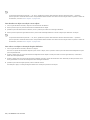
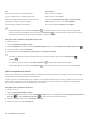
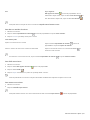
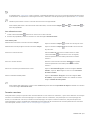
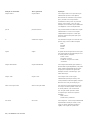
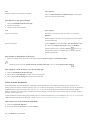
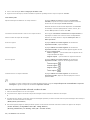
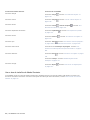
Você também pode
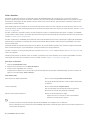
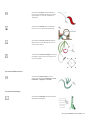
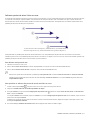
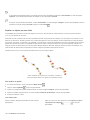
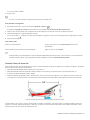
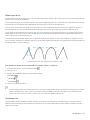
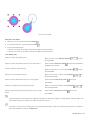
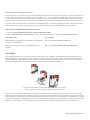
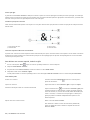
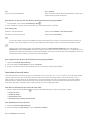
Medir a distância entre os dois nós mais distantes em vários
segmentos
Usando a ferramenta Dimensão de segmento
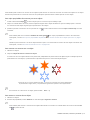
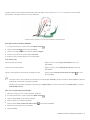
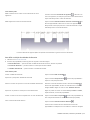
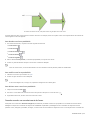
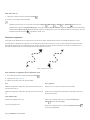
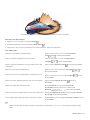
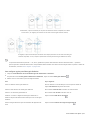
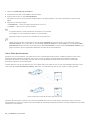
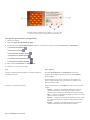
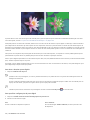
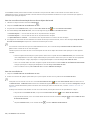
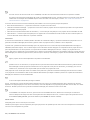
Medir segmentos sucessivos automaticamente
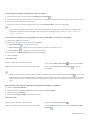
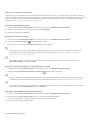
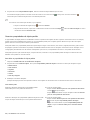
Clique no botão Dimensionamento sucessivo automático
, selecione com
marca os segmentos, arraste para posicionar a linha de dimensão e
clique onde deseja inserir o texto de dimensão.
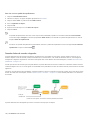
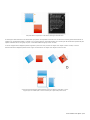
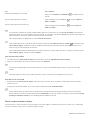
na
barra de propriedades e selecione com marca os segmentos que
deseja medir. Arraste para posicionar a linha de dimensão e clique
onde deseja inserir o texto de dimensão.
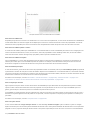
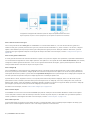
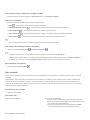
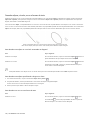
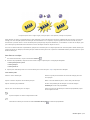
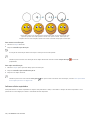
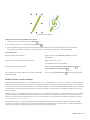
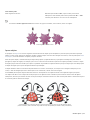
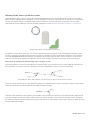
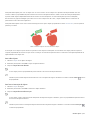
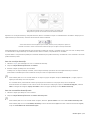
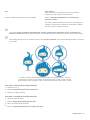
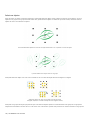
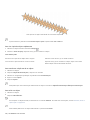
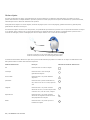
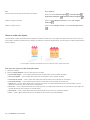
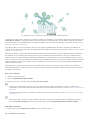
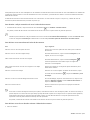
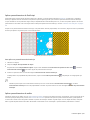
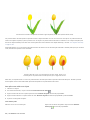
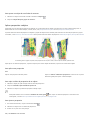
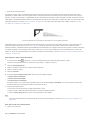
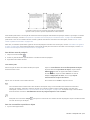
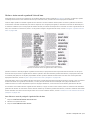
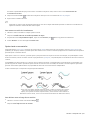
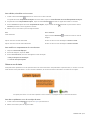
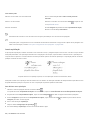
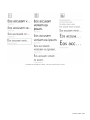
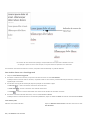
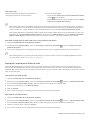
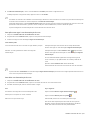
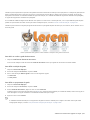
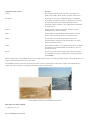
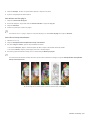
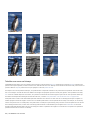
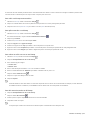
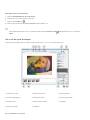
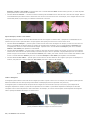
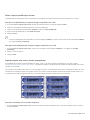
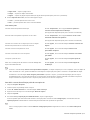
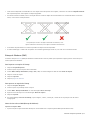
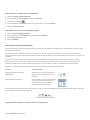
As linhas de dimensão de segmento podem ser aplicadas automaticamente a segmentos sucessivos selecionados.
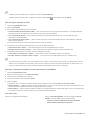
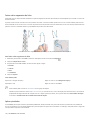
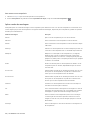
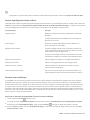
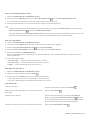
Para definir a exibição de unidades de dimensão
1 Selecione uma linha de dimensão.
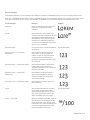
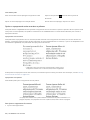
2 Na barra de propriedades, escolha opções nas seguintes caixas de listagem:
• Estilo de dimensão — permite escolher unidades de dimensão fracionais, decimais ou padrão.
• Precisão de dimensão — permite escolher o nível de precisão das medidas.
• Unidades de dimensão — permite escolher a unidade de medida.
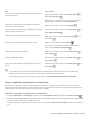
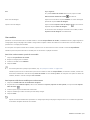
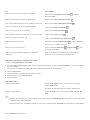
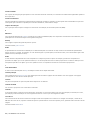
Você também pode
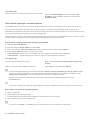
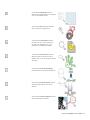
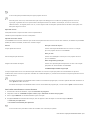
Ocultar unidades de dimensão
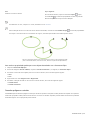
Clique no botão Exibir unidades
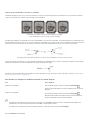
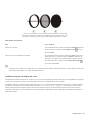
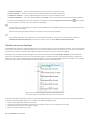
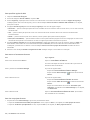
Especificar a posição das unidades de dimensão
Clique no botão Posição do texto
.
na barra de propriedades e
clique em uma posição do texto.
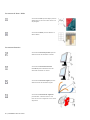
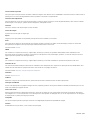
Alterar o tamanho em pontos e a fonte das unidades de dimensão
Selecione o texto de dimensão usando a ferramenta Seleção
.
Na barra de propriedades, escolha um estilo de fonte na caixa de
listagem Fonte e digite um valor na caixa Tamanho da fonte.
Especificar um prefixo ou sufixo para o texto de dimensão
Digite um prefixo ou sufixo na caixa de diálogo Prefixo ou Sufixo,
respectivamente, na barra de propriedades.
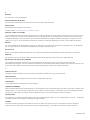
Ocultar ou mostrar um zero à esquerda com um valor de dimensão
Clique no botão Zero à esquerda
na barra de propriedades. (O
zero à esquerda é exibido nas linhas de dimensão por padrão).
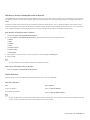
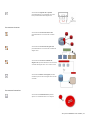
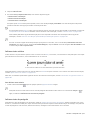
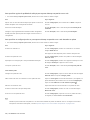
Tornar o texto de dimensão estático
Clique no botão Dimensionamento dinâmico
.
A maioria dos controles de linha de dimensão na barra de
propriedades fica indisponível. Se você alterar o tamanho do objeto
Trabalhar com linhas, contornos e pinceladas | 123