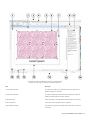
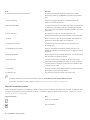
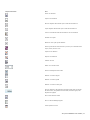
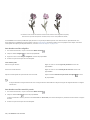
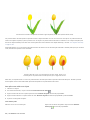
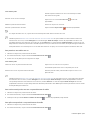
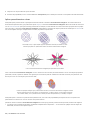
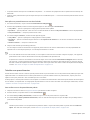
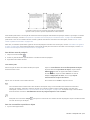
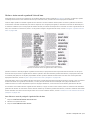
1
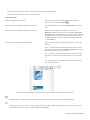
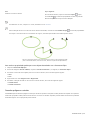
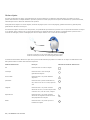
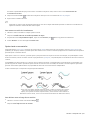
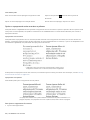
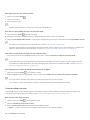
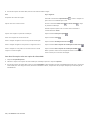
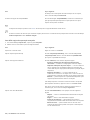
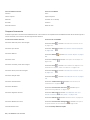
Você também pode
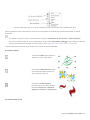
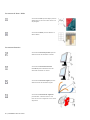
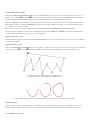
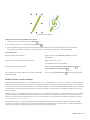
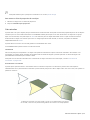
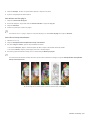
Mover vários nós de envelope ao mesmo tempo
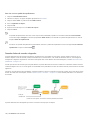
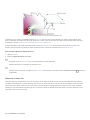
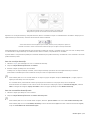
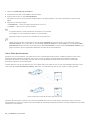
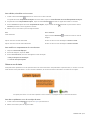
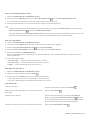
Clique no botão Modo sem restrição
na barra de propriedades,
selecione com marca os nós que deseja mover e arraste-os para
uma nova posição.
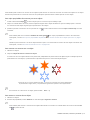
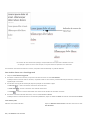
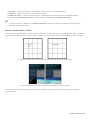
Selecionar vários nós com marca
Na barra de propriedades, escolha Retangular na caixa de listagem
Modo de seleção e arraste o cursor ao redor dos nós que deseja
selecionar.
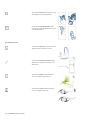
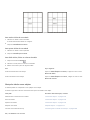
Selecionar vários nós com marca à mão livre
Na barra de propriedades, escolha Mão livre na caixa de listagem
Modo de seleção e arraste o cursor ao redor dos nós que deseja
selecionar.
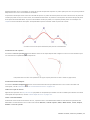
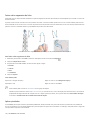
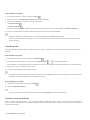
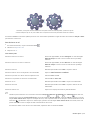
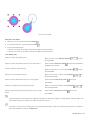
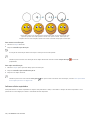
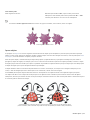
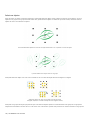
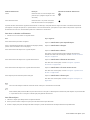
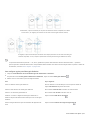
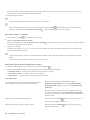
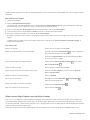
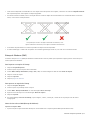
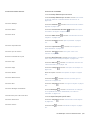
Mover nós opostos em uma distância igual, na mesma direção
Pressione Ctrl, selecione dois nós opostos e arraste-os para uma
nova posição.
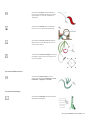
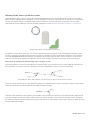
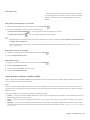
Mover nós opostos em uma distância igual, na direção oposta
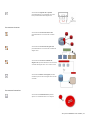
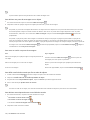
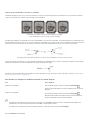
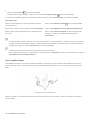
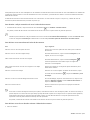
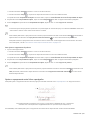
Clique no botão Modo de arco simples
duplo
ou Modo de arco
na barra de propriedades para que ele fique elevado,
pressione Shift e arraste um dos nós para uma nova posição.
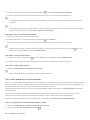
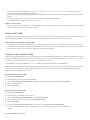
Clique no botão Modo sem restrição na barra de propriedades
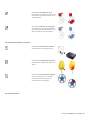
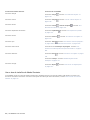
Alterar um tipo de nó de envelope
para que ele fique elevado e clique em Nó cúspide
suave
ou Nó simétrico
, Nó
.
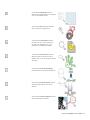
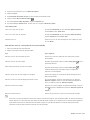
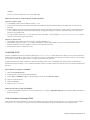
Clique no botão Modo sem restrição na barra de propriedades
para que ele fique elevado, clique em um segmento de linha e no
Alterar um segmento de envelope para uma linha reta ou curva
botão Converter em linha
ou Converter em curva
.
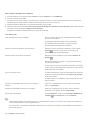
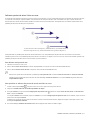
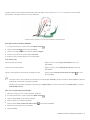
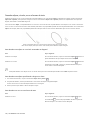
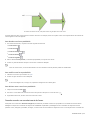
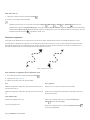
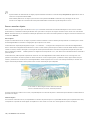
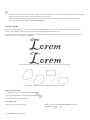
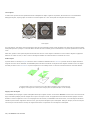
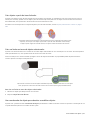
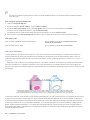
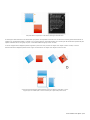
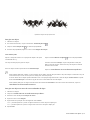
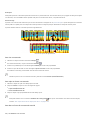
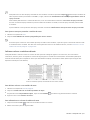
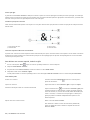
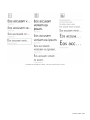
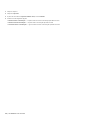
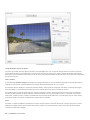
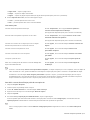
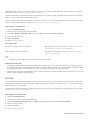
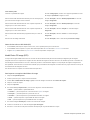
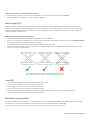
Para alterar o modo de mapeamento
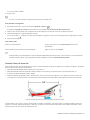
1 Na caixa de ferramentas, clique na ferramenta Envelope
.
2 Clique em um objeto que tenha um envelope.
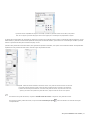
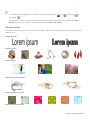
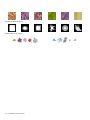
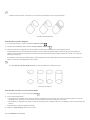
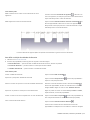
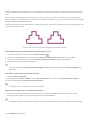
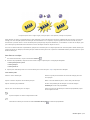
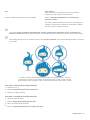
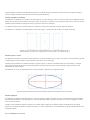
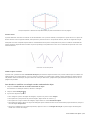
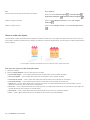
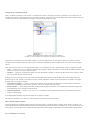
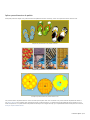
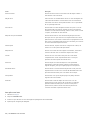
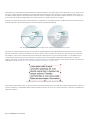
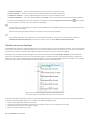
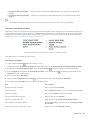
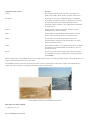
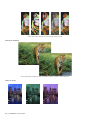
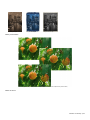
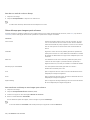
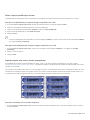
3 Na barra de propriedades, escolha uma das seguintes opções na caixa de listagem Modo de mapeamento:
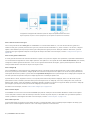
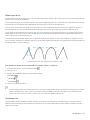
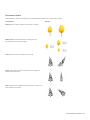
• Horizontal — estica o objeto para que ele se ajuste às dimensões básicas do envelope e depois comprime o objeto horizontalmente
para ajustar à forma do envelope
• Original — mapeia as alças de canto da caixa de seleção do objeto para os nós de canto do envelope. Os outros nós são mapeados
linearmente ao longo da borda da caixa de seleção do objeto.
• Betume — mapeia as alças de canto da caixa de seleção do objeto para os nós de canto do envelope
• Vertical — estica o objeto para que ele se ajuste às dimensões básicas do envelope e depois comprime o objeto verticalmente para
ajustar à forma do envelope
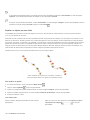
4 Arraste os nós ou as alças de controle.
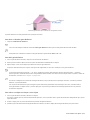
Não é possível alterar o modo de mapeamento de molduras de texto de parágrafo após a aplicação de um envelope.
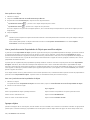
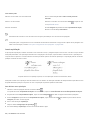
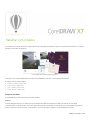
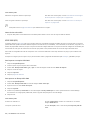
Cortar, dividir e apagar objetos
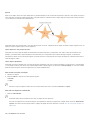
Você pode cortar, dividir e apagar partes de objetos.
Modelar objetos | 159