1
Fazendo CDs de música usando o Easy CD Creator
4
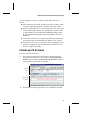
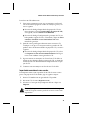
Adicione os arquivos de áudio que deseja gravar no projeto de
CD de música:
a Na caixa da lista suspensa Selecionar arquivos de origem,
selecione a pasta na qual os arquivos estão localizados; uma
lista de todos os arquivos de áudio da pasta aparece na
janela Origem.
b Selecione o arquivo (mantenha a tecla Ctrl ou Shift pressionada para selecionar vários arquivos) na janela Origem e
depois clique em Adicionar. O arquivo é adicionado ao projeto de CD de música.
5
Clique em Gravar. Aparece a caixa de diálogo Gravar configuração do CD.
6
Clique em Iniciar gravação.
Fazendo CDs de música com um único gravador
de CD
Geralmente um CD de música é feito de outros CDs de música
usando-se uma unidade CD-ROM (com capacidade para extração
de áudio digital) e um gravador de CD. Para gravar faixas de outros
CDs de música e caso tenha apenas um gravador de CD, execute
uma das seguintes opções:
■
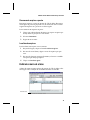
Primeiramente salve as faixas dos CDs de música no disco
rígido: Esse método requer a conversão de cada faixa do CD de
música que se deseja gravar em um arquivo de áudio (WAV,
MP3 ou WMA) no seu disco rígido. Depois de salvar no disco
rígido, adicione o arquivo de áudio no projeto de CD de
música e grave-o exatamente como se fosse um CD de música
normal. Consulte Convertendo uma faixa em um arquivo WAV ou
WMA na página 14.
Observação: Os usuários que possuam um CD-ROM e um
gravador de CD também usam este método normalmente.
■
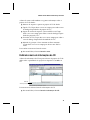
Troque os CDs no gravador de CD: Esse método exige a inclusão de faixas no projeto de CD de música e a gravação das faixas, exatamente como em um CD de música normal. Um aviso
será exibido para inserir os CDs de música que contenham as
faixas a serem gravadas. Consulte Fazendo um CD de música na
página 8.
10