1
Como editar e excluir artigos
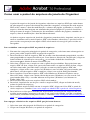
Usando a ferramenta Artigo, é possível editar um encadeamento de artigo existente.
Também é possível excluir, inserir, combinar, mover ou redimensionar uma caixa de
artigo, além de editar as propriedades do artigo.
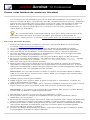
Para excluir um artigo ou uma caixa de artigo:
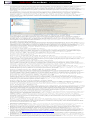
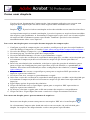
1. Selecione a ferramenta Artigo
para exibir os artigos no documento.
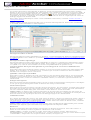
2. Escolha Visualizar > Guias de navegação > Artigos e execute um dos procedimentos a
seguir:
● Para excluir todo o artigo, selecione-o na guia Artigos e pressione a tecla Delete.
● Para excluir apenas uma caixa de um artigo, clique nessa caixa com o botão direito do
mouse (Windows), ou com a tecla Ctrl pressionada (Mac OS), e escolha Excluir.
Na mensagem de aviso, selecione Caixa. Se você selecionar Artigo, todo o artigo será
excluído.
Os artigos ou as caixas de artigos restantes serão renumerados automaticamente.
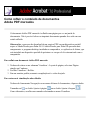
Observação: a guia Artigos é um painel flutuante e, por padrão, não está encaixada no
painel de navegação. Arraste-a até o painel de navegação para encaixá-la com as outras
guias.
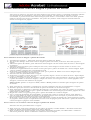
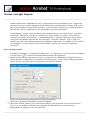
Para inserir uma caixa de artigo em um encadeamento de artigo:
1. Selecione a ferramenta Artigo e selecione a caixa de artigo após a qual a nova caixa de
artigo será exibida.
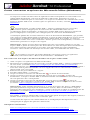
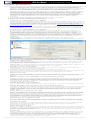
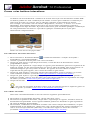
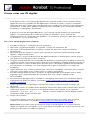
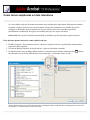
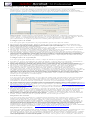
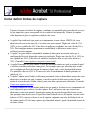
2. Clique no sinal de adição, na parte inferior da caixa selecionada, e clique em OK quando
for exibido um prompt para arrastar e criar uma nova caixa de artigo.
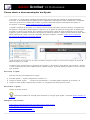
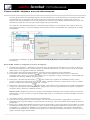
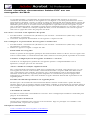
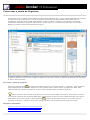
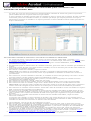
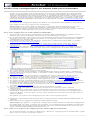
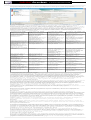
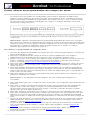
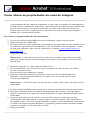
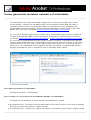
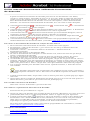
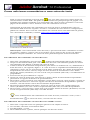
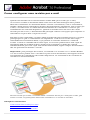
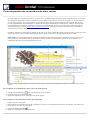
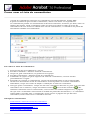
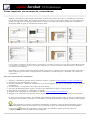
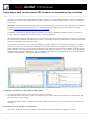
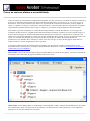
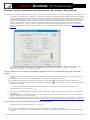
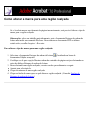
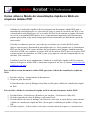
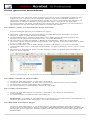
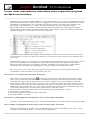
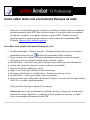
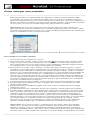
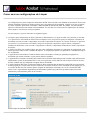
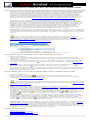
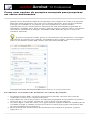
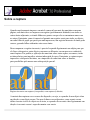
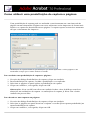
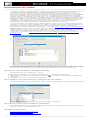
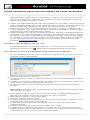
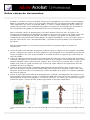
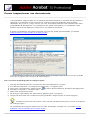
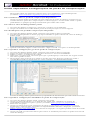
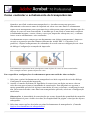
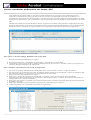
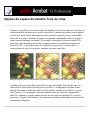
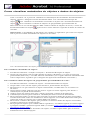
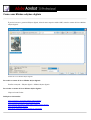
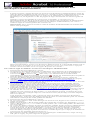
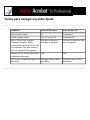
Como selecionar um artigo com a ferramenta Artigo
3. Desenhe uma nova caixa de artigo. A nova caixa é inserida no fluxo de artigos, e todas as
caixas subseqüentes são renumeradas.
Para mover ou redimensionar uma caixa de artigo:
1. Selecione a ferramenta Artigo.
2. Selecione a caixa de artigo e execute um dos procedimentos a seguir:
● Para mover a caixa, arraste-a até o novo local.
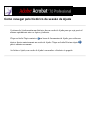
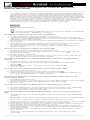
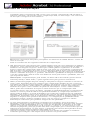
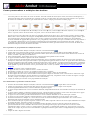
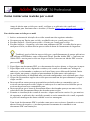
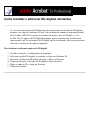
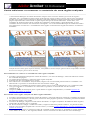
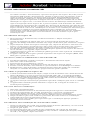
● Para redimensionar a caixa, arraste um dos pontos nos cantos.
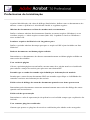
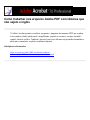
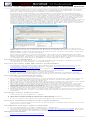
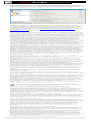
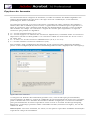
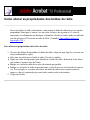
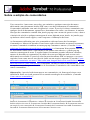
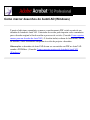
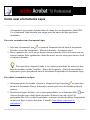
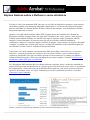
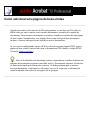
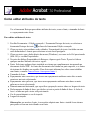
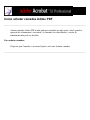
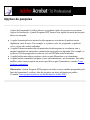
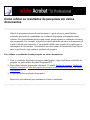
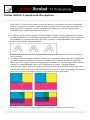
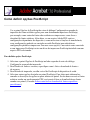
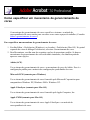
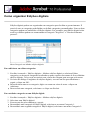
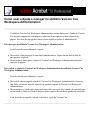
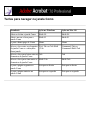
Como redimensionar uma caixa de artigo
Para editar as propriedades de um artigo:
1. Selecione a ferramenta Artigo e escolha a caixa de artigo a ser editada.
2. Clique na caixa com o botão direito do mouse (Windows), ou com a tecla Ctrl pressionada
(Mac OS), e escolha Propriedades.
3. Altere as informações na caixa de diálogo Propriedades do artigo e clique em OK.
Para combinar dois artigos:
1. Selecione a ferramenta Artigo.
2. No painel de documentos, selecione qualquer caixa de artigo que deve ser lida antes das
outras.
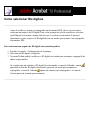
3. Selecione o sinal de adição, localizado na parte inferior da caixa de artigo.
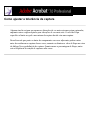
4. Com a tecla Ctrl (Windows) ou Option (Mac OS) pressionada, clique na caixa de artigo
que deve ser lida em seguida. O segundo artigo será anexado ao final do primeiro. Todas
as caixas de artigos na composição são renumeradas automaticamente.