1
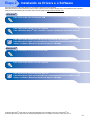
Instalando os Drivers e o Software
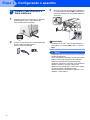
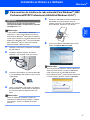
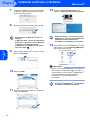
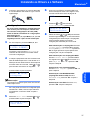
Clique em OK.
A janela Configurar endereço IP irá aparecer.
Introduza um Endereço IP para a máquina, que
seja adequado à rede, seguindo as instruções na
tela.
Windows®
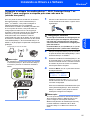
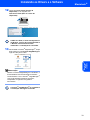
14 Clique em Concluir para reiniciar o
computador.
(Faça login com direitos de administrador).
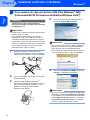
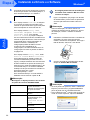
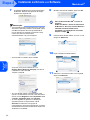
12 A instalação dos drivers da Brother começa
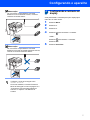
Configuração incorreta
Não tente cancelar as telas durante esta
instalação.
O MFL-Pro Suite foi instalado e a
instalação está agora concluída.
Windows®
Rede
cabeada
automaticamente. As telas de instalação
surgem uma após a outra. Aguarde um
pouco.
Observação
No Windows Vista®, quando essa tela for exibida,
clique na caixa de seleção e clique em Instalar.
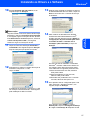
13 Quando a tela Registro online for apresentada,
faça a sua seleção e siga as instruções da tela.
Após completar o processo de registro, feche
seu navegador da Web e retorne a esta janela.
Em seguida, clique em Avançar.
Observação
• Driver de Impressora de Especificação de
Papel XML
O driver de Impressora de Especificação de Papel
XML é o melhor driver de impressão para
aplicativos que usam documentos de
especificação de papel XML. Faça o download do
driver mais recente acessando o Brother
Solutions Center em http://solutions.brother.com/.
• O MFL-Pro Suite inclui o driver de impressora de
rede, o driver do scanner de rede, o Brother
ControlCenter3 e o ScanSoft™ PaperPort™
11SE.
O ScanSoft™ PaperPort™ 11SE é um aplicativo
de gerenciamento de documentos para visualizar
documentos escaneados.
• Depois de reiniciar o computador, o Diagnóstico
da instalação será executado automaticamente.
Se a instalação não for bem sucedida, surgirá
uma janela com os resultados da instalação. Se o
Diagnóstico da instalação indicar um erro, siga
as instrrauções na tela ou leia a ajuda online e as
perguntas e respostas FAQ em Iniciar/Todos os
programas /Brother/MFC-XXXX LAN.
19