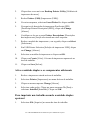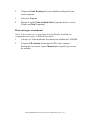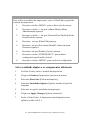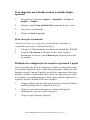
1
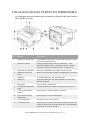
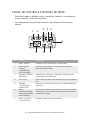
Nº
Nome
Descrição
8
Botão <ON LINE>
Pressione-o para entrar no status off-line, no qual a
impressora não pode receber dados nem processar dados de
impressão. Pressione-o novamente para sair do status offline e entrar no status online, no qual a impressora pode
receber dados do computador.
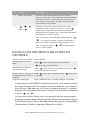
9
<
Pressione-os para mover para o menu, item e valor
><
Botões <
><
>
desejados no visor. Além disso, pressione o botão < >
quando estiver imprimindo documentos de segurança/
amostra/adiados ou quando estiver verificando/imprimindo
manualmente os e-mails recebidos.
>
Nota: ao alterar os valores definidos usando os botões <
>
< >, você poderá pressionar e manter pressionados os
botões para alterar a exibição de forma contínua. Além
disso, pressionar os botões <
exibe os valores padrão.
><
> simultaneamente
NAVEGAÇÃO NOS MENUS DO PAINEL DE
CONTROLE
Exibir/Fechar a tela de Menu
Botão <MENU>
Alternar entre os níveis de
menu
Botão <
Alternar entre os menus ou
itens no mesmo nível
<
> (move para um nível abaixo) ou botão
>(move para um nível acima)
Botão < > (exibe o menu ou o item anterior) ou botão <
(exibe o próximo menu ou item)
Mover o cursor (_) do valor da Botão < > (move para a direita) ou botão <
configuração para a direita ou a esquerda)
esquerda
Confirmar configuração
>
> (move para
Botão <FEED/SELECT (ALIMENTAR/SELECIONAR)>
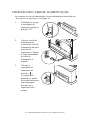
Ao pressionar o botão MENU no painel de controle, você entra no sistema
de menus da impressora. Nesse ponto, a primeira linha do visor contém o
texto [Menu], indicando que você está no sistema de menus. A segunda
linha do visor relaciona o menu ativo, que pode ser alterado pressionando
o botão < > ou < > .
Ao usar esses botões várias vezes, será possível navegar nos principais
menus na seguinte ordem: Print Language (Idioma de impressão); Report/
List (Relatório/Lista); Meter Reading (Leitura de registro); Admin Menu
(Menu admin); Display Language (Idioma de exibição).
PROCEDIMENTO DE INSTALAÇÃO E REALOCAÇÃO > 49