1
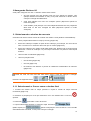
3.1.6 Selecionando o destino pelo histórico
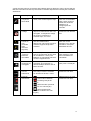
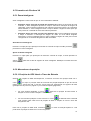
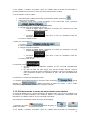
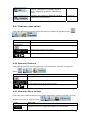
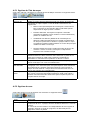
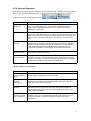
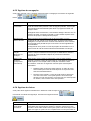
Os destinos definidos anteriormente ficam registrados no Histórico.
O procedimento é explicado a partir do menu de Navegação.
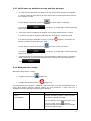
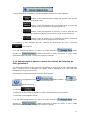
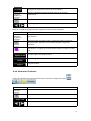
1. Pressione as seguintes teclas:
(modo simples) ou
e
(Modo avançado).
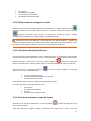
2. Se necessário, vire as páginas para ver destinos antigos pressionando
.
3. Pressione o item desejado.
4.
O
destino
selecionado
do
histórico
aparece
no
centro
do
mapa.
Pressione
(Modo simples) ou
(Modo Avançado) do Menu de
Cursor. A rota é então automaticamente calculada, e você pode começar a navegar.
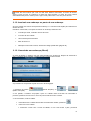
3.1.7 Selecionando o destino entrando com suas coordenadas
(latitude/longitude)
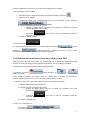
Esta função está disponível apenas no modo Avançado.
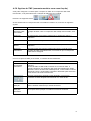
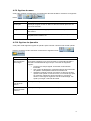
O procedimento é explicado a partir do menu de Navegação.
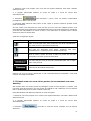
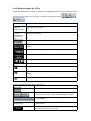
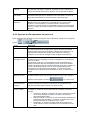
1. Pressione as seguintes teclas:
,
.
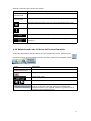
2. [opcional] Pressione
coordenadas exibidas.
para mudar o formato das
3. Pressione a latitude ou valor de longitude para mudar as coordenadas.
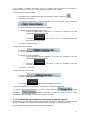
4. Entre com os valores das coordenadas no formato de WGS84 no teclado: a latitude (N ou S)
e a longitude (E ou W) e confirme pressionando
5. Pressione
.
.
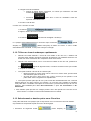
6. As coordenadas selecionadas aparecem no centro do mapa.
Pressione
(Modo simples) ou
(Modo Avançado)
do Menu de Cursor. A rota é então automaticamente calculada, e você pode começar a
navegar.
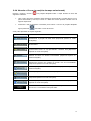
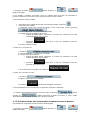
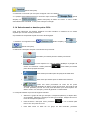
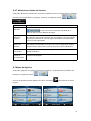
3.2 Criando uma rota com vários pontos (inserindo uma Via/Trecho)
São criados rotas com vários pontos de passagem a partir de rotas simples e, portanto, uma
rota deve estar ativa primeiro. Um dos modos de expandir a rota é manter o destino, e
adicionar Vias/Trechos (destinos intermediários)
Esta característica está disponível apenas no modo Avançado.
39