1
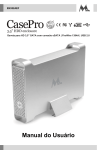
EN355A2 Gaveta para dois HDs 3,5” SATA com conexão eSATA e USB 2.0 Hi-Speed Manual do Usuário CONTEÚDO INTRODUÇÃO .........................................................................................................3 Sobre este manual ...........................................................................................3 Requisitos mínimos de sistema......................................................................3 Conteúdo da embalagem.................................................................................4 Precauções de segurança ...............................................................................4 HARDWARE BÁSICO ............................................................................................6 INSTALAÇÃO DO HARDWARE ...........................................................................7 INSTALAÇÃO DO SOFTWARE............................................................................9 Introdução aos modos 2-Bay ..........................................................................9 Instalação de software para MAC .................................................................13 Conexão para MacOS ....................................................................................13 Instalação de software para PC ....................................................................14 Conexão USB para Windows 2000 / XP / Vista ............................................14 PARTIÇÃO DO HD e FORMATAÇÃO no PC ...................................................15 Para Windows 2000 / XP / Vista ....................................................................15 2 Introdução Obrigado por escolher a gaveta para HDs 3,5” SATA com conexão eSATA e USB 2.0 Hi-Speed. O EN355A2 suporta dois HDs em seis modos diferentes de trabalho: Mirror, Fast, Big, Dual, SAFE33 e SAFE50. Estes modos podem ser selecionados pelo usuário. Esta gaveta é feita de alumínio para melhor dissipação de calor e durabilidade. É simples de instalar e vem com todos os acessórios para você criar uma unidade de dados externa. Sobre este manual Antes de utilizar o EN355A2, leia este manual por completo. Este manual contém: Introdução Hardware Básico Instalação do Hardware Instalação do Software Partição do HD e Formatação no PC Requisitos mínimos de sistema - Para Mac Qualquer PowerPC, computador ou notebook Macintosh com plataforma Intel e porta SATA, eSATA e/ou USB Sistema operacional MacOS X 10.2 ou superior para conexão USB 2.0 Hi-Speed (requer controladora USB 2.0 instalada) e/ou conexão SATA (requer placa controladora SATA instalada) - Para PC Pentium II compatível ou superior com portas SATA, eSATA e/ou USB disponíveis Windows 2000, Windows XP ou Windows Vista * Observação: Para se obter a velocidade de transferência SATA II é necessário uma controladora SATA II e que os HDs sejam SATA II. Uma controladora USB 2.0 é necessária para se conseguir a velocidade de transferência Hi-Speed. Conteúdo da embalagem A embalagem da gaveta de alumínio EN355A2 contém os seguintes itens: Gaveta EN355A2 para dois HDs SATA 3,5” CD de software com drivers e manual Guia Rápido de Instalação Cabo USB 2.0 Adaptador AC/DC Cabo de energia Cabo eSATA (opcional) 3 Precauções de segurança NA INSTALAÇÃO 1. Para reduzir o risco de incêndio ou choques elétricos, não exponha este produto à chuva, água ou umidade. 2. Não coloque nenhum recipiente com líquido (copos, vasos de flores, etc.) ou objetos metálicos pequenos (clipes de papel, grampos, etc.) sobre a gaveta. 3. É recomendável a utilização de um filtro de linha ou estabilizador de voltagem na entrada de energia. NA OPERAÇÃO 1. Não movimento a gaveta durante sua operação. Pode causar mal funcionamento. 2. Proteja a unidade contra quedas e vibrações. 3. Não utilize em ambientes expostos à fumaça ou vapores gordurosos como cozinha ou perto de umidificadores. 4. Não utilize em ambientes expostos à chuva ou respingos de água como áreas externas, banheiros ou próximo à janela. 5. Não utilize sobre superfícies instáveis ou inclinadas sem suporte apropriado. 6. Não exponha a gaveta diretamente à luz solar, ar quente ou lugares onde a temperatura possa exceder 45°C; e também lugares muito frios onde a temperatura seja inferior a 0°C. 7. Mantenha o cabo de energia longe de dispositivos quentes. 8. Não toque no cabo de energia com as mãos molhadas. NO TRANSPORTE Guarde a embalagem para quando você precisar reembalar e transportar sua gaveta no futuro. Sempre remova os HDs antes de transportá-lo. NA FONTE DE ALIMENTAÇÃO Se não for utilizar sua unidade por um longo período, desconecte-o da rede elétrica. Para desconectar o cabo de energia da tomada, segure-o pela ponteira e puxe-o. Nunca puxe pelo cabo. ATENÇÃO Se qualquer uma das condições abaixo ocorrer, desconecte imediatamente o cabo de energia da rede elétrica e contate a revenda ou serviço de assistência técnica autorizada. Sua utilização posterior envolve riscos de incêndio e choques elétricos. 1. Entrada de água na gaveta ou ela ficar molhada. 2. Fumaça ou cheiros estranhos saindo da gaveta. 3. Entrada de um objeto estranho na unidade. 4. Queda da gaveta ou danos no painel frontal. 5. Danos no cabo de energia, com curto-circuito ou fio exposto. 4 Hardware Básico Conector de energia Conector do cabo de dados USB Conector do cabo de dados eSATA Seleção de modo Botão de mudança de modo Painel traseiro Painel Traseiro Capa da Gaveta Apoios de fixação do HD Botão liga/desliga Bandeja Painel Frontal Capa da gaveta Bandeja 2 apoios de fixação do HD Botão liga/desliga 1 cabo de dados USB 9 parafusos para HD Adaptador AC/DC 5 Instalação do Hardware É altamente recomendado que os dois HDs SATA sejam da mesma marca e capacidade. Traseiro Frontal 1. Retire os parafusos para soltar a bandeja e separá-lo da gaveta. 2. Puxe a bandeja pela parte frontal com as mãos na direção indicada na figura acima. Deixe a capa da gaveta ao lado. 6 3. Alinhe os conectores pretos de energia/SATA do HD aos conectores SATA fêmea da gaveta, e empurre até encaixá-los completamente. 4. Fixe o disco rígido à bandeja inserindo e apertando os quatro parafusos nas laterais. 5. Fixe os apoios para o segundo HD inserindo e apertando os dois parafusos como indicado na figura. 6. Conecte os cabos de energia e SATA da bandeja no HD de cima. 7 7. Fixe o HD de cima à bandeja inserindo e apertando seus 4 parafusos. 8. Introduza a bandeja dentro da gaveta. 9. Fixe a bandeja à gaveta inserindo e apertando os dois parafusos laterais. 10. Ligue o adaptador AC/DC na gaveta e depois na tomada. Ative a gaveta apertando o botão de ligar no painel frontal. Você pode conectá-lo agora ao seu computador utilizando o cabo de dados USB ou eSATA. 8 INSTALAÇÃO DO SOFTWARE Introdução aos modos 2-Bay Botão de mudança de modo Seleção de modo O EN355A2 suporta, com dois HDs instalados, seis modos diferentes de configuração (Mirror, Fast, Big, Dual, SAFE33 e SAFE50). Você poderá selecioná-lo girando o botão “Seleção de modo” do painel traseiro para a posição com o modo desejado. Há um botão (“Botão de mudança de modo”) dentro de um pequeno buraco no painel traseiro. Utilize um objeto pontiagudo para pressioná-lo para ativar o modo selecionado. Mirror (SAFE, RAID1) – Este modo grava todos os dados em duplicidade nos dois HDs para protegê-los contra perda de informação por falha de uma unidade. Um disco sempre é espelhado no outro. Este modo provém o mais alto nível de proteção de dados para informações estratégicas que você não pode perder caso um dos discos falhe. Porém, somente a metade da capacidade total dos HDs é disponibilizada, pois os dados são gravados em duplicidade. A capacidade de armazenamento final do volume virtual Mirror (SAFE, RAID1) será equivalente ao tamanho de um dos discos se ambos forem da mesma capacidade, ou do menor dos dois HDs se forem de capacidades diferentes. Veja a figura 1.0 e 1.1 abaixo. Figura 1.0 Figura 1.1 9 Fast (RAID0) – É uma combinação de dois HDs de capacidades iguais para compor um disco virtual com capacidade dobrada e melhor performance. Os dois HDs são utilizados simultaneamente na gravação/leitura dos dados. Eles são divididos e separados em duas áreas dos HDs para melhorar a velocidade de acesso na leitura/gravação dos dados. Apresenta a melhor taxa de velocidade, mas não oferece redundância de dados. Se um dos discos apresentar falha, todos os dados serão perdidos pois estarão divididos nos dois discos. Portanto, faça regularmente um backup dos dados do EN355A2. Certifique-se também que os dois discos sejam da mesma marca e capacidade. Veja a figura 2.0 abaixo. Figura 2.0 Big – Este modo soma a capacidade dos dois HDs (os tamanhos podem ser diferentes) para compor um maior. Os HDs são usados consecutivamente, isto é, o primeiro disco será utilizado até ser completamente preenchido e somente depois o segundo HD será utilizado para armazenar dados. A Tabela de Alocação de Arquivos (FAT - File Allocation Table) do novo drive composto será gravado no primeiro disco. Caso o segundo disco apresente falhas, os dados do primeiro disco permanecerão acessíveis. Se o primeiro disco falhar, os dados do segundo disco não poderão ser lidos por não ser mais possível o acesso à Tabela de Alocação de Arquivos. Provém a máxima capacidade de armazenamento sem o custo de um único disco com a mesma capacidade total. Veja a figura 3.0 abaixo. Figura 3.0 Dual – Dois HDs aparentemente independentes como duas gavetas simples conectadas ao computador. Você os verá como dois HDs externos. A falha de um disco não afeta o outro. Nas conexões USB e eSATA, o Sistema Operacional reconhecerá dois HDs 10 respectivamente. Mas a porta SATA da controladora da placa-mãe ou placa PCI não suporta a função multiplicadora e o Sistema Operacional reconhecerá somente um HD. O outro disco não será detectado. Veja figura 4.0 abaixo. Figura 4.0 SAFE33 – Este modo cria dois volumes virtuais: um Mirror (SAFE, RAID1) e um BIG, que podem ser utilizados quando você precisar de muita segurança e confiabilidade no armazenamento de parte de seus dados e no restante não. Para conexões USB e eSATA, o Sistema Operacional detectará os dois volumes Mirror e BIG. Mas a porta SATA da controladora da placa-mãe ou placa PCI não suporta a função multiplicadora e o Sistema Operacional reconhecerá SOMENTE o volume Mirror. O volume BIG não será detectado. A capacidade do volume Mirror no modo SAFE33 será um terço (1/3) de um HD (caso eles tenham o mesmo tamanho) ou um terço do tamanho do HD de menor capacidade (se eles forem de diferentes tamanhos). A capacidade do volume BIG será a somatória dos tamanhos restantes. O modo SAFE33 reduz o custo de HDs adicionais em operações onde dados não-críticos podem ser perdidos sem maiores consequências. Veja figura 5.0 abaixo. SAFE50 – Similar ao SAFE33, este modo também cria dois volumes virtuais: um Mirror (SAFE, RAID1) e um BIG, que podem ser utilizados quando você precisar de muita segurança e confiabilidade no armazenamento de parte de seus dados e no restante não. Para conexões USB e eSATA, o Sistema Operacional detectará os dois volumes Mirror e BIG. Mas a porta SATA da controladora da placa-mãe ou placa PCI não suporta a função multiplicadora e o Sistema Operacional reconhecerá SOMENTE o volume Mirror. O volume BIG não será detectado. 11 A capacidade do volume Mirror no modo SAFE50 será metade de um HD (caso eles tenham o mesmo tamanho) ou metade do tamanho do HD de menor capacidade (se eles forem de diferentes tamanhos). A capacidade do volume BIG será a somatória dos tamanhos restantes. O modo SAFE50 reduz o custo de HDs adicionais em operações onde dados não-críticos podem ser perdidos sem maiores consequências. Veja figura 6.0 abaixo. Figura 6.0 12 Instalação do Software para Mac Conexão SATA para MacOS X 10.2 e superiores Atualmente, os computadores compatíveis com Mac não possuem porta SATA externa acessível para conectar o EN355A2. Para aproveitar a alta performance da conexão SATA, uma solução é adquirir uma placa controladora SATA compatível com Mac que possua uma porta externa SATA ou eSATA. Quando dispor de uma destas portas em seu computador, siga os passos abaixo para utilizar sua gaveta EN355A2: 1. Com o computador desligado, conecte o EN355A2 à porta SATA/eSATA. 2. Ligue o EN355A2 primeiro e depois ligue o computador. 3. Depois que o Mac OS iniciar ele reconhecerá automaticamente e solicitará que você inicialize o novo drive caso ainda não estiver feito, e o montará na área de trabalho. A conexão e sequencia de ligação descrita acima refere-se ao Hot Boot. Há, no total, cinco modos de sequencia de ligação que um HD externo pode ser ligado ao computador. Eles são definidos abaixo: Hot Boot – Computador desligado com a gaveta ligada e conectada ao computador. Inicie o Sistema Operacional. Cold Boot – Computador desligado com a gaveta desligada e conectada ao computador. Ligue o computador e aguarde o Sistema Operacional iniciar por completo e depois ligue a gaveta. Hot Plug – Sistema Operacional iniciado e rodando com a gaveta ligada. Conecte-o ao computador. Cold Plug – Sistema Operacional iniciado e rodando com a gaveta desligada. Conecte-o ao computador e depois ligue. Power Cycle – Sistema Operacional iniciado e rodando com a gaveta ligada e montada no computador. Desligue a gaveta, espere vários segundos e então ligue novamente a gaveta. É importante saber que as placas controladoras SATA reconhecem a sequencia de ligação de modos diferentes. Algumas suportam os cinco modos de ligação, outros suportam apenas o Hot Boot. O EN355A2 suporta todos os cinco modos de ligação. Para saber quais modos sua placa controladora SATA é capaz de reconhecer, contate seu fabricante ou simplesmente tente fazer as ligações em todos os modos. Antes de desconectar o cabo SATA da gaveta de seu computador, recomendamos que você desligue o computador primeiro pois o driver atual do sistema e as especificações do adaptador SATA não garantem uma remoção 100% segura do drive como nas conexões USB ou Firewire. Conexão USB para MacOS Quando a gaveta for conectada ao computador, o MacOS o reconhecerá automaticamente, inicializará (se ele ainda não estiver inicializado) e o montará na área de trabalho. Para obter a performance da USB 2.0, você deve conectá-lo à uma porta USB 2.0 no Mac OS X, ou terá somente uma performance de USB 1.1. 13 Nota: Para as conexões SATA, eSATA ou USB, o Mac OS X disponibiliza um utilitário de gerenciamento de discos (Disk Utility) para criar múltiplos volumes, localizado na pasta “Utilities” dentro da pasta “Applications”. Instalação do Software para PC Conexão SATA para Windows 2000 / XP / Server 2003 / Vista Alguns computadores PC atuais são equipados com porta SATA para conexão de periféricos ou dispõe de uma aleta para rotear uma porta externa à placa-mãe através de um cabo SATA. Entretanto, para obter as vantagens da alta performance da conexão SATA, você precisa adicionar uma placa controladora SATA com porta SATA ou eSATA. Quando a porta externa SATA estiver disponível, siga os passos abaixo para utilização da gaveta EN355A2: 1. Quando o computador estiver desligado, conecte o EN355A2 à porta SATA/eSATA do computador. 2. Ligue o EN355A2 primeiro e depois ligue o computador. 3. Depois que o Windows iniciar, ele carregará o driver e reconhecerá a gaveta automaticamente. Caso você não consiga ver o novo drive na pasta “Meu Computador”, provavelmente seu HD SATA precisa ser particionado e formatado. Há, no total, cinco modos de sequencias de ligação (Hot Boot, Cold Boot, Hot Plug, Cold Plug e Power Cycle) que podem ser utilizados pelo HD externo para ligação com o Sistema Operacional. Por favor, veja a seção “Conexão SATA para Mac OS X 10.2 e superiores” para maiores detalhes. É importante saber que as placas controladoras SATA reconhecem a sequencia de ligação de modos diferentes. Algumas suportam os cinco modos de ligação, outros suportam apenas o Hot Boot. O EN355A2 suporta todos os cinco modos de ligação. Para saber quais modos sua placa controladora SATA é capaz de reconhecer, contate seu fabricante ou simplesmente tente fazer as ligações em todos os modos. Conexão USB para Windows 2000 / XP / Vista Ligue o cabo de dados USB da gaveta na porta USB do computador. O Windows 2000, XP ou Vista instalará um driver apropriado. Siga as instruções na tela para completar sua instalação. 14 Procedimentos para Partição e Formatação do HD no PC Para Windows2000 / XP / Vista Se você puder ver um novo disco no “Gerenciamento de discos” em “Gerenciamento do computador”, você poderá particioná-lo e formatá-lo. 1. Abra o Painel de Controle > Ferramentas Administrativas > Gerenciamento do computador. 2. Clique em “Gerenciamento de disco”. 3. A janela “Write Signature and Upgrade Disk Wizard” aparecerá. Clique em “Próximo”. 15 4. Dê uma assinatura ao novo disco e clique em “Próximo”. 5. Clique em “Fim” para fechar a janela. 16 6. Selecione o disco “Não alocado”, clique com o botão direito e escolha “Criar Partição”. 7. Siga as instruções na tela para particionar e formatar completamente o disco. * Observação: Se uma nova letra for associada ao novo disco mas a formatação não ocorrer automaticamente, feche o “Gerenciamento do computador”, encontre a letra do novo disco em “Meu computador” e formate-o completamente. 17