1
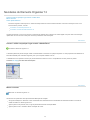
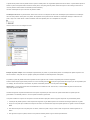
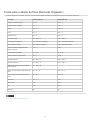
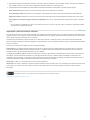
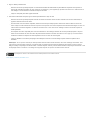
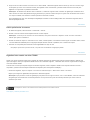
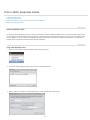
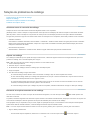
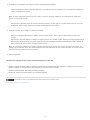
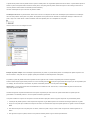
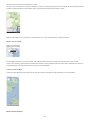
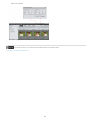
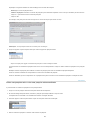
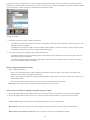
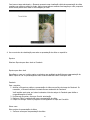
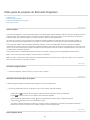
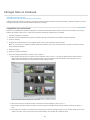
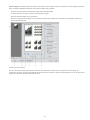
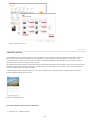
Mostrar mídia oculta Exibe os arquivos de mídia ocultos.
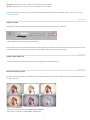
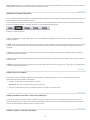
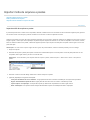
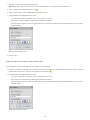
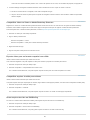
Avançado Clique em Avançado para expandir as opções para exibir as mídias com base nas seguintes opções:
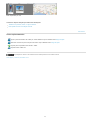
Álbum
Selecione os álbuns dos quais você deseja adicionar mídia.
Marca de palavra-chave
Selecione as palavras-chave para as quais você deseja adicionar mídia.
Pessoas
Selecione as pessoas na lista suspensa para adicionar a mídia marcada aos respectivos nomes e presentes abaixo de uma pilha de
pessoas. Por exemplo, todas as fotos marcadas abaixo da pilha de pessoas, fulano de tal.
Lugares
Selecione os locais na lista suspensa para adicionar a mídia identificada e marcada às pilhas de lugares.
Eventos
Selecione os eventos na lista suspensa para adicionar a mídia abaixo de uma célula específica de evento.
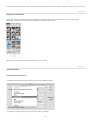
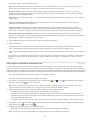
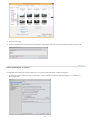
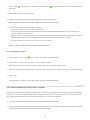
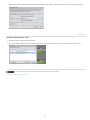
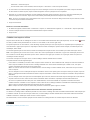
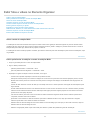
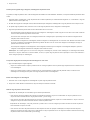
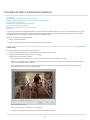
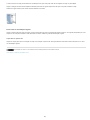
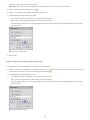
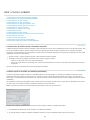
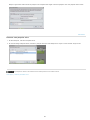
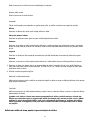
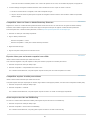
3. Selecione os itens que deseja incluir na apresentação de slides. Pressione Ctrl+A (ou o botão Selecionar tudo) para selecionar todos os
itens exibidos, ou Shift-Ctrl+A (ou o botão Cancelar seleção de tudo) para desmarcar todos os itens.
4. Escolha uma das seguintes opções:
Adicionar a mídia selecionada Adiciona os itens ao projeto, redefine as caixas de seleção e deixar a caixa de diálogo Adicionar fotos
aberta para seleções adicionais.
Concluído Adiciona os arquivos de mídia selecionados ao projeto, fecha a caixa de diálogo e retorna a caixa de diálogo Apresentação de
slides.
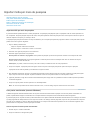
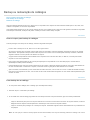
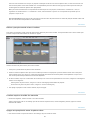
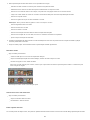
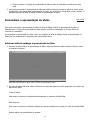
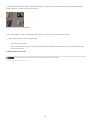
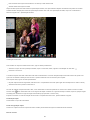
Quando você estiver criando uma nova apresentação de slides, poderá começar criando um álbum que contenha todos os arquivos de
mídia que deseja usar em seu projeto. Com o álbum exibido no modo de exibição Mídia, você pode reorganizar facilmente os arquivos
de mídia e editar legendas. Em seguida, você pode usar o botão Adicionar mídia para adicionar o álbum ao projeto.
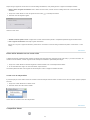
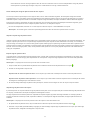
5. Ou pode selecionar a seguinte opção para adicionar mídia à apresentação de slides.
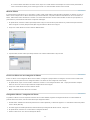
Fotos e vídeos da pasta Exibe as unidades locais e da rede. Selecione uma pasta e clique em Abrir para importá-las para a apresentação
de slides.
Definir preferências de apresentação de slides
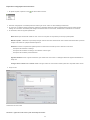
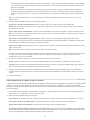
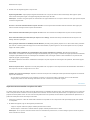
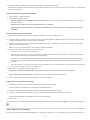
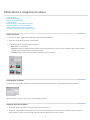
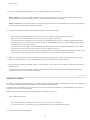
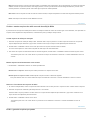
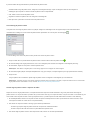
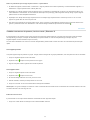
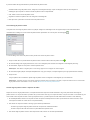
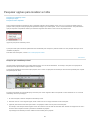
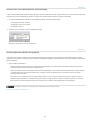
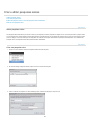
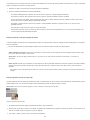
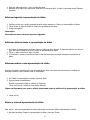
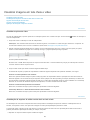
1. Na caixa de diálogo Apresentação de slides, escolha Editar > Preferências de apresentação de slides.
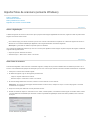
2. Defina qualquer uma das seguintes opções e clique em OK:
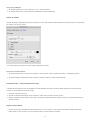
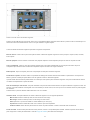
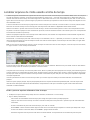
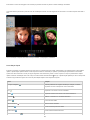
Duração estática Determina a duração padrão de cada slide.
Transição Especifica como muda de um slide para o seguinte.
Duração da transição Define a duração das transições. Se você escolher uma transição mais marcante, poderá desejar uma duração
maior.
Cor do fundo Define a cor padrão exibida em torno das fotos em cada slide.
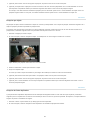
Aplicar panorama e zoom a todos os slides Aplica panorâmica e zoom aleatórios a todos os slides de uma apresentação.
170