1
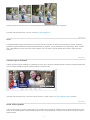
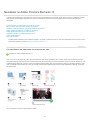
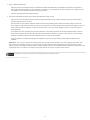
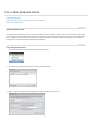
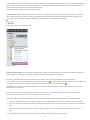
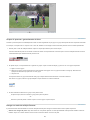
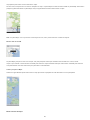
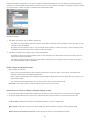
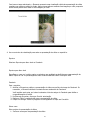
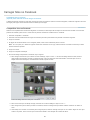
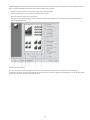
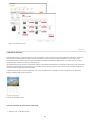
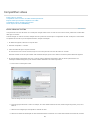
2. Selecione Compartilhar > Email com foto.
3. Para incluir as legendas associados às fotos, selecione Incluir legenda.
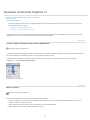
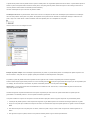
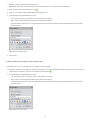
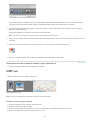
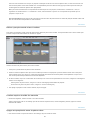
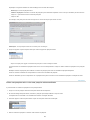
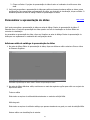
4. Se você configurou seu cliente de email, selecione os destinatários do email de uma das seguintes maneiras:
a. Selecione um nome na lista Selecionar destinatários (os nomes exibidos são obtidos do seu catálogo de contatos).
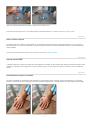
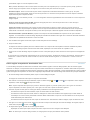
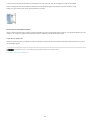
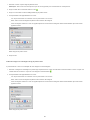
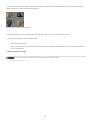
b. Se não encontrar o destinatário na lista, clique em Editar destinatários
no catálogo de contatos.
5. Clique em Avançar.
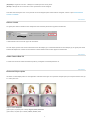
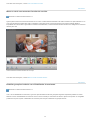
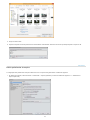
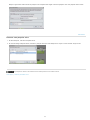
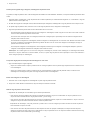
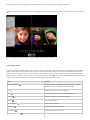
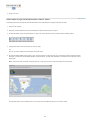
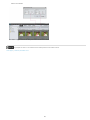
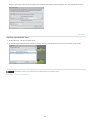
6. No Assistente de papéis de carta e layouts, selecione um fundo para a foto, e clique em Próxima etapa.
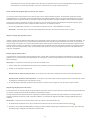
7. Especifique as opções de layout e de fonte da imagem e clique em Avançar.
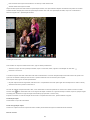
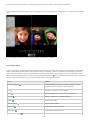
O Elements Organizer abre o cliente de email padrão com a imagem incorporada.
8. Edite o email e os destinatários conforme necessário e clique em Enviar.
Para o início
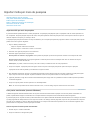
Usar o catálogo de contatos
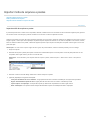
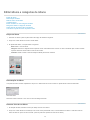
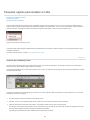
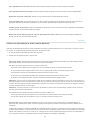
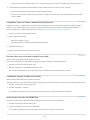
O catálogo de contatos ajuda a manter uma lista dos endereços de email usados com frequência. Configure o catálogo de contatos no Elements
Organizer para enviar fotos rapidamente para uma pessoa ou um grupo de pessoas.
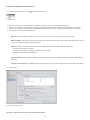
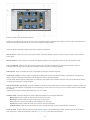
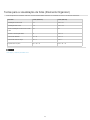
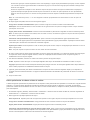
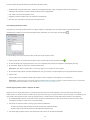
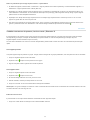
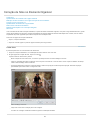
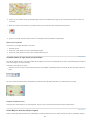
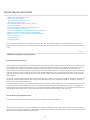
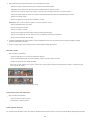
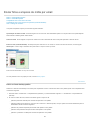
Catálogo de contatos
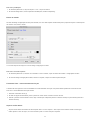
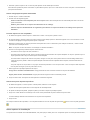
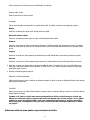
Adicione uma entrada ao catálogo de contatos
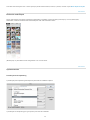
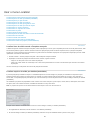
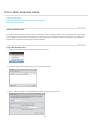
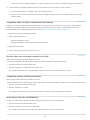
1. Selecione Editar > Catálogo de contatos.
2. Clique no botão Novo Contato.
3. Digite um nome, endereço de email e outras informações, conforme necessário, para o contato e clique em OK.
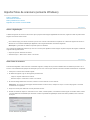
Importar endereços ao catálogo de contatos (somente Windows)
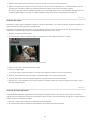
Em vez de digitar os endereços, você pode importá-los do Outlook ou o Outlook Express. Também é possível importar os endereços de um
arquivo vCard. Um arquivo vCard (VCF) é uma assinatura automatizada em um email contendo informações de contato do remetente.
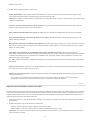
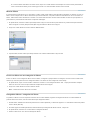
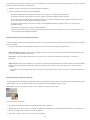
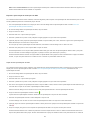
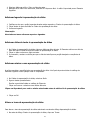
1. Selecione Editar > Catálogo de contatos.
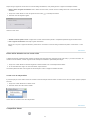
2. Clique em Importar.
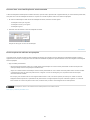
3. Na caixa de diálogo Selecionar origem do contato, selecione a opção da qual deseja importar os contatos. Para arquivos vCard, selecione
os arquivos VCF em seu computador.
Excluir ou modificar entradas no catálogo de contatos
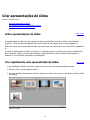
1. Selecione Editar > Catálogo de contatos.
2. Selecione uma ou mais entradas na lista, clique em Excluir e clique em OK.
193