1
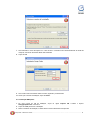
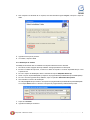
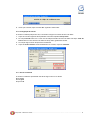
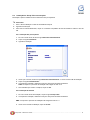
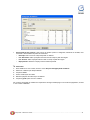
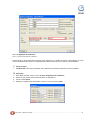
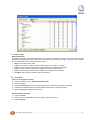
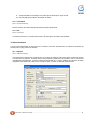
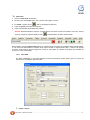
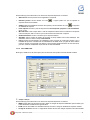
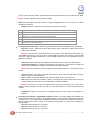
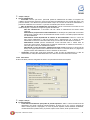
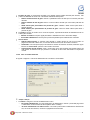
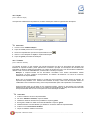
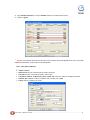
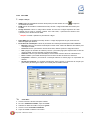
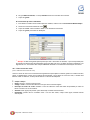
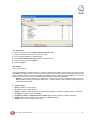
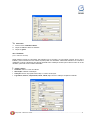
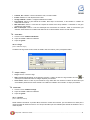
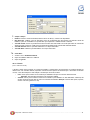
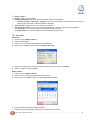
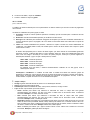
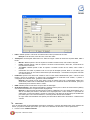
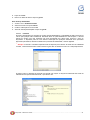
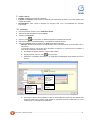
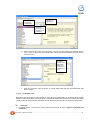
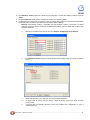
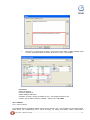
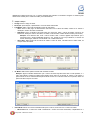
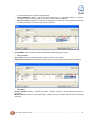
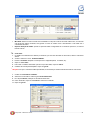
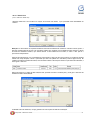
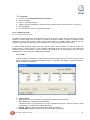
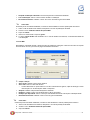
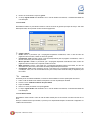
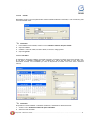
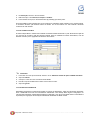
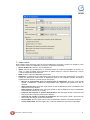
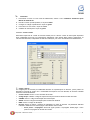
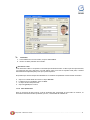
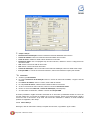
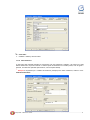
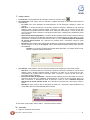
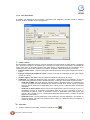
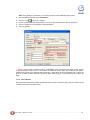
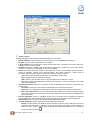
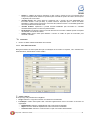
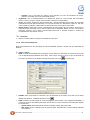
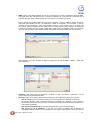
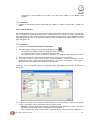
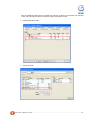
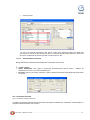
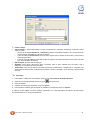
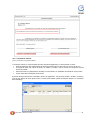
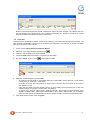
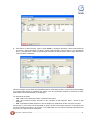
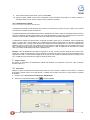
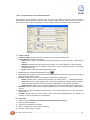
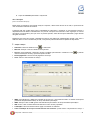
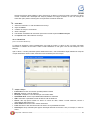
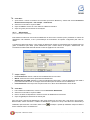
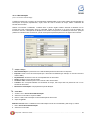
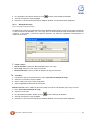
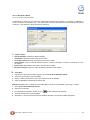
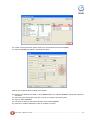
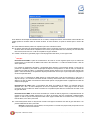
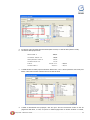
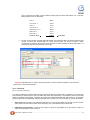
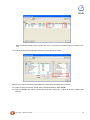
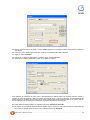
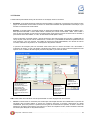
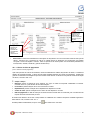
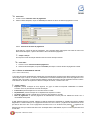
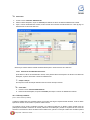
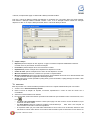
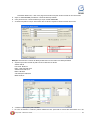
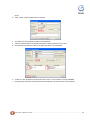
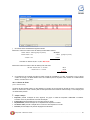
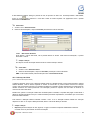
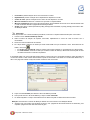
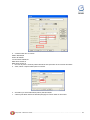
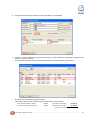
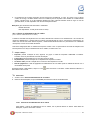
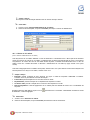
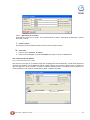
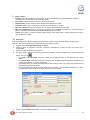
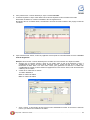
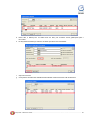
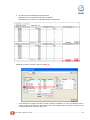
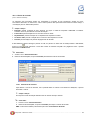
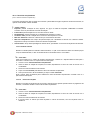
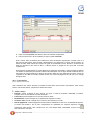
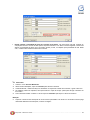
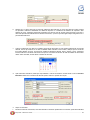
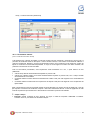
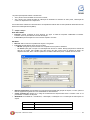
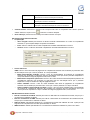
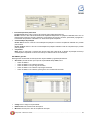
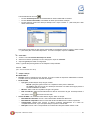
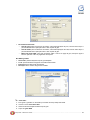
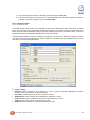
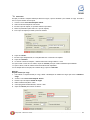
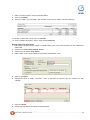
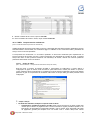
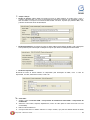
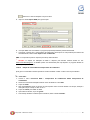
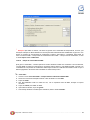
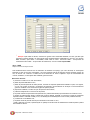
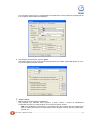
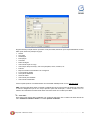
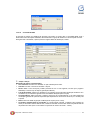
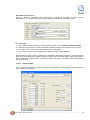
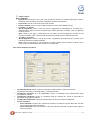
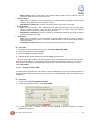
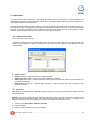
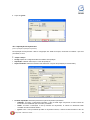
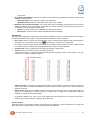
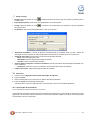
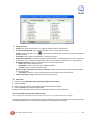
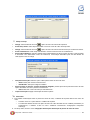
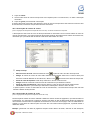
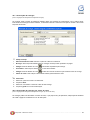
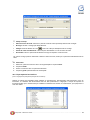
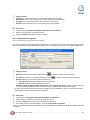
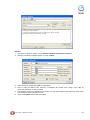
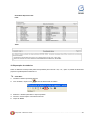
Como fazer 1- Acesse o menu: Cálculos/ Folha de pagamento. 2- Utilize os filtros desejados, clique em executar para efetuar ao cálculo da folha de pagamento mensal. 14.1.1. Retrocesso da folha de pagamento Após efetuar o cálculo da folha de pagamento, não é possível alterar informações nas folhas do mês. Para liberar estas alterações, é preciso retroceder o cálculo da folha de pagamento. Campo a campo Os campos e formas de seleção dos filtros são os mesmos do tópico anterior. Como fazer 1- Acesse o menu: Cálculos/ Folha de pagamento. 2- Utilize os filtros desejados, clique em retroceder para limpar o cálculo da folha de pagamento mensal. 14.2. Cálculo do adiantamento mensal (menu: Cálculo/ Adiantamento) O processo de cálculo do adiantamento salarial deve ser efetuado após conferência dos valores através do processo de simulação. Após o cálculo, os valores do adiantamento mensal são transferidos para a folha de pagamento como desconto para o funcionário. O cálculo também habilita a emissão de recibos e folha de pagamento dos funcionários. Para verificar os valores do lançamento e fazer a simulação do cálculo, consulte o item 13.3. Campo a campo Empresa: permite a seleção de uma, algumas, um grupo ou todas as empresas cadastradas no sistema. Consulte o item 10 para verificar as formas de seleção. Funcionário: permite seleção de um único funcionário ou todos. Departamento: permite a seleção de um departamento específico ou todos. Centro de custo: permite a seleção de um centro de custo específico ou todos. Data de pagamento: a data de pagamento do adiantamento mensal pode ser editada de acordo com a necessidade da empresa. A data default do sistema é variável, baseada na data de pagamento cadastrada em Cadastro/ Empresas/ CAGED/ Pagamentos. O sistema trata que se o pagamento da folha é no mês corrente, o pagamento do adiantamento ocorre por volta do dia 15 do mês. Já se o pagamento da folha ocorre no 5º dia útil do mês posterior, o pagamento do adiantamento ocorre por volta do dia 20 do mês. Se desejar alterar a data default, clique no ícone a nova data. para selecionar Group Folha - Manual do usuário ................................................................................................................................................ 122