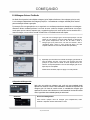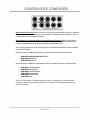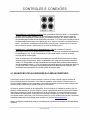
1
FIRESTUDIO Interface de Gravação 26x26 24bits/96kHz Manual do Usuário Versão 3.0 © 2009, PreSonus Audio Electronics, Inc. Todos os Direitos Reservados. GARANTIA LIMITADA PRESONUS PreSonus Audio Electronics Inc. garante esse produto contra defeitos em material e mão-de-obra pelo período de um ano a partir da data da compra. Essa garantia somente poderá ser acionada pelo comprador original. Para estar coberto por essa garantia, o comprador deverá preencher e enviar o Cartão de Garantia incluso em até 14 dias após a compra. Durante o período de validade da garantia, a PreSonus deve, a seu exclusivo e absoluto critério, reparar ou substituir, livre de custos, qualquer produto que apresente defeito comprovado pela PreSonus ou por seu serviço autorizado. Para utilizar a garantia, o comprador deve primeiro ligar ou escrever para a PreSonus através do endereço ou telefone impressos abaixo, para obter um Número de Autorização de Retorno e instruções do local para onde o produto deve ser enviado para reparo. Todas as solicitações devem estar acompanhadas da descrição do problema. Todos os retornos autorizados devem ser enviados à unidade de reparo da PreSonus com frete já pago, segurados e embalados adequadamente. A PreSonus se reserva ao direito de atualizar qualquer unidade enviada para reparo. A PreSonus se reserva ao direito de alterar ou melhorar o “design” do produto a qualquer tempo, sem aviso prévio. Esta garantia não cobre casos de dano devido a abuso ou mau uso, negligência, alteração ou tentativa de reparo por pessoas não autorizadas e é uma garantia limitada a falhas ocorridas durante o uso normal do produto (defeitos de fabricação). Quaisquer garantias implícitas, incluindo garantias implícitas de comercialização e adequação para um propósito particular, têm sua duração limitada ao tempo de validade desta garantia. Alguns estados e países não permitem limitações sobre quanto tempo uma garantia implícita pode durar, então a limitação acima não se aplica a você nestes locais. Em nenhum caso a PreSonus será responsabilizada por danos incidentais, conseqüenciais ou outros danos resultantes da violação de qualquer garantia expressa ou implícita, incluindo, entre outras coisas, danos à propriedade, danos causados por inconveniência ou perda de uso do produto, e, na extensão permitida pela lei, danos por ferimentos pessoais. Alguns estados e países não permitem a exclusão da limitação de danos incidentais ou conseqüenciais, então a limitação acima não se aplica a você nestes locais. Esta garantia dá a você direitos legais específicos, e você deve ter outros direitos, o que varia de estado para estado e de país para país. Esta garantia se aplica somente a produtos vendidos e usados nos Estados Unidos da America. Para obter informações sobre a garantia em outros países, por favor, entre em contato com o seu distribuidor local. PreSonus Audio Electronics, Inc. 7257 Florida Blvd. Baton Rouge, LA 70806 www.PreSonus.com © 2009, PreSonus Audio Electronics, Inc. Todos os Direitos Reservados. INSTRUÇÕES DE SEGURANÇA Para evitar danos à sua FireStudio e aos seus outros equipamentos, siga as orientações abaixo: Siga todas as orientações recomendadas neste manual; Evite que sua FireStudio sofra quedas; Não instale a interface próxima a fontes de calor, como aquecedores, dissipadores e fontes de alimentação; Não exponha a interface a líquidos, não deixe recipientes que contenham líquidos próximos à interface; Evite poeira em excesso. Se possível, mantenha a interface coberta quando não estiver em uso. Dessa forma aumentará significativamente a vida útil do equipamento; Proteja a fonte de alimentação e seu cabo de eventuais “pisadas” ou “puxões”. Caso a fonte ou o cabo sejam danificados, substitua imediatamente; Desconecte o equipamento da tomada quando não houver uso por períodos longos, bem como quando houver tempestades; Utilize apenas os acessórios e recursos fornecidos, fabricados ou recomendados pela PreSonus com sua FireStudio; Todos os produtos PreSonus domésticos (dentro dos Estados Unidos) devem ser encaminhados para reparo (quando necessário) na fábrica da PreSonus, em Baton Rouge, Louisiana. Se a sua interface necessita de reparo, contate [email protected] para obter um número de autorização de retorno. Consumidores de fora dos Estados Unidos devem entrar em contato com o seu distribuidor local. Uma lista de distribuidores está disponível no site www.presonus.com ÍNDICE 1 VISÃO GERAL 1.1 Introdução ............................................................................................................................................................... 3 1.2 Características .............................................................................................................................................................4 1.3 O que há na Caixa .......................................................................................................................................................5 1.4 Requisitos do Sistema .................................................................................................................................................6 2 COMEÇANDO 2.1 Instalação do Hardware .......................................................................................................................................... 7 2.1.1 Instalação no Microsoft Windows ........................................................................................................................7 2.1.2 Instalação no Mac OS X......................................................................................................................................7 2.2 Studio One Artist ..........................................................................................................................................................8 2.2.1 Instalação e Autorização .....................................................................................................................................8 2.2.2 Ativando o Driver da FireStudio...........................................................................................................................9 2.2.3 Configurando Dispositivos MIDI Externos.........................................................................................................10 2.2.4 Configurando Entradas e Saídas de Áudio .......................................................................................................13 2.2.5 Criando uma Nova Música ................................................................................................................................14 2.2.6 Mixagem Guia e a FireStudio ............................................................................................................................17 2.2 Diagramas de Conexões (Exemplos) ........................................................................................................................20 2.2.1 Sistema Móvel de Gravação com a FireStudio e dois Digimax FS ..................................................................... 20 2.2.2 Configuração para Banda Completa utilizando o MSR no modo Track .............................................................. 21 3 CONTROLES E CONEXÕES 3.1 O Universal Control e a FireStudio ............................................................................................................................22 3.1.1 Universal Control – Ícone do Console...............................................................................................................22 3.1.2 Janela de Lançamento ......................................................................................................................................23 3.1.3 Configurações WDM (Somente PC) .................................................................................................................25 3.1.4 Janela do Dispositivo: Visão Geral. ...................................................................................................................... 26 3.1.5 Janela do Dispositivo: Aba Configurações do Hardware ..................................................................................... 26 3.1.6 Janela do Dispositivo: Saídas/Matriz de Roteamento.......................................................................................... 27 3.1.7 Janela do Dispositivo: Aba do Mixer..................................................................................................................32 3.1.8 Janela do Dispositivo: Nomeando Entradas e Saídas ......................................................................................... 35 3.2 Layout do Painel Frontal ............................................................................................................................................36 3.3 Layout do Painel Traseiro ..........................................................................................................................................38 4 UNIDADES EM CASCATA 4.1 Usando Múltiplas Unidades da família FireStudio................................................................................................. 42 5 INFORMAÇÕES TÉCNICAS 5.1 Resoluções de Problemas .........................................................................................................................................44 5.2 Especificações ...........................................................................................................................................................46 VISÃO GERAL 1.1 INTRODUÇÃO Obrigado por adquirir a FireStudio da PreSonus. A PreSonus Audio Electronics desenvolveu a FireStudio utilizando componentes de ponta para garantir desempenho superior e durabilidade de uma vida. A FireStudio está equipada para lhe proporcionar gravação digital em computador com qualidade profissional, com conversores de 24-bits e 96 kHz; 8 pré amplificadores de microfone PreSonus XMAX; Dual SMUX, ADAT 96 kHz; Word clock BNC; S/PDIF e Entrada e Saída MIDI; software Universal Control; Studio One Artist (software de criação e produção musical); e o opcional MSR (Monitor Station Remote). Tudo o que você precisa é de um Tudo o que você necessita é de um computador com conexão FireWire, alguns microfones e cabos, juntamente com seus instrumentos e monitores de áudio ou fones de ouvido e você estará pronto para gravar! Sinta-se à vontade para nos contatar através do número nos Estados Unidos 1.800.750.0323 ou através de nosso distribuidor em seu país, a qualquer momento, caso tenha alguma dúvida, sugestão ou comentário sobre a sua PreSonus FireStudio. Nós valorizamos suas sugestões e comentários. A PreSonus Audio Electronics é uma empresa engajada na constante melhoria de seus produtos e nós acreditamos que a melhor maneira de cumprirmos essa tarefa é ouvindo aos “experts” em nossos produtos: Nossos queridos consumidores. Nós apreciamos o apoio que você nos traz adquirindo os nossos produtos. Nós o aconselhamos a ler todo este manual antes de ligar a sua FireStudio, para se tornar familiar com suas características e várias aplicações possíveis. Isso pode ajudar a evitar algum imprevisto que possa haver durante a instalação e uso do aparelho. Mais uma vez obrigado, por adquirir nossos produtos e desejamos que aproveite bem a sua FireStudio! 3 | PreSonus 2008 VISÃO GERAL 1.2 CARACTERÍSTICAS A FireStudio é um sistema de gravação em computador poderoso e acessível, A FireStudio vem equipada com 8 pré amplificadores de microfone PreSonus XMAX; Dual SMUX, ADAT 96 kHz; Word clock BNC; S/PDIF e Entrada e Saída MIDI e drivers de alta qualidade, bem como de excelentes softwares de criação e produção musical. Resumo das Características da FireStudio FireWire de Alta Velocidade (IEEE 1394) Taxa de Amostragem de até 24bits/96kHz 26 Entradas e Saídas Simultâneas 8 Pré Amplificadores de Microfone Classe A XMAX 2 Canais de Inserção 8 Saídas de Linha Analógicas 2 Entradas de Instrumentos 16 Canais de Entrada e Saída Ótica ADAT (8 canais via 96k dual S/MUX) 10 Saídas Balanceadas P10 Stereo S/PDIF e MIDI E/S JetPLL - Controle de jitter para melhor imagem e clareza Conversores A/D e D/A de Alta Qualidade Compatível com OS X e Windows MSR Monitor Station Remote (Opcional) Todas as interfaces de áudio da PreSonus agora vêm acompanhadas do programa de gravação Studio One Artist, também da PreSonus, o qual dispõe de cerca de 4 gigabytes de plugins, loops e samples, oferecendo a você tudo o que você precisa para gravação e produção musical. Algumas Características do Studio One: • Número ilimitado de pistas, inserts e sends • 20 plugins de efeito de alta qualidade • Simulador de amplificadores (Ampire) • Delay (eco) (Beat Delay) • Distorção (Redlight Distortion) • Processadores de Dinâmica (Channel Strip, Compressor, Limiter, Tricomp) • Equalizador (Channel Strip, Pro EQ) • Modulação (Autofilter, Chorus, Flange, Phaser, X Trem) • Reverberadores (MixVerb, Room Reverb) • Utilitários (Binaural Pan, Mixtool, Phase Meter, Spectrum Meter, Tuner) • Cerca de 4 GB de loops, samples e instrumentos: • Presence: Driver de sampler virtual • Impact: Bateria eletrônica virtual • SampleOne: Sampleador virtual • Mojito: Sintetizador analógico de síntese subtrativa virtual • Mapeamento MIDI inovador e intuitivo • Poderosa funcionalidade de arrastar e soltar, para um trabalho mais ágil • Compatível com Mac OS X e Windows 4 | PreSonus 2008 VISÃO GERAL 1.3 O QUE HÁ NA CAIXA Na embalagem da sua FireStudio você encontrará o seguinte: Interface de Gravação FireStudio Cabo FireWire 6-6 pinos de 1,80m Fonte de Alimentação Discos de Instalação de Software: o PreSonus FireStudio Universal – Instalador do Driver o Studio One Artist – DVD de Instalação Cartão Garantia PreSonus 5 | PreSonus 2008 VISÃO GERAL 1.4 REQUISITOS DO SISTEMA Abaixo, os requisitos mínimos do sistema para a FireStudio e para o Studio One Artist: Macintosh: o Mac OS X 10.4.11 ou Mac OS X 10.5.2 ou superior Hardware mínimo: • Processador PowerPC G4 1.25 GHz ou Intel Core Solo 1.5 GHz • 1 GB RAM • Unidade de DVD Recomendado: • Processador PowerPC G5 ou superior ou Intel Core Duo ou Intel Xeon ou superior • 2 GB ou mais de RAM • Unidade de DVD PC Windows: o Windows XP SP2 ou mais recente ou Vista Hardware mínimo: • Processador Intel Pentium 4 1.6 GHz ou AMD Athlon 64 (Turion) • 1 GB RAM • Unidade de DVD Recomendado: • Intel Pentium 4 2.8 GHz EM64T ou superior ou AMD Athlon 64 3000+ ou superior • 2 GB ou mais de RAM • Unidade de DVD NOTA: A velocidade do processador, quantidade de RAM e tamanho e velocidade do disco rígido afetam muito o desempenho geral do seu sistema de gravação. Um sistema mais potente (processador mais rápido e mais RAM) significa menor latência (atraso do sinal) e melhor desempenho geral. 6 | PreSonus 2008 COMEÇANDO 2.1 INSTALAÇÃO DO HARDWARE O mesmo Instalador e Driver pode ser utilizado com qualquer interface da família FireStudio (FireStudio, FireStudio Lightpipe, FireStudio Tube, FireStudio Project, FireStudio Mobile e StudioLive 16.4.2). Para obter maiores informações sobre o aplicativo Universal Control e sobre integração entre múltiplas interfaces, leia as seções 3.1 e 4.1. 2.1.1 Instalação no Microsoft Windows Após inserir o CD de instalação na sua unidade de CD ou DVD o instalador da linha FireStudio irá guiá-lo através de cada passo do processo de instalação. Por favor, leia cada mensagem com atenção – tendo certeza, principalmente, de não conectar sua FireStudio antes do processo estar completo e de ter reiniciado o seu computador. O instalador da FireStudio foi desenvolvido para ser o mais simples possível de se utilizar. Por favor, leia cada mensagem com atenção para executar uma instalação correta. Antes de continuar com a instalação, por favor, feche todas as aplicações multimídia e deixe a FireStudio desconectada de seu computador. Se aparecerem alguns alertas de segurança do Windows, clique em “Instalar este software de driver assim mesmo” (Install driver software anyway) (Vista) ou “Continuar mesmo assim” (Continue anyway) (XP). Ao final da instalação, você será solicitado a reiniciar o seu computador para completar o processo. Clique em "Finish" para reiniciar automaticamente o seu PC. Após ter reiniciado, conecte a FireStudio. Quando o diálogo “Found New Hardware” (Novo Hardware Encontrado) aparecer, siga os passos recomendados. Quando a luz de sincronia da interface permanecer azul, a sua FireStudio estará sincronizada com o seu computador e pronta para uso! 2.1.2 Instalação no Mac OS X Após inserir o CD de instalação na sua unidade de disco, navegue pelo disco e execute o instalador da FireStudio, que o guiará através de cada etapa do processo de instalação. Por favor, leia cada mensagem com atenção – tendo certeza, principalmente, de não conectar sua FireStudio antes do processo estar completo e de ter reiniciado o seu computador. Para iniciar a instalação do driver da FireStudio em seu MAC, dê um duplo clique no logotipo da FireStudio. O instalador da FireStudio solicitará que você digite sua senha de usuário como medida de segurança. Forneça sua senha e clique em “OK” para continuar com a instalação. Quando o instalador finalizar, conecte sua FireStudio ao computador utilizando um cabo FireWire. Quando a luz de sincronia da interface permanecer azul, a sua FireStudio estará sincronizada com o seu computador e pronta para uso! 7 | PreSonus 2008 COMEÇANDO 2.2 STUDIO ONE ARTIST Todas as interfaces de áudio da PreSonus vêm completas, incluindo o programa de gravação Studio One Artist. Independente de você estar gravando o seu primeiro ou o seu 50º álbum, o Studio One Artist lhe propicia todas as ferramentas necessárias para capturar e mixar com excelente desempenho e qualidade. Como um estimado consumidor PreSonus, você também obtém um desconto caso deseje atualizar (upgrade) para o Studio One Pro, quando for o tempo de masterizar o seu trabalho, criar versões digitais ou utilizar plugins VST de terceiros nos seus processos de gravação. Para maiores detalhes sobre o programa de upgrade para o Studio One Pro para consumidores PreSonus, por favor, visite: www.presonus.com. 2.2.1 Instalação e Autorização Assim que você instalar o driver e conectar sua interface, você poderá utilizar o programa de gravação e produção musical Studio One Artist, da PreSonus, incluído, para começar a gravar, mixer e produzir suas músicas. Para instalar o Studio One Artist, insira seu disco de instalação na unidade de DVD de seu computador. Siga as instruções na tela para completar o processo de instalação. Instalando o Studio One Artist Para instalar o Studio One Artist, insira o DVD de instalação do programa na unidade de DVD do seu computador. Usuários de PC (Windows): Execute o instalador do Studio One Artist e siga as instruções da tela. Usuários de Mac: Simplesmente arraste o aplicativo Studio One até a pasta de aplicativos no HD de seu Mac. Criando uma conta de usuário Após instalar o Studio One Artist, execute o programa e o menu de ativação do Studio One aparecerá. Se você é um usuário novo do Studio One, você precisará criar uma conta de usuário. Siga o link para criação de conta (Create Account) se o seu computador for conectado à Internet. Uma vez criada a sua conta, continue com a instalação On-Line do Studio One Artist. Se o seu computador não estiver conectado à Internet, visite o endereço www.presonus.com de outro computador que esteja conectado, procure pela página do Studio One e crie a sua conta. Após ter criado sua conta, vá até a ativação Offline do Studio One Artist. Ativando Online o Studio One Artist Agora que você criou uma conta de usuário, você pode ativar sua cópia do Studio One Artist. Execute o programa e o menu de ativação aparecerá. Clique no Link “Activate Online” e insira o nome de usuário e senha de sua conta, bem como a Chave do Produto (Product Key) que você recebeu junto ao disco de instalação do programa. Clique no botão “Activate” para finalizar o processo de ativação. 8 | PreSonus 2008 COMEÇANDO Ativando Offline o Studio One Artist Agora que você criou uma conta de usuário, execute o programa. No menu de ativação do Studio One, clique no link “Activate Offline”. Siga as instruções para entrar na conta de usuário criada previamente, registrar o produto e obter um arquivo de licença. Em seguida, copie o arquivo de licença para o computador onde o Studio One está instalado e localize o arquivo de licença como instruído pelo menu de ativação. O processo de ativação está finalizado agora. Instalando o conteúdo incluído no Studio One Artist: O Studio One Artist vem acompanhado de materiais de demonstração e guias, instrumentos sampleados, loops, samples e conteúdo de terceiros. Esse pacote inclui tudo o que você precisa para produzir música. Após a instalação do programa, o instalador de conteúdo do Studio One aparece. Caso não apareça, vá até a ajuda (Help) da instalação do Studio One. No topo do menu de instalação, selecione a origem do conteúdo e o local do drive onde quer que seja instalado. A origem do conteúdo será o mesmo DVD utilizado na instalação do Studio One Artist. Por padrão, o Studio One Artist apontará automaticamente para a sua unidade de DVD para origem de conteúdo. Para cada item disponível, estão listadas entradas separadas. Clique na caixa de seleção próxima a cada item que deseja instalar e então clique no botão “Install Packets” no lado esquerdo inferior do menu para instalar o conteúdo selecionado. Quando a instalação for finalizada, clique no botão “Done” para sair do menu. O conteúdo do Studio One Artist pode ser instalado a qualquer momento, bastando, acessar o menu “Help/Studio One Installation”. Se você escolheu não instalar alguma parte do conteúdo, você poderá instalar quando desejar. 2.2.2 Ativando o Driver de Audio Tanto o Studio One Pro como o Studio One Artist foram desenvolvidos tendo as interfaces da PreSonus em mente. A sua Interface já é integrada ao Studio One Artist, tornado a configuração muito rápida e fácil. Quando o Studio One é executado, por padrão você é direcionado à página inicial (Start Page). Nesta página, você administra seus arquivos e configura os dispositivos, além de customizar o seu perfil de artista (Artist Profile). Contém ainda um “feed” de novidades sobre o produto, com links para demonstrações e guias da PreSonus. Se você dispõe de conexão com a Internet no seu computador, esses links serão atualizados na medida em que novos conteúdos estiverem disponíveis no web site da PreSonus. No manual em PDF, localizado no disco de instalação do Studio One Artist, você encontrará informações completas acerca de todos os aspectos do programa. As informações contidas NESTE manual se referem apenas aos aspectos mais básicos, com a intenção de que você possa configurar e gravar o mais rápido possível. 9 | PreSonus 2008 COMEÇANDO Página Inicial: Configurações (Setup) Mostra o Driver de Audio ativo, a taxa de amostragem e links rápidos para as configurações de Audio e MIDI No meio da página inicial, você verá a área de “Setup”. O Studio One Artist encontra automaticamente os drivers disponíveis no sistema e seleciona. Por padrão, um driver PreSonus é selecionado, se disponível. Selecionando um driver diferente pela página inicial Se você não visualizar o driver de sua interface na página inicial quando você executar o Studio One, clique em “Configure Audio Devices” para abrir a janela de configuração das opções de Áudio. No menu (Audio Device Menu), selecione o driver correto para sua interface PreSonus, clique em “Apply” e em “Ok”. Após você verificar que o driver PreSonus foi detectado, continue pela próxima seção deste manual, para configurar seus dispositivos MIDI externos. Se no momento você não deseja conectar nenhum dispositivo MIDI, ignore essa etapa e siga pela seção seguinte. 2.2.3 Configurando Dispositivos MIDI Externos Através da janela “External Devices (dispositivos externos) do Studio One Artist, você pode configurar um teclado MIDI, um controlador, módulos de som, superfícies de controle, etc. Essa seção irá levá-lo através das configurações para funcionamento destes dispositivos junto com sua interface. Por favor, consulte o manual de referência do programa, localizado no DVD de instalação, para informações detalhadas sobre as configurações dos dispositivos MIDI. Configurando um teclado controlador MIDI a partir da página inicial: Um teclado controlador MIDI é um dispositivo geralmente utilizado para tocar ou controlar outros dispositivos MIDI, instrumentos virtuais e parâmetros do programa. No Studio One Artist, esses dispositivos são chamados de “Keyboards” (teclados) e devem ser configurados antes de estarem disponíveis para uso. Em muitos casos, seu teclado MIDI é usado também como um gerador de sons. O Studio One Artist vê essas duas funções desse tipo de equipamento como dois tipos diferentes de dispositivo: Um teclado controlador MIDI e um módulo de som. Os controles MIDI (teclas, faders, knobs, etc.) serão configurados como um teclado (Keyboard). O módulo de som será configurado como um instrumento (instrument). 10 | PreSonus 2008 COMEÇANDO 1) Você também pode configurar seus dispositivos MIDI pela área do Setup na página inicial. Antes de iniciar a gravação de uma nova música (Song), vamos configurar os dispositivos externos. Conecte a saída MIDI (MIDI Out) do seu dispositivo externo à Entrada MIDI (MIDI In) de sua interface. 2) Clique em “Configure External Devices” na área de Setup da página inicial para abrir a janela de configuração dos dispositivos externos. Clique no botão “Add” (adicionar). 3) Quando a janela de adição de dispositivo aparecer, selecione “New Keyboard” (novo teclado) no menu à esquerda. Neste ponto, você pode customizar o nome de seu teclado inserindo o nome do fabricante e modelo, se desejar. Especifique quais canais MIDI serão usados para se comunicar com esse teclado. Para a maioria das aplicações, você deve selecionar todos os canais MIDI (All). Se você não está certo sobre qual canal selecionar, sugerimos que selecione todos os 16 (All). 4) No menu “Receive From” (Receber de), selecione a entrada MIDI da interface pela qual o Studio One Artist irá receber os dados MIDI. No menu “Send To” (Enviar para), selecione a saída MIDI da interface pela qual o Studio One Artist enviará os dados MIDI para o seu teclado. Se o seu teclado não necessita de receber dados MIDI do Studio One (como para mover faders motorizados e coisas do tipo), você pode deixar esse parâmetro sem selecionar. Se o seu teclado necessita receber dados MIDI, você deve conectar um cabo MIDI da saída MIDI de sua interface até a entrada MIDI de seu teclado. 5) Se esse é o único teclado que você pretende utilizar para controlar os instrumentos virtuais e seus sintetizadores externos no Studio One Artist, você deve selecionar a caixa ao lado de “Default Instrument Input” (Instrumento de entrada padrão). Isso irá direcionar seu teclado automaticamente aos dispositivos MIDI no Studio One Artist. Quando terminado, clique em “OK”. Se você dispõe de um modulo de sons e pretende conectá-lo, deixe essa janela aberta e siga pela próxima parte desta seção (abaixo). Caso contrário, feche esta janela e avance até a seção “Configurando as Entradas e Saídas de Áudio”. 11 | PreSonus 2008 COMEÇANDO Configurando um modulo de sons MIDI a partir da página inicial: Instrumentos controladores MIDI (teclados, guitarras MIDI, etc.) enviam informações musicais na forma de dados MIDI a módulos de som, os quais respondem gerando sons, como instruídos. Os módulos de som podem ser equipamentos que operem sozinhos ou que funcionem integrados a um controlador, como um teclado sintetizador. O Studio One Artist se refere a todos os geradores de sons como “Instrumentos” (instruments). Uma vez configurado o seu controlador MIDI, configure o seu módulo de som. 1) Conecte a entrada MIDI do seu modulo de som externo à saída MIDI de sua interface. 2) Na janela “External MIDI Devices”, clique no botão “Add” (adicionar). 3) 4) Quando a janela de adição de dispositivo aparecer, selecione “New Instrument” (novo instrumento) no menu à esquerda. Neste ponto, você pode customizar o nome de seu dispositivo inserindo o nome do fabricante e modelo, se desejar. Especifique quais canais MIDI serão usados para se comunicar com esse dispositivo. Para a maioria das aplicações, você deve selecionar todos os canais MIDI (All). Se você não está certo sobre qual canal selecionar, sugerimos que selecione todos os 16 (All). No menu “Send To” (Enviar para), selecione a saída MIDI da interface pela qual o Studio One Artist enviará os dados MIDI para o seu módulo de sons. No menu “Receive From” (Receber de), selecione a entrada MIDI da interface pela qual o Studio One Artist irá receber os dados MIDI de seu módulo. Na maioria dos casos, não há necessidade de envio de dados MIDI pelo seu modulo de sons. Nessas situações, deixe sem selecionar nesse menu. Clique em OK e feche a janela de configuração. Você agora está pronto para começar a gravar no Studio One Artist. O restante deste guia irá explicar como configurar uma música (Song) e explanar algumas idéias sobre como melhor aproveitar os recursos do Studio One Artist. 12 | PreSonus 2008 COMEÇANDO 2.2.4 Configurando Entradas e Saídas de Áudio Agora que você configurou os dispositivos MIDI, vamos criar uma música (Song) e configurar as Entradas e Saídas de Áudio padrão. 1) Na página inicial, selecione “Create a New Song” (criar uma nova música). 2) Na janela do navegador, nomeie sua música e escolha o diretório onde deseja salvá-lo. Você verá uma lista de modelos à esquerda. O modelo da FireStudio criará uma música com uma pista para cada uma das entradas disponíveis. Cada pista já estará habilitada para gravação e não é necessário que se configure mais nada. Simplesmente selecione esse modelo e dê “OK”. O restante desta seção lhe mostrará como criar uma música através de uma seção vazia. 3) Para iniciar a música nova, selecione “Empty Song” (Música vazia) na lista de modelos. Você deve dar um nome à sua música e selecionar “sample rate” e “bit depth” (taxas de amostragem/bits). Você também pode especificar a duração e o formato de tempo que deseja usar (compassos, segundos, samples ou frames (quadros)). Clique no botão OK quando terminado. Se você planeja importar loops, deve selecionar “Stretch Audio Loops to Song Tempo” (configurar o tempo dos loops de acordo com o tempo da música). Assim todos os loops com informação de tempo (como os inclusos no programa) serão importados no tempo correto. 4) 5) Quando a janela “Song” aparecer, abra a janela de Configurações de Áudio (Audio Setup) através do menu “File | Options…” (PC) ou “Studio One | Preferences” (Mac), e clique no botão de configuração de áudio (Audio Setup). Clique no botão “Song Setup” para abrir a janela de configuração da música, então clique no ícone “Audio I/O Setup”. 13 | PreSonus 2008 COMEÇANDO 6) Clique na aba “Inputs” (Entradas) na janela de configurações das Entradas e Saídas (Audio I/O), e você verá todas as entradas disponíveis em sua interface. Nesse momento, você poderá adicionar as quantidades e tipos de entradas que planeja usar. Recomendamos que você crie uma entrada mono para cada uma das entradas de sua interface. Se você planeja gravar em stereo, pode criar um bus stereo no programa e direcionar as entradas mono para esse bus. Você pode remover qualquer bus selecionando-o e clicando no botão “remove”. Para customizar os nomes de seus buses, dê um duplo clique no nome padrão e uma caixa de texto se abrirá. Quando terminar de digitar, aperte Enter. Se desejar que as mesmas entradas estejam disponíveis toda a vez que utilizar o Studio One, clique em “Make Default”. 7) Clique na aba “Outputs” (Saídas) e você verá as saídas disponíveis na sua interface. Você pode adicionar a quantidade de buses de saída que pretende utilizar e pode nomeá-los como desejar. No canto inferior direito você verá o menu “Audition” (Audição/monitoração). Essa escolha permite que você especifique em qual bus de saída você irá ouvir os arquivos de áudio antes de serem importados para o Studio One. Normalmente utiliza-se o bus principal (Main Out Bus). Se desejar que as mesmas saídas estejam disponíveis toda a vez que utilizar o Studio One, clique em “Make Default”. 2.2.5 Criando uma nova Música Agora que você configurou as suas entradas e saídas MIDI e de Áudio e criou uma nova música (Song), vamos explanar um pouco do básico do Studio One Artist para que você comece a gravar! Criando Pistas de Audio No canto superior esquerdo da janela de arranjo (Arrange) há vários botões. O botão do meio é o botão de adicionar pistas (add tracks). Clique nesse botão para abrir a janela de adição de pistas. Nessa janela, você seleciona quantidades e tipos de pistas que deseja criar (Audio Mono, Audio Stereo, Instrumento ou Automação) e pode customizar o nome e a cor dessas pistas. 14 | PreSonus 2008 COMEÇANDO Após adicionar as pistas, você pode selecionar as entradas clicando na “Input” (entrada) daquela pista. Isso abrirá a lista de entradas. Você também consegue acessar as configurações de entradas e saídas daqui. Se desejar adicionar uma pista para cada entrada disponível, e já está com o roteamento definido automaticamente, simplesmente vá em “Track | Add Tracks for All Inputs”. Para começar a gravar, crie uma pista de áudio, defina a entrada como “Input 1” e conecte um microfone ou instrumento ao canal 1 de sua interface. Ative a gravação daquela pista (Record) e a monitoração para aquela pista (Monitor) no Studio One Artist. Regule adequadamente o ganho do canal 1 de sua interface enquanto canta/fala no microfone ou toca no instrumento conectado. Você deve perceber o medidor de entrada da pista no Studio One reagir à entrada. Ajuste o nível, pelo controle de ganho da sua interface, de maneira que o ganho seja o mais alto possível, mas sem deixar o sinal clipar. Para iniciar a gravação, aperte asterisco no teclado de seu PC ou clique no sinal de gravação principal, no Studio One Artist. Utilize os recursos de monitoração de sua interface, seja por fones ou monitores, para ouvir o que está sendo. Você agora está pronto para gravar. Para iniciar a gravação, aperte asterisco no teclado de seu PC ou clique no sinal de gravação principal, no Studio One Artist. Para informações detalhadas, consulte o manual do Studio One, encontrado no DVD de instalação do programa. Criando Pistas MIDI Clique no botão “Add Tracks”. Quando a janela de adição aparecer, selecione “Instrument” em “Track Format” e clique no botão OK. Para selecionar a entrada MIDI, clique na lista de entradas MIDI e selecione seu dispositivo MIDI externo. Se você adicionou entradas virtuais na seção, elas também estarão disponíveis. Se você selecionou o seu teclado controlador MIDI como entrada padrão, ele já estará selecionado. Caso contrário, escolha seu controlador MIDI através do menu de saídas logo abaixo. À esquerda do botão “Add tracks” há o botão “Inspector” (Inspetor). Clique para exibir mais parâmetros da pista selecionada. Abaixo no menu Inspector você encontrará as seleções de banco (Bank) e programa (Program). Daqui você pode alterar remotamente os patchs do seu modulo de sons, por exemplo. 15 | PreSonus 2008 COMEÇANDO Nota: O protocolo MIDI não contém sinais de áudio. Para ouvir seu modulo de sons, você deve conectar a saída de áudio do mesmo em uma entrada de áudio de sua interface e as saídas de áudio de sua interface em um sistema de som. Quando estiver pronto para mixar sua música, você deve converter os dados MIDI para ondas de áudio, o que se obtém através da gravação de uma nova pista de áudio. Adicionando Instrumentos Virtuais e Efeitos/Plugins à sua Música Você pode adicionar plugins e instrumentos à sua música arrastando-os da janela “Browser” para dentro da área de arranjo. Você também pode arrastar um efeito ou um grupo de efeitos de um canal para outro, trazer cadeias de efeitos customizadas e carregar instantaneamente seu patch favorito de um instrumento virtual sem ter que procurar através de nenhum menu. No canto inferior direito da janela de arranjo há três botões. O botão “Edit” abre/fecha o editor de áudio ou o piano roll para edição MIDI, dependendo do tipo de pista selecionada. O botão “Mix” abre/fecha a janela do mixer. O botão “Browse” abre a janela do Browser (navegador), que mostra todos os instrumentos virtuais, plugins, arquivos MIDI e de áudio disponíveis e o “pool”, que lista os áudios contidos na seção. Para adicionar um instrumento virtual à sua seção, clique no “Browse” e em “Instrument” para abrir o navegador de instrumentos. Selecione o instrumento ou um de seus patches e arraste-o até a janela de arranjo. O Studio One Artist irá automaticamente criar uma nova pista e carregar o instrumento como entrada. Para adicionar um efeito de plugin a uma pista, clique no botão “Effects” e selecione o plugin ou um de seus presets no navegador de efeitos e arraste-o até a pista em que deseja utilizá-lo. Arquivos de Audio e MIDI podem ser localizados, ouvidos e importados rapidamente em sua música, arrastando-os do navegador de arquivos à janela de arranjo. Se você soltar o arquivo em um espaço vazio, uma nova pista será criada com o arquivo posicionado na posição em que você o soltou. Se você soltar o arquivo em uma pista existente, o arquivo ser colocado como uma nova parte naquela pista. 16 | PreSonus 2008 COMEÇANDO 2.2.6 Mixagem Guia e a FireStudio No Studio One é possível criar múltiplas mixagens “guias” rápida e facilmente. Uma mixagem guia (cue mix) é uma mixagem independente da mixagem principal, e é normalmente a mixagem utilizada pelos músicos para monitoração durante a gravação. Por exemplo: Em uma gravação de voz, o engenheiro e o vocalista provavelmente desejarão ouvir mixagens diferentes. Muitos vocalistas preferem ouvir mais de seus vocais na mixagem, possivelmente com algum reverb para que soe natural, enquanto que o engenheiro prefere ouvir como aquele vocal se encaixa com o resto da mixagem, em seu volume normal. O Studio One e a FireStudio tornam isso simples. 1) 2) Você pode criar a mixagem guia e enviá-la para qualquer uma das saídas de sua interface, incluindo saídas digitais se disponíveis. Você precisa simplesmente criar um bus de saída e ativar a mixagem guia (Cue). Para iniciar, crie uma nova música e abra o “Song/Song Setup”. Clique no ícone “Audio I/O Setup”, vá à aba “Outputs” e adicione um novo canal de saída stereo (add Stereo). Especifique que essa saída é uma saída de mixagem guia clicando na caixa de seleção “Cue Mix”. Você pode criar mixagens guia para qualquer ou para todas as saídas de áudio disponíveis em sua interface. Você pode especificar o nome de cada mixagem guia com um duplo clique no nome padrão. Quando houver terminado, clique em "Apply" e em "OK" para sair. O Dispositivo da Mixagem Guia Após criar uma saída com mixagem guia, você verá uma mandada (send) especial nos canais do console. Essa mandada é chamada de Dispositivo da mixagem guia. Na vista do console menor, a mandada da mixagem guia aparecerá na coluna mais à direita com o canal estendido. Na vista do console maior, logo abaixo das mandadas (sends) de cada canal. Botão Ativar Envia o Canal à Mixagem Guia Para remover qualquer canal da mixagem guia completamente, basta desativar o dispositivo através desse botão no canal. 17 | PreSonus 2008 COMEÇANDO Fader Horizontal de Volume Regula o Volume do Canal Para a Mixagem Guia Por padrão, esse volume será o mesmo volume do fader do canal. Quando você move o fader de volume da mixagem guia, o volume daquele canal na mixagem guia é independente da mixagem principal ou de outras mixagens guias na seção. Fader Horizontal de Pan Regula a posição no Panorama Stereo do canal para a Mixagem Guia Por padrão, a posição do Pan será idêntica à selecionada na mixagem principal. Quando você move o controle de Pan da mixagem guia, o Pan daquele canal na mixagem guia é independente da mixagem principal ou de outras mixagens guias na seção. Botão Travar para o Canal Liga o Volume e o Pan do send da Mixagem Guia aos níveis especificados na Mixagem Principal Por padrão, esse botão é ativado e os valores de volume e pan são travados com os controles de volume e pan do canal. Isso significa que a mixagem guia será idêntica à mixagem principal no console. Quando você alterar volume ou pan na mixagem principal, fará com que ocorra a mesma alteração na mixagem guia. Contudo, alterar esses controles na mixagem guia irá destravar ambos os controles, permitindo a regulagem independente de volume e pan de cada canal de cada mixagem guia. Assim, volumes e pans dos canais da mixagem guia podem ser completamente diferentes daqueles da mixagem principal. Você pode travar os controles da mixagem guia aos da mixagem principal a qualquer momento, bastando clicar nesse botão. Botão Latência Zero Ativa a Monitoração com Latência Zero nas Entradas da FireStudio Mixagens guias são normalmente utilizadas em situações onde uma ou mais entradas precisam ser monitoradas ao vivo. As interfaces FireStudio possuem um mixer interno que possibilita monitoração com latência (atraso) zero, através da janela do dispositivo, pelo “Universal Control”. Apesar de esse mixer ser de fácil utilização, o Studio One torna a tarefa mais fácil ainda, lhe permitindo controlar o mixer através do programa. Para utilizar esse recurso basta clicar nesse botão. Você perceberá que a janela de dispositivo da FireStudio continuará ativa quando o Studio One for aberto. Devido à poderosa flexibilidade de roteamento, os proprietários de uma FireStudio podem escolher entre a janela de dispositivo da FireStudio ou o recurso de mixagem guia do Studio One para criar suas mixagens de monitoração. Nota: Quando o Studio One for aberto, os canais de saída do programa serão enviados na ordem do primeiro ao último para as saídas da primeira a ultima da aba “Outputs/Router” (Saídas/Roteamento). Se você realizar qualquer modificação nessa aba enquanto o Studio One estiver sendo executado, e você desejar usar mixagem guia, você necessitará rotear novamente as saídas do programa às suas respectivas saídas na interface. Para maiores informações sobre o Universal Control e sobre a janela de dispositivo da FireStudio, leia a seção “O Universal Control e a FireStudio”. Devido às limitações da FireWire, a monitoração com latência zero não estará disponível quando estiverem ligadas múltiplas interfaces em cascata. 18 | PreSonus 2008 COMEÇANDO A Saída Principal como Mixagem Guia Nas configurações de Entrada e Saída de Audio (Audio I/O) é possível designar a saída principal como mixagem guia. Isso ajuda se você grava a si mesmo freqüentemente e se faz necessário o acesso rápido à monitoração com latência zero das entradas ao vivo. Quando a saída principal é configurada como mixagem guia, um botão de latência zero aparece em cada canal do console que tenha uma entrada de áudio associada, abaixo dos botões de Mute, Solo, Record, e Monitor. Estando os botões de latência zero e monitor ativados, você ouvirá a entrada ao vivo com latência zero diretamente de sua interface, não através do software. Assim, você não estará mais ouvindo qualquer efeito inserido nos canais. Contudo, continuará ouvindo o som de qualquer mandada (send) daqueles canais, pois os canais de Bus e FX continuam com saída normal. 19 | PreSonus 2008 COMEÇANDO 2.3 DIAGRAMAS DE CONEXÕES (EXEMPLOS) Com a FireStudio, você pode gravar e reproduzir até 26 canais simultâneos. Uma vez que a interface possui oito pré amplificadores, você pode conectar oito microfones à FireStudio. Usando as entradas S/PDIF e ADAT ótica, você pode conectar dispositivos A/D externos, como o DigiMax FS. Isso torna a gravação extremamente fácil. 2.3.1 Sistema Móvel de Gravação com a FireStudio e dois Digimax FS 20 | PreSonus 2008 COMEÇANDO 2.3.2 Configuração para Banda Completa utilizando o MSR no modo Track Nota: Essa configuração pode ser utilizada com ou sem o MSR conectado. Esse exemplo mostra que sete mixagens de monitoração foram criadas na janela de dispositivo da FireStudio e roteadas Às 8 saídas de propósito geral da FireStudio e a 04 saídas DAC do DigiMax FS, em pares stereo. A sétima mixagem foi direcionada a uma saída não utilizada e copiada às saídas principais para monitoração na sala de controle (veja abaixo). Conectando-se um cabo ADAT na entrada e na saída do DigiMax FS, ele pode ser utilizado para expandir as saídas da FireStudio bem como para adicionar mais entradas analógicas. 21 | PreSonus 2008 CONTROLES E CONEXÕES 3.1 O UNIVERSAL CONTROL E A FIRESTUDIO Assim como todas as interfaces da família FireStudio, a sua FireStudio é compatível com o software Universal Control. O Universal Control é uma maneira fácil, flexível e poderosa de utilizar o aplicativo painel de controle que lhe permite criar 9 mixagens de seus sinais de entrada e de saída e lhe permite rotear qualquer entrada ou canal de playback as primeiras 18 saídas de sua FireStudio. Esse aplicativo também lhe possibilita a conexão em cascata (daisy-chain) entre as interfaces da família FireStudio. A FireStudio pode ser conectada com até 3 outras interfaces da família FireStudio, criando um sistema com um máximo de 52 entradas e saídas. O Universal Control consiste de uma janela de lançamento e uma janela de dispositivo. Na janela de lançamento, você pode configurar parâmetros básicos como taxa de amostragem, fonte de clock e tamanho do buffer. A janela de dispositivo da FireStudio é o mixer da interface. A seção do mixer no painel do Universal Control foi desenvolvida com visual que lembra um mixer real, o que significa que muitos parâmetros serão já conhecidos pelo usuário. Através desse mixer, você pode criar uma mixagem com latência zero para cada saída e pode rotear canais de playback de seu programa DAW. 3.1.1 Universal Control – Ícone do Console Se você está utilizando o Microsoft Windows, assim que você instalar sua FireStudio com sucesso, o Universal Control estará disponível na área de notificação da sua barra de tarefas (normalmente no canto inferior direito de sua tela, próximo ao relógio). O ícone do Universal Control estará vermelho quando a sua FireStudio estiver desconectada ou não instalada e azul quando a FireStudio estiver conectada e instalada corretamente. Abra o Universal Control com um duplo clique no ícone azul, ou clicando com o botão direito do mouse e selecionando "Open PreSonus Universal Control." Para sair do aplicativo e removê-lo de sua barra de tarefas, dê um clique com o botão direito do mouse no ícone e selecione "Quit". O Universal Control também pode ser acessado através da pasta PreSonus no menu Iniciar. Os usuários de Mac OS X irão encontrar o Universal Control na pasta de aplicativos. Nós recomendamos que você o mova para a “dock” para acesso mais fácil. 22 | PreSonus 2008 CONTROLES E CONEXÕES 3.1.2 Janela de Lançamento Através da Janela de Lançamento, você pode configurar todos os controles básicos de sua FireStudio. Taxa de Amostragem (Sample Rate) Altera a Taxa de Amostragem da FireStudio Você pode configurar a Taxa de Amostragem para 44.1, 48, 88.2, ou 96 kHz. Uma Taxa de Amostragem maior aumentará a fidelidade da gravação, mas aumentará também o tamanho dos arquivos e a quantidade de recursos do sistema necessários para processar o áudio. Tamanho do Buffer Altera o tamanho do Buffer da FireStudio (Windows – PC somente) Você pode configurar o tamanho do buffer entre 64 e 4,096 samples. O tamanho do buffer determina a latência, que é o tempo necessário para que se faça a conversão AD e DA do sinal. Geralmente, quanto maior o buffer, melhor desempenho terá o sistema, porém maior latência. Normalmente, 512 samples (11 a 12 milissegundos) costuma ser um tamanho de buffer suficiente para desempenho adequado do sistema e não tão grande a ponto de a latência ser problema. Você deve configurar o tamanho do buffer e a taxa de amostragem antes de abrir seu programa de gravação (DAW). No Macintosh, o tamanho do buffer é configurado de dentro de sua DAW. Modo de Operação Altera como o buffer do Driver da FireStudio é Configurado Modo Normal. Buffer de Entrada e de Saída são idênticos à configuração de Buffer. Modos Safe 1 a 3. Aumenta o Buffer de Saída para maior estabilidade. Fonte de Clock Altera a Fonte de Clock da FireStudio A configuração de fonte de clock determina por qual porta a FireStudio recebe informação de Word Clock. Isso mantém a FireStudio sincronizada com outros dispositivos digitais. Você pode escolher entre Clock Interno, BNC, S/PDIF, ADAT 1 ou ADAT 2. Em geral, você irá preferir que a FireStudio seja seu clock mestre, escolhendo "FireStudio - Master". Essa configuração também significa que sua FireStudio está gerando Word clock e enviando essa informação através de suas saídas digitais. Se você deseja que a FireStudio receba clock de um dispositivo externo, escolha a entrada digital na qual o dispositivo está conectado (S/PDIF, ADAT ou BNC Word clock). A luz de sincronia da FireStudio irá piscar de azul para vermelha. Quando a FireStudio tiver sido sincronizada, a luz será azul. Nota: Quando a FireStudio estiver recebendo clock, a taxa de amostragem não se alterará automaticamente para a mesma do clock externo. Como resultado, pode haver falha na sincronização. Caso isso ocorra, certifique-se que seu dispositivo gerador de clock e a FireStudio estejam com as mesmas taxas de amostragem. 23 | PreSonus 2008 CONTROLES E CONEXÕES Botão Janela de Dispositivo Abre a Janela de Dispositivo Clique nesse botão para abrir a janela de dispositivo da FireStudio. Para dar outro nome à FireStudio, dê um duplo clique na etiqueta do nome atual (FireStudio) para abrir um campo de texto. Quando acabar, pressione Enter. Menu Arquivo (File) Abre/Fecha as Janelas de Lançamento e de Dispositivo Através do Menu File da janela de Lançamento você pode abrir e fechar ambas as janelas, bem como fechar o Universal Control. Close Window. Fecha a Janela de Lançamento. Show All Devices. Abre a janela de Dispositivo para todas as Interfaces da família FireStudio conectadas. Close All Devices. Fecha a janela de Dispositivo para todas as Interfaces da família FireStudio conectadas. Quit. Fecha o Universal Control. Checar Firmware Verifica e atualiza Automaticamente o Firmware da FireStudio Há um atualizador de Firmware incluso no Universal Control. Uma atualização periódica de driver poderá requerer que o firmware de sua FireStudio seja atualizado. Sempre que você instalar uma nova versão do Universal Control ou adicionar outro produto da família FireStudio ao seu sistema, você deve utilizar esse recurso para garantir que o firmware esteja atualizado. Se o firmware precisar ser atualizado, o aplicativo de atualização se executará automaticamente. Convocar na Inicialização Executa o Universal Control automaticamente quando o Windows é iniciado (somente PC) Quando esse recurso está ativado, o Universal Control é iniciado automaticamente a cada vez que você liga seu computador. Estilo de Medidores Opções de Medição na Janela de Dispositivo. Através da Janela de Lançamento você pode determinar como as suas entradas e canais de playback da DAW são medidos na Janela de Dispositivo. Post-Fader. Mostra a medição de qualquer sinal após ser aumentado ou atenuado pelo fader do canal. Por padrão, a medição é pré-fader. Peak Hold. Quando ativado, o indicador de saturação (Clip) em qualquer canal se manterá iluminado até que seja manualmente apagado, mesmo que não haja mais saturação. Ativado por padrão. 24 | PreSonus 2008 CONTROLES E CONEXÕES Declínio dos Medidores Ajusta o tempo de resposta dos medidores na Janela de Dispositivo O Universal Control lhe dá a opção de ajustar a resposta dos medidores da Janela de Dispositivo. O modo normal é o padrão. Ative o modo “Slow” (Lento) para uma medição mais precisa dos picos e quedas do sinal ou o modo “Fast” (Rápido) para medição do sinal em tempo real. Sempre no Topo Faz com que a Janela de Lançamento Esteja sempre Ativa quando outras aplicações estiverem em uso Quando ativado, a Janela de Lançamento permanecerá em primeiro plano quando outros aplicativos estiverem ativos, ao invés de ir para o segundo plano (atrás da janela da aplicação em uso). 3.1.3 Configurações WDM (Somente PC) Assim como as outras interfaces da família FireStudio, a FireStudio oferece recursos WDM - Windows Driver Mode – Modo de Driver do Windows - que melhoram seu uso como uma interface de áudio. No menu de Configurações (Settings) da Janela de Lançamento, você encontrará a opção para configuração WDM (WDM Setup). Você pode configurar seus sinais de Entrada e Saída WDM. 1) Na Janela de Lançamento, vá para “Settings|WDM Setup”. 2) A janela do mapeador de canais WDM abrirá. Por padrão, as saídas 1 e 2 são direcionadas aos canais de Playback 1 e 2 da DAW na FireStudio. Para alterar o roteamento padrão, basta selecionar as saídas WDM 1 e 2 e arrastá-las ao seu par de saídas preferido. 25 | PreSonus 2008 CONTROLES E CONEXÕES 3.1.4 Janela do Dispositivo: Visão Geral A FireStudio é uma verdadeira revolução no desenvolvimento de interfaces da PreSonus, devido ao roteamento flexível e às capacidades de mixagem da Janela de Dispositivo no aplicativo Universal Control. Na Janela de Dispositivo, você pode: Crie até 9 mixagens stereo diferentes das entradas e playbacks da DAW com monitoração flexível e latência zero (Por exemplo, nem todo mundo na banda precisa ouvir a mesma coisa). Crie mandadas (Sends) e Retornos em qualquer entrada para incorporar processadores externos com latência zero. Direcione cada entrada à sua respectiva saída hardware para incorporar uma mesa de formato maior ou outro dispositivo de gravação. Envie mixagens simultaneamente pelas saídas analógicas e digitais. Direcione canais de Playback às saídas físicas separadas, para mixagens ao vivo. A Janela de Dispositivo da FireStudio consiste de três seções: Mixer, Outputs/Router Matrix (Saídas/Roteamento) e Hardware Settings (Configurações de Hardware). Nós abordaremos cada uma dessas seções individualmente. 3.1.5 Janela do Dispositivo: Aba Configurações do Hardware Na Janela de Dispositivo, você pode configurar todos os controles básicos da FireStudio, incluindo os recursos que ficam disponíveis quando um MSR está conectado. FireStudio Settings: Terminate BNC Encerra o BNC Marque essa caixa para encerrar a entrada de BNC Word clock. Isso pode ser necessário para que se obtenha sincronia estável dependendo do dispositivo externo com o qual se está sincronizando. Se esse dispositivo não encerra o BNC, ative essa caixa. FireStudio Settings: Expanded Mix Permite acesso a todas as 26 entradas (somente modos 44.1 e 48 kHz) Ativa o modo de mixagem expandida, substituindo os canais 9 a 16 da DAW pela entrada ADAT 2 (17 a 24). Isso lhe permite criar mixagens de monitoração com latência zero utilizando todas as 26 entradas e 8 canais individuais de playback da DAW. FireStudio Settings: Quick Route Permite o direcionamento de uma mixagem de monitoração à saída desejada pela aba Mixer Modo Digital. Quando selecionado, você tem a opção de direcionar a mixagem de monitoração selecionada às saídas ADAT 9/10, 11/12, 13/14, ou 15/16 ou S/PDIF 17/18. Modo Monitor. Quando selecionado, você pode direcionar a mixagem selecionada às saídas principais ou a qualquer das saídas de Fones. Também é possível rotear automaticamente as mixagens a uma das mesmas saídas através das 9 mixagens de monitoração. Os recursos de Roteamento Rápido (Quick Route) serão mostrados mais adiante. FireStudio Settings: Reset Names to Defaults Reinicia os nomes definidos pelo usuário Esse botão reinicia os nomes das Mixagens e Entradas definidos pelo usuário, na Janela de Dispositivo, voltando ao padrão de fábrica. 26 | PreSonus 2008 CONTROLES E CONEXÕES MSR Settings: Copy 1/2 to Mains in Surround Mode Lhe permite Silenciar ou ativar seus monitores principais no modo Surround Ativar esse recurso lhe permitirá utilizar seus monitores principais conectados à saída L/R principal como seu par frontal L/R no modo surround, sem a necessidade de roteamento adicional. Se você utilizar um par diferente de monitores para mixagem stereo, desativar esse recurso fará com que esses monitores sejam silenciados automaticamente quando no modo surround. MSR Settings: Talkback p/Saídas Digitais Version Information Envia o microfone de Talkback a todas as saídas disponíveis na FireStudio Quando ativado, o microfone de Talkback do MSR é roteado às saídas S/PDIF e ADAT (Saída 1 quando operando em 44.1 kHz e 48 kHz). Se você está utilizando suas saídas digitais para algo além de monitoração adicional, você deve desativar esse recurso. Mostra informações sobre sua FireStudio Essa seção mostra as versões atuais do firmware e do FPGA de sua FireStudio, bem como a versão do Universal Control. 3.1.6 Janela do Dispositivo: Saídas/Matriz de Roteamento Como o próprio nome diz, a seção “Outputs/Router” (Saídas/Matriz de Roteamento) é a seção da Janela de Dispositivo da FireStudio onde você dispõe de controle total das saídas físicas da interface. O roteador lhe permite a criação de roteamentos customizados de entradas e canais de playback para qualquer saída. Nessa aba, você pode: • Direcionar uma mixagem de monitoração a uma saída stereo; • Atribuir qualquer Entrada ou canal de Playback à sua própria saída; • Efetuar conversão AD/DA rapidamente. A Matriz de Roteamento pode fazer tudo rápida e facilmente. É um “Patch Bay virtual” da FireStudio. Nota sobre canais de playback: Sempre que você ver o termo "DAW" na Janela de Dispositivo da FireStudio, estará se referindo a um canal de playback de seu programa de áudio (DAW). Tradicionalmente, se você deseja direcionar uma pista de sua DAW a uma saída física da interface, você deve atribuir essa saída na DAW. Devido à flexibilidade da Janela de Dispositivo da FireStudio, você tem muito mais opções de roteamento, podendo atribuir essa mesma pista a uma saída única ou a varias saídas, sozinha ou como parte de uma mixagem. Por exemplo: Se escolher "FireStudio Out 4" para uma pista na DAW, FireStudio Out 4 (saída 4) indicará uma saída virtual ao invés de uma saída física. Essa pista agora é a "DAW 4" na Janela de Dispositivo da FireStudio. A pista ainda pode ser roteada à saída física 4, mas você também pode rotea-la para as saídas 2 e 16 e incluí-la na mixagem de monitoração atribuída às saídas 7/8 (por exemplo). Mais adiante veremos mais sobre isso. Nota: A saída ADAT 2 (Saídas 17-24) pode ser acessada diretamente da DAW, não está disponível roteamento adicional na Janela de Dispositivo. 27 | PreSonus 2008 CONTROLES E CONEXÕES Roteamento de Entradas e Canais de Playback No lado esquerdo da Matriz de Roteamento, há duas abas: "Inputs" (Entradas) e "Playback". Quando a aba “Inputs” está selecionada, a matriz mostra todas as entradas que foram roteadas. Quando a aba “Playback” está selecionada, você pode visualizar os canais de playback ou saídas virtuais da DAW. A Matriz de Roteamento direciona a entrada ou canal de playback selecionado diretamente à saída especificada. Aba Inputs/Source 1 Selecionar essa aba lhe permite visualizar as suas entradas analógicas, ADAT 1 e S/PDIF na Matriz de Roteamento. Se você estiver no modo de mixagem expandida, essa aba exibirá o nome "Source 1." Input Source (Fonte de Entrada) Quando a aba “Inputs” está selecionada, você visualiza uma lista de suas entradas físicas (Mic/Inst 1, Mic/Inst 2, etc.). Ao clicar em qualquer caixa de seleção próxima a cada entrada dessa coluna se direciona essa entrada à saída indicada na parte inferior da coluna. Visualizar a Fonte de Playback Se você atribuir um canal de playback a uma saída na aba “Playback” ou “Source 2”, esse roteamento será mostrado na coluna acima daquela saída. 28 | PreSonus 2008 CONTROLES E CONEXÕES Aba Playback/Source Selecione essa aba para visualizar os canais de Playback de sua DAW na Matriz de Roteamento. Se você estiver no Modo de Mixagem Expandida, o nome dessa aba será "Source 2" (Fontes 2). Será possível visualizar os canais de Playback 1 a 10 da DAW e as entradas ADAT 2. Fonte (Source) do Playback Quando a aba Playback é selecionada, você vê uma lista das saídas virtuais da DAW (DAW 1, DAW 2, etc.). Clicando em qualquer caixa na linha próxima a cada canal de Playback pode-se atribuir esse canal à saída informada na parte inferior da coluna. Lembre-se de que essas saídas da DAW são canais diretos de seu programa. Se você deseja atribuir um instrumento virtual ou uma pista já gravada a um desses canais de playback, você deve primeiro rotear a saída dessa pista na sua DAW (ex.: "FireStudio DAW Canais 1-16 e 2526" na seção de saída de sua DAW significa "DAW 1-16 e 17-18" na Janela de Dispositivo da FireStudio. Lembre-se que os canais DAW da FireStudio 17 a 24 não são acessíveis através da Janela de Dispositivo. São roteados diretamente à saída ADAT 2). Se você estiver no Modo de Mixagem Expandida, você também poderá rotear as entradas ADAT 2 através dessa aba. Visualizar Fonte de Entrada Se você atribuir uma entrada a uma saída nas abas “Input” ou “Source 1” essa configuração será mostrada na linha diretamente acima daquela saída. 29 | PreSonus 2008 CONTROLES E CONEXÕES Roteamento das Mixagens às Saídas Além de ser possível o direcionamento de qualquer entrada a qualquer saída, você também pode atribuir até nove mixagens stereo diferentes a qualquer par de saídas, bem como utilizar as saídas principais ou de fones de ouvido para simular uma saída física. Botão Mix Source Clicar nesse botão acima do par de saídas desejado permite que você atribua qualquer uma das mixagens de monitoração stereo criadas através da Janela de Dispositivo da FireStudio. Esses botões estarão visíveis estando qualquer aba de roteamento ativa. Quando você tiver atribuído uma mixagem de monitoração a um par de saídas, o botão exibirá o nome dessa mixagem. Router Presets A Janela de Dispositivo da FireStudio permite salvar seis configurações de roteamento pré definidas (presets). Para salvar um esquema de roteamento, basta clicar em "Save" e então em um número de pré definição acima. Para carregar uma pré definição salva anteriormente, basta clicar em seu número. O botão “Default” (Padrão) reinicia a matriz de roteamento, de maneira que cada canal de Playback seja direcionado à sua própria saída. Seção Main Assign A saída principal L/R (Esquerda/Direita) e cada uma das saídas de fones de ouvido podem ser utilizadas como simulação de uma saída física. Para atribuir uma dessas saídas de monitoração, clique em seu botão. Ele se tornará azul. Passe o mouse sobre a saída que deseja imitar e você verá um potenciômetro de volume sobre a saída. Clique com o botão esquerdo nessa imagem para ouvir a saída. Dê um duplo clique para atribuir. Clique no botão novamente para travar essa seleção. Nota: O MSR deve estar conectado para que as saídas de fone 2 e 3 estejam acessíveis. LEDs de Atribuição Após atribuir as saídas principais ou de fones de ouvido a um par de saídas específico, um LED acenderá acima de seus faders, indicando essa operação. MO: Saída Principal P1: Fones 1 P2: Fones 2 P3: Fones 3 30 | PreSonus 2008 CONTROLES E CONEXÕES Faders de Saída Na parte inferior da aba “Outputs/Router” você verá todas as suas saídas físicas numeradas (Analog 1 à S/PDIF R). Cada saída é visualmente representada por um Fader. Fader de Canal Controla o volume do sinal de cada saída. Um medidor à direita do fader indica o nível em tempo real. Leitura de dB em tempo Real Acima do medidor de cada canal há um número. É o nível de dB sendo enviado àquela saída. Atenuação do Fader Abaixo do medidor você vê a atenuação do fader (-96 a 0 dB). A unidade é indicada por O dB e é obtida quando se sobe o fader ao máximo. Quando o fader está na posição mais baixa, o valor é de -96 dB. Indicador de Clip Cada canal dispõe de um indicador de Clip para alertá-lo quando o sinal estiver saturando. Uma letra "C" vermelha acenderá quando a pista “clipar” e se manterá acesa até ser reiniciada (clicada). Link (Conexão) Stereo O botão Link transforma saídas em pares stereo. Para ativar, basta clicar na palavra "LINK." As letras se tornarão azuis. Para separar os canais, clique novamente em "LINK". Quando os canais são conectados, o volume de ambos é controlado por qualquer fader. Mute (Silêncio) Corta todo o sinal vindo da saída especificada. Se os canais estão conectados, o botão “mute” de um canal afetará ambos. 31 | PreSonus 2008 CONTROLES E CONEXÕES 3.1.7 Janela do Dispositivo: Aba do Mixer A Janela de Dispositivo da FireStudio lhe permite a criação de 9 mixagens de monitoração stereo. As mixagens podem ser renomeadas e salvas. Também é possível renomear suas entradas e canais de playback. É importante mencionar que essas mixagens não têm efeito no que está sendo gravado na DAW, o que nos traz vantagens óbvias. Contudo, é importante lembrarmos que quando se baixa o fader (volume) de um canal que esteja clipando na Janela de Dispositivo não se está reduzindo o sinal também na DAW. Você deve ajustar o nível para gravação utilizando os potenciômetros físicos de Ganho/Corte do painel frontal da interface. Se o sinal for muito forte na DAW, o ganho deve ser reduzido através desses potenciômetros. O Mixer é constituído de 18 entradas e 18 canais de playback (Modo Padrão - Standard) ou 26 entradas e 10 canais de playback (Modo de Mixagem Expandida - Expanded Mix), cada canal com seus próprios controles individuais. Assim como na parte de Saídas e Matriz de Roteamento, você dispõe de controle sobre as entradas físicas e sobre os canais de playback da DAW. Você verá através da linha superior, as entradas analógicas, S/PDIF e ADAT 1. Através da linha inferior, os canais de playback. No modo de Mixagem Expandida, você também verá as entradas ADAT 2. Os canais de playback vêm direto da DAW. Cada pista de sua seção pode ser atribuída a uma saída na FireStudio. Essa saída da DAW refletirá em um canal correspondente na Janela de Dispositivo da FireStudio. Controles dos Faders dos Canais Cada entrada e canal de playback dispõem de seu próprio fader e controles. São os mesmos recursos de uma mesa física clássica Fader do Canal Controla o volume do sinal de cada saída. A medição é exibida em tempo real à direita do fader. Controle deslizante de Pan Leitura de dB em tempo Real Acima de cada fader há uma caixa com uma linha vertical. Esse é o controle de Pan. Mova o controle para a esquerda ou direita e o “C” abaixo mudará para refletir a posição atual do Pan do canal. Acima do medidor de cada canal há um número. É o nível de dB sendo enviado àquela saída. 32 | PreSonus 2008 CONTROLES E CONEXÕES Atenuação do Fader Abaixo do medidor você vê a atenuação do fader (-96 a 0 dB). A unidade é indicada por O dB e é obtida quando se sobe o fader ao máximo. Quando o fader está na posição mais baixa, o valor é de -96 dB. Mute (Silêncio) Cada fader possui um botão “Mute” (Silêncio), que silencia aquela entrada ou canal de playback somente na mixagem atual. Botão Solo Também cada canal dispõe do botão “Solo”, que silencia todas as outras entradas e canais de playback que não estejam soladas na mixagem atual. Indicador de Clip Cada canal dispõe de um indicador de Clip para alertá-lo quando o sinal estiver saturando. Uma letra "C" vermelha acenderá quando a pista “clipar” e se manterá acesa até ser reiniciada (clicada). NOTA: Quando se baixa o fader (volume) de um canal que esteja clipando na Janela de Dispositivo não se está reduzindo o sinal também na DAW. Você deve ajustar o nível para gravação utilizando os potenciômetros físicos de Ganho/Corte do painel frontal da FireStudio. Link (Conexão) Stereo O botão Link transforma saídas em pares stereo. Para ativar, basta clicar na palavra "LINK." As letras se tornarão azuis. Para separar os canais, clique novamente em "LINK". Quando os canais são conectados, o volume de ambos é controlado por qualquer fader. Fader Master Cada mixagem dispõe de seu próprio fader Master, independente das configurações de Saídas/Matriz de Roteamento. Fader Master O fader Master de cada mixagem tem os mesmos recursos e características dos faders de saída da aba de Saídas/Matriz de Roteamento. Para maiores detalhes sobre cada recurso, reveja a parte sobre Fader de Saída deste manual. 33 | PreSonus 2008 CONTROLES E CONEXÕES Seção de Roteamento Rápido Tempo e agilidade são essenciais durante uma seção de gravação. A Seção de Roteamento Rápido lhe permite atribuir a mixagem de monitoração atual a qualquer saída física, sem a necessidade de abrir a seção de Saídas/Matriz de Roteamento. Como explicado anteriormente, há dois modos na opção de Roteamento Rápido: Digital e Monitores. Quando o modo Digital é ativado, todas as 18 saídas disponíveis na Janela de Dispositivo da FireStudio ficam visíveis. Veja abaixo: Roteamento Rápido: Digital Selecionando qualquer um ou todos os botões das saídas, a mixagem atual será direcionada à(s) respectiva(s) saída(s). Os botões se tornam azuis quando ativados. Quando “Monitors” é selecionado na aba de Configurações de Hardware (Hardware Settings), a seção de Roteamento Rápido permite atribuir a mixagem atual a qualquer saída analógica e rotear automaticamente essa mixagem ou para as saídas principais ou para uma das saídas de fones. Assim você pode conferir rapidamente a mixagem na medida em que passa pelas nove mixagens de monitoração. Nota: As saídas digitais continuam acessíveis e as mixagens continuam podendo ser roteadas a elas através da aba de Saídas/Matriz de Roteamento. Roteamento Rápido: Monitors Selecionando qualquer um ou todos os botões das saídas, a mixagem atual será direcionada à(s) respectiva(s) saída(s). MO: Saída Principal P1: Fones 1 P2: Fones 2 P3: Fones 3 Nota: O MSR deve estar conectado para que as saídas de fone 2 e 3 estejam acessíveis. Roteamento Rápido: Auto O recurso Auto automaticamente direciona qualquer mixagem atualmente selecionada a uma saída de monitoração especificada. Assim você pode alternar entre mixagens sem ter que selecionar um novo roteamento de monitoração a cada vez. 34 | PreSonus 2008 CONTROLES E CONEXÕES 3.1.8 Janela do Dispositivo: Nomeando Entradas e Saídas Você pode personalizar os nomes das entradas, canais de playback e das mixagens na Janela de Dispositivo da FireStudio. Uma vez que os nomes sejam alterados na aba Mixer, as mudanças serão refletidas na aba Saídas/Matriz de Roteamento, tornando fácil a visualização de canais, a monitoração e a criação de mixagens. Para nomear suas mixagens, clique com o botão direito ou segurando a tecla CTRL no nome de mixagem que deseja alterar. Uma caixa de texto aparecerá e você poderá digitar o novo nome. Você pode renomear todas as nove mixagens de monitoração dessa forma. Após renomear as mixagens, você verá os nomes personalizados na aba de Saídas/Matriz de Roteamento, quando clicar em um botão “Mix Source”. Você também pode nomear as entradas e canais de playback. Cada mixagem refletirá as mudanças realizadas em cada canal e, novamente, essas mudanças também estarão visíveis na aba Saídas/Matriz de Roteamento. Para renomear as entradas, dê um duplo clique nos respectivos nomes e digite o novo nome desejado. Renomear os nomes das entradas. canais de playback e mixagens é uma forma de personalizar completamente a Janela de Dispositivo da FireStudio, permitindo mixagens, monitoração e roteamento mais fáceis, ágeis e organizados, contribuindo para um processo de gravação mais dinâmico. 35 | PreSonus 2008 CONTROLES E CONEXÕES 3.2 LAYOUT DO PAINEL FRONTAL Pré amplificador de Microfone. A FireStudio é equipada com oito pré amplificadores de microfone desenvolvidos de maneira personalizada pela PreSonus, para uso com qualquer tipo de microfone, incluindo dinâmicos, condensadores e de fita, bem como para uso com sinais em nível de instrumento ou de linha. O projeto de pré amplificador da PreSonus, vencedor de prêmios, é um buffer de entrada Classe A, seguido por um estágio de ganho dual servo. Esse arranjo resulta em ruído ultra baixo e amplo controle de ganho, permitindo ao usuário da FireStudio elevar o sinal adequadamente sem trazer junto o famigerado ruído de fundo. o Alimentação Fantasma 48v (Phantom Power). A FireStudio dispõe de Alimentação Fantasma 48V (Phantom Power) em dois grupos através dos botões no painel frontal. O botão superior ativa a alimentação fantasma para os canais 1 a 4 e o botão inferior para os canais 5 a 8. Ligação dos fios no conector XLR para Phantom Power Pino 1 = Aterramento Pino 2 = +48V Pino 3 = +48V o +14 dBu Headroom. Os pré amplificadores de microfones da FireStudio possuem +14 dBu de headroom. Essa característica lhe dá ampla faixa dinâmica e excelente resposta de transientes. o Combo Connectors. Cada canal da FireStudio oferece uma conexão combinada de Microfone/Linha. Esse tipo de entrada lhe permite utilizar conectores P10 e XLR. As entradas P10 dos canais 3 a 8 são em nível de linha, quando essas entradas são utilizadas, o pré amplificador de microfone é desativado. Entradas de Instrumento (Canais 1 e 2). O conector P10 nos canais 1 e 2 é para uso de um instrumento (guitarra, contrabaixo, etc.). Quando um instrumento é conectado na entrada de Instrumento, o pré amplificador de microfone é desativado e a entrada se torna um pré amplificador Ativo de instrumento. NOTA: Instrumentos ativos são aqueles que possuem um pré amplificador interno ou que tem saída em nível de linha. Esses instrumentos devem ser conectados em uma entrada de linha ao invés de uma entrada de instrumento. Conectar um equipamento com nível de linha nas entradas de instrumento da interface não apenas oferece risco de dano a essas entradas como pode resultar em um sinal extremamente alto e distorcido. (Em outras palavras: Não conecte equipamentos em nível de linha nas entradas combinadas 1 e 2 da frente da sua interface). Esses dois canais também possuem loop de efeitos na parte traseira (Send e Return). Os conectores Return podem ser usados como entradas em nível de linha para esses canais. 36 | PreSonus 2008 CONTROLES E CONEXÕES Ganho: Esses potenciômetros fornecem a seguinte estrutura de ganho: o Entradas de Microfone XLR: 54dB de ganho variável (-4 dB a +50 dB) o Entradas P10 Instrumento (Canais 1 e 2 somente): 54dB de ganho variável (-4dB a +50dB) o Entradas de Linha P10 Stereo: 32 dB de ganho variável (-16 dB a +16 dB) Main (Principal): O potenciômetro Main controla o nível de volume das saídas principais da parte traseira da FireStudio, dentro de uma faixa de -80 db a +10 dB. Phones (Fones): O potenciômetro Phones controla o volume da saída de Fones de Ouvido da parte frontal da interface. Use esse controle com cuidado, observe que chega ao nível 11. Conector de Fones P10: Onde você deve conectar seu Fone de Ouvido à FireStudio. Luz Azul/Vermelha de Alimentação e Sincronia: Indica sincronia (clock). Permite-lhe saber se a interface está recebendo Word clock corretamente. Word clock é um sinal utilizado por dispositivos digitais para que haja sincronia entre os mesmos. Uma sincronia adequada de Word clock previne estalos, ruídos e outros artefatos no áudio, causados por problemas de transmissão. o Azul: Interface sincronizada corretamente via FireWire, ADAT externo, S/PDIF ou BNC Word clock. o Alternando Vermelho e Azul: Sincronia inválida ou ausente. Botão Power: Aperte esse botão para ligar/desligar sua interface. Ele se acenderá em azul quando ligado. Aperte novamente pára desligar. 37 | PreSonus 2008 CONTROLES E CONEXÕES 3.3 LAYOUT DO PAINEL TRASEIRO Entrada de Alimentação (Fonte): É onde você deve conectar a fonte de alimentação. A FireStudio possui um conector com trava para maior segurança e estabilidade. Portas FireWire: Há duas portas FireWire padrão 6 pinos na parte de trás da FireStudio. Cada (e apenas) uma deve ser utilizada para conexão entre a FireStudio e a entrada FireWire de seu computador. Se a entrada em seu computador for de 4 pinos (comum em notebooks), você precisará de um adaptador 4 para 6 pinos para realizar a conexão. Utilize a segunda porta FireWire para conexão de dispositivos FireWire adicionais (como HDs, câmeras, etc.). Entrada e Saída MIDI: MIDI significa “Musical Instrument Digital Interface”. Contudo, o padrão MIDI vai além de apenas instrumentação e seqüenciadores. As entradas e saídas MIDI permitem conexão e/ou comunicação com dispositivos MIDI externos. Uma função dessas portas é a programação MIDI, mas também pode se utilizar para MMC (MIDI MACHINE CONTROL – Controle de equipamento via MIDI) e MTC (MIDI Time Code). NOTA: MIDI não é áudio, mas é freqüentemente utilizada para acionar ou controlar uma fonte de áudio, (como um plugin VST ou um sintetizador). Quando utilizar MIDI, certifique-se de que os dados MIDI estão sendo corretamente enviados e recebidos pelos dispositivos de hardware ou software apropriados. Você também pode precisar retornar o áudio desses dispositivos à FireStudio. Consulte o manual de seu equipamento MIDI para maiores informações sobre o seu uso e configurações. Entrada e Saída BNC: Permite que a FireStudio receba e transmita sinal Word clock quando em uso com outros dispositivos digitais. É necessário selecionar "Word clock" como fonte de clock e configurar a taxa de amostragem para que corresponda àquela do dispositivo externo quando se usa a entrada BNC. Um cabo de Word clock BNC de 75 é necessário para que seja realizada a sincronia. 38 | PreSonus 2008 CONTROLES E CONEXÕES Entrada e Saída ADAT-S/MUX: São as conexões ADAT-S/MUX para uso com dispositivos digitais externos. Quando estiver gravando/reproduzindo em 44.1 kHz ou 48 kHz, cada Entrada/Saída ADAT oferecerá 8 dos 16 canais consecutivos, da esquerda para a direita. Quando estiver gravando/reproduzindo em 88.2 kHz ou 96 kHz, cada conexão oferecerá 4 dos 8 canais. o o ADAT 1: Canais 1 a 8 (44.1/48 kHz) ou 1 a 4 (88.2/96 kHz) ADAT 2: Canais 9 a 16 (44.1/48 kHz) ou 5 a 8 (88.2/96 kHz) As Entradas/Saídas ADAT-S/MUX também permitem que a FireStudio envie e receba Word clock de/para dispositivos digitais externos. Você deve selecionar "ADAT 1" ou "ADAT 2" como fonte de clock e configurar a taxa de amostragem para que corresponda àquela do dispositivo externo quando utilizar uma dessas conexões para sincronizar. Entrada/Saída S/PDIF: O padrão S/PDIF permite que dois canais de áudio sejam transmitidos a taxas de até 24 bits e 96 kHz. A entrada/Saída S/PDIF também permite à FireStudio enviar e receber Word clock de/para dispositivos digitais externos. Você deve selecionar "S/PDIF" como fonte de clock e configurar a taxa de amostragem para que corresponda àquela do dispositivo externo quando utilizar a conexão S/PDIF para sincronizar. Entrada Auxiliar (AUX): Essa entrada RCA stereo desbalanceada é para uso com qualquer dispositivo que tenha uma saída RCA analógica. Essa entrada só está disponível com o MSR conectado. Ela permite comparações rápidas de sua mixagem interna com outros materiais (comparar sua mixagem com um CD já finalizado). Para ouvir essa entrada, selecione o botão AUX no MSR. Entrada para o “Remote “Control”: Conexão ao opcional MSR. O MSR Conecta-se à FireStudio com um cabo padrão CAT5 (Ethernet). 39 | PreSonus 2008 CONTROLES E CONEXÕES Main Out (Saída Principal): Saída P10 stereo, tem sua fonte de sinal definida na janela de Dispositivo da FireStudio, explicada anteriormente. O nível de saída é controlado pelo potenciômetro de volume principal (Main) no painel frontal da FireStudio. General Purpose Line Outputs (Saídas de Propósito Geral) (P10 Stereo): Saídas em nível de linha. Todas as 8 podem ser acessadas na Janela de Dispositivo da FireStudio e podem ser utilizadas para mixagens separadas, falantes adicionais, processadores de efeito externos, etc. Tanto a saída principal como as de propósito geral tem funcionalidades adicionais quando um MSR é conectado à FireStudio. Quando se utiliza um MSR para monitoração, as alternâncias de entradas ficam dessa forma: o o o Saída Principal Esquerda/Direita: Monitor A Saída Geral 7/8: Monitor B Saída Geral 5/6: Monitor C Quando se utiliza um MSR para monitoração surround 5. As saídas Gerais ficam da seguinte forma: o o o o o o Saída Geral 1: Frontal Esquerdo Saída Geral 2: Frontal Direito Saída Geral 3: Traseiro Esquerdo Saída Geral 4: Traseiro Direito Saída Geral 5: Centro Frontal Saída Geral 6: Sub Como já foi mencionado, as saídas principais podem ser usadas como monitores frontais esquerdo e direito em uma mixagem surround, ou podem ser roteadas separadamente dos monitores surround. 40 | PreSonus 2008 CONTROLES E CONEXÕES Return (Retorno) 1 e 2 (Entradas de linha): São as entradas de Linha dos canais 1 e 2. Sua estrutura de ganho é idêntica a das entradas 3 a 8 e são entradas normalmente usadas quando o sinal não necessita de pré amplificação (CD/MP3 players, processadores de efeito, etc.). Essas entradas são normalizadas para as saídas dos pré amplificadores dos canais 1 e 2, assim, tendo precedência ante as entradas frontais desses canais. Isso significa que, se um cabo for conectado na entrada Return do canal 1, por exemplo, a entrada de microfone/Instrumento do canal 1 estará inativa e se tornará ativa novamente quando o referido cabo for removido da entrada Return 1. Send (Envio) 1 e 2 (Saídas dos Pré Amplificadores 1 e 2): São conectores P10 stereo, balanceados, saídas dos pré amplificadores dos canais 1 e 2. São semi normalizados às entradas dos pré amplificadores 1 e 2, ou seja, conectando-se um cabo nessas saídas, o caminho do sinal ao conversor AD não é interrompido. Nota: As saídas Send são utilizadas tipicamente para conexão de processadores de efeitos externos (como compressores, limiter, equalizadores, etc.) para que se processe o áudio dos canais 1 e 2. Essas saídas não são conectadas aos conversores DA e somente podem fornecer o sinal de entrada dos canais 1 e 2. Se você precisa rotear áudio gravado ou os sinais dos canais 3 a 8, você pode utilizar o roteamento virtual através da Janela de Dispositivo da FireStudio, para encaminhar esse sinal através de uma das saídas de propósito geral. 4.1 USANDO MÚLTIPLAS UNIDADES DA FAMÍLIA FIRESTUDIO O Universal Control lhe permite conectar até duas FireStudio ou então conectar qualquer interface da família FireStudio para uso simultâneo, como forma de expansão. Após instalar o Universal Control e o driver da família FireStudio em seu computador, não haverá necessidade de nenhuma outra instalação para conectar interfaces adicionais (Da família FireStudio) ao seu sistema. A PreSonus garante a conexão de até 4 dispositivos, ou de um limite de 52 entradas ou saídas (o que vier primeiro) simultaneamente em um único sistema. Contudo, a possibilidade de utilizar mais de uma unidade depende da configuração e poder de processamento de seu computador. Se você planeja utilizar três ou mais unidades simultaneamente, é altamente recomendada a instalação de um Bus FireWire dedicado, com chipset testado e aprovado e que seu sistema possua no mínimo 2GB de memória Ram. Uma lista de chipsets aprovados pode ser encontrada nesse manual ou em nosso site www.presonus.com. Abaixo, um diagrama mostrando as possíveis combinações entre interfaces e a contagem de Entradas/Saídas resultante: 41 | PreSonus 2008 INFORMAÇÕES TÉCNICAS Input: Entrada Output: Saída 42 | PreSonus 2008 INFORMAÇÕES TÉCNICAS Como conectar em cascata múltiplas unidades de interfaces da família FireStudio: Siga as instruções abaixo quando estiver conectando pela primeira vez uma interface da família FireStudio: 1. Acesse www.presonus.com, obtenha e instale a versão mais atualizada do Universal Control (driver e programa para a família FireStudio). 2. Conecte ao computador e sincronize cada interface individualmente, antes de ligá-las em cascata. 3. Após conectar uma unidade, execute o Universal Control. Na Janela de Lançamento, vá até “Settings | Check Firmware” para certificar-se de que a unidade está com o firmware atualizado. Desconecte e ligue a próxima unidade e repita o procedimento. Assim até a última a ser utilizada. 4. Quando a última estiver atualizada, conecte a segunda unidade à porta FireWire auxiliar no painel traseiro da primeira unidade. Aguarde que a segunda unidade também sincronize com o computador. 5. Repita os passos, conectando as unidades adicionais dessa maneira, uma de cada vez, aguardando que sincronize antes de conectar a próxima. 6. Quando todas as unidades estiverem conectadas e sincronizadas, execute o Universal Control. Os botões dos dispositivos individuais serão mostrados na Janela de Lançamento, na ordem de seu número interno (ID). A unidade com o menor número ID estará sempre no topo e também será dessa unidade a primeira seqüência de entradas e saídas que a DAW verá. A seguir virão as unidades com os próximos números ID, em seqüência. Devido a isso, é importante conectar suas interfaces na ordem correta, para facilitar o reconhecimento das entradas/saídas. Nota: A ordem de entradas e saídas na cadeia de interfaces não pode ser alterada. Se você estiver usando duas ou mais unidades do mesmo modelo (ex: duas FireStudio), você precisará encontrar o número serial na parte de baixo de cada interface (o número serial é o mesmo que o número ID interno) e conectá-las em ordem (do menor ao maior). Você também pode querer personalizar o nome de cada unidade e, para isso, dê um duplo clique no nome da unidade para abrir uma caixa de texto, onde você poderá dar o nome que desejar. Após renomear, pressione Enter. Se você estiver usando unidades da família FireStudio diferentes, certifique-se de conectá-las novamente na ordem em que seus respectivos botões aparecem na Janela de Lançamento. Dessa forma terá o melhor desempenho possível e a certeza de que as entradas e saídas aparecerão em ordem. É importante mencionar que as entradas e saídas de cada unidade na cadeia de unidades são independentes, umas das outras. Isso significa que você não pode monitorar as entradas da primeira unidade através das saídas da segunda, a menos que você crie uma mixagem em sua DAW para isso. Para manter as mixagens com latência zero entre as unidades conectadas em cascata, dedique um conjunto de entradas e de saídas em cada interface para envio e recebimento da mixagem através do Universal Control. 43 | PreSonus 2008 INFORMAÇÕES TÉCNICAS 5.1 RESOLUÇÕES DE PROBLEMAS Muitas dúvidas técnicas podem aparecer quando se usa um computador padrão como uma estação de trabalho de áudio digital (DAW). A PreSonus oferece suporte somente às dúvidas relativas às interfaces FireStudio e ao programa Studio One Artist. Pode ser necessário um contato com o fabricante do computador, sistema operacional ou de outros programas DAW de terceiros para se obter suporte técnico. A PreSonus não oferece suporte a problemas de sistema operacional, peças e dispositivos adicionais (hardware) ou a programas de terceiros. Visite nosso site, www.presonus.com regularmente para obter informações e atualizações, atualizações de firmware e suporte técnico. Você também pode obter assistência técnica ligando para a PreSonus nos EUA (225-216-7887 - segunda à sexta das 9 às 18 horas – Horário central) ou através do E-mail [email protected]. “Pops”, “Clicks”, Estalos: São causados tipicamente pela perda momentânea de sincronização entre a FireStudio e sua fonte de clock. Pode acontecer devido a uma placa FireWire não compatível com dispositivos de áudio FireWire ou devido à insuficiência de processador ou memória. Tente fechar todos os programas desnecessários, aumentar o tamanho do buffer na Janela de Dispositivo da FireStudio e aperfeiçoar seu sistema operacional para trabalho com áudio. Esses artefatos quando ocorrem nas entradas/saídas digitais são normalmente causados devido à falta de sincronia da FireStudio com o outro dispositivo digital. Se esse for o caso, certifique-se de que sua FireStudio e o outro dispositivo digital estejam devidamente sincronizados. Consulte o manual de seus dispositivos digitais para verificar a forma correta de sincronizá-los à FireStudio. Luz de Sincronia Piscando: A luz pisca em azul e vermelho quando não há sincronia. Verifique se o cabo FireWire está devidamente conectado. Se estiver usando um dispositivo digital externo e sua fonte de clock configurada para a entrada digital correta, ajuste a taxa de amostragem no Universal Control para que seja a mesma de seu clock mestre. Se não estiver utilizando um dispositivo externo para gerar clock, abra a Janela de Lançamento do Universal Control e configure a fonte de clock como interna (Internal). Interrupções no Audio (Dropouts): Podem ocorrer quando o seu processador não consegue processar o buffer de áudio de maneira rápida o suficiente. Aumente o tamanho do buffer na Janela de Dispositivo da FireStudio e experimente os diferentes modos de operação da aba “Hardware Settings’’. Sem sinal de Entrada nos Canais 1 a 8: 1. Verifique o cabo de seu microfone. Para utilizar o pré amplificador de microfone, é necessário o uso de um conector XLR. A conexão P10 stereo dos conectores combinados de 3 a 8 desativa completamente o pré amplificador de microfones. 2. Certifique-se de que o microfone não necessita de Alimentação Fantasma. Em caso positivo, ative o botão 48V. Nota: A Alimentação Fantasma é ativada de 4 em 4 canais. Verifique que não há nada que possa ser danificado pelos 48v nos canais adjacentes. 3. Se não houver sinal nos canais 1 e 2, verifique se não há nada conectado nas entradas de linha (Returns) na parte traseira da interface. Essas entradas têm precedência ante as entradas frontais desses canais. Isso significa que, se um cabo for conectado na entrada Return do canal 1, por exemplo, a entrada de microfone/Instrumento do canal 1 estará inativa e se tornará ativa novamente quando o referido cabo for removido da entrada Return 1. 44 | PreSonus 2008 INFORMAÇÕES TÉCNICAS Chipsets FireWire recomendados: A FireStudio funcionará com uma ampla variedade de placas FireWire e configurações. Contudo, devido à grande quantidade de chipsets e fabricantes, não nos é possível testar e verificar a compatibilidade de cada uma. Muitos usuários não necessitarão alterar as configurações atuais de seu computador para utilizar a FireStudio. Os seguintes chipsets FireWire foram testados e aprovados para uso com a FireStudio: • • • • Agere/LSI FW323-06 TI TSB43AB23 VIA VT6308 VIA VT6306 (Em algumas placas mãe mais antigas, esse chipset suporta somente um número limitado de canais de playback: 32 canais em 44.1 ou 48 kHz; 16 canais em 88.2 ou 96 kHz.) Os referidos chipsets estão disponíveis em uma grande quantidade de placas mãe e em placas PCI/PCMCIA FireWire. Segue uma breve lista de fabricantes e modelos de placas PCI FireWire: • • • • • • • Lucent IEEE 1394a Syba SD-LUD-4F HP PA997A Eforcity PCRDFW31CON1 Sabrent SBT-VT6306 Micropac Technologies SBT-VT6306 SIIG NN-400012-S8 Nota: Os fabricantes podem alterar seus chipsets a qualquer tempo, é recomendado que se verifique se os modelos ainda utilizam os mesmos chipsets antes de adquirir. No momento da publicação deste manual, a PreSonus recomenda apenas os seguintes cartões “ExpressCard” (PCMCIA): • ADS Pyro 1394a • StarTech EC13942 Hardware Incompatível • ATI RADEON 9000/9001 IGP chipset de vídeo: Apresenta freqüentes estalos durante a reprodução do áudio. Esse chipset somente é encontrado em notebooks PC e é integrado, sendo o único controlador de vídeo do computador. A PreSonus recomenda que não se adquira um sistema com esse chipset, pois não há forma de resolver o problema. • Placas combinadas USB/FireWire e s400/s800: Costuma não haver reprodução e gravação de áudio, mesmo com a interface instalada e sincronizada, ou apresenta baixo desempenho no áudio. Raramente, placas combinadas impedirão a interface de instalar ou sincronizar. Recomendamos placas FireWire com conexões S400 FireWire somente. • Placas FireWire com chipsets NEC: Problemas na instalação, desempenho baixo, ruídos e chiados estranhos permanentes. • Placas mãe com chipsets nForce4: Desempenho extremamente baixo, principalmente quando utilizada conexão FireWire onboard. A instalação de uma placa FireWire PCI Express normalmente corrige o problema. 45 | PreSonus 2008 INFORMAÇÕES TÉCNICAS 5.2 ESPECIFICAÇÕES Pré Amplificadores de Microfones (XLR Balanceado) Resposta de Freqüência (+0, -0.5 dB) ............................................................................................ 20 Hz a 50 kHz Resposta de Freqüência (+0/-3.0 dB) ........................................................................................... 20 Hz a 150 kHz Impedância de Entrada ................................................................................................................................. 1600 DHT + R (unwtd, 1 kHz @ +4 dBu Saída, Unidade de Ganho) .................................................................< 0.003% EIN (unwtd, 55 dB Ganho, 150 Entrada, 20 Hz a 22 kHz) ..................................................................... -126 dBu Relação S/R (Unidade de Ganho, unwtd, Ref = +4 dBu, 20 Hz a 22 kHz) ................................................. >101 dB Razão da Rejeição de Modo Comum (1 kHz, 55 dB Ganho) ....................................................................... >55 dB Faixa de Controle de Ganho (+/- 1 dB)............................................................................................... -6 dB a 55 dB Nível Máximo de Entrada (Unidade de Ganho, 1 [email protected]% DHT+R) ...................................................... +17 dBu Alimentação Fantasma (+/- 2 VDC)........................................................................................................... +48 VDC Entradas de Instrumento (P10 Stereo, Canais 1 e 2) Impedância de Entrada ................................................................................................................................... 1 M Entradas de Linha (P10 Stereo, Canais 3 a 8) Resposta de Freqüência (+0, -5 dB)................................................................................................ 20 Hz a 50 kHz Resposta de Freqüência (+0/-3.0 dB)............................................................................................ 20 Hz a 150 kHz Impedância de Entrada .................................................................................................................................. 10 k DHT + R (unwtd, 1 kHz @ +4 dBu Saída, Unidade de Ganho) .................................................................< 0.003% Relação S/R (Unidade de Ganho, unwtd, Ref = +4 dBu, 20 Hz a 22 kHz) ................................................. >101 dB Faixa de Controle de Ganho (+/- 1 dB)............................................................................................. -9 dB a +12 dB Nível Máximo de Entrada (Unidade de Ganho, 1 [email protected]% DHT+R) ...................................................... +23 dBu LEDs de Nível de Sinal Clip (+/- 0.5 dBu) ........................................................................................................................................ +18 dBu Audio Digital Faixa Dinâmica Conversão AD (A-wtd, 48 kHz) ............................................................................................107 dB Faixa Dinâmica Conversão DA (A-wtd, 48 kHz) ............................................................................................110 dB Profundidade de Bits ..................................................................................................................................... 24 bits Nível de Referência para 0 dBFS ............................................................................................................... +18 dBu Seleções Internas de Taxa de Amostragem (kHz) ....................................................................... 44.1, 48, 88.2, 96 Nível de Saída BNC Word Clock (75) .............................................................................................................4.5V Faixa do Nível de Entrada BNC Word Clock ............................................................................................3.0 a 5.5V Clock Jitter........................................................................................................................... <20 ps RMS (20 Hz - 20 kHz) Atenuação Jitter..............................................................................................>60 dB (1 ns Entrada => 1 ps Saída) Alimentação Faixa de Voltagem na Entrada ............................................................................................................ 18 a 30 VDC Consumo de Energia (Continua) .......................................................................................................................24W Fonte de Alimentação Externa ........... 90-230 VAC/35W (Configurada na Fábrica de Acordo com o País Destino) Como compromisso de melhoria constante, a PreSonus Audio Electronics, Inc. se reserva ao direito de alterar qualquer especificação informada aqui a qualquer tempo no futuro sem notificação. 46 | PreSonus 2008