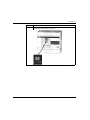
1
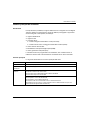
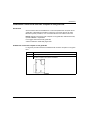
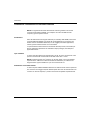
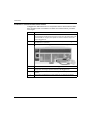
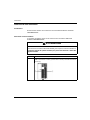
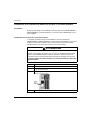
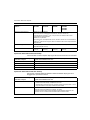
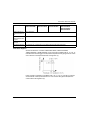
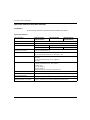
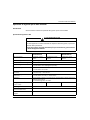
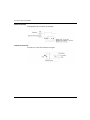
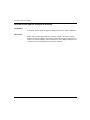
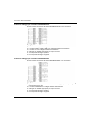
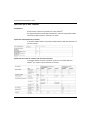
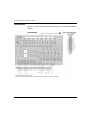
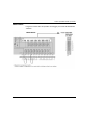
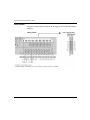
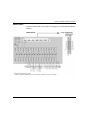
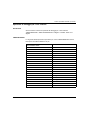
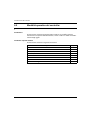
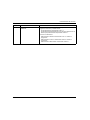
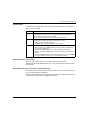
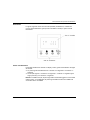
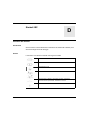
Funzionamento del pannello visualizzatore
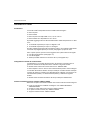
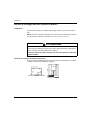
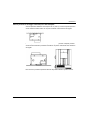
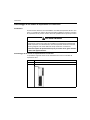
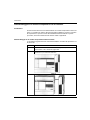
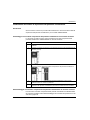
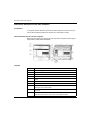
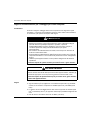
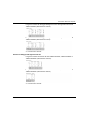
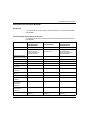
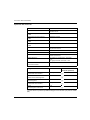
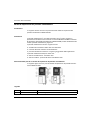
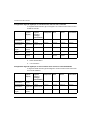
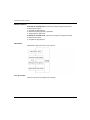
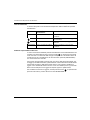
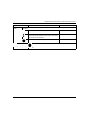
Passo
4
Azione
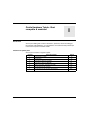
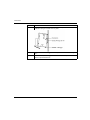
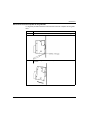
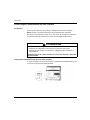
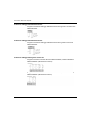
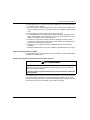
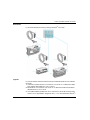
Premere il tasto
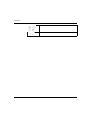
premere il tasto
il tasto
e il tasto
visualizzato.
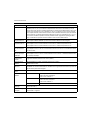
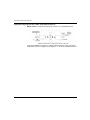
per passare in sequenza il campo di un tipo di oggetto e
per incrementare il valore di tale campo. È possibile utilizzare
per spostarsi e modificare tutti i campi dell’oggetto
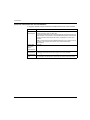
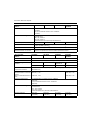
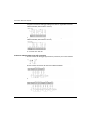
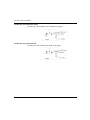
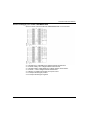
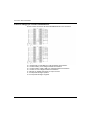
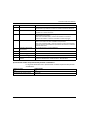
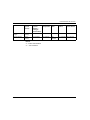
5
Ripetere i passi 3 e 4 finché la modifica non è completa.
6
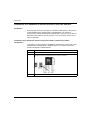
Premere il tasto MOD/ENTER per accettare i valori modificati.
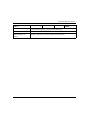
Nota: il nome e l’indirizzo dell’oggetto devono essere convalidati prima di
accettare qualsiasi modifica, ossia devono esistere nella configurazione del
controller prima di utilizzare il pannello visualizzatore.
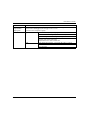
Premere ESC per ignorare le variazioni apportate in modalità di modifica.
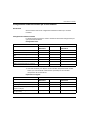
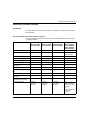
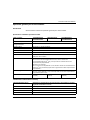
Valori di dati e formati di visualizzazione
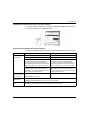
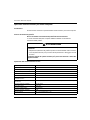
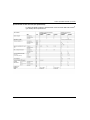
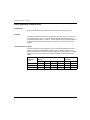
In generale, il valore dati per un oggetto o una variabile viene mostrato come intero
con o senza segno nella parte inferiore destra dell’area di visualizzazione. Inoltre,
tutti i campi eliminano gli zeri iniziali per i valori visualizzati. L’indirizzo di ciascun
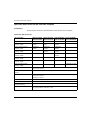
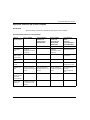
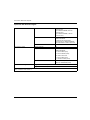
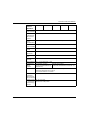
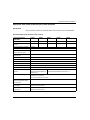
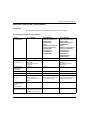
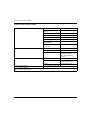
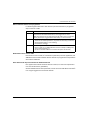
oggetto viene visualizzato nel pannello visualizzatore in uno dei seguenti otto
formati:
z
z
z
z
z
z
z
z
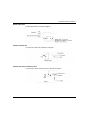
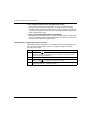
Formato ingresso/uscita
Formato degli I/O slave AS-Interface
Formato I/O slave CANopen
Formato blocco funzione
Formato semplice
Formato I/O di rete
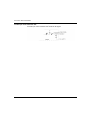
Formato contatore di passo
Formato registro bit di scorrimento
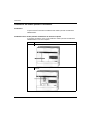
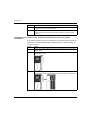
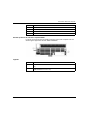
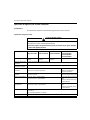
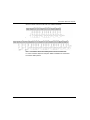
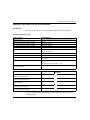
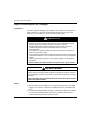
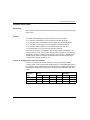
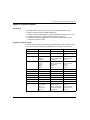
Formato ingresso/uscita
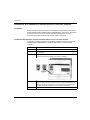
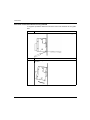
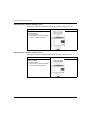
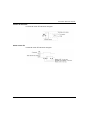
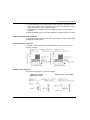
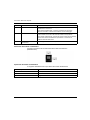
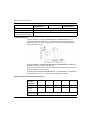
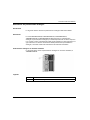
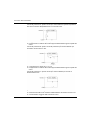
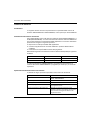
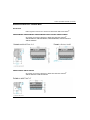
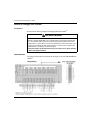
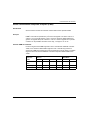
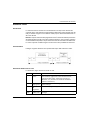
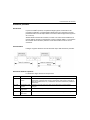
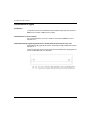
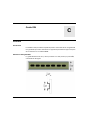
Gli oggetti ingresso/uscita (%I, %Q, %IW e %QW) hanno indirizzi a tre parti, come
ad esempio %IX.Y.Z e sono visualizzati nel seguente modo:
z
z
z
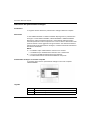
Tipo di oggetto e indirizzo del controller in alto a sinistra
Indirizzo dell’espansione nella parte centrale superiore
Canale di I/O in alto a destra
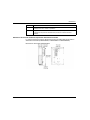
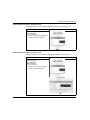
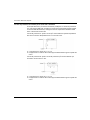
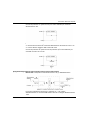
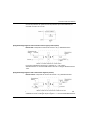
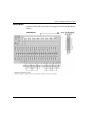
Nel caso di un ingresso (%I) e di un’uscita (%Q) semplici, la parte in basso a sinistra
della visualizzazione contiene il carattere "U" (unforced) per un bit non forzato o "F"
(forced) per indicare un bit forzato. Il valore di forzatura viene visualizzato in basso
a destra nella schermata.
214
35013246 06/2011