1
RISOLUZIONE DEI PROBLEMI
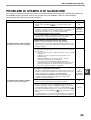
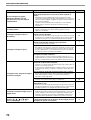
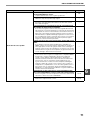
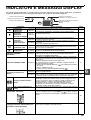
PROBLEMI DI STAMPA O DI SCANSIONE
Oltre a quanto contenuto nella presente sezione, è possibile reperire informazioni sulla risoluzione dei problemi nei
file README di ogni programma software. Per visualizzare un file README, vedere la sezione dedicata
all'installazione del software nella Guida introduttiva.
Problema
Causa e rimedio
Pagina
L'unità è impostata sul modo non in linea.
→ Premere il tasto [IN LINEA] (
LINEA.
) per accendere l'indicatore IN
L'unità non è correttamente collegata al computer.
→ Controllare entrambe le estremità del capo stampante e assicurarsi che il
collegamento sia salda. Provare sostituire il cavo con uno di buona
qualità. Per informazioni sui cavi, consultare "SPECIFICHE".
35
Guida di
installazione
del software
L'impostazione della porta non è corretta.
→ Non è possibile stampare se l'impostazione della porta del driver della
stampante non è corretta. Impostare la porta in modo corretto.
–
La macchina non è stata correttamente selezionata
nell'applicazione corrente per il processo di stampa.
La macchina non esegue la stampa.
(L'indicatore IN LINEA non lampeggia.)
→ Quando si sceglie "Stampa" dal menu "File" delle applicazioni,
assicurarsi di aver selezionato la stampante "SHARP AR-XXXX" (in cui
XXXX indica il nome del modello di stampante) visualizzata nella finestra
di dialogo "Stampa".
–
Il driver della stampante non è stato installato correttamente.
→ Seguire la procedura riportata per verificare se il driver della stampante è
stato installato.
1 Fare clic sul pulsante "Start", scegliere "Pannello di controllo" e quindi
"Stampante".
In Windows XP, fare clic sul pulsante "start", quindi fare clic su
"Stampanti e fax".
In Windows 2000, fare clic sul pulsante "Start", selezionare
"Impostazioni", quindi fare clic su "Stampanti".
2 Se l'icona del driver della stampante "SHARP AR-XXXX" è
visualizzata ma non è comunque possibile stampare, è possibile che
il driver della stampante non sia stato installato correttamente. In
questo caso, rimuovere il software e reinstallarlo.
–
Le impostazioni di formato carta del vassoio della stampante
sono diverse da quelle presenti nel driver.
→ Assicurarsi che l'impostazione del formato carta del vassoio sia la stessa
sull'unità e sul driver della stampante. Per modificare l'impostazione del
formato carta del vassoio sull'unità, vedere "MODIFICARE
L'IMPOSTAZIONE DEL FORMATO CARTA DEL VASSOIO" oppure
consultare la sezione relativa alla configurazione del driver della
stampante nella Guida introduttiva.
La macchina non esegue la stampa.
(L'indicatore IN LINEA lampeggia.)
Non sono stati caricati fogli del formato specificato.
→ Caricare nel vassoio della carta fogli del formato specificato.
12,
Guida di
installazione
del software
10
L'indicatore FORMATO CARTA lampeggia.
→ Quando l'opzione "Uso formato carta approssimato (impostazioni di
sistema)" è disabilitata, l'indicatore FORMATO CARTA sul pannello dei
comandi lampeggia. È possibile premere il tasto [PAPER SELECT] (
)
per selezionare manualmente il vassoio o caricare la carta nel vassoio
bypass e premere il tasto [IN LINEA] (
) per avviare il processo di
stampa.
→ Se è attivata l'opzione "Uso formato carta approssimato", la stampa verrà
eseguita utilizzando un formato simile a quello dell'immagine di stampa.
12, 18
–
69
6
























![2 Premere il tasto [OK].](http://vs1.manualzilla.com/store/data/006118806_1-1ef2b0cf1d92b0a8f692c275d25998d6-150x150.png)