1
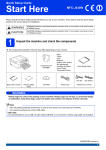
Guida di installazione rapida ADS-1100W / ADS-1600W Inizio ADS-1100W ADS-1600W Brother Industries, Ltd. 15-1, Naeshiro-cho, Mizuho-ku, Nagoya 467-8561, Japan Grazie per aver scelto Brother. Il vostro supporto è prezioso per noi e Brother riconosce il valore delle vostre attività aziendali. Avete scelto un prodotto Brother progettato e fabbricato secondo standard di altissimo livello al fine di offrire prestazioni affidabili giorno dopo giorno. Leggere la Guida di sicurezza prodotto a pagina 20 prima di configurare l’apparecchio. Quindi, tornare a questa pagina della Guida di installazione rapida per conoscere la procedura di configurazione e installazione appropriata. AVVERTENZA AVVERTENZA indica una situazione potenzialmente pericolosa che, se non evitata, può causare la morte o lesioni gravi. ATTENZIONE ATTENZIONE indica una situazione potenzialmente pericolosa che, se non evitata, può causare lesioni di entità lieve o moderata. IMPORTANTE IMPORTANTE indica una situazione potenzialmente pericolosa che, se non evitata, può causare danni alle cose o la perdita di funzionalità del prodotto. NOTA Le note forniscono istruzioni da seguire in determinate situazioni o consigli sull’interazione tra le operazioni e le altre funzionalità dell’apparecchio. NOTA Salvo dove diversamente specificato, le illustrazioni contenute in questa guida mostrano il modello ADS-1600W. 1 Estrarre l’apparecchio dalla confezione e controllare i componenti I componenti inclusi nella confezione possono variare in base al Paese d’acquisto. Cavo di interfaccia USB Foglio di supporto per ricevute DVD-ROM Guida di installazione rapida Adattatore CA È possibile scaricare la Guida dell’utente e la Guida dell’utente in rete per il modello in dotazione dal Brother Solutions Center all’indirizzo http://solutions.brother.com/. Se il computer utilizzato non dispone di un’unità DVD-ROM, se il DVD-ROM in dotazione non contiene i driver per il sistema operativo del proprio computer o se si desidera scaricare manuali e utilità, visitare la pagina dedicata al modello in uso all’indirizzo http://solutions.brother.com/. Alcune applicazioni software presenti sul DVD-ROM potrebbero non essere disponibili per il download. ITA Versione A 1 2 AVVERTENZA • Questo prodotto è stato confezionato in una busta di plastica. Per evitare il soffocamento, tenere le buste di plastica fuori dalla portata di neonati e bambini. Non utilizzare la busta all’interno di culle, lettini, carrozzine o box per bambini. La busta non è destinata al gioco. • Utilizzare esclusivamente l’adattatore CA fornito in dotazione con l’apparecchio. Collegare l’adattatore CA NOTA Per il momento, NON collegare il cavo USB. a Collegare l’adattatore CA. NOTA • È consigliabile conservare la confezione originale, nel caso in cui si debba spedire l’apparecchio. • Per collegare l’apparecchio al computer, utilizzare il cavo USB fornito in dotazione. a b Rimuovere il nastro e la pellicola di protezione che ricoprono l’apparecchio e il display LCD o il pannello dei comandi. Controllare che siano presenti tutti i componenti. b Aprire il coperchio superiore a e spingere con decisione all’indietro l’aletta del coperchio superiore b fino ad avvertire uno scatto. 2 1 2 3 Selezionare il tipo di connessione Queste istruzioni di installazione sono valide per Windows® XP Home, XP Professional, Windows Vista®, Windows® 7, Windows® 8 e Mac OS X v10.6.8, 10.7.x e 10.8.x. Se il computer utilizzato non dispone di un’unità DVD-ROM, se il DVD-ROM in dotazione non contiene i driver per il sistema operativo del proprio computer o se si desidera scaricare manuali e utilità, visitare la pagina dedicata al modello in uso all’indirizzo http://solutions.brother.com/. Alcune applicazioni software presenti sul DVD-ROM potrebbero non essere disponibili per il download. NOTA Utenti di Windows® 8: se i manuali Brother sono in formato PDF, utilizzare Adobe® Reader® per aprirli. Se Adobe® Reader® è installato sul computer ma non è possibile aprire i file con Adobe® Reader®, modificare l’associazione file relativa ai PDF (vedere Come aprire un file PDF in Adobe® Reader® (Windows® 8) a pagina 19). Windows®, andare a pagina 4 Macintosh, andare a pagina 6 Windows® Macintosh USB Cavo di interfaccia USB Rete senza fili Rete senza fili Windows® e Macintosh, andare a pagina 7 3 USB Windows® Per gli utenti Windows® che utilizzano un cavo d’interfaccia USB (Windows® XP Home/XP Professional/Windows Vista®/Windows® 7/Windows® 8) 4 Prima dell’installazione b Fare clic su Installazione MFL-Pro Suite, quindi fare clic su Sì per accettare il contratto di licenza. Verificare che il computer e l’apparecchio siano ACCESI. NOTA • Per il momento, NON collegare il cavo USB. • Se vi sono programmi in esecuzione, chiuderli. • Le schermate possono variare in base al sistema operativo in uso. • Il DVD-ROM contiene Nuance™ PaperPort™12SE. Questo software supporta Windows® XP Home (SP3 o versione successiva), XP Professional (SP3 o versione successiva), Windows Vista® (SP2 o versione successiva), Windows® 7 e Windows® 8. Prima di installare MFL-Pro Suite, eseguire l’aggiornamento al Service Pack di Windows® più recente. a 5 Installare MFL-Pro Suite Inserire nell’unità DVD-ROM il DVD-ROM. Se viene visualizzata una schermata con il nome del modello, selezionare l’apparecchio in uso. Se viene visualizzata una schermata di selezione della lingua, selezionare la lingua desiderata. NOTA • Se la schermata Brother non viene visualizzata automaticamente, aprire Computer (Risorse del computer). (Per Windows® 8: fare clic sull’icona (Esplora file) nella barra delle applicazioni, quindi aprire Computer.) • Fare doppio clic sull’icona del DVD-ROM, quindi fare doppio clic su start.exe. 4 NOTA Per Windows Vista®, Windows® 7 e Windows® 8, quando viene visualizzata la schermata Controllo dell’account utente, fare clic su Consenti oppure su Sì. c Selezionare Connessione locale (USB), quindi fare clic su Avanti. NOTA Se viene visualizzata la schermata Sicurezza di Windows, selezionare la casella di controllo e fare clic su Installa per completare correttamente l’installazione. d Seguire le istruzioni visualizzate sullo schermo. USB a 6 Windows® Collegare il cavo USB Collegare il cavo USB alla porta USB contrassegnata con il simbolo sul lato posteriore dell’apparecchio. Collegare l’altra estremità del cavo al computer. a 7 Completare l’operazione e riavviare Fare clic su Fine per riavviare il computer. NOTA • Se durante l’installazione del software viene visualizzato un messaggio di errore, effettuare una delle seguenti operazioni: - Utenti di Windows® XP, Windows Vista® e Windows® 7: eseguire il programma di Diagnostica installazione situato in (Start), Tutti i programmi, Brother, ADS-XXXXX (dove XXXXX rappresenta il modello dell’apparecchio). - Utenti di Windows® 8: per eseguire il programma di Diagnostica installazione, b fare doppio clic su (Brother Utilities) sul desktop, quindi fare clic sull’elenco a discesa e selezionare il nome del modello in uso (se non è già selezionato). Fare clic su Strumenti nella barra di spostamento di sinistra. L’installazione prosegue automaticamente. Le schermate di installazione vengono visualizzate in sequenza. NOTA NON cancellare nessuna delle schermate durante l’installazione. La visualizzazione di tutte le schermate può richiedere alcuni istanti. Quando viene visualizzata la schermata Registrazione in linea, effettuare una selezione e seguire le istruzioni visualizzate sullo schermo. b Vengono visualizzate le schermate riportate di seguito: • Quando viene visualizzata la schermata Impostazione aggiornamento software, selezionare le impostazioni di aggiornamento software desiderate e fare clic su OK. • Quando viene visualizzata la schermata del Programma di ricerca e assistenza prodotti Brother, selezionare le opzioni preferite e seguire le istruzioni visualizzate sullo schermo. NOTA Per l’aggiornamento del software e per accedere al Programma di ricerca e assistenza prodotti Brother è necessario disporre di un accesso a Internet. Fine Windows® Macintosh USB c • A seconda delle impostazioni di sicurezza utilizzate, è possibile che quando si utilizza l’apparecchio o il relativo software venga visualizzata una finestra di protezione di Windows® o del software antivirus. Per proseguire, fornire il consenso o accettare il messaggio della finestra. A questo punto, l’installazione è completa ed è possibile eseguire una scansione di prova. Vedere Scansione di prova (scansione a PDF) a pagina 18. Per installare le applicazioni opzionali: Andare a Pagina 16 5 USB Macintosh Per gli utenti Macintosh che utilizzano un cavo d’interfaccia USB (Mac OS X v10.6.8/10.7.x/10.8.x) 4 Prima dell’installazione Accertarsi che l’apparecchio sia collegato alla rete elettrica e che il Macintosh sia ACCESO. a b NOTA Utenti di Mac OS X da v10.6.0 a 10.6.7: eseguire l’aggiornamento a Mac OS X v10.6.8 - 10.8.x. 5 6 Installare MFL-Pro Suite Inserire nell’unità DVD-ROM il DVD-ROM di installazione fornito in dotazione. Fare doppio clic sull’icona Start Here OSX per eseguire l’installazione. Se viene visualizzata una schermata con il nome del modello, selezionare l’apparecchio in uso. Collegare il cavo USB NOTA • NON collegare l’apparecchio a una porta USB della tastiera o a un hub USB non alimentato. • Collegare l’apparecchio direttamente al Macintosh. a Collegare il cavo USB alla porta USB contrassegnata con il simbolo sul lato posteriore dell’apparecchio. Collegare l’altra estremità del cavo al computer. c d e Selezionare Connessione locale (USB), quindi fare clic su Avanti. Seguire le istruzioni visualizzate sullo schermo. Dopo l’installazione, il software Brother ricerca il dispositivo Brother. Il completamento dell’operazione richiede alcuni istanti. Selezionare l’apparecchio dall’elenco, quindi fare clic su Avanti. Fine A questo punto, l’installazione è completa ed è possibile eseguire una scansione di prova. Vedere Scansione di prova (scansione a PDF) a pagina 18. Per installare le applicazioni opzionali: Andare a Pagina 17 6 Per utenti di rete senza fili Per gli utenti che utilizzano un’interfaccia di rete senza fili 4 Selezionare il metodo preferito per l’impostazione senza fili Le seguenti istruzioni indicano due metodi diversi per l’impostazione dell’apparecchio Brother in una rete senza fili. Se si desidera eseguire la scansione utilizzando esclusivamente dispositivi mobili e il punto di accesso/router senza fili supporta la configurazione senza fili automatica (one-push) (WPS o AOSS™), selezionare il metodo b. Diversamente, selezionare il metodo a. a Impostazione mediante il DVD-ROM e un cavo USB (Windows® e Macintosh) • Per questo metodo è consigliabile utilizzare un computer collegato alla rete in modalità senza fili. • Sarà necessario utilizzare temporaneamente un cavo USB durante la configurazione. Andare a b pagina 8 Impostazione one-push mediante WPS o AOSS™ (dispositivi mobili) • Utilizzare questo metodo se il punto di accesso o il router senza fili supporta la configurazione senza fili automatica (one-push) (WPS o AOSS™). • Se si desidera eseguire la scansione mediante un computer, utilizzare il metodo a. pagina 11 Rete senza fili Andare a 7 Per utenti di rete senza fili 5 Impostazione mediante il DVD-ROM e un cavo USB (Windows® e Macintosh) c d Per gli utenti Macintosh: Per l’installazione su Macintosh, inserire il DVD-ROM nell’unità DVD-ROM e fare doppio clic su Start Here OSX. Selezionare l’installazione senza fili e seguire le istruzioni dell’Impostazione guidata periferica wireless visualizzate sullo schermo del computer. Selezionare Connessione in rete wireless, quindi fare clic su Avanti. Quando viene visualizzata la schermata Firewall/antivirus rilevati, selezionare Modificare le impostazioni della porta Firewall per attivare la connessione in rete e procedere con l'installazione (consigliata) e fare clic su Avanti. Per gli utenti Windows®: a Inserire nell’unità DVD-ROM il DVD-ROM. Se viene visualizzata una schermata con il nome del modello, selezionare l’apparecchio in uso. Se viene visualizzata una schermata di selezione della lingua, selezionare la lingua desiderata. NOTA • Se la schermata Brother non viene visualizzata automaticamente, aprire Computer (Risorse del computer). (Per Windows® 8: fare clic sull’icona (Esplora file) nella barra delle applicazioni, quindi aprire Computer.) • Fare doppio clic sull’icona del DVD-ROM, quindi fare doppio clic su start.exe. b Fare clic su Installazione MFL-Pro Suite, quindi fare clic su Sì per accettare il contratto di licenza. e f Seguire le istruzioni visualizzate sullo schermo per impostare l’apparecchio Brother. L’apparecchio tenta di collegarsi alla rete senza fili. L’operazione può richiedere qualche minuto. L’impostazione senza fili è completa. La spia Wi-Fi sul pannello dei comandi si illumina, ad indicare che l’opzione Rete I/F dell’apparecchio è impostata su WLAN. Per installare MFL-Pro Suite Per gli utenti Windows®: Andare a Punto g a pagina 9 Per gli utenti Macintosh: Andare a Punto g a pagina 10 NOTA • Per Windows Vista®, Windows® 7 e Windows® 8, quando viene visualizzata la schermata Controllo dell’account utente, fare clic su Consenti oppure su Sì. • Fare clic su Sì per accettare il contratto di licenza. 8 Rete senza fili g Selezionare l’apparecchio dall’elenco, quindi fare clic su Avanti. Windows® NOTA Se durante l’installazione del software viene visualizzato un messaggio di errore, effettuare una delle seguenti operazioni: - Utenti di Windows® XP, Windows Vista® e Windows® 7: eseguire il programma di Diagnostica installazione situato in (Start), Tutti i programmi, Brother, ADS-XXXXX (dove XXXXX rappresenta il modello dell’apparecchio). NOTA • Se l’apparecchio non viene rilevato in rete, controllare le impostazioni in base alle istruzioni visualizzate sullo schermo. - Utenti di Windows® 8: per eseguire il programma di Diagnostica installazione, fare doppio clic su (Brother Utilities) sul desktop, quindi fare clic sull’elenco a discesa e selezionare il nome del modello in uso (se non è già selezionato). Fare clic su Strumenti nella barra di spostamento di sinistra. • Se si utilizza il protocollo WEP e la spia Wi-Fi sul pannello dei comandi si illumina (per il modello ADS-1100W) oppure sul display LCD viene visualizzata l’indicazione Connessa (per il modello ADS-1600W) ma l’apparecchio non viene rilevato in rete, accertarsi di aver immesso la chiave WEP correttamente. La chiave WEP distingue tra maiuscole e minuscole. h Viene avviata automaticamente l’installazione dei driver Brother. Le schermate di installazione vengono visualizzate in sequenza. NOTA • NON cancellare nessuna delle schermate durante l’installazione. La visualizzazione di tutte le schermate può richiedere alcuni istanti. • Se viene visualizzata la schermata Sicurezza di Windows, selezionare la casella di controllo e fare clic su Installa per completare correttamente l’installazione. i 6 Vengono visualizzate le schermate riportate di seguito: • Quando viene visualizzata la schermata Impostazione aggiornamento software, selezionare le impostazioni di aggiornamento software desiderate e fare clic su OK. • Quando viene avviato il Programma di ricerca e assistenza prodotti Brother, seguire le istruzioni visualizzate sullo schermo. NOTA • Per l’aggiornamento del software e per accedere al Programma di ricerca e assistenza prodotti Brother è necessario disporre di un accesso a Internet. • Quando si installa MFL-Pro Suite, viene installata automaticamente anche la Guida Brother. La Guida Brother consente di accedere al Brother Solutions Center facendo clic su applicazioni. Completare l’operazione e riavviare Fine Fare clic su Fine per riavviare il computer. nella barra delle A questo punto, l’installazione è completa ed è possibile eseguire una scansione di prova. Vedere Scansione di prova (scansione a PDF) a pagina 18. Per installare le applicazioni opzionali: Andare a Windows® Macintosh Rete senza fili a Quando viene visualizzata la schermata Registrazione in linea, effettuare una selezione e seguire le istruzioni visualizzate sullo schermo. b Pagina 16 9 Rete senza fili g Selezionare l’apparecchio dall’elenco, quindi fare clic su Avanti. Macintosh NOTA • (ADS-1100W) È possibile reperire l’indirizzo MAC (indirizzo Ethernet) dell’apparecchio nella sezione Stato di rete della scheda Rete e l’indirizzo IP nella sezione TCP/IP (Wireless) in Wireless della scheda Rete, all’interno di Gestione basata sul Web. Vedere la Guida dell’utente in rete. (ADS-1600W) NOTA Se le impostazioni per il collegamento senza fili non funzionano, viene visualizzata la schermata Impostazione guidata periferica wireless. Seguire le istruzioni visualizzate sullo schermo per completare la configurazione senza fili. È possibile reperire l’indirizzo MAC (indirizzo Ethernet) e l’indirizzo IP dell’apparecchio sul pannello dei comandi dell’apparecchio stesso. Per individuare l’indirizzo MAC, premere (Impostaz.), Rete, WLAN, quindi Indirizzo MAC. Per individuare l’indirizzo IP, premere (Impostaz.), Rete, WLAN, TCP/IP, quindi Indirizzo IP. • Se viene visualizzata la schermata Impostazione di rete, immettere un nome per il Macintosh (fino a 15 caratteri), quindi fare clic su Avanti. h Viene avviata automaticamente l’installazione dei driver Brother. Attendere il completamento dell’installazione del software. Il nome inserito apparirà nell’elenco a discesa Destinazione nella sezione Disp. Scan.verso rete della scheda Scansione di Gestione basata sul Web (solo per il modello ADS-1100W) (vedere la Guida dell’utente) oppure sul display LCD dell’apparecchio (solo per il modello ADS-1600W) quando si seleziona un’opzione di scansione. Fine A questo punto, l’installazione è completa ed è possibile eseguire una scansione di prova. Vedere Scansione di prova (scansione a PDF) a pagina 18. Per installare le applicazioni opzionali: Andare a Pagina 17 10 Per utenti di rete senza fili 5 Impostazione one-push mediante WPS o AOSS™ (dispositivi mobili) (ADS-1100W) a b c Verificare che il punto di accesso o il router senza fili in uso disponga del simbolo WPS o AOSS™ (raffigurati di seguito). Collocare l’apparecchio Brother entro la portata di un punto di accesso o router WPS o AOSS™. La portata può variare in base all’ambiente di utilizzo. Fare riferimento alle istruzioni fornite con il punto di accesso o il router. Premere il pulsante WPS o AOSS™ sul punto di accesso/router senza fili (per ulteriori informazioni, vedere le istruzioni fornite con il punto di accesso/router senza fili). e f Questa funzione rileva automaticamente la modalità (WPS o AOSS™) utilizzata dal punto di accesso o dal router senza fili e tenta di effettuare la connessione alla rete senza fili. Se il dispositivo senza fili si collega correttamente, la spia Wi-Fi sul pannello dei comandi si illumina. Se la connessione non va a buon fine, i LED lampeggiano per indicare uno stato di errore. Annotare lo stato di errore, vedere Risoluzione dei problemi a pagina 13, quindi correggere l’errore. L’impostazione senza fili è completa. La spia Wi-Fi sul pannello dei comandi si illumina, ad indicare che l’opzione Rete I/F dell’apparecchio è impostata su WLAN. NOTA • Collegare il dispositivo mobile a un punto di accesso/router senza fili mediante una connessione Wi-Fi. • Scaricare e installare Brother iPrint&Scan (Android™/iOS/Windows® Phone) dal sito per il download delle applicazioni per il dispositivo mobile in uso. d Utilizzando un piccolo oggetto appuntito, premere per meno di due secondi il pulsante AOSS/WPS posto sul retro dell’apparecchio. • Per scaricare la guida dell’utente relativa all’applicazione in uso (Brother iPrint&Scan), visitare il Brother Solutions Center all’indirizzo http://solutions.brother.com/ e fare clic su Manuali nella pagina dedicata al modello in dotazione. Rete senza fili NOTA • Se non si preme il pulsante AOSS/WPS sul retro dell’apparecchio subito dopo aver premuto il pulsante WPS o AOSS™ situato sul punto di accesso/router senza fili, la connessione potrebbe non andare a buon fine. • Se il punto di accesso o il router senza fili supporta WPS e si desidera configurare l’apparecchio utilizzando il metodo PIN (Personal Identification Number), vedere Configurazione mediante il Metodo PIN di WPS (Wi-Fi Protected Setup) nella Guida dell’utente in rete. 11 Per utenti di rete senza fili (ADS-1600W) a b c Verificare che il punto di accesso o il router senza fili in uso disponga del simbolo WPS o AOSS™ (raffigurati di seguito). Collocare l’apparecchio Brother entro la portata di un punto di accesso o router WPS o AOSS™. La portata può variare in base all’ambiente di utilizzo. Fare riferimento alle istruzioni fornite con il punto di accesso o il router. Sul pannello dei comandi dell’apparecchio, premere (Impostaz.), Rete, WLAN, quindi WPS/AOSS. Quando viene visualizzato il messaggio Abilitate WLAN?, premere Sì per accettare. NOTA • Se non si avvia WPS/AOSS dal pannello dei comandi dell’apparecchio subito dopo aver premuto il pulsante WPS o AOSS™ situato sul punto di accesso/router senza fili, la connessione potrebbe non andare a buon fine. • Se il punto di accesso o il router senza fili supporta WPS e si desidera configurare l’apparecchio utilizzando il metodo PIN (Personal Identification Number), vedere Configurazione mediante il Metodo PIN di WPS (Wi-Fi Protected Setup) nella Guida dell’utente in rete. d Quando sul display LCD viene richiesto di avviare WPS o AOSS™, premere il pulsante WPS o AOSS™ sul punto di accesso/router senza fili (per ulteriori informazioni, vedere le istruzioni fornite con il punto di accesso/router senza fili). Premere OK sull’apparecchio. e 12 Questa funzione rileva automaticamente la modalità (WPS o AOSS™) utilizzata dal punto di accesso o dal router senza fili e tenta di effettuare la connessione alla rete senza fili. f Se il dispositivo senza fili si collega correttamente, sul display LCD viene visualizzato il messaggio Connessa finché non si preme il pulsante OK. Se la connessione non va a buon fine, sul display LCD viene visualizzato un codice di errore. Annotare il codice di errore, vedere Risoluzione dei problemi a pagina 13, quindi correggere l’errore. L’impostazione senza fili è completa. La spia Wi-Fi sul pannello dei comandi si illumina, ad indicare che l’opzione Rete I/F dell’apparecchio è impostata su WLAN. NOTA • Collegare il dispositivo mobile a un punto di accesso/router senza fili mediante una connessione Wi-Fi. • Scaricare e installare Brother iPrint&Scan (Android™/iOS/Windows® Phone) dal sito per il download delle applicazioni per il dispositivo mobile in uso. • Per scaricare la guida dell’utente relativa all’applicazione in uso (Brother iPrint&Scan), visitare il Brother Solutions Center all’indirizzo http://solutions.brother.com/ e fare clic su Manuali nella pagina dedicata al modello in dotazione. Per utenti di rete senza fili Risoluzione dei problemi Se si desidera contattare il servizio assistenza clienti Brother per ricevere assistenza durante la configurazione, assicurarsi di avere a portata di mano il nome SSID (nome di rete) e la chiave di rete in uso. Brother non è in grado di fornire assistenza per reperire queste informazioni. Come individuare le informazioni di sicurezza relative alla rete senza fili (SSID e chiave di rete*) 1) Controllare la documentazione fornita con il punto di accesso o il router senza fili. 2) Il nome SSID predefinito potrebbe corrispondere al nome del produttore o al nome del modello. 3) Se non si conoscono le informazioni di sicurezza, rivolgersi al produttore del router, all’amministratore di sistema o al proprio fornitore Internet. * La chiave di rete può essere anche denominata password, chiave di protezione o chiave di crittografia. * Se il punto di accesso/router WLAN non trasmette il nome SSID, questo non verrà rilevato automaticamente. ma dovrà essere inserito manualmente. Vedere la Guida dell’utente in rete. Stato di errore/Codici di errore Se gli indicatori LED (per il modello ADS-1100W) o il display LCD (per il modello ADS-1600W) segnalano un errore, individuare lo stato o il codice di errore nelle seguenti tabelle, quindi correggere l’errore mediante la soluzione consigliata. Il LED è acceso. Il LED lampeggia. Stato di errore ADS-1100W Soluzioni consigliate L’apparecchio non è in grado di rilevare un punto di accesso o un router senza fili per il quale è stato abilitato WPS o AOSS™. Per configurare le impostazioni della rete senza fili utilizzando WPS o AOSS™, è necessario azionare sia l’apparecchio sia il punto di accesso o il router senza fili. Verificare che il punto di accesso o il router senza fili supporti WPS o AOSS™, quindi riprovare partendo dal punto 5 a pagina 11. Rete senza fili Se non si sa come far funzionare il punto di accesso o il router senza fili utilizzando WPS o AOSS™, consultare la documentazione fornita con il punto di accesso o il router senza fili, rivolgersi al produttore del dispositivo in questione oppure all’amministratore di rete. Sono stati rilevati due o più punti di accesso senza fili con WPS o AOSS™ abilitati. Controllare che nella portata dell’apparecchio vi sia un solo punto di accesso o router senza fili con il metodo WPS o AOSS™ attivo, quindi riprovare. Provare a ripartire dopo alcuni minuti dal punto 5 a pagina 11, al fine di evitare le interferenze provenienti da altri punti di accesso. 13 Per utenti di rete senza fili Codice di errore ADS-1600W Soluzioni consigliate L’impostazione senza fili non è attiva. Attivare l’impostazione senza fili. TS-01 1. Sull’apparecchio, premere (Impostaz.), Rete, WLAN, quindi Imp. guidata. 2. Quando viene visualizzato il messaggio Abilitate WLAN?, premere Sì. In questo modo viene avviata la procedura guidata per l’impostazione senza fili. Non è possibile rilevare il punto di accesso o il router senza fili. TS-02 1. Controllare quanto segue: - Verificare che il punto di accesso o il router senza fili sia acceso. - Spostare l’apparecchio in un’area priva di ostacoli oppure avvicinarlo al punto di accesso o al router senza fili. - Collocare temporaneamente l’apparecchio a circa un metro di distanza dal punto di accesso senza fili mentre si configurano le impostazioni senza fili. - Se il punto di accesso o il router senza fili utilizza il filtraggio degli indirizzi MAC, verificare che l’indirizzo MAC dell’apparecchio Brother sia consentito nell’ambito del filtro. 2. Se il nome SSID e le informazioni di sicurezza (SSID/metodo di autenticazione/metodo di crittografia/chiave di rete) sono state immesse manualmente, è possibile che tali informazioni siano errate. Controllare il nome SSID e le informazioni di sicurezza e, se necessario, reinserire i dati corretti. Vedere Come individuare le informazioni di sicurezza relative alla rete senza fili (SSID e chiave di rete*) a pagina 13. Le impostazioni inserite relative a rete senza fili e sicurezza potrebbero essere errate. TS-03 Controllare le impostazioni della rete senza fili. Vedere Come individuare le informazioni di sicurezza relative alla rete senza fili (SSID e chiave di rete*) a pagina 13. Controllare che nome SSID/metodo di autenticazione/metodo di crittografia/ID utente/ password utente inseriti o selezionati siano corretti. I metodi di autenticazione o crittografia utilizzati dal punto di accesso o dal router senza fili selezionato non sono supportati dall’apparecchio in uso. Per la modalità infrastruttura, modificare i metodi di autenticazione e crittografia del punto di accesso o del router senza fili. L’apparecchio supporta i seguenti metodi di autenticazione: Metodo di autenticazione WPA-Personal WPA2-Personal TS-04 Sistema aperto Chiave condivisa Metodo di crittografia TKIP AES AES WEP Nessuno (senza crittografia) WEP Se il problema non viene risolto, è possibile che il nome SSID o le impostazioni di rete inserite siano errate. Ricontrollare le impostazioni della rete senza fili. Vedere Come individuare le informazioni di sicurezza relative alla rete senza fili (SSID e chiave di rete*) a pagina 13. Per la modalità ad hoc, modificare i metodi di autenticazione e crittografia del computer per quanto concerne le impostazioni senza fili. L’apparecchio Brother supporta esclusivamente il metodo di autenticazione Aperto, con crittografia WEP opzionale. 14 Per utenti di rete senza fili Codice di errore ADS-1600W Soluzioni consigliate Le informazioni di sicurezza (SSID/chiave di rete) sono errate. TS-05 Controllare il nome SSID e le informazioni di sicurezza (chiave di rete). Vedere Come individuare le informazioni di sicurezza relative alla rete senza fili (SSID e chiave di rete*) a pagina 13. Se il router impiega la crittografia WEP, immettere la chiave utilizzata come prima chiave WEP. L’apparecchio Brother supporta esclusivamente l’uso della prima chiave WEP. Le informazioni di sicurezza senza fili (metodo di autenticazione/metodo di crittografia/chiave di rete) sono errate. TS-06 Controllare le informazioni di sicurezza senza fili (metodo di autenticazione/metodo di crittografia/chiave di rete) utilizzando la tabella relativa ai metodi di autenticazione riportata per l’errore TS-04. Vedere Come individuare le informazioni di sicurezza relative alla rete senza fili (SSID e chiave di rete*) a pagina 13. Se il router impiega la crittografia WEP, immettere la chiave utilizzata come prima chiave WEP. L’apparecchio Brother supporta esclusivamente l’uso della prima chiave WEP. L’apparecchio non è in grado di rilevare un punto di accesso o un router senza fili per il quale è stato abilitato WPS o AOSS™. TS-07 Per configurare le impostazioni della rete senza fili utilizzando WPS o AOSS™, è necessario azionare sia l’apparecchio sia il punto di accesso o il router senza fili. Verificare che il punto di accesso o il router senza fili supporti WPS o AOSS™, quindi riprovare partendo dal punto 5 a pagina 11. Se non si sa come far funzionare il punto di accesso o il router senza fili utilizzando WPS o AOSS™, consultare la documentazione fornita con il punto di accesso o il router senza fili, rivolgersi al produttore del dispositivo in questione oppure all’amministratore di rete. Sono stati rilevati due o più punti di accesso senza fili con WPS o AOSS™ abilitati. TS-08 Controllare che nella portata dell’apparecchio vi sia un solo punto di accesso o router senza fili con il metodo WPS o AOSS™ attivo, quindi riprovare. Provare a ripartire dopo alcuni minuti dal punto 5 a pagina 11, al fine di evitare le interferenze provenienti da altri punti di accesso. TS-20 L’apparecchio continua a tentare di collegarsi alla rete senza fili. Attendere alcuni minuti, quindi controllare lo stato WLAN. Rete senza fili 15 Installazione Applicazioni Opzionali 1 Installare le applicazioni opzionali (utenti Windows®) BR-Receipts L’applicazione BR-Receipts di Brother elabora le ricevute estraendo i dati dalle immagini acquisite e classificando tali dati. È possibile generare dei rapporti per visualizzare e tenere sotto controllo le spese classificate. (Questa applicazione non è disponibile in funzione del Paese d'acquisto.) Nuance PDF Converter Professional 8 (solo per il modello ADS-1600W) Nuance PDF Converter Professional 8 offre numerose funzioni per la gestione dei file PDF. Il programma è in grado di sbloccare e aprire i file PDF allo scopo di visualizzarli, modificarli, aggiungere annotazioni e riassemblarli. Quando si installa Nuance PDF Converter Professional 8, immettere il numero di serie Nuance riportato sulla copertina del DVD-ROM di MFL-Pro Suite. a b Reinserire il DVD-ROM oppure fare doppio clic sul programma start.exe. Se viene visualizzata una schermata con il nome del modello, selezionare l’apparecchio in uso. Se viene visualizzata una schermata di selezione della lingua, selezionare la lingua desiderata. d Per installare altre applicazioni, tornare alla schermata Applicazioni aggiuntive. Per uscire fare clic su Esci. NOTA • Per avviare l’applicazione BR-Receipts, effettuare una delle seguenti operazioni: - Utenti di Windows® XP, Windows Vista® e Windows® 7: fare clic su (Start), Tutti i programmi, Brother, quindi su BR-Receipts. - Utenti di Windows® 8: fare doppio clic su (Brother Utilities) sul desktop, quindi fare clic su • Per avviare Nuance PDF Converter Professional 8, effettuare una delle seguenti operazioni: - Utenti di Windows® XP, Windows Vista® e Windows® 7: fare clic su (Start), Tutti i programmi, Nuance PDF Converter Professional 8, quindi su PDF Converter Professional. - Utenti di Windows® 8: portare il mouse nell’angolo inferiore destro del desktop. Quando viene visualizzata la barra dei menu, fare clic su Start, quindi su (PDF Converter Professional). Viene visualizzato il Menu superiore del DVD-ROM. Fare clic su Applicazioni aggiuntive. Fine c 16 Fare clic sul pulsante relativo all’applicazione che si intende installare. (BR-Receipts). L’installazione è completa. Installazione Applicazioni Opzionali 1 Installare le applicazioni opzionali (utenti Macintosh) BR-Receipts L’applicazione BR-Receipts di Brother elabora le ricevute estraendo i dati dalle immagini acquisite e classificando tali dati. È possibile generare dei rapporti per visualizzare e tenere sotto controllo le spese classificate. (Questa applicazione non è disponibile in funzione del Paese d'acquisto.) Presto! PageManager Presto! PageManager consente di aggiungere a Brother ControlCenter2 la funzionalità di riconoscimento ottico dei caratteri (OCR). La funzionalità OCR consente di eseguire la scansione di un documento e convertirne in testo il contenuto; in questo modo, è possibile modificare il testo utilizzando una qualsiasi applicazione per l’elaborazione dei testi. Presto! PageManager consente di acquisire, condividere e organizzare foto e documenti. a b Fare doppio clic sull’icona Assistenza Brother per eseguire l’installazione. Viene visualizzata la finestra Assistenza Brother. Fare clic sul pulsante relativo all’applicazione che si intende installare. Fine L’installazione è completa. 17 Scansione di prova (scansione a PDF) a 1 Caricare il documento Per gli utenti Windows®: Andare a Sollevare i bracci di supporto documento a. 1 Punto 2 a pagina 18 Per gli utenti Macintosh: Andare a Punto 2 a pagina 19 2 a b Inserire il documento dal lato superiore, con la facciata stampata rivolta verso il basso, nell’alimentatore documenti tra le guide, finché non tocca leggermente la parte interna dell’apparecchio. Scansione mediante ControlCenter4 (Windows®) Fare clic sull’icona (ControlCenter4) nella barra delle applicazioni, quindi selezionare Apri dal menu. NOTA Se l’icona non è visualizzata nella barra delle applicazioni, effettuare una delle seguenti operazioni: • Utenti di Windows® XP, Windows Vista® e Windows® 7: fare clic su (Start), Tutti i programmi, Brother, ADS-XXXXX (dove XXXXX rappresenta il modello dell’apparecchio), quindi su ControlCenter4. • Utenti di Windows® 8: fare doppio clic su (Brother Utilities) sul desktop, quindi fare clic su b (ControlCenter4). Selezionare Modalità Base nella finestra di dialogo della modalità. Viene visualizzata la finestra ControlCenter4. NOTA Quando si caricano più documenti, posizionarli in modo che i bordi di entrata siano allineati in posizione leggermente angolata nella direzione di alimentazione. c d 18 Fare clic su (Scansione). L’apparecchio inizia a prelevare il documento e ad eseguirne la scansione. Fare clic su (Salva). Viene visualizzata la finestra di dialogo Salva. Scansione di prova (scansione a PDF) e 2 Fare clic su OK. I dati acquisiti vengono salvati in formato PDF. Fine La scansione di prova è completa. NOTA (Solo per il modello ADS-1100W) Se si configura l’apparecchio utilizzando una connessione di rete senza fili e si desidera eseguire la scansione utilizzando le funzioni Scansione a FTP, Scansione a PC (connessione di rete) o Scansione WS, vedere la Guida dell’utente per configurare le impostazioni relative alla scansione dal pannello dei comandi dell’apparecchio. a Scansione mediante ControlCenter2 (Macintosh) Fare clic sull’icona (ControlCenter2) nel Dock. Viene visualizzata la finestra ControlCenter2. NOTA Se l'icona non viene visualizzata nel Dock, fare clic su Vai dalla barra del Finder, Applicazioni, Brother, quindi fare doppio clic sull'icona . L’icona visualizzata nel Dock. (ControlCenter2) viene Come aprire un file PDF in Adobe® Reader® (Windows® 8) a b c d Portare il mouse nell’angolo inferiore destro del desktop. Quando viene visualizzata la barra dei menu, digitare “Pannello dei comandi” nella casella di ricerca, quindi premere il tasto Invio. Viene visualizzata la finestra Pannello di controllo. Fare clic su Programmi, quindi su Programmi predefiniti e infine su Associa un tipo di file o un protocollo a un programma. Selezionare .pdf, quindi fare clic sul pulsante Cambia programma... Fare clic su Adobe Reader. L’icona accanto a .pdf viene sostituita dall’icona di ‘Adobe Reader’. Adobe® Reader® è ora l’applicazione predefinita per leggere i file .pdf finché tale associazione file non viene modificata dall’utente. b c Fare clic su (File). Fare clic su Avvia scansione. L’apparecchio inizia a prelevare il documento e ad eseguirne la scansione. I dati acquisiti vengono salvati in formato PDF. Fine La scansione di prova è completa. NOTA (Solo per il modello ADS-1100W) Se si configura l’apparecchio utilizzando una connessione di rete senza fili e si desidera eseguire la scansione utilizzando le funzioni Scansione a FTP, Scansione a PC (connessione di rete) o Scansione WS, vedere la Guida dell’utente per configurare le impostazioni relative alla scansione dal pannello dei comandi dell’apparecchio. 19 Guida di sicurezza prodotto Simboli e convenzioni utilizzati nella documentazione Nella documentazione sono utilizzati i seguenti simboli e convenzioni: AVVERTENZA AVVERTENZA indica una situazione potenzialmente pericolosa che, se non evitata, può causare la morte o lesioni gravi. ATTENZIONE ATTENZIONE indica una situazione potenzialmente pericolosa che, se non evitata, può causare lesioni di entità lieve o moderata. IMPORTANTE IMPORTANTE indica una situazione potenzialmente pericolosa che, se non evitata, può causare danni alle cose o la perdita di funzionalità del prodotto. NOTA La NOTA fornisce istruzioni da seguire in determinate situazioni o suggerimenti sull’interazione tra le operazioni e altre funzionalità dell’apparecchio. Le icone di Divieto indicano azioni che non devono essere eseguite. Questa icona indica che non è consentito utilizzare spray infiammabili. Questa icona indica che non è consentito utilizzare solventi organici quali alcol e liquidi. Le icone di Pericolo elettrico mettono in guardia dal rischio di scosse elettriche. Le icone di Pericolo di incendi mettono in guardia dal rischio di incendi. Le icone di disconnessione indicano la necessità di scollegare l’apparecchio. 20 Grassetto Il grassetto identifica pulsanti specifici sul pannello dei comandi dell’apparecchio o nella schermata del computer. Corsivo Il corsivo evidenzia un punto importante o rimanda a un argomento correlato. (Solo per il modello ADS-1600W) Courier New Il testo in font di tipo Courier New identifica i messaggi che vengono visualizzati sul display LCD dell’apparecchio. Seguire tutte le avvertenze e le istruzioni riportate sull’apparecchio e sull’adattatore CA (da questo punto in poi denominati collettivamente “l’unità”). NOTA Le illustrazioni contenute in questa guida mostrano il modello ADS-1600W. Guida di sicurezza prodotto Informativa su redazione e pubblicazione Questo manuale è stato redatto e pubblicato per fornire le informazioni sulla sicurezza più recenti disponibili al momento della pubblicazione. Le informazioni contenute nel presente manuale possono essere soggette a modifiche. Per la versione più recente del manuale, visitare il sito web http://solutions.brother.com/ Scegliere una posizione sicura per l’unità Posizionare l’unità su una superficie piana e stabile esente da urti e vibrazioni, ad esempio una scrivania. Scegliere un luogo asciutto e ben ventilato, in cui la temperatura sia compresa tra 5 e 35°C. AVVERTENZA NON esporre l’unità alla luce diretta del sole, a eccessivo calore, fiamme libere, gas corrosivi, umidità o polvere. NON collocare l’unità su tappeti o moquette, in quanto risulterebbe esposta alla polvere. Ciò può causare rischi di cortocircuito o incendi. Inoltre, l’unità può subire danni e/o funzionare in modo errato. NON posizionare l’unità vicino a radiatori, apparecchi di riscaldamento, condizionatori, acqua, sostanze chimiche o dispositivi che contengono magneti o generano campi magnetici. Ciò può causare rischi di cortocircuito o incendi nel caso in cui l’unità venga a contatto con acqua (ad esempio con la condensa prodotta da impianti di riscaldamento, sistemi di condizionamento e/o di ventilazione in grado di provocare cortocircuiti o incendi). NON posizionare l’unità in prossimità di sostanze chimiche o in luoghi in cui possono verificarsi dispersioni di sostanze chimiche. In particolare, i solventi o i liquidi organici possono causare lo scioglimento del telaio e/o dei cavi, con il conseguente rischio di incendi o scosse elettriche. Tali sostanze possono inoltre causare malfunzionamenti o lo scolorimento dell’unità. Le fessure e le aperture presenti nel telaio, nonché sul retro o sul fondo del prodotto, sono necessarie per la ventilazione. È necessario collocare il prodotto in modo che non venga a contatto con pareti o altri dispositivi, così da non ostruire né coprire queste aperture. Il blocco del sistema di ventilazione dell’unità può causare rischi di surriscaldamento e/o incendi. IMPORTANTE • Collocare sempre l’unità su una superficie solida, mai su letti, divani, tappeti o superfici soffici analoghe. • NON sistemare l’unità in un sistema di installazione “integrato”. 21 Guida di sicurezza prodotto ATTENZIONE Accertarsi che nessuna parte dell’unità sporga dalla scrivania o dal cavalletto di sostegno su cui è collocata. Assicurarsi che l’unità sia posizionata su una superficie piana, uniforme e stabile esente da vibrazioni. Qualora queste precauzioni non venissero osservate, l’unità potrebbe cadere con il conseguente rischio di lesioni. NON collocare l’unità su un carrello, supporto o tavolo instabile o inclinato né su una qualsiasi superficie obliqua o inclinata. L’apparecchio potrebbe cadere, causando lesioni all’utilizzatore e gravi danni all’unità stessa. IMPORTANTE • NON collocare oggetti sull’unità. • NON collocare l’unità in prossimità di sorgenti di interferenze, quali altoparlanti o unità di base di telefoni senza fili non prodotti da Brother. Ciò può interferire con il funzionamento dei componenti elettronici dell’unità. Precauzioni di carattere generale AVVERTENZA La confezione dell’unità contiene buste di plastica. Per evitare rischi di soffocamento, tenere queste buste di plastica fuori dalla portata di neonati e bambini. Le buste di plastica non sono destinate al gioco. Non inserire nell’apparecchio alcun tipo di oggetto attraverso le fessure presenti sul telaio, in quanto potrebbe toccare elementi in tensione o causare il cortocircuito dei componenti, con il conseguente rischio di scosse elettriche o incendi. Se oggetti metallici, acqua o altri liquidi dovessero penetrare nell’unità, scollegarla immediatamente dalla presa elettrica. Contattare il rivenditore Brother o il Servizio assistenza clienti Brother. Per pulire le parti interne o esterne dell’unità NON utilizzare sostanze infiammabili, spray di qualsiasi tipo né liquidi o solventi organici contenenti alcol o ammoniaca. Ciò può causare scosse elettriche o incendi. NON smontare né modificare l’unità, onde evitare rischi di incendi o scosse elettriche. Se è necessario riparare l’unità, contattare il rivenditore Brother o il Servizio assistenza clienti Brother. NON utilizzare l’adattatore CA se appare danneggiato. NON collocare sull’adattatore CA oggetti pesanti e non danneggiare né modificare l’adattatore CA. Non piegare né tirare il cavo con forza. NON far cadere, sottoporre a urti né danneggiare altrimenti l’adattatore CA. NON toccare l’unità durante i temporali. Se si utilizza l’apparecchio mentre è in corso un temporale, si rischia di essere soggetti a scosse elettriche causate dai fulmini. 22 Guida di sicurezza prodotto NON utilizzare l’unità vicino a sostanze liquide, ad esempio in prossimità di vasche da bagno, catini, lavandini o lavatrici, in scantinati umidi o nei pressi di una piscina. ATTENZIONE NON prelevare le pagine fino a quando la scansione non è terminata e i fogli sono stati espulsi dall’apparecchio. In caso contrario, le dita potrebbero rimanere incastrate nei rulli con il conseguente rischio di lesioni. Chiudendo con forza le aree dell’apparecchio evidenziate dall’ombreggiatura si rischia di subire lesioni. Prestare attenzione quando le mani si trovano nelle aree indicate nelle illustrazioni. Usare cautela nel toccare il cuscinetto di separazione e l’area circostante all’interno dell’apparecchio. In caso contrario, si possono rischiare lesioni personali e gravi danni all’apparecchio. 23 Guida di sicurezza prodotto NON trasportare l’apparecchio sostenendolo dal coperchio superiore. In caso contrario, l’apparecchio potrebbe scivolare dalle mani. Trasportare l’apparecchio esclusivamente posizionando le mani sotto l’intero apparecchio. Prestare attenzione alle parti dell’apparecchio che sporgono. In caso contrario, si possono rischiare lesioni personali. Prestare attenzione durante l’utilizzo dell’apparecchio per evitare che indumenti (in particolare maniche, cravatte e così via), capelli o accessori rimangano impigliati nell’apparecchio, con il conseguente rischio di lesioni. Qualora un oggetto rimanga impigliato all’interno dell’apparecchio, scollegare immediatamente l’apparecchio dalla presa di alimentazione. IMPORTANTE (Solo per il modello ADS-1600W) NON toccare il touchscreen immediatamente dopo avere collegato il cavo di alimentazione o avere acceso l’apparecchio. Ciò può causare errori. 24 Guida di sicurezza prodotto Collegamento sicuro dell’unità AVVERTENZA All’interno dell’unità sono presenti elettrodi ad alta tensione. Prima di accedere all’interno dell’apparecchio (per eseguire operazioni di manutenzione ordinaria come ad esempio la pulizia), assicurarsi di aver scollegato il cavo di alimentazione dalla presa elettrica. NON toccare l’adattatore CA né maneggiare la spina con le mani bagnate. Ciò può causare scosse elettriche. NON collegarlo a un invertitore o a una sorgente di alimentazione CC. Ciò può causare scosse elettriche. In caso di dubbi sulla sorgente di alimentazione disponibile, rivolgersi a un elettricista qualificato. NON utilizzare l’unità se il cavo di alimentazione è danneggiato o usurato; ciò potrebbe causare scosse elettriche o incendi. NON scollegare il cavo di alimentazione CA tirandolo dalla parte centrale. NON collocare oggetti sopra il cavo di alimentazione. NON collocare l’unità in una posizione in cui il cavo possa essere calpestato. Ciò può causare scosse elettriche o incendi. Brother raccomanda vivamente di NON utilizzare alcun tipo di prolunga. La mancata osservanza di queste precauzioni può causare incendi, scosse elettriche o danni all’unità. Quando si scollega l’adattatore CA dall’apparecchio o dalla presa elettrica, afferrare sempre il connettore e non il cavo e tirare con decisione. In caso contrario si rischia di scoprire o rompere i fili del cavo di alimentazione, nonché di causare incendi o scosse elettriche. 25 Guida di sicurezza prodotto Assicurarsi che un’estremità del cavo di alimentazione sia inserita saldamente in una presa elettrica standard e che l’altra estremità sia inserita saldamente nel blocco adattatore. Non utilizzare una presa elettrica allentata. Se il cavo di alimentazione non è inserito completamente nella presa elettrica e nel blocco adattatore, l’adattatore rischia di surriscaldarsi e prendere fuoco. Utilizzare sempre l’adattatore CA fornito in dotazione e inserire l’adattatore in una presa elettrica con una tensione nominale compresa nell’intervallo indicato in Specifiche nella Guida dell’utente. In caso contrario, si rischia di causare lesioni personali oppure danni all’apparecchio o altri danni materiali. Brother non si assume alcuna responsabilità per eventuali incidenti o danni causati dal mancato utilizzo dell’adattatore CA fornito in dotazione. NON collegare ad altri prodotti l’adattatore CA fornito in dotazione. NON sovraccaricare l’adattatore CA. Se non si intende utilizzare l’unità per un periodo di tempo prolungato, scollegare l’adattatore CA dalla presa elettrica. Riparazione dell’unità NON tentare di riparare autonomamente l’unità. L’apertura o la rimozione dei coperchi può esporre l’utente a livelli di tensione pericolosi o ad altri rischi, oltre a invalidare la garanzia. Contattare il rivenditore Brother o il Servizio assistenza clienti Brother. AVVERTENZA Se l’unità è caduta o il telaio è danneggiato, si può rischiare di essere esposti a scosse elettriche o incendi. Scollegare l’unità dalla presa elettrica e contattare il rivenditore Brother o il Servizio assistenza clienti Brother. ATTENZIONE Se l’unità si surriscalda, emette fumo o genera odori forti oppure se si rovescia accidentalmente un liquido su di essa, scollegarla immediatamente dalla presa elettrica. Contattare il rivenditore Brother o il Servizio assistenza clienti Brother. IMPORTANTE Se l’apparecchio non funziona normalmente malgrado siano state seguite le istruzioni per l’uso, intervenire solo sui comandi indicati in tali istruzioni. Interventi inadeguati effettuati su altri comandi potrebbero danneggiare l’unità e richiedere interventi rilevanti da parte di personale tecnico qualificato per ripristinare le normali funzionalità dell’unità stessa. 26 Guida di sicurezza prodotto Garanzia e responsabilità per il prodotto Le informazioni contenute nella presente guida non influiscono in alcun modo sulla garanzia esistente per il prodotto né possono essere interpretate come garanzia aggiuntiva. La mancata osservanza delle istruzioni di sicurezza contenute in questa guida potrebbe invalidare la garanzia del prodotto. AVVERTENZA Usare solo il cavo di alimentazione fornito con l’apparecchio. Questo prodotto deve essere installato nelle vicinanze di una presa elettrica facilmente accessibile. In caso di emergenza, scollegare il cavo di alimentazione dalla presa elettrica in modo da escludere completamente l’alimentazione. Dichiarazione di conformità (solo per l’Europa) Brother Industries Ltd. 15-1 Naeshiro-cho, Mizuho-ku, Nagoya 467-8561 Japan dichiara che questo prodotto è conforme ai requisiti essenziali di tutte le direttive e le disposizioni pertinenti applicate all’interno della Comunità Europea. È possibile scaricare la Dichiarazione di conformità dal Brother Solutions Center. Visitare il sito http://solutions.brother.com/, quindi: -> selezionare “Europe” -> selezionare il proprio Paese -> selezionare il modello in dotazione -> selezionare “Manuali” e la lingua desiderata, quindi fare clic su “Cerca” -> selezionare la Dichiarazione di conformità -> fare clic su “Download”. La Dichiarazione selezionata viene scaricata come file PDF. Dichiarazione di conformità relativa alla Direttiva 1999/5/CE riguardante le apparecchiature radio e le apparecchiature terminali di telecomunicazione (solo per l’Europa) Brother Industries Ltd. 15-1 Naeshiro-cho, Mizuho-ku, Nagoya 467-8561 Japan dichiara che questo prodotto è conforme alle disposizioni della Direttiva 1999/5/CE riguardante le apparecchiature radio e le apparecchiature terminali di telecomunicazione. È possibile scaricare una copia della Dichiarazione di conformità seguendo le istruzioni riportate nella sezione Dichiarazione di conformità (solo per l’Europa). LAN senza fili Questo prodotto supporta LAN wireless. Interferenze radio Il prodotto è conforme alle disposizioni EN55022 (Pubblicazione CISPR 22)/Classe B. Quando si collega l’apparecchio a un computer, accertarsi di utilizzare un cavo USB che non superi i 2 m di lunghezza. 27 Guida di sicurezza prodotto Informazioni sul riciclaggio in conformità con le direttive RAEE e Batterie Simbolo sul prodotto Simbolo sulla batteria Solo per l’Unione Europea Il prodotto/batteria è contrassegnato con uno dei simboli di riciclaggio sopra indicati. Questo indica che a fine vita il prodotto/batteria, dovrà essere smaltito/a separatamente in appropriati luoghi di raccolta e non con i normali rifiuti domestici. Dichiarazione di qualifica International ENERGY STAR® Lo scopo del programma International ENERGY STAR® è di promuovere lo sviluppo e la diffusione di apparecchi per ufficio a risparmio energetico. In qualità di partner ENERGY STAR®, Brother Industries, Ltd. garantisce che il prodotto soddisfa le specifiche ENERGY STAR® per il risparmio energetico. 28 Guida di sicurezza prodotto Marchi Il logo Brother è un marchio registrato di Brother Industries, Ltd. Brother è un marchio registrato di Brother Industries, Ltd. Microsoft, Windows, Windows Vista, Windows Server, Outlook e Internet Explorer sono marchi registrati o marchi commerciali di Microsoft Corporation negli Stati Uniti e/o in altri Paesi. Apple, Macintosh, Mac OS e Safari sono marchi commerciali di Apple Inc., registrati negli Stati Uniti e in altri Paesi. Nuance, il logo Nuance, PaperPort e ScanSoft sono marchi commerciali o marchi registrati di Nuance Communications, Inc. o sue affiliate negli Stati Uniti e/o in altri Paesi. AOSS è un marchio commerciale di Buffalo Inc. WPA, WPA2, Wi-Fi Protected Access e Wi-Fi Protected Setup sono marchi commerciali di Wi-Fi Alliance. Wi-Fi e Wi-Fi Alliance sono marchi registrati di Wi-Fi Alliance. AMD è un marchio commerciale di Advanced Micro Devices, Inc. Linux è un marchio registrato di Linus Torvalds negli Stati Uniti e in altri Paesi. Android è un marchio commerciale di Google Inc. ISIS, Captiva e QuickScan sono marchi registrati o marchi commerciali di EMC Corporation negli Stati Uniti e/o in altri Paesi. Intel è un marchio commerciale di Intel Corporation negli Stati Uniti e/o in altri Paesi. Adobe, Reader e Photoshop sono marchi registrati o marchi commerciali di Adobe Systems Incorporated negli Stati Uniti e/o in altri Paesi. Ciascuna azienda i cui programmi software sono citati nel presente manuale ha un contratto di licenza software specifico per i rispettivi programmi proprietari. Eventuali nomi commerciali e nomi di prodotto di altre aziende presenti sui prodotti Brother, i documenti ed eventuali altri materiali ad essi correlati sono marchi o marchi registrati delle rispettive società. Redazione e pubblicazione Il presente manuale è stato redatto e pubblicato sotto la supervisione di Brother Industries, Ltd. e comprende la descrizione e le caratteristiche tecniche più aggiornate del prodotto. Il contenuto del presente manuale e le caratteristiche tecniche del prodotto sono soggetti a modifiche senza preavviso. Brother si riserva il diritto di apportare modifiche senza preavviso alle caratteristiche tecniche e ai materiali qui acclusi e declina qualunque responsabilità per eventuali danni (compresi danni indiretti) derivanti da errori o imprecisioni contenuti nei materiali presentati, compresi, in via esemplificativa, errori tipografici e di altro tipo relativi alla pubblicazione. Copyright e Licenza © 2013 Brother Industries, Ltd. Tutti i diritti riservati. Questo prodotto include software sviluppato dalle seguenti aziende: © 1983-1998 PACIFIC SOFTWORKS, INC. © 2008 Devicescape Software, Inc. Questo prodotto comprende il software "KASAGO TCP/IP" sviluppato da ZUKEN ELMIC, Inc. 29 Guida di sicurezza prodotto Informazioni sulle licenze open source Questo prodotto include software open source. Per visualizzare le note sulle licenze open source, accedere alla sezione del download dei manuali nella pagina iniziale relativa al modello in uso del Brother Solutions Center, all’indirizzo http://solutions.brother.com/ Servizio assistenza clienti Brother Servizio assistenza clienti Visitare il sito web http://www.brother.com/ per ottenere informazioni su come contattare l’ufficio Brother di zona. Indirizzi dei centri assistenza Per i centri assistenza in Europa, contattare la sede locale Brother. Le informazioni relative a indirizzi e numeri di telefono degli uffici europei sono disponibili all’indirizzo http://www.brother.com/ selezionando il Paese di residenza. Utilizzo illegale dell’apparecchiatura di scansione L’esecuzione di riproduzioni di determinati oggetti o documenti con intento doloso costituisce reato. Di seguito è riportato un elenco non esaustivo di documenti la cui copia potrebbe essere proibita dalla legge. In caso di dubbi riguardo a un oggetto o a un documento specifico, è consigliabile rivolgersi al proprio consulente legale e/o alle autorità competenti. Valuta Titoli o altri certificati di indebitamento Certificati di deposito Documenti di leva o di servizio delle forze armate Passaporti Francobolli postali (nuovi o timbrati) Documenti di immigrazione Documenti di previdenza sociale Assegni o tratte emessi da enti statali Badge o mostrine di identificazione Le opere coperte da diritto d’autore non possono essere legalmente copiate; si possono tuttavia copiare alcune sezioni di un’opera coperta da diritto d’autore per gli usi consentiti dal “fair dealing” (equo utilizzo). La riproduzione in copie multiple costituirebbe pertanto un’infrazione. Le opere d’arte devono essere considerate alla stessa stregua delle opere protette dal diritto d’autore. 30 Guida di sicurezza prodotto Informativa sulla riproduzione fedele dei documenti acquisiti tramite scansione Al termine della scansione di un documento, verificare che l’accuratezza e la qualità dei dati acquisiti rispondano alle proprie esigenze; a tale scopo, verificare la dimensione dei dati acquisiti, la quantità di dati immagine acquisiti, la corrispondenza delle immagini, le tonalità di colore e così via. Verificare sempre i dati acquisiti prima di distruggere il documento originale. È possibile che una parte dei dati acquisiti vada perduta o risulti danneggiata; pertanto leggere attentamente tutte le istruzioni e tenere presente quanto segue: A seconda delle condizioni del documento, quest’ultimo potrebbe assottigliarsi, deformarsi, sporcarsi o lacerarsi durante la scansione. In tal caso, i dati acquisiti potrebbero andare persi, interamente o in parte. Verificare che il documento sia privo di arricciature, pieghe e fori. Se l’interno dell’apparecchio è sporco, il documento potrebbe assottigliarsi, deformarsi, sporcarsi o lacerarsi durante la scansione. In tal caso, i dati acquisiti potrebbero andare persi, interamente o in parte. Pulire con cura l’interno dell’apparecchio periodicamente. A seconda delle impostazioni di scansione, quali formato del documento, risoluzione di scansione, impostazioni del colore, scansione su lato singolo o su due lati, correzione automatica dell’inclinazione, eliminazione delle pagine vuote e così via, potrebbero verificarsi le condizioni seguenti: • Se la risoluzione è troppo bassa, il testo potrebbe risultare illeggibile o poco chiaro. • I dati di un documento a colori potrebbero venire acquisiti in bianco e nero. • Potrebbe venire acquisito solo un lato di un documento stampato su due lati. • Una parte del documento potrebbe non venire acquisita o le dimensioni potrebbero essere troppo piccole. • Il documento potrebbe venire acquisito solo fino a un certo punto, mentre i dati successivi potrebbero andare persi. • Le pagine vuote potrebbero non venire eliminate o alcune pagine potrebbero essere rimosse inutilmente. • Potrebbero essere aggiunti margini ai bordi dei dati acquisiti. Per informazioni sulla configurazione delle impostazioni di scansione, consultare la Guida dell’utente. A seconda delle condizioni del documento (ad esempio se presenta arricciature, pieghe o fori) e dei materiali di consumo, potrebbero venire alimentate contemporaneamente più pagine del documento; in tal caso, alcune pagine risulterebbero mancanti dai dati acquisiti. Verificare che il documento sia privo di arricciature, pieghe e fori. Sostituire periodicamente tutti i materiali di consumo. Quando si esegue la scansione di documenti di tipo diverso rispetto ai tipi supportati o a seconda delle condizioni del documento (ad esempio se presenta arricciature, pieghe o fori), dei materiali di consumo e dei meccanismi di alimentazione all’interno dell’apparecchio, potrebbe verificarsi l’inceppamento dei documenti all’interno dell’apparecchio durante la scansione. In tal caso, i dati acquisiti potrebbero andare persi, interamente o in parte. (I documenti potrebbero venire distrutti in caso di inceppamento.) Per informazioni sui tipi di documenti supportati, vedere la sezione “Documenti utilizzabili” nella Guida dell’utente. Quando si esegue la scansione di documenti su cui è stato utilizzato un evidenziatore fluorescente, le parti evidenziate potrebbero non essere visibili correttamente nel documento acquisito, oppure il colore dell’evidenziatore potrebbe non essere riprodotto in modo corretto, a seconda del colore e della densità dell’inchiostro dell’evidenziatore. L’impostazione di una risoluzione di scansione più elevata potrebbe consentire di ottenere risultati più soddisfacenti. Per informazioni sulle impostazioni della risoluzione, consultare la Guida dell’utente. 31 Visitate il nostro sito web http://www.brother.com/ www.brotherearth.com