1
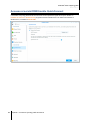
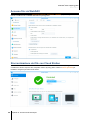
Capitolo Capitolo 2: Introduzione a Synology DiskStation Manager In questo capitolo vengono fornite informazioni su come iscriversi a Synology DiskStation Manager (DSM), personalizzare il desktop, utilizzare la barra delle applicazioni e i widget e aprire la applicazioni e i pacchetti tramite il Menu principale. Installazione Synology NAS e DSM Per ulteriori informazioni sull'impostazione di Synology NAS e l'installazione di DSM, consultare la Guida di installazione rapida per il modello di Synology NAS disponibile nel Centro download di Synology. Accesso a DSM Dopo la configurazione e l'installazione di DSM su Synology NAS, è possibile accedere a DSM usando un browser Web sul computer. Per accedere con Web Assistant: 1 Assicurarsi che il computer sia collegato alla stessa rete di Synology NAS e che si disponga dell'accesso a Internet. 2 Aprire un browser Web sul computer e andare su find.synology.com. 3 Web Assistant individuerà la Synology NAS all'interno della LAN. Fare clic su Connetti per passare alla pagina di accesso. Per accedere con lo stesso server o indirizzo IP: 1 Assicurarsi che il computer sia connesso alla stessa rete del Synology NAS. 2 Aprire un browser Web sul computer, inserire uno dei seguenti nel campo dell'indirizzo, quindi premere Invio sulla tastiera: http://Synology_Server_IP:5000 http://Synology_Server_Name:5000/ (o http://Synology_Server_Name.local:5000/ su Mac) Synology_Nome_Server deve essere sostituito dal nome impostato per Synology NAS durante il processo di installazione. Se si sceglie Impostazione One-step durante il processo di installazione, Synology_Nome_Server sarà DiskStation, CubeStation, USBStation o RackStation. 3 Inserire il proprio nome utente e la password, quindi fare clic su Accedi. La password predefinita per admin è vuota. Nota. Per assicurare l'efficienza di connessione al DSM, utilizzare i seguenti browser. Chrome Firefox Safari: 5.0 o successivi Internet Explorer: 8.0 o successivi 7 2