1
102
UTILIZZO DI ACROBAT X STANDARD
Portfolio PDF e PDF combinati
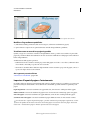
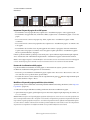
2 Aprire il file PDF da utilizzare come base per il file combinato.
3 Scegliere Strumenti > Pagine > Altre opzioni di inserimento > Inserisci dagli Appunti.
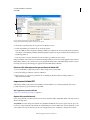
4 Nella finestra di dialogo Inserisci pagine, specificare la posizione in cui inserire la selezione (prima o dopo la prima
o l'ultima pagina, o una pagina specificata). Fare clic su OK.
5 Per fare in modo che il file PDF originale rimanga un file separato, scegliere Salva con nome, quindi digitare un
nuovo nome per il file PDF unito.
Posizionare i file PDF come file collegati in altri documenti
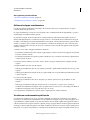
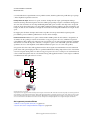
È possibile incorporare file PDF in altri tipi di file che supportano l'OLE (Object Linking and Embedding), ad esempio
i file InDesign® o Word. Questi file vengono denominati documenti contenitore OLE. In seguito, se vengono apportate
modifiche al file PDF originale, le funzioni OLE nell'applicazione contenitore sono in grado di aggiornare il file
incorporato nel documento contenitore, riflettendo le modifiche apportate al PDF originale.
❖ Scegliere una delle seguenti procedure:
• Scegliere il comando Inserisci oggetto o Inserisci collegamento ipertestuale dell'applicazione contenitore OLE.
• (Windows) In Acrobat scegliere Modifica > Copia file negli appunti, quindi scegliere il comando Incolla speciale
nell'applicazione contenitore.
Aggiungere gli elementi di unione alla pagina
Aggiunta e modifica delle intestazioni e dei piè di pagina
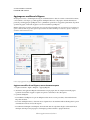
Le intestazioni e i piè di pagina contengono informazioni coerenti nei margini delle pagine dell'intero documento
PDF. Ad esempio, le informazioni possono essere una data, la numerazione automatica delle pagine, il titolo del
documento o il nome dell'autore. È possibile aggiungere intestazioni e piè di pagina a uno o più PDF, inclusi i PDF
componenti un portfolio.
È possibile variare le intestazioni e i piè di pagina all'interno di un PDF. Ad esempio, è possibile aggiungere
un'intestazione che visualizza il numero di pagina sulla destra delle pagine dispari e un altro che visualizza il numero
di pagina sulla sinistra delle pagine pari.
È possibile definire e salvare le intestazioni e i piè di pagina per riutilizzarli in seguito, oppure è possibile
semplicemente applicare un'intestazione e un piè di pagina e non salvarli. Dopo aver applicato un'intestazione e un piè
di pagina, è possibile modificarli, sostituirli o eliminarli nel documento PDF. È anche possibile visualizzare in
anteprima le intestazioni e i piè di pagina prima di applicarli e regolarne i margini in modo che non si sovrappongono
al contenuto delle pagine.
Aggiungere intestazioni e piè di pagina, con un documento aperto
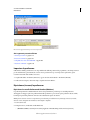
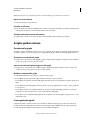
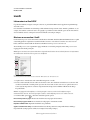
1 Scegliere Strumenti > Pagine > Intestazione e piè di pagina > Aggiungi intestazione e piè di pagina.
2 Specificare i valori di font e margine in base alle esigenze.
Le proprietà del testo vengono applicate a tutte le voci di intestazione e piè di pagina che fanno parte di questa
definizione di impostazione. Non è possibile applicare impostazioni diverse alle caselle di testo di singole intestazioni
o piè di pagina durante la stessa sessione all'interno della finestra di dialogo Aggiungi intestazione e piè di pagina.
Ultimo aggiornamento 6/7/2011