1
49
UTILIZZO DI ACROBAT X STANDARD
Creare PDF
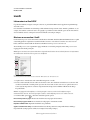
Dimensioni ridotte/Alta qualità Imposta il bilanciamento tra dimensione e qualità del file.
Correzione allineamento Ruota le pagine non quadrate rispetto ai lati della superficie dello scanner, in modo da
allineare la pagina PDF in verticale. Scegliere Attivato o Disattivato.
Rimozione sfondo Rende quasi bianche le aree di input colore e scala di grigi (ad eccezione degli input in bianco e
nero).
Per ottenere risultati ottimali, calibrare le impostazioni di contrasto e luminosità dello scanner in modo che in una
scansione di una normale pagina in bianco e nero il testo sia nero o grigio scuro e lo sfondo bianco. Quindi le
impostazioni Disattivato o Bassa dovrebbero garantire buoni risultati. Se si esegue la scansione di documenti scuri o di
pagine di giornale, utilizzare l'opzione Media o Alta per pulire la pagina.
Deretinatura Rimuove la struttura a puntini in mezzetinte che possono ridurre la compressione JPEG, introdurre
motivi marezzati e rendere il riconoscimento del testo più difficoltoso. Adatta per input RGB o scala di grigi compresa
tra 200 e -400 dpi o, per la compressione Adattivo, per input in bianco e nero compresi tra 400 e -600 dpi.
L'impostazione Attivato (consigliata) applica il filtro per scala di grigi pari o superiore a 300 dpi e l'input RGB.
Selezionare Disattivato per sottoporre a scansione una pagina senza immagini o aree di riempimento o per eseguire
una scansione a una risoluzione superiore all'intervallo effettivo.
Accentuazione della nitidezza del testo Rende più nitido il testo del file PDF acquisito. Il valore predefinito di livello
basso è adeguato per la maggior parte dei documenti. Aumentarlo se la qualità del documento stampato è scarsa e il
testo non è chiaro.
Suggerimenti per la scansione
• La scansione di Acrobat accetta immagini comprese tra 10 e 3000 dpi. Se si seleziona Immagine ricercabile o
ClearScan per Stile output PDF, è necessaria una risoluzione di input pari a 72 dpi o superiore, mentre di una
risoluzione di input superiore a 600 dpi viene eseguito il downsampling a 600 dpi o a una risoluzione inferiore.
• Per applicare la compressione senza perdita a un'immagine acquisita tramite scansione, selezionare una delle
opzioni seguenti nella sezione Opzioni di ottimizzazione della finestra di dialogo Ottimizza PDF acquisito: CCITT
Gruppo 4, per le immagini monocromatiche, oppure Senza perdita, per le immagini a colori o in scala di grigi. Se
l'immagine viene aggiunta a un documento PDF e il file viene salvato tramite l'opzione Salva, l'immagine acquisita
mediante scansione rimane non compressa. Se invece il documento PDF viene salvato tramite l'opzione Salva con
nome, l'immagine acquisita può essere compressa.
• Per la maggior parte delle pagine, la scansione in bianco e vero a 300 dpi produce il testo più adatto alla conversione.
A 150 dpi, l'accuratezza OCR è leggermente inferiore e vengono prodotti numerosi errori di riconoscimento dei
font. A una risoluzione di 400 dpi o superiore l'elaborazione diventa più lenta e le pagine compresse sono più
grandi. Se in una pagina sono presenti numerose parole non riconosciute o un testo di dimensioni molto piccole (9
punti o meno), è opportuno effettuare la scansione a una risoluzione più elevata. Laddove possibile, effettuare la
scansione in bianco e nero.
• Se l'opzione per il riconoscimento del testo mediante OCR è disabilitata, è possibile utilizzare l'intera gamma di
valori di risoluzione da 10 a 3000 dpi , ma la risoluzione consigliata è pari a 72 dpi o superiore. Per la compressione
adattiva, 300 dpi è la risoluzione consigliata per l'input in scala di grigi o RGB e 600 dpi è la risoluzione consigliata
per l'input in bianco e nero.
• Le pagine acquisite a colori a 24 bit, con risoluzione 300 dpi e dimensioni pari a 21,59 per 27,94 cm (8 1/2 per 11
pollici), producono immagini di grandi dimensioni (25 MB) prima della compressione. Per eseguire la scansione
dell'immagine, può essere necessario disporre di 50 MB o più di memoria virtuale. A 600 dpi, la scansione e
l'elaborazione sono generalmente quattro volte più lente che a 300 dpi.
• Evitare le impostazioni di dithering o scansione a mezzitoni che possono migliorare l'aspetto delle immagini
fotografiche, ma rendono difficile il riconoscimento del testo.
Ultimo aggiornamento 6/7/2011