1
Disattivazione dell'indicazione di registrazione automatica
Oltre a riprodurre un avviso acustico, alcuni terminali Avaya visualizzano anche l'indicazione REC ad indicare che la
chiamata verrà registrata. Se richiesto, è possibile anche disattivare la visualizzazione di questa indicazione.
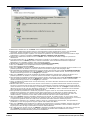
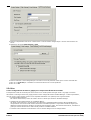
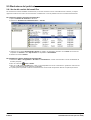
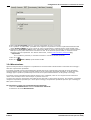
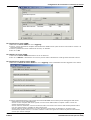
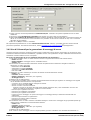
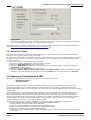
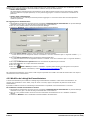
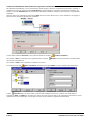
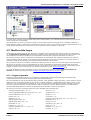
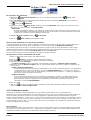
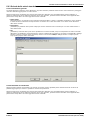
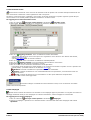
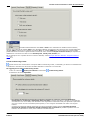
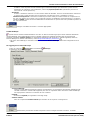
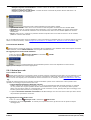
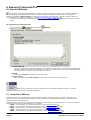
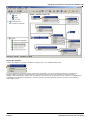
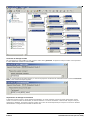
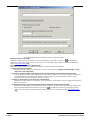
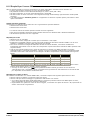
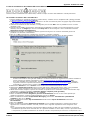
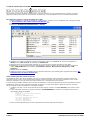
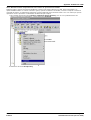
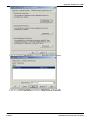
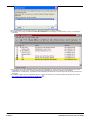
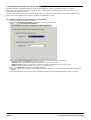
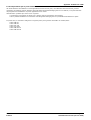
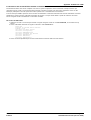
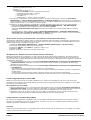
1. Aprire IP Office Manager e caricare la configurazione da IP Office.
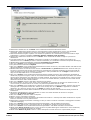
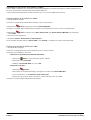
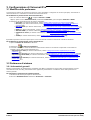
2. Nel pannello di esplorazione fare clic su
Sistema.
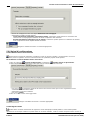
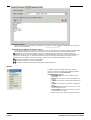
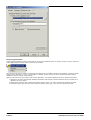
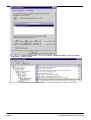
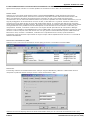
3. Nella finestra Configurazione sistema selezionare la scheda Sistema.
4. Selezionare Nascondi registrazione automatica per non visualizzare l'indicazione REC sul terminale.
5. Salvare la configurazione in IP Office.
4.8.2 Modifica della durata di una registrazione
La durata massima delle registrazioni inserite nelle caselle postali di Voicemail Pro è 1 ora.
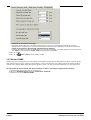
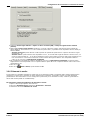
Per modificare la durata di una registrazione:
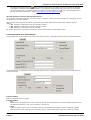
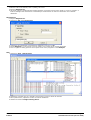
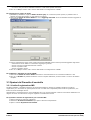
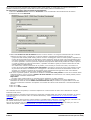
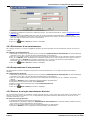
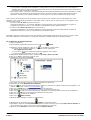
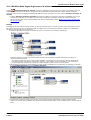
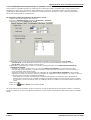
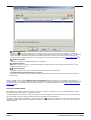
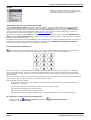
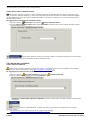
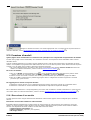
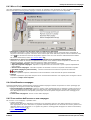
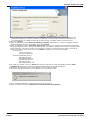
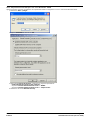
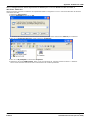
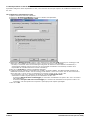
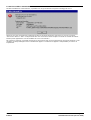
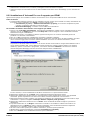
1. Avviare il client Voicemail Pro.
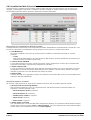
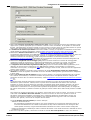
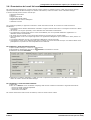
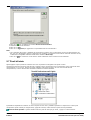
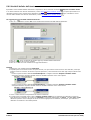
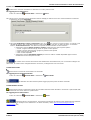
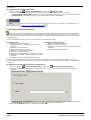
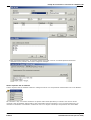
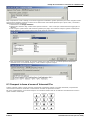
2. Fare clic
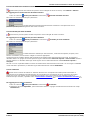
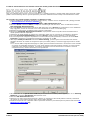
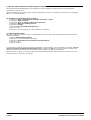
oppure selezionare Amministrazione > Preferenze > Generale.
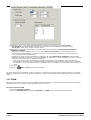
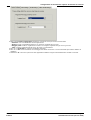
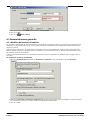
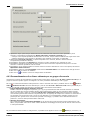
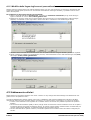
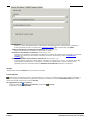
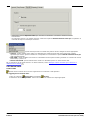
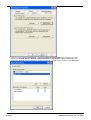
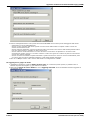
3. L'impostazione Durata max. registrazione VRL (sec) può essere usata solo per le chiamate registrate tramite
VRL. La durata massima delle registrazioni è 3600 secondi, ossia 60 minuti.
4. Fare clic su OK.
5. Fare clic su Salva e attiva.
4.8.3 Libreria delle registrazioni vocali (VRL)
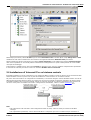
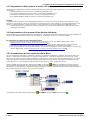
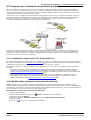
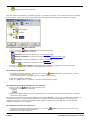
La libreria delle registrazioni vocali (VRL) consente a Voicemail Pro di trasferire gli utenti che stanno registrando chiamate
in modalità manuale o automatica a un'applicazione di terze parti. Questa libreria può anche essere selezionata come
destinazione per le chiamate registrate tramite l'aggiunta di un'azione Lascia posta in un flusso chiamate.
Attualmente questa modalità può essere usata solo con Avaya IP Office ContactStore. Questa applicazione fornisce una
serie di strumenti che consentono di ordinare, ricercare e riprodurre le registrazioni, ma consente anche di archiviare le
registrazioni su DVD.
· Per informazioni su come installare e configurare VRL con IP Office ContactStore, vedere la documentazione
pertinente.
· VRL richiede l'acquisto di una licenza dedicata. Per usare questa libreria, è necessario inserire una licenza Voice
Recording Administrators valida nella configurazione di IP Office.
· VRL deve essere configurata per archiviare le registrazioni su una partizione, un'unità o un PC diversi rispetto a
quelli usati da Voicemail Pro, per essere certi che le registrazioni vengono archiviate in modo affidabile e che non
occupino lo spazio riservato ai messaggi delle caselle vocali.
4.8.4 Registrazione manuale delle chiamate
4.8.4.1 Avvio di una registrazione manuale
Esistono molti modi per avviare manualmente la registrazione di una chiamata.
Phone Manager Pro
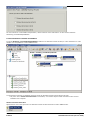
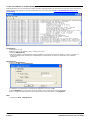
In modalità Agente, gli utenti possono avviare manualmente la registrazione di una chiamata tramite Phone Manager Pro.
La funzione di registrazione è attiva sia durante le chiamate che nei casi in cui è possibile registrare la chiamata.
Per registrare manualmente una chiamata:
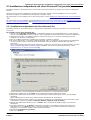
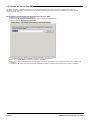
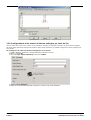
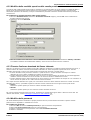
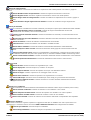
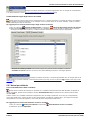
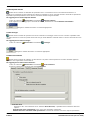
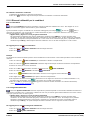
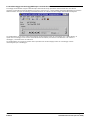
· Premere
sulla barra degli strumenti per avviare la registrazione. Premere
per interromperla.
· SelezionareAzioni> Avvia registrazione. La chiamata viene registrata. Selezionare Azioni > Arresta
registrazione per terminare la registrazione della chiamata.
SoftConsole
Gli utenti di SoftConsole possono decidere se registrare la chiamata in corso per intero o in parte.
Per registrare manualmente una chiamata:
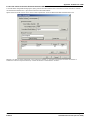
· Selezionare
sulla barra degli strumenti. Se premuto una seconda volta, il pulsante consente di arrestare la
registrazione.
· SelezionareAzioni> Registrazione chiamate. Selezionare questa opzione una seconda volta per arrestare la
registrazione.
· Premere F5 per avviare la registrazione. Premerlo nuovamente per arrestarla.
Telefoni serie 4400
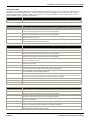
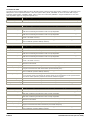
Sui telefoni serie 4400 muniti di un tasto Menu, è possibile attivare manualmente la registrazione di una chiamata in uno
dei seguenti modi:
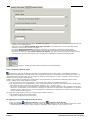
· Premere Menu
| Menu
| Funz| Reg.
Tramite i tasti DSS
Voicemail Pro
IP Office
Page 118
15-601063 Versione 20a (18 June 2008)