1
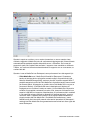
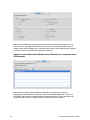
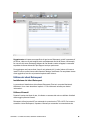
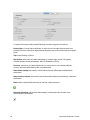
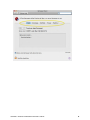
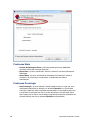
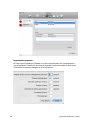
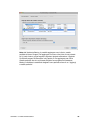
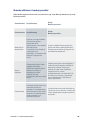
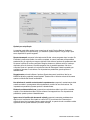
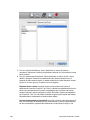
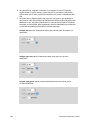
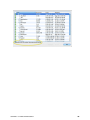
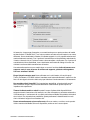
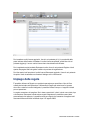
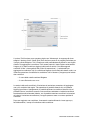
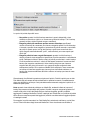
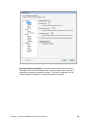
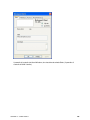
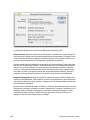
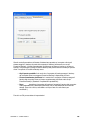
Timeout connessione consente di specificare il periodo di attesa massimo consentito per
un client prima che venga registrato un errore e si passi all'attività successiva. Impostare
questa opzione su un valore più alto se si ricevono errori -519 (comunicazione della rete
non riuscita) e se si lavora su una rete lenta.
Intervallo polling di ricerca consente di specificare l'intervallo a cui inviare query quando
un client non è disponibile all'ultimo indirizzo conosciuto.
Timeout ricerca comporta l'interruzione della ricerca di un client noto se non è stato
possibile trovarlo entro il periodo di tempo specificato.
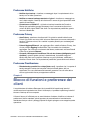
Intervallo di polling automatico comporta la trasmissione broadcast ai client da
Retrospect allo scadere di questo intervallo durante il polling di client nella finestra di rete
attiva. Se vengono configurate più sottoreti per l'interfaccia, l'intervallo di polling viene
diviso per il numero di sottoreti definito.
Contatore Elimina comporta l'eliminazione del client dalla finestra di rete attiva in caso di
mancata risposta a un numero specifico di polling sequenziali. Ciò non interessa i client
già aggiunti al database dei client di backup.
TTL multicast è il periodo di validità (TTL) assegnato ai pacchetti UDP multicast.
Rappresenta il numero massimo di hop di router consentiti a un pacchetto prima che
venga eliminato. Un aumento del periodo di validità consente la ricerca di client su più
subnet connesse a router con supporto IGMP. I router che non supportano IGMP non
eseguiranno l'inoltro ai pacchetti UDP multicast.
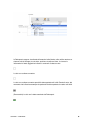
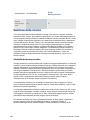
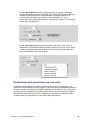
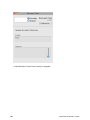
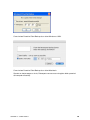
Immettere un valore accanto all'impostazione da modificare, quindi fare clic su Fine.
Avvertenza: apportare delle modifiche in questa finestra di dialogo solo se si è sicuri, o se
così richiesto dal supporto tecnico di Retrospect. In alcuni casi, le modifiche apportate in
188
MACINTOSH GUIDA DELL'UTENTE