1
Guida per l‘Utente
Congratulazioni per l‘acquisto del nuovo
EasyPad 1200.
Seguite attentamente le istruzioni di questo
manuale.
Precisazione: Se la versione definitiva di questo prodotto contiene
delle differenze rispetto alla descrizione della guida per l‘utente,
attenetevi al prodotto definitivo, dato che noi desideriamo fortemente
di fornirvi gli ultimissimi aggiornamenti del software. Grazie!
Precauzioni per la sicurezza
1. Prima della pulizia, staccare sempre il dispositivo dall‘adattatore
di corrente. Passare sullo schermo al tocco usando solo una spugna
di cellulosa pulita o un panno di pelle di camoscio. Non usare
prodotti chimici o agenti detergenti abrasivi.
2. NON lasciare il dispositivo sulle ginocchia o su altre parti del corpo
per periodi di tempo prolungato, dato che l‘apparecchio potrebbe
scaldarsi durante l‘uso.
3. NON usare forza eccessiva sullo schermo al tocco e NON usare
dei dispositivi che possono causare danni allo schermo.
4. NON esporlo a campi magnetici o elettrici forti.
5. NON esporlo a, o usarlo in prossimità di, liquidi, pioggia o eccessiva
umidità.
6. TEMPERATURA SICURA: Questo dispositivo si dovrebbe usare
solo in luoghi con temperatura ambiente fra 5° e 40°.
7. USARE SOLTANTO l‘adattatore di corrente fornito in dotazione a
questo dispositivo.
Precauzioni per il trasporto
Quando viaggiate con l‘EasyPad, spegnete sempre l‘apparecchio e
riponetevo nella custodia di protezione in dotazione. Imballare così
l‘EasyPad insieme alle altre voci è sempre una garanzia che si trova
protetto da qualsiasi cosa che potrebbe fargli danno, come spigoli
affilati, sostanze liquide, ecc.
Precauzioni per l‘aeroplano
Prima di usare questo dispositivo a bordo di un aereo, consultare le
indicazioni specifiche della Compagnia aerea e le istruzioni.
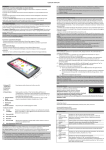
Veduta generale
Veduta frontale:
LED di corrente
Retro
Vista laterale destra
Altoparlante
Altoparlante
Lato sinistro Vista
Volume
Interfaccia Corrente
Ethernet
Slot scheda TF
Vista dall‘alto
Microfono
Reset Inferfaccia Interfaccia Interfaccia
cuffie
USB
Mini-USB
Interfaccia
corrente
Preparativi
Prima dell’operazione iniziale caricare l’Easypad con il cavo di
corrente per 12 ore.
Caricamento della Batteria
L’Easypad ha una batteria interna che potete caricare con lo
Adattatore di Corrente.
Come caricare la batteria
1. Inserire l’adattatore di corrente, l’indicatore del caricamento
batteria diventa rosso, ad indicare che sta caricando. Quando la
batteria è completamente carica, l’indicatore diventa blu. Dopo
avere staccato la spina dell’adattatore di corrente, l’indicatore
mostra sempre il verde.
2. Si può operare l’Easypad durante il processo di caricamento della
batteria.
Nota:
Il tempo di caricamento sarà più lungo quando contemporaneamente
si opera e si carica.
Scheda di memoria
Come inserire la scheda di memoria:
Inserire la scheda di memoria nello slot della Scheda fino a che è bloccata
al suo posto. L’angolo sinistro in alto dello schermo porterà la scritta:
Schede SD pronte.
Come sfogliare i file nella scheda di memoria:
Eseguire il programma “OI File manager”, mostrando tutti i file nella root
directory. Selezionare “Scheda SD” aperta per sfogliare il contenuto della
scheda.
Come rimuovere la scheda di memoria:
Chiudere tutte le applicazioni o di docuemnti che sono stati aperti con la
scheda. Premere delicatamente la scheda. Verrà parzialmente espulsa.
Tirare fuori la scheda. L’angolo in alto dello schermo dirà
“ Scheda SD è stata rimossa “.
Nota:
1. Inserire la scheda nella posizione giusta. Altrimenti la scheda si rovina.
2. Una volta che la scheda è stata bloccata, non si può formattare o scrivere.
3. Non inserire e rimuovere la scheda ripetutamente entro un breve periodo
di tempo. Potrebbe rovinare la scheda.
4. Consigliamo l’uso di marche rinomate di schede di memoria, onde avitare
problemi di incompatibilità.
Come rimuovere e inserire una scheda di memoria e un memory
stick USB. Non rimuovere la scheda di memoria e la memory stick USB
mentre state usando i file che ci sono dentro.
Per esempio, quando state visualizzando dei file in mie foto, miei video o
mia musica, rimuovendo la scheda di memoria o il memory stick USB
direttamente, potreste causarle un danno e il dispositivo potrebbe spegnersi
automaticamente per protezione. Per rimuovere la scheda di memoria,
consultare “Come usare la Scheda di memoria”. Per rimuovere il memory
stick USB, chiudere tutte le applicazioni o I documenti che avete aperto dal
memory stick USB.
Spazio di memorizzazione
Il dispositivo ha tre spazi di memorizzazione: memorizzazione interna
al dispositivo, memory stick USB e scheda di memoria. La
memorizzazione interna al dispositivo si chiama “nand”; the scheda
di memoria si chiama “SDcard”; e il memory stick USB esterno s
chiama “Udisk”. L’utente può usare lo spazio di memorizzazione nel
disco locale di 1G. Lo spazio del memory stick USB e della scheda di
memoria dipende dalla loro capacità specifica – lo spazio massimo di
memorizzazione supportato è una memoria di 32G.
Orientazione del Display
L’interfaccia del sistema gira lo schermo automaticamente in base alla
direzione del dispositivo.
Collegamento all’Internet
Collegamento all’internet via Ethernet:
Collegare l’Adattatore Ethernet alla porta Ethernet e poi inserire il cavo
di rete nell’Adattatore Ethernet. Nell’angolo destro in alto dello schermo
appare il segno dell’Ethernet. L’Easypad automaticamente ottiene un
indirizzo IP attraverso DHCP per collegarsi alla rete.
Collegamento all’internet via Wi-Fi:
1. Cliccare sul tasto MENU per far uscire fuori il menu e poi selezionare
“Impostazioni”;
2. Selezionare “Controllo Wireless” nel menu impostazioni;
3. Aprire le Impostazioni Wi-Fi;
4. Verranno elencate tutte le reti wireless del vicinato, cliccare per selezionare
il nome voluto da collegare alle reti wireless;
5. Se il collegamento è riuscito, le informazioni della rete wireless verranno
salvate nella finestra pop-up. “Collega” comincia a collegare, scegliere
“dimentica” per rimuovere le informazioni della rete wireless.
6. Se la rete wireless non è crittografata, selezionare “Collega”
per iniziare il collegamento.
7. Se la rete wireless è crittografata, scrivere la password nella finestra
pop-up e cliccare “Collega” per iniziare il collegamento.
8. Quando i collegamenti internet sono riusciti, appare l’icona
collegamento wireless nella barra dello stato.
Operazione di Input
Tastiera
Quando avete bisogno di scrivere un nuovo testo o dei numeri usando
il programma o il file, appare automaticamente la tastiera dello
schermo al tocco.
Nota:
Questo dispositivo supporta una tastiera USB esterna, ma quando si
usa una tastiera USB esterna, alcuni tasti potrebbero non funzionare
correttamente.
Schermo al tocco
Lo schermo al tocco avverte la traiettoria del dito.
Nota:
Non mettere degli oggetti sulla superficie dello schermo al tocco per
evitare che si rovini.
Lunga premuta:
Toccando un’icona per alcuni secondi voi potete selezionare l’opzione
del file.
Trascina e Rilascia:
Con trascina e rilascia potete alternare fra i cinque desktop.
Guida all‘Icona sullo Schermo
Nuovo
Messaggio
Carica /
Nuovo
messaggio
istantaneo
Scaricamento
completato
Esegui
musica
Servizio Wi-Fi
collegato, la rete
è disponibile
Modalità
Volo
Notifica
generale
Altro
scarica
Caricamento
in corso
Mod.
Muto
Sveglia
Aperta
Impostazioni Basilari
Impostazioni Basilari
Collegamento all‘Internet
Impostazioni Wi-Fi
1. Nell‘home desktop, premere e tenere premuto il pulsante “menu”
per avere il menu popup.
2.Cliccare “Impostazioni”.
3.Cliccare “Controlli Wireless”
4.Cliccare “Accendere Wi-Fi” .
5.Cliccare “Impostazioni Wi-Fi”, Il dispositivo automaticamente
scandaglia le reti wireless Wi-Fi disponibili.
6.Selezionare la rete Wi-Fi desiderata da collegare. Per la
crittografia, salta fuori una finestra di password, scrivere la
password appropriata
7. Cliccare “collega”
Suono e Display
Impostazione del Volume dei Media
1. Nell‘home desktop, premere e tenere premuto il pulsante “menu”
per avere il menu popup.
2. Cliccare Impostazioni.
3. Cliccare su suono e display.
4. Cliccare sul volume dei media per regolare il volume di musica e video.
5. Portare fuori il pannello delle impostazioni del volume, trascinare
la barra del progresso per aumentare o diminuire il volume.
Regolazione della Luminosità dello Schermo
1. Nell‘home desktop, premere e tenere premuto il pulsante “menu”
per avere il menu popup.
2. Cliccare Impostazioni.
3. Cliccare su suono e display.
4. Far scorrere in giù lo schermo, cliccare su luminosità.
5. Appare sullo schermo il pannello luminosità.
6. Regolare la luminosità spostando su più chiaro o più scuro fino a
che si raggiunge il livello desiderato.
7. Cliccare OK.
Regolazione dello Spegnimento Schermo
1. Nell‘home desktop, premere e tenere premuto il pulsante “menu”
per avere il menu popup.
2. Cliccare Impostazioni.
3. Cliccare su suono e display.
4. Fare scorrere in giù lo schermo, poi cliccare su “Spegnimento
schermo”.
5. Selezionare il tempo di spegnimento.
Ripristino delle impostazioni della fabbrica
Se il vostro dispositivo incorre in un grave errore oppure se avete
dimenticato la password per sbloccarlo, potete azzerare il dispositivo
ripristinando le impostazioni originali della fabbrica. Il ripristino delle
impostazioni della fabbrica significa l‘eliminazione delle applicazioni
scaricate e delle altre impostazioni dell‘utente, per cui tutti I dati
andranno perduti. Ricordatevi di fare il back up dei dati.
1. Nell‘home desktop, premere e tenere premuto il pulsante “menu”
per avere il menu popup.
2. Cliccare Impostazioni.
3. Cliccare per ripristinare le impostazioni della fabbrica
4. Il sistema entra nella funzione di eliminazione dati. Lo schermo
sarà vuoto e il display nero. Dopo che tutti i dati sono stati eliminati,
ils istema fa automaticamente il reboot.
Data e Orario
Il sistema usa automaticamente la rete per fornire data, fuso orario
e orario.
Nota:
Se usate la funzione automatica per impostare la data e l‘orario,
non potete impostare la vostra data, orario e fuso orario.
Regolazione di Data e Orario
1. Nell‘home desktop, premere e tenere premuto il pulsante “menu”
per avere il menu popup.
2. Cliccare Impostazioni.
3. Far scorrere lo schermo in giù, poi cliccare sulle impostazioni di
data e orario.
4. Cancellare la casella di controllo Automatico.
5. Cliccare scegliere il fuso orario, e poi selezionare l‘elenco dei vari
fusi orari. Far scorrere l‘elenco in giù per vedere altri fusi orari, poi
cliccare su Impostazioni.
6. Cliccare per impostare l‘orario. Poi cliccare i pulsanti su e giù per
regolare le ore e i minuti. Selezionare AM o PM per alternare fra
mattina o pomeriggio. Cliccare imposta per completare.
7. Selezionare la casella di controllo per usare il formato 24 ore.
8. Cliccare Seleziona un formato di data.
Impostazione della lingua
1. Nell‘home desktop, premere e tenere premuto il pulsante “menu”
per avere il menu popup.
2. Cliccare Impostazioni.
3. Cliccare sulla regione e il testo.
4. Cliccare Seleziona, e selezionare la ligua
Ricerca Guasti
Il dispositivo non riesce a collegarsi ad una rete WIFI selezionata
1.Assicuratevi che il vostro wireless router sia acceso e funzionante.
2.Assicuratevi che il dispositivo e il wireless router siano entro una
distanza valida, e che non ci siano muri o altri ostacoli fra di loro.
3.Assicuratevi che il vostro nome utente e password siano corretti.
Il sistema si blocca e non funziona correttamente dopo
l‘istallazione delle applicazioni
L‘istallazione di certe applicazioni potrebbe causare che il sistema
non funzioni correttamente. Potete premere il pulsante azzera
(accanto alla porta corrente) per azzerare il sistema.
Impossibile impostare un Conto Email
1.Assicuratevi che la rete sia collegata e che possiate collegarvi
all‘Internet.
2.Assicuratevi che le vostre impostazioni dell‘Email e le password
siano corrette.
3.Assicuratevi che l‘orario del sistema e l‘orario locale siano coerenti.
Il simbolo di un bidone di spazzatura con ruote marcato con una croce
indica che questo apparecchio ha bisogno di essere buttato via in una
maniera favorevole all‘ambiente quando non si vuole più usarlo o è
consumato. Contattate le autorità locali per i dettagli su dove portare
l‘articolo per il riciclaggio.
Open Source Code:
http://www.easypix.info/download/easypad1200/zt_source_code.zip
GNU General Public License:
http://www.gnu.org/licenses/gpl-2.0.html