1
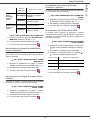
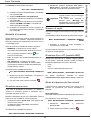
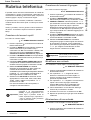
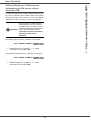
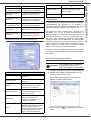
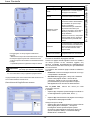
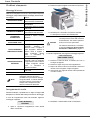
Campo
Designazione
Nome della pagina
iniziale
Si tratta del nome della pagina
preselezionata o si deve scegliere
una pagina che interessa.
Mittente
Si possono immettere le
informazioni relative al mittente.
Si possono immettere le
informazioni relative al destinatario.
Destinatario: Nome,
Società, Servizio.
Se si desidera che questi campi
vengano completati
automaticamente per i destinatari
già presenti nella rubrica (nei
favoriti, in un gruppo o in una lista di
diffusione), immettere "Auto" nei
campi desiderati.
Quando si invia un fax, i campi della
pagina iniziale vengono aggiornati
se il destinatario è presente nella
rubrica.
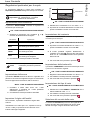
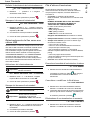
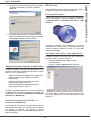
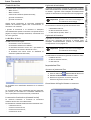
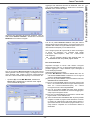
Per aggiungere un campo seguire le indicazioni
seguenti:
- Selezionare il campo da inserire dall'insieme di campi.
Un tampone appare al posto del cursore del mouse.
- Fare clic sul punto del modello in cui si desidera inserire
il campo.
- È possibile spostare e ingrandire il campo a volontà.
Importante
Regolare la dimensione del quadro
dei campi per ottenere testi leggibili.
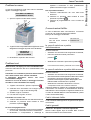
4 Una volta inseriti i campi, registrare la pagina iniziale.
La pagina iniziale potrà essere selezionata nella scheda PAGINA
INIZIALE della finestra di emissione fax.
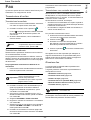
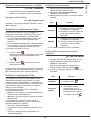
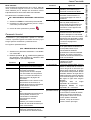
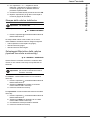
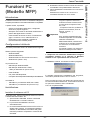
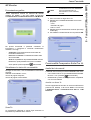
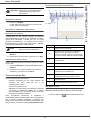
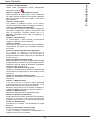
Descrizione del foglio PAGINA INIZIALE
Commento
È una finestra che comprende tutte
le funzioni di base di un elaboratore
di testi che permette di inserire un
testo che sarà trasmesso sulla
pagina iniziale.
Anteprima del modello
L'anteprima consente di visualizzare
la pagina iniziale che vuole inviare.
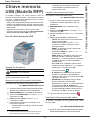
Creare un modello di pagina iniziale
Creare una pagina iniziale significa creare un modello i
cui campi (numero di fax, commenti, oggetto, ecc)
saranno completati automaticamente dall'applicazione
fax, secondo le informazioni fornite per ogni destinatario
di un documento.
La creazione del modello di pagina iniziale si effettua in
due fasi:
• Prima fase: Creare un'immagine di sfondo con il logo
e l'impostazione desiderata.
• Seconda fase: Aggiungere i campi che si desidera
inserire sulla pagina iniziale : numero di fax,
commento, oggetto e così via. Come indicato
precedentemente, questi campi saranno ripresi
dell'applicazione fax al momento dell'emissione.
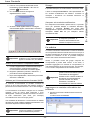
Per la prima fase, esistono due metodi per creare
un'immagine di sfondo.
È possibile:
•
Opzione (A): Preparare questa immagine di sfondo in
un'altra applicazione (come Word, Excel,...) ;
o
• Opzione (B): Scannerizzare una pagina che contenga
l'impostazione della pagina iniziale.
Dettagli sulle Opzioni A e B:
•
- 48 -
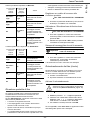
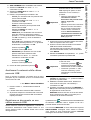
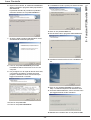
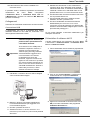
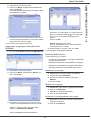
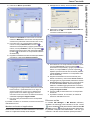
Opzione (A): Aprire l'applicazione per creare lo sfondo
della pagina (Word, Wordpad...). Comporre
l'immagine di sfondo quindi stampare questo
documento sulla stampante Companion Suite Fax
(Fax di Companion Suite). La finestra di dialogo
MFSendFax è visualizzata:
8 - Funzioni PC (Modello MFP)
Laser Facsimile