1
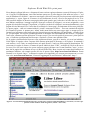
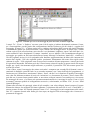
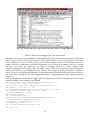
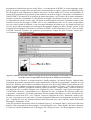
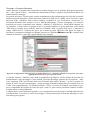
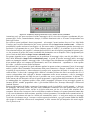
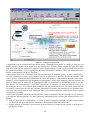
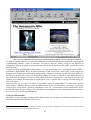
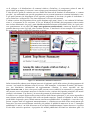
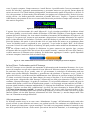
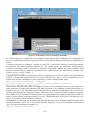
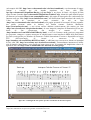
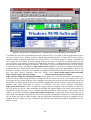
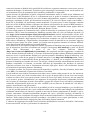
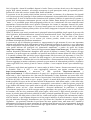
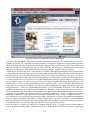
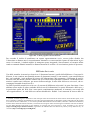
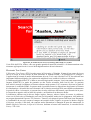
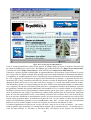
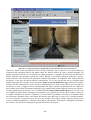
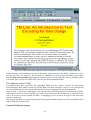
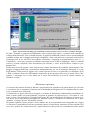
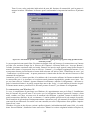
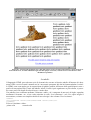
browser e nel menu dei bookmark, né tanto corto da essere incomprensibile. Il seguente esempio ne mostra la sintassi: ... <head> <title>Titolo del documento</title> </head> ... L’elemento <body> Di seguito all’intestazione deve essere inserito il corpo del documento, identificato dal marcatore <body>, come nel seguente esempio: <body>...</body> Il testo del documento va inserito tra questi due marcatori, con annessi tutti gli altri marcatori con i quali si vorrà descriverne la struttura e la forma. L’elemento ‘<body>’ prevede alcuni attributi che analizzeremo in seguito. Per proseguire in questa nostra introduzione, ed evitare di essere troppo astratti, cominciamo a realizzare subito una semplice pagina Web: la pagina personale di un ipotetico sig. Mario Rossi. Vi suggeriamo per il momento di non ricorrere a editor specifici per l’HTML, così come sconsiglieremmo l’uso della calcolatrice a chi volesse imparare le addizioni. Usate piuttosto dei semplici editor di testo, o dei wordprocessor, con l’accortezza però di salvare i file in modalità ‘solo testo’. È bene sottolineare quest’ultimo punto: è infatti un errore comune non badare, le prime volte, al formato di memorizzazione del file. Con alcuni editor (come il Blocco note di Windows) non è necessario badare al formato di memorizzazione, in quanto salvano sempre in modalità solo testo. Un altro aspetto cui è bene badare è l’estensione che si assegna al nostro file: di norma un file che contiene un documento HTML deve avere un nome che termina con ‘.htm’ oppure con ‘.html’. Cominciamo, dunque, a comporre la nostra pagina digitando quanto segue: <html> <head> <title>La prima pagina Web di Mario Rossi</title> </head> <body> <h1>Home page di Mario Rossi</h1> <p>Questa è la mia prima pagina in HTML.</p> </body> </html> A questo punto, memorizziamo il file assegnandogli un nome a nostra scelta Ad esempio, scegliamo il nome prova.htm. Certo non è molto fantasioso, ma faremo meglio in seguito... Quindi avviamo il nostro browser e, con i comandi opportuni129, apriamo il file che abbiamo appena memorizzato. La nostra prima prova avrà l’aspetto che vediamo nella figura che segue. 129 I comandi possono variare a seconda della versione e del programma in nostro possesso. Di solito il comando è semplicemente ‘open file’ oppure ‘apri documento’. 383